




دانة 30 تصميمًا
في ثيم واحد
كل تصميم متجر كامل بهويته وأقسامه. اختار الأقرب لنشاطك وطبّقه من محرر زد، والباقي معاك في نفس الثيم.
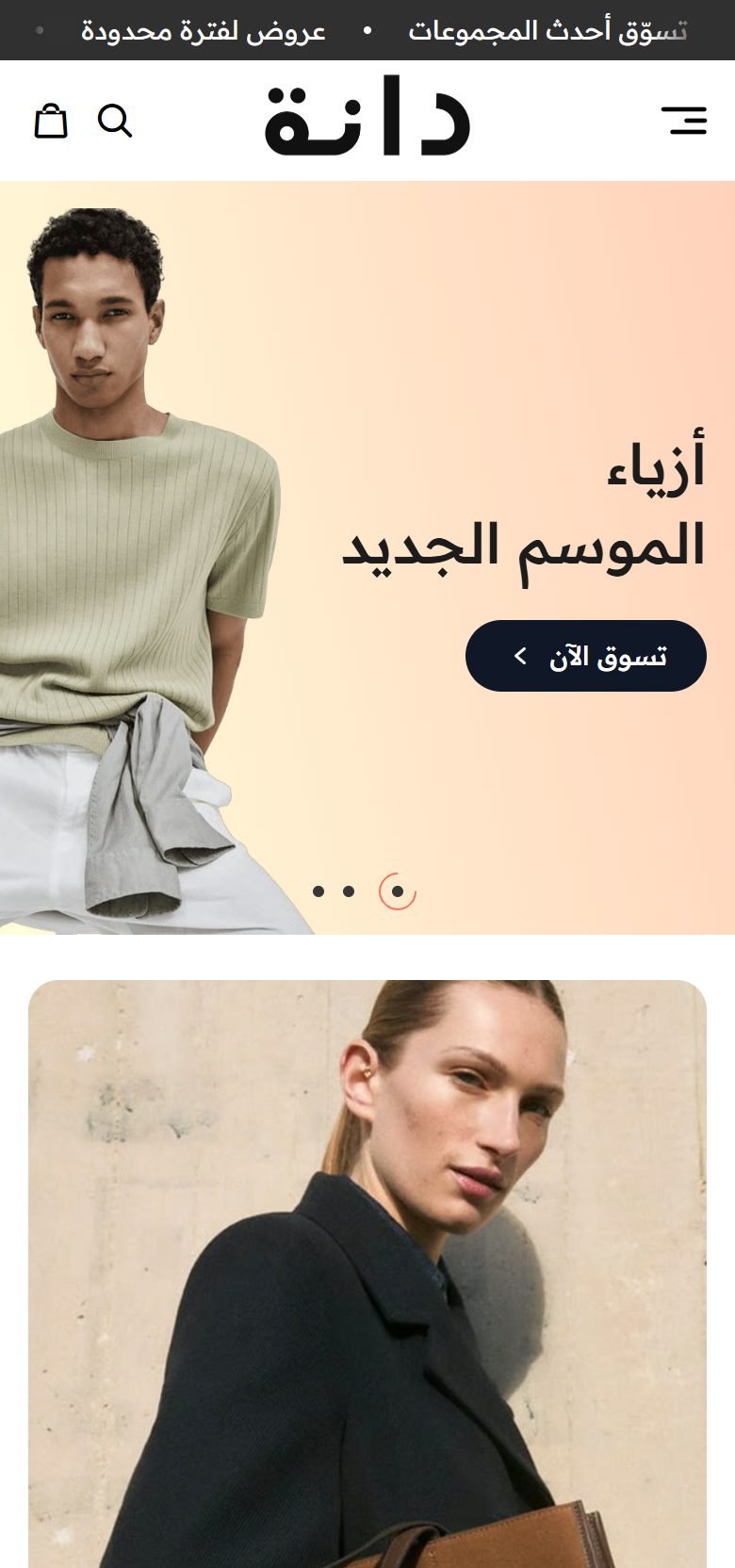
30 تصميمًا جاهزة للتطبيق
لكل تصميم رئيسية وهيدر وفوتر وكروت منتجات وألوان خاصة بيه. جرّب متجره التجريبي قبل ما تشتري.
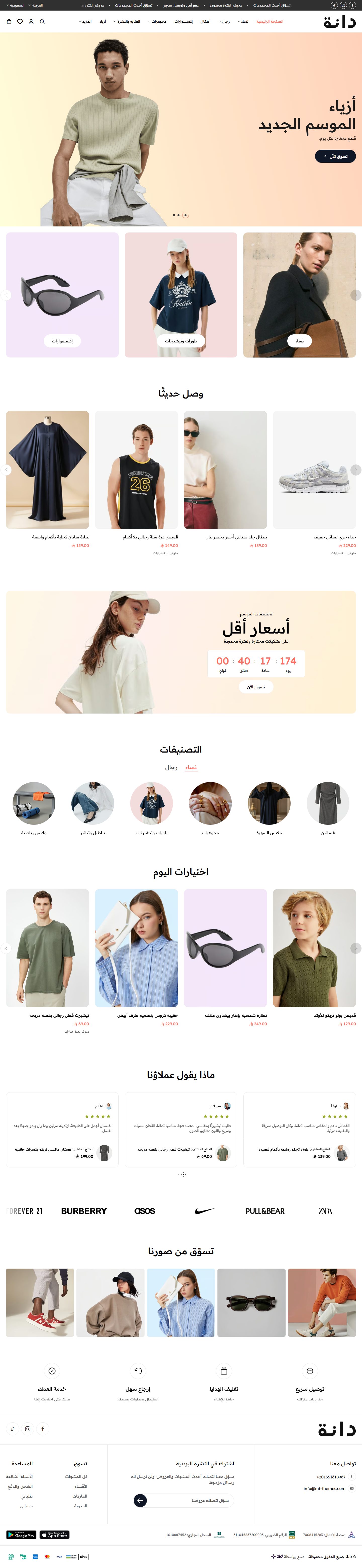

أزياء
الرئيسية بتبدأ بصورة كبيرة بتملا الشاشة. وفيها تصنيفاتك في سلايدرين، و«بانر بعداد تنازلي» للعروض، وآراء العملاء جنبها المنتج، وشريط شعارات الماركات، ومعرض صور.
استيرادفي محرر الثيم واختاره. هيحط «أزياء» مكان تخصيصك فورًا من غير تأكيد، فاضغط
تصديرالأول. الزوار يشوفوا التغيير بعد
نشر.كل الملفات


مواليد
ألوان ناعمة وفوتر حافته على شكل سحاب. الرئيسية فيها «حزمة منتجات» لطقم المولود، و«بانر بعداد تنازلي» للعروض، ونصايح للأهل، وكارت تواصل جنب صورة.
استيرادفي محرر الثيم واختاره. هيحط «مواليد» مكان تخصيصك فورًا من غير تأكيد، فاضغط
تصديرالأول. الزوار يشوفوا التغيير بعد
نشر.كل الملفات
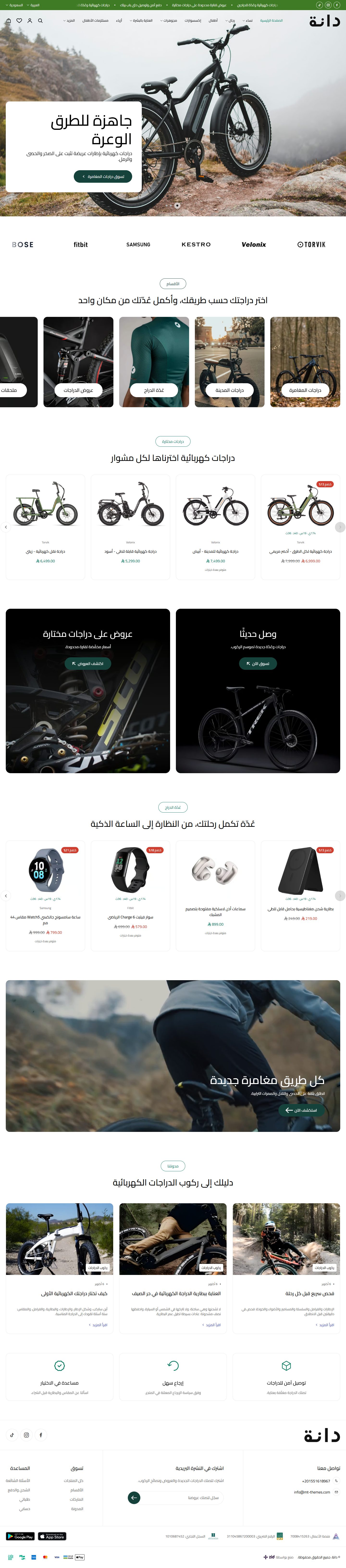

دراجات
الهيدر شفاف فوق صورة بتملا الشاشة. الرئيسية فيها شريط شعارات الماركات، وشبكة بانرات، وسلايدرين منتجات، وبانر كبير، ومقالات عن ركوب الدراجات.
استيرادفي محرر الثيم واختاره. هيحط «دراجات» مكان تخصيصك فورًا من غير تأكيد، فاضغط
تصديرالأول. الزوار يشوفوا التغيير بعد
نشر.كل الملفات
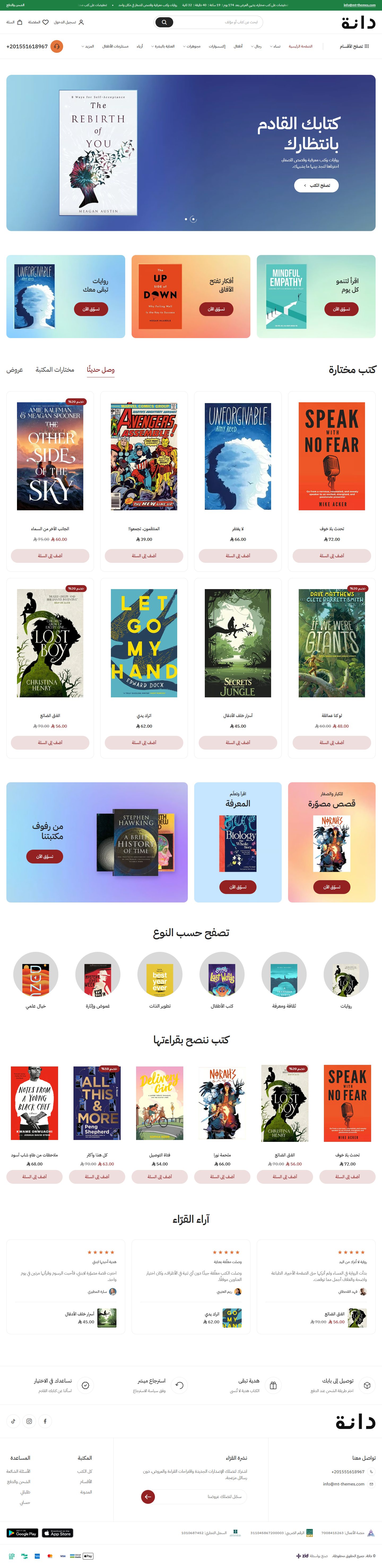

كتب
صور المنتجات على شكل كتاب، والكروت بإطار رفيع. الرئيسية فيها «تابات المنتجات» لكتب مختارة، وشبكتين بانرات، وتصنيفات حسب النوع، وآراء القرّاء.
استيرادفي محرر الثيم واختاره. هيحط «كتب» مكان تخصيصك فورًا من غير تأكيد، فاضغط
تصديرالأول. الزوار يشوفوا التغيير بعد
نشر.كل الملفات
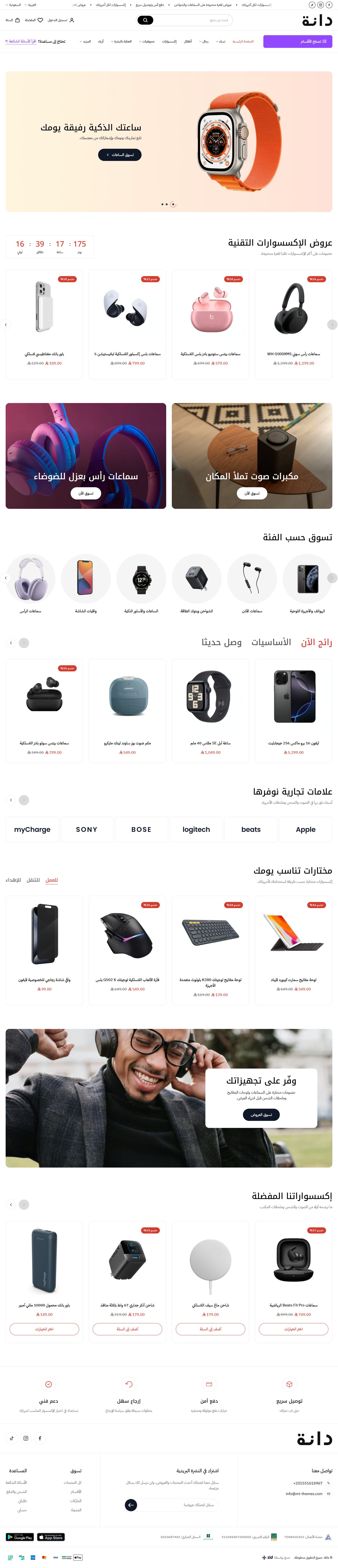

إكسسوارات تقنية
هيدر بصف بحث وتحته زرار الأقسام. الرئيسية فيها «تابات المنتجات» مرتين، وعروض في سلايدر، وشبكة بانرات، وشعارات الماركات في خانات.
استيرادفي محرر الثيم واختاره. هيحط «إكسسوارات تقنية» مكان تخصيصك فورًا من غير تأكيد، فاضغط
تصديرالأول. الزوار يشوفوا التغيير بعد
نشر.كل الملفات


إلكترونيات
كروت المنتجات لوحات بيضا مليانة، وشاشة التحميل ستارة بتترفع. الرئيسية فيها شريط كلام متحرك، و«بانر مميز» بلوحة ملوّنة، وعروض لفترة محدودة، وآراء العملاء، ومقالات تقنية.
استيرادفي محرر الثيم واختاره. هيحط «إلكترونيات» مكان تخصيصك فورًا من غير تأكيد، فاضغط
تصديرالأول. الزوار يشوفوا التغيير بعد
نشر.كل الملفات
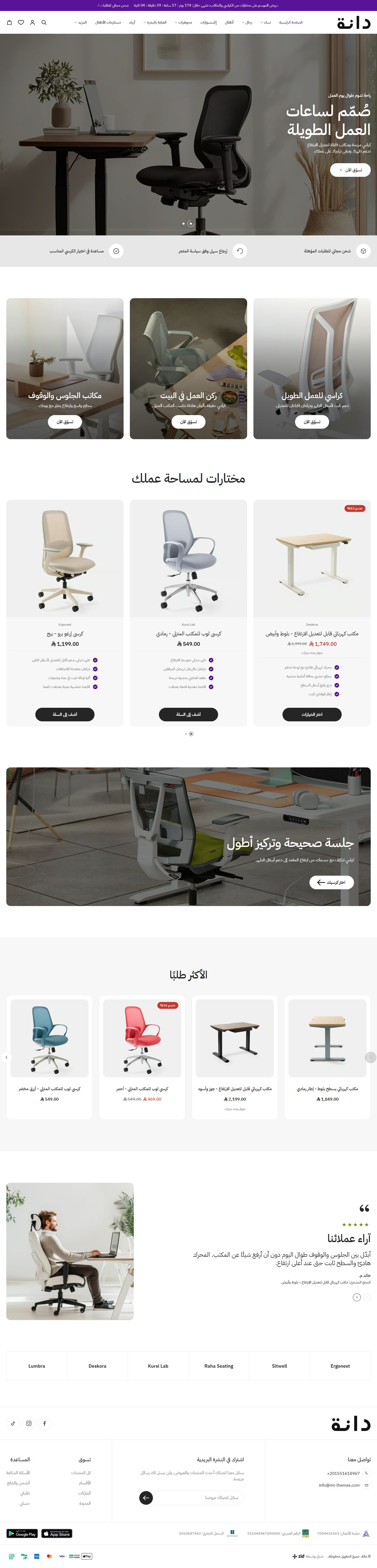

أثاث مكتبي
صور واسعة وكروت بإطار رفيع. الرئيسية فيها مميزات متجرك تحت أول صورة، وشبكة بانرات، وسلايدرين منتجات، وآراء العملاء بصورهم، وشعارات الماركات.
استيرادفي محرر الثيم واختاره. هيحط «أثاث مكتبي» مكان تخصيصك فورًا من غير تأكيد، فاضغط
تصديرالأول. الزوار يشوفوا التغيير بعد
نشر.كل الملفات
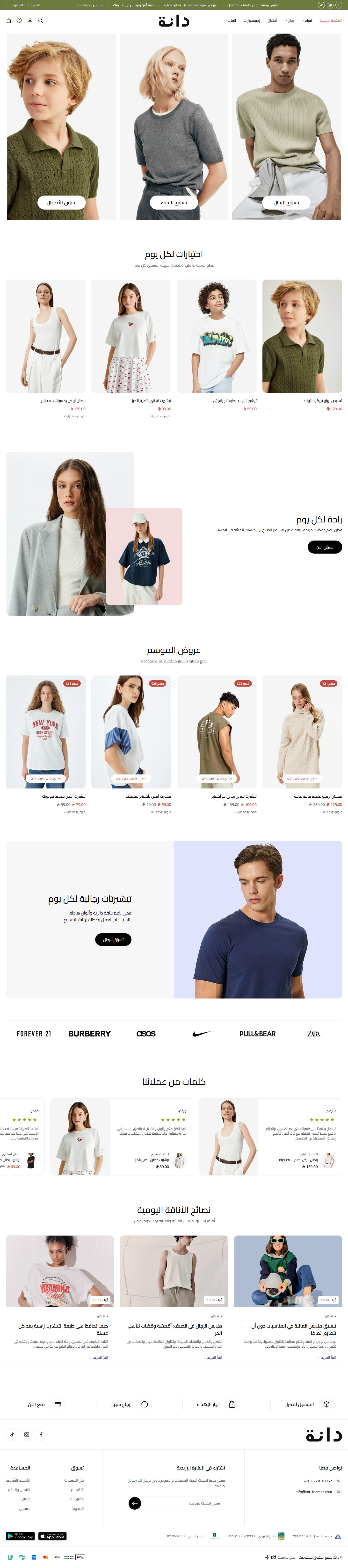

أزياء العائلة
الرئيسية بتبدأ بصور كبيرة للأقسام جنب بعض. وفيها «بانر مميز» بصورتين متداخلتين، وعروض الموسم، وآراء العملاء، ومقالات عن الأناقة.
استيرادفي محرر الثيم واختاره. هيحط «أزياء العائلة» مكان تخصيصك فورًا من غير تأكيد، فاضغط
تصديرالأول. الزوار يشوفوا التغيير بعد
نشر.كل الملفات
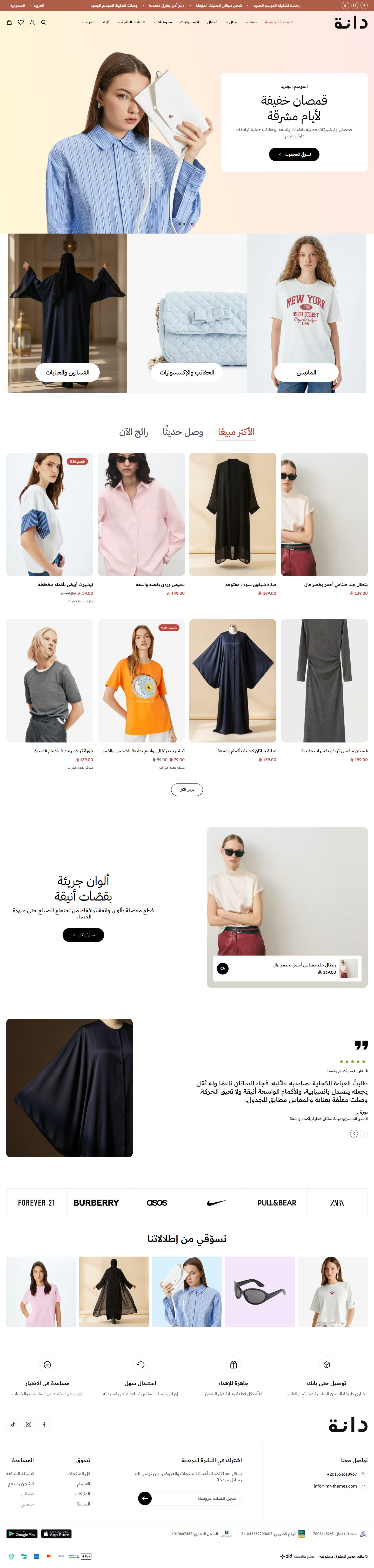

أزياء نسائية
الهيدر شفاف فوق أول صورة، وشاشة التحميل ستارة. الرئيسية فيها «تابات المنتجات»، وآراء العميلات بصورهم، وشعارات الماركات، ومعرض صور للإطلالات.
استيرادفي محرر الثيم واختاره. هيحط «أزياء نسائية» مكان تخصيصك فورًا من غير تأكيد، فاضغط
تصديرالأول. الزوار يشوفوا التغيير بعد
نشر.كل الملفات
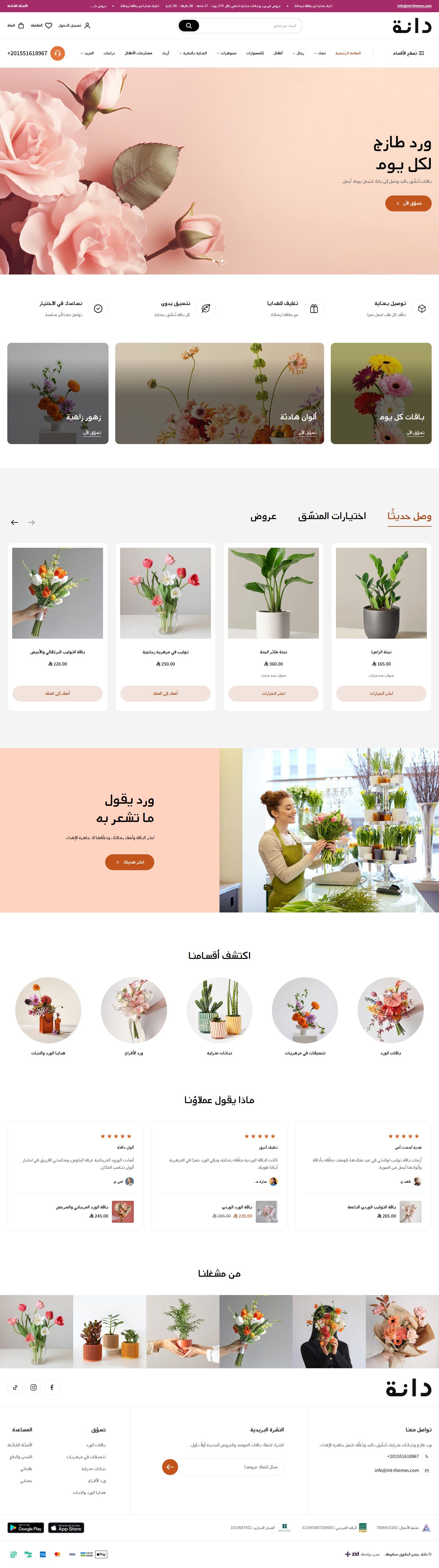

زهور
الشعار بيظهر ويختفي بهدوء وهي بتحمّل. الرئيسية فيها شبكة بانرات العريض فيها في النص، و«تابات المنتجات»، و«بانر مميز» بلوحة ملوّنة، وآراء العملاء، ومعرض صور.
استيرادفي محرر الثيم واختاره. هيحط «زهور» مكان تخصيصك فورًا من غير تأكيد، فاضغط
تصديرالأول. الزوار يشوفوا التغيير بعد
نشر.كل الملفات
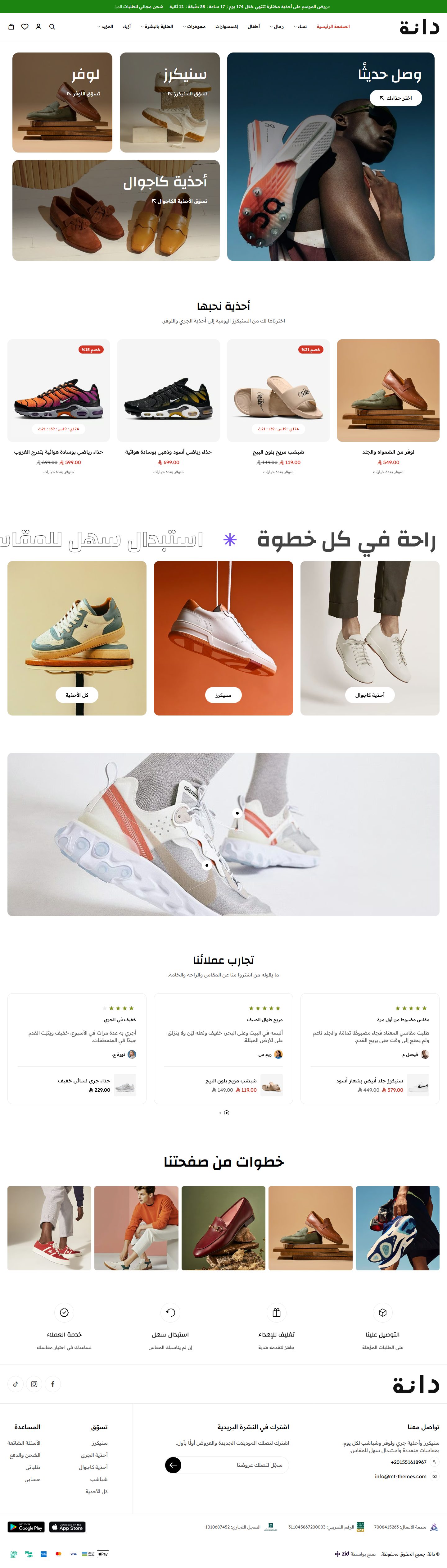

أحذية
الرئيسية بتبدأ بشبكة بانرات للأقسام، وبعدها شريط كلام كبير مليان ومفرّغ. وفيها «صورة بنقط منتجات» العميل بيدوس على النقطة ويشتري، وشعارات الماركات، ومعرض صور.
استيرادفي محرر الثيم واختاره. هيحط «أحذية» مكان تخصيصك فورًا من غير تأكيد، فاضغط
تصديرالأول. الزوار يشوفوا التغيير بعد
نشر.كل الملفات
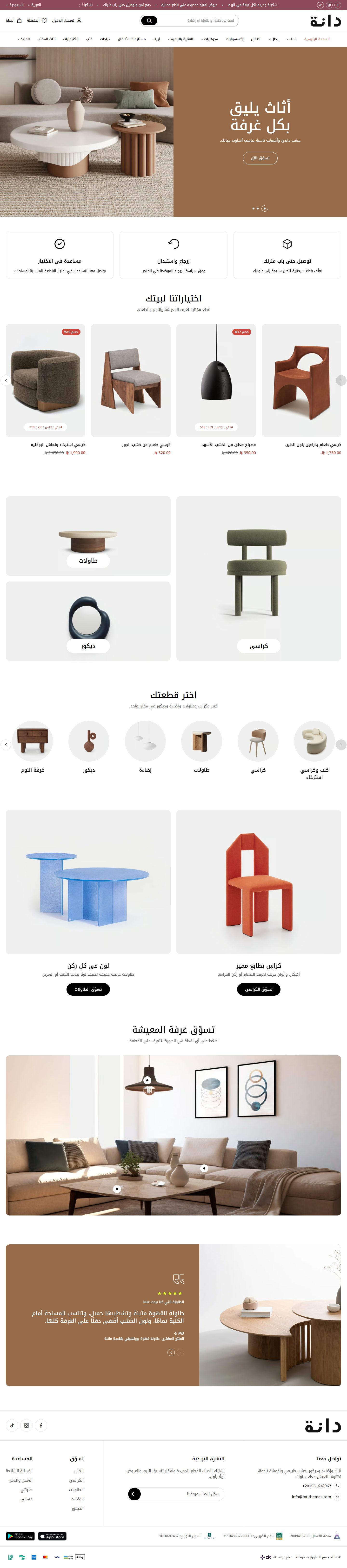

أثاث
هيدر بصف بحث وتحته القائمة في النص. الرئيسية فيها شبكتين بانرات، وتصنيفات، وصورة غرفة بنقط على القطع، وآراء العملاء بصورهم.
استيرادفي محرر الثيم واختاره. هيحط «أثاث» مكان تخصيصك فورًا من غير تأكيد، فاضغط
تصديرالأول. الزوار يشوفوا التغيير بعد
نشر.كل الملفات
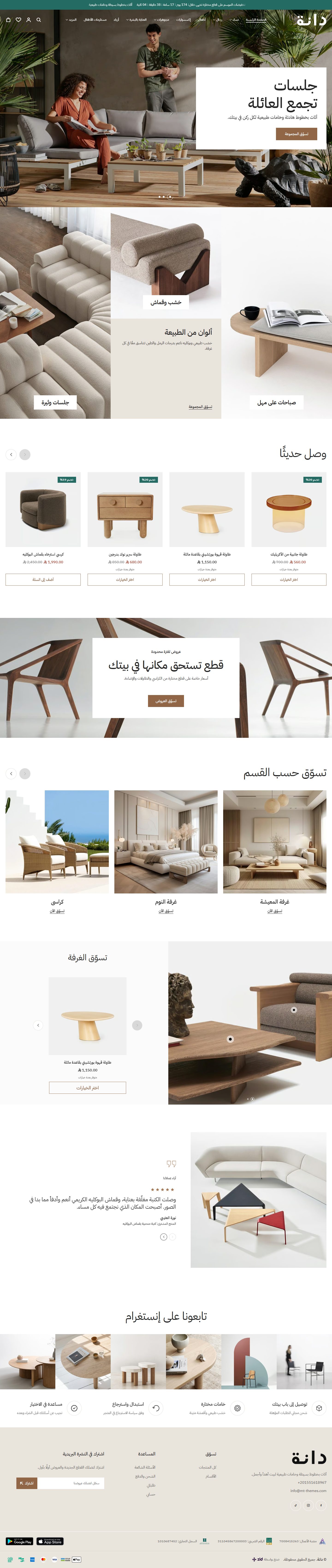

مفروشات
الهيدر شفاف فوق صورة بتملا الشاشة، والفوتر فيه عمود للشعار والتواصل. الرئيسية فيها شبكة بانرات، وصورة غرفة جنب سلايدر قطعها، وآراء العملاء، ومعرض صور.
استيرادفي محرر الثيم واختاره. هيحط «مفروشات» مكان تخصيصك فورًا من غير تأكيد، فاضغط
تصديرالأول. الزوار يشوفوا التغيير بعد
نشر.كل الملفات
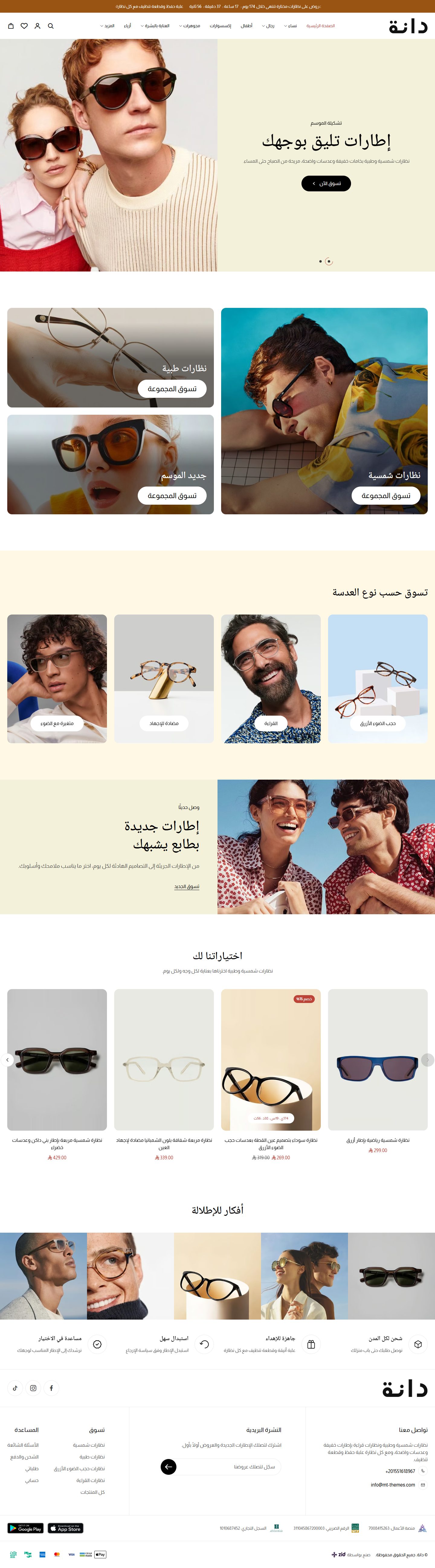

نظارات
أول صورة جنبها لوحة لون للكلام. الرئيسية فيها تسوّق حسب نوع العدسة، وبانر طويل جنبه اتنين، و«بانر مميز» بلوحة ملوّنة، ومعرض صور للإطلالات.
استيرادفي محرر الثيم واختاره. هيحط «نظارات» مكان تخصيصك فورًا من غير تأكيد، فاضغط
تصديرالأول. الزوار يشوفوا التغيير بعد
نشر.كل الملفات
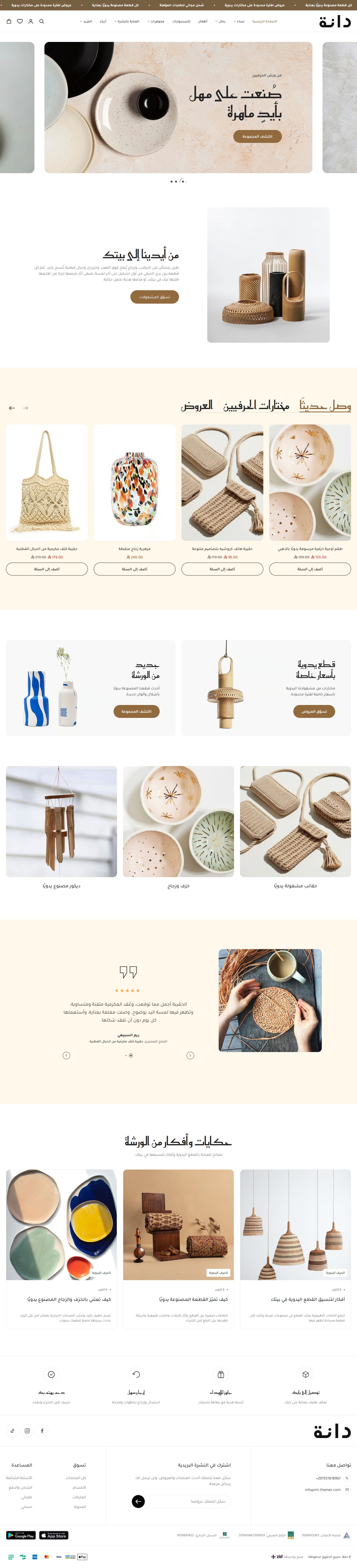

مشغولات يدوية
أول سلايدر شريحته في النص وجيرانها باينين. الرئيسية فيها «تابات المنتجات»، و«بانر مميز»، وآراء العملاء بصورهم، ومقالات من الورشة.
استيرادفي محرر الثيم واختاره. هيحط «مشغولات يدوية» مكان تخصيصك فورًا من غير تأكيد، فاضغط
تصديرالأول. الزوار يشوفوا التغيير بعد
نشر.كل الملفات
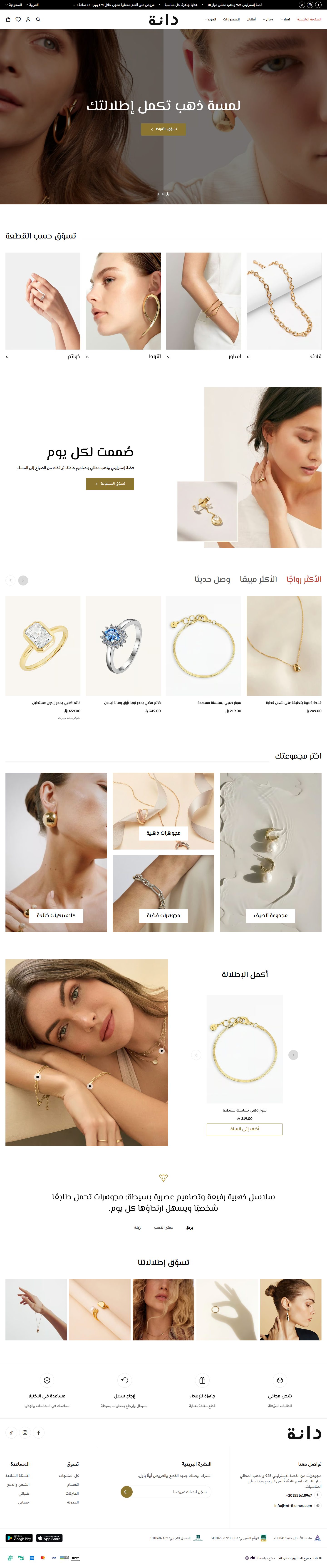

مجوهرات
اسم المتجر بيظهر بخط العناوين وهي بتحمّل. الرئيسية فيها «تابات المنتجات» للقطع، وصورة إطلالة جنب سلايدر قطعها، وآراء الصحافة بشعاراتها، ومعرض صور.
استيرادفي محرر الثيم واختاره. هيحط «مجوهرات» مكان تخصيصك فورًا من غير تأكيد، فاضغط
تصديرالأول. الزوار يشوفوا التغيير بعد
نشر.كل الملفات
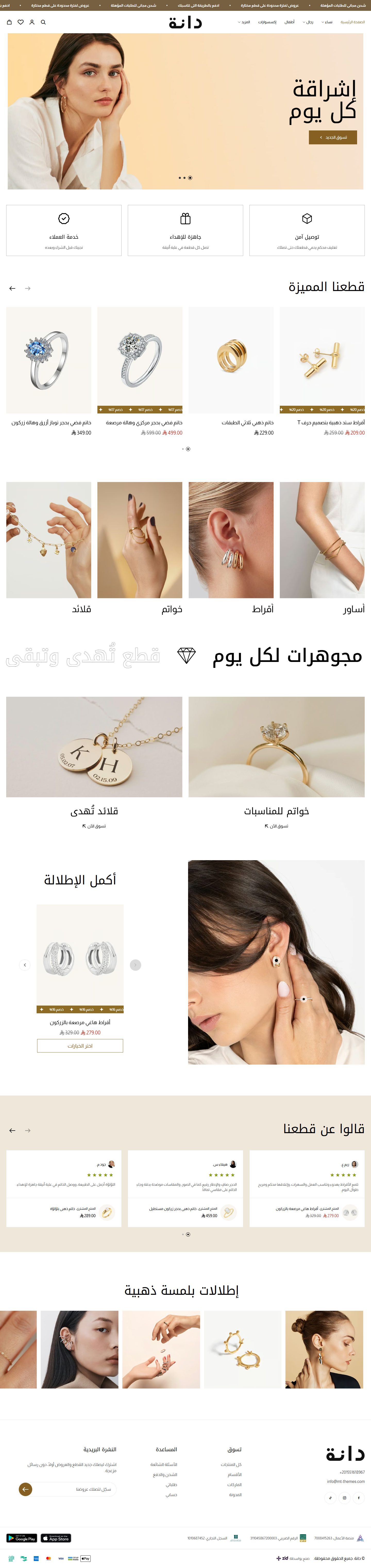

ذهب
الفوتر فيه عمود للشعار والتواصل. الرئيسية فيها شريط كلام كبير بيتحرك، وصورة إطلالة جنب سلايدر قطعها، وآراء العملاء جنبها القطعة، ومعرض صور.
استيرادفي محرر الثيم واختاره. هيحط «ذهب» مكان تخصيصك فورًا من غير تأكيد، فاضغط
تصديرالأول. الزوار يشوفوا التغيير بعد
نشر.كل الملفات


سوق الإلكترونيات
الرئيسية بتبدأ ببانر كبير عريض جنبه اتنين. وفيها «تابات المنتجات» بعمود أقسام جنب المنتجات، وتابات تانية فوق المنتجات، وآراء العملاء، ومقالات تقنية.
استيرادفي محرر الثيم واختاره. هيحط «سوق الإلكترونيات» مكان تخصيصك فورًا من غير تأكيد، فاضغط
تصديرالأول. الزوار يشوفوا التغيير بعد
نشر.كل الملفات


حيوانات أليفة
الهيدر شفاف فوق أول صورة. الرئيسية فيها «فيديوهات ومنتجاتها»، و«تابات المنتجات»، وبانرين مميزين، وآراء العملاء، وخريطة عليها كارت بيانات المتجر.
استيرادفي محرر الثيم واختاره. هيحط «حيوانات أليفة» مكان تخصيصك فورًا من غير تأكيد، فاضغط
تصديرالأول. الزوار يشوفوا التغيير بعد
نشر.كل الملفات
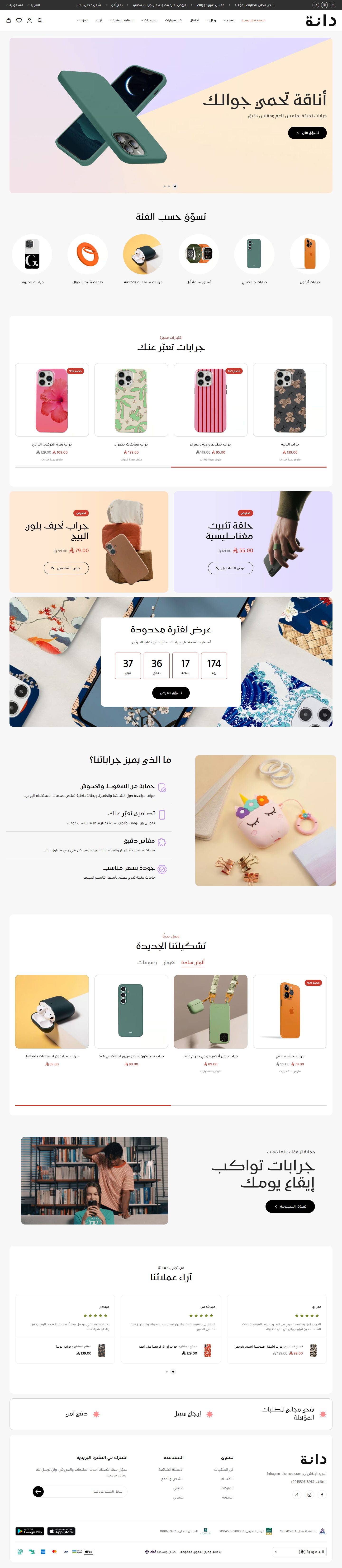

جرابات الجوال
الفوتر كله كارت بحواف دايرية. الرئيسية فيها «بانر بعداد تنازلي»، وصورة جنبها مميزات متجرك، و«تابات المنتجات» للتشكيلة الجديدة، وآراء العملاء.
استيرادفي محرر الثيم واختاره. هيحط «جرابات الجوال» مكان تخصيصك فورًا من غير تأكيد، فاضغط
تصديرالأول. الزوار يشوفوا التغيير بعد
نشر.كل الملفات
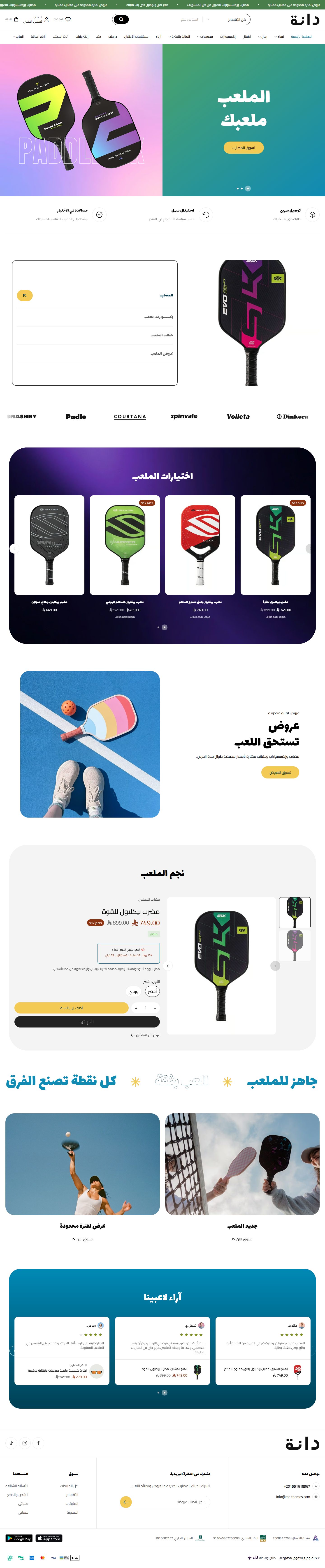

بيكلبول
أول صورة جنبها لوحة لون، والعناوين بخط عريض مرح. الرئيسية فيها «تابات المجموعات» بصورة كبيرة بتتغيّر مع كل مجموعة، و«منتج مميز»، وشريط كلام كبير، وآراء اللاعبين.
استيرادفي محرر الثيم واختاره. هيحط «بيكلبول» مكان تخصيصك فورًا من غير تأكيد، فاضغط
تصديرالأول. الزوار يشوفوا التغيير بعد
نشر.كل الملفات
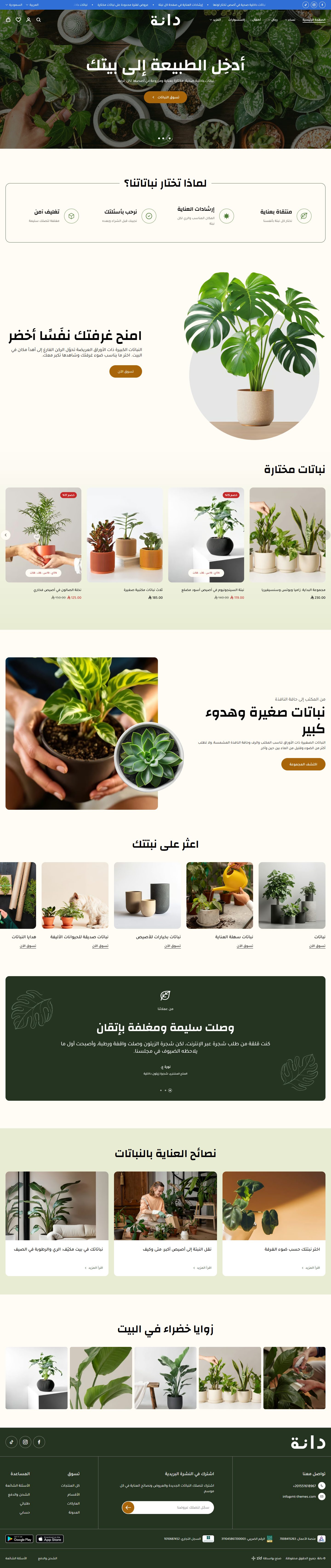

نباتات
الهيدر شفاف فوق صورة بتملا الشاشة، والعناوين طويلة وضيقة. الرئيسية فيها بانرين مميزين، ورأي عميل على لوحة ملوّنة، ونصايح العناية، ومعرض صور.
استيرادفي محرر الثيم واختاره. هيحط «نباتات» مكان تخصيصك فورًا من غير تأكيد، فاضغط
تصديرالأول. الزوار يشوفوا التغيير بعد
نشر.كل الملفات


طباعة حسب الطلب
عناوين عريضة وشريطين كلام بيتحركوا فوق وتحت أول صورة. الرئيسية فيها «بانر مميز» بصورتين وكارت في النص، وشبكتين بانرات، و«تابات المنتجات»، وآراء العملاء، ومعرض صور.
استيرادفي محرر الثيم واختاره. هيحط «طباعة حسب الطلب» مكان تخصيصك فورًا من غير تأكيد، فاضغط
تصديرالأول. الزوار يشوفوا التغيير بعد
نشر.كل الملفات


العناية بالبشرة
الهيدر شفاف فوق أول صورة. الرئيسية فيها «فيديوهات ومنتجاتها» لخطوات الروتين، و«مقارنة قبل وبعد» العميلة بتسحب فاصلها، وتلات بانرات مميزة، وآراء العملاء.
استيرادفي محرر الثيم واختاره. هيحط «العناية بالبشرة» مكان تخصيصك فورًا من غير تأكيد، فاضغط
تصديرالأول. الزوار يشوفوا التغيير بعد
نشر.كل الملفات
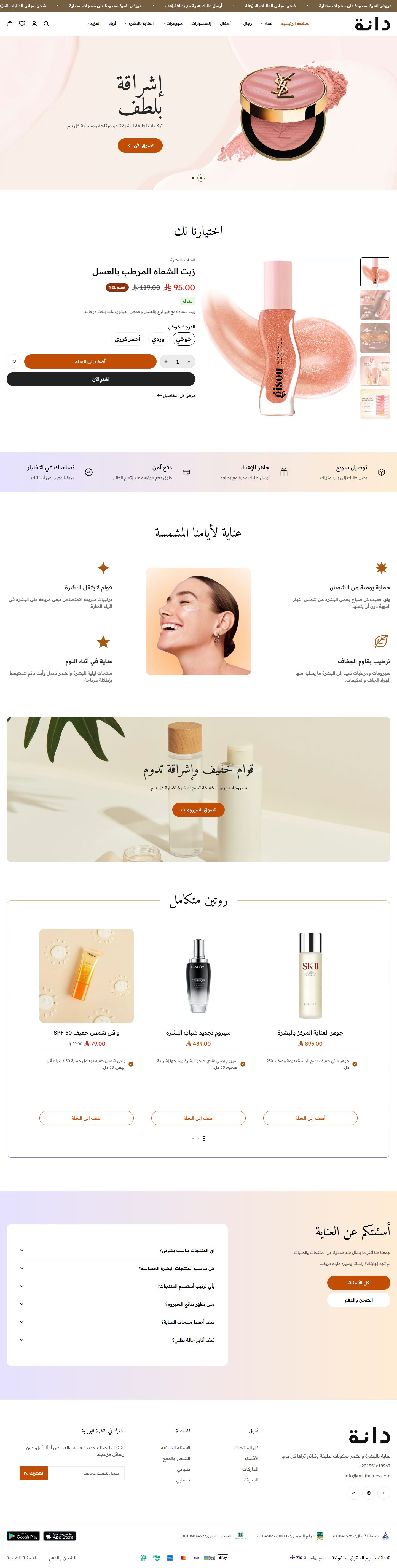

إشراقة
كارت المنتج فيه الماركة والمميزات وزرار. الرئيسية فيها «منتج مميز» بعد أول صورة، ومميزات متجرك حوالين صورة في النص، وروتين كامل في سلايدر، وأسئلة شائعة.
استيرادفي محرر الثيم واختاره. هيحط «إشراقة» مكان تخصيصك فورًا من غير تأكيد، فاضغط
تصديرالأول. الزوار يشوفوا التغيير بعد
نشر.كل الملفات
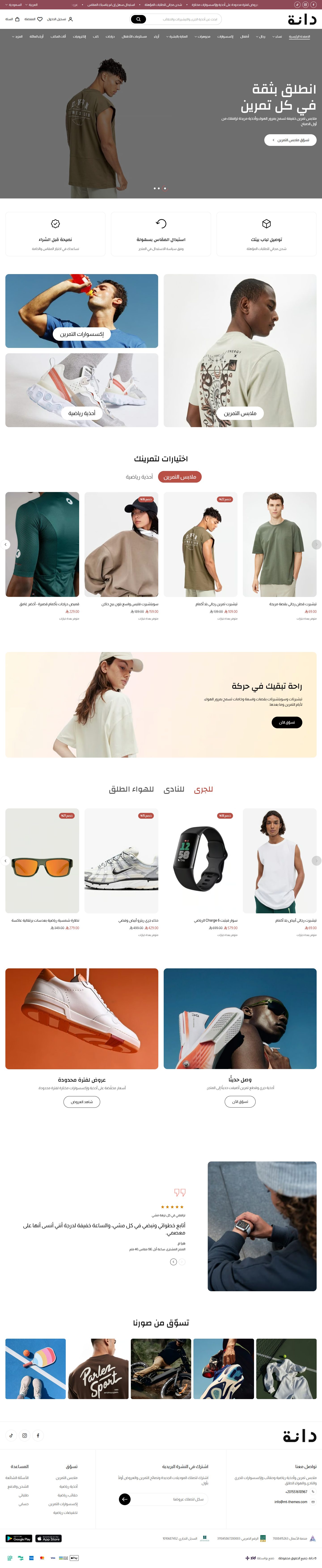

ملابس رياضية
الهيدر شفاف فوق أول صورة. الرئيسية فيها «تابات المنتجات» مرتين، منهم تسوّق حسب النشاط، وشبكتين بانرات، وشعارات الماركات، وآراء العملاء بصورهم.
استيرادفي محرر الثيم واختاره. هيحط «ملابس رياضية» مكان تخصيصك فورًا من غير تأكيد، فاضغط
تصديرالأول. الزوار يشوفوا التغيير بعد
نشر.كل الملفات


مكملات
عناوين رياضية طويلة، وفوتر غامق فيه عمود للشعار والتواصل. الرئيسية بتبدأ بمميزات متجرك، وفيها سلايدرين منتجات، وبانر كبير عريض جنبه اتنين، وآراء العملاء، ومقالات.
استيرادفي محرر الثيم واختاره. هيحط «مكملات» مكان تخصيصك فورًا من غير تأكيد، فاضغط
تصديرالأول. الزوار يشوفوا التغيير بعد
نشر.كل الملفات
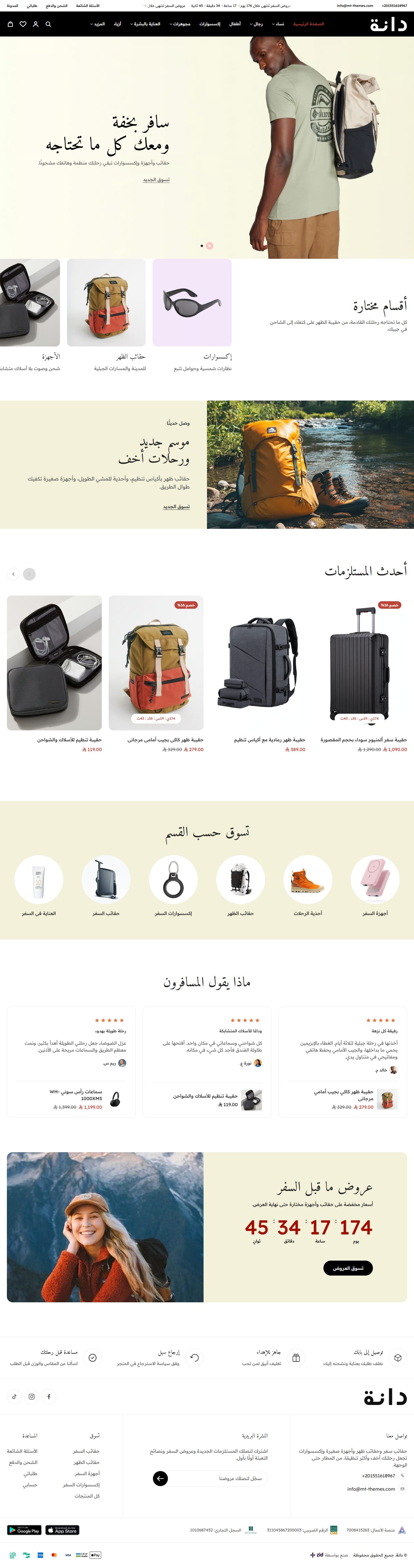

سفر
هيدر غامق فوق صورة بتملا الشاشة. الرئيسية فيها تصنيفات في سلايدرين، و«بانر مميز» بلوحة ملوّنة، وآراء المسافرين، و«بانر بعداد تنازلي» لعروض قبل السفر.
استيرادفي محرر الثيم واختاره. هيحط «سفر» مكان تخصيصك فورًا من غير تأكيد، فاضغط
تصديرالأول. الزوار يشوفوا التغيير بعد
نشر.كل الملفات
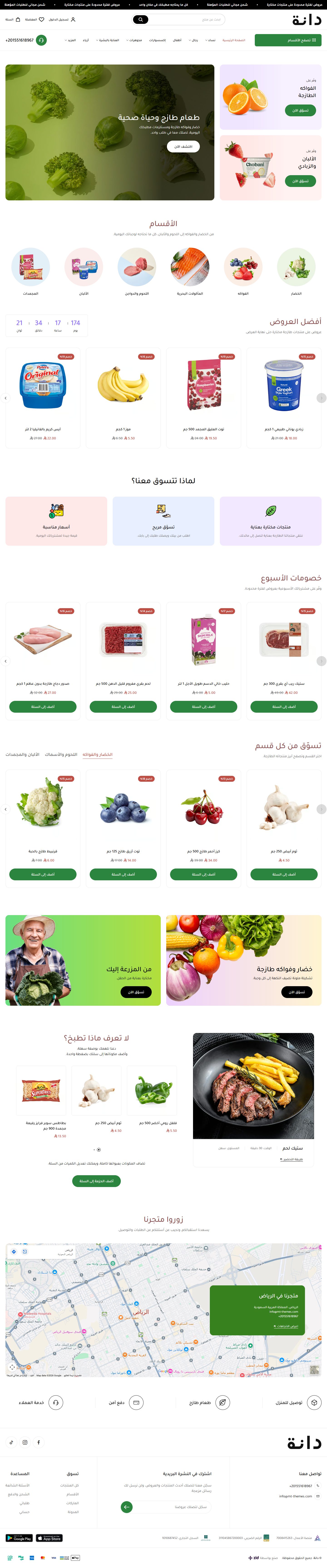

بقالة
الرئيسية بتبدأ ببانر كبير عريض جنبه اتنين. وفيها عروض وخصومات الأسبوع، و«تابات المنتجات» لكل قسم، و«حزمة منتجات» لوصفة مكوناتها بتتضاف للسلة بضغطة، وخريطة عليها كارت بيانات المتجر.
استيرادفي محرر الثيم واختاره. هيحط «بقالة» مكان تخصيصك فورًا من غير تأكيد، فاضغط
تصديرالأول. الزوار يشوفوا التغيير بعد
نشر.كل الملفات
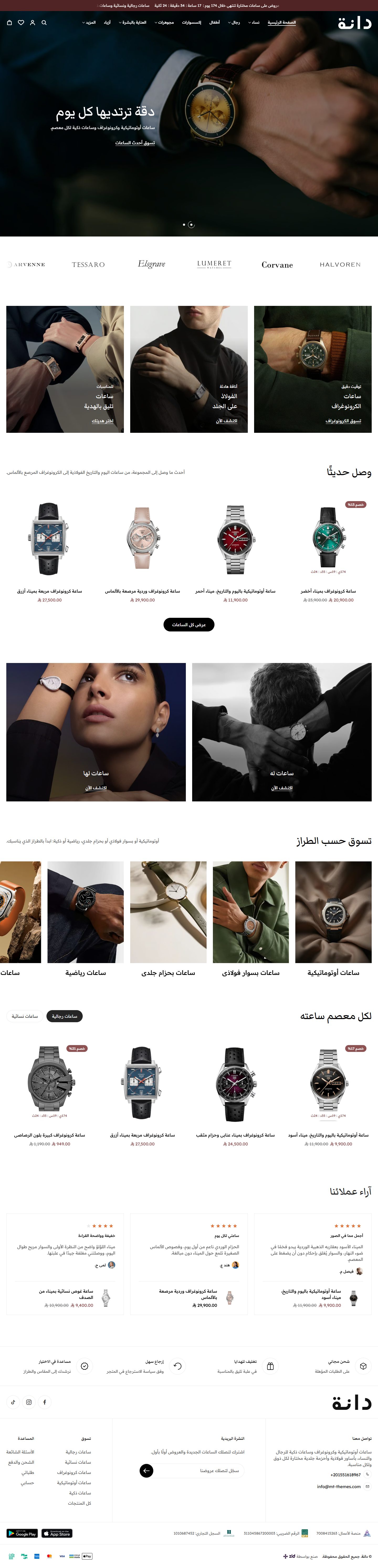

ساعات
الهيدر شفاف فوق صورة معصم بتملا الشاشة. الرئيسية فيها شريط شعارات الماركات، وشبكتين بانرات، و«تابات المنتجات» للرجالة والستات، وآراء العملاء.
استيرادفي محرر الثيم واختاره. هيحط «ساعات» مكان تخصيصك فورًا من غير تأكيد، فاضغط
تصديرالأول. الزوار يشوفوا التغيير بعد
نشر.كل الملفات
كل التصميمات في ثيم واحد بسعر واحد، وبنفس المميزات والإعدادات.
قارن بين أي 3 تصميمات
كل الأقسام والمميزات موجودة في الكل. الفرق في الشكل بس.
| الجزء | 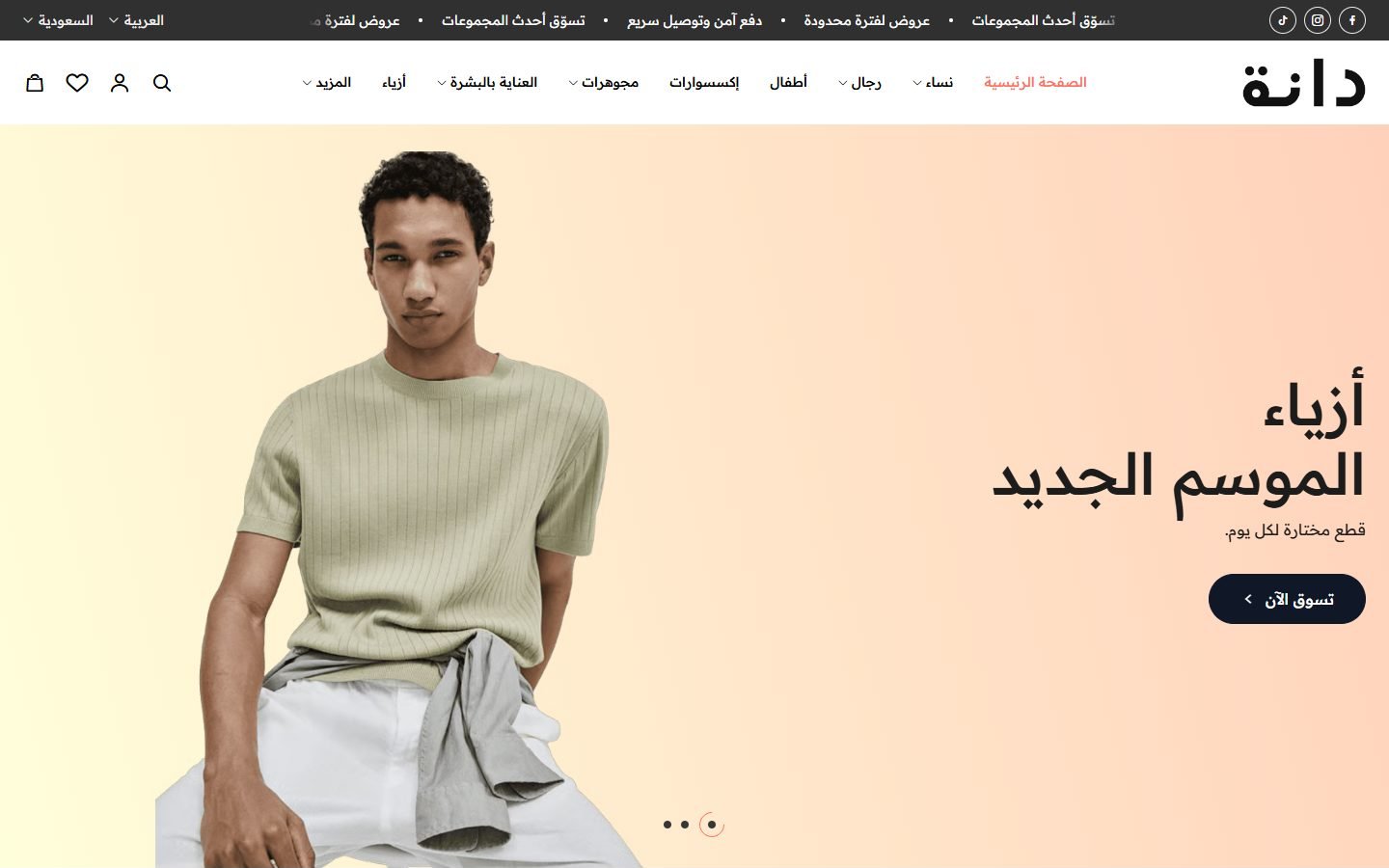 أزياءللملابس والأزياء، بصورة أولى بتملا الشاشة | 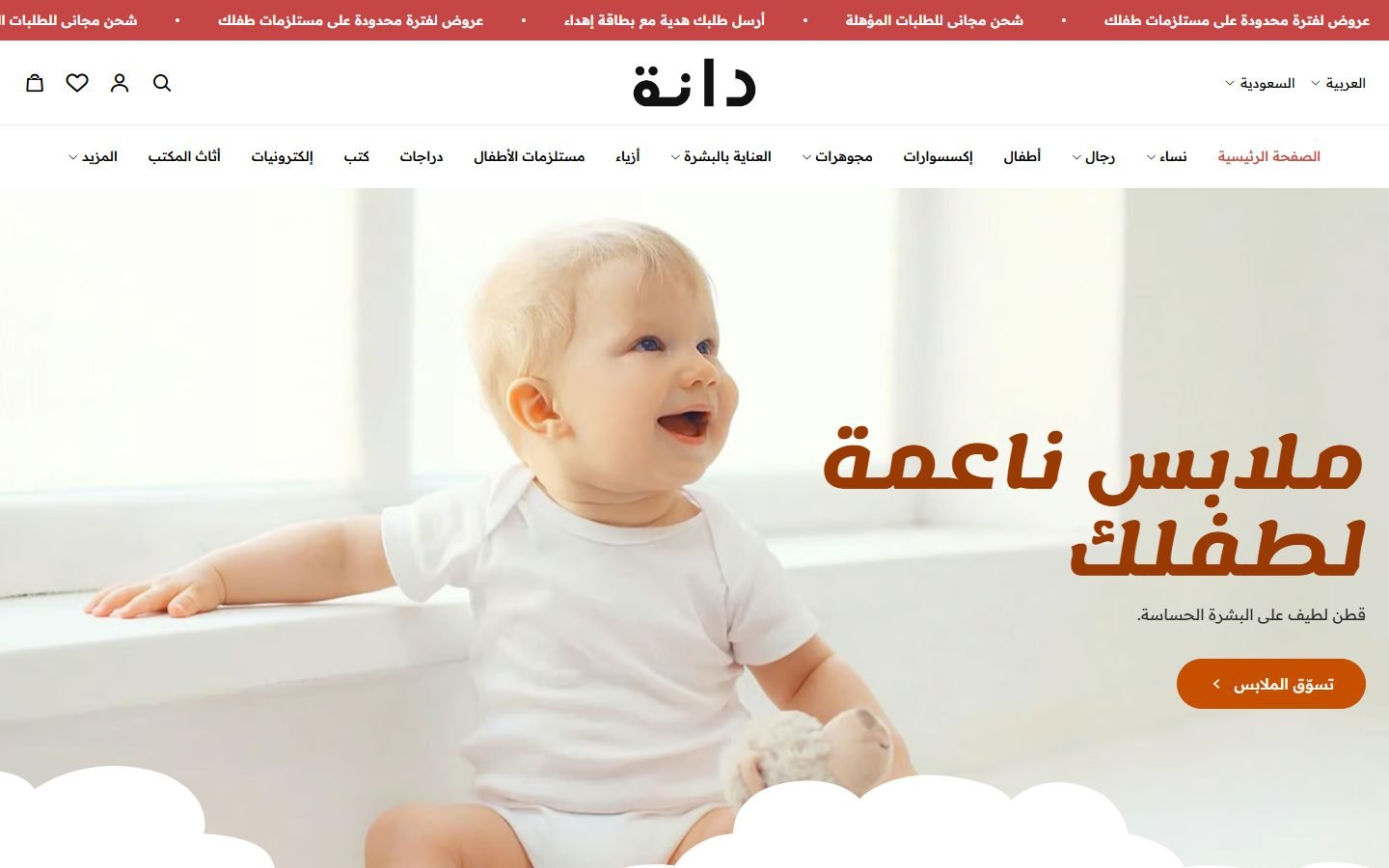 مواليدناعم ومرح لمستلزمات المواليد والأطفال | 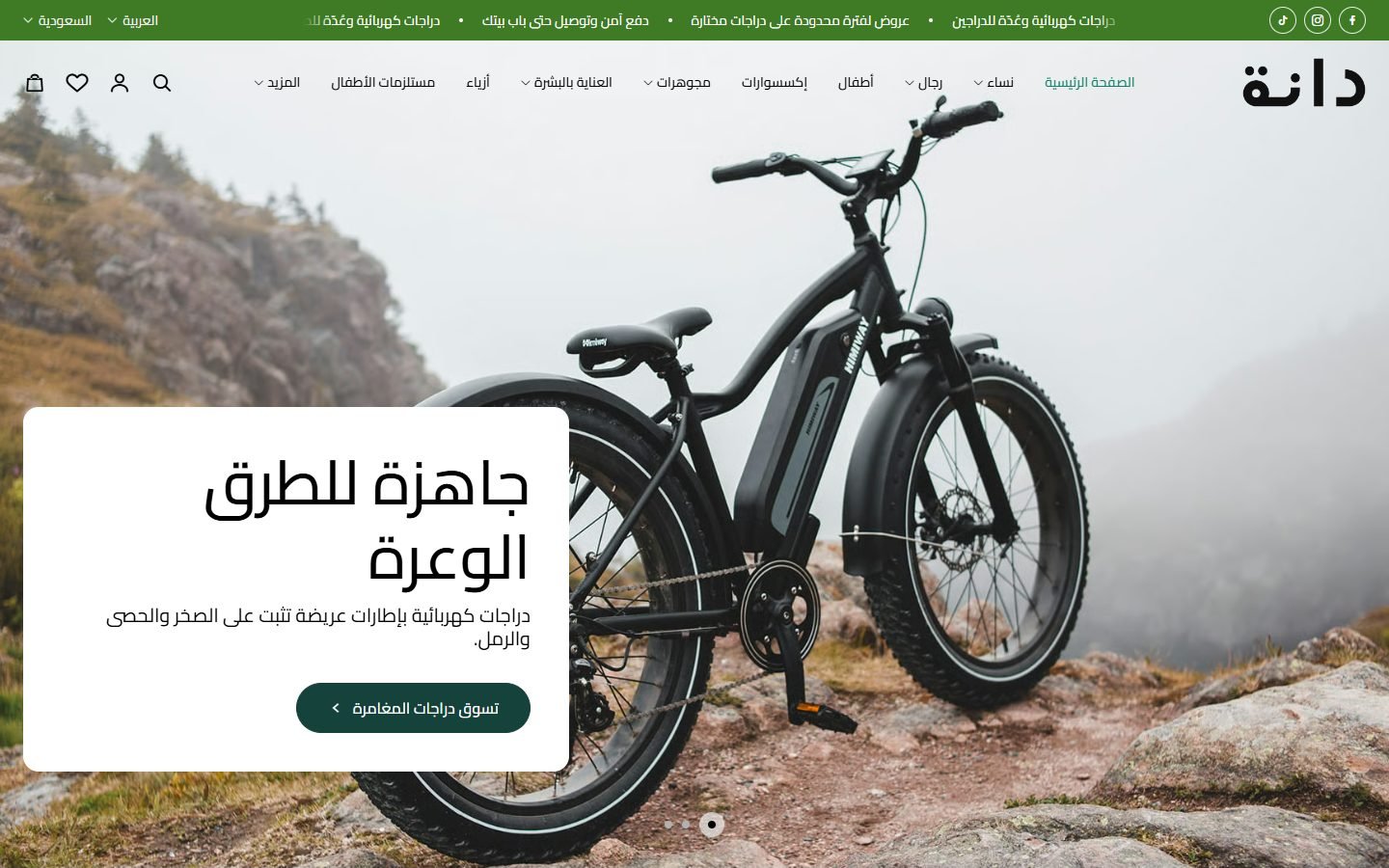 دراجاتأخضر وقوي للدراجات الكهربائية وعُدّة الدراجين |
|---|---|---|---|
| شكل الهيدر | اللوجو في البداية والقائمة في النص | الدولة واللغة واللوجو في النص وتحتهم القائمة | اللوجو في البداية والقائمة في النص |
| شكل كارت المنتج | أساسي: الصورة والكلام تحتها | أساسي: الصورة والكلام تحتها | بإطار: خط رفيع حوالين الكارت |
| شكل الفوتر | الشعار والسوشيال فوق، وتحتهم أعمدة بفواصل | الشعار والسوشيال فوق، وتحتهم أعمدة بفواصل | الشعار والسوشيال فوق، وتحتهم أعمدة بفواصل |
| شكل شاشة التحميل | حلقة رفيعة بتلف | تلات نقط بتنط | اسم المتجر بخط العناوين |
| الخطوط | Readex Pro | Readex Pro، والعناوين Lemonada | Cairo |
| أقسام الرئيسية | 10 أقسام | 10 أقسام | 9 أقسام |
| كل مميزات الثيم | موجود | موجود | موجود |
| المتجر التجريبي | معاينة حية | معاينة حية | معاينة حية |
تقدر تخلط بينهم. كل جزء له شكل بتختاره لوحده في الإعدادات: هيدر من تصميم وكروت منتجات من تاني، من غير كود.
غيّر التصميم من محرر زد
من غير مبرمج ولا تثبيت تاني. كل التصميمات جوه محرر الثيم.
-
1
ثبّت «دانة»
اشتريه من متجر ثيمات زد واضغط
تفعيل
. -
2
افتح
تخصيص
واضغطمعاينة القوالب
من صفحة الثيمات في زد اضغط
تخصيص
. جنبتغيير القوالب
اضغطمعاينة القوالب
، وهتفتح لوحةالقوالب
بكل التصميمات بأسمائها وصورها. -
3
اختار تصميم واضغط
تطبيق
زد هيسألك
تطبيق التغييرات على الثيم الحالي؟
فأكّد، والتصميم هيحل مكان تخصيصك في المحرر. الزوار يشوفوه بعدنشر
.
أو استورد التصميم بملف. لكل تصميم ملف جاهز: حمّله، واضغط استيراد
في محرر «دانة» واختاره. بيعمل نفس اللي تطبيق
بيعمله، بس فورًا من غير تأكيد. ملفات كل التصميمات
قبل ما تغيّر التصميم
- 1
اختار تصميمك الأول وبعدين عدّل عليه: التطبيق بيستبدل تخصيصك، مش بيضيف عليه.
- 2
قبل أي تطبيق أو استيراد اضغط
تصدير
. بينزلك settings.json بتخصيصك باللغتين حتى اللي ما نشرتوش، واستيراده بيرجّعه زي ما كان. - 3
الزوار مش بيشوفوا أي تغيير غير بعد
نشر
، ومنتجاتك وتصنيفاتك مش بتتلمس.
التفاصيل
تطبيق
واستيراد
بيخلّوا الإعدادات العامة والهيدر والفوتر وأقسام الرئيسية زي الملف بالظبط: القسم اللي مش فيه بيتمسح، والإعداد اللي مش فيه بيرجع للافتراضي، والجزء اللي ناقصه لغة بيفضى باللغة دي (ملف من غير رئيسية إنجليزي بيفضّي رئيسيتك الإنجليزي).- قبل النشر:
التراجع عن جميع التغييرات
بيرجّعك للنسخة المنشورة، وبيلغي كل تعديل ما نشرتوش. - بعد النشر: من
سجل التعديلات
اضغطاستعادة
على أحدث نسخة (عليهاالنسخة الحالية
). هترجع النسخة اللي كانت منشورة قبل آخر نشر كتعديل في المحرر، راجعها واضغطنشر
. - التعديلات اللي ما اتنشرتش مش في السجل. بترجع بس بالملف اللي صدّرته:
استيراد
وبعديننشر
. - الملف مفيهوش منتجاتك ولا تصنيفاتك ولا صفحات متجرك ولا إعداداته، والصور فيه روابط بس.
- استورد الملف في الثيم اللي اتصدّر منه أو اتعمل له بس، لأن زد مش بيفحصه.
مميزات في كل التصميمات
30 تصميم جاهز في ثيم واحد
كل تصميم متجر كامل بأقسامه ونصوصه وألوانه وخطوطه.
24 قسم للرئيسية بـ 53 شكل
سلايدر وتصنيفات وتابات وبانرات وصور بنقط منتجات وفيديوهات ومقارنة قبل وبعد، ترتّبها وتخفيها زي ما تحب.
هوية متجرك بألوانك وخطوطك
13 لون تتحكم فيهم، و29 خط عربي و20 خط إنجليزي، وشكل الأزرار والأطراف.
هيدر وفوتر بأشكال كتير
5 أشكال للهيدر و3 للشريط اللي فوقه و3 للفوتر، والهيدر ممكن يبقى شفاف فوق أول صورة.
كارت منتج بيشجّع على الشراء
4 أشكال، بصورة تانية لما الماوس يقف عليه، وأزرار سريعة، ونسبة الخصم.
عدادات للعروض
عداد على الكارت وفي صفحة المنتج لما للعرض تاريخ نهاية، و«بانر بعداد تنازلي».
سلة جانبية ومنتجات مقترحة
فيها كود الخصم وشريط الشحن المجاني.
صفحة منتج كاملة
4 أشكال للصور، و3 أنواع تكبير، وجدول مقاسات، وشريط «أضف للسلة» بيفضل ظاهر.
صفحة تصنيف بفلاتر مرنة
5 أشكال للفلاتر، ومن 2 لـ 6 منتجات في الصف، وعرض شبكة أو قائمة.
زرار واتساب بنافذة ترحيب
برسايل ترحيب، ورسالة جاهزة يبدأ بيها العميل الكلام.
نافذة إعلانية وإعلانات داخلية
نافذة بصور وعروض أو بمنتجات وعداد، وإعلانات جوه الصفحات.
مريح على الموبايل
شريط أزرار ثابت تحت الشاشة، ومسافات للموبايل في كل قسم.
عربي وإنجليزي
كل تصميم بنصوصه باللغتين، واتجاه الصفحة بيتظبط لوحده.
مهيأ لمحركات البحث
عنوان رئيسي واحد لكل صفحة، وصور خفيفة بتنزل وقت ما العميل يوصلها.
دليل استخدام الثيم
دليل واحد لكل التصميمات، لأن الإعدادات واحدة.
حمّل أي تصميم جاهز
لكل تصميم ملف بشكله في المتجر التجريبي. حمّله واستورده في «دانة»، وبعدها حط نصوصك وصورك.
-
أزياء
تحميل
-
مواليد
تحميل
-
دراجات
تحميل
-
 كتب
تحميل
كتب
تحميل
-
 إكسسوارات تقنية
تحميل
إكسسوارات تقنية
تحميل
-
 إلكترونيات
تحميل
إلكترونيات
تحميل
-
 أثاث مكتبي
تحميل
أثاث مكتبي
تحميل
-
 أزياء العائلة
تحميل
أزياء العائلة
تحميل
-
 أزياء نسائية
تحميل
أزياء نسائية
تحميل
-
 زهور
تحميل
زهور
تحميل
-
 أحذية
تحميل
أحذية
تحميل
-
 أثاث
تحميل
أثاث
تحميل
-
 مفروشات
تحميل
مفروشات
تحميل
-
 نظارات
تحميل
نظارات
تحميل
-
 مشغولات يدوية
تحميل
مشغولات يدوية
تحميل
-
 مجوهرات
تحميل
مجوهرات
تحميل
-
 ذهب
تحميل
ذهب
تحميل
-
 سوق الإلكترونيات
تحميل
سوق الإلكترونيات
تحميل
-
 حيوانات أليفة
تحميل
حيوانات أليفة
تحميل
-
 جرابات الجوال
تحميل
جرابات الجوال
تحميل
-
 بيكلبول
تحميل
بيكلبول
تحميل
-
 نباتات
تحميل
نباتات
تحميل
-
 طباعة حسب الطلب
تحميل
طباعة حسب الطلب
تحميل
-
 العناية بالبشرة
تحميل
العناية بالبشرة
تحميل
-
 إشراقة
تحميل
إشراقة
تحميل
-
 ملابس رياضية
تحميل
ملابس رياضية
تحميل
-
 مكملات
تحميل
مكملات
تحميل
-
 سفر
تحميل
سفر
تحميل
-
 بقالة
تحميل
بقالة
تحميل
-
 ساعات
تحميل
ساعات
تحميل
مفيش تصميم بالاسم ده.
تستورده إزاي
- حمّل الملف.
- في لوحة زد اضغط
تخصيص
على «دانة»، وبعديناستيراد
واختار الملف. - راجع الشكل واضغط
نشر
.
الاستيراد بيستبدل تخصيصك من غير ما يسألك، فاضغط تصدير
الأول. منتجاتك وتصنيفاتك مش بتتغيّر. التفاصيل في «غيّر التصميم من محرر زد».
ابدأ من هنا
لو لسه مشتري دانة، ابدأ هنا: الثيم فيه إيه، وإزاي تطبّق تصميم من الـ٣٠، وفين كل إعداد في المحرر، ومقاسات الصور.
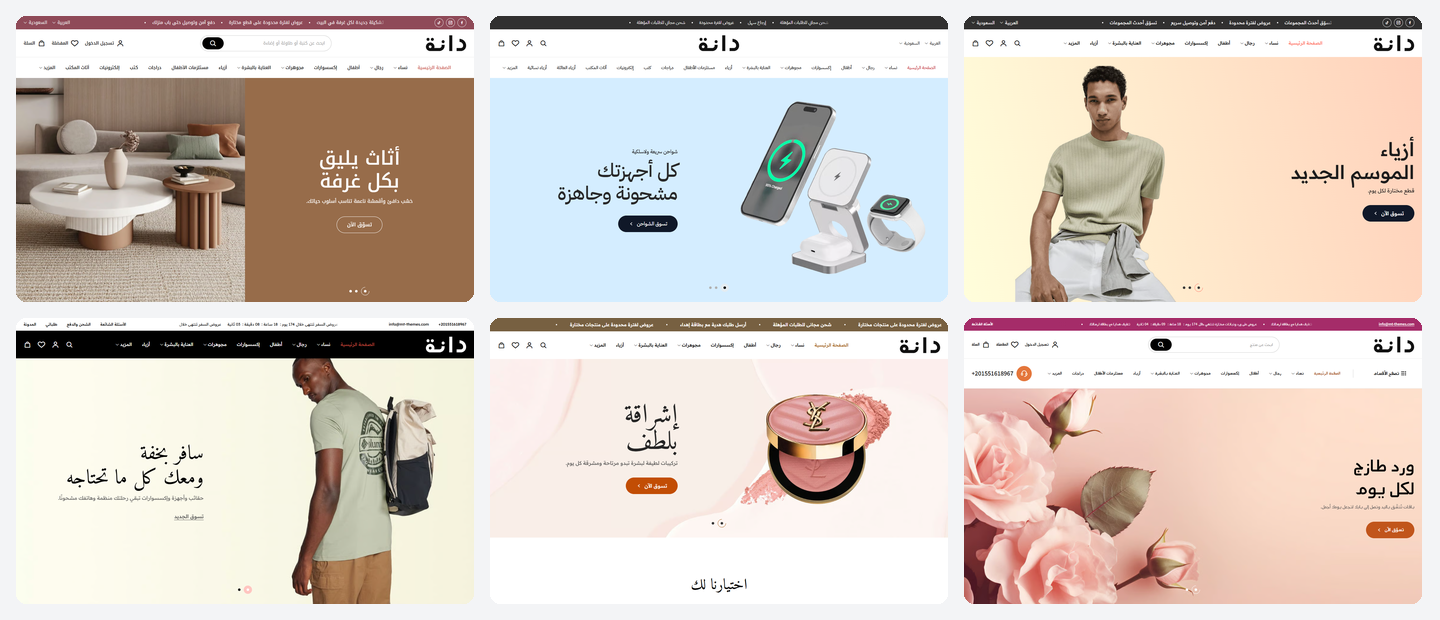
دانة ثيم لمتاجر زد بالعربي والإنجليزي، فيه ٣٠ تصميم جاهز لأنشطة كتير، زي أزياء، وإلكترونيات، وزهور، وكتب. كلهم جوه الثيم اللي بتشتريه، وأساميهم كلها في «التصميمات الـ٣٠».
كل حاجة بتتغيّر من محرر الثيم في زد من غير كود: الهوية والألوان والخطوط، والهيدر (٥ أشكال) والشريط العلوي (٣)، والفوتر (٣)، وكارت المنتج (٤)، وأقسام الرئيسية (٢٤ نوع)، وصفحات المنتج والتصنيف والسلة والمدونة، والسلة الجانبية، ونافذة البحث، وشاشة التحميل، والنافذة الإعلانية، وزرار واتساب.
نصايح
- ابدأ بأقرب تصميم لنشاطك وعدّل عليه. كل جزء شكله لوحده، فتقدر تاخد الهيدر من تصميم وكارت المنتج من تاني.
- كل تصميم ليه نسخة شغالة في المتجر التجريبي، اتفرج عليها الأول.
التصميم بيحط في متجرك صفحة رئيسية كاملة بأقسامها ونصوصها، والهيدر والفوتر والألوان والخطوط. بيتطبّق من محرر الثيم ويفضل مسودة لحد ما تدوس «نشر».
خد بالك: التطبيق بيستبدل، مش بيضيف. «إعدادات الصفحة» والهيدر والفوتر وأقسام الرئيسية بتبقى زي التصميم باللغتين، وأقسامك القديمة بتتمسح، والإعدادات اللي التصميم مش بيحددها بترجع لأصلها. منتجاتك وتصنيفاتك وصفحاتك وإعدادات متجرك مش بتتلمس.
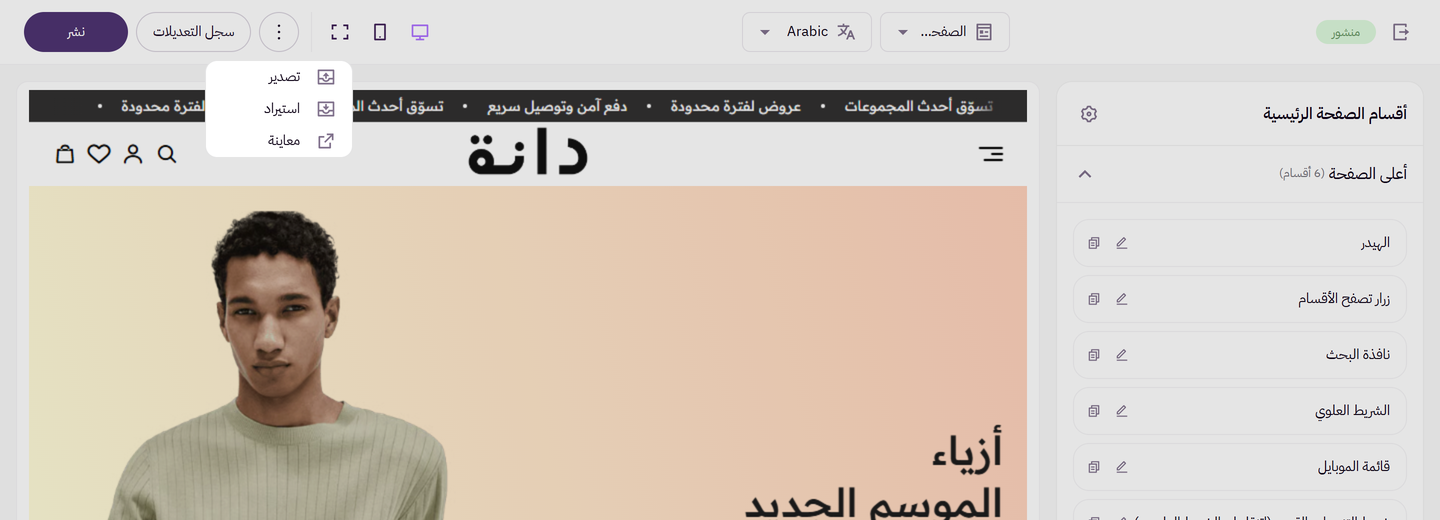
خطوة بخطوة
- من صفحة الثيمات في زد، دوس «تخصيص» على دانة.
- قبل أي حاجة دوس «تصدير» واحتفظ بالملف: نسخة من تخصيصك الحالي باللغتين ترجعلها وقت ما تحب.
- جنب «تغيير القوالب» دوس «معاينة القوالب»، هتفتح لوحة «القوالب» بالتصميمات.
- اختار التصميم ودوس «تطبيق»، ولو زد سألك يتأكد دوس «تطبيق» تاني.
- راجع العربي والإنجليزي، وبدّل الصور بصورك، ودوس «نشر».
نصايح
- «استيراد» ملف صدّرته قبل كده بيرجّع تخصيصك زي ما كان بالظبط باللغتين. وبيطبّق على طول ويستبدل زي «تطبيق»، فاستورد بس ملف معمول لدانة.
- ملف كل تصميم موجود كمان في صفحة دانة على mt-themes.com، وبيتطبّق بـ«استيراد» بنفس الطريقة.
- صور التصميم بتيجي من المتجر التجريبي عشان يبان زي الديمو؛ بدّلها بصور منتجاتك من خانة كل صورة.
- بعد التطبيق غيّر أي حاجة: شكل أي قسم من أول خانة فيه، والهيدر من «شكل الهيدر»، والنصوص والألوان.
- غيّرت رأيك قبل النشر؟ دوس «التراجع عن جميع التغييرات». بعد النشر؟ شوف «طبّقت تصميم وعايز أرجع اللي كان عندي» في «أسئلة وحلول».
المحرر فيه تلات أجزاء: «أعلى الصفحة» للهيدر، و«محتوى الصفحة» لأقسام الرئيسية، و«أسفل الصفحة» للفوتر. والرابع «إعدادات الصفحة» لكل اللي بيمشي على كل الصفحات (الهوية والألوان والخطوط وكارت المنتج وصفحة المنتج والسلة وواتساب).
ترتيب الإعدادات جوه كل قسم تقريبًا واحد:
- شكل القسم.
- المحتوى: العنوان والكلام والصور والقوايم والأزرار.
- العرض: العرض والأعمدة والارتفاع.
- الحركة: التقليب التلقائي والأسهم والنقط.
- الألوان والخلفية.
- المسافات.
- «إخفاء القسم» آخر حاجة.
فيه خانات بتظهر مع أشكال معينة بس، أو لما تفعّل الاختيار اللي فوقها (زي «لون الغطاء» مع «تفعيل الغطاء»). مش لاقي خانة؟ شوف الشكل المختار أو فعّل اللي فوقها.
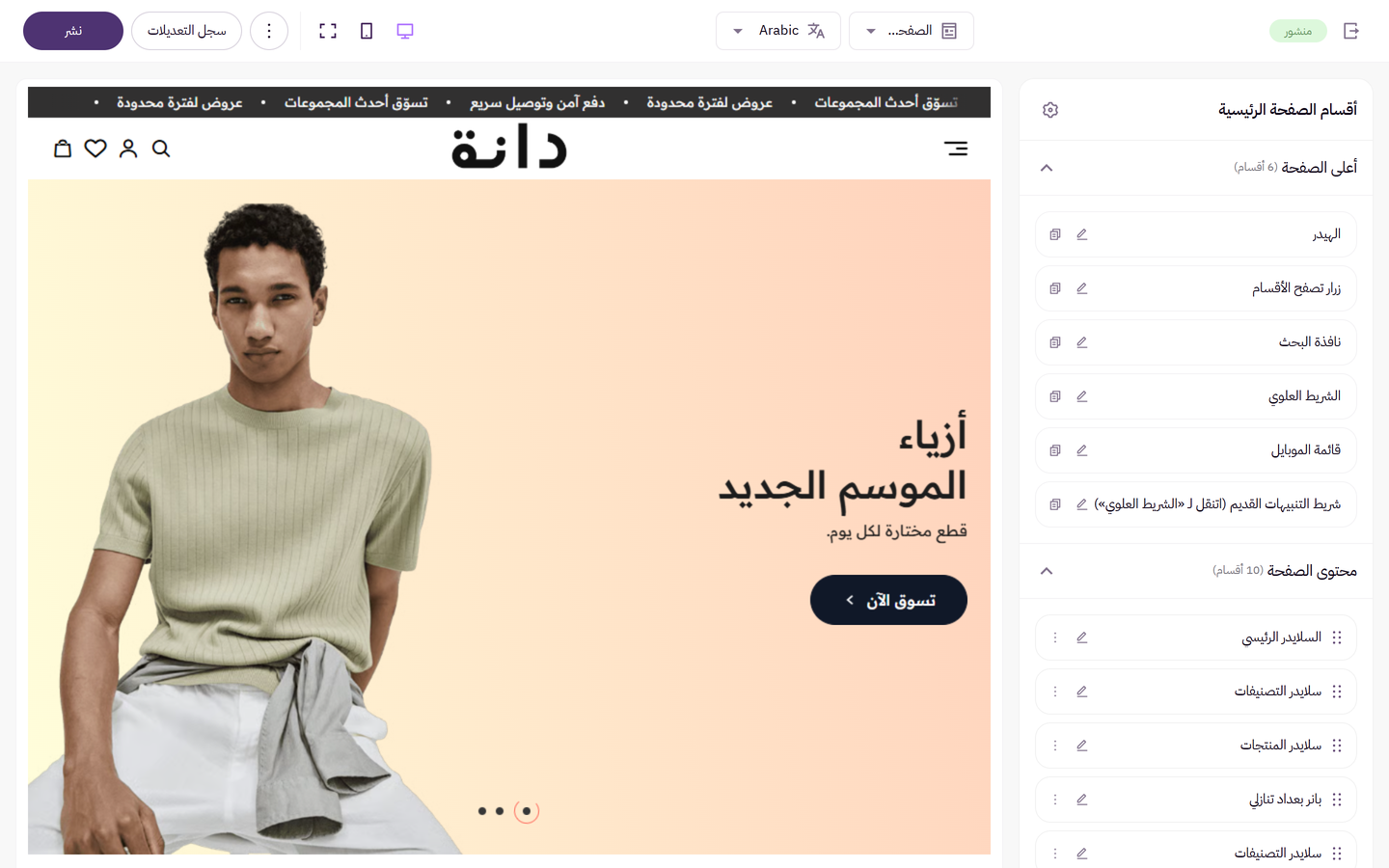
خطوة بخطوة
- تحت «محتوى الصفحة» دوس «إضافة قسم».
- دوّر على القسم باسمه واختاره.
- اسحبه لمكانه؛ ترتيب القايمة هو ترتيب الصفحة.
- افتح إعداداته واختار شكله الأول، وبعدين املى المحتوى.
- دوس «نشر».
نصايح
- عشان تخفي قسم من غير ما تمسحه: فعّل «إخفاء القسم» جواه. محتواه بيفضل محفوظ.
- العربي والإنجليزي كل واحد ليه أقسامه؛ شوف «عدّلت بالعربي والصفحة الإنجليزي زي ما هي» في «أسئلة وحلول».
- تغيير شكل القسم بيغيّر الشكل بس، واللي كتبته أو رفعته بيفضل.
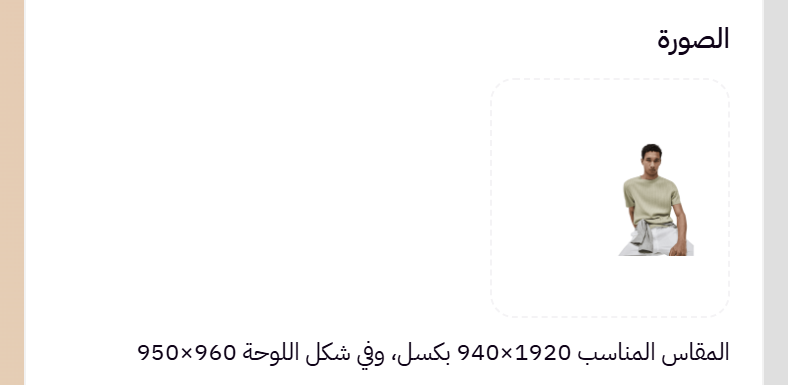
كل صورة بترفعها من خانتها في القسم، وبتتحفظ في متجرك على زد. تحت خانة الصورة في أغلب الأقسام مكتوب المقاس المقترح بالبكسل (العرض × الارتفاع). أغلب الصور بتتقص عشان تملى مكانها، فخلّي المهم (المنتج أو الوش أو الكلام) في النص، وارفعها بالمقاس المقترح أو أكبر شوية.
نصايح
- «السلايدر الرئيسي»: حوالي ١٩٢٠ × ٩٤٠، و٩٦٠ × ٩٥٠ في شكل اللوحة، و«صورة الموبايل (اختياري)» ٨٠٠ × ٨٠٠.
- «سلايدر التصنيفات»: حوالي ٩٠٠ × ١٠٠٠ للصور الطولية و٦٠٠ × ٦٠٠ للدواير؛ الفاضية بتاخد صورة التصنيف من زد.
- «بانر بعداد تنازلي»: ١٤٤٠ × ٤٨٨، و١٠٥٠ × ٨٠٠ للصورة اللي جنب اللوحة.
- «مقارنة قبل وبعد»: الصورتين بنفس المقاس، حوالي ١٤٤٠ × ٥٤٥.
- «تابات المجموعات»: حوالي ١٣٠٠ × ١٢٠٠.
- «صورة بنقط منتجات»: حوالي ١٤٤٠ × ٦٨٨، و«تسوقي الإطلالة (صورة وسلايدر منتج)» حوالي ١٠٠٠ × ١١٤٠.
- «معرض صور»: مربعة ٨٠٠ × ٨٠٠. «آراء العملاء»: صورة العميل ٧٠٠ × ٧٠٠.
- «فيديوهات ومنتجاتها»: فيديو طولي ٩:١٦ وصورة غلاف بنفس الشكل.
- شريط عنوان الصفحات الداخلية: ١٩٢٠ × ٣٦٠.
- اللوجو: PNG بخلفية شفافة، عرضي.
الإعدادات العامة والهوية
بتغيّر كل صفحات المتجر مرة واحدة، ومكانها في المحرر «إعدادات الصفحة»: الهوية والألوان والخطوط، وكارت المنتج، وشريط عنوان الصفحات، وصفحات التصنيف والمدونة، والشريط السفلي في الموبايل، وشاشة التحميل، والنافذة الإعلانية، وواتساب، والإعلانات الداخلية، واقتراحات السلة.
شخصية المتجر كله في كام اختيار: شكل الأزرار وخطها، واستدارة الكروت والصور، وشكل نقط السلايدرات، وتخانة العناوين. أي تغيير هنا بيمشي على كل الصفحات مرة واحدة.

فين تلاقي إعداداته
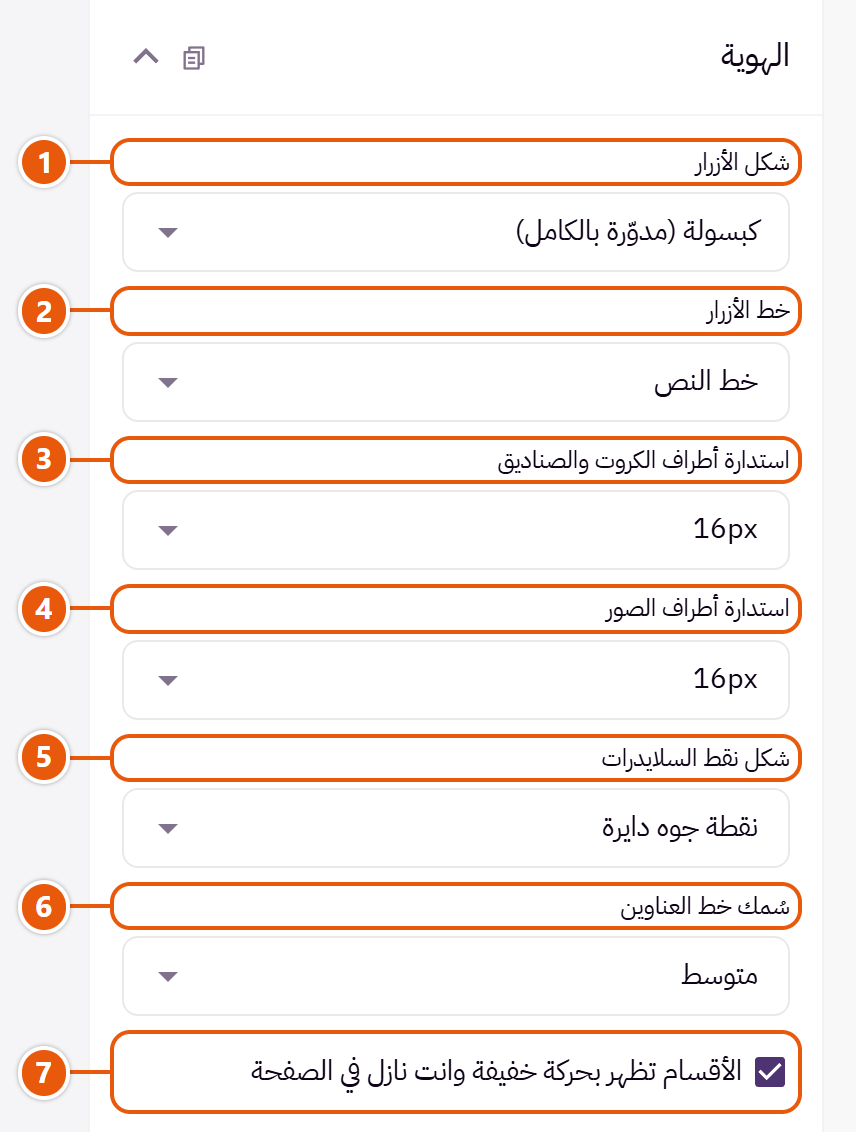
- 1«شكل الأزرار»
شكل كل زراير المتجر. - 2«خط الأزرار»
«خط العناوين» بيكتب كلام كل أزرار المتجر بخط العناوين. - 3«استدارة أطراف الكروت والصناديق»
كروت المنتجات والصناديق والنوافذ. - 4«استدارة أطراف الصور»
صور البانرات والأقسام اللي إعداد صورها على «زي باقي الصور». - 5«شكل نقط السلايدرات»
شكل النقط تحت كل السلايدرات. - 6«سُمك خط العناوين»
تخانة العناوين في المتجر كله. - 7«الأقسام تظهر بحركة خفيفة وانت نازل في الصفحة»
الأقسام بتظهر بحركة هادية أول ما توصلها. اقفلها لو عايز الصفحة ثابتة.
ألوان متجرك كلها من مكان واحد. أي خانة فاضية بتاخد لون التصميم اللي طبقته، ولون الأزرار الفاضي بياخد لون متجرك في زد. الكلام على الأزرار والشارات بيتختار أبيض أو غامق لوحده عشان يتقري.

فين تلاقي إعداداته
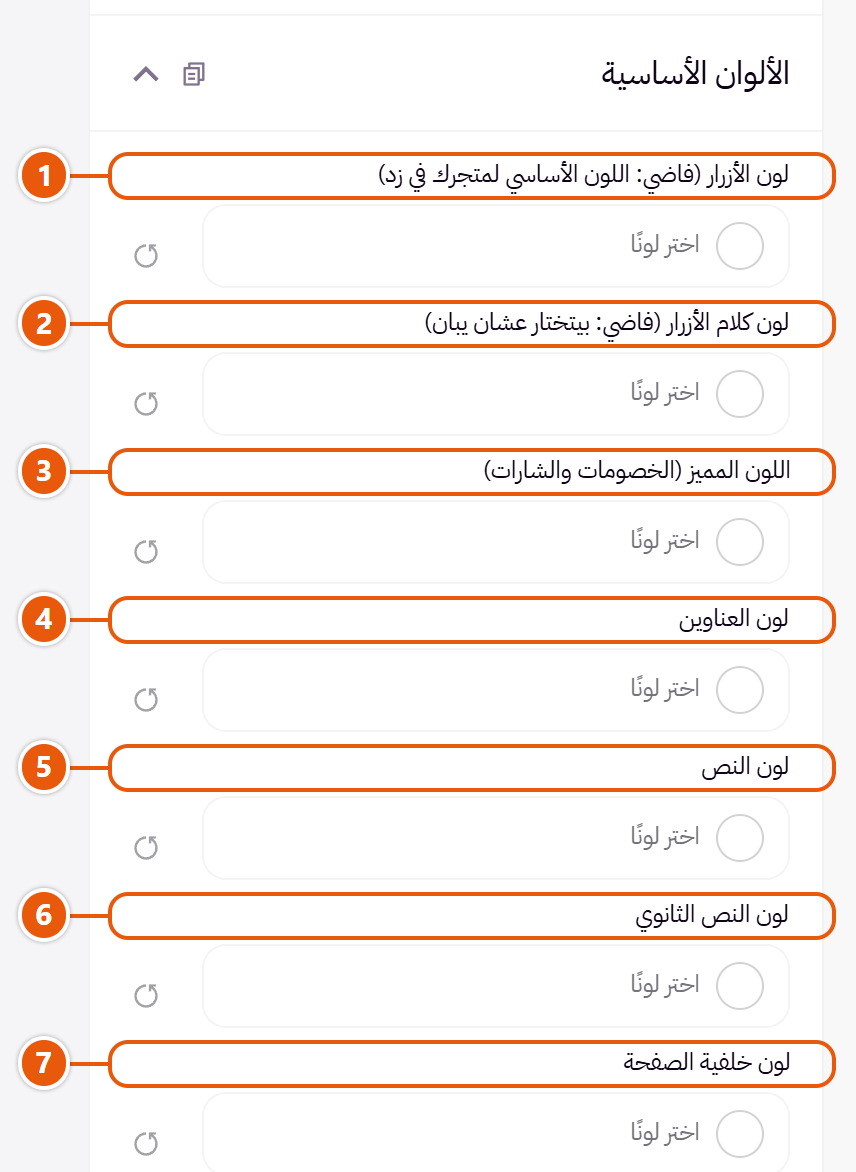
- 1«لون الأزرار (فاضي: اللون الأساسي لمتجرك في زد)»
الأزرار المليانة في كل الصفحات. - 2«لون كلام الأزرار (فاضي: بيتختار عشان يبان)»
سيبه فاضي إلا لو عايز لون معيّن. - 3«اللون المميز (الخصومات والشارات)»
لون بيلفت النظر: الخصومات والشارات ولما الماوس يقف على رابط. - 4«لون العناوين»
كل العناوين. - 5«لون النص»
كلام الصفحات. - 6«لون النص الثانوي»
الكلام الأهدى، زي الوصف تحت العناوين والسعر القديم. - 7«لون خلفية الصفحة»
لو اخترت خلفية غامقة، الكلام بيتحول أبيض لوحده.

- 1«لون خلفية الكروت والصناديق»
الكروت والصناديق والنوافذ الجانبية. - 2«لون الخطوط والإطارات»
الخطوط الفاصلة وحدود الخانات. - 3«لون سعر الخصم»
السعر بعد الخصم. - 4«لون نجوم التقييم»
نجوم التقييم في الكروت وصفحة المنتج. - 5«لون خلفية الشارات»
شارات زي «جديد» و«خصم» على الكروت. - 6«لون كلام الشارات (فاضي: بيتختار عشان يبان)»
سيبه فاضي إلا لو عايز لون معيّن.
نصايح
- لما تطبّق تصميم، ألوانه بتتحط هنا. غيّر اللي محتاجه بس.
خط للعربي وخط للإنجليزي، وخط تاني للعناوين لو حبيت. كلها خطوط جوجل بتتحمّل مع الصفحة.

فين تلاقي إعداداته
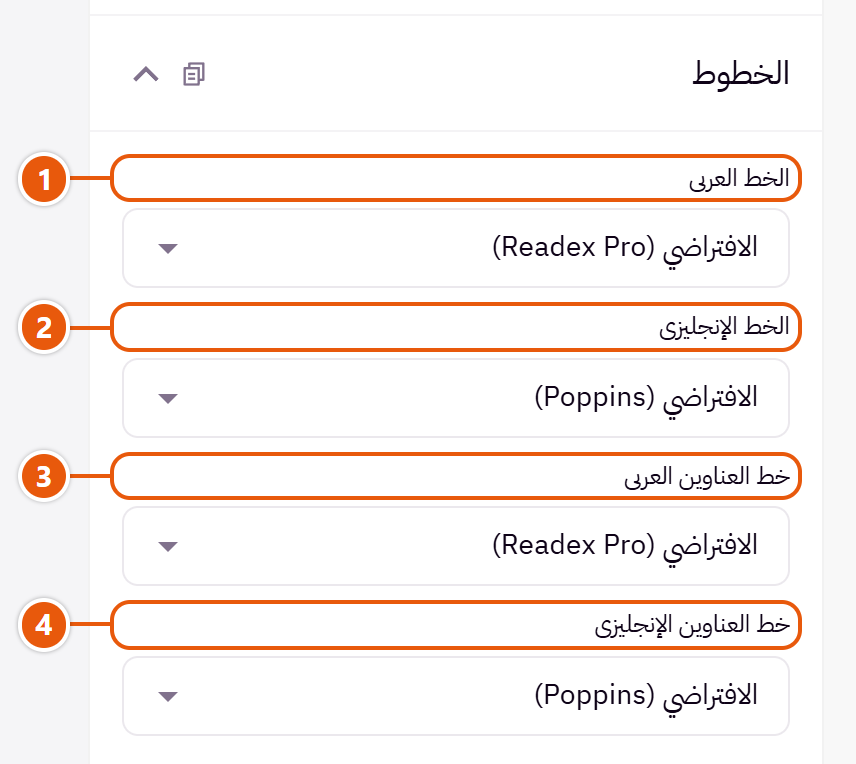
- 1«الخط العربي»
خط كلام الصفحات العربي. - 2«الخط الإنجليزي»
خط الكلام في الصفحات الإنجليزي. في الصفحات العربي، الكلمات الإنجليزي بتاخد حروف الخط العربي لو فيه حروف إنجليزي. - 3«خط العناوين العربي»
«نفس الخط العربي» عشان العناوين والكلام بنفس الخط. - 4«خط العناوين الإنجليزي»
«نفس الخط الإنجليزي» عشان العناوين والكلام بنفس الخط.
نصايح
- خطين بالكتير في الصفحة شكلهم أنضف وبيحمّلوا أسرع.
كارت المنتج في كل مكان: أقسام الرئيسية وصفحات التصنيف والبحث. شكله، وصورته، والأيقونات اللي عليه (السلة والمفضلة والعرض السريع)، والمعلومات اللي بتظهر. القسم اللي فيه إعداد لشكل الكروت بيقدر يغيّره جواه بس.

- 1«شكل صورة المنتج»
اختار الأقرب لشكل صور منتجاتك؛ «كتاب (أطول من الطولية)» لأغلفة الكتب. - 2«أيقونات الكارت (السلة والمفضلة والعرض السريع)»
مكان أيقونات السلة والمفضلة والعرض السريع على الصورة. - 3«نسبة الخصم على الصورة»
زي «-٢٠٪»، لما يكون فيه خصم حقيقي بس. - 4«اسم المنتج بخط العناوين»
اسم المنتج بخط العناوين بدل خط الكلام. - 5«لون السعر العادي (مش سعر الخصم)»
«لون النص» لسعر أهدى؛ سعر الخصم بيفضل بلونه.
شكل كارت المنتج

من غير إطار ولا خلفية. الأخف والأنسب للموضة.

بيرتّب الصفحات اللي فيها منتجات كتير زي الإلكترونيات.

كارت مليان بلون «لون خلفية الكروت والصناديق». حلو على صفحة خلفيتها ملوّنة.

فيه الماركة ومميزات قصيرة وزرار. للمنتجات اللي العميل بيقارن تفاصيلها.
فين تلاقي إعداداته
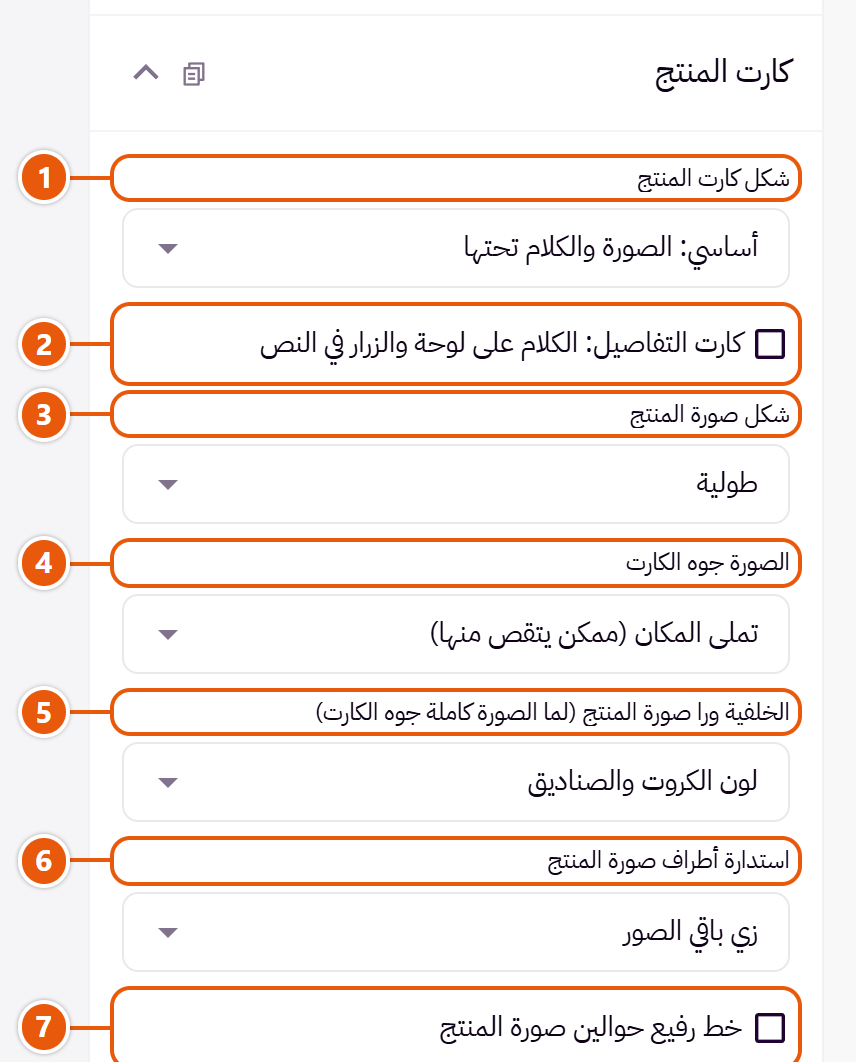
- 1«شكل كارت المنتج»
بيغيّر شكل كل الكروت في المتجر. - 2«كارت التفاصيل: الكلام على لوحة والزرار في النص»
مع شكل «تفاصيل: الماركة والمميزات وزرار» بس: الكلام على لوحة بلون الكروت والصناديق، وبتغمق لما الماوس يقف عليها. - 3«شكل صورة المنتج»
- 4«الصورة جوه الكارت»
«كاملة من غير قص» لصور المنتجات على خلفية بيضا، زي الإلكترونيات. - 5«الخلفية ورا صورة المنتج (لما الصورة كاملة جوه الكارت)»
«من غير خلفية» بيخلّي الصورة الكاملة تقف على لون الكارت، زي أغلفة الكتب على أبيض. - 6«استدارة أطراف صورة المنتج»
«زي باقي الصور» بياخد «استدارة أطراف الصور» من «الهوية». - 7«خط رفيع حوالين صورة المنتج»
حلو لصور المنتجات اللي على خلفية بيضا عشان حدودها تبان.

- 1«محاذاة الاسم والسعر»
اسم المنتج وسعره في البداية أو النص. - 2«اسم المنتج بخط العناوين»
- 3«اسم المنتج بحروف كبيرة (في الصفحات الإنجليزي)»
في الإنجليزي بس؛ العربي مالوش حروف كبيرة. - 4«حجم اسم المنتج وسعره»
«كبير» بيكبّر الاسم والسعر، ومناسب للأسامي القصيرة. - 5«لون السعر العادي (مش سعر الخصم)»
- 6«أيقونات الكارت (السلة والمفضلة والعرض السريع)»
- 7«أيقونات الكارت على لون الكروت والصناديق»
دواير الأيقونات بلون الكروت بدل الأبيض.
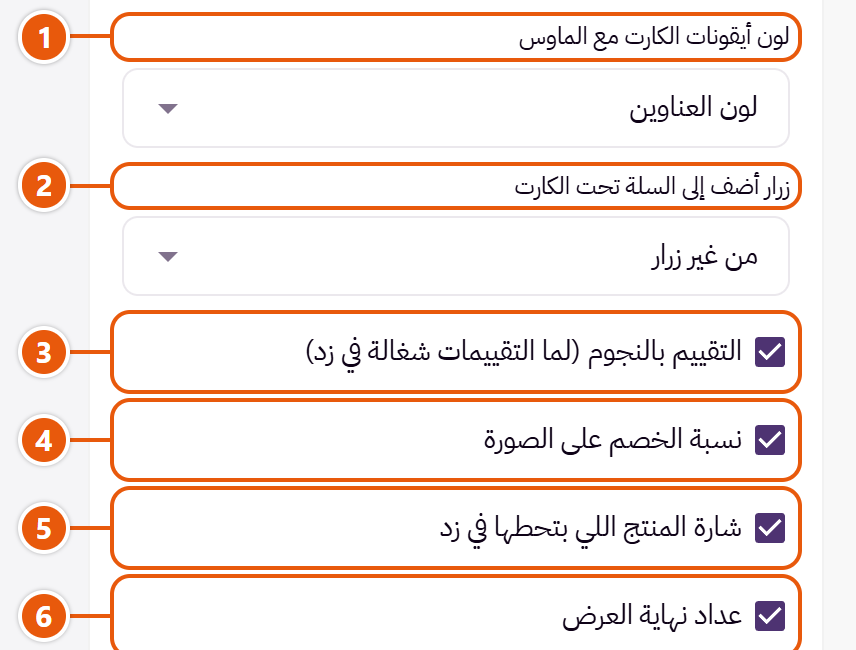
- 1«لون أيقونات الكارت مع الماوس»
لون دواير السلة والمفضلة والعرض السريع لما الماوس يقف عليها. - 2«زرار أضف إلى السلة تحت الكارت»
زرار ظاهر تحت كل كارت؛ المنتج اللي ليه خيارات زراره بيودّي لصفحته. - 3«التقييم بالنجوم (لما التقييمات شغالة في زد)»
بيظهر للمنتج اللي عليه تقييمات بس. - 4«نسبة الخصم على الصورة»
- 5«شارة المنتج اللي بتحطها في زد»
الشارة اللي بتكتبها للمنتج في زد، زي «جديد». - 6«عداد نهاية العرض»
عداد على الصورة لما الخصم ليه تاريخ نهاية في زد.

- 1«متوفر بأكتر من اختيار ومعفي من الضريبة»
سطر «متوفر بعدة خيارات» و«مُعفى من الضريبة» تحت السعر. - 2«اسم الماركة (كارت التفاصيل بيعرضها دايما)»
اسم الماركة فوق اسم المنتج. - 3«سطر متوفر أو نفد»
سطر «متوفر» أو «نفدت الكمية» تحت السعر. - 4«كلمة شريط الخصم المتحرك (فاضي: مفيش شريط)»
كلمة زي «خصم» بتتحرك في شريط على صور المنتجات المخفّضة. - 5«الصورة التانية لما الماوس يقف على الكارت»
على الكمبيوتر الصورة التانية للمنتج بتظهر لما الماوس يقف عليه. - 6«افتح السلة الجانبية بعد الإضافة»
بعد الإضافة السلة الجانبية بتفتح؛ مقفول: الزرار نفسه بيقول إن المنتج اتضاف.
نصايح
- صور المنتجات بنفس المقاس والخلفية بتخلّي الصفوف مرتبة.
الشريط اللي فيه عنوان الصفحة ومسارها (الرئيسية / التصنيف) فوق صفحات التصنيف والمنتجات والمدونة والصفحات والسلة. بصورة، أو بلونين متدرجين.

فين تلاقي إعداداته
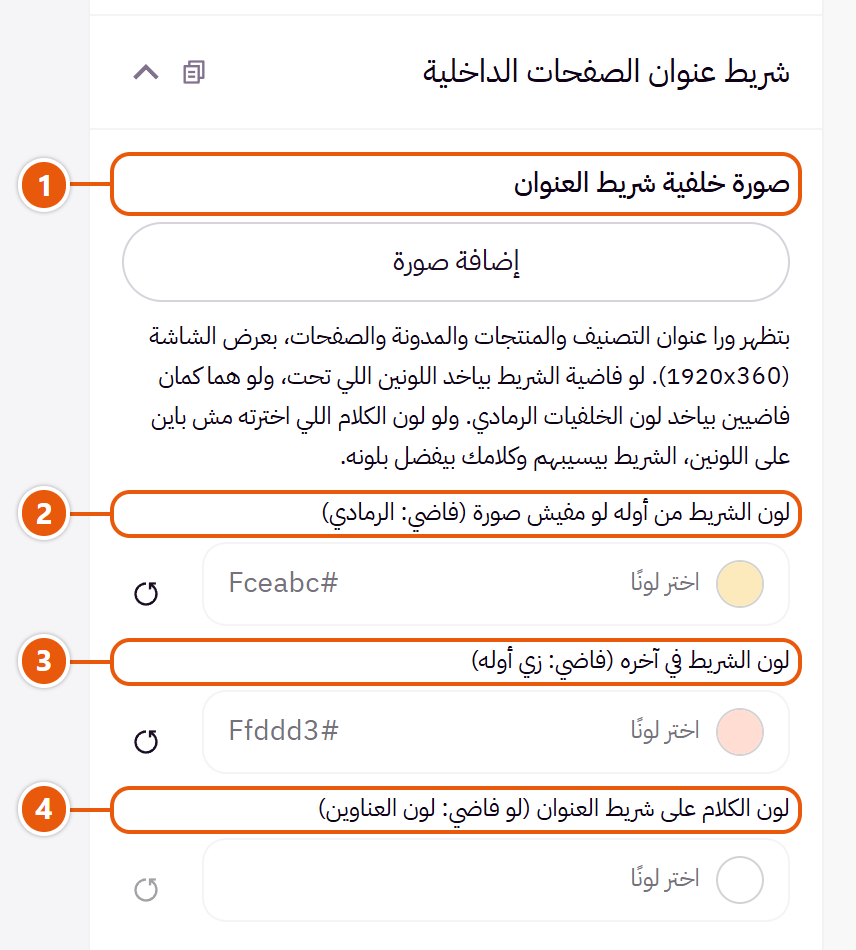
- 1«صورة خلفية شريط العنوان»
صورة هادية عريضة حوالي ١٩٢٠ × ٣٦٠ ورا العنوان. - 2«لون الشريط من أوله لو مفيش صورة (فاضي: الرمادي)»
أول لون في التدرج، لما مفيش صورة. - 3«لون الشريط في آخره (فاضي: زي أوله)»
آخر لون في التدرج؛ نفس الأولاني لشريط بلون واحد. - 4«لون الكلام على شريط العنوان (لو فاضي: لون العناوين)»
لون العنوان والمسار على الشريط.
صفحة التصنيف وصفحة كل المنتجات والبحث: الفلاتر، وعدد المنتجات في الصف، وطريقة تحميل باقي المنتجات، وشريط التصنيفات الفرعية بصورها. لو التصنيف مالوش تصنيفات فرعية في زد، الشريط بياخدها من قايمة الهيدر.

فين تلاقي إعداداته

- 1«الصفحة بعرض الشاشة كلها»
المنتجات بتاخد عرض الشاشة كلها؛ بيسمح بـ٥ أو ٦ في الصف. - 2«شكل الفلاتر»
الفلاتر بتيجي من «معايير التصفية» في لوحة زد؛ ده شكلها بس. - 3«عدد المنتجات في الصف على الكمبيوتر (5 و6 بعرض الشاشة)»
على الكمبيوتر؛ الموبايل اتنين. - 4«طريقة عرض المنتجات أول ما الصفحة تفتح»
«قائمة» بتعرض كل منتج في سطر بوصف قصير. - 5«إظهار زرار التبديل بين الشبكة والقائمة»
زرار يخلي العميل يختار الشبكة أو القائمة. - 6«طريقة عرض باقي المنتجات»
«بتحمّل لوحدها وانت نازل» بتجيب المنتجات من غير ما العميل يدوس.
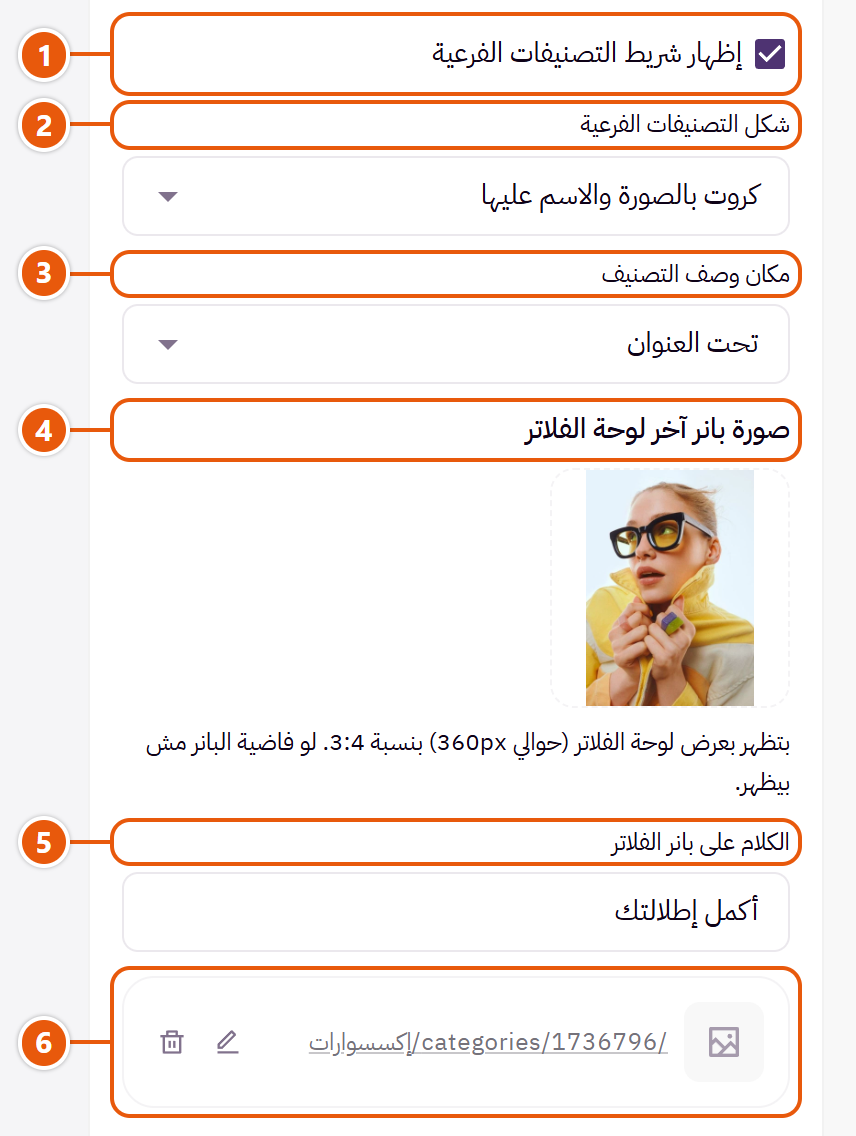
- 1«إظهار شريط التصنيفات الفرعية»
التصنيفات الفرعية بصورها فوق المنتجات. - 2«شكل التصنيفات الفرعية»
«كروت بالصورة والاسم عليها» صور كبيرة، و«دواير بالصورة والاسم تحتها» صور صغيرة مدورة وعدد أكبر في الصف.بيظهر لما تفعّل «إظهار شريط التصنيفات الفرعية» - 3«مكان وصف التصنيف»
وصف التصنيف اللي بتكتبه في زد. - 4«صورة بانر آخر لوحة الفلاتر»
إعلان صغير تحت الفلاتر. - 5«الكلام على بانر الفلاتر»
كلام على الإعلان. - 6«رابط بانر الفلاتر»
الصفحة اللي الإعلان بيفتحها.
صف مميزات صغير (شحن، استرجاع، دعم...) بتكتبه مرة واحدة وبيظهر في صفحة التصنيف وكل التصنيفات، أو في السلة، حسب ما تختار.

فين تلاقي إعداداته

- 1«إظهاره في صفحة التصنيف وصفحة كل التصنيفات»
تحت المنتجات في صفحات التصنيفات. - 2«إظهاره في صفحة السلة»
نفس الصف بيطمّن العميل وهو بيراجع طلبه قبل الدفع. - 3«المميزات (أيقونة وعنوان وسطر)»تقدر تضيف لحد ٤
باقي الإعدادات
- المميزات (أيقونة وعنوان وسطر)
- العنوان: زي «شحن سريع».
- السطر تحت العنوان: زي «خلال ٢-٤ أيام».
- الأيقونة: اختار الأقرب للميزة.
صفحة المدونة وصفحة المقال: شكل قايمة المقالات، والعمود الجانبي بتصنيفات المدونة وأحدث المقالات، وبانر فيه، والمقالات ذات الصلة تحت كل مقال. المقالات نفسها بتكتبها من المدونة في لوحة زد.

فين تلاقي إعداداته

- 1«شكل المقالات»
شكل كروت المقالات في صفحة المدونة. - 2«العمود الجانبي (التصنيفات وأحدث المقالات)»
«من غير عمود جانبي» المقالات بتاخد العرض كله. - 3«صورة بانر العمود الجانبي»
إعلان في العمود الجانبي، زي عرض أو تصنيف. - 4«الكلام على بانر العمود الجانبي»
كلام على الإعلان. - 5«رابط بانر العمود الجانبي»
الصفحة اللي الإعلان بيفتحها. - 6«إظهار مقالات ذات صلة تحت المقال»
مقالات تانية تحت المقال عشان القارئ يكمّل.
لون الهيدر والفوتر لوحدهم، ونقشة ورا الصفحة لو حبيت. الفاضي بياخد ألوان «الألوان الأساسية».

فين تلاقي إعداداته
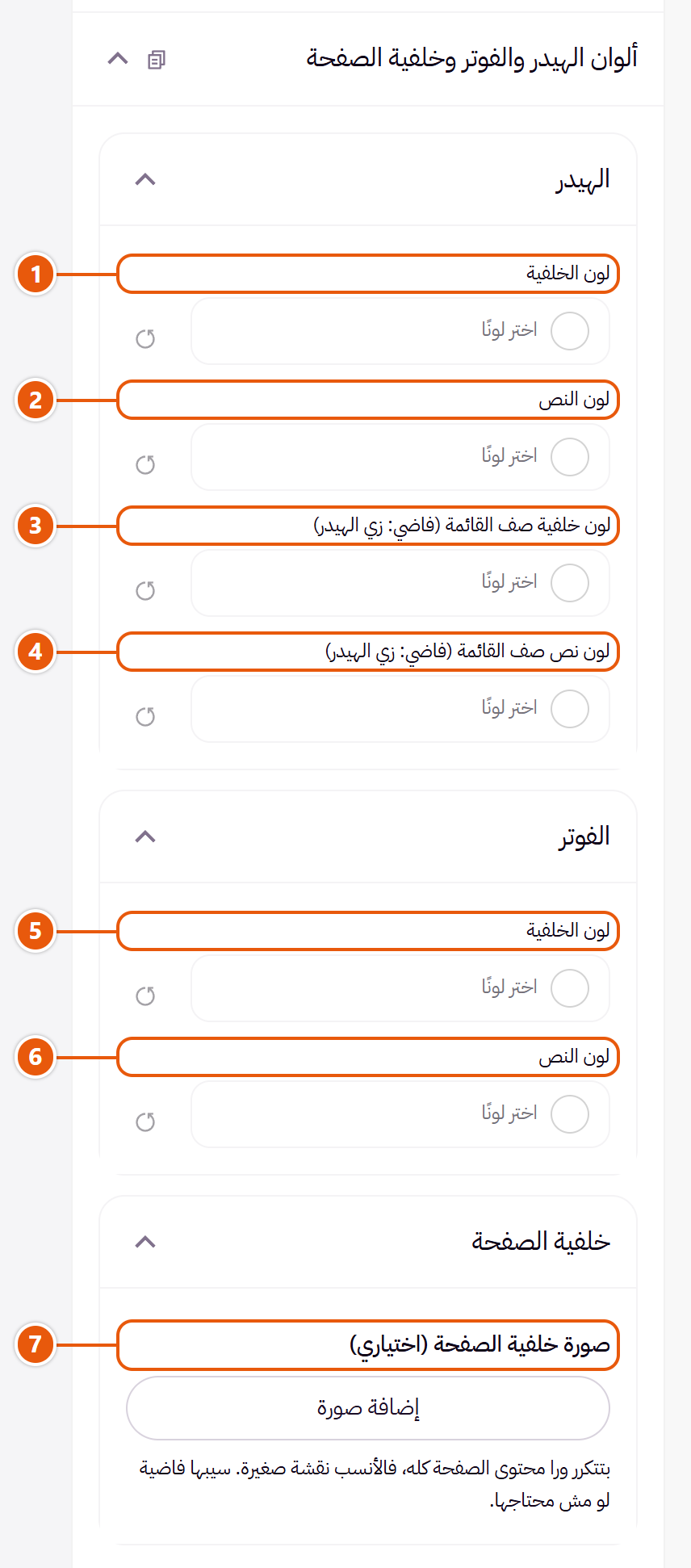
- 1«لون الخلفية»
خلفية الهيدر (الشعار والقائمة والأيقونات). - 2«لون النص»
كلام الهيدر وأيقوناته؛ غيّره مع الخلفية: غامق على فاتح وأبيض على غامق. - 3«لون خلفية صف القائمة (فاضي: زي الهيدر)»
صف القائمة اللي تحت، في أشكال الهيدر اللي فيها الصف ده. - 4«لون نص صف القائمة (فاضي: زي الهيدر)»
كلام القائمة في الصف ده. - 5«لون الخلفية»
خلفية الفوتر. لو غامقة، الكلام والخطوط والشعار بيتحولوا فاتح لوحدهم. - 6«لون النص»
كلام الفوتر وروابطه. - 7«صورة خلفية الصفحة (اختياري)»
نقشة بتتكرر ورا محتوى كل الصفحات؛ الأقسام اللي ليها لون خلفية بتغطيها.
شريط ثابت تحت الشاشة على الموبايل والتابلت، بأيقونات للرئيسية والحساب والمتجر والبحث والمفضلة والسلة بعددها. اختار الزراير اللي تظهر؛ الشريط مش بيظهر على الكمبيوتر.
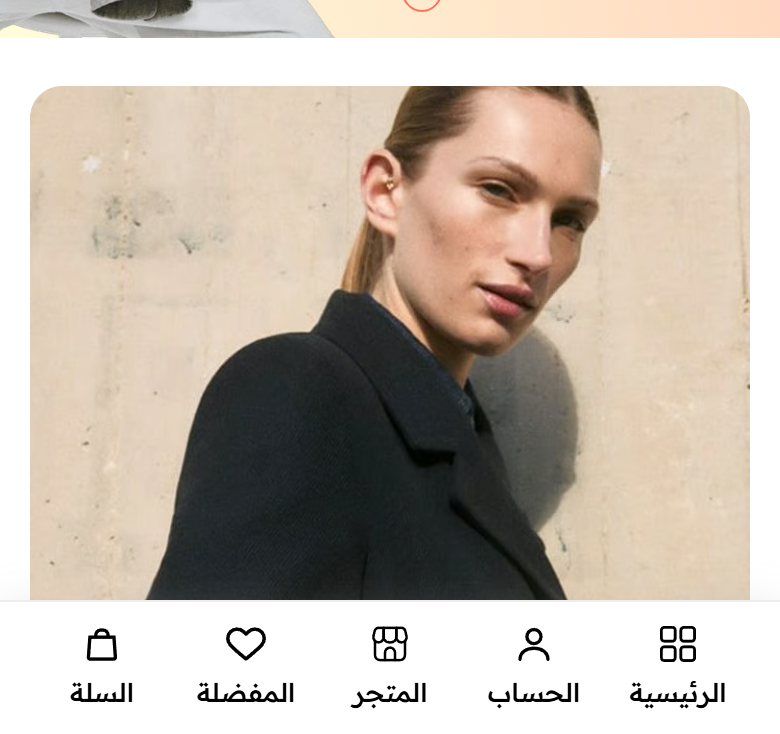
فين تلاقي إعداداته
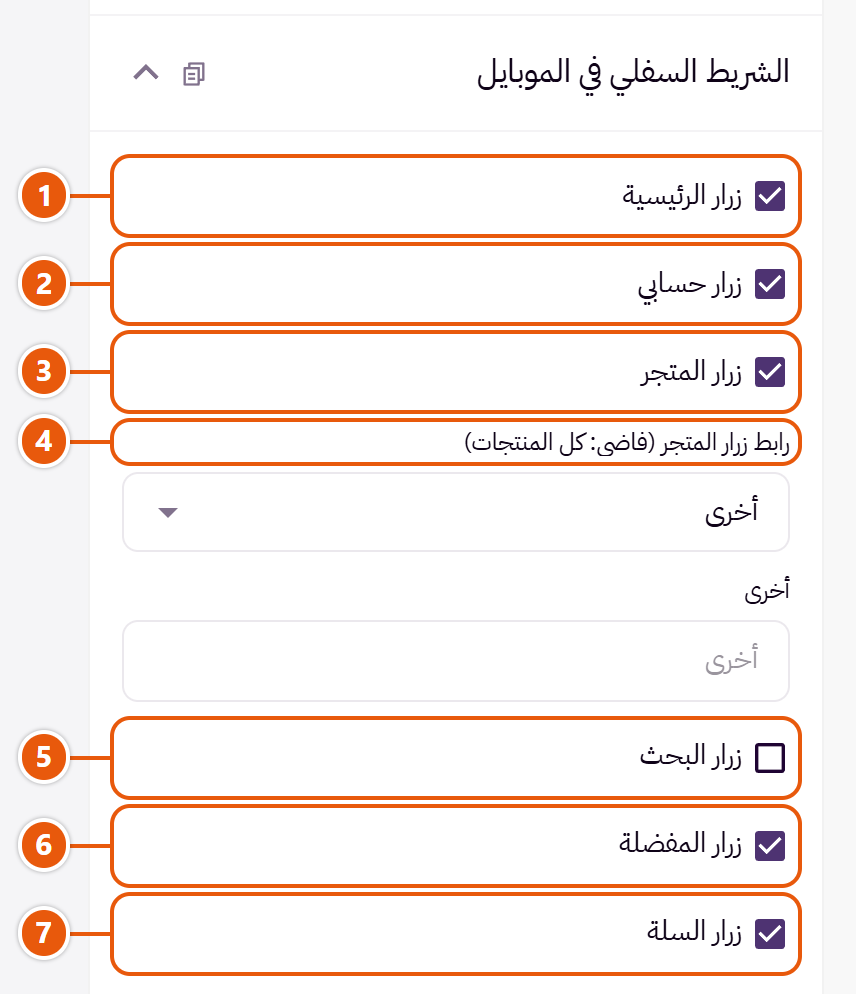
- 1«زرار الرئيسية»
بيرجّع للرئيسية. - 2«زرار حسابي»
حساب العميل، أو تسجيل الدخول للزائر. - 3«زرار المتجر»
بيفتح صفحة المنتجات أو الرابط اللي تختاره. - 4«رابط زرار المتجر (فاضي: كل المنتجات)»
زي تصنيف العروض.بيظهر لما تفعّل «زرار المتجر» - 5«زرار البحث»
بيفتح نافذة البحث. - 6«زرار المفضلة»
المفضلة بعدد منتجاتها. - 7«زرار السلة»
بيفتح السلة الجانبية بعدد منتجاتها.
نصايح
- ٤ لـ٥ زراير أريح للصباع على شاشة الموبايل.
شاشة بسيطة بتغطي الصفحة ثواني وهي بتحمّل، بستة أشكال. بتختفي أول ما الصفحة تجهز، ومش بتطوّل أكتر من «أطول مدة للشاشة بالثواني» حتى لو النت بطيء. محتوى الصفحة بيفضل موجود تحتها لجوجل.

فين تلاقي إعداداته
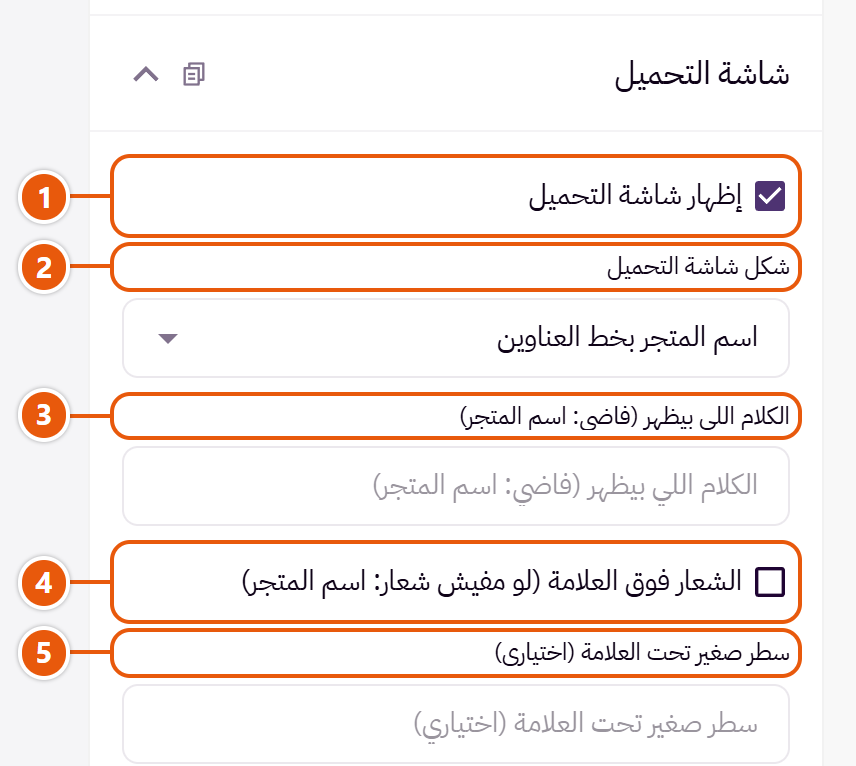
- 1«إظهار شاشة التحميل»
مقفولة: الصفحة بتفتح على طول. - 2«شكل شاشة التحميل»
«اسم المتجر بخط العناوين» مناسب لو معندكش شعار. - 3«الكلام اللي بيظهر (فاضي: اسم المتجر)»
زي اسم علامتك أو جملة قصيرة.بيظهر لما تختار «اسم المتجر بخط العناوين» في «شكل شاشة التحميل» - 4«الشعار فوق العلامة (لو مفيش شعار: اسم المتجر)»
نفس شعار الهيدر في نص الشاشة. - 5«سطر صغير تحت العلامة (اختياري)»
زي «بنجهّزلك أحلى العروض».
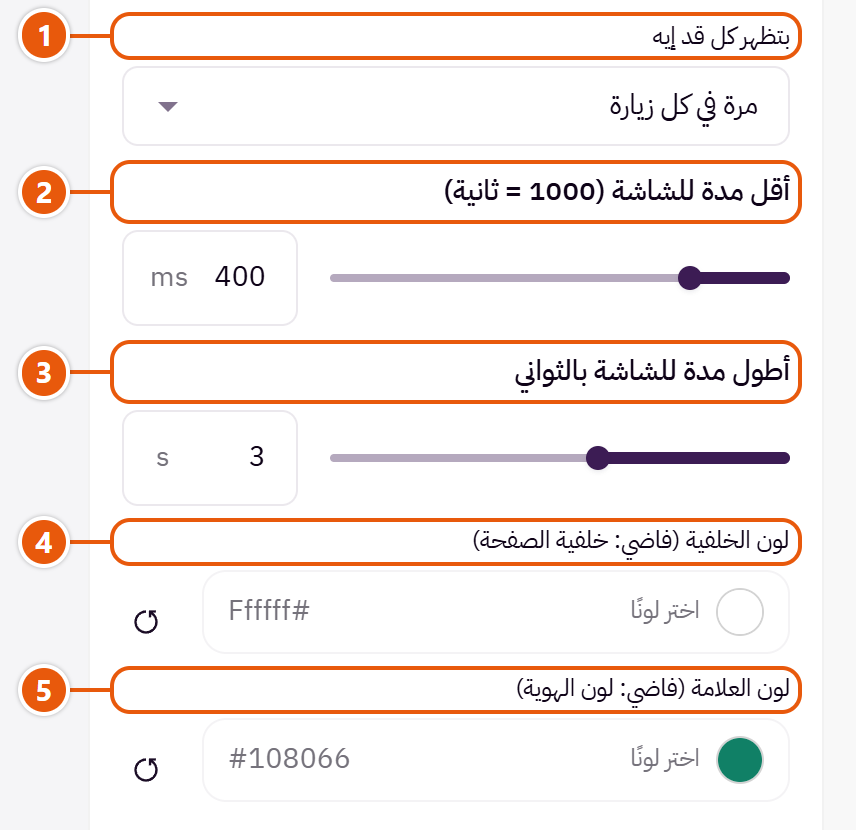
- 1«بتظهر كل قد إيه»
«مرة في كل زيارة» أول صفحة بس، وده الأريح للعميل. - 2«أقل مدة للشاشة (1000 = ثانية)»
عشان الحركة متبقاش ومضة لو الصفحة جهزت بسرعة. 400 أقل من نص ثانية. - 3«أطول مدة للشاشة بالثواني»
بعدها الشاشة بتختفي حتى لو الصفحة لسه بتحمّل. - 4«لون الخلفية (فاضي: خلفية الصفحة)»
لون الشاشة كلها. - 5«لون العلامة (فاضي: لون الهوية)»
لون الحلقة أو الخط أو النقط.
نصايح
- في محرر الثيم الشاشة بتظهر مع كل تحديث عشان تشوف إعداداتها؛ في المتجر بتمشي على «بتظهر كل قد إيه».
نافذة بتظهر للزائر بعد ثواني من فتح الصفحة، فيها صورة وعنوان وزرار: خصم أول طلب، أو عرض موسم، أو تصنيف جديد. ممكن تحط فيها أكتر من شريحة، وتختار بتظهر فين وكل قد إيه. أو بدل الصور تعرض منتجات تحت عداد لنهاية العرض.

خطوة بخطوة
- افتح «إعدادات الصفحة» ثم «النافذة الإعلانية» وفعّل «إظهار النافذة».
- اختار «نوع النافذة».
- لنوع الصور: في «محتوى الإعلان (لنوع الصور والعروض)» دوس «إضافة عنصر» وارفع «الصورة» واكتب «العنوان» و«نص الرابط» واختار «الرابط».
- لنوع المنتجات: اختار المنتجات واكتب تاريخ نهاية العرض.
- اختار «تظهر في» و«بتظهر كل قد إيه»، وبعدين «نشر».
فين تلاقي إعداداته

- 1«إظهار النافذة»
المفتاح الرئيسي. النافذة محتاجة شريحة فيها صورة أو كلام، أو منتجات في نوع المنتجات، عشان تظهر. - 2«نوع النافذة»
«منتجات مع عداد للعرض» بيعرض لحد ٨ منتجات في سلايدر وفوقهم عداد، بدل شرايح الصور. - 3«المنتجات، فاضية: أحدث المنتجات (لنوع المنتجات مع عداد)»
من «أحدث المنتجات» أو «أحدث المنتجات المخفضة» أو «منتجات التصنيف». - 4«العرض بينتهي في، زي 2027-03-31 23:59 (لنوع المنتجات مع عداد)»
فاضي أو تاريخ عدّى: من غير عداد، والمنتجات بتفضل ظاهرة. - 5«الكلام اللي فوق العداد (لنوع المنتجات مع عداد)»
بيظهر جنب أيقونة ساعة فوق العداد. - 6«نص زرار العرض، فاضي: من غير زرار (لنوع المنتجات مع عداد)»
زرار تحت المنتجات، زي «تسوق العرض». - 7«لينك زرار العرض (لنوع المنتجات مع عداد)»
زي تصنيف العروض؛ فاضي: صفحة كل المنتجات.
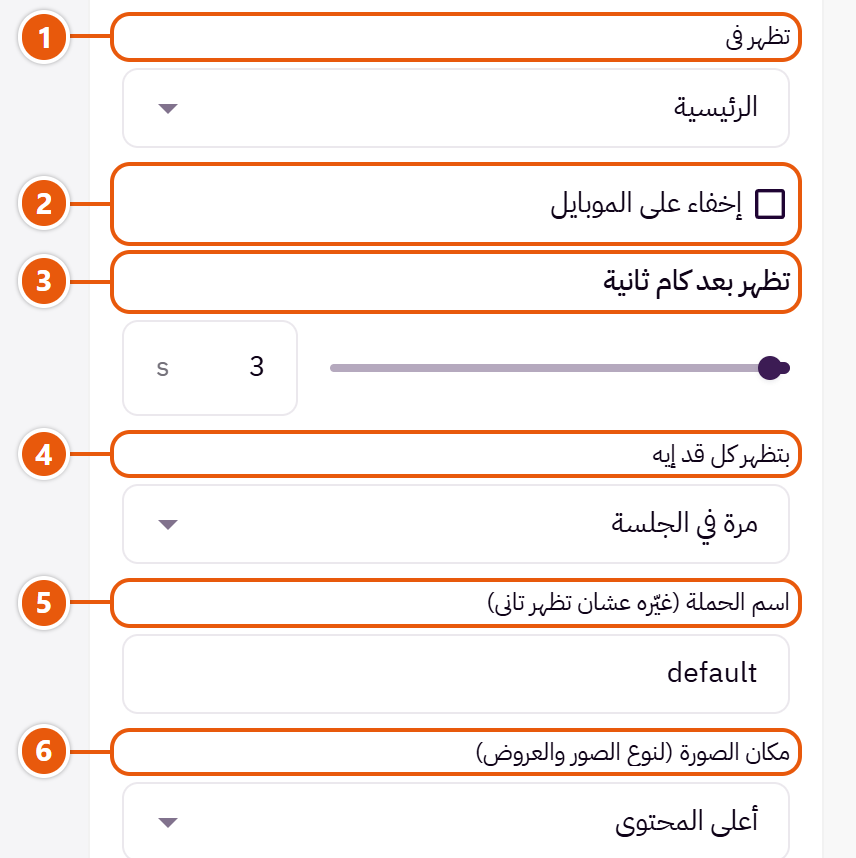
- 1«تظهر في»
«الرئيسية» بس أو «كل الصفحات». - 2«إخفاء على الموبايل»
لو حاسس إنها بتضايق على الشاشة الصغيرة. - 3«تظهر بعد كام ثانية»
٤ لـ٨ ثواني بتدّي الزائر فرصة يشوف المتجر الأول. - 4«بتظهر كل قد إيه»
«مرة في الجلسة» مرة طول ما المتجر مفتوح في نفس التاب، و«كل زيارة» مع كل صفحة، وده ممكن يضايق. - 5«اسم الحملة (غيّره عشان تظهر تاني)»
العملاء مش بيشوفوه. غيّره مع كل عرض جديد (زي «رمضان») فالنافذة تظهر تاني حتى للي شافوا القديم. - 6«مكان الصورة (لنوع الصور والعروض)»
على الكمبيوتر؛ الموبايل الصورة فوق الكلام دايمًا.
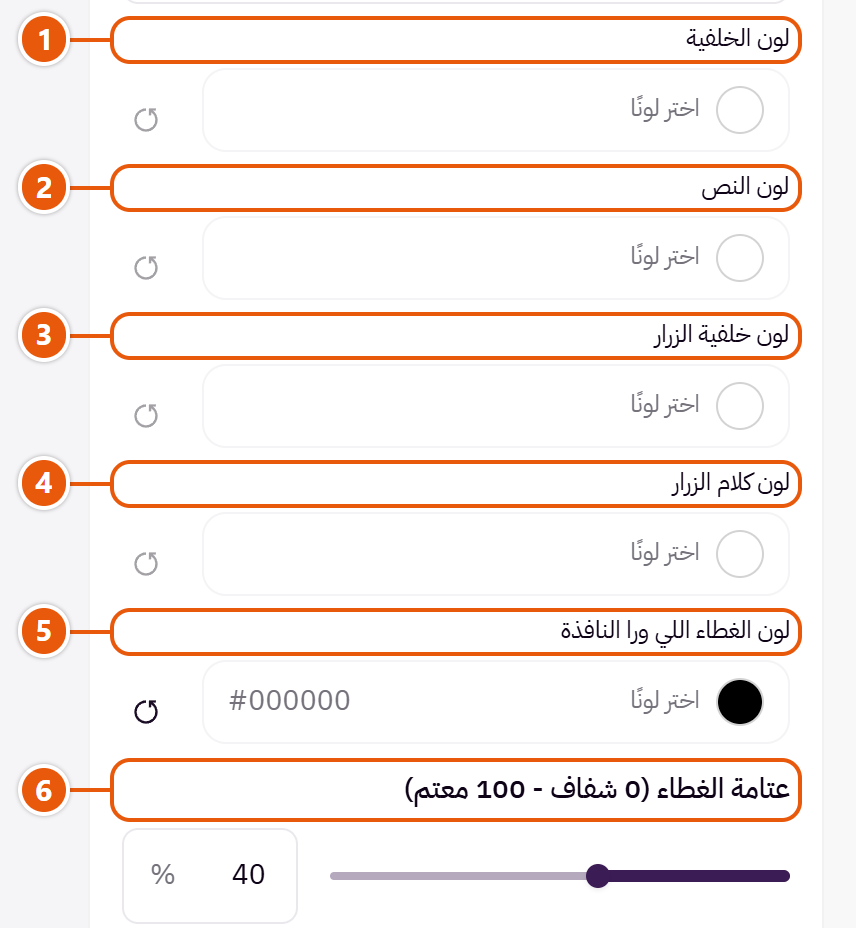
- 1«لون الخلفية»
لو سبت «لون النص» فاضي، الكلام بيتظبط فاتح أو غامق لوحده. - 2«لون النص»
العنوان والكلام. - 3«لون خلفية الزرار»
فاضي: لون الأزرار العام؛ ولو اخترت لون للكلام، لون يبان عليه الكلام. - 4«لون كلام الزرار»
فاضي: بيتختار عشان يبان على لون الزرار. - 5«لون الغطاء اللي ورا النافذة»
الطبقة اللي بتغطي الصفحة ورا النافذة؛ الأسود الأشهر. - 6«عتامة الغطاء (0 شفاف - 100 معتم)»
٤٠ لـ٥٠ مناسب لأغلب المتاجر.

- 1«محتوى الإعلان (لنوع الصور والعروض)»
- 2«تقليب تلقائي (لنوع الصور والعروض)»
الشرايح بتتقلب لوحدها، ومعاها زرار للإيقاف. - 3«وقت كل شريحة (لنوع الصور والعروض)»
لما التقليب التلقائي شغال: الوقت قبل ما الصورة اللي بعدها تظهر. - 4«يرجع لأول شريحة بعد آخر واحدة (لنوع الصور والعروض)»
بدل ما يقف عند آخر شريحة. - 5«إظهار الأسهم»
للتنقل بين الشرايح. - 6«إظهار النقط»
لو قفلت الأسهم والتقليب والنقط مع أكتر من شريحة، النقط بترجع لوحدها عشان العميل يوصل للباقي.
باقي الإعدادات
- محتوى الإعلان (لنوع الصور والعروض)
- الصورة: صورة العرض.
- صورة الموبايل: صورة تانية للموبايل؛ عرضية أحسن لأنها بتيجي فوق الكلام.
- وصف الصورة: زي «عرض الشتا خصم ٣٠٪».
- العنوان: زي «خصم ٢٠٪ على أول طلب».
- النص: زي «استخدم الكود WELCOME20 عند الدفع».
- نص الرابط: الكلام على الزرار، زي «تسوّق العرض». الزرار محتاج رابط.
- الرابط: زي تصنيف العروض.
- فتح نافذة جديدة: للروابط اللي برا متجرك بس.
زرارين في ركن كل الصفحات: واتساب للتواصل معاك، وسهم للرجوع لأول الصفحة. واتساب ممكن يفتح نافذة ترحيب برسايلك الأول، أو يفتح المحادثة على طول.

خطوة بخطوة
- افتح «إعدادات الصفحة» ثم «واتساب والرجوع لفوق».
- فعّل «إظهار زرار واتساب».
- اكتب الرقم بكود الدولة من غير صفر في الأول، أو سيبه فاضي لرقم متجرك في زد.
- اكتب رسايل الترحيب، وبعدين «نشر».
فين تلاقي إعداداته
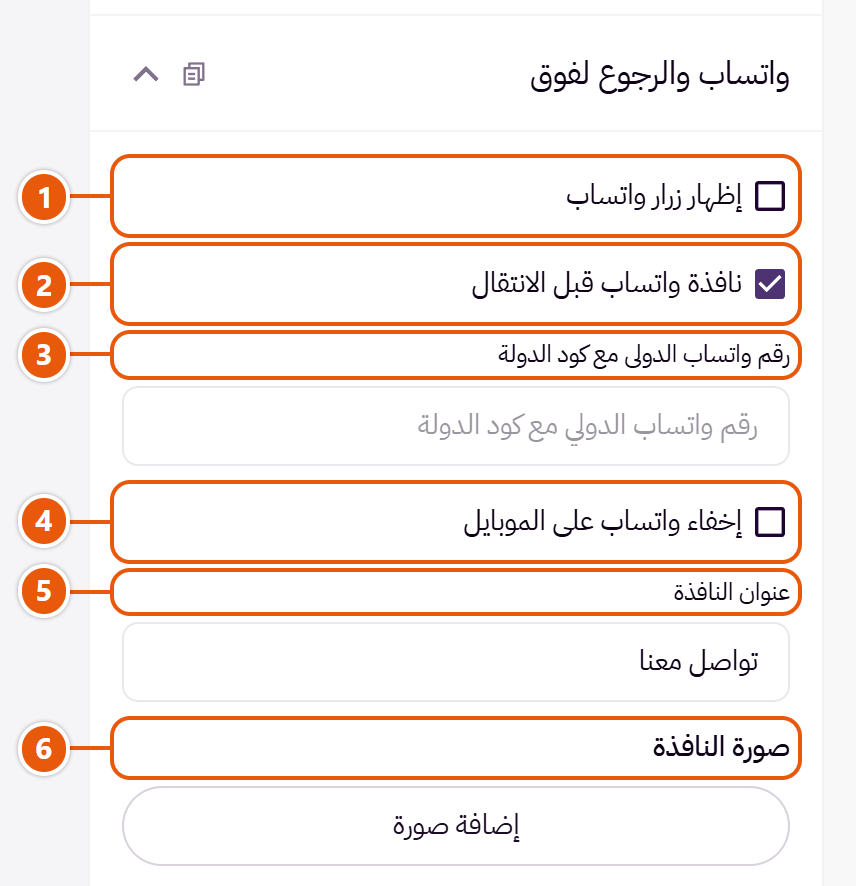
- 1«إظهار زرار واتساب»
في ركن كل صفحات المتجر. - 2«نافذة واتساب قبل الانتقال»
شغّال: نافذة صغيرة بترحيبك وزرار «متابعة في واتساب». مقفول: واتساب على طول. - 3«رقم واتساب الدولي مع كود الدولة»
بكود الدولة من غير + ولا الصفر اللي في الأول (موبايل سعودي بيبدأ بـ966 5). الرقم الغلط بيخفي الزرار، والفاضي بياخد رقم التواصل المحفوظ لمتجرك في زد. - 4«إخفاء واتساب على الموبايل»
لو بيغطي حاجة على الموبايل. - 5«عنوان النافذة»
زي «خدمة العملاء». - 6«صورة النافذة»
صورتك أو شعارك في دايرة صغيرة فوق النافذة.
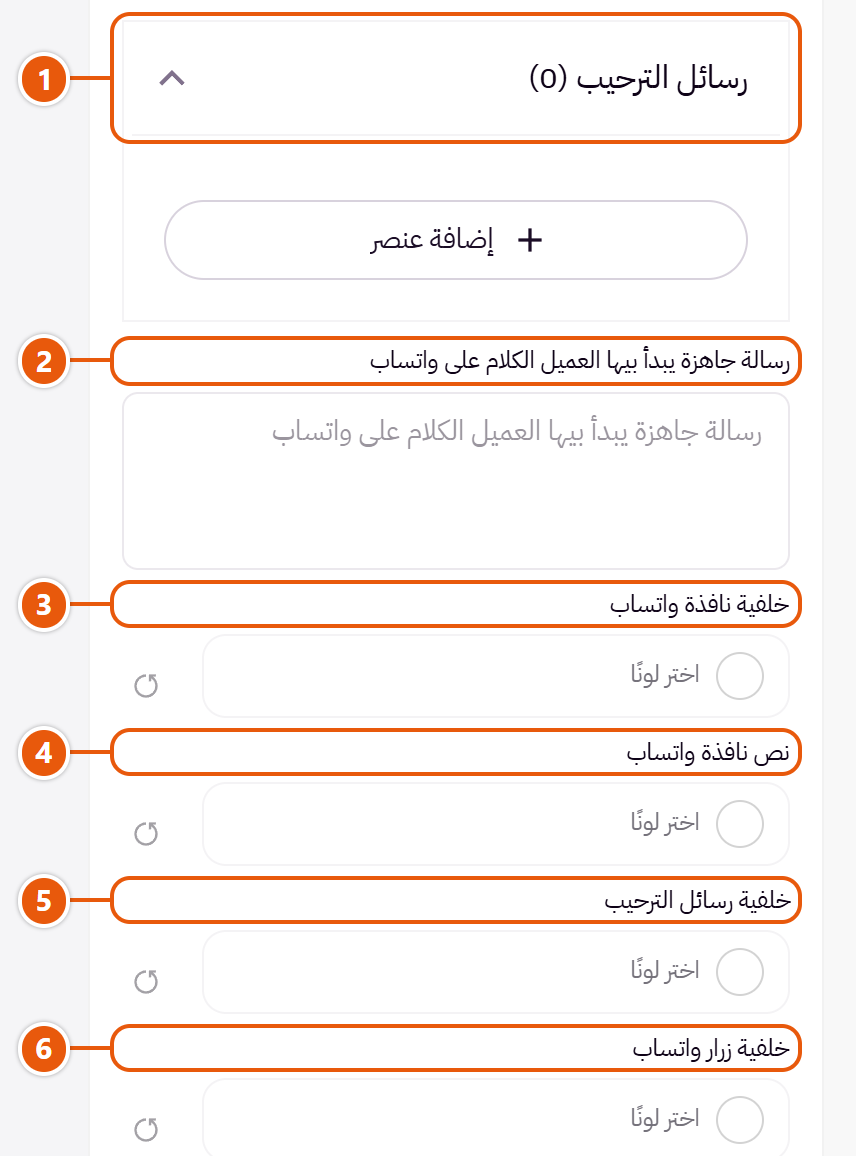
- 1«رسائل الترحيب»
- 2«رسالة جاهزة يبدأ بيها العميل الكلام على واتساب»
بتتكتب لوحدها في خانة الرسالة، زي «أهلًا، عندي سؤال عن منتج»، والعميل يقدر يعدّلها. - 3«خلفية نافذة واتساب»
لون النافذة كلها. - 4«نص نافذة واتساب»
العنوان والكلام. - 5«خلفية رسائل الترحيب»
فقاعات الرسايل. - 6«خلفية زرار واتساب»
زرار واتساب في الركن وزرار «متابعة في واتساب».
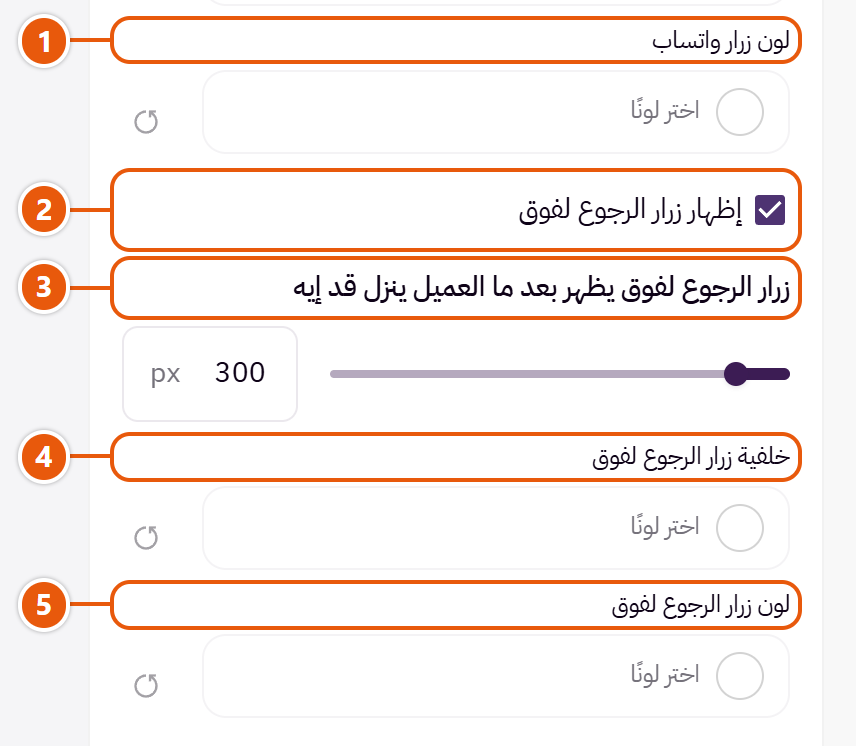
- 1«لون زرار واتساب»
الأيقونة والكلام على الزرار. - 2«إظهار زرار الرجوع لفوق»
سهم بيظهر في الركن لما العميل ينزل، وبيرجّعه لأول الصفحة بضغطة. - 3«زرار الرجوع لفوق يظهر بعد ما العميل ينزل قد إيه»
٣٠٠ يعني بعد نزلة قصيرة. - 4«خلفية زرار الرجوع لفوق»
لون الزرار. - 5«لون زرار الرجوع لفوق»
لون السهم.
باقي الإعدادات
- رسائل الترحيب
- اسم الرسالة (للتنظيم في اللوحة بس): اسم تعرف بيه الرسالة في القايمة؛ العميل مش بيشوفه.
- نص الرسالة: كل رسالة بتظهر في فقاعة لوحدها.
نصايح
- الزرارين في الركن اليمين في اللغتين، وفوق الشريط السفلي على الموبايل.
صف «قد يعجبك أيضًا» في السلة الجانبية وصفحة السلة: منتجات مرتبطة باللي في السلة (أو من متجرك لو مفيش مرتبطة)، بزرار إضافة سريع. بيزوّد قيمة الطلب.

فين تلاقي إعداداته
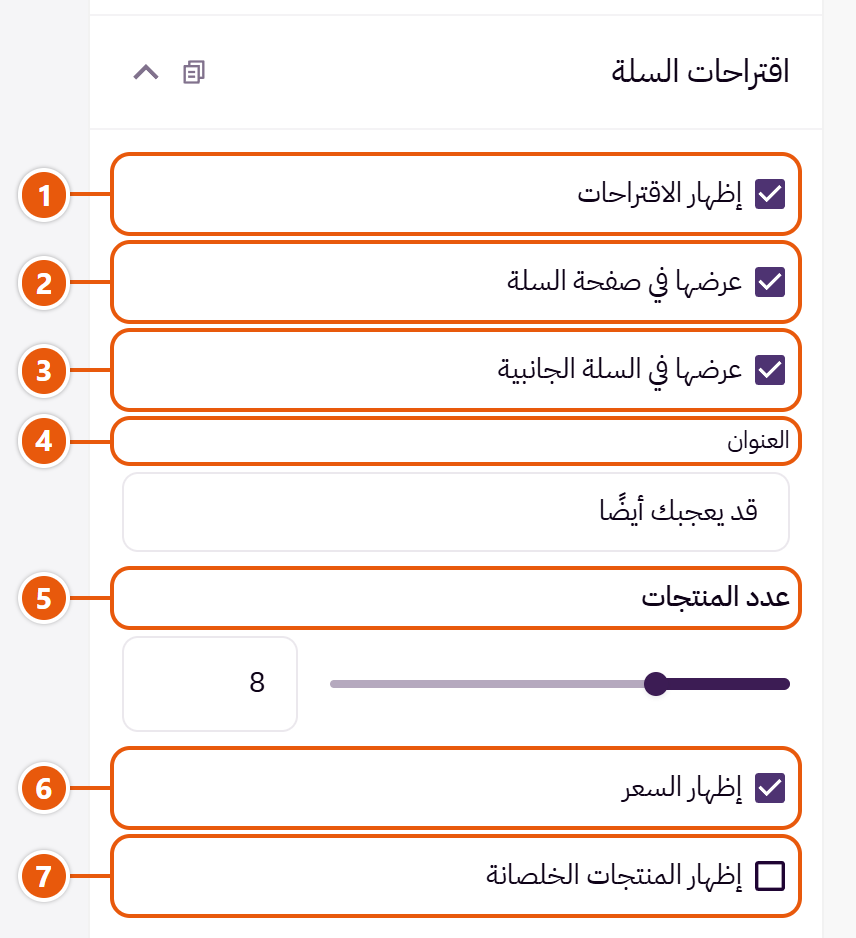
- 1«إظهار الاقتراحات»
المفتاح الرئيسي؛ مقفول يعني مفيش اقتراحات في أي مكان. - 2«عرضها في صفحة السلة»
تحت المنتجات في صفحة السلة. - 3«عرضها في السلة الجانبية»
تحت المنتجات في السلة الجانبية. - 4«العنوان»
زي «كمّل طلبك». - 5«عدد المنتجات»
أقصى عدد، والعميل بيقلّب بالأسهم أو بالسحب. - 6«إظهار السعر»
تحت اسم كل منتج. - 7«إظهار المنتجات الخلصانة»
سيبه مقفول عشان العميل ميشوفش منتج مش هيقدر يشتريه.
بانرات إعلانية فوق أو تحت محتوى الصفحات الداخلية: التصنيف، والمنتجات، والمنتج، والبحث، والمدونة، والسلة. كل إعلان بتختار الصفحات اللي يظهر فيها، وممكن تصنيفات معيّنة بس.

خطوة بخطوة
- افتح «إعدادات الصفحة» ثم «الإعلانات الداخلية».
- في «الإعلانات» دوس «إضافة عنصر» وارفع «الصورة».
- اختار «الرابط» و«مكان الإعلان في الصفحة».
- علّم الصفحات، أو سيبها فاضية لكل الصفحات، وبعدين «نشر».
فين تلاقي إعداداته
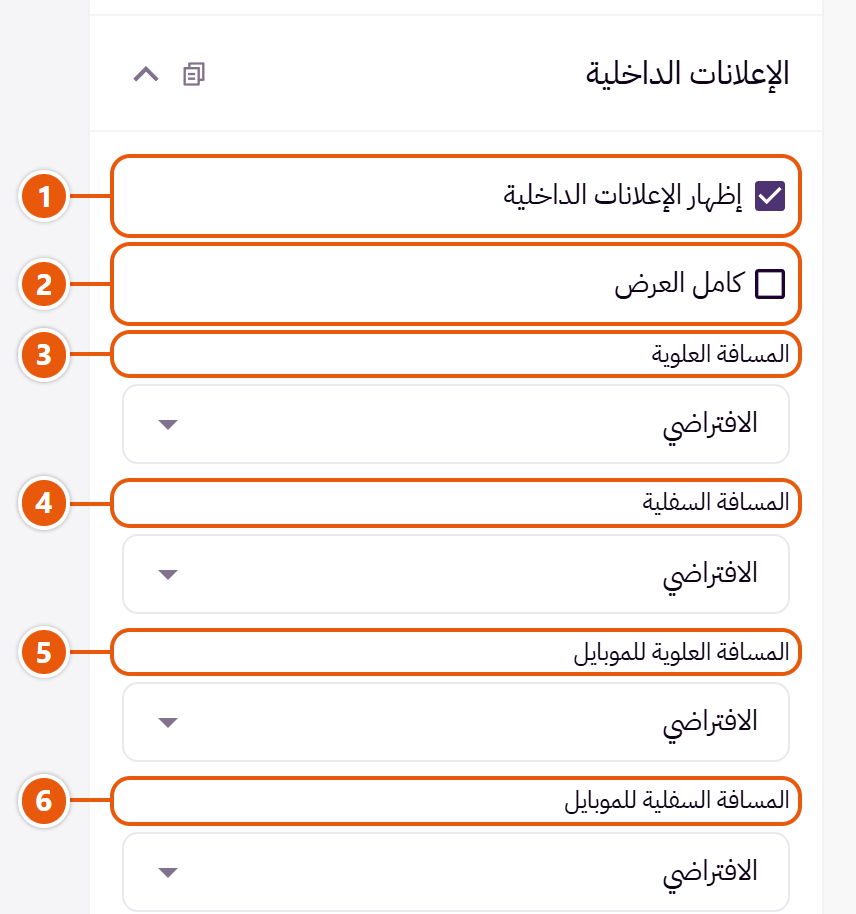
- 1«إظهار الإعلانات الداخلية»
المفتاح الرئيسي؛ قفله بيخفي كل الإعلانات من غير ما يمسحها. - 2«كامل العرض»
الإعلانات من طرف الشاشة لطرفها بدل عرض الصفحة. - 3«المسافة العلوية»
المسافة فوق الإعلانات؛ «الافتراضي» مسافة الثيم. - 4«المسافة السفلية»
المسافة تحت الإعلانات. - 5«المسافة العلوية للموبايل»
على «الافتراضي» الموبايل بياخد مسافة الكمبيوتر. - 6«المسافة السفلية للموبايل»
على «الافتراضي» الموبايل بياخد مسافة الكمبيوتر.
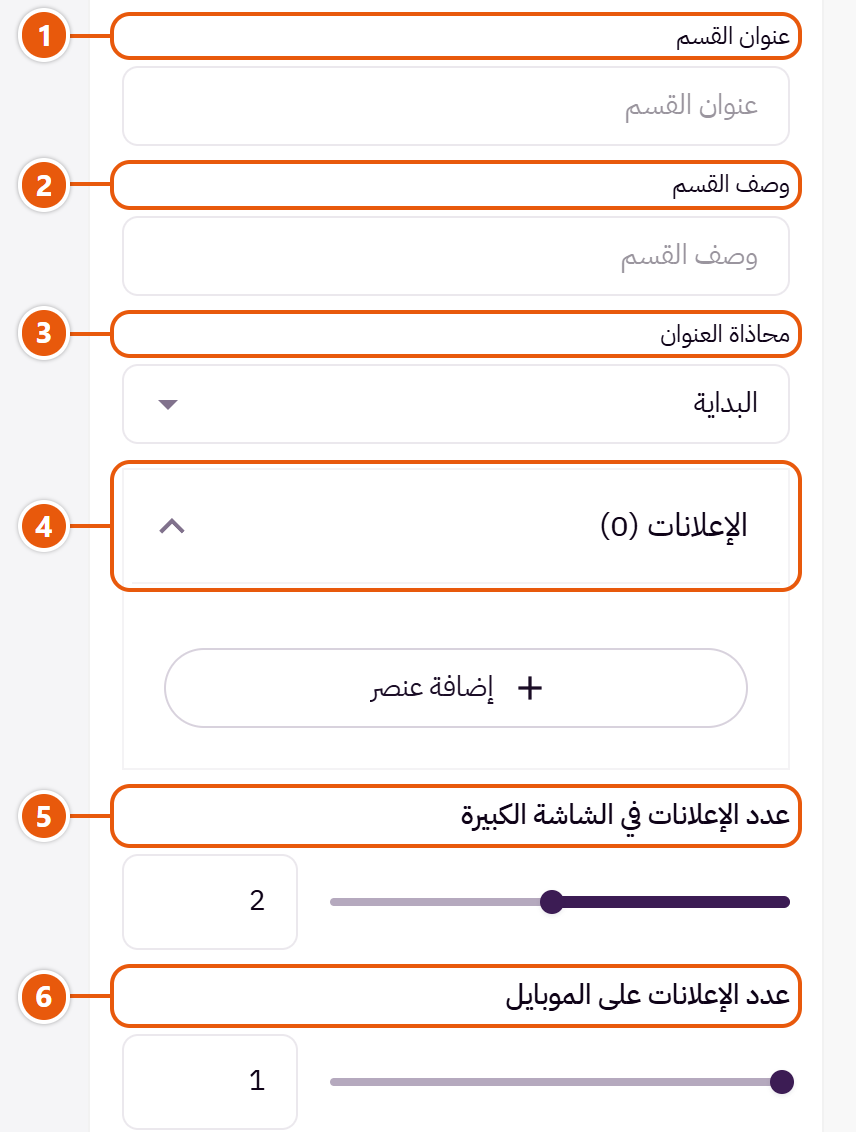
- 1«عنوان القسم»
عنوان فوق الإعلانات، زي «عروض الأسبوع»، في كل مكان بتظهر فيه. - 2«وصف القسم»
سطر قصير تحت العنوان. - 3«محاذاة العنوان»
مكان العنوان والسطر اللي تحته. - 4«الإعلانات»
- 5«عدد الإعلانات في الشاشة الكبيرة»
كام إعلان جنب بعض على الكمبيوتر؛ الزيادة بتتقلب. - 6«عدد الإعلانات على الموبايل»
واحد أوضح على الشاشة الصغيرة.
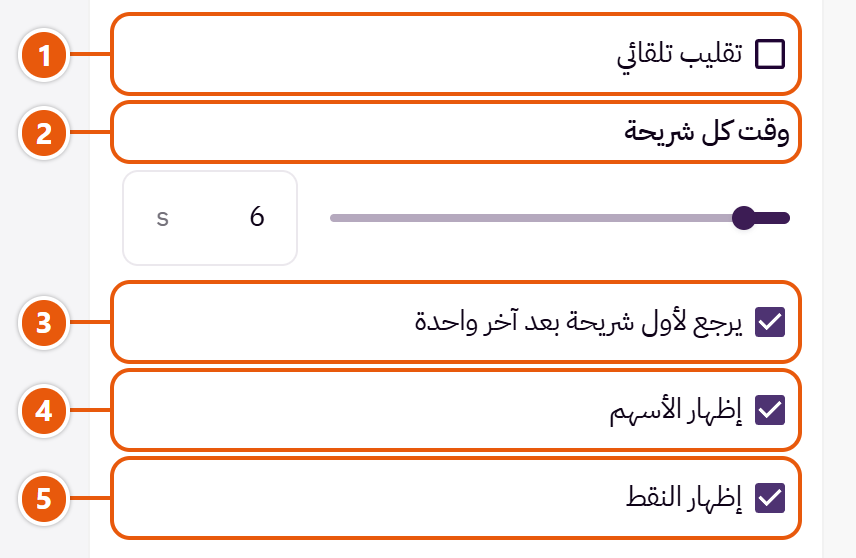
- 1«تقليب تلقائي»
الإعلانات بتتقلب لوحدها، ومعاها زرار للإيقاف. - 2«وقت كل شريحة»
الوقت على كل إعلان. - 3«يرجع لأول شريحة بعد آخر واحدة»
بدل ما يقف عند آخر إعلان. - 4«إظهار الأسهم»
لما الإعلانات أكتر من اللي بيبان مرة واحدة. - 5«إظهار النقط»
بتوضّح عدد الإعلانات والظاهر منها.
باقي الإعدادات
- الإعلانات
- الصورة: الصورة بتتقص عشان تملى مكانها، فخلّي المهم في النص.
- صورة الموبايل: لو صورة الكمبيوتر فيها كلام صغير هيتقص على الموبايل.
- وصف الصورة: زي «خصم ٣٠٪ على الأحذية».
- العنوان: العنوان الكبير على الإعلان.
- العنوان الفرعي: سطر صغير، زي «لفترة محدودة».
- النص: جملة أو اتنين.
- نص الزر: زي «تسوّق الآن»؛ الزرار محتاج رابط.
- الرابط: الإعلان كله بيفتحه.
- فتح في نافذة جديدة: للروابط اللي برا متجرك بس.
- مكان الإعلان في الصفحة: فوق محتوى الصفحة أو تحته.
- الصفحات (فاضية: كل الصفحات): علّم الصفحات اللي يظهر فيها؛ ولا واحدة يعني كلهم.
- التصنيفات (فاضية: كل التصنيفات)
- اسم التصنيف (للتنظيم في اللوحة بس): اسم تعرف بيه الصف؛ العملاء مش بيشوفوه.
- التصنيف: الإعلان بيظهر في صفحة التصنيف ده بس.
- محاذاة النص: مكان الكلام على الإعلان.
- لون النص: الأبيض للصور الغامقة؛ مع الصور الفاتحة استخدم الغطاء أو لون غامق.
- لون الخلفية بدون صورة: لإعلان كلام بس، زي «الشحن مجاني فوق ٢٠٠ ريال».
- إظهار الغطاء: طبقة لون شفافة فوق الصورة عشان الكلام يبان.
- لون الغطاء: الأسود الأشهر.
- عتامة الغطاء (0 شفاف - 100 معتم): ٣٠ لـ٥٠ غالبًا كفاية.
بيقفل قايمة الكليك يمين في المتجر عشان يصعّب حفظ الصور بسرعة. مش حماية كاملة، بس بيمنع النسخ السهل.
فين تلاقي إعداداته
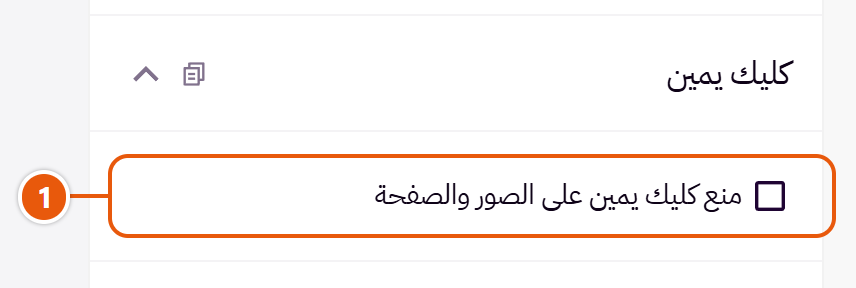
- 1«منع كليك يمين على الصور والصفحة»
ما عدا جوه الخانات اللي العميل بيكتب فيها (زي كود الخصم والعنوان) عشان يقدر يلصق. التحديد والنسخ بالكيبورد شغالين.
مكان تحط فيه أكواد الخدمات اللي بتطلب كود في المتجر، زي بكسل الإعلانات أو أدوات الشات، من غير ما تعدّل في الثيم.
فين تلاقي إعداداته
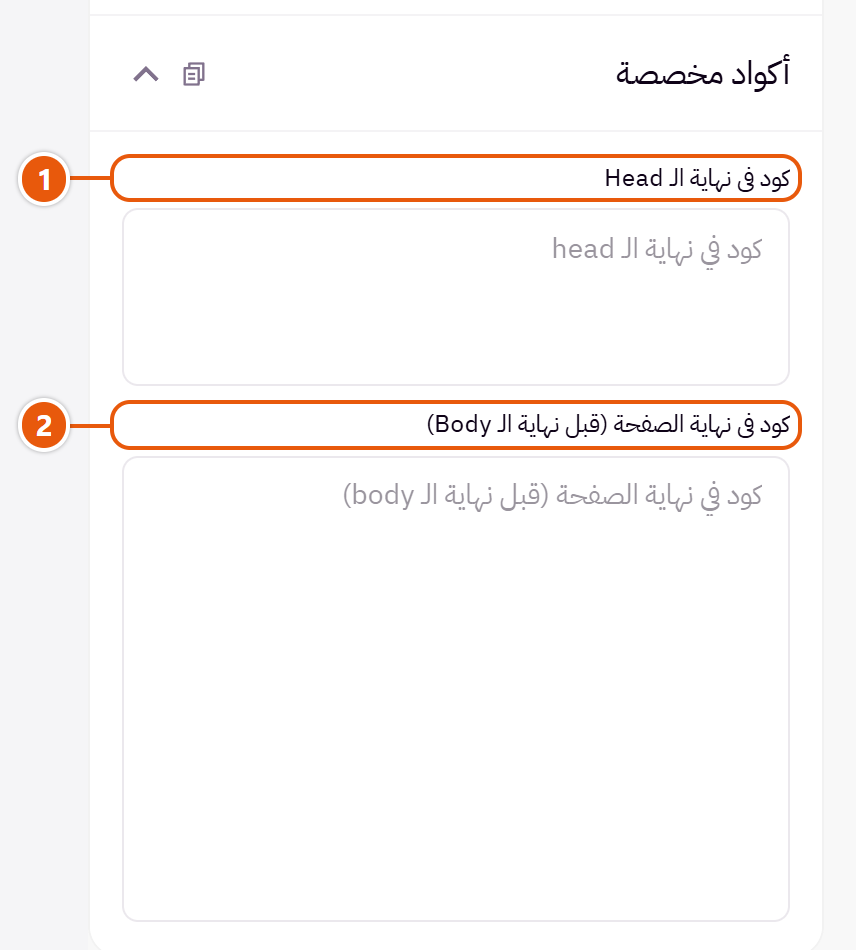
- 1«كود في نهاية الـ head»
للكود اللي الخدمة بتقول يتحط في الـ head، زي بكسل سناب شات وتيك توك وميتا والتحليلات. - 2«كود في نهاية الصفحة (قبل نهاية الـ body)»
للكود اللي بيتحط قبل نهاية الـ body، زي أدوات الشات والدعم.
نصايح
- الصق الكود زي ما الخدمة بتديهولك بالظبط. كود غلط ممكن يبطّأ المتجر، فجرّب الصفحة بعد ما تنشر.
رأس الصفحة
أعلى كل صفحة، ومكانه في المحرر «أعلى الصفحة»: «الهيدر» (٥ أشكال)، و«الشريط العلوي» (٣ أشكال)، و«زرار تصفح الأقسام»، و«نافذة البحث»، و«قائمة الموبايل». ابدأ بـ«شكل الهيدر» وبعدين اللوجو.
الهيدر اللي فوق كل الصفحات: اللوجو، والقائمة من قوايم زد، والبحث، وأيقونات الحساب والمفضلة والسلة. خمس أشكال، وممكن يبقى شفاف فوق أول قسم في الرئيسية، ولوجو مختلف للصفحات الإنجليزي.

شكل الهيدر

الأيقونات في آخر السطر. بسيط ويناسب أغلب المتاجر.

شكل أنيق للموضة والمجوهرات.

صف فيه شريط بحث كبير، وتحته زرار «تصفح الأقسام» والقائمة ولينكات المساعدة. للمتاجر اللي فيها منتجات كتير.

فوق: اللوجو والبحث والأيقونات بأساميها، وتحت: القائمة لوحدها. لمتجر عايز البحث باين وقائمة بسيطة.

للمتاجر اللي بتبيع لأكتر من دولة: اختيار الدولة واللغة باين على طول على الكمبيوتر.
خطوة بخطوة
- افتح «أعلى الصفحة» ثم «الهيدر» واختار «شكل الهيدر».
- ارفع «اللوجو»، ولو لوجو الإنجليزي مختلف ارفعه في «لوجو الصفحات الإنجليزي (اختياري)».
- ظبّط «عرض اللوجو» و«عرض اللوجو على الموبايل».
- دوس «نشر» وافتح الصفحة العربي والإنجليزي.
فين تلاقي إعداداته
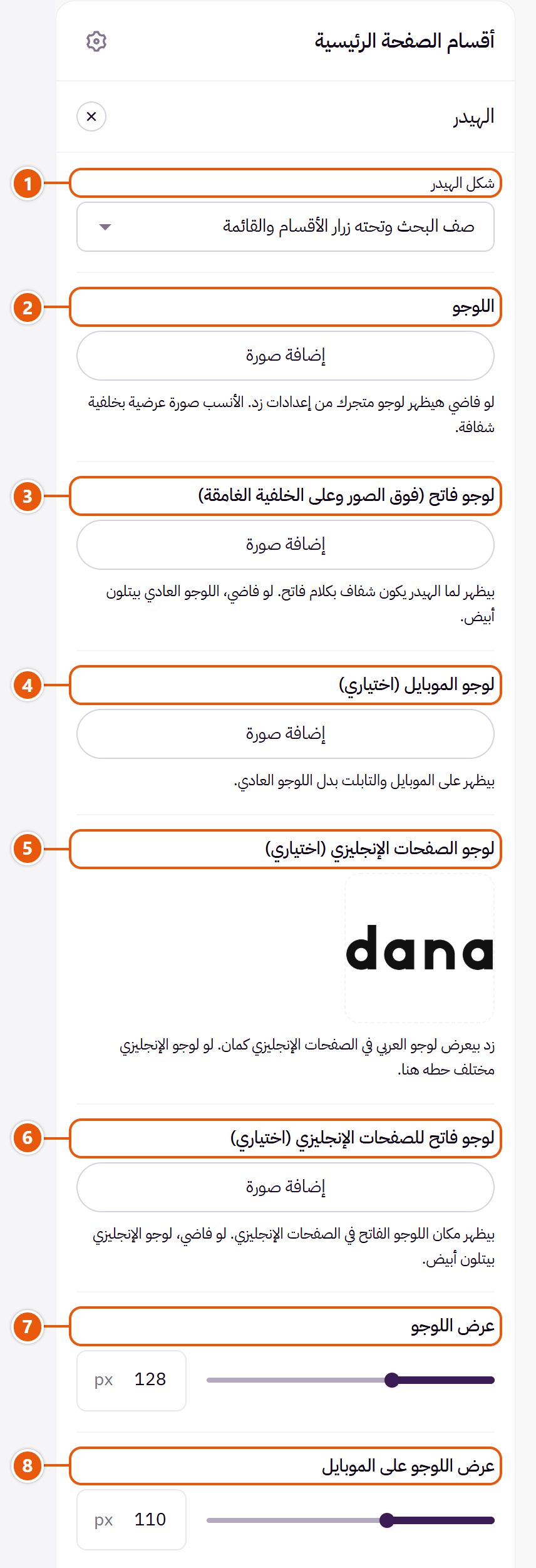
- 1«شكل الهيدر»
تحت ١٢٠٠ كل الأشكال بتبقى صف واحد للموبايل: القائمة واللوجو والبحث والسلة. - 2«اللوجو»
فاضي: لوجو متجرك من زد، ومن غير لوجو خالص بيتكتب اسم المتجر. الفوتر وشاشة التحميل بياخدوا نفس اللوجو لما يعرضوا لوجو. - 3«لوجو فاتح (فوق الصور وعلى الخلفية الغامقة)»
للهيدر الشفاف بكلام فاتح أو الخلفية الغامقة. - 4«لوجو الموبايل (اختياري)»
لوجو أصغر أو أعرض للشاشات الصغيرة. - 5«لوجو الصفحات الإنجليزي (اختياري)»
لو عندك لوجو بالإنجليزي، بيظهر في الصفحات الإنجليزي بدل لوجو العربي، في الهيدر والفوتر وشاشة التحميل. - 6«لوجو فاتح للصفحات الإنجليزي (اختياري)»
نسخة فاتحة من لوجو الإنجليزي. - 7«عرض اللوجو»
على الكمبيوتر؛ الارتفاع بيتظبط معاه. - 8«عرض اللوجو على الموبايل»
على الموبايل والتابلت.
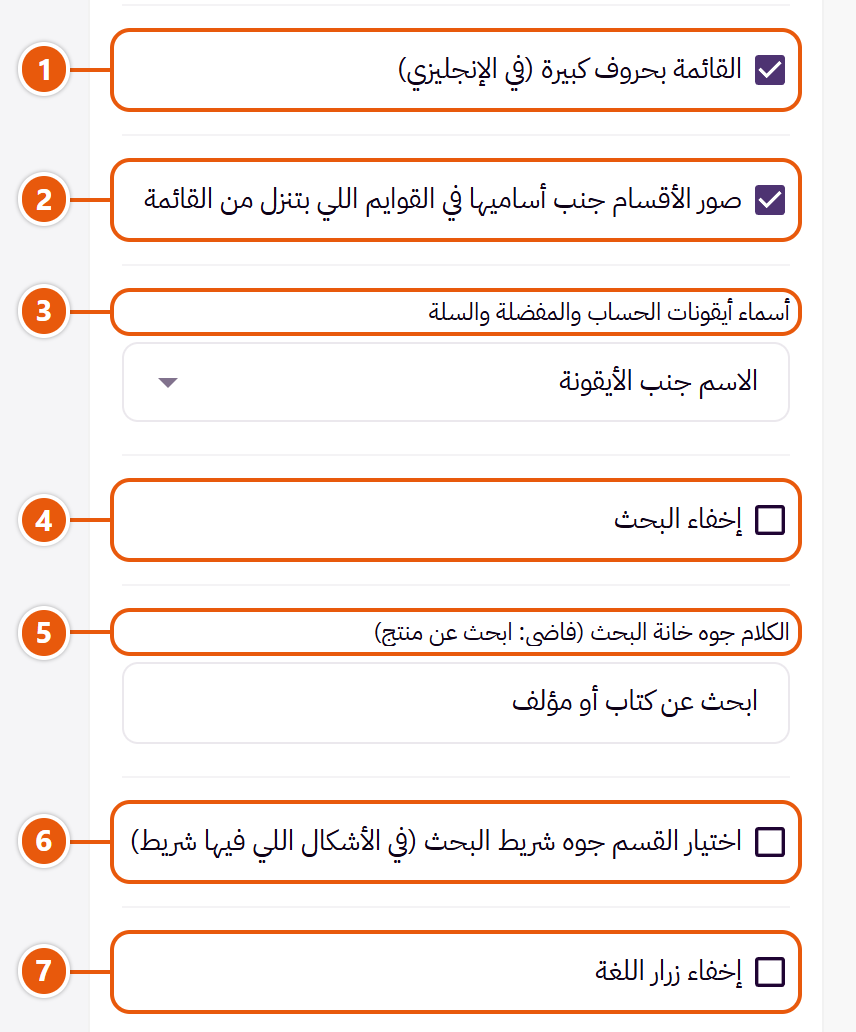
- 1«القائمة بحروف كبيرة (في الإنجليزي)»
بيأثر على الحروف الإنجليزي بس. - 2«صور الأقسام جنب أساميها في القوايم اللي بتنزل من القائمة»
القايمة اللي بتنزل من القائمة بتعرض صورة كل تصنيف جنب اسمه، من صور تصنيفاتك في زد. - 3«أسماء أيقونات الحساب والمفضلة والسلة»
«سطرين جنب الأيقونة» بيكتب كلمة صغيرة وتحتها الاسم بخط أكبر. - 4«إخفاء البحث»
بيشيل البحث من الهيدر. - 5«الكلام جوه خانة البحث (فاضي: ابحث عن منتج)»
زي «دوّر على فستان، شنطة...». - 6«اختيار القسم جوه شريط البحث (في الأشكال اللي فيها شريط)»
قايمة جوه شريط البحث يختار منها العميل تصنيف قبل ما يدوّر، في أشكال الهيدر اللي فيها شريط بحث. - 7«إخفاء زرار اللغة»
لو متجرك بلغة واحدة.
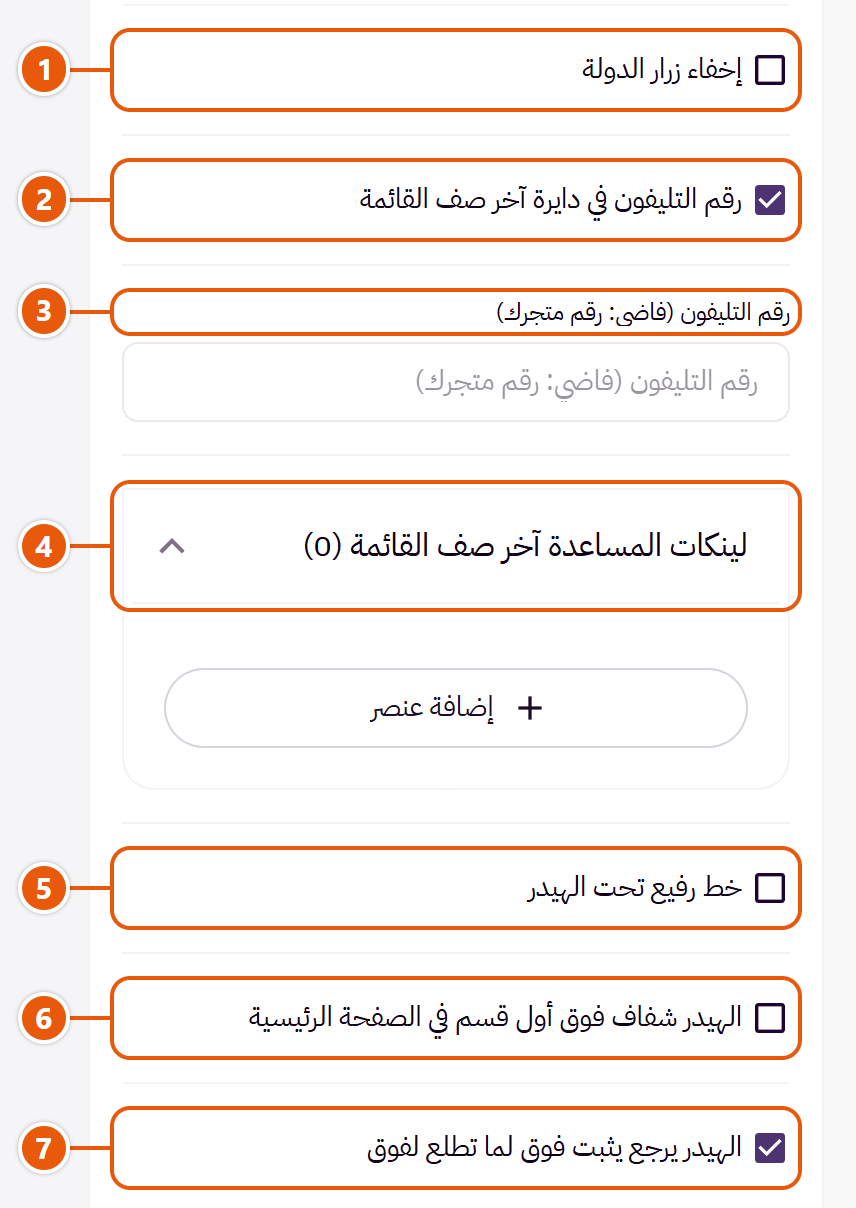
- 1«إخفاء زرار الدولة»
لو بتبيع لدولة واحدة. - 2«رقم التليفون في دايرة آخر صف القائمة»
بيبقى رابط، العميل بيدوس عليه يتصل.بيظهر مع: «صف البحث وتحته زرار الأقسام والقائمة» - 3«رقم التليفون (فاضي: رقم متجرك)»
رقم غير رقم المتجر.بيظهر مع: «صف البحث وتحته زرار الأقسام والقائمة»، ولما تفعّل «رقم التليفون في دايرة آخر صف القائمة» - 4«لينكات المساعدة آخر صف القائمة»بيظهر مع: «صف البحث وتحته زرار الأقسام والقائمة»تقدر تضيف لحد ٣
- 5«خط رفيع تحت الهيدر»
خط رفيع بيفصل الهيدر عن الصفحة. - 6«الهيدر شفاف فوق أول قسم في الصفحة الرئيسية»
الهيدر بيبقى شفاف فوق السلايدر في الرئيسية بس، وبيرجع بلونه لما يثبت. - 7«الهيدر يرجع يثبت فوق لما تطلع لفوق»
الهيدر بيختفي وانت نازل وبيرجع لما تطلع لفوق، عشان القائمة والسلة يبقوا قريبين.
باقي الإعدادات
- لينكات المساعدة آخر صف القائمة
- النص: زي «تتبع طلبك» أو «المساعدة».
- اللينك: فاضي: الكلام بيظهر من غير رابط.
- بلون مميز وخط تحته وسهم: يبرز اللينك ده عن الباقي.
- لون الكلام وهو شفاف: اختار حسب صورة أول قسم.بيظهر لما تفعّل «الهيدر شفاف فوق أول قسم في الصفحة الرئيسية»
- خلفية الهيدر لما يثبت فوق (فاضي: لون الشكل نفسه): فاضي: أسود مع الكلام الفاتح، أو لون الهيدر.بيظهر لما تفعّل «الهيدر شفاف فوق أول قسم في الصفحة الرئيسية»
نصايح
- اللوجو PNG بخلفية شفافة وعرضي، حوالي ٤ أضعاف ارتفاعه.
زد بيعرض لوجو متجرك العربي في الصفحات الإنجليزي كمان. دانة فيه خانة للوجو الإنجليزي، فالعميل اللي فاتح بالإنجليزي يشوف اسم علامتك بالإنجليزي في الهيدر والفوتر وشاشة التحميل.

خطوة بخطوة
- افتح «أعلى الصفحة» ثم «الهيدر».
- ارفع اللوجو الإنجليزي في «لوجو الصفحات الإنجليزي (اختياري)».
- لو عندك نسخة فاتحة منه ارفعها في «لوجو فاتح للصفحات الإنجليزي (اختياري)».
- دوس «نشر» وافتح متجرك بالإنجليزي.
نصايح
- من غير لوجو فاتح، اللوجو بيتلون أبيض لوحده فوق الصور والخلفيات الغامقة.
لما العميل يقف على بند في القائمة ليه أقسام تحته، القايمة اللي بتنزل بتعرض صورة صغيرة لكل قسم جنب اسمه. الصور بتيجي من صور تصنيفاتك في زد، فمش محتاج ترفعها تاني.
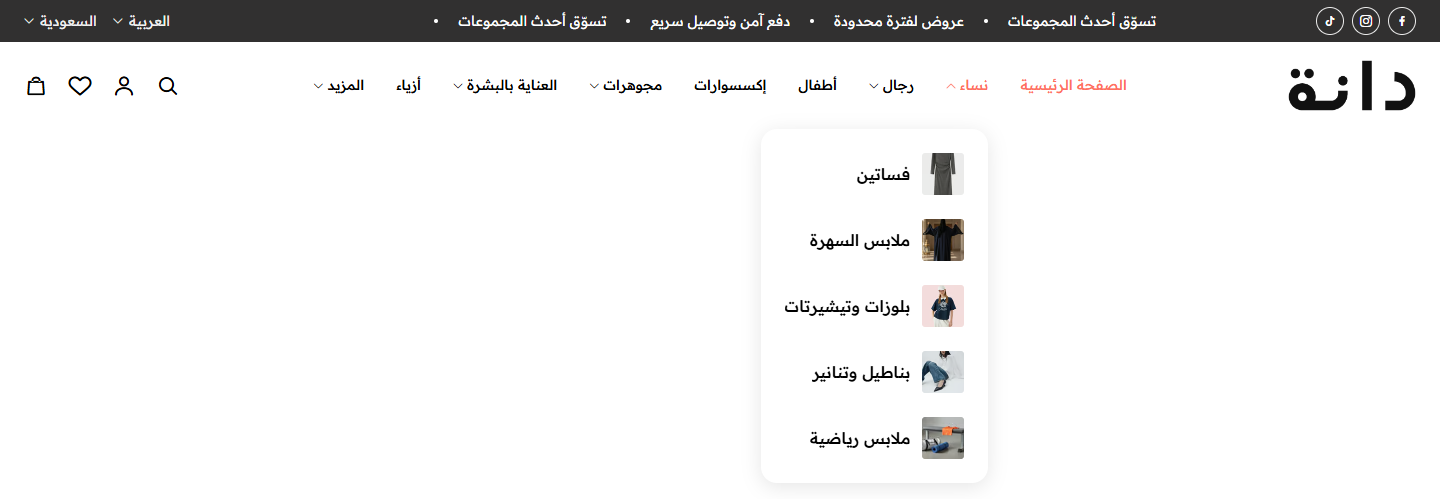
خطوة بخطوة
- في لوحة زد خلّي بنود القائمة تحت كل بند روابط لتصنيفات.
- ارفع صورة لكل تصنيف من صفحة التصنيف في زد.
- في المحرر: «أعلى الصفحة» ثم «الهيدر»، وسيب «صور الأقسام جنب أساميها في القوايم اللي بتنزل من القائمة» متفعّلة.
- دوس «نشر».
نصايح
- التصنيف اللي مالوش صورة بيظهر بعلامة بديلة مرتبة، والقايمة مش بتتحرك وهي بتحمّل الصور.
زرار «تصفح الأقسام» في شكل الهيدر «صف البحث وتحته زرار الأقسام والقائمة»: بيفتح قايمة بأقسام متجرك بصورها. تلقائي من تصنيفاتك في زد، أو الأقسام اللي تختارها.
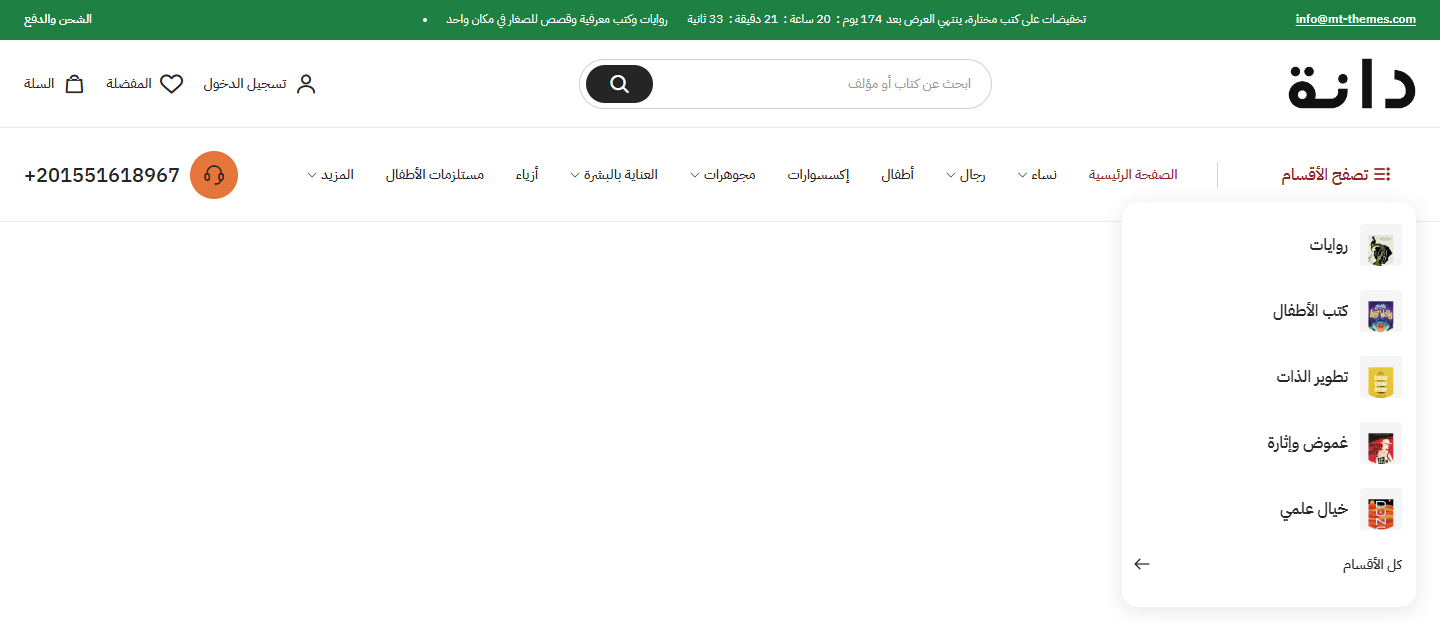
فين تلاقي إعداداته
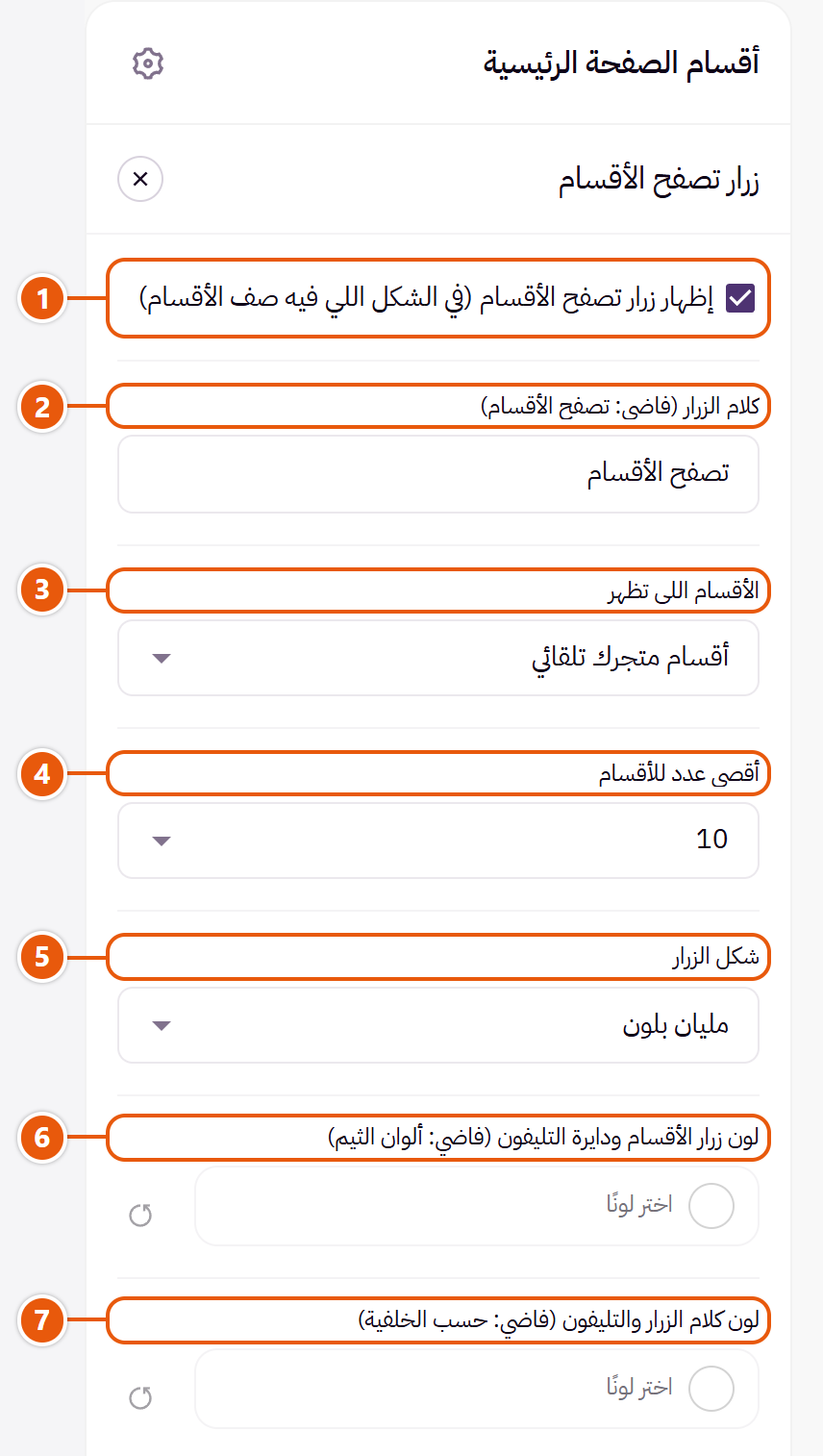
- 1«إظهار زرار تصفح الأقسام (في الشكل اللي فيه صف الأقسام)»
بيظهر في شكل الهيدر اللي فيه صف الأقسام بس. - 2«كلام الزرار (فاضي: تصفح الأقسام)»
زي «كل الأقسام» أو «تسوق حسب القسم». - 3«الأقسام اللي تظهر»
«أقسام متجرك تلقائي» بياخد التصنيفات الرئيسية في متجرك ويتحدّث معاها. - 4«أقصى عدد للأقسام»
أقصى عدد في القايمة.بيظهر لما تختار «أقسام متجرك تلقائي» في «الأقسام اللي تظهر» - 5«شكل الزرار»
«كلام بس وخط فاصل بعده» أخف شكل. - 6«لون زرار الأقسام ودايرة التليفون (فاضي: ألوان الثيم)»
لون الزرار المليان. - 7«لون كلام الزرار والتليفون (فاضي: حسب الخلفية)»
فاضي: أبيض أو غامق حسب لون الزرار.
باقي الإعدادات
- الأقسام اللي تختارهابيظهر لما تختار «أقسام تختارها» في «الأقسام اللي تظهر»تقدر تضيف لحد ١٥
- القسم: التصنيف من متجرك.
- الاسم (فاضي: اسم القسم): اسم أقصر أو أوضح.
- صورة صغيرة جنب الاسم (اختياري): صورة غير صورة التصنيف.
نافذة البحث اللي بتفتح بعرض الشاشة من أيقونة البحث: خانة البحث، وكلمات بحث شائعة (أو أقسامك بصورها)، ومنتجات مميزة في سلايدر (أو شبكة وجنبها أحدث مقالاتك) قبل ما العميل يكتب. وأول ما يكتب، منتجاتك بتظهر تحت الخانة على طول.

خطوة بخطوة
- افتح «أعلى الصفحة» ثم «نافذة البحث».
- زوّد «كلمات بحث شائعة (فاضية: أقسام متجرك بصورها)»، أو سيبها فاضية.
- في «المنتجات تحت البحث (أحدث المنتجات أو قسم، فاضية: من غير منتجات)» اختار «أحدث المنتجات» أو «أحدث المنتجات المخفضة» أو «منتجات التصنيف»، وبعدين «نشر».
الإعدادات
- شكل المنتجات في نافذة البحث: «شبكة منتجات وجنبها المقالات» بيعرض المنتجات في شبكة وجنبها (وتحتها على الشاشات الأصغر) أحدث ٤ مقالات؛ لو المدونة مقفولة الشبكة بتاخد العرض كله.
- عنوان المقالات: العنوان فوق المقالات، وجنبه رابط «عرض الكل» للمدونة.بيظهر لما تختار «شبكة منتجات وجنبها المقالات» في «شكل المنتجات في نافذة البحث»
- كلمات بحث شائعة (فاضية: أقسام متجرك بصورها)تقدر تضيف لحد ١٠
- الكلمة: كلمة العميل بيدوس عليها فيدوّر بيها على طول، زي «فساتين».
- عنوان المنتجات تحت البحث: العنوان فوق المنتجات المميزة.
- المنتجات تحت البحث (أحدث المنتجات أو قسم، فاضية: من غير منتجات): لحد ٨ منتجات من «أحدث المنتجات» أو «أحدث المنتجات المخفضة» أو «منتجات التصنيف».
شريط رفيع فوق الهيدر فيه رسايل بتتحرك (زي «شحن مجاني فوق ٢٠٠ ريال»)، وممكن عداد لنهاية عرض جنب الرسالة، وحسابات السوشيال أو التواصل واللينكات. بيمشي مع الصفحة لما تنزل.

شكل الشريط العلوي

السوشيال في ناحية، والرسايل في النص، والدولة واللغة في الناحية التانية.

في نص الشريط ومن غير حاجة جنبها. الأهدى، لرسالة عرض أو شحن.

الإيميل والتليفون في ناحية، والرسايل في النص، ولينكات في الآخر.
خطوة بخطوة
- افتح «أعلى الصفحة» ثم «الشريط العلوي» واختار «شكل الشريط العلوي».
- في «الرسايل المتحركة» دوس «إضافة عنصر» واكتب «الرسالة».
- دوس «نشر».
فين تلاقي إعداداته
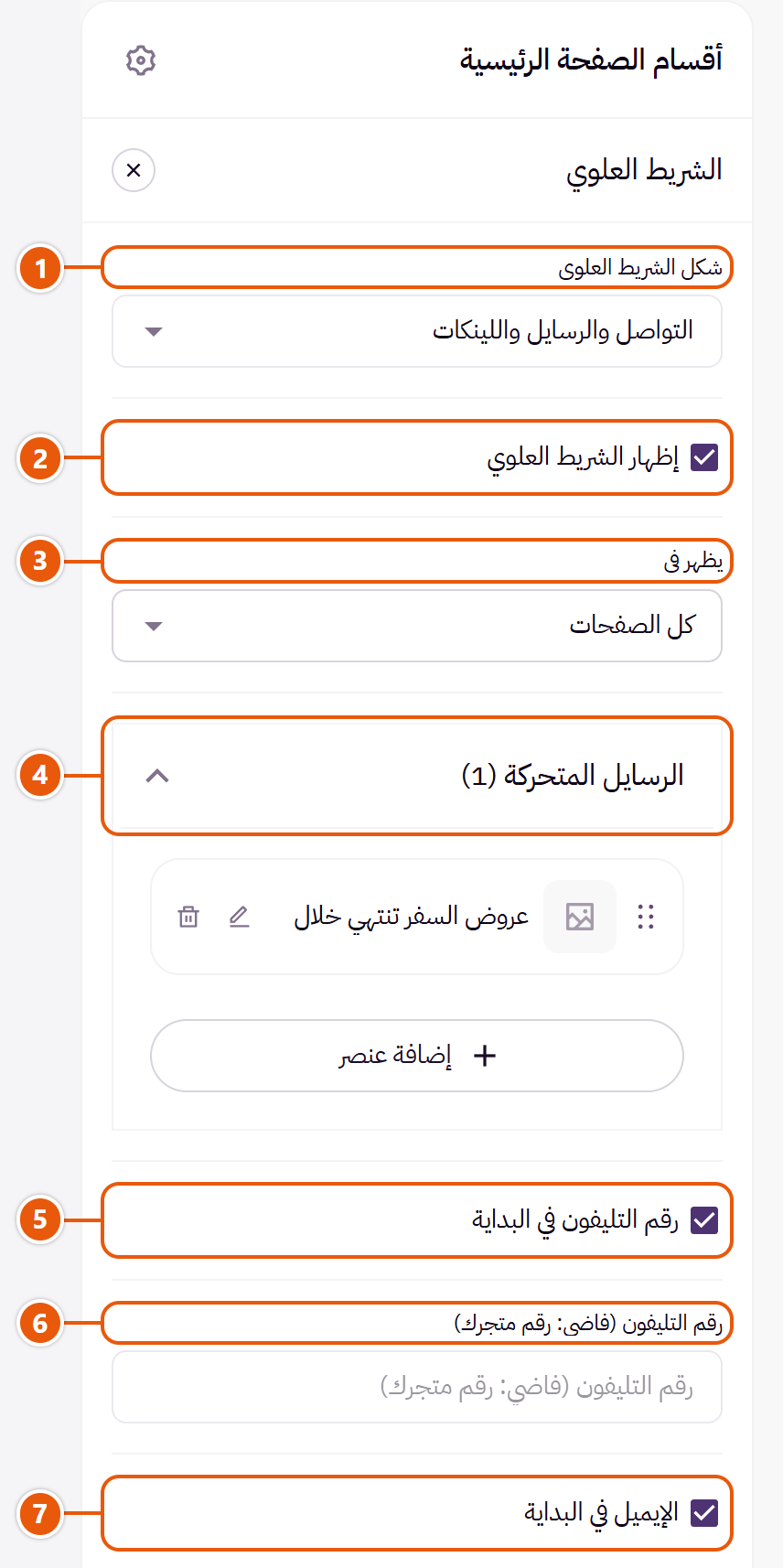
- 1«شكل الشريط العلوي»
على الموبايل الرسايل بس بتظهر في كل الأشكال. - 2«إظهار الشريط العلوي»
مقفول: من غير شريط. - 3«يظهر في»
«الصفحة الرئيسية بس» لو عايزه في الرئيسية بس. - 4«الرسايل المتحركة»تقدر تضيف لحد ١٢
- 5«رقم التليفون في البداية»
رقم التليفون في أول الشريط.بيظهر مع: «التواصل والرسايل واللينكات» - 6«رقم التليفون (فاضي: رقم متجرك)»
رقم غير رقم المتجر.بيظهر مع: «التواصل والرسايل واللينكات»، ولما تفعّل «رقم التليفون في البداية» - 7«الإيميل في البداية»
الإيميل في أول الشريط.بيظهر مع: «التواصل والرسايل واللينكات»
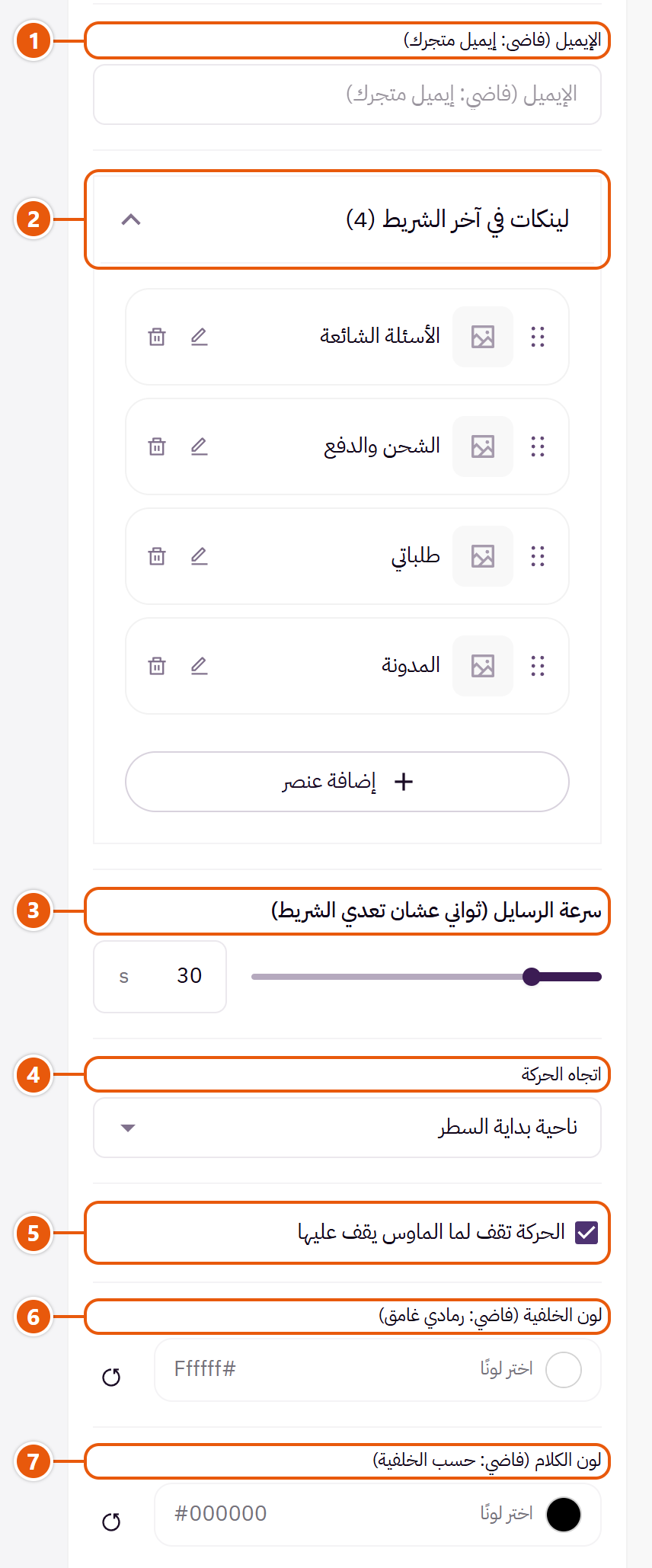
- 1«الإيميل (فاضي: إيميل متجرك)»
إيميل غير إيميل المتجر.بيظهر مع: «التواصل والرسايل واللينكات»، ولما تفعّل «الإيميل في البداية» - 2«لينكات في آخر الشريط»بيظهر مع: «التواصل والرسايل واللينكات»تقدر تضيف لحد ٦
- 3«سرعة الرسايل (ثواني عشان تعدي الشريط)»
رقم أكبر يعني حركة أبطأ. - 4«اتجاه الحركة»
الاتجاه اللي الرسايل بتمشي فيه. - 5«الحركة تقف لما الماوس يقف عليها»
عشان الزائر يقرا أو يدوس على رسالة. - 6«لون الخلفية (فاضي: رمادي غامق)»
لون الشريط. - 7«لون الكلام (فاضي: حسب الخلفية)»
فاضي: أبيض أو غامق حسب لون الشريط.
جوه كل عنصر في «لينكات في آخر الشريط» (دوس على القلم جنبه)
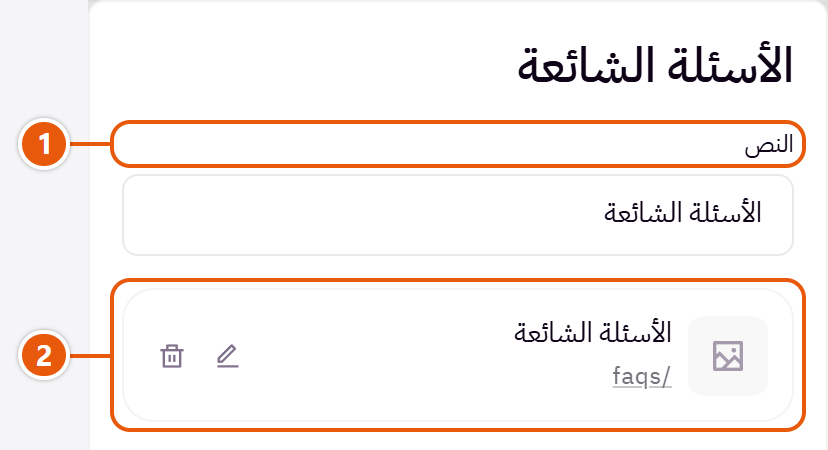
- 1«النص»
زي «تتبع الطلب». - 2«اللينك»
الصفحة اللي اللينك بيفتحها.
جوه كل عنصر في «الرسايل المتحركة» (دوس على القلم جنبه)
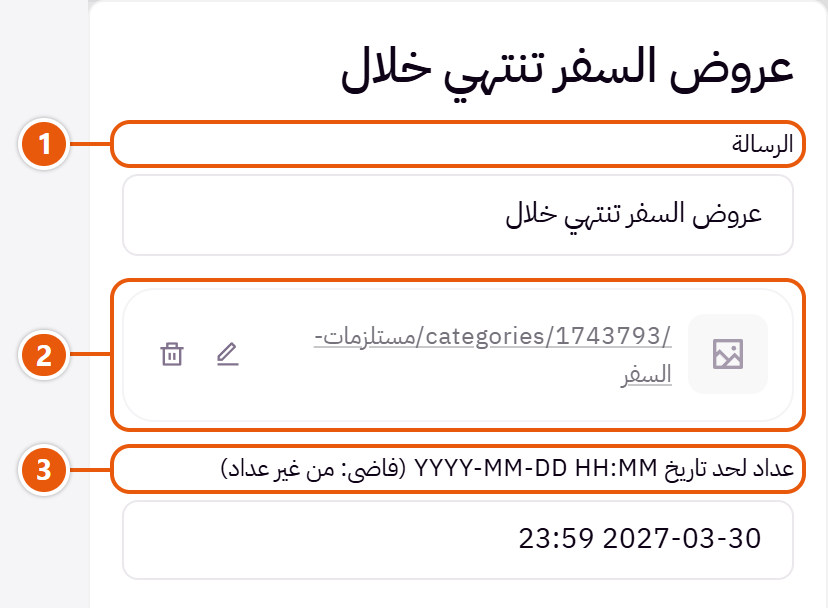
- 1«الرسالة»
رسالة قصيرة. - 2«اللينك (اختياري)»
الرسالة بتبقى رابط. - 3«عداد لحد تاريخ YYYY-MM-DD HH:MM (فاضي: من غير عداد)»
بيظهر عداد جنب الرسالة، والرسالة بتختفي لوحدها لما الوقت يخلص.
باقي الإعدادات
- الرسايل بعرض الشاشة كلها وبحروف كبيرة: الرسايل بتملى عرض الشاشة بحروف كبيرة في الإنجليزي.بيظهر مع: «الرسايل بس»
- حسابات السوشيال (من بيانات متجرك في زد): أيقونات حساباتك اللي في بيانات متجرك في زد.بيظهر مع: «السوشيال والرسايل والدولة واللغة»
- زرار الدولة واللغة: العميل بيغيّر الدولة أو اللغة منه.بيظهر مع: «السوشيال والرسايل والدولة واللغة»
القائمة اللي بتطلع من جنب الشاشة على الموبايل والتابلت من زرار القائمة: قوايم متجرك بكل مستوياتها، والحساب، واللغة والدولة، و«محتاج مساعدة؟» ببيانات تواصلك، ولينكات زيادة.
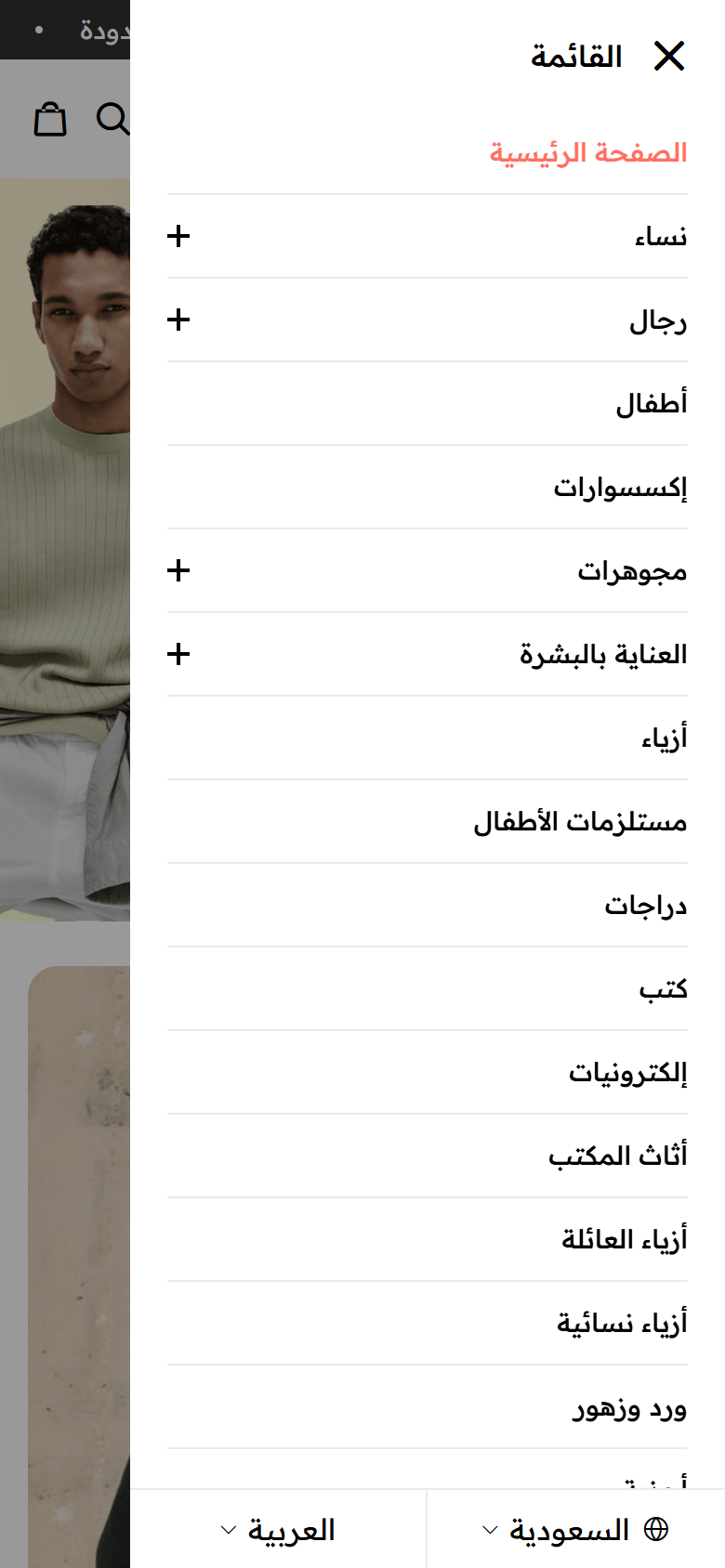
فين تلاقي إعداداته
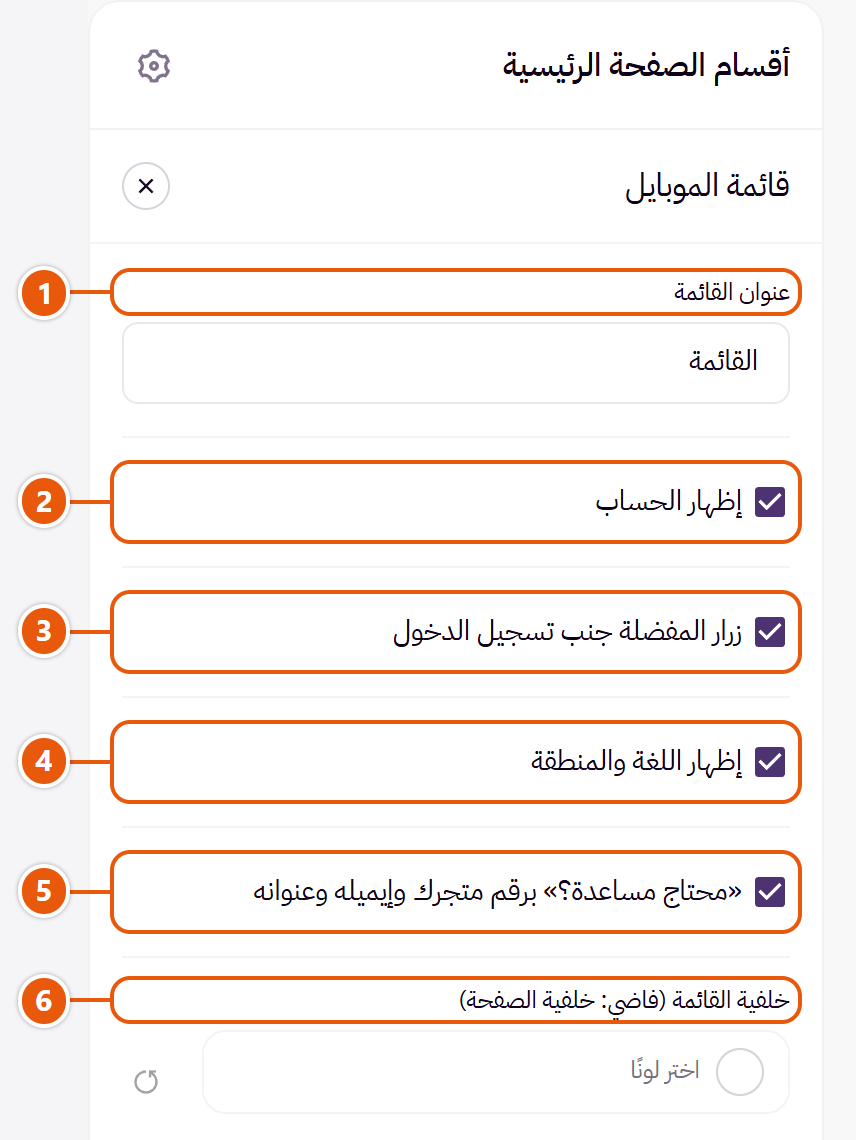
- 1«عنوان القائمة»
العنوان فوق القائمة. - 2«إظهار الحساب»
تسجيل الدخول أو حساب العميل. - 3«زرار المفضلة جنب تسجيل الدخول»
بيفتح مفضلة العميل، وبيظهر بس مع «إظهار الحساب». - 4«إظهار اللغة والمنطقة»
العميل بيغيّر اللغة أو الدولة من القائمة. - 5««محتاج مساعدة؟» برقم متجرك وإيميله وعنوانه»
رقمك وإيميلك وعنوانك من بيانات متجرك في زد. - 6«خلفية القائمة (فاضي: خلفية الصفحة)»
لون القائمة.
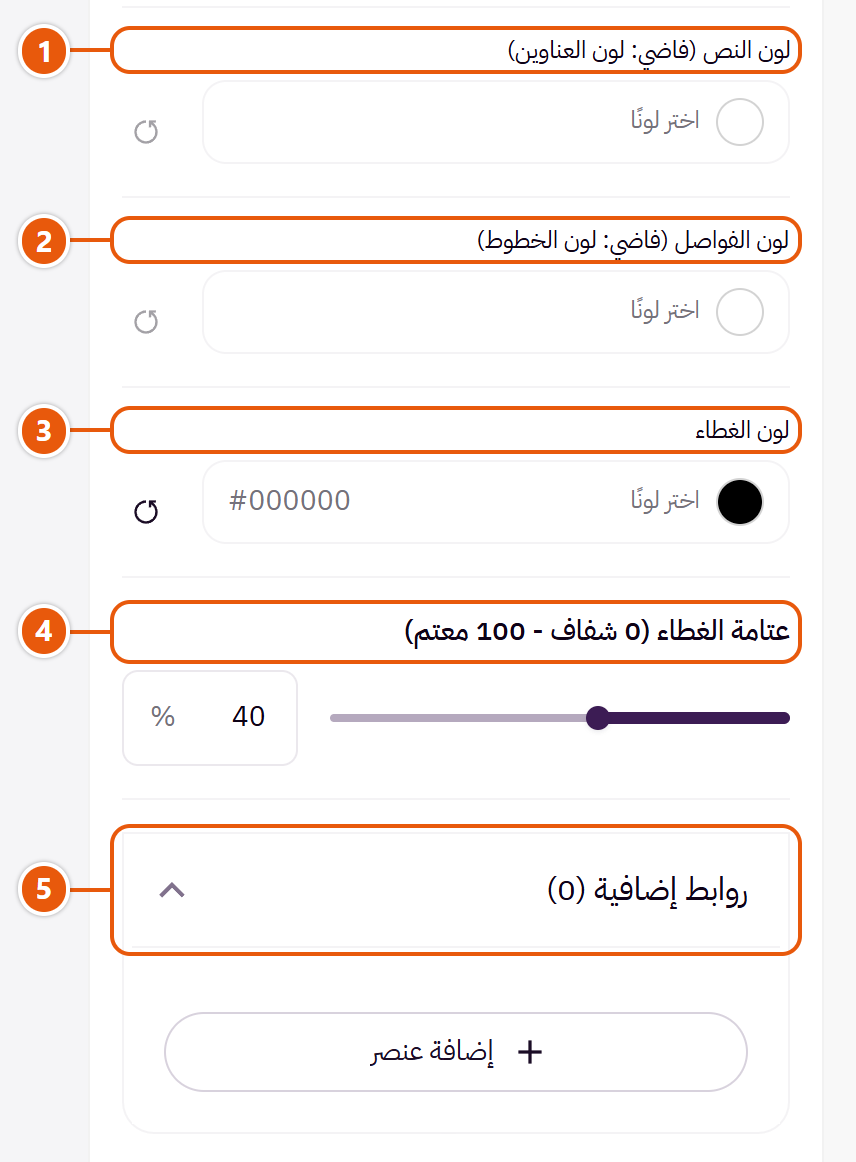
- 1«لون النص (فاضي: لون العناوين)»
كلام القائمة. - 2«لون الفواصل (فاضي: لون الخطوط)»
الخطوط بين البنود. - 3«لون الغطاء»
الطبقة اللي بتغطي الصفحة ورا القائمة. - 4«عتامة الغطاء (0 شفاف - 100 معتم)»
٤٠ مناسب لأغلب المتاجر. - 5«روابط إضافية»
باقي الإعدادات
- روابط إضافية
- العنوان: زي «تتبع الطلب».
- الرابط: الصفحة اللي اللينك بيفتحها.
- فتح نافذة جديدة: للروابط اللي برا متجرك بس.
نصايح
- بنود القائمة نفسها بتتعدّل من قوايم المتجر في لوحة زد، مش من هنا.
مجموعة قديمة من غير إعدادات؛ الشريط اتنقل لـ«الشريط العلوي»، ومن هناك بتكتب رسايلك. سيبها زي ما هي.
أقسام الصفحة الرئيسية
الرئيسية مبنية من أقسام بتضيفها وترتّبها وتخفيها من «محتوى الصفحة». في دانة ٢٤ نوع قسم، ١٣ منهم بأكتر من شكل تختاره من أول خانة في القسم. الخيارات المتكررة (العنوان والعرض والخلفية والمسافات والإخفاء) مشروحة مرة واحدة أول الفصل.
الخيارات دي بتتكرر في معظم أقسام الصفحة، فمكتوبة هنا مرة واحدة بدل ما تتكرر مع كل قسم. كل قسم تحت بيقول أنهي منها موجود عنده.
- العنوان: العنوان الكبير للقسم؛ سيبه فاضي لو مش عايز عنوان.
- كامل العرض: المحتوى بياخد عرض الشاشة كلها بدل عرض الصفحة. مناسب للبانرات والصور الكبيرة.
- لون العنوان (شفاف = تلقائي): لون عنوان القسم، وفي بعض الأقسام الكلام اللي حواليه زي ما اسم الخانة بيقول. الشفاف بياخد لون الثيم.
- لون الخلفية: لون ورا القسم كله يفصله عن اللي حواليه. الشفاف بياخد لون الصفحة.
- صورة الخلفية: صورة ورا القسم كله بتتقص على قده؛ اختار صورة هادية عرضها حوالي ١٩٢٠.
- تفعيل الغطاء: طبقة لون شفافة فوق الخلفية أو الصورة عشان الكلام يتقري.
- لون الغطاء: الأسود بيغمّق للكلام الفاتح، والأبيض بيفتّح للكلام الغامق.بيظهر لما تفعّل «تفعيل الغطاء»
- عتامة الغطاء (0 شفاف - 100 معتم): ابدأ بـ٤٠ وزوّد لو الكلام لسه مش واضح.بيظهر لما تفعّل «تفعيل الغطاء»
- المسافة العلوية: «الافتراضي» مسافة الشكل المختار، و«00» من غير مسافة، والباقي بالبكسل.
- المسافة السفلية: زي «المسافة العلوية» بس تحت القسم.
- المسافة العلوية للموبايل: على «الافتراضي» الموبايل بياخد رقم «المسافة العلوية».
- المسافة السفلية للموبايل: على «الافتراضي» الموبايل بياخد رقم «المسافة السفلية».
- إخفاء القسم: بيخفي القسم من غير ما يتمسح، ومحتواه بيفضل محفوظ؛ مفيد لعرض موسمي.
- صورة الخلفية ثابتة وقت التمرير: في «آراء العملاء» بس: صورة الخلفية بتفضل ثابتة والصفحة بتتحرك فوقها.
أول حاجة الزائر بيشوفها: شرايح كبيرة بصورة أو فيديو أو لون، وعليها عنوان وكلام وزرارين. كل شريحة ليها كلامها وألوانها ومكان كلامها، والإعدادات اللي تحت القايمة (الارتفاع والحركة والنقط) بتمشي على كل الشرايح.

شكل القسم

الصورة بعرض الشاشة والكلام فوقها. الأشهر، ومناسب لأي نشاط.

لوحة ملونة فيها الكلام وجنبها الصورة؛ على الموبايل الصورة فوق. لصور منتجات محتاجة مساحة هادية للكلام.

الشريحة في النص وطرف الشريحة اللي قبلها واللي بعدها باينين. بيقول للزائر إن فيه شرايح تانية.
خطوة بخطوة
- اختار «شكل القسم».
- في «الشرايح» دوس «إضافة عنصر»، واختار «نوع الشريحة».
- ارفع «الصورة» (و«صورة الموبايل (اختياري)» لو الصورة عريضة).
- اكتب «عنوان الشريحة» و«نص الزرار» واختار «رابط الزرار (لازم عشان الزرار يظهر)».
- ظبّط «مكان الكلام» والألوان، وبعدين «نشر».
فين تلاقي إعداداته
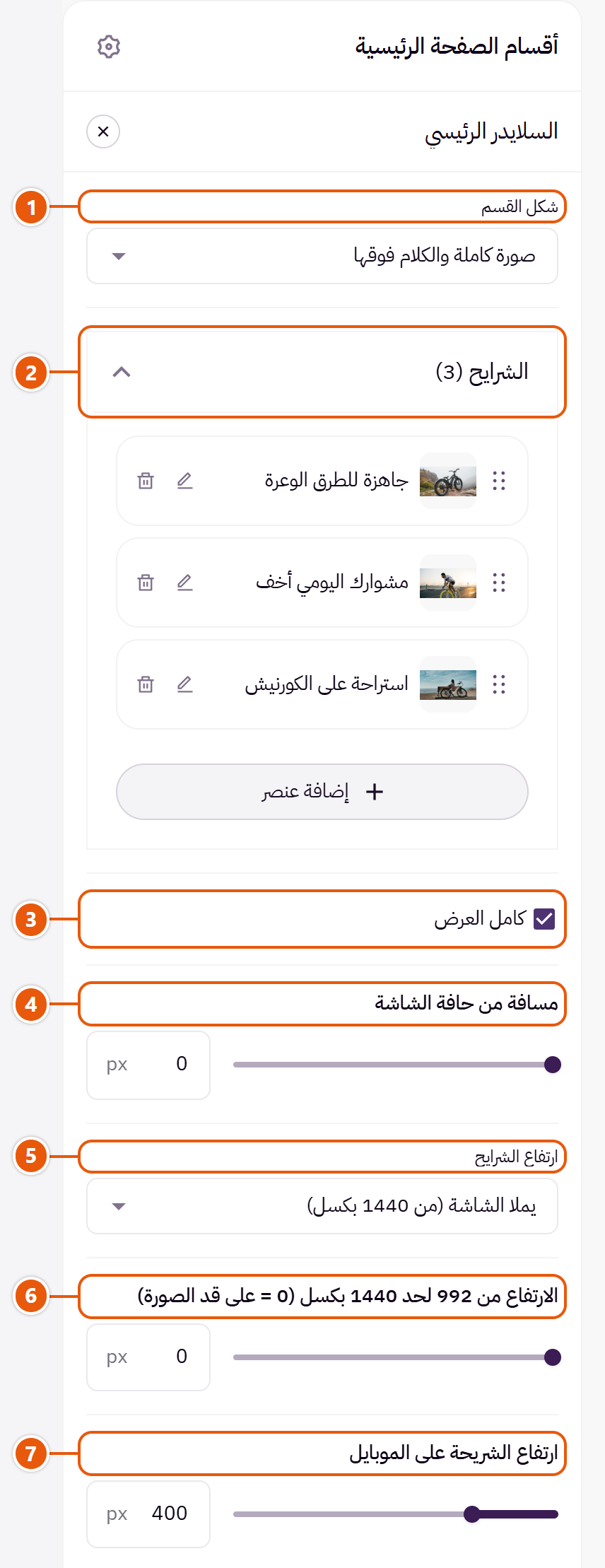
- 1«شكل القسم»
شرايحك بتفضل لما تبدّل. - 2«الشرايح»تقدر تضيف لحد ١٢
- 3«كامل العرض»
المحتوى بياخد عرض الشاشة كلها بدل عرض الصفحة. مناسب للبانرات والصور الكبيرة. - 4«مسافة من حافة الشاشة»
مسافة بين السلايدر وحافة الشاشة مع «كامل العرض»، عشان يبان زي كارت.بيظهر لما تفعّل «كامل العرض» - 5«ارتفاع الشرايح»
«على قد الصورة» بيعرض الصورة كاملة؛ «يملا الشاشة (من 1440 بكسل)» على الشاشات الكبيرة؛ «ارتفاع ثابت» بيقص الصورة على الارتفاع اللي تختاره. - 6«الارتفاع من 992 لحد 1440 بكسل (0 = على قد الصورة)»
للابتوب والشاشات المتوسطة، قبل ما «يملا الشاشة (من 1440 بكسل)» يشتغل؛ 700 مناسب لأغلبها.بيظهر لما تختار «يملا الشاشة (من 1440 بكسل)» في «ارتفاع الشرايح» - 7«ارتفاع الشريحة على الموبايل»
زوّده لو صور الموبايل طولية عشان متتقصش.
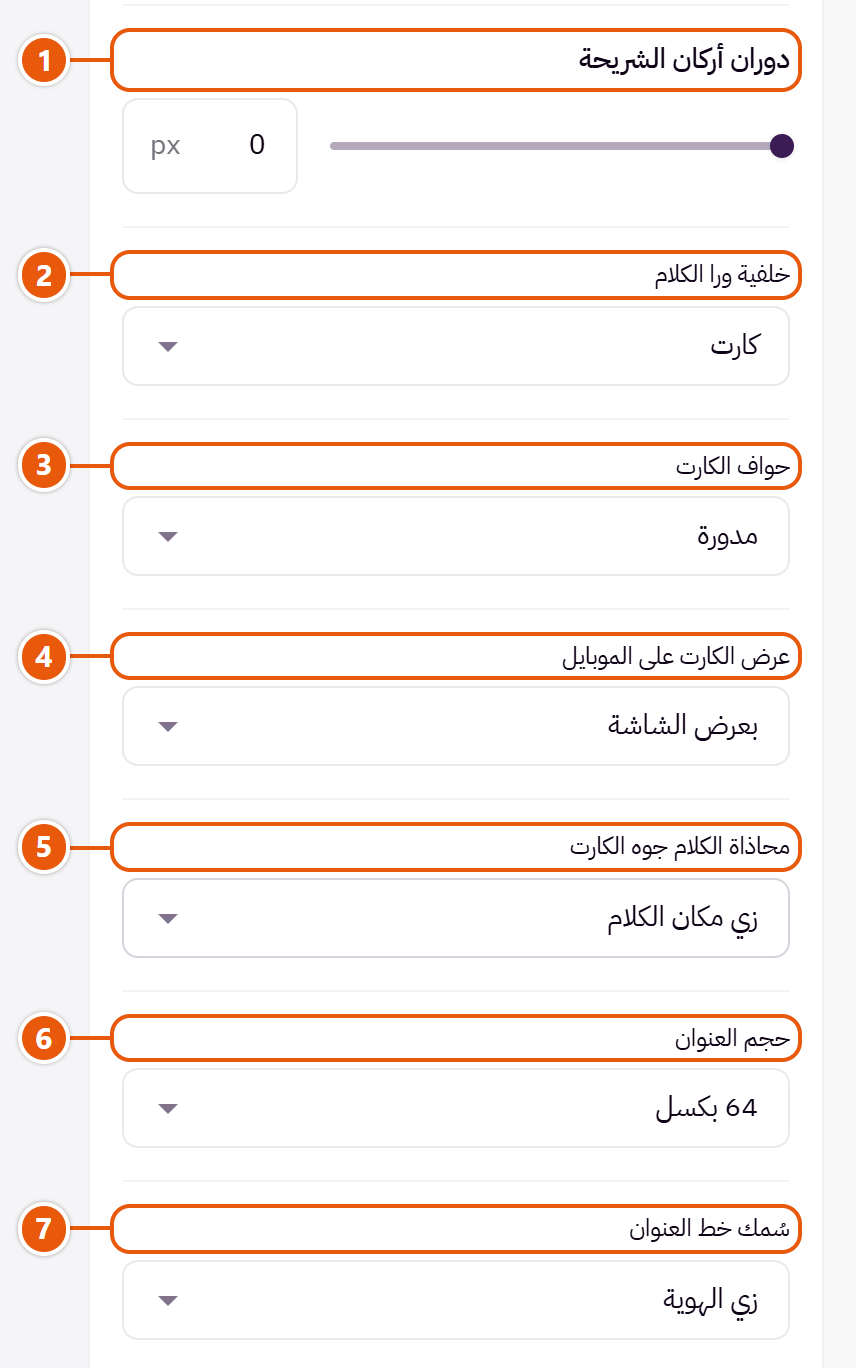
- 1«دوران أركان الشريحة»
صفر: أركان حادة. - 2«خلفية ورا الكلام»
«كارت» بيحط الكلام على كارت عشان يتقري على أي صورة. - 3«حواف الكارت»
استدارة أطراف الكارت اللي ورا الكلام.بيظهر لما تختار «كارت» في «خلفية ورا الكلام» - 4«عرض الكارت على الموبايل»
«بعرض الشاشة» أسهل في القراءة؛ «على قد الكلام» بيسيب الصورة باينة أكتر.بيظهر لما تختار «كارت» في «خلفية ورا الكلام» - 5«محاذاة الكلام جوه الكارت»
«في النص» بيوسّط الكلام جوه الكارت حتى لو الكارت على جنب.بيظهر لما تختار «كارت» في «خلفية ورا الكلام» - 6«حجم العنوان»
حجم عنوان الشرايح على الكمبيوتر؛ الموبايل بيصغّره لوحده. - 7«سُمك خط العنوان»
«زي الهوية» بياخد «سُمك خط العناوين» من «الهوية».
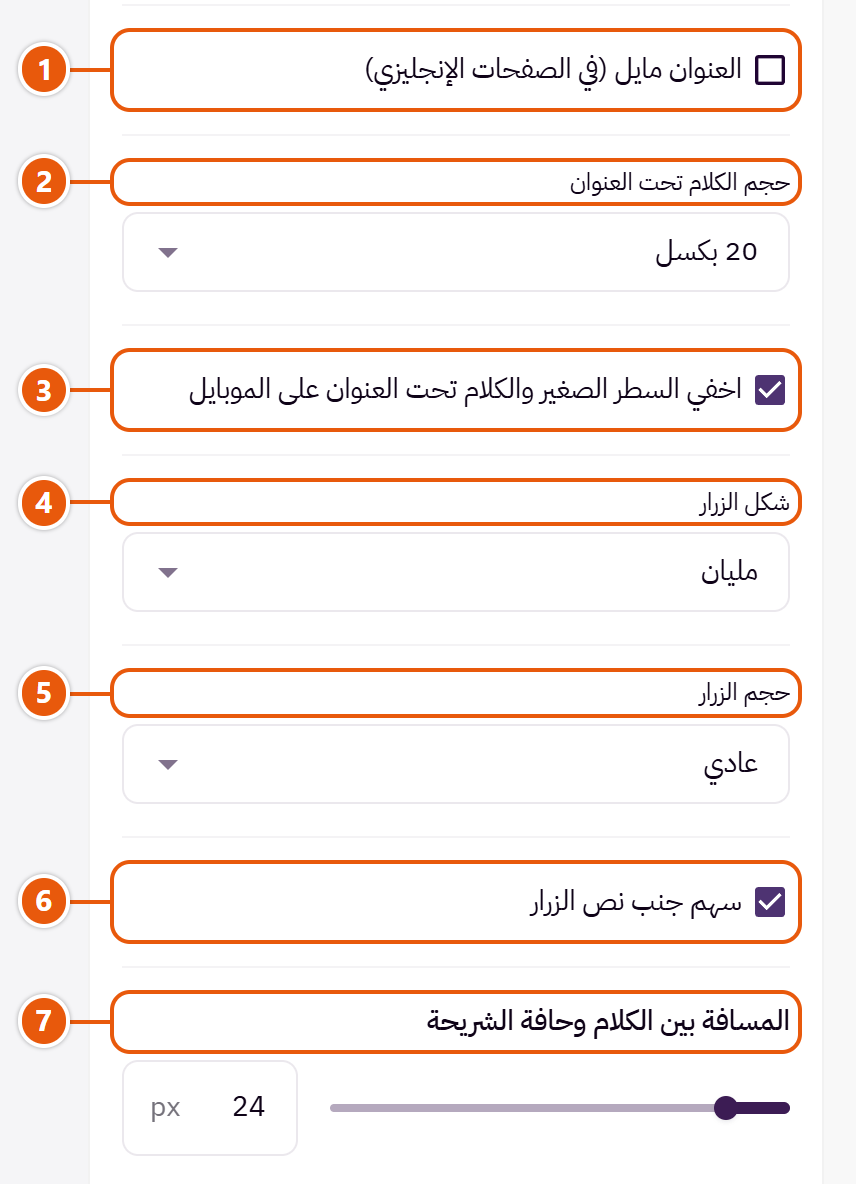
- 1«العنوان مايل (في الصفحات الإنجليزي)»
في الإنجليزي بس؛ العربي مالوش خط مايل. - 2«حجم الكلام تحت العنوان»
٢٠ لسطر قصير عايزه يبان من بعيد؛ ١٦ للكلام الأطول. - 3«اخفي السطر الصغير والكلام تحت العنوان على الموبايل»
على الشاشات الصغيرة بيسيب العنوان والزرار بس، عشان الشريحة متتزحمش. - 4«شكل الزرار»
شكل الزراير في كل الشرايح. - 5«حجم الزرار»
«كبير» زرار أوضح. - 6«سهم جنب نص الزرار»
سهم صغير بعد كلام الزرار. - 7«المسافة بين الكلام وحافة الشريحة»
المسافة بين الكلام وطرف الشريحة على الكمبيوتر.
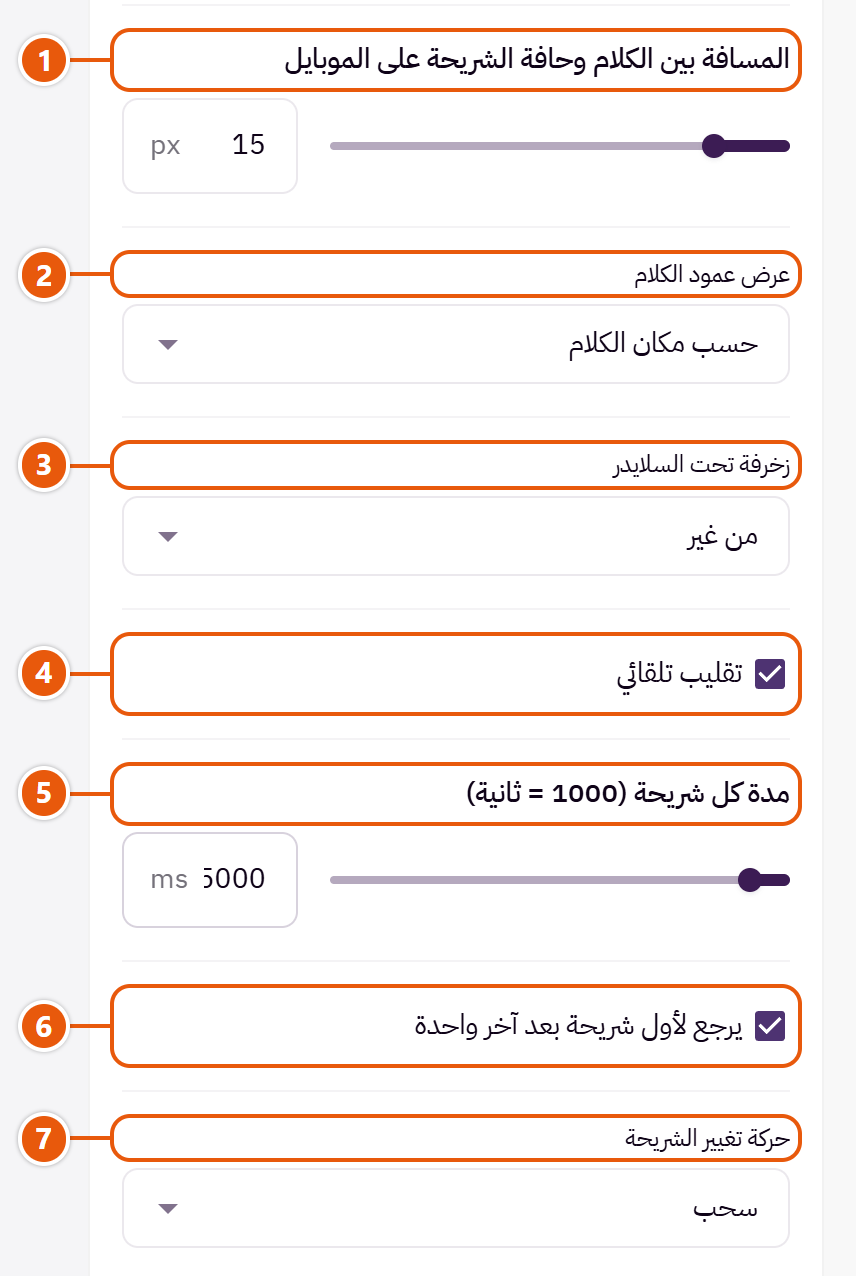
- 1«المسافة بين الكلام وحافة الشريحة على الموبايل»
زوّدها لو الكلام لازق في طرف الشاشة. - 2«عرض عمود الكلام»
«عمود أضيق» بيقصّر سطور الكلام لما يكون على جنب الشريحة.بيظهر مع: «صورة كاملة والكلام فوقها» - 3«زخرفة تحت السلايدر»
«سحاب» بيرسم سحاب بلون الصفحة على حافة السلايدر اللي تحت. مناسب للأطفال. - 4«تقليب تلقائي»
بيقف لما الماوس يقف عليه. - 5«مدة كل شريحة (1000 = ثانية)»
5000 يعني ٥ ثواني.بيظهر لما تفعّل «تقليب تلقائي» - 6«يرجع لأول شريحة بعد آخر واحدة»
بعد آخر شريحة بيرجع للأولى. - 7«حركة تغيير الشريحة»
«تلاشي» أهدى حركة. «شريحة في النص وجيرانها باينين» بتتسحب دايمًا.

- 1«مدة الحركة (1000 = ثانية)»
1000 يعني ثانية. - 2«شغل فيديو الشريحة لوحده (من غير صوت)»
مقفول: الفيديو بيظهر بأزرار تشغيل والعميل يشغّله بنفسه. - 3«الصورة ثابتة والصفحة بتتحرك (من 992 بكسل)»
الصورة بتتحرك أبطأ من الصفحة وانت بتنزل، على الشاشات من ٩٩٢ وأكبر. - 4«إظهار الأسهم»
سهمين على جنب السلايدر. - 5«إظهار النقط»
نقطة لكل شريحة تحت السلايدر. - 6«شريط تقدم مكان النقط»
خط بيتملي مع وقت كل شريحة بدل النقط. - 7«الدايرة حوالين النقطة الحالية (لشكل نقطة جوه دايرة)»
بيشتغل لما «شكل نقط السلايدرات» في «الهوية» يكون «نقطة جوه دايرة».بيظهر لما تفعّل «إظهار النقط»، ولما تقفل «شريط تقدم مكان النقط»

- 1«مسافة النقط من تحت»
ارفع النقط لو بتغطي حاجة في صورتك.بيظهر مع: «صورة كاملة والكلام فوقها» - 2«لون خلفية الأسهم»
دواير الأسهم. فاضي: «لون خلفية الصفحة». - 3«لون الأسهم والنقط»
فاضي: ألوان الثيم. غيّره لو الأسهم أو النقط مش باينة على صورك. - 4«لون علامة الشريحة الحالية (النقطة أو دايرتها)»
لون نقطة الشريحة اللي ظاهرة أو الدايرة اللي حواليها. - 5«لون الهالة حوالين النقطة الحالية (لنقط بهالة)»
بيظهر لما «شكل نقط السلايدرات» في «الهوية» يكون «نقطة حواليها هالة»؛ سيبه شفاف والهالة العادية بتفضل.بيظهر لما تفعّل «إظهار النقط»، ولما تقفل «شريط تقدم مكان النقط» - 6«لون الكارت»
لون الكارت ورا الكلام.بيظهر لما تختار «كارت» في «خلفية ورا الكلام» - 7«لون الخلفية»
لون ورا القسم كله يفصله عن اللي حواليه. الشفاف بياخد لون الصفحة.
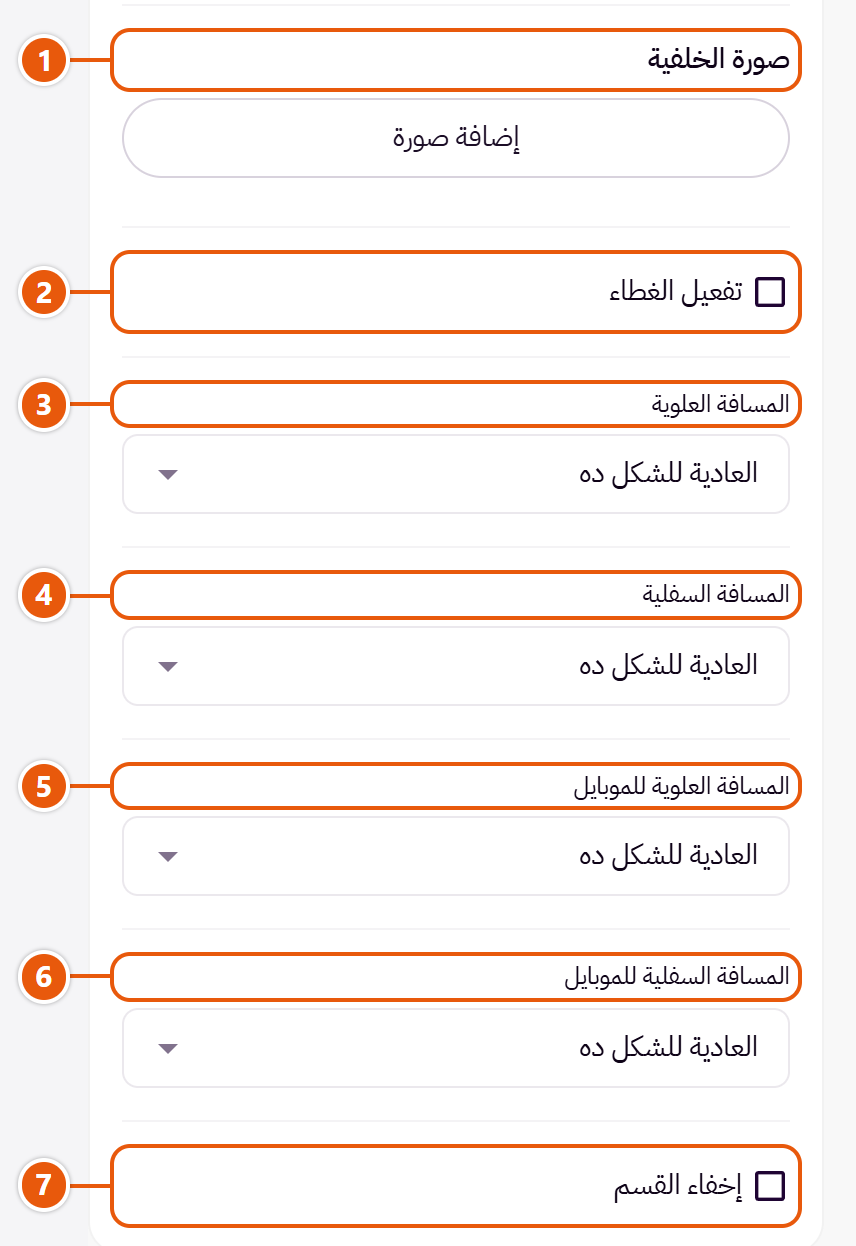
- 1«صورة الخلفية»
صورة ورا القسم كله بتتقص على قده؛ اختار صورة هادية عرضها حوالي ١٩٢٠. - 2«تفعيل الغطاء»
طبقة لون شفافة فوق الخلفية أو الصورة عشان الكلام يتقري. - 3«المسافة العلوية»
«الافتراضي» مسافة الشكل المختار، و«00» من غير مسافة، والباقي بالبكسل. - 4«المسافة السفلية»
زي «المسافة العلوية» بس تحت القسم. - 5«المسافة العلوية للموبايل»
على «الافتراضي» الموبايل بياخد رقم «المسافة العلوية». - 6«المسافة السفلية للموبايل»
على «الافتراضي» الموبايل بياخد رقم «المسافة السفلية». - 7«إخفاء القسم»
بيخفي القسم من غير ما يتمسح، ومحتواه بيفضل محفوظ؛ مفيد لعرض موسمي.
جوه كل عنصر في «الشرايح» (دوس على القلم جنبه)
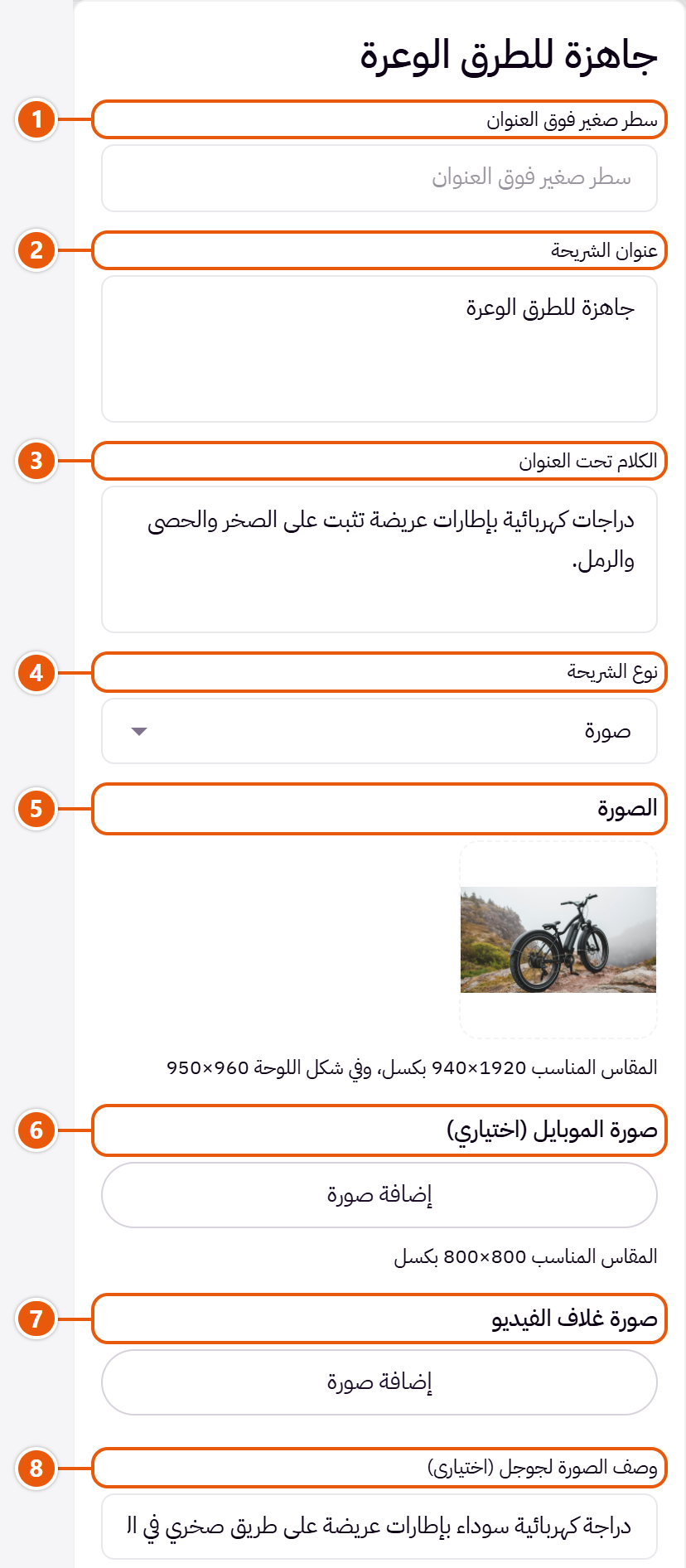
- 1«سطر صغير فوق العنوان»
كلمة قصيرة فوق العنوان، زي «مجموعة جديدة». - 2«عنوان الشريحة»
العنوان الكبير؛ Enter بيبدأ سطر جديد. - 3«الكلام تحت العنوان»
سطر أو اتنين تحت العنوان. - 4«نوع الشريحة»
«لون من غير صورة» شريحة كلام على لون «لون الخلفية (ورا الصورة، أو لون اللوحة)». - 5«الصورة»
صورة الشريحة؛ المقاس تحت الخانة. - 6«صورة الموبايل (اختياري)»
بتظهر بدل الصورة على الموبايل، عشان الصورة العريضة متتقصش. - 7«صورة غلاف الفيديو»
بتظهر لحد ما الفيديو يحمّل. - 8«وصف الصورة لجوجل (اختياري)»
كلمتين بيوصفوا الصورة. فاضي: بياخد العنوان.

- 1«اقلب الصورة في الصفحات العربي»
بيعكس الصورة في العربي عشان المساحة الفاضية تيجي تحت الكلام. متفعّلهوش لو في الصورة كتابة. - 2«نص الزرار»
زي «تسوق الآن». - 3«رابط الزرار (لازم عشان الزرار يظهر)»
الصفحة اللي الزرار بيفتحها. - 4«افتح الرابط في تاب جديد»
للروابط اللي برا متجرك بس. - 5«نص الزرار التاني»
زرار تاني جنب الأول، زي «اكتشف المزيد». - 6«رابط الزرار التاني»
لازم عشان الزرار التاني يظهر. - 7«افتح الرابط التاني في تاب جديد»
للروابط اللي برا متجرك بس. - 8«مكان الكلام»
«في البداية» يمين في العربي وشمال في الإنجليزي. اختار الناحية الفاضية في صورتك.
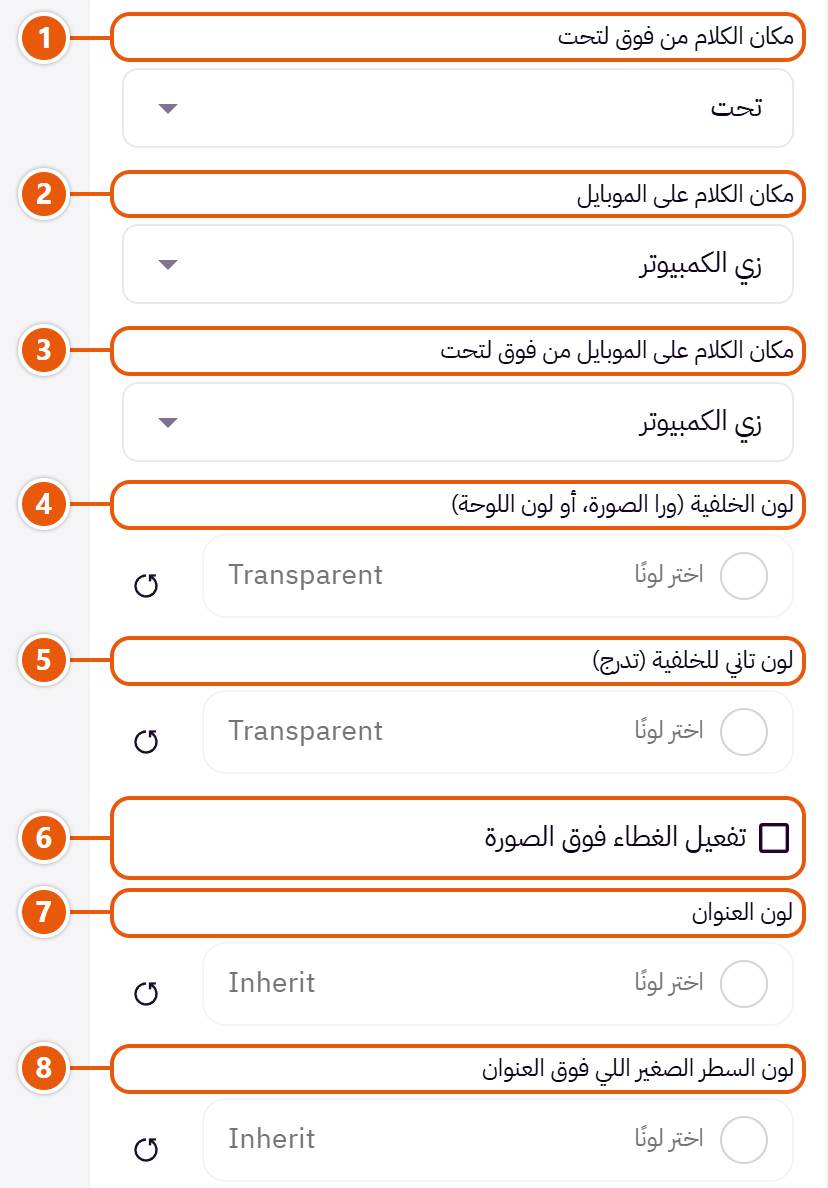
- 1«مكان الكلام من فوق لتحت»
الكلام فوق أو في النص أو تحت. - 2«مكان الكلام على الموبايل»
«زي الكمبيوتر» بياخد «مكان الكلام». - 3«مكان الكلام على الموبايل من فوق لتحت»
«زي الكمبيوتر» بياخد «مكان الكلام من فوق لتحت». - 4«لون الخلفية (ورا الصورة، أو لون اللوحة)»
لون اللوحة في «لوحة لون للكلام وجنبها الصورة»، ولون الشريحة اللي من غير صورة، والأرضية ورا الصورة الشفافة. - 5«لون تاني للخلفية (تدرج)»
مع اللون الأول بيعمل تدرج. - 6«تفعيل الغطاء فوق الصورة»
طبقة لون فوق الصورة عشان الكلام يتقري. - 7«لون العنوان»
سيبه على التلقائي والثيم بيختار لون يتقري على الصورة. - 8«لون السطر الصغير اللي فوق العنوان»
بيغيّر لون السطر الصغير لوحده؛ من غيره بياخد «لون الكلام والسطر الصغير».

- 1«لون الكلام والسطر الصغير»
لون الكلام تحت العنوان والسطر الصغير. - 2«لون نص الزرار»
لون كلام الزرار الأول. - 3«لون خلفية الزرار»
شفاف: لون الأزرار العام. في «إطار بس» ده لونه لما الماوس يقف عليه. - 4«لون حدود الزرار»
لون إطار الزرار الأول. - 5«لون نص الزرار التاني»
لون كلام الزرار التاني. - 6«لون خلفية الزرار التاني»
شفاف: لون الأزرار العام. في «إطار بس» ده لونه لما الماوس يقف عليه. - 7«لون حدود الزرار التاني»
لون إطار الزرار التاني.
باقي الإعدادات
- الشرايح
- ملف الفيديو: MP4 قصير وخفيف. بيشتغل من غير صوت وبيعيد نفسه.بيظهر لما تختار «فيديو مرفوع» في «نوع الشريحة»
- رابط فيديو يوتيوب: رابط الفيديو من يوتيوب زي ما هو.بيظهر لما تختار «فيديو يوتيوب» في «نوع الشريحة»
- نوع الغطاء: «متدرج» بيغمّق ناحية الكلام بس وبيسيب باقي الصورة واضح.بيظهر لما تفعّل «تفعيل الغطاء فوق الصورة»
- لون الغطاء: الأسود للكلام الأبيض، والأبيض للكلام الغامق.بيظهر لما تفعّل «تفعيل الغطاء فوق الصورة»
- عتامة الغطاء (0 شفاف - 100 معتم): ابدأ بـ٤٠ وزوّد لو الكلام لسه مش واضح.بيظهر لما تفعّل «تفعيل الغطاء فوق الصورة»
- الغطاء على الموبايل بس: الطبقة بتظهر على الموبايل بس، والكمبيوتر بيعرض الصورة من غيرها.بيظهر لما تفعّل «تفعيل الغطاء فوق الصورة»
- ارتفاع الصورة كنسبة من عرضها (0 = على قد الصورة): بيخلّي كل الشرايح بنفس الارتفاع على الكمبيوتر لو صورك مقاساتها مختلفة؛ 50 يعني الارتفاع نص العرض.بيظهر لما تختار «على قد الصورة» في «ارتفاع الشرايح»
- الارتفاع الثابت على الكمبيوتر: بالبكسل؛ ٧٠٠ مناسب لأغلب الشاشات.بيظهر لما تختار «ارتفاع ثابت» في «ارتفاع الشرايح»
- لون شريط التقدم (الجزء الفاضي): الجزء اللي لسه ما اتملاش.بيظهر لما تفعّل «شريط تقدم مكان النقط»
- لون شريط التقدم (الجزء المليان): الجزء اللي بيتملي.بيظهر لما تفعّل «شريط تقدم مكان النقط»
وكمان «الخيارات المشتركة بين الأقسام» المذكورة في فصل أقسام الصفحة الرئيسية، ما عدا "العنوان"، "لون العنوان (شفاف = تلقائي)"، "صورة الخلفية ثابتة وقت التمرير".
نصايح
- الصور: حوالي ١٩٢٠ × ٩٤٠، و٩٦٠ × ٩٥٠ في «لوحة لون للكلام وجنبها الصورة»، وللموبايل ٨٠٠ × ٨٠٠.
- خلّي الحاجة المهمة في الصورة بعيد عن الناحية اللي عليها الكلام.
- ٢ لـ٤ شرايح كفاية؛ أول شريحة هي اللي أغلب الزوار بيشوفوها.
شريط كلام بيتحرك على طول: عروضك أو وعودك («شحن مجاني»، «استرجاع خلال ١٤ يوم») بفاصل بين كل رسالة. بيلفت النظر بين قسمين من غير ما ياخد مساحة.

شكل الشريط

شريط رفيع بسطر واحد ونجمة بين الرسايل. لونه من «لون الخلفية».

كلام كبير جدًا، رسالة مليانة ورسالة مفرّغة. لشعار أو جملة تحب الناس تفتكرها.
خطوة بخطوة
- اختار «شكل الشريط».
- في «الرسايل اللي بتتحرك» دوس «إضافة عنصر» واكتب «نص الرسالة».
- اختار «سرعة الحركة» و«الفاصل بين الرسايل»، وبعدين «نشر».
فين تلاقي إعداداته
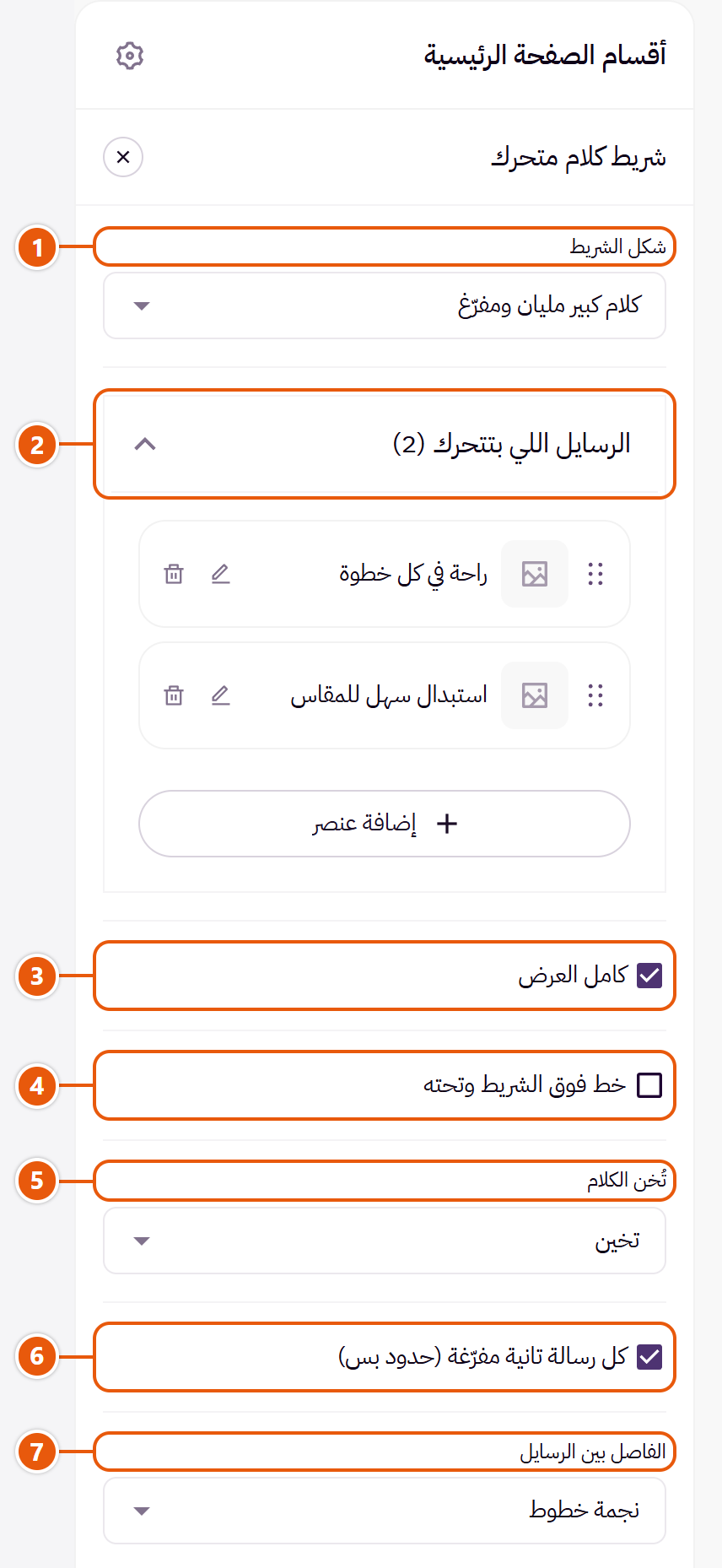
- 1«شكل الشريط»
رسايلك بتفضل لما تبدّل. - 2«الرسايل اللي بتتحرك»تقدر تضيف لحد ١٠
- 3«كامل العرض»
المحتوى بياخد عرض الشاشة كلها بدل عرض الصفحة. مناسب للبانرات والصور الكبيرة. - 4«خط فوق الشريط وتحته»
خط رفيع فوق الشريط وتحته؛ مفيد لما الشريط على نفس لون الصفحة. - 5«تُخن الكلام»
تخانة الحروف. - 6«كل رسالة تانية مفرّغة (حدود بس)»
مقفول: كل الرسايل مليانة.بيظهر مع: «كلام كبير مليان ومفرّغ» - 7«الفاصل بين الرسايل»
العلامة اللي بين كل رسالة والتانية.
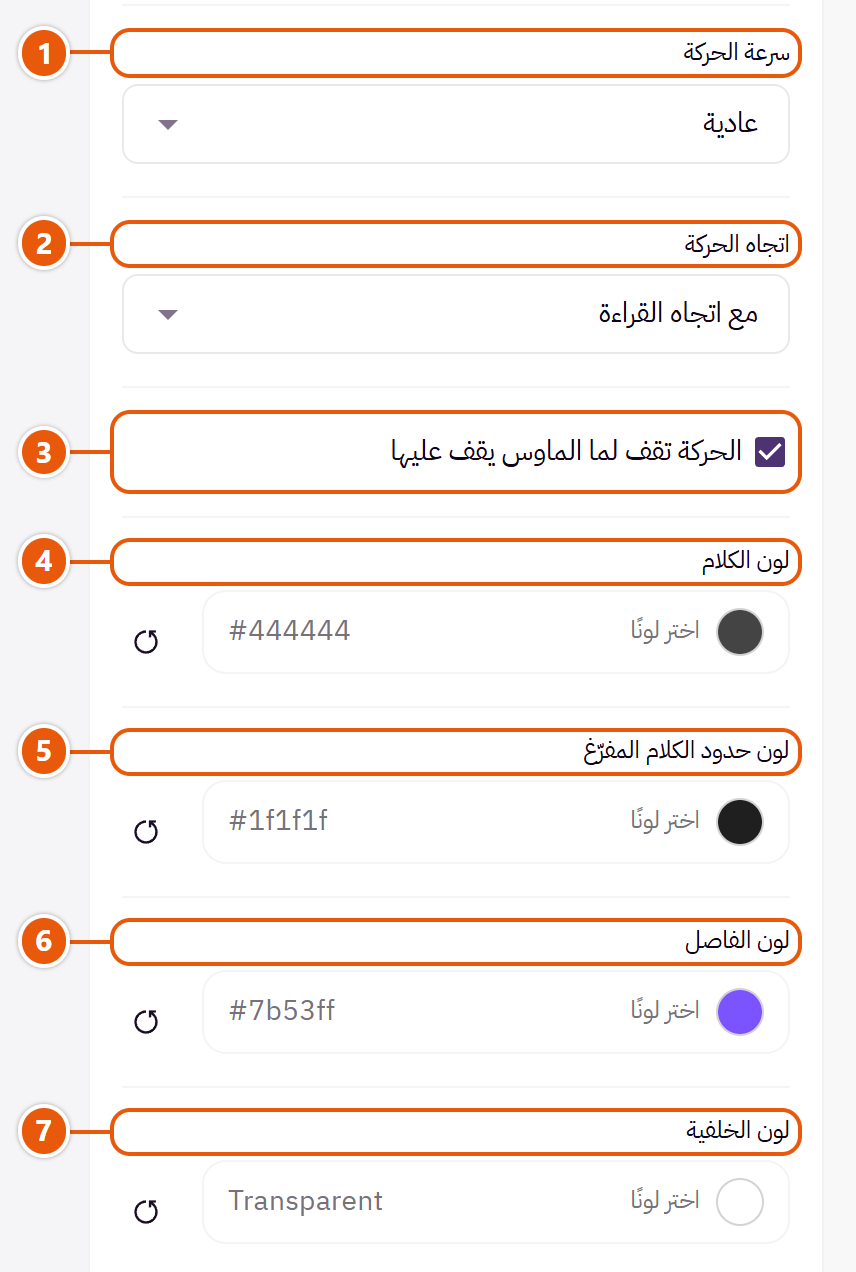
- 1«سرعة الحركة»
«بطيئة» أريح للقراية. - 2«اتجاه الحركة»
«عكس اتجاه القراءة» لو عندك شريطين ورا بعض وعايز كل واحد في اتجاه. - 3«الحركة تقف لما الماوس يقف عليها»
عشان الزائر يقرا أو يدوس على رسالة. - 4«لون الكلام»
فاضي: «لون العناوين». - 5«لون حدود الكلام المفرّغ»
لون حدود الرسايل المفرّغة.بيظهر مع: «كلام كبير مليان ومفرّغ» - 6«لون الفاصل»
لون العلامة اللي بين الرسايل. - 7«لون الخلفية»
لون ورا القسم كله يفصله عن اللي حواليه. الشفاف بياخد لون الصفحة.
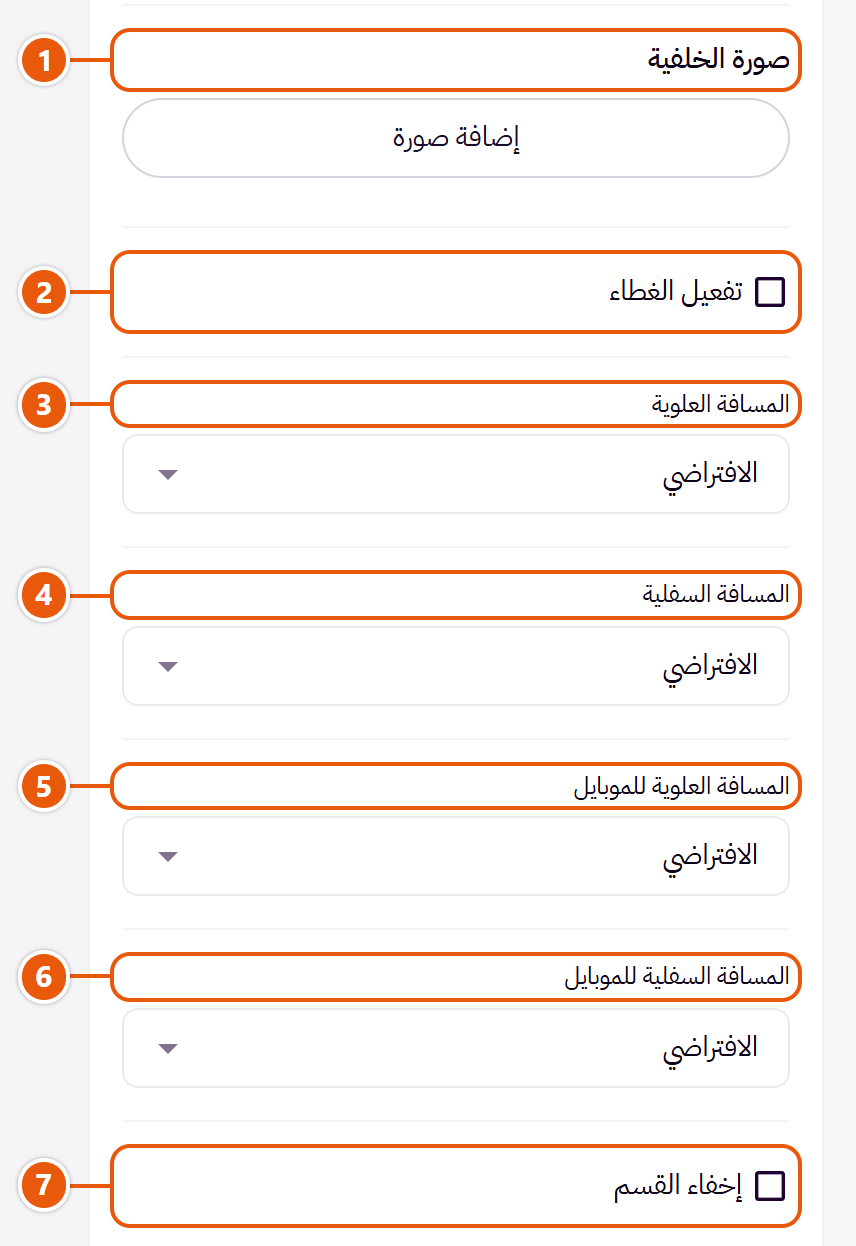
- 1«صورة الخلفية»
صورة ورا القسم كله بتتقص على قده؛ اختار صورة هادية عرضها حوالي ١٩٢٠. - 2«تفعيل الغطاء»
طبقة لون شفافة فوق الخلفية أو الصورة عشان الكلام يتقري. - 3«المسافة العلوية»
«الافتراضي» مسافة الشكل المختار، و«00» من غير مسافة، والباقي بالبكسل. - 4«المسافة السفلية»
زي «المسافة العلوية» بس تحت القسم. - 5«المسافة العلوية للموبايل»
على «الافتراضي» الموبايل بياخد رقم «المسافة العلوية». - 6«المسافة السفلية للموبايل»
على «الافتراضي» الموبايل بياخد رقم «المسافة السفلية». - 7«إخفاء القسم»
بيخفي القسم من غير ما يتمسح، ومحتواه بيفضل محفوظ؛ مفيد لعرض موسمي.
جوه كل عنصر في «الرسايل اللي بتتحرك» (دوس على القلم جنبه)

- 1«نص الرسالة»
رسالة قصيرة، زي «شحن مجاني فوق ٢٠٠ ريال». - 2«الرابط (اختياري)»
الرسالة اللي ليها رابط بتبقى قابلة للدوس.
باقي الإعدادات
- حجم الكلام: «متوسط» لشريط أهدى.بيظهر مع: «شريط رفيع بنجمة بين الرسايل»
وكمان «الخيارات المشتركة بين الأقسام» المذكورة في فصل أقسام الصفحة الرئيسية، ما عدا "العنوان"، "لون العنوان (شفاف = تلقائي)"، "صورة الخلفية ثابتة وقت التمرير".
نصايح
- ٣ لـ٥ رسايل قصيرة كفاية؛ الشريط بيكررهم لوحده عشان يملى الشاشة.
تصنيفات متجرك بصورها في سلايدر، والدوسة على التصنيف بتفتح صفحته. اختار التصنيفات بنفسك، أو سيب القايمة فاضية والقسم بيجيب تصنيفات متجرك لوحده بأساميها وصورها من زد.

شكل القسم

صور كبيرة والاسم على زرار أبيض فوق رجل الصورة. للموضة والصور اللي فيها موديل.

بشكل دايرة، أو دايرة على كارت، أو صورة كاملة. بيعرض تصنيفات أكتر في الصف.
خطوة بخطوة
- اختار «شكل القسم».
- في «التصنيفات» دوس «إضافة عنصر» واختار «التصنيف»؛ الاسم والصورة بيجوا من زد.
- غيّر الاسم أو الصورة من خاناتهم لو عايز.
- أو فعّل «هات تصنيفات المتجر تلقائي بدل اللي فوق»، وبعدين «نشر».
فين تلاقي إعداداته
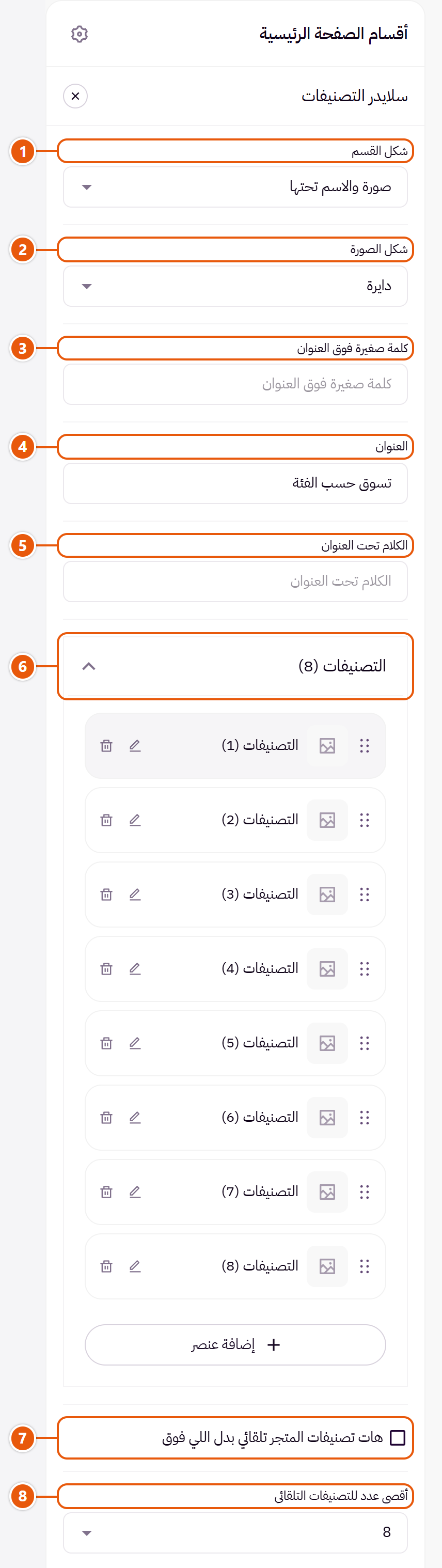
- 1«شكل القسم»
تصنيفاتك بتفضل لما تبدّل. - 2«شكل الصورة»
«دايرة على كارت ملون» لونها من «لون خلفية الصورة أو الكارت».بيظهر مع: «صورة والاسم تحتها» - 3«كلمة صغيرة فوق العنوان»
كلمة قصيرة فوق العنوان، زي «تسوق حسب القسم». - 4«العنوان»
العنوان الكبير للقسم؛ سيبه فاضي لو مش عايز عنوان. - 5«الكلام تحت العنوان»
سطر قصير تحت العنوان. - 6«التصنيفات»تقدر تضيف لحد ١٢
- 7«هات تصنيفات المتجر تلقائي بدل اللي فوق»
القسم بيعرض تصنيفات متجرك لوحده (اللي في قايمة الهيدر الأول) ويتحدّث معاها. نفس الحاجة بتحصل لو القايمة فاضية. - 8«أقصى عدد للتصنيفات التلقائي»
أقصى عدد يجيبه.
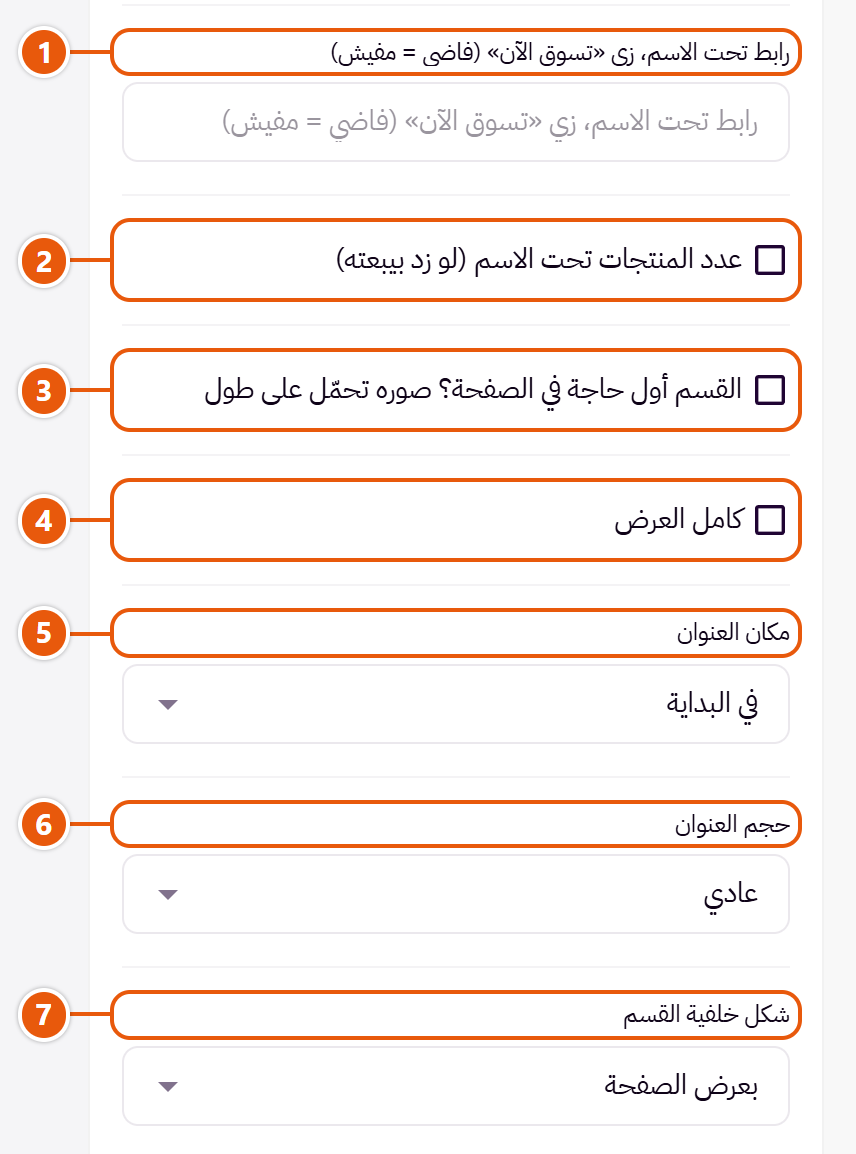
- 1«رابط تحت الاسم، زي «تسوق الآن» (فاضي = مفيش)»
رابط صغير تحت الاسم.بيظهر مع: «صورة والاسم تحتها» - 2«عدد المنتجات تحت الاسم (لو زد بيبعته)»
بيظهر بس لما زد يبعت عدد أكبر من صفر.بيظهر مع: «صورة والاسم تحتها» - 3«القسم أول حاجة في الصفحة؟ صوره تحمّل على طول»
فعّلها بس لو القسم أول حاجة في الصفحة. - 4«كامل العرض»
المحتوى بياخد عرض الشاشة كلها بدل عرض الصفحة. مناسب للبانرات والصور الكبيرة. - 5«مكان العنوان»
«عمود جنب التصنيفات» بيحط العنوان في عمود على الجنب. - 6«حجم العنوان»
الأكبر لعنوان قصير؛ العنوان الطويل خليه «عادي». - 7«شكل خلفية القسم»
مع «لون الخلفية» أو «صورة الخلفية»: القسم يبان لوحة بعيدة عن طرف الشاشة أو بحواف مدورة.
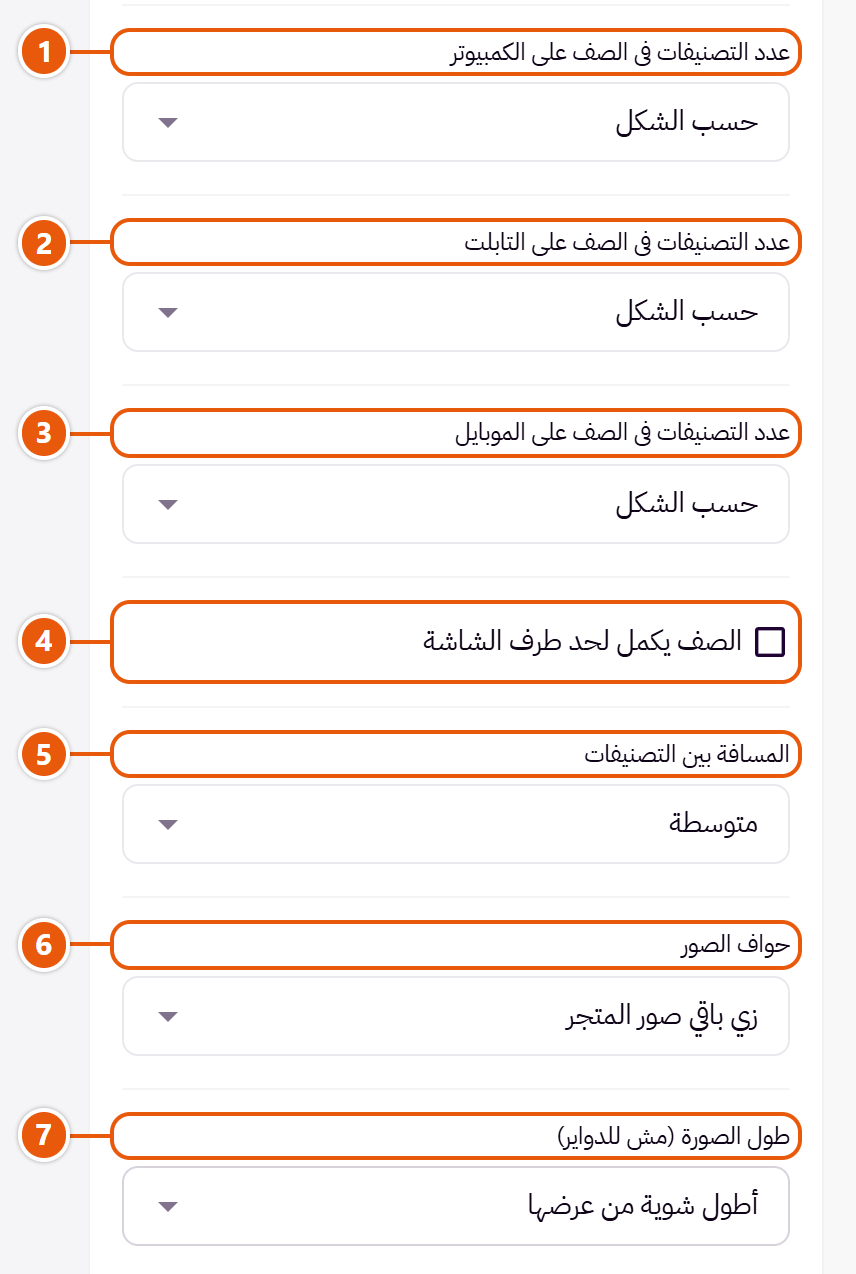
- 1«عدد التصنيفات في الصف على الكمبيوتر»
«حسب الشكل»: ٣ في «صورة والاسم على زرار فوقها» و٦ في «صورة والاسم تحتها». - 2«عدد التصنيفات في الصف على التابلت»
عدد الكروت على شاشة التابلت. - 3«عدد التصنيفات في الصف على الموبايل»
«واحد ونص» بيبين جزء من الكارت اللي بعده عشان الزائر يعرف إنه يسحب. - 4«الصف يكمل لحد طرف الشاشة»
الصف بيخرج لحد طرف الشاشة ويبين نص كارت زيادة، كإشارة إن فيه أكتر. - 5«المسافة بين التصنيفات»
«من غير مسافة» بيلزّق الصور في بعض زي شبكة واحدة. - 6«حواف الصور»
استدارة أطراف الصور. - 7«طول الصورة (مش للدواير)»
«زي ما الصورة اترفعت» من غير قص؛ الباقي بيقص كل الصور زي بعض.
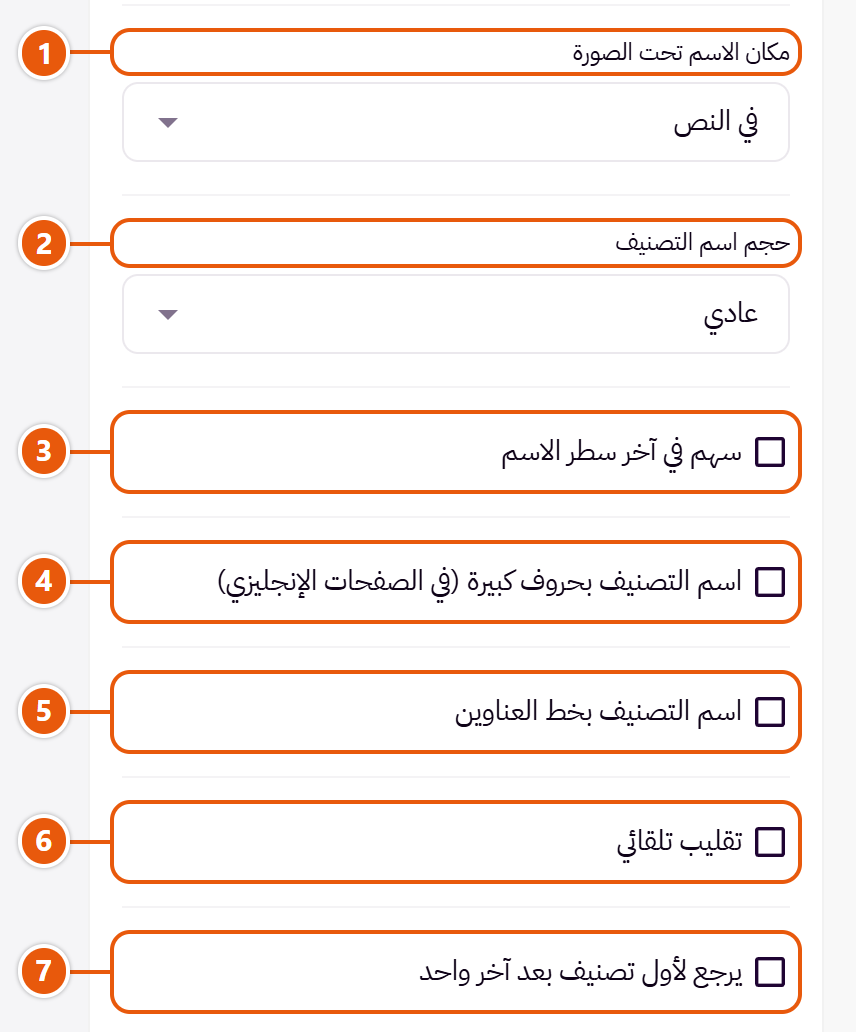
- 1«مكان الاسم تحت الصورة»
الاسم في النص أو في البداية.بيظهر مع: «صورة والاسم تحتها» - 2«حجم اسم التصنيف»
كبّره لو أسامي تصنيفاتك قصيرة وعايزها تلفت النظر؛ الأسامي الطويلة خليها «عادي».بيظهر مع: «صورة والاسم تحتها» - 3«سهم في آخر سطر الاسم»
سهم صغير بعد الاسم. - 4«اسم التصنيف بحروف كبيرة (في الصفحات الإنجليزي)»
في الإنجليزي بس؛ العربي مالوش حروف كبيرة. - 5«اسم التصنيف بخط العناوين»
بدل خط الكلام؛ الأسامي بتبقى شبه عنوان القسم. - 6«تقليب تلقائي»
السلايدر بيقلّب لوحده. - 7«يرجع لأول تصنيف بعد آخر واحد»
بدل ما يقف عند آخر تصنيف.
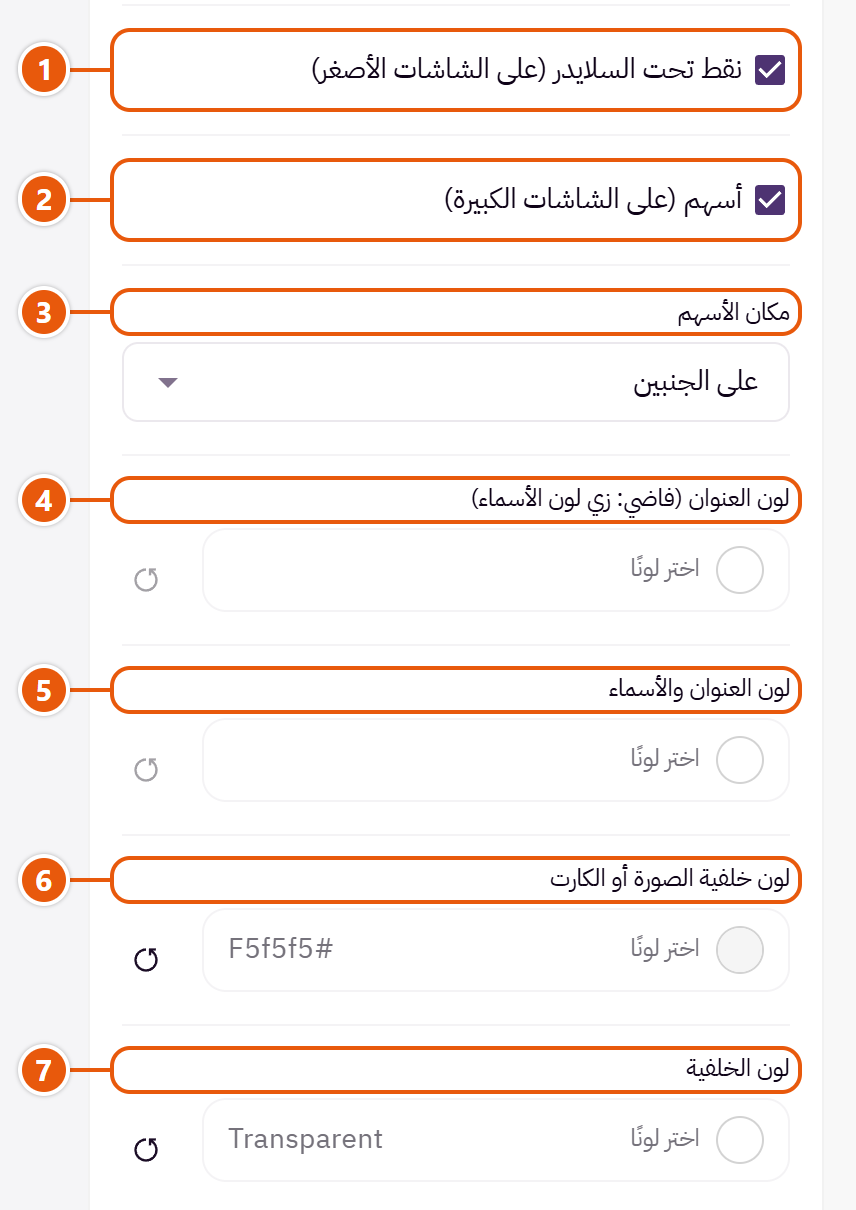
- 1«نقط تحت السلايدر (على الشاشات الأصغر)»
نقط تحت السلايدر على الشاشات الأصغر. - 2«أسهم (على الشاشات الكبيرة)»
أسهم على الشاشات الكبيرة؛ الموبايل بالسحب. - 3«مكان الأسهم»
«جنب العنوان» بيحط السهمين في سطر العنوان بدل جنبي الصور.بيظهر لما تفعّل «أسهم (على الشاشات الكبيرة)» - 4«لون العنوان (فاضي: زي لون الأسماء)»
لون عنوان القسم، وفي بعض الأقسام الكلام اللي حواليه زي ما اسم الخانة بيقول. الشفاف بياخد لون الثيم. - 5«لون العنوان والأسماء»
لون عنوان القسم وأسامي التصنيفات. - 6«لون خلفية الصورة أو الكارت»
لون الكارت ورا الدايرة، أو الأرضية ورا الصورة. - 7«لون الخلفية»
لون ورا القسم كله يفصله عن اللي حواليه. الشفاف بياخد لون الصفحة.
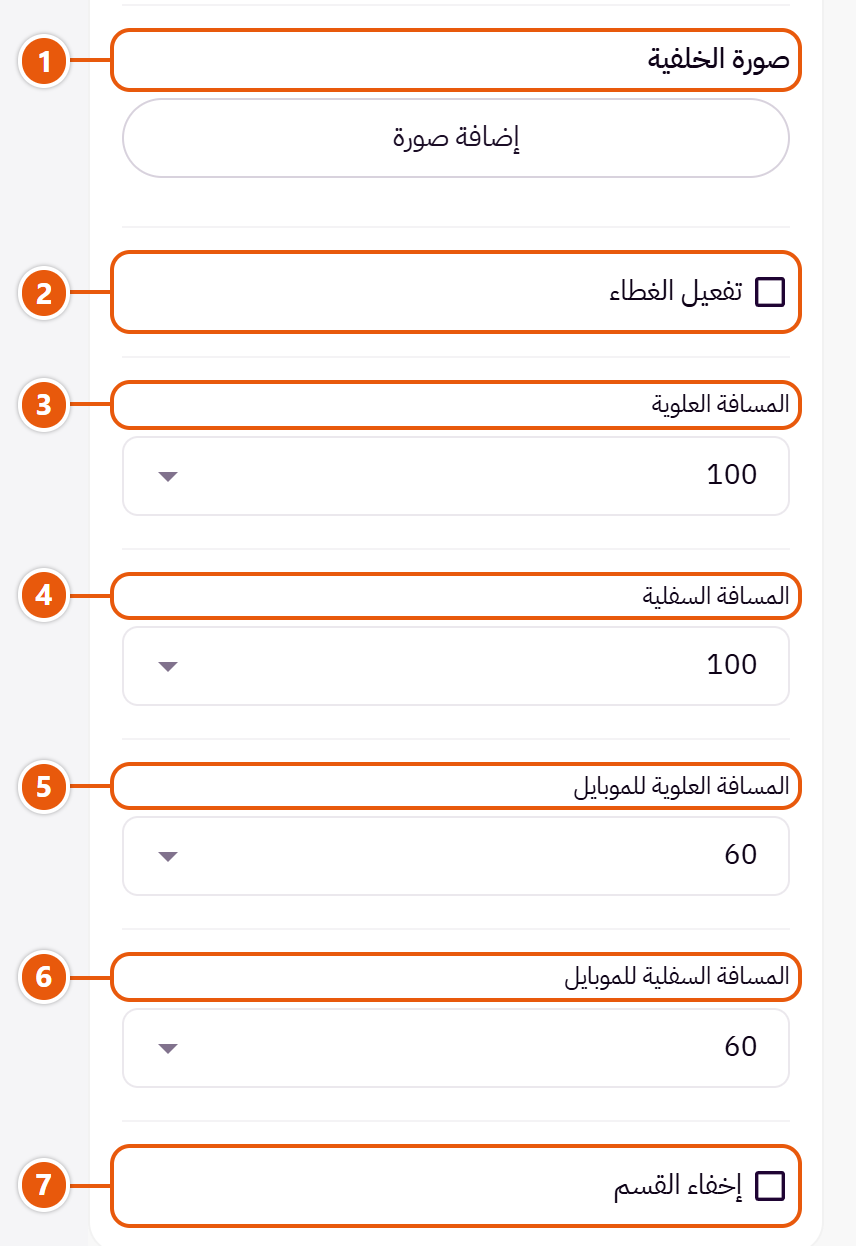
- 1«صورة الخلفية»
صورة ورا القسم كله بتتقص على قده؛ اختار صورة هادية عرضها حوالي ١٩٢٠. - 2«تفعيل الغطاء»
طبقة لون شفافة فوق الخلفية أو الصورة عشان الكلام يتقري. - 3«المسافة العلوية»
«الافتراضي» مسافة الشكل المختار، و«00» من غير مسافة، والباقي بالبكسل. - 4«المسافة السفلية»
زي «المسافة العلوية» بس تحت القسم. - 5«المسافة العلوية للموبايل»
على «الافتراضي» الموبايل بياخد رقم «المسافة العلوية». - 6«المسافة السفلية للموبايل»
على «الافتراضي» الموبايل بياخد رقم «المسافة السفلية». - 7«إخفاء القسم»
بيخفي القسم من غير ما يتمسح، ومحتواه بيفضل محفوظ؛ مفيد لعرض موسمي.
جوه كل عنصر في «التصنيفات» (دوس على القلم جنبه)
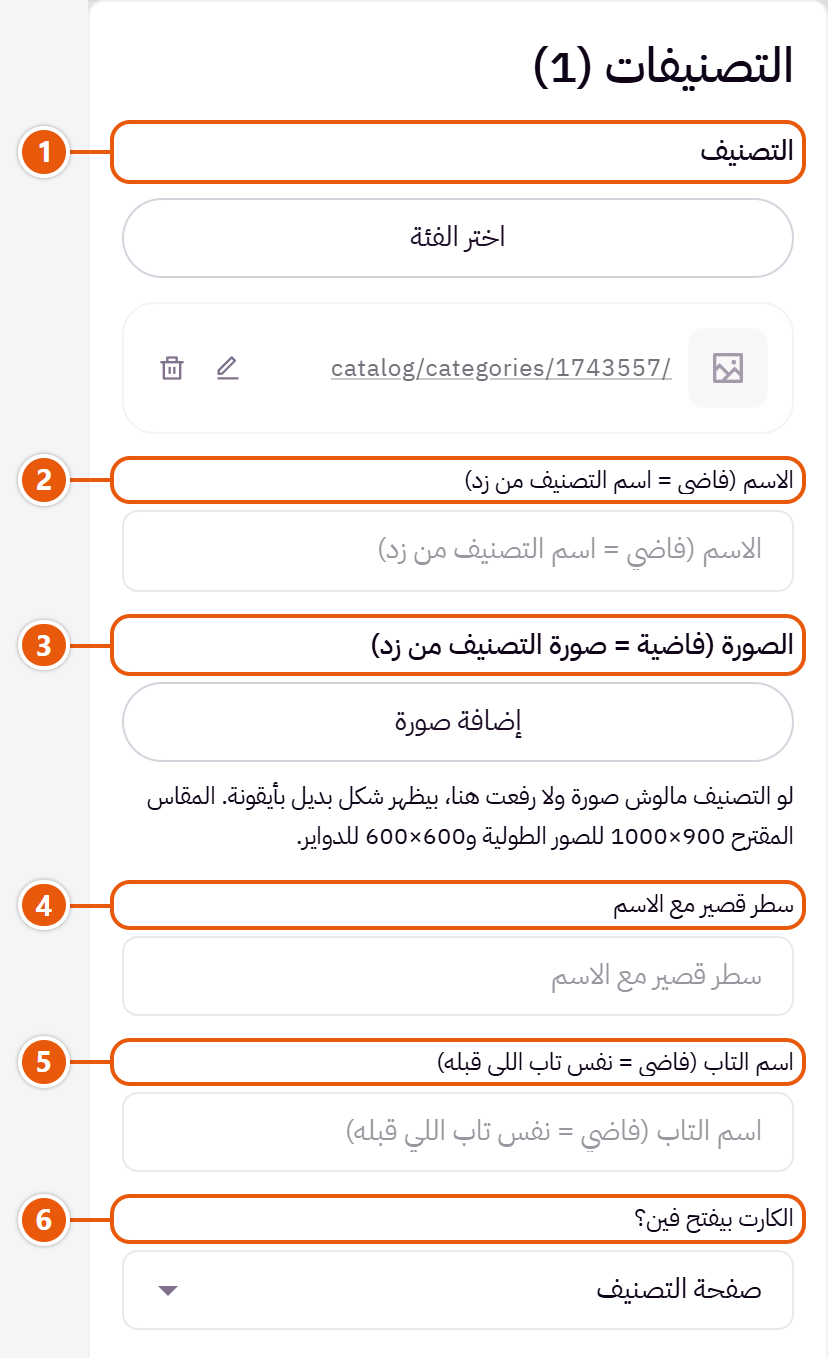
- 1«التصنيف»
التصنيف من متجرك؛ منه الاسم والصورة والرابط. - 2«الاسم (فاضي = اسم التصنيف من زد)»
اسم أقصر أو أوضح من اسم التصنيف. - 3«الصورة (فاضية = صورة التصنيف من زد)»
صورة غير صورة التصنيف في زد. - 4«سطر قصير مع الاسم»
سطر صغير تحت الاسم، زي «عروض الموسم». - 5«اسم التاب (فاضي = نفس تاب اللي قبله)»
اكتب اسم تاب عشان التصنيفات تتقسم تابات فوق السلايدر؛ التصنيفات اللي بعده من غير اسم بتنضم لنفس التاب. - 6«الكارت بيفتح فين؟»
«رابط أختاره» لو عايز الكارت يفتح صفحة تانية غير التصنيف.
باقي الإعدادات
- التصنيفات
- الرابط: الصفحة اللي الكارت بيفتحها.بيظهر لما تختار «رابط أختاره» في «الكارت بيفتح فين؟»
- حجم زرار الاسم: حجم الزرار الأبيض اللي عليه الاسم.بيظهر مع: «صورة والاسم على زرار فوقها»
- الصور تملى أول شاشة (على الشاشات الكبيرة): الصور بتطول لحد ما تملى الشاشة الأولى على الكمبيوتر. مناسب لو القسم أول حاجة في الصفحة.بيظهر مع: «صورة والاسم على زرار فوقها»
وكمان «الخيارات المشتركة بين الأقسام» المذكورة في فصل أقسام الصفحة الرئيسية، ما عدا "صورة الخلفية ثابتة وقت التمرير".
نصايح
- التصنيف اللي مالوش صورة بيظهر بشكل بديل بأيقونة، فارفع صور تصنيفاتك في زد مرة واحدة وكل الأقسام بتستخدمها.
- مقاس الصور: حوالي ٩٠٠ × ١٠٠٠ للطولية و٦٠٠ × ٦٠٠ للدواير.
صف منتجات من متجرك في سلايدر، بكروت المنتج بتاعة الثيم: الأحدث، أو المخفّض، أو تصنيف، أو منتجات تختارها. وممكن عداد لنهاية عرض جنب العنوان، وزرار «عرض الكل».

خطوة بخطوة
- اكتب «العنوان».
- في «المنتجات (لو مختارتش: أحدث المنتجات)» اختار المصدر.
- اختار «أقصى عدد للمنتجات» وعدد المنتجات في الصف.
- اكتب «نص زرار «عرض الكل» (فاضي = من غير زرار)» لو عايز، وبعدين «نشر».
فين تلاقي إعداداته
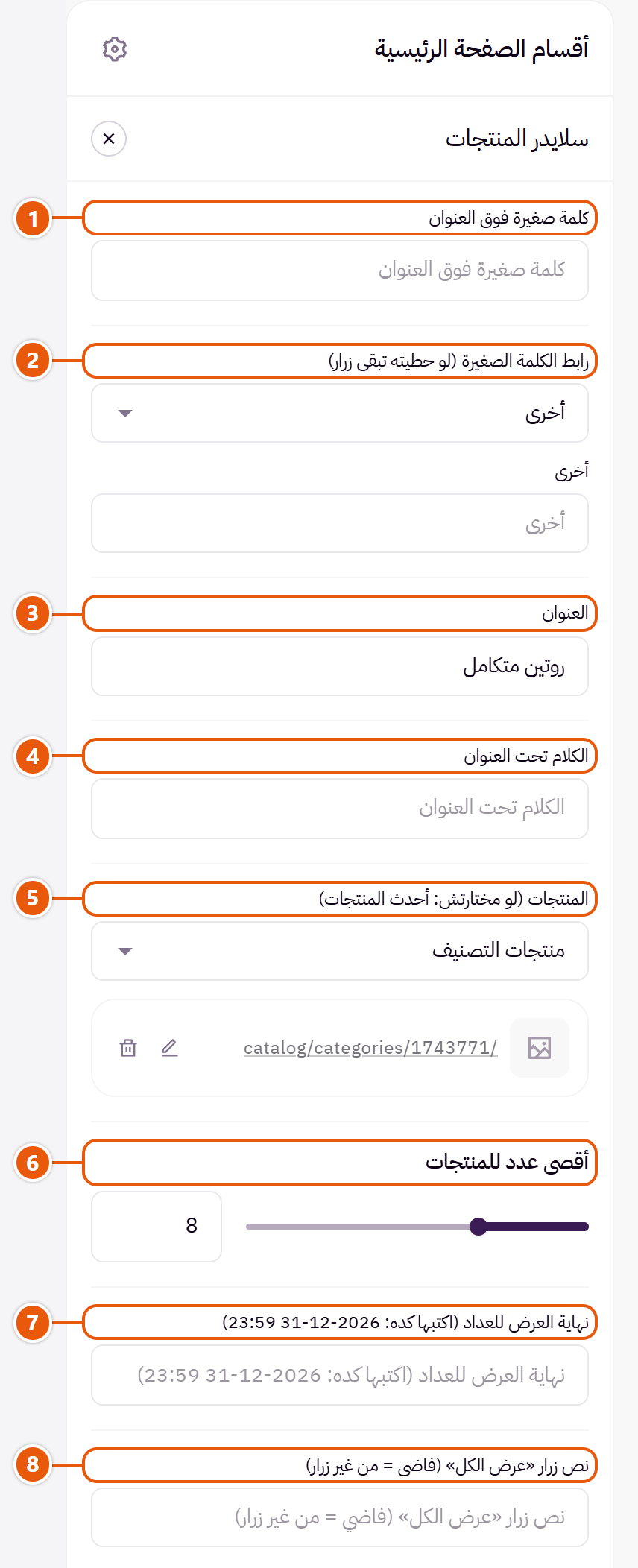
- 1«كلمة صغيرة فوق العنوان»
كلمة قصيرة فوق العنوان، زي «الأكثر مبيعًا». - 2«رابط الكلمة الصغيرة (لو حطيته تبقى زرار)»
مع رابط الكلمة بتبقى زرار صغير بيفتحه. - 3«العنوان»
العنوان الكبير للقسم؛ سيبه فاضي لو مش عايز عنوان. - 4«الكلام تحت العنوان»
سطر قصير تحت العنوان. - 5«المنتجات (لو مختارتش: أحدث المنتجات)»
عندك أربع مصادر: «حدد منتجات مختارة» عشان تختار منتجات بعينها، أو «منتجات التصنيف»، أو «أحدث المنتجات»، أو «أحدث المنتجات المخفضة». لو المصدر فاضي، القسم مش بيظهر. - 6«أقصى عدد للمنتجات»
أقصى عدد كروت في السلايدر. - 7«نهاية العرض للعداد (اكتبها كده: 2026-12-31 23:59)»
بيظهر عداد جنب العنوان لحد التاريخ ده، وبيختفي لوحده لما يعدّي. فاضي: من غير عداد. - 8«نص زرار «عرض الكل» (فاضي = من غير زرار)»
زي «عرض الكل».
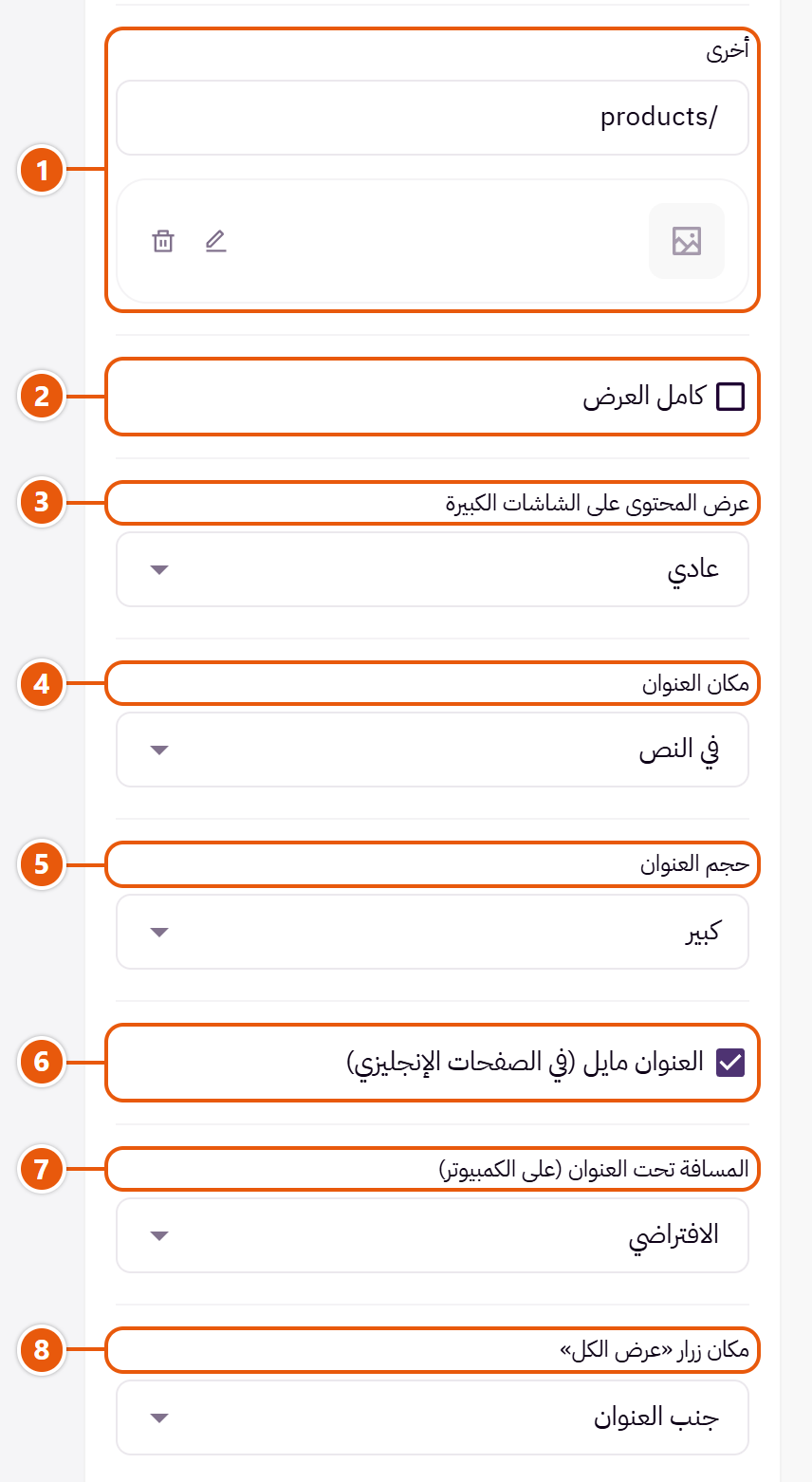
- 1«رابط زرار «عرض الكل»»
زي التصنيف اللي المنتجات جاية منه. - 2«كامل العرض»
المحتوى بياخد عرض الشاشة كلها بدل عرض الصفحة. مناسب للبانرات والصور الكبيرة. - 3«عرض المحتوى على الشاشات الكبيرة»
«أعرض» بيوسّع الصف على الشاشات الكبيرة جدًا. - 4«مكان العنوان»
الاختيارين الأخيرين بيحطوا العنوان في أول السطر والعداد أو «عرض الكل» أو الأسهم أو الكلام في آخره. - 5«حجم العنوان»
حجم عنوان القسم. - 6«العنوان مايل (في الصفحات الإنجليزي)»
في الإنجليزي بس؛ العربي مالوش خط مايل. - 7«المسافة تحت العنوان (على الكمبيوتر)»
المسافة بين العنوان والمنتجات بالبكسل. - 8«مكان زرار «عرض الكل»»
«جنب العنوان» رابط صغير، و«زرار تحت المنتجات» زرار واضح.
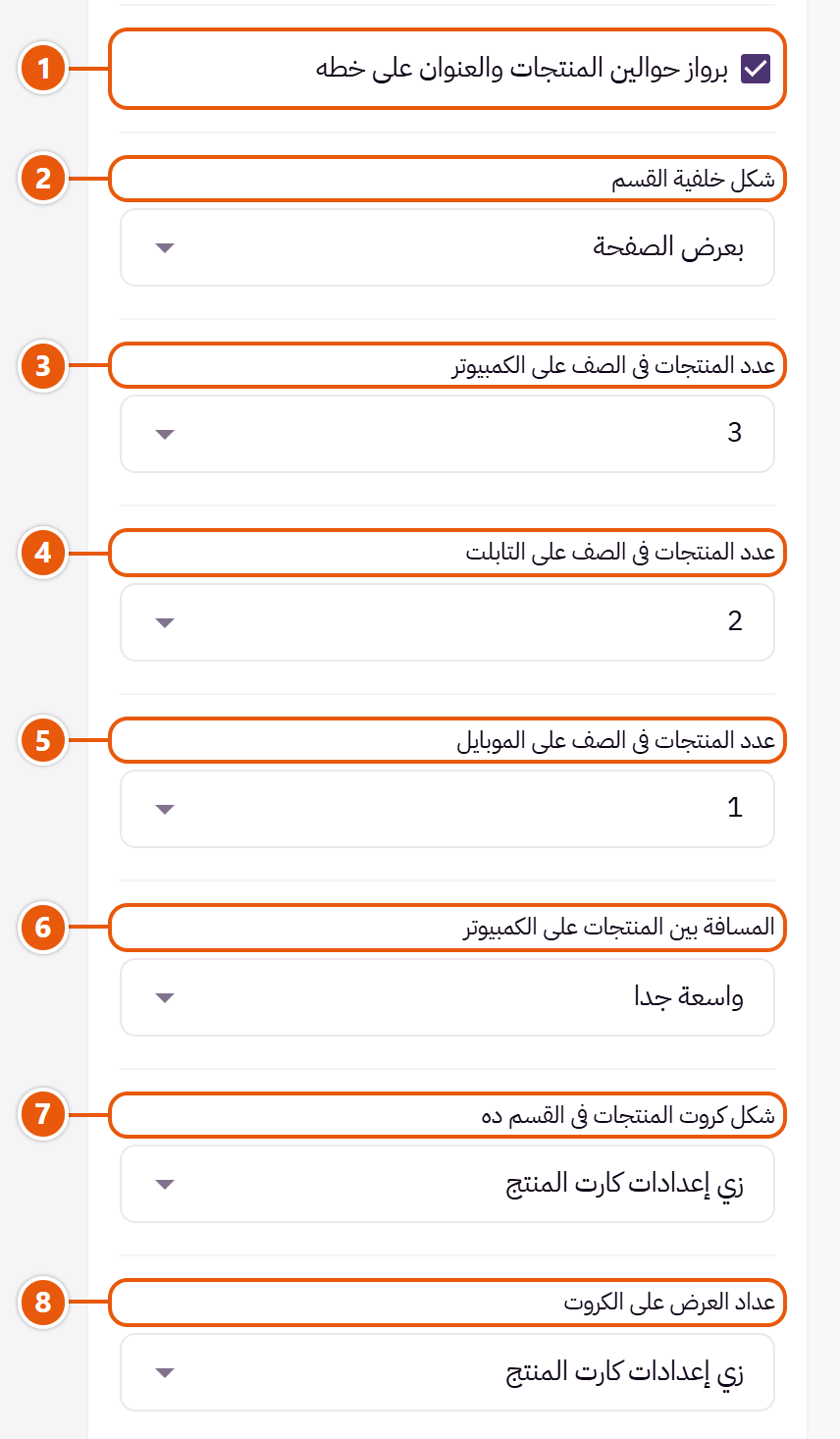
- 1«برواز حوالين المنتجات والعنوان على خطه»
إطار متدرج اللون حوالين المنتجات والعنوان مكتوب على خطه. - 2«شكل خلفية القسم»
مع «لون الخلفية» أو «صورة الخلفية»: القسم يبان لوحة بعيدة عن طرف الشاشة أو بحواف مدورة. - 3«عدد المنتجات في الصف على الكمبيوتر»
كام منتج يبان في الصف على الكمبيوتر. - 4«عدد المنتجات في الصف على التابلت»
٣ بتناسب أغلب الصور؛ ٤ بتصغّر الكروت. - 5«عدد المنتجات في الصف على الموبايل»
منتج واحد بيكبّر الصورة ويعرض أقل؛ ٢ بيعرض أكتر. - 6«المسافة بين المنتجات على الكمبيوتر»
أوسع بيدي كل كارت مساحة حواليه، ومناسب للتصميمات الهادية. - 7«شكل كروت المنتجات في القسم ده»
«زي إعدادات كارت المنتج» بياخد «كارت المنتج» من «إعدادات الصفحة». - 8«عداد العرض على الكروت»
«زي إعدادات كارت المنتج» بيمشي على «عداد نهاية العرض» في «كارت المنتج»؛ «يظهر» و«مخفي» للقسم ده بس.
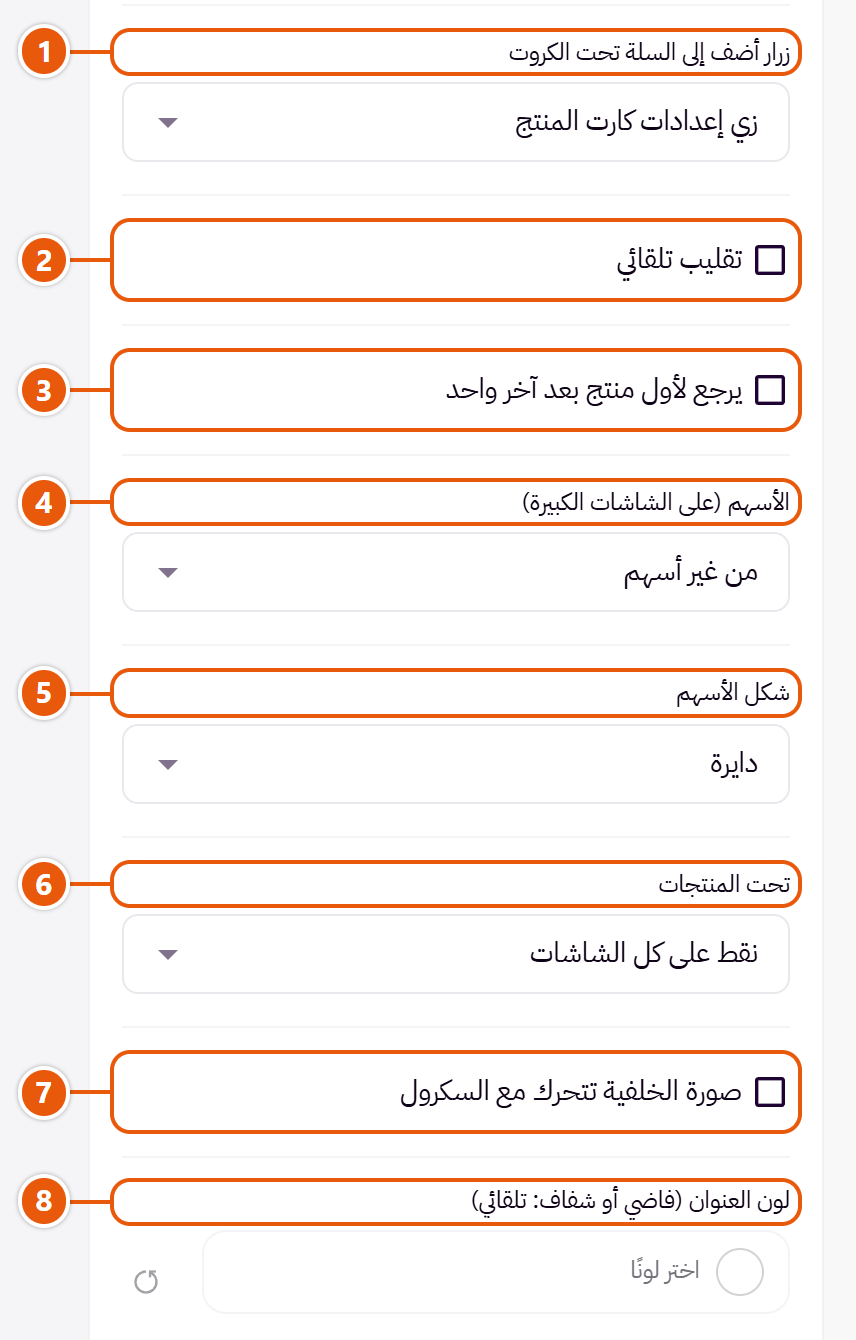
- 1«زرار أضف إلى السلة تحت الكروت»
زرار السلة تحت الكروت في القسم ده بس. - 2«تقليب تلقائي»
بيقف لما الماوس يقف عليه. - 3«يرجع لأول منتج بعد آخر واحد»
بدل ما يقف عند آخر منتج. - 4«الأسهم (على الشاشات الكبيرة)»
الموبايل بالسحب في كل الحالات. - 5«شكل الأسهم»
«دايرة أكبر» أوضح على الشاشات الكبيرة، و«سهم من غير دايرة» أهدى. - 6«تحت المنتجات»
«شريط بيتملي مع التقليب» بيوري الزائر هو فين في المنتجات. - 7«صورة الخلفية تتحرك مع السكرول»
مع «صورة الخلفية»: الصورة بتتحرك أبطأ من الصفحة. - 8«لون العنوان (فاضي أو شفاف: تلقائي)»
لون عنوان القسم، وفي بعض الأقسام الكلام اللي حواليه زي ما اسم الخانة بيقول. الشفاف بياخد لون الثيم.
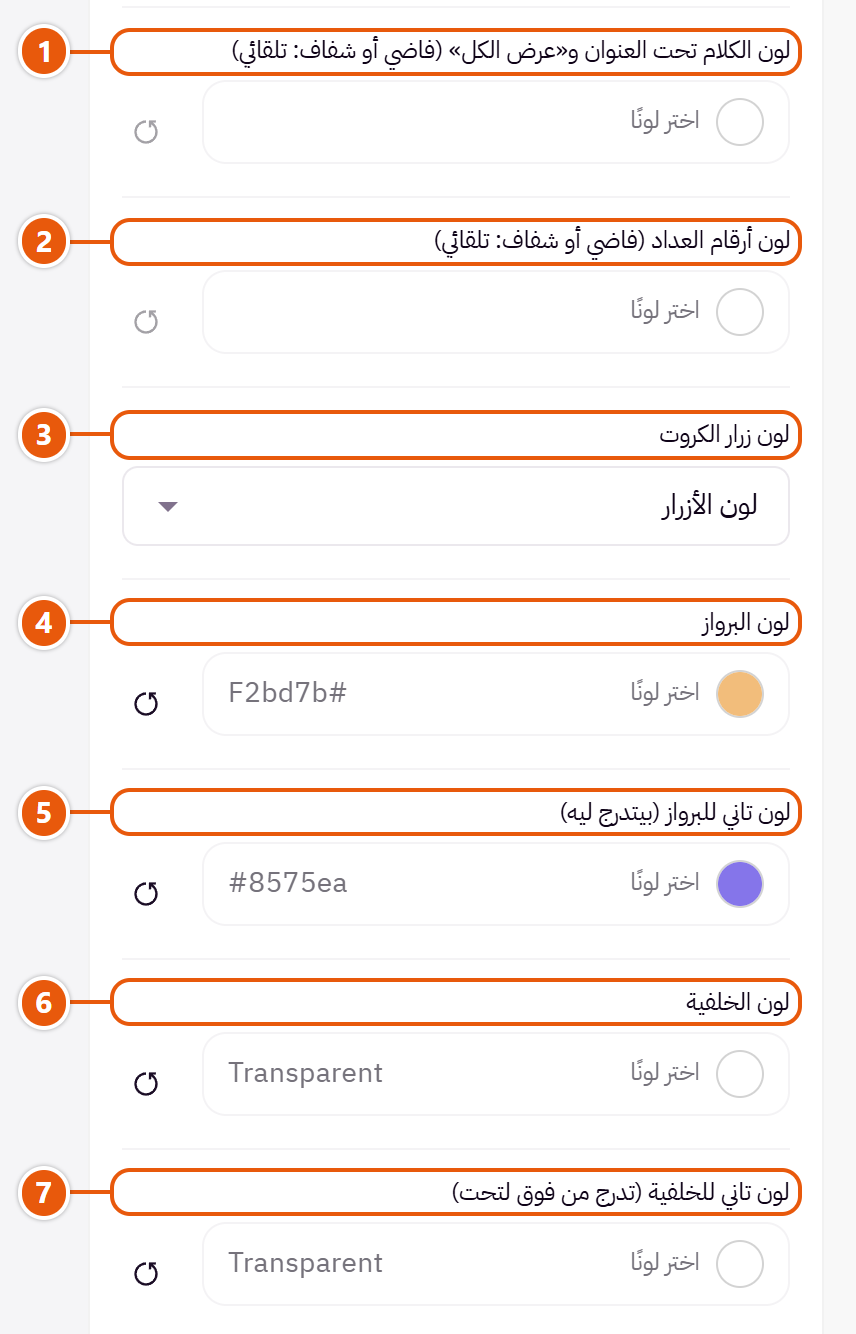
- 1«لون الكلام تحت العنوان و«عرض الكل» (فاضي أو شفاف: تلقائي)»
لون السطر تحت العنوان ورابط «عرض الكل». - 2«لون أرقام العداد (فاضي أو شفاف: تلقائي)»
فاضي: «اللون المميز (الخصومات والشارات)». - 3«لون زرار الكروت»
لون زرار «أضف إلى السلة» تحت كروت القسم ده. - 4«لون البرواز»
أول لون في الإطار.بيظهر لما تفعّل «برواز حوالين المنتجات والعنوان على خطه» - 5«لون تاني للبرواز (بيتدرج ليه)»
اللون اللي الإطار بيتدرج ليه.بيظهر لما تفعّل «برواز حوالين المنتجات والعنوان على خطه» - 6«لون الخلفية»
لون ورا القسم كله يفصله عن اللي حواليه. الشفاف بياخد لون الصفحة. - 7«لون تاني للخلفية (تدرج من فوق لتحت)»
بيعمل تدرج من «لون الخلفية» فوق للون ده تحت؛ لوحده بيبان طالع من لون الصفحة.
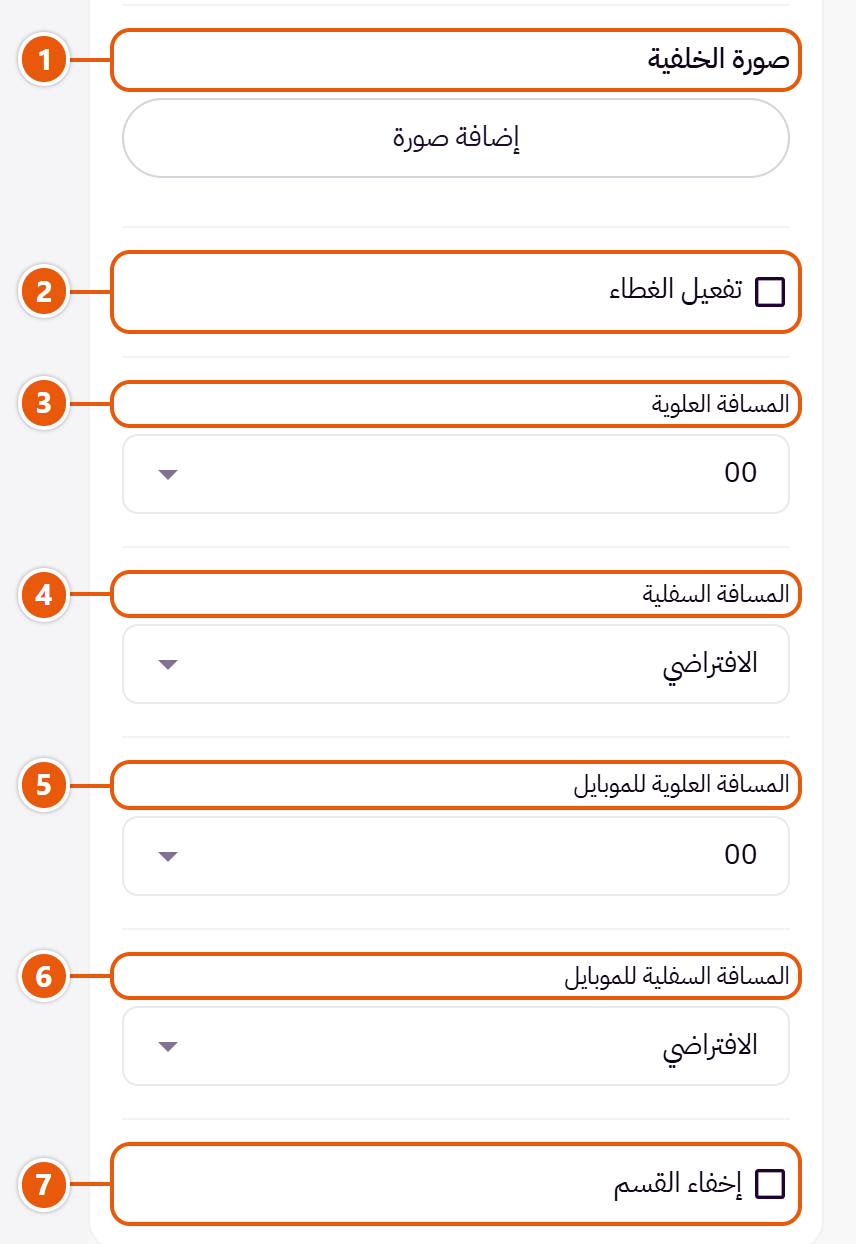
- 1«صورة الخلفية»
صورة ورا القسم كله بتتقص على قده؛ اختار صورة هادية عرضها حوالي ١٩٢٠. - 2«تفعيل الغطاء»
طبقة لون شفافة فوق الخلفية أو الصورة عشان الكلام يتقري. - 3«المسافة العلوية»
«الافتراضي» مسافة الشكل المختار، و«00» من غير مسافة، والباقي بالبكسل. - 4«المسافة السفلية»
زي «المسافة العلوية» بس تحت القسم. - 5«المسافة العلوية للموبايل»
على «الافتراضي» الموبايل بياخد رقم «المسافة العلوية». - 6«المسافة السفلية للموبايل»
على «الافتراضي» الموبايل بياخد رقم «المسافة السفلية». - 7«إخفاء القسم»
بيخفي القسم من غير ما يتمسح، ومحتواه بيفضل محفوظ؛ مفيد لعرض موسمي.
باقي الإعدادات
- وقت كل تقليبة: 5000 يعني ٥ ثواني.بيظهر لما تفعّل «تقليب تلقائي»
وكمان «الخيارات المشتركة بين الأقسام» المذكورة في فصل أقسام الصفحة الرئيسية، ما عدا "صورة الخلفية ثابتة وقت التمرير".
نصايح
- استخدمه أكتر من مرة في الصفحة: «وصل حديثًا» بـ«أحدث المنتجات»، و«عروض» بـ«أحدث المنتجات المخفضة».
- العداد بيكتب كلماته لوحده بلغة الصفحة.
أكتر من مجموعة منتجات في قسم واحد، كل مجموعة في تاب: «وصل حديثًا»، «الأكثر مبيعًا»، «عروض»... الزائر بيدوس على التاب والمنتجات بتتبدّل من غير ما الصفحة تتحمّل تاني.

التصميم

المنتجات سلايدر أو شبكة، وشكل التابات ومكانها بيتظبطوا من الإعدادات.

عمود أقسام بصورها جنب شبكة المنتجات، وفي العمود إعلان وسلايدر عروض ومميزات. للمتاجر الكبيرة زي الإلكترونيات.
خطوة بخطوة
- اختار «التصميم».
- في «التابات (التاب اللي من غير منتجات مش بيظهر)» دوس «إضافة عنصر» لكل تاب.
- اكتب «اسم التاب» واختار «منتجات التاب (لو مختارتش: أحدث المنتجات)».
- رتّب التابات بالسحب ودوس «نشر».
فين تلاقي إعداداته
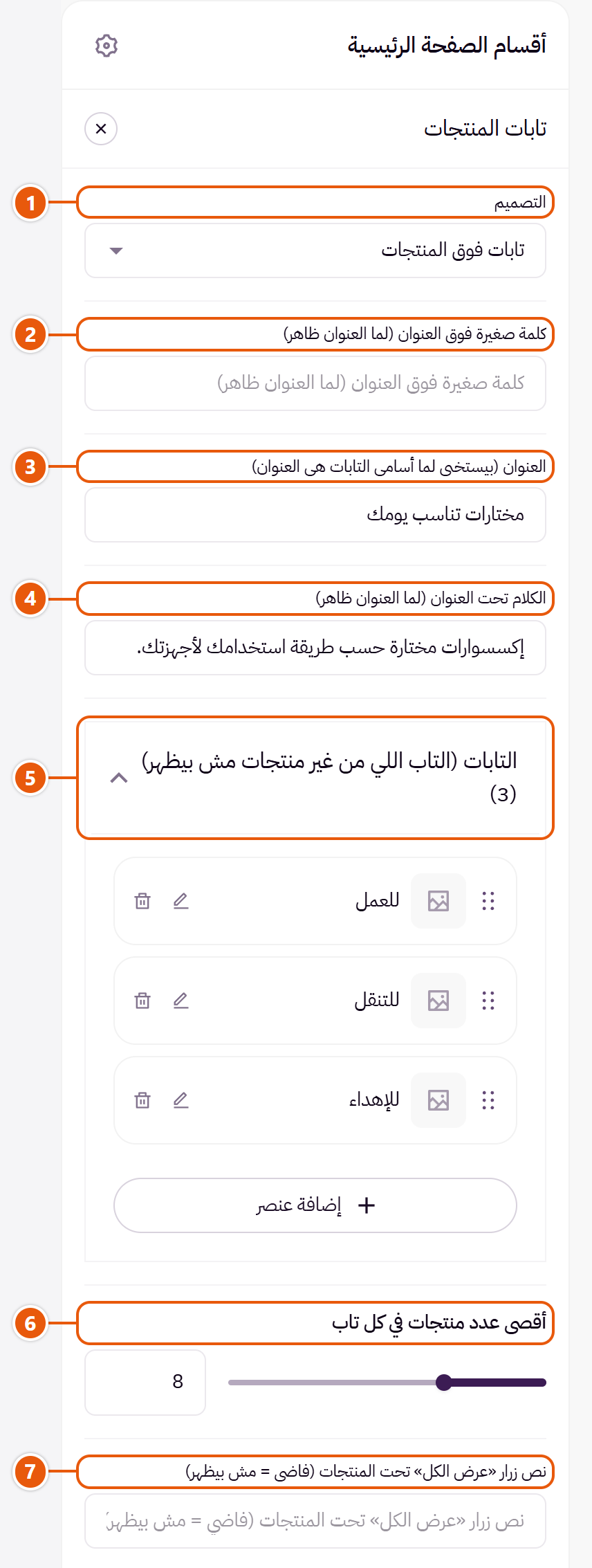
- 1«التصميم»
تاباتك بتفضل لما تبدّل. - 2«كلمة صغيرة فوق العنوان (لما العنوان ظاهر)»
كلمة قصيرة فوق العنوان.بيظهر مع: «تابات فوق المنتجات» - 3«العنوان (بيستخبى لما أسامي التابات هي العنوان)»
العنوان الكبير للقسم؛ سيبه فاضي لو مش عايز عنوان. - 4«الكلام تحت العنوان (لما العنوان ظاهر)»
سطر قصير تحت العنوان. - 5«التابات (التاب اللي من غير منتجات مش بيظهر)»تقدر تضيف لحد ٨
- 6«أقصى عدد منتجات في كل تاب»
أقصى عدد كروت في كل تاب. - 7«نص زرار «عرض الكل» تحت المنتجات (فاضي = مش بيظهر)»
زي «عرض الكل».
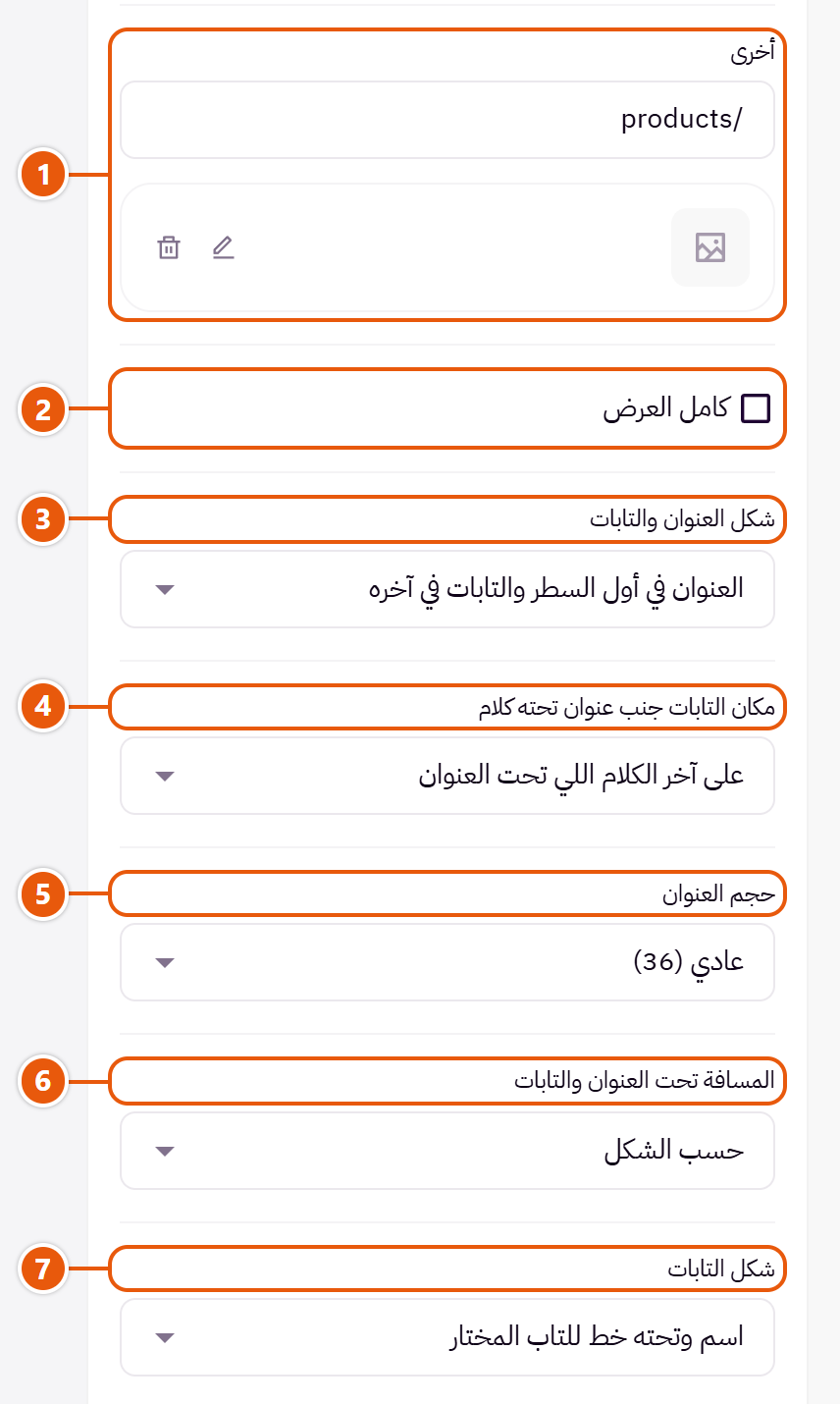
- 1«رابط زرار «عرض الكل»»
الصفحة اللي الزرار بيفتحها. - 2«كامل العرض»
المحتوى بياخد عرض الشاشة كلها بدل عرض الصفحة. مناسب للبانرات والصور الكبيرة. - 3«شكل العنوان والتابات»
في أول اختيارين أسامي التابات بتبقى هي العنوان و«العنوان» بيستخبى.بيظهر مع: «تابات فوق المنتجات» - 4«مكان التابات جنب عنوان تحته كلام»
لما يكون تحت العنوان سطر كلام: التابات على آخر السطر ده أو في نص الاتنين.بيظهر مع: «تابات فوق المنتجات»، ولما تختار «العنوان في أول السطر والتابات في آخره» في «شكل العنوان والتابات» - 5«حجم العنوان»
الأكبر لعنوان قصير؛ العنوان الطويل خليه «عادي (36)».بيظهر مع: «تابات فوق المنتجات» - 6«المسافة تحت العنوان والتابات»
المسافة بين العنوان والتابات والمنتجات.بيظهر مع: «تابات فوق المنتجات» - 7«شكل التابات»
شكل التاب المختار.بيظهر مع: «تابات فوق المنتجات»
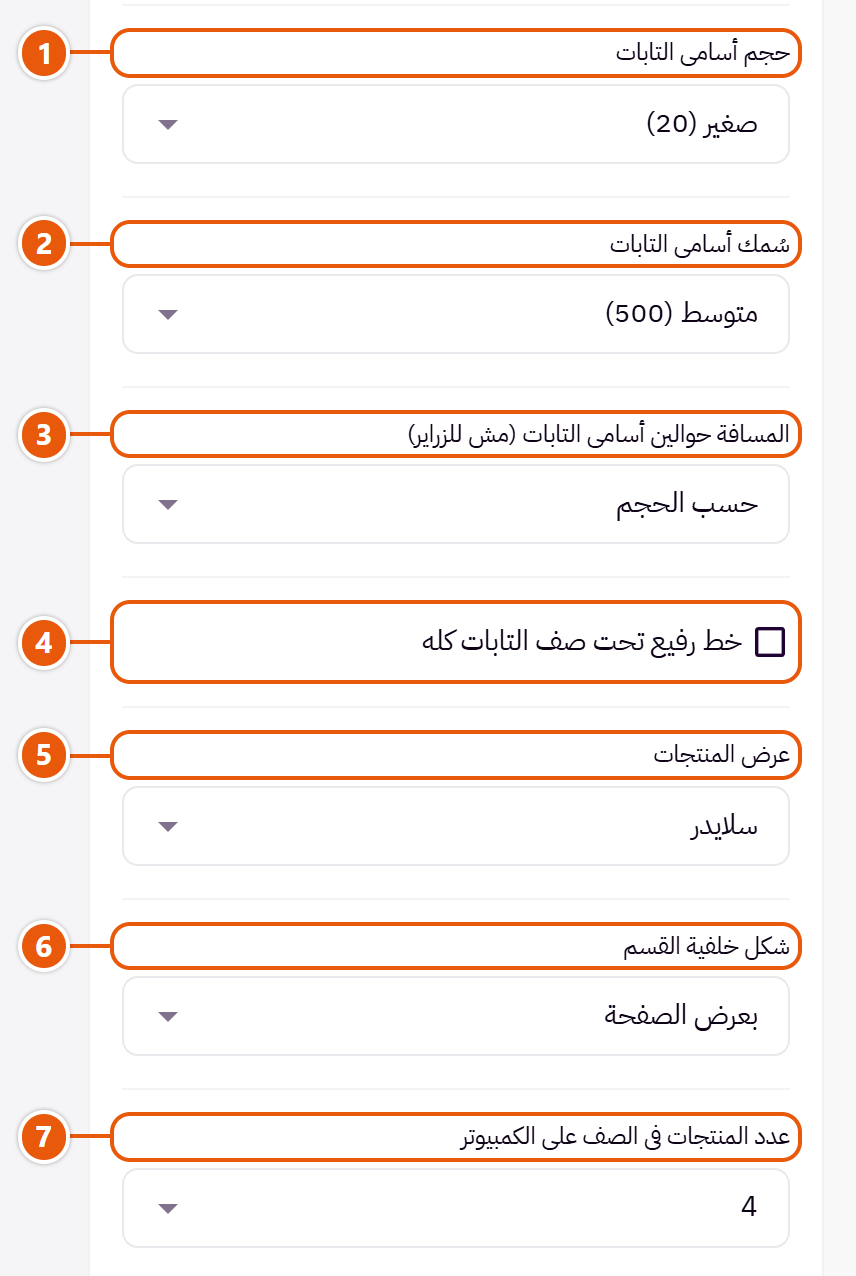
- 1«حجم أسامي التابات»
حجم أسامي التابات؛ الاختيارات اللي فيها رقمين بتصغّر على التابلت والموبايل.بيظهر مع: «تابات فوق المنتجات» - 2«سُمك أسامي التابات»
تخانة أسامي التابات.بيظهر مع: «تابات فوق المنتجات» - 3«المسافة حوالين أسامي التابات (مش للزراير)»
«كل اسم في مساحة ثابتة 148px» بيخلي التابات قد بعض.بيظهر مع: «تابات فوق المنتجات» - 4«خط رفيع تحت صف التابات كله»
بيفصل صف التابات عن المنتجات.بيظهر مع: «تابات فوق المنتجات» - 5«عرض المنتجات»
«شبكة» بتعرض كل المنتجات صفوف من غير تقليب.بيظهر مع: «تابات فوق المنتجات» - 6«شكل خلفية القسم»
مع «لون الخلفية» أو «صورة الخلفية»: القسم يبان لوحة بعيدة عن طرف الشاشة أو بحواف مدورة. - 7«عدد المنتجات في الصف على الكمبيوتر»
كام منتج في الصف على الكمبيوتر.
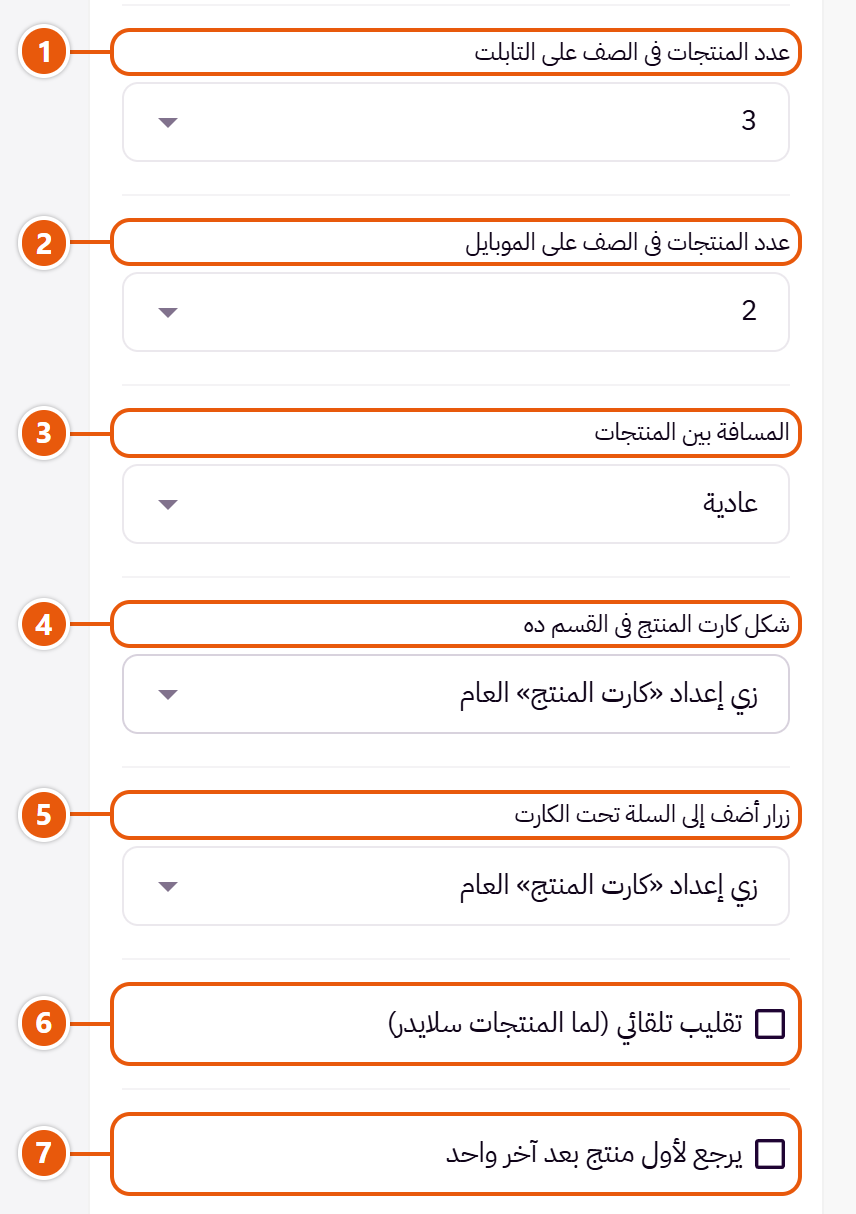
- 1«عدد المنتجات في الصف على التابلت»
٣ بتناسب أغلب الصور؛ ٤ بتصغّر الكروت. - 2«عدد المنتجات في الصف على الموبايل»
منتج واحد بيكبّر الصورة ويعرض أقل؛ ٢ بيعرض أكتر. - 3«المسافة بين المنتجات»
«أوسع على التابلت» مسافة أكبر بين الكروت على التابلت. - 4«شكل كارت المنتج في القسم ده»
«زي إعداد «كارت المنتج» العام» بياخد «كارت المنتج» من «إعدادات الصفحة». - 5«زرار أضف إلى السلة تحت الكارت»
زرار السلة تحت الكروت في القسم ده بس. - 6«تقليب تلقائي (لما المنتجات سلايدر)»
بيقف لما الماوس يقف عليه.بيظهر مع: «تابات فوق المنتجات»، ولما تختار «سلايدر» في «عرض المنتجات» - 7«يرجع لأول منتج بعد آخر واحد»
بدل ما يقف عند آخر منتج.بيظهر مع: «تابات فوق المنتجات»، ولما تختار «سلايدر» في «عرض المنتجات»
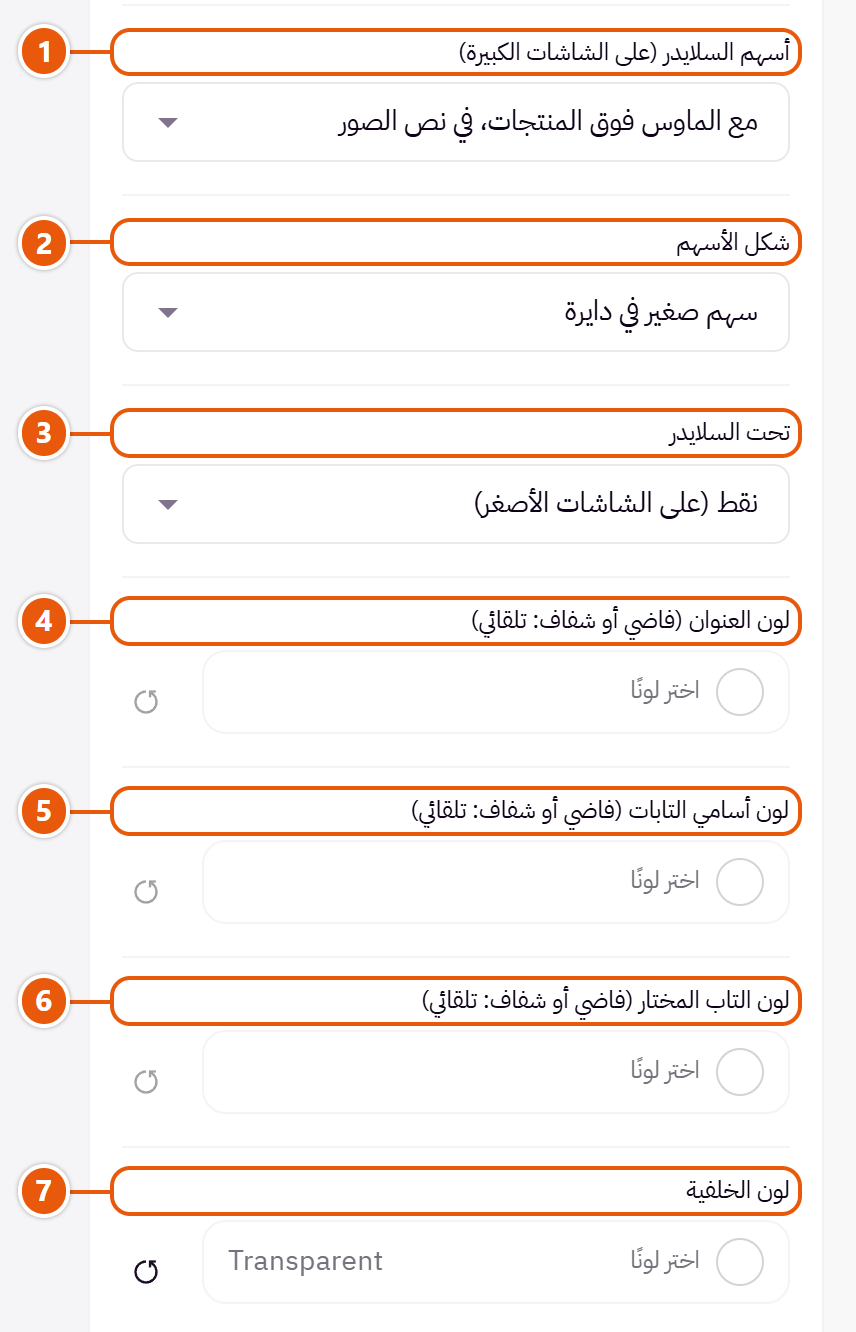
- 1«أسهم السلايدر (على الشاشات الكبيرة)»
مكان أسهم السلايدر؛ الموبايل بالسحب.بيظهر مع: «تابات فوق المنتجات»، ولما تختار «سلايدر» في «عرض المنتجات» - 2«شكل الأسهم»
سهم في دايرة أو سهم طويل.بيظهر مع: «تابات فوق المنتجات»، ولما تختار «سلايدر» في «عرض المنتجات» - 3«تحت السلايدر»
نقط أو شريط تحت السلايدر.بيظهر مع: «تابات فوق المنتجات»، ولما تختار «سلايدر» في «عرض المنتجات» - 4«لون العنوان (فاضي أو شفاف: تلقائي)»
لون عنوان القسم، وفي بعض الأقسام الكلام اللي حواليه زي ما اسم الخانة بيقول. الشفاف بياخد لون الثيم. - 5«لون أسامي التابات (فاضي أو شفاف: تلقائي)»
التابات اللي مش مختارة. فاضي: «لون النص الثانوي»، و«لون العناوين» في «زراير بإطار». - 6«لون التاب المختار (فاضي أو شفاف: تلقائي)»
لون التاب المختار؛ الكلام عليه بيتختار أبيض أو أسود لوحده. - 7«لون الخلفية»
لون ورا القسم كله يفصله عن اللي حواليه. الشفاف بياخد لون الصفحة.
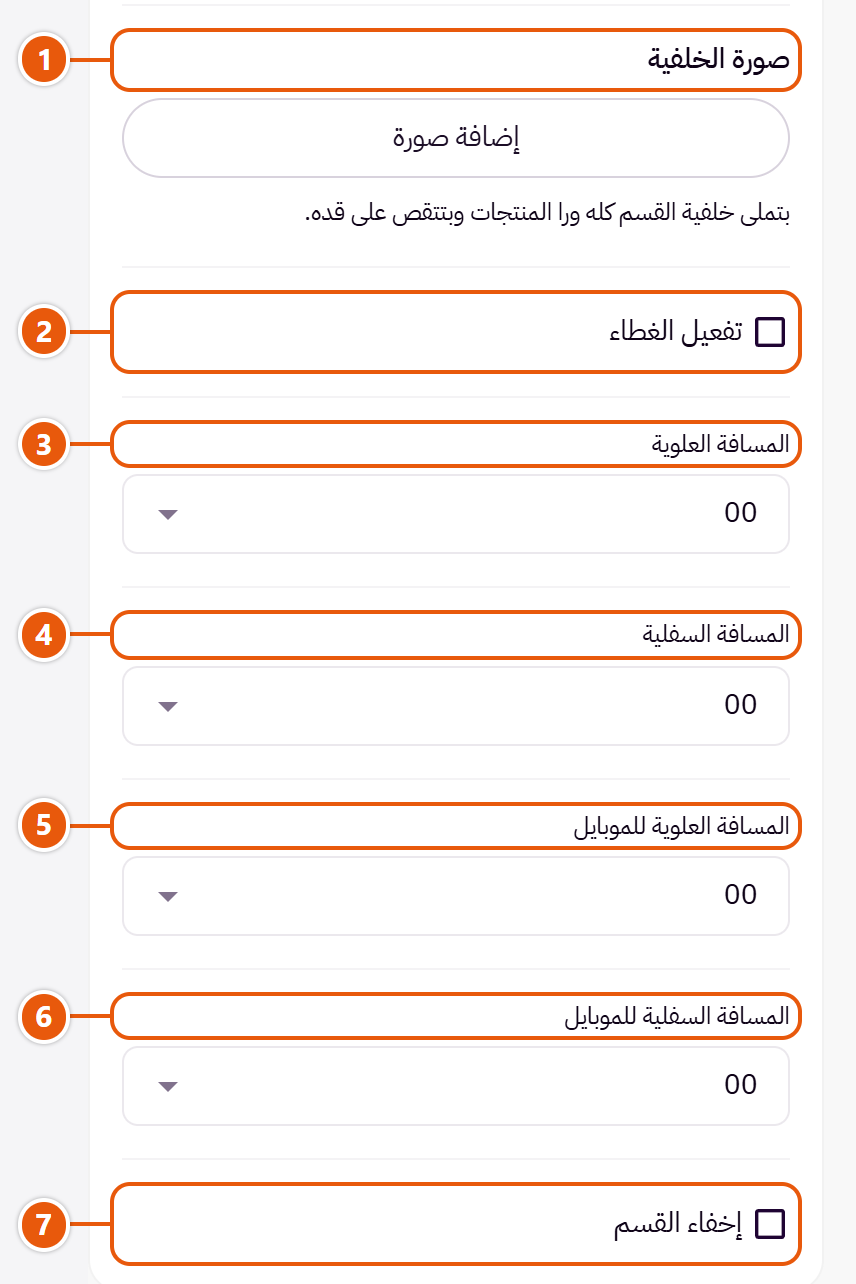
- 1«صورة الخلفية»
صورة ورا القسم كله بتتقص على قده؛ اختار صورة هادية عرضها حوالي ١٩٢٠. - 2«تفعيل الغطاء»
طبقة لون شفافة فوق الخلفية أو الصورة عشان الكلام يتقري. - 3«المسافة العلوية»
«الافتراضي» مسافة الشكل المختار، و«00» من غير مسافة، والباقي بالبكسل. - 4«المسافة السفلية»
زي «المسافة العلوية» بس تحت القسم. - 5«المسافة العلوية للموبايل»
على «الافتراضي» الموبايل بياخد رقم «المسافة العلوية». - 6«المسافة السفلية للموبايل»
على «الافتراضي» الموبايل بياخد رقم «المسافة السفلية». - 7«إخفاء القسم»
بيخفي القسم من غير ما يتمسح، ومحتواه بيفضل محفوظ؛ مفيد لعرض موسمي.
جوه كل عنصر في «التابات (التاب اللي من غير منتجات مش بيظهر)» (دوس على القلم جنبه)
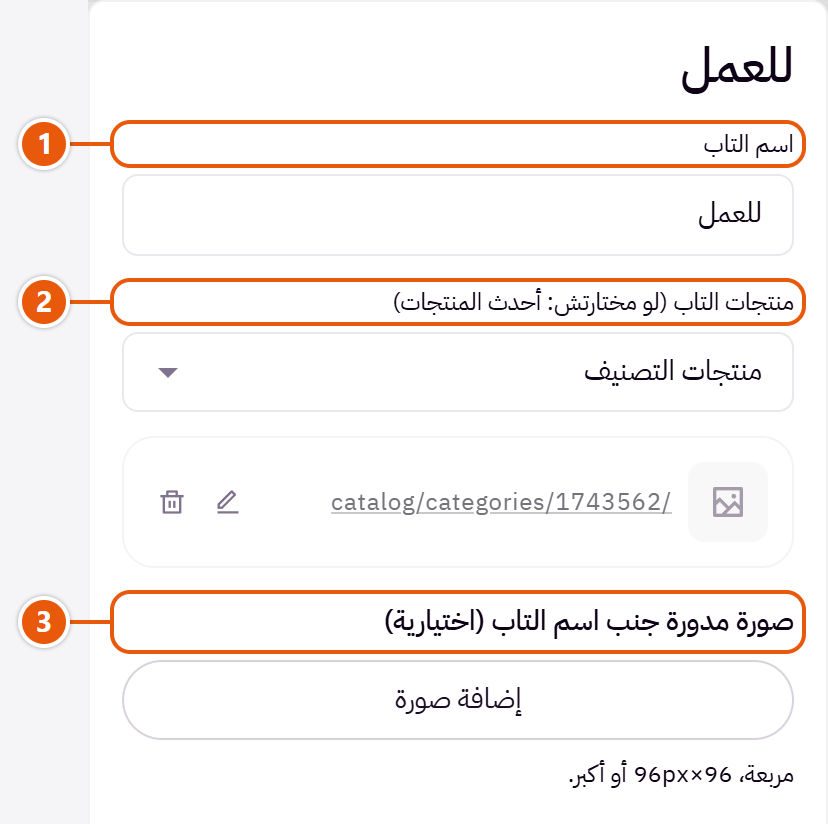
- 1«اسم التاب»
كلمة أو اتنين، زي «وصل حديثًا». - 2«منتجات التاب (لو مختارتش: أحدث المنتجات)»
«حدد منتجات مختارة»، أو «منتجات التصنيف»، أو «أحدث المنتجات»، أو «أحدث المنتجات المخفضة». التاب الفاضي مش بيظهر. - 3«صورة مدورة جنب اسم التاب (اختيارية)»
صورة صغيرة مدورة جنب اسم التاب، زي صورة التصنيف.
باقي الإعدادات
- نهاية العرض للعداد جنب العنوان (زي 2026-12-31 23:59): عداد جنب العنوان لحد التاريخ ده. فاضي: من غير عداد.بيظهر مع: «عمود أقسام جنب المنتجات»
- عنوان صندوق الأقسام: زي «تسوق حسب القسم».بيظهر مع: «عمود أقسام جنب المنتجات»
- صورة الإعلان في العمود: إعلان طولي في العمود.بيظهر مع: «عمود أقسام جنب المنتجات»
- وصف صورة الإعلان لجوجل (alt): كلمتين بيوصفوا صورة الإعلان. مش بيظهر في الصفحة.بيظهر مع: «عمود أقسام جنب المنتجات»
- نص زرار الإعلان: زرار أبيض على الإعلان.بيظهر مع: «عمود أقسام جنب المنتجات»
- رابط الإعلان: الصفحة اللي الإعلان بيفتحها.بيظهر مع: «عمود أقسام جنب المنتجات»
- عنوان سلايدر العروض في العمود: زي «عروض خاصة».بيظهر مع: «عمود أقسام جنب المنتجات»
- منتجات سلايدر العروض (منتج واحد في المرة): منتجات بتتقلب واحد واحد في العمود، زي «أحدث المنتجات المخفضة».بيظهر مع: «عمود أقسام جنب المنتجات»
- المميزات تحت العروض في العمودبيظهر مع: «عمود أقسام جنب المنتجات»تقدر تضيف لحد ٤
- اسم الميزة: زي «شحن مجاني».
- وصف قصير (اختياري): سطر قصير تحت الاسم.
- نوع الأيقونة: «صورة ترفعها» لأيقونة علامتك.
- الأيقونة: اختار الأقرب للميزة.بيظهر لما تختار «أيقونة جاهزة» في «نوع الأيقونة»
- صورة الأيقونة (مربعة): بتظهر مكان الأيقونة.بيظهر لما تختار «صورة ترفعها» في «نوع الأيقونة»
- مكان الإعلان والعروض والمميزات على الكمبيوتر: «صف تحت المنتجات بعرض القسم» لو العمود أطول من المنتجات بكتير.بيظهر مع: «عمود أقسام جنب المنتجات»
- الإعلان والعروض والمميزات على الموبايل والتابلت: «مخفية» بتسيب المنتجات لوحدها على الموبايل والتابلت.بيظهر مع: «عمود أقسام جنب المنتجات»
- وقت كل تقليبة: 5000 يعني ٥ ثواني.بيظهر مع: «تابات فوق المنتجات»، ولما تختار «سلايدر» في «عرض المنتجات»، ولما تفعّل «تقليب تلقائي (لما المنتجات سلايدر)»
- لون صندوق الأقسام (فاضي أو شفاف: تلقائي): لون صندوق الأقسام؛ الكلام عليه بيتختار أبيض أو أسود لوحده.بيظهر مع: «عمود أقسام جنب المنتجات»
وكمان «الخيارات المشتركة بين الأقسام» المذكورة في فصل أقسام الصفحة الرئيسية، ما عدا "صورة الخلفية ثابتة وقت التمرير".
نصايح
- ٢ لـ٤ تابات كفاية؛ التاب اللي مصدره فاضي بيختفي لوحده.
صورة كبيرة وجنبها قايمة بأسامي مجموعاتك؛ الزائر بيدوس على اسم فالصورة بتتبدّل لصورة المجموعة دي، والدوسة على الصورة بتفتح صفحتها. لو سبت القايمة فاضية بيعرض أول ٤ تصنيفات في متجرك.

شكل القسم

الصورة في ناحية وقايمة الأسامي في لوحة بإطار في الناحية التانية. للمتاجر اللي عندها مجموعات قليلة وصور قوية.
خطوة بخطوة
- في «المجموعات (لو فاضية: أول 4 تصنيفات في المتجر)» دوس «إضافة عنصر».
- اختار «تصنيف من المتجر (بيملا الاسم والصورة والرابط الفاضيين)».
- غيّر الاسم أو ارفع صورة أكبر لو عايز، وبعدين «نشر».
فين تلاقي إعداداته
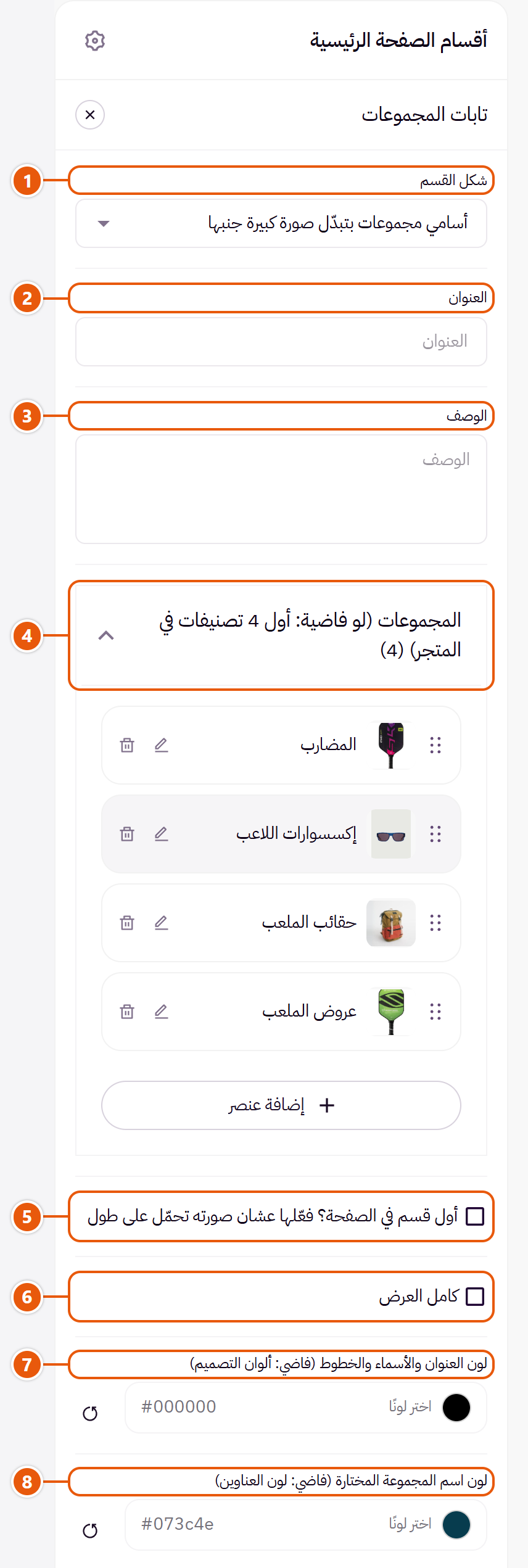
- 1«شكل القسم»
شكل واحد دلوقتي؛ مجموعاتك محفوظة. - 2«العنوان»
العنوان الكبير للقسم؛ سيبه فاضي لو مش عايز عنوان. - 3«الوصف»
سطر قصير تحت العنوان. - 4«المجموعات (لو فاضية: أول 4 تصنيفات في المتجر)»تقدر تضيف لحد ٦
- 5«أول قسم في الصفحة؟ فعّلها عشان صورته تحمّل على طول»
فعّلها بس لو القسم أول حاجة في الصفحة. - 6«كامل العرض»
المحتوى بياخد عرض الشاشة كلها بدل عرض الصفحة. مناسب للبانرات والصور الكبيرة. - 7«لون العنوان والأسماء والخطوط (فاضي: ألوان التصميم)»
لون العنوان وأسامي المجموعات والخطوط اللي بينهم. - 8«لون اسم المجموعة المختارة (فاضي: لون العناوين)»
لون الاسم اللي الزائر واقف عليه.
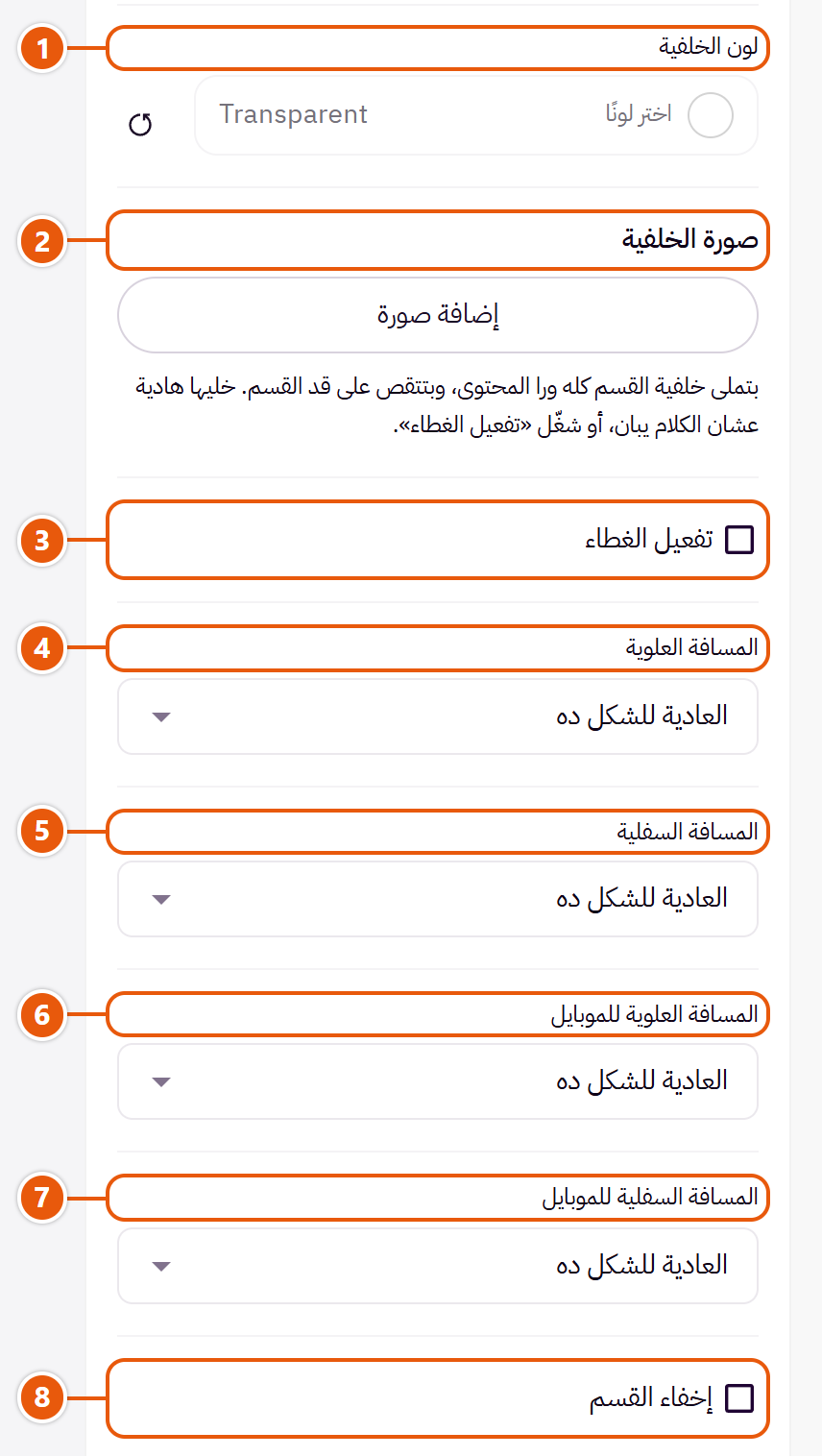
- 1«لون الخلفية»
لون ورا القسم كله يفصله عن اللي حواليه. الشفاف بياخد لون الصفحة. - 2«صورة الخلفية»
صورة ورا القسم كله بتتقص على قده؛ اختار صورة هادية عرضها حوالي ١٩٢٠. - 3«تفعيل الغطاء»
طبقة لون شفافة فوق الخلفية أو الصورة عشان الكلام يتقري. - 4«المسافة العلوية»
«الافتراضي» مسافة الشكل المختار، و«00» من غير مسافة، والباقي بالبكسل. - 5«المسافة السفلية»
زي «المسافة العلوية» بس تحت القسم. - 6«المسافة العلوية للموبايل»
على «الافتراضي» الموبايل بياخد رقم «المسافة العلوية». - 7«المسافة السفلية للموبايل»
على «الافتراضي» الموبايل بياخد رقم «المسافة السفلية». - 8«إخفاء القسم»
بيخفي القسم من غير ما يتمسح، ومحتواه بيفضل محفوظ؛ مفيد لعرض موسمي.
جوه كل عنصر في «المجموعات (لو فاضية: أول 4 تصنيفات في المتجر)» (دوس على القلم جنبه)
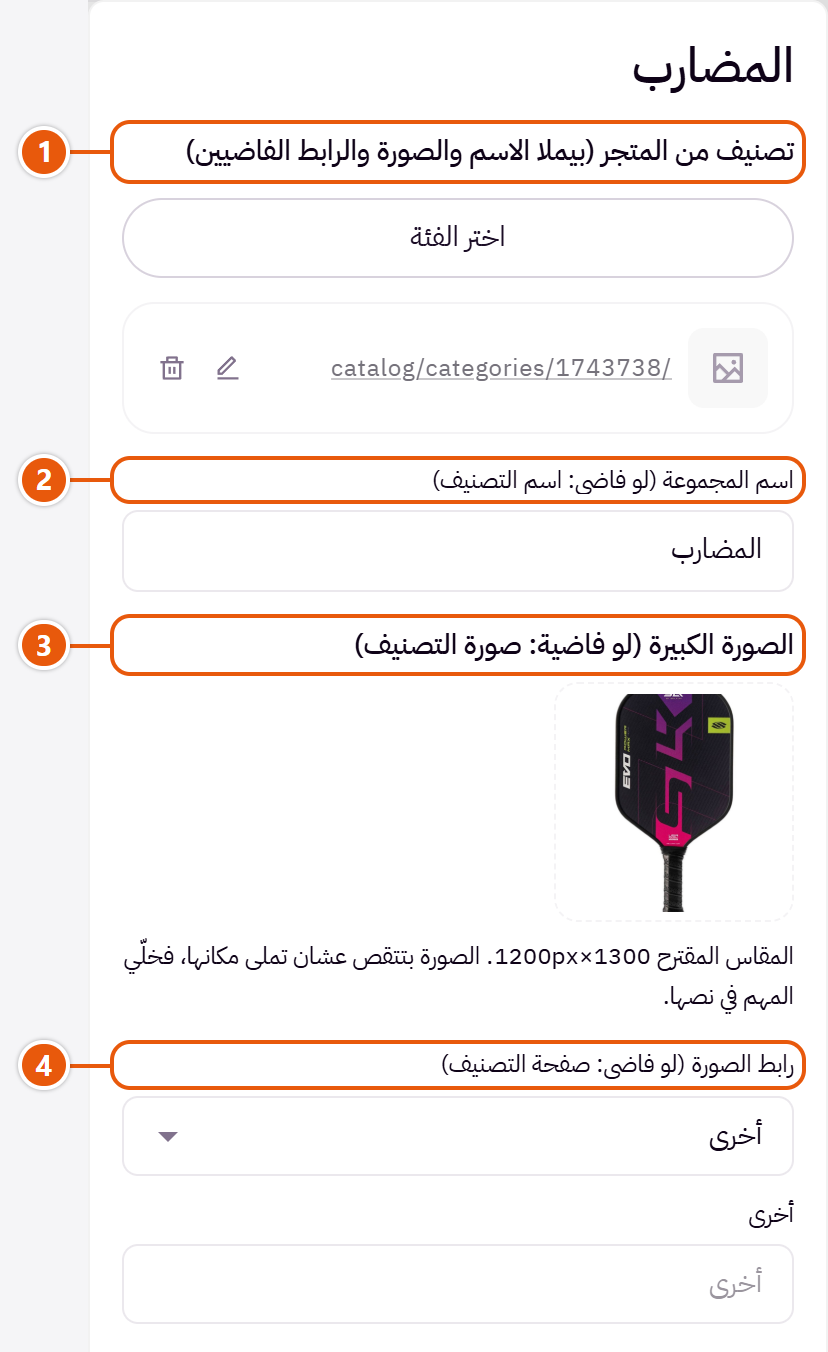
- 1«تصنيف من المتجر (بيملا الاسم والصورة والرابط الفاضيين)»
منه الاسم والصورة والرابط لو سبتهم فاضيين. - 2«اسم المجموعة (لو فاضي: اسم التصنيف)»
المجموعة اللي من غير اسم مش بتظهر. - 3«الصورة الكبيرة (لو فاضية: صورة التصنيف)»
من غيرها بيظهر شكل بديل مرتب مكان الصورة. - 4«رابط الصورة (لو فاضي: صفحة التصنيف)»
الصفحة اللي الصورة بتفتحها.
وكمان «الخيارات المشتركة بين الأقسام» المذكورة في فصل أقسام الصفحة الرئيسية، ما عدا "لون العنوان (شفاف = تلقائي)"، "صورة الخلفية ثابتة وقت التمرير".
نصايح
- ٣ لـ٦ مجموعات أحسن عدد؛ القايمة بتفضل قصيرة والصورة كبيرة.
بانراتك (صورة وكلام ورابط) في صف، أو سلايدر، أو شبكة بأحجام مختلفة. كل بانر ممكن يربطه بتصنيف أو منتج، فيكمّل لوحده العنوان والصورة والرابط اللي سبتهم فاضيين، والمنتج بيعرض سعره.

شكل القسم

بانرين أو تلاتة في الصف، وسلايدر لو عددهم أكتر. لصور فيها مساحة هادية للكلام.

الكلام بألوان الصفحة والصورة كلها باينة. أنضف شكل لصور فيها تفاصيل كتير.

٣ بانرات: الكبير مربع والاتنين نص ارتفاعه. لو نص الزرار فاضي، العنوان بيتكتب على الزرار. لتصنيف أهم واتنين جنبه.

٣ بانرات: الكبير بعرض عمودين، ولو ربطته بمنتج سعره بيظهر عليه بخط كبير. لعرض رئيسي وعرضين أصغر.

٤ بانرات: الطوال على الطرفين بطول الاتنين اللي في النص. لو نص الزرار فاضي، العنوان بيتكتب على الزرار. لأربع تصنيفات.

٣ بانرات: الصغيرين طوليين والعريض قدهم الاتنين، وعلى الموبايل والتابلت العريض بيطلع فوق. لعرض كبير وعرضين جنبه.

٣ بانرات: الصغيرين مربعين والعريض في النص قد الاتنين، وعلى الموبايل والتابلت العريض بيطلع فوق. لتلات تصنيفات، الأهم في النص.

٤ بانرات: الكبير بياخد نص المساحة، والعريض تحت الصغيرين. لعرض رئيسي وتلات تصنيفات أو عروض.

٤ بانرات: الطوال بطول الاتنين اللي فوق بعض. لو نص الزرار فاضي، العنوان بيتكتب على الزرار. لأربع تصنيفات، اتنين منهم أهم.
خطوة بخطوة
- اختار «شكل القسم».
- في «البانرات - الأشكال الثابتة بتعرض أول 3 أو 4 بانرات» دوس «إضافة عنصر» لكل بانر.
- ارفع «صورة البانر» واكتب «عنوان البانر (Enter يبدأ سطر جديد)»، أو اختار تصنيف أو منتج يكمّلوا الفاضي.
- اختار «الرابط (البانر كله بيفتحه)».
- رتّب البانرات بالسحب ودوس «نشر».
فين تلاقي إعداداته
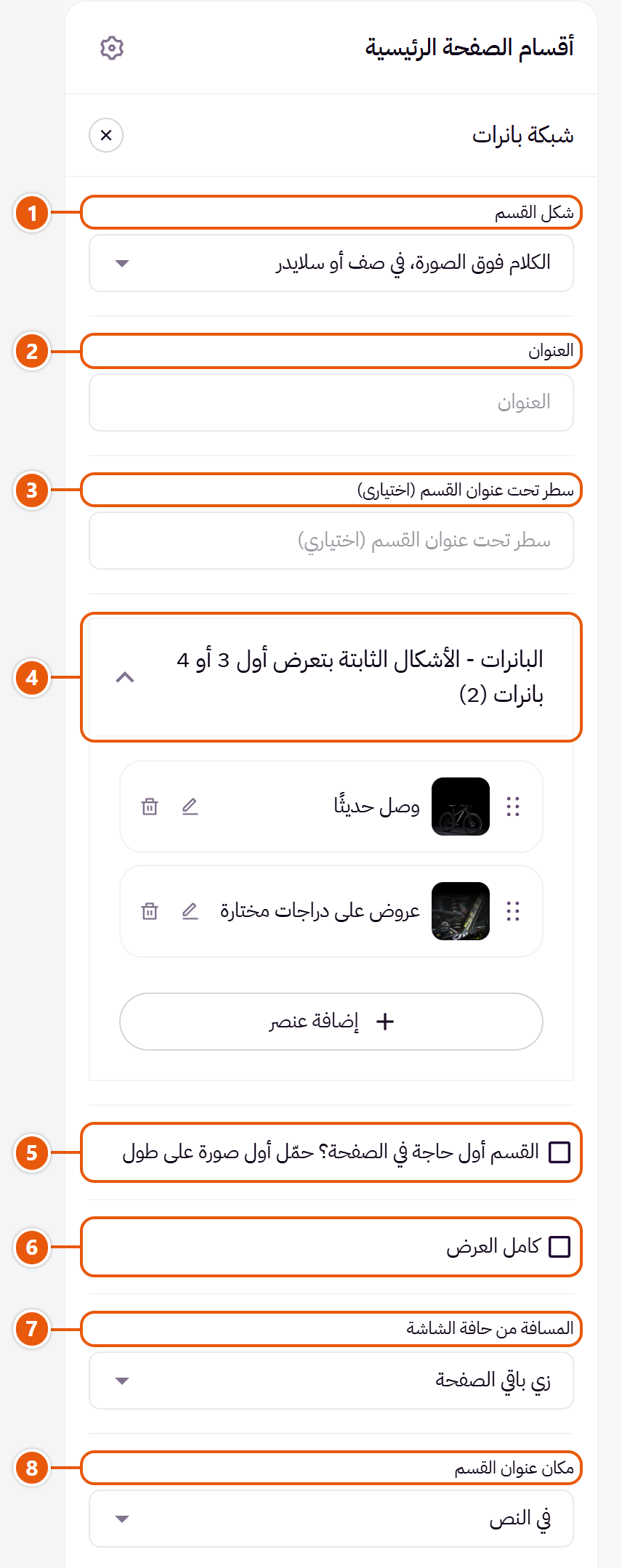
- 1«شكل القسم»
بانراتك بتفضل لما تبدّل. أشكال الشبكة بتعرض أول ٣ أو ٤ بانرات بس، ولو عندك أقل الشكل بيتظبط على عددهم. - 2«العنوان»
العنوان الكبير للقسم؛ سيبه فاضي لو مش عايز عنوان. - 3«سطر تحت عنوان القسم (اختياري)»
سطر قصير تحت عنوان القسم. - 4«البانرات - الأشكال الثابتة بتعرض أول 3 أو 4 بانرات»تقدر تضيف لحد ٦
- 5«القسم أول حاجة في الصفحة؟ حمّل أول صورة على طول»
فعّلها بس لو القسم أول حاجة في الصفحة. - 6«كامل العرض»
المحتوى بياخد عرض الشاشة كلها بدل عرض الصفحة. مناسب للبانرات والصور الكبيرة. - 7«المسافة من حافة الشاشة»
«40 بكسل على الشاشات الكبيرة» بيوسّع البانرات لحد 40 بكسل من طرف الشاشة بدل عرض الصفحة العادي. - 8«مكان عنوان القسم»
«في البداية وجنبه خط» بيحط خط رفيع جنب العنوان.
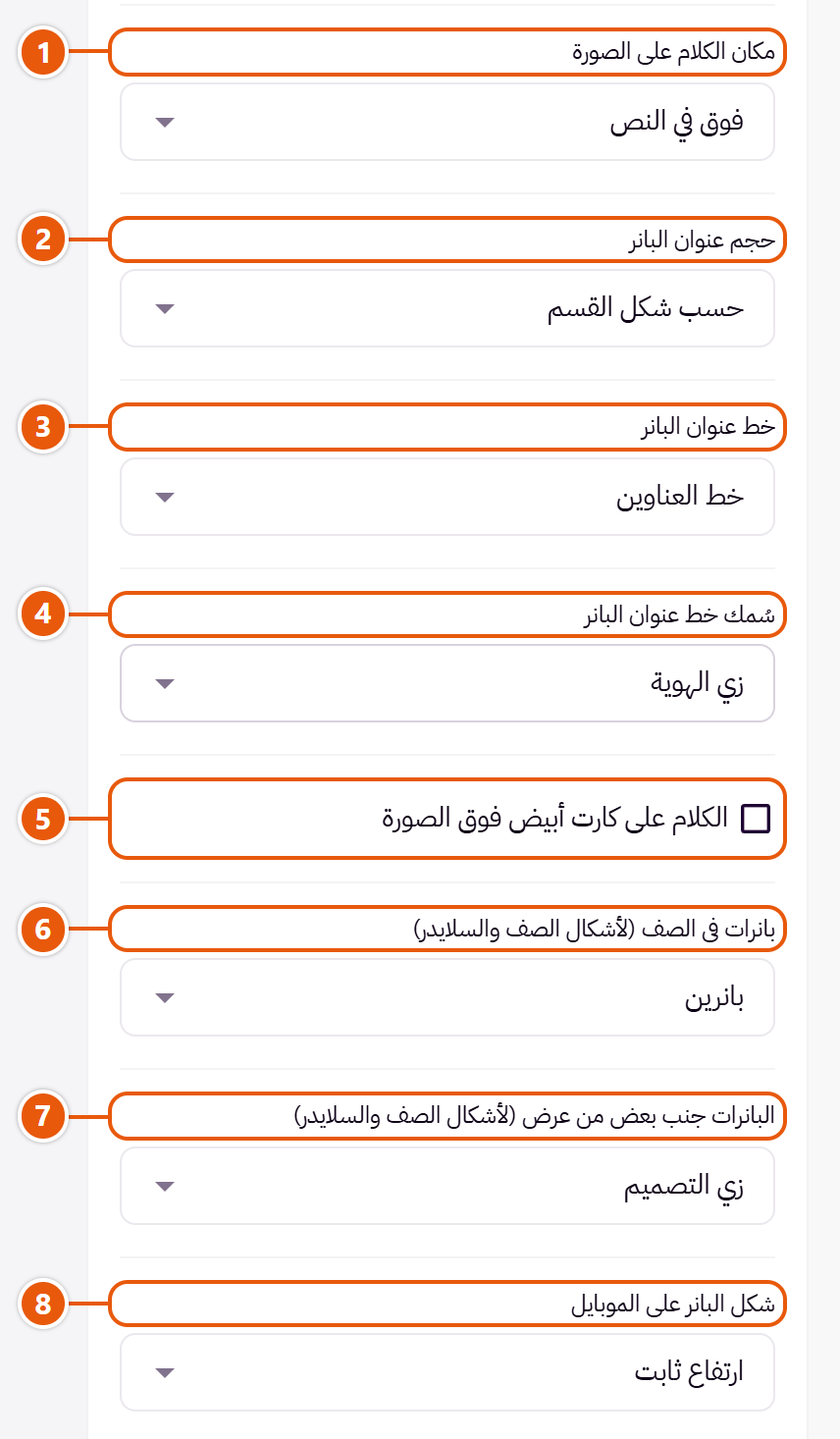
- 1«مكان الكلام على الصورة»
«حسب شكل القسم» بيستخدم مكان كل بانر في الشكل الأصلي. - 2«حجم عنوان البانر»
حجم عنوان كل بانر. - 3«خط عنوان البانر»
«خط النص» بيكتب عناوين البانرات بخط الكلام بدل خط العناوين. - 4«سُمك خط عنوان البانر»
«زي الهوية» بياخد «سُمك خط العناوين» من «الهوية». - 5«الكلام على كارت أبيض فوق الصورة»
كارت أبيض ورا الكلام بدل التظليل. مش في «الكلام تحت الصورة، في صف أو سلايدر». - 6«بانرات في الصف (لأشكال الصف والسلايدر)»
على الكمبيوتر؛ الشاشات الصغيرة بتعرض بانر واحد. - 7«البانرات جنب بعض من عرض (لأشكال الصف والسلايدر)»
«الشاشات الأكبر (992)» بيخلّي التابلت يعرض بانر واحد بعرض الصف. - 8«شكل البانر على الموبايل»
اختار الشكل الأقرب لصور البانرات عشان متتقصش كتير على الموبايل؛ «ارتفاع ثابت» هو شكل التصميم.بيظهر مع: «الكلام فوق الصورة، في صف أو سلايدر»
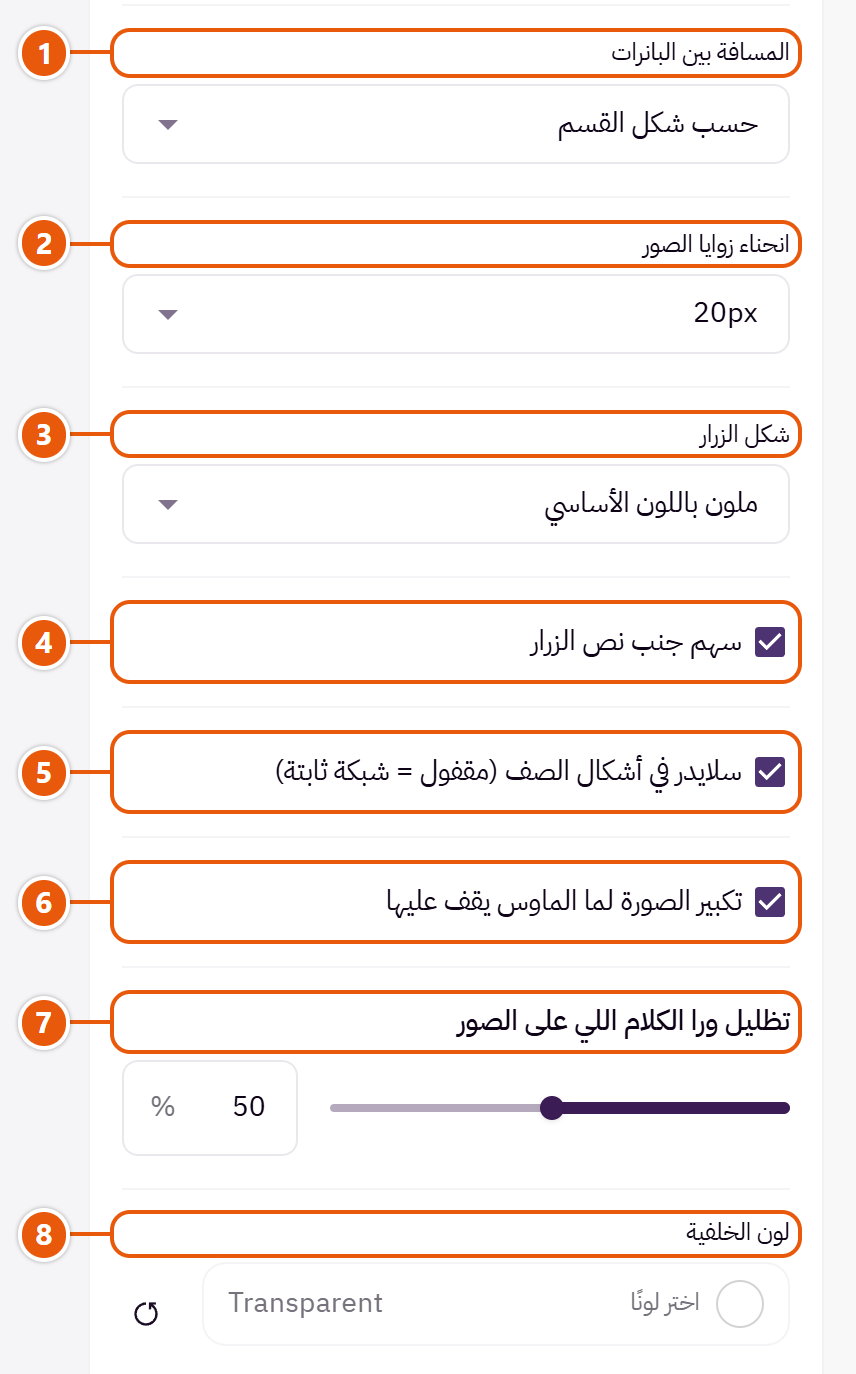
- 1«المسافة بين البانرات»
«من غير مسافة» بيلزّق البانرات في بعض. - 2«انحناء زوايا الصور»
استدارة أطراف البانرات. - 3«شكل الزرار»
شكل الزرار في كل البانرات. - 4«سهم جنب نص الزرار»
سهم صغير جنب كلام الزرار. - 5«سلايدر في أشكال الصف (مقفول = شبكة ثابتة)»
مقفول: البانرات في شبكة ثابتة بدل ما تتقلب. - 6«تكبير الصورة لما الماوس يقف عليها»
تكبير خفيف للصورة على الكمبيوتر. - 7«تظليل ورا الكلام اللي على الصور»
ظل غامق تحت الكلام عشان يتقري على الصورة. صفر: من غير ظل. - 8«لون الخلفية»
لون ورا القسم كله يفصله عن اللي حواليه. الشفاف بياخد لون الصفحة.
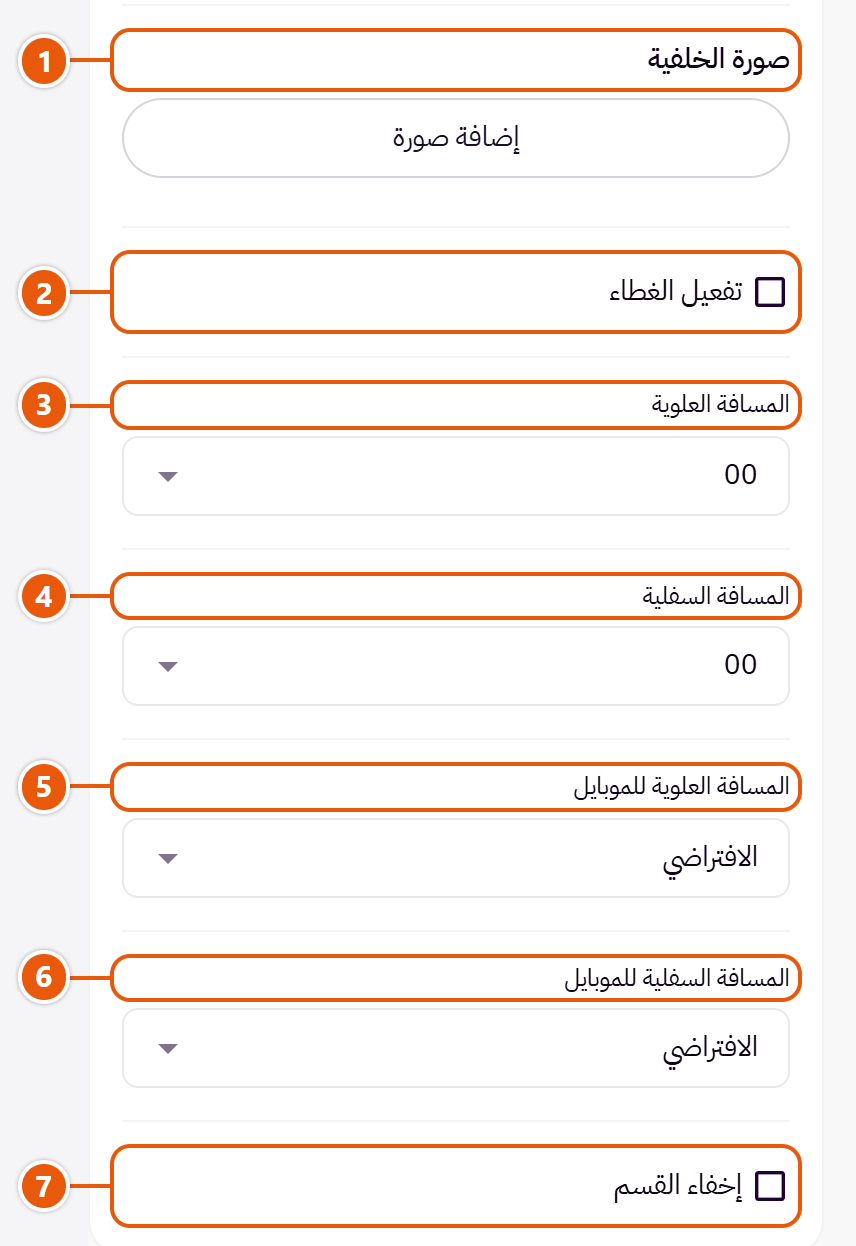
- 1«صورة الخلفية»
صورة ورا القسم كله بتتقص على قده؛ اختار صورة هادية عرضها حوالي ١٩٢٠. - 2«تفعيل الغطاء»
طبقة لون شفافة فوق الخلفية أو الصورة عشان الكلام يتقري. - 3«المسافة العلوية»
«الافتراضي» مسافة الشكل المختار، و«00» من غير مسافة، والباقي بالبكسل. - 4«المسافة السفلية»
زي «المسافة العلوية» بس تحت القسم. - 5«المسافة العلوية للموبايل»
على «الافتراضي» الموبايل بياخد رقم «المسافة العلوية». - 6«المسافة السفلية للموبايل»
على «الافتراضي» الموبايل بياخد رقم «المسافة السفلية». - 7«إخفاء القسم»
بيخفي القسم من غير ما يتمسح، ومحتواه بيفضل محفوظ؛ مفيد لعرض موسمي.
جوه كل عنصر في «البانرات - الأشكال الثابتة بتعرض أول 3 أو 4 بانرات» (دوس على القلم جنبه)

- 1«عنوان البانر (Enter يبدأ سطر جديد)»
خليه قصير. فاضي: بياخد اسم التصنيف أو المنتج لو اخترت واحد. في «بانر طويل وجنبه اتنين فوق بعض» و«طويل، واتنين فوق بعض، وطويل» و«بانرين طوال، واتنين فوق بعض»، البانر اللي من غير نص زرار بيعرض العنوان على الزرار. - 2«تصنيف (اختياري): بيكمّل العنوان والصورة والرابط الفاضيين»
بيكمّل العنوان والصورة والرابط اللي سبتهم فاضيين. - 3«منتج (اختياري): بيعرض سعره ويكمّل الفاضي»
بيعرض سعر المنتج (والسعر القديم لو عليه خصم)، وبيكمّل الفاضي زي التصنيف. - 4«صورة البانر»
الصورة بتتقص على قد مكانها، فخلّي المهم في النص. - 5«صورة الموبايل (اختياري)»
صورة مقصوصة للموبايل لو صورة الكمبيوتر بتتقص وحش. - 6«وصف الصورة لجوجل وقارئ الشاشة (اختياري)»
كلمتين بيوصفوا الصورة. مش بيظهر في الصفحة. - 7«سطر صغير فوق العنوان (اختياري)»
زي «جديد» أو «خصم ٢٠٪».

- 1«شارة ملونة فوق العنوان (اختياري)»
شارة ملونة بارزة، زي «الأكثر مبيعًا». - 2«وصف قصير (اختياري)»
سطر قصير تحت العنوان. - 3«نص الزرار (اختياري)»
زي «تسوق الآن». لو سبته فاضي البانر بيبقى من غير زرار، إلا في الأشكال اللي بتكتب اسم البانر على زرار. - 4«الرابط (البانر كله بيفتحه)»
فاضي: رابط التصنيف أو المنتج لو اخترت واحد. - 5«لون الكلام»
«فاتح (أبيض)» للصور الغامقة و«غامق (أسود)» للفاتحة. - 6«لون اللوح ورا الصورة أو مكانها»
لون البانر اللي من غير صورة، أو الأرضية ورا الصورة. - 7«لون تاني يعمل تدرج مع اللون اللي فوقه»
مع اللون اللي فوقه اللوح بيبقى تدرج؛ لوحده بيبقى هو لون اللوح.
باقي الإعدادات
- مكان البانر الكبير: البانر الكبير يمين ولا شمال.بيظهر مع: «بانر كبير عريض وجنبه اتنين فوق بعض»
- شكل الصورة اللي فوق الكلام: «زي الصورة نفسها» من غير قص؛ الباقي بيقص كل الصور زي بعض.بيظهر مع: «الكلام تحت الصورة، في صف أو سلايدر»
وكمان «الخيارات المشتركة بين الأقسام» المذكورة في فصل أقسام الصفحة الرئيسية، ما عدا "لون العنوان (شفاف = تلقائي)"، "صورة الخلفية ثابتة وقت التمرير".
نصايح
- بانر من غير صورة بيظهر لوح ملوّن والكلام عليه، مش مربع فاضي.
- استخدم صور بنفس المقاس في الصف عشان البانرات تتساوى.
بانر لرسالة واحدة مهمة: مجموعة جديدة، أو منتج تحب تبرزه، أو قصة متجرك. صورة أو اتنين (أو فيديو) وجنبها أو فوقها عنوان ووصف وزرار.

التصميم

الصورة في نص الصندوق والكلام على لوح ملوّن في النص التاني. واضح ومرتب لأي عرض.

صورة كبيرة أو فيديو والكلام فوقها، والبانر كله بيفتح الرابط. لأقوى صورة عندك.

صورة مدوّرة جنب الكلام على خلفية القسم، وممكن كارت منتج صغير فوق الصورة. هادي ومناسب للعناية والموضة.

صورة كبيرة وصورة صغيرة فوق ركنها جنب الكلام. بيبين المنتج من زاويتين.

صورتين جنب بعض وكارت أبيض فيه الكلام على الحد بينهم. لمقارنة أو مجموعتين.
خطوة بخطوة
- اختار «التصميم».
- ارفع «الصورة»، والصورة التانية في الأشكال اللي فيها صورتين.
- اكتب «العنوان» و«الوصف».
- اكتب «نص الزرار (فاضي: من غير زرار)» واختار «رابط الزرار».
- ظبّط الشكل من «مكان الصورة (لما تكون جنب الكلام)» و«شكل الزرار»، وبعدين «نشر».
فين تلاقي إعداداته
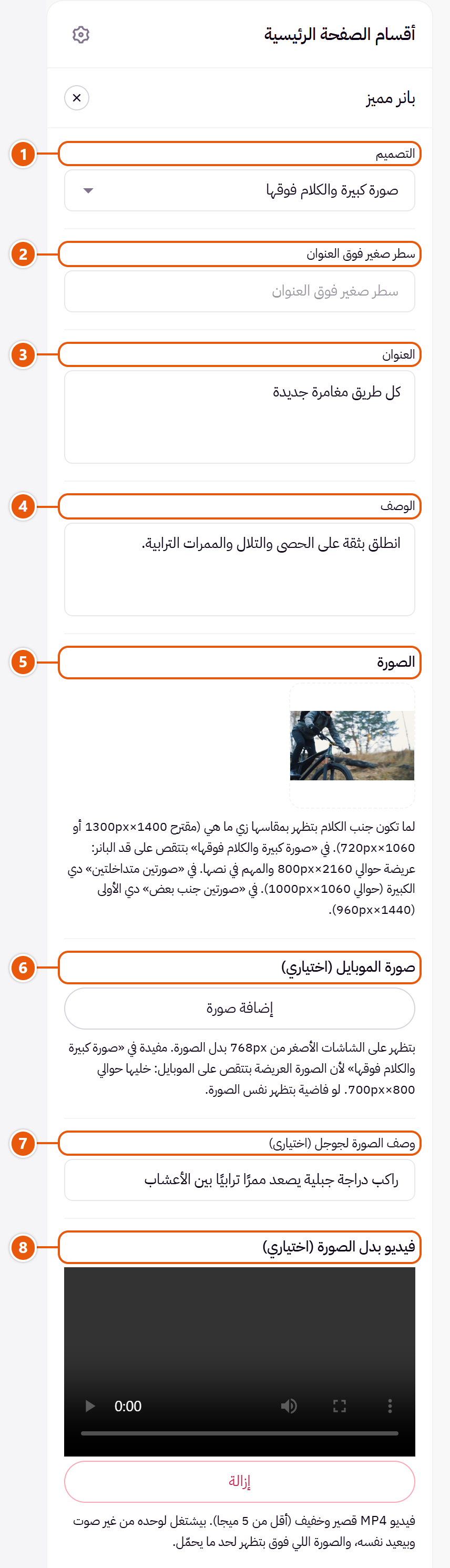
- 1«التصميم»
بيغيّر ترتيب الصور والكلام؛ اللي كتبته ورفعته بيفضل لما تبدّل. - 2«سطر صغير فوق العنوان»
كلمة قصيرة زي «جديد» أو «لفترة محدودة». - 3«العنوان»
العنوان الكبير للقسم؛ سيبه فاضي لو مش عايز عنوان. - 4«الوصف»
سطر أو اتنين بيشرحوا العرض. - 5«الصورة»
الصورة الأساسية؛ مقاس كل شكل مكتوب تحت الخانة. - 6«صورة الموبايل (اختياري)»
صورة مقصوصة للموبايل لو الصورة العريضة بتضيع تفاصيلها على الشاشة الصغيرة. ومع الفيديو الموبايل بيعرضها بدل الفيديو. - 7«وصف الصورة لجوجل (اختياري)»
كلمتين بيوصفوا الصورة. فاضي: بياخد العنوان. - 8«فيديو بدل الصورة (اختياري)»
بيظهر مكان الصورة ومن غير صوت. ارفع «الصورة» كمان عشان تظهر لحد ما الفيديو يحمّل.بيظهر مع: «صورة كبيرة والكلام فوقها»
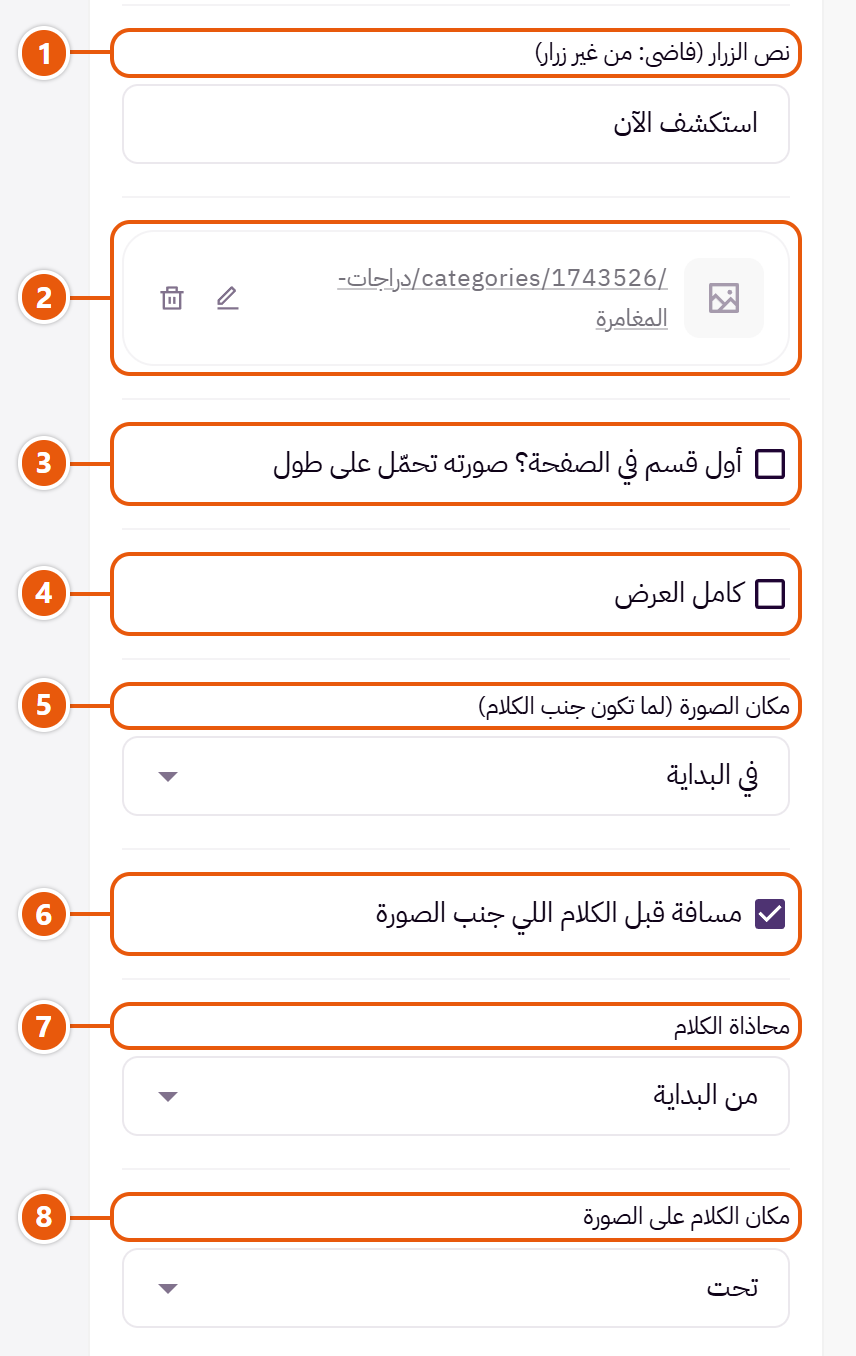
- 1«نص الزرار (فاضي: من غير زرار)»
زي «تسوق الآن». الزرار بيظهر لما يكون ليه نص ورابط. - 2«رابط الزرار»
الصفحة اللي الزرار بيفتحها. في «صورة كبيرة والكلام فوقها» الصورة كلها بتفتحها كمان. - 3«أول قسم في الصفحة؟ صورته تحمّل على طول»
فعّلها بس لو البانر أول قسم في الصفحة، عشان صورته تبان أسرع. - 4«كامل العرض»
المحتوى بياخد عرض الشاشة كلها بدل عرض الصفحة. مناسب للبانرات والصور الكبيرة. - 5«مكان الصورة (لما تكون جنب الكلام)»
في الأشكال اللي الصورة فيها جنب الكلام: البداية يمين في العربي وشمال في الإنجليزي. - 6«مسافة قبل الكلام اللي جنب الصورة»
في «صورة جنب الكلام» و«صورتين متداخلتين جنب الكلام»: مسافة بين الصورة والكلام. اقفلها عشان الكلام يبدأ من طرف عموده. - 7«محاذاة الكلام»
على الموبايل الكلام في النص دايمًا. - 8«مكان الكلام على الصورة»
الكلام تحت أو في نص الصورة.بيظهر مع: «صورة كبيرة والكلام فوقها»
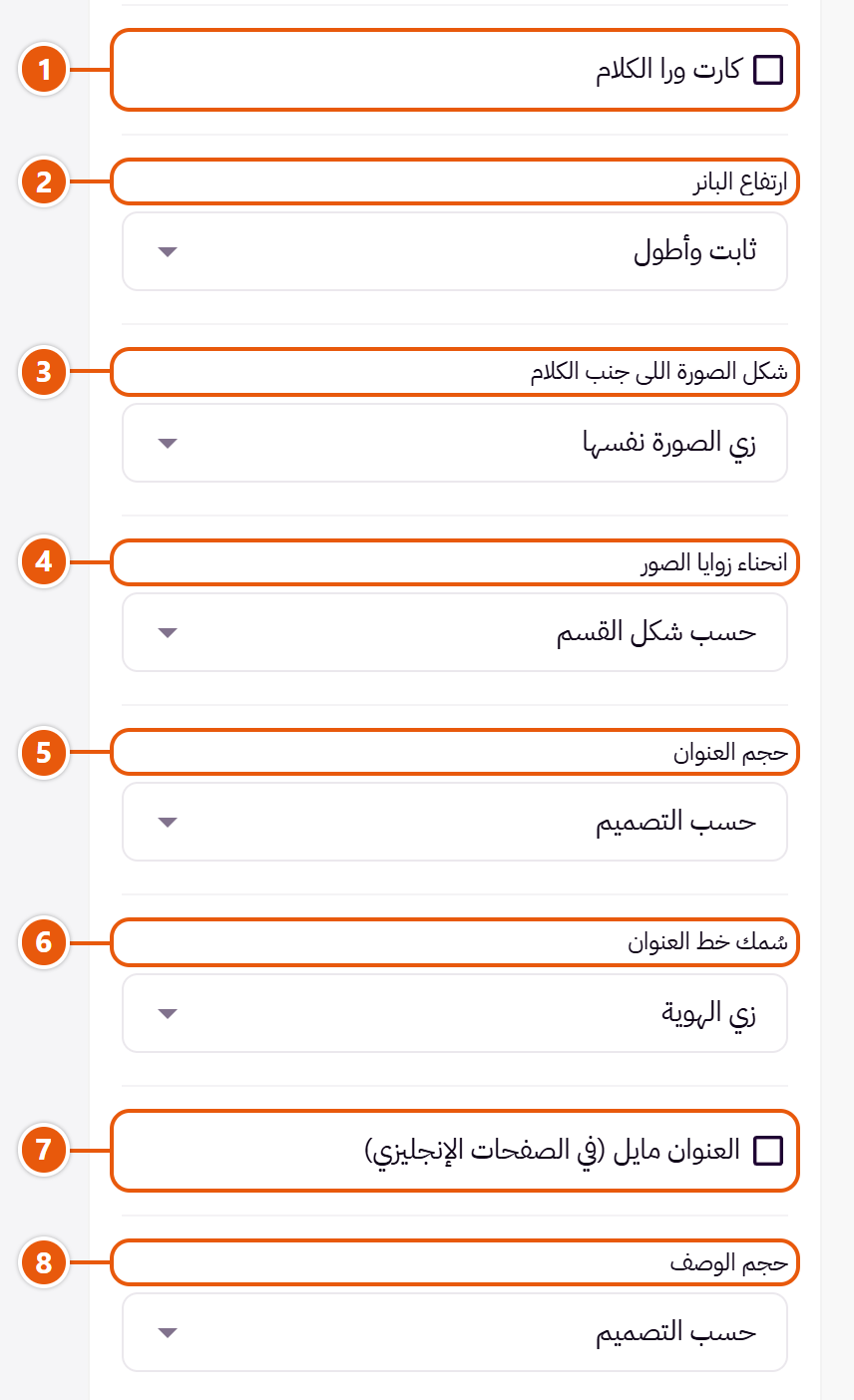
- 1«كارت ورا الكلام»
كارت أبيض ورا الكلام عشان يتقري على أي صورة. لونه من «لون اللوح أو الكارت اللي ورا الكلام، لو موجود».بيظهر مع: «صورة كبيرة والكلام فوقها» - 2«ارتفاع البانر»
«على قد الصورة» بيعرضها كاملة من غير قص؛ الباقي ارتفاع ثابت والصورة بتتقص عليه.بيظهر مع: «صورة كبيرة والكلام فوقها» - 3«شكل الصورة اللي جنب الكلام»
«زي الصورة نفسها» بيعرضها بمقاسها، والباقي بيقصها على الشكل ده. مالوش أثر في «صورة كبيرة والكلام فوقها» و«صورتين جنب بعض وكارت في النص». - 4«انحناء زوايا الصور»
«حسب شكل القسم» بيسيب استدارة التصميم؛ «حادة» من غير استدارة. - 5«حجم العنوان»
«حسب التصميم» هو حجم القالب الأصلي. - 6«سُمك خط العنوان»
«زي الهوية» بياخد «سُمك خط العناوين» من «الهوية». - 7«العنوان مايل (في الصفحات الإنجليزي)»
في الإنجليزي بس؛ العربي مالوش خط مايل. - 8«حجم الوصف»
«أصغر» للوصف الطويل عشان ميزحمش البانر.
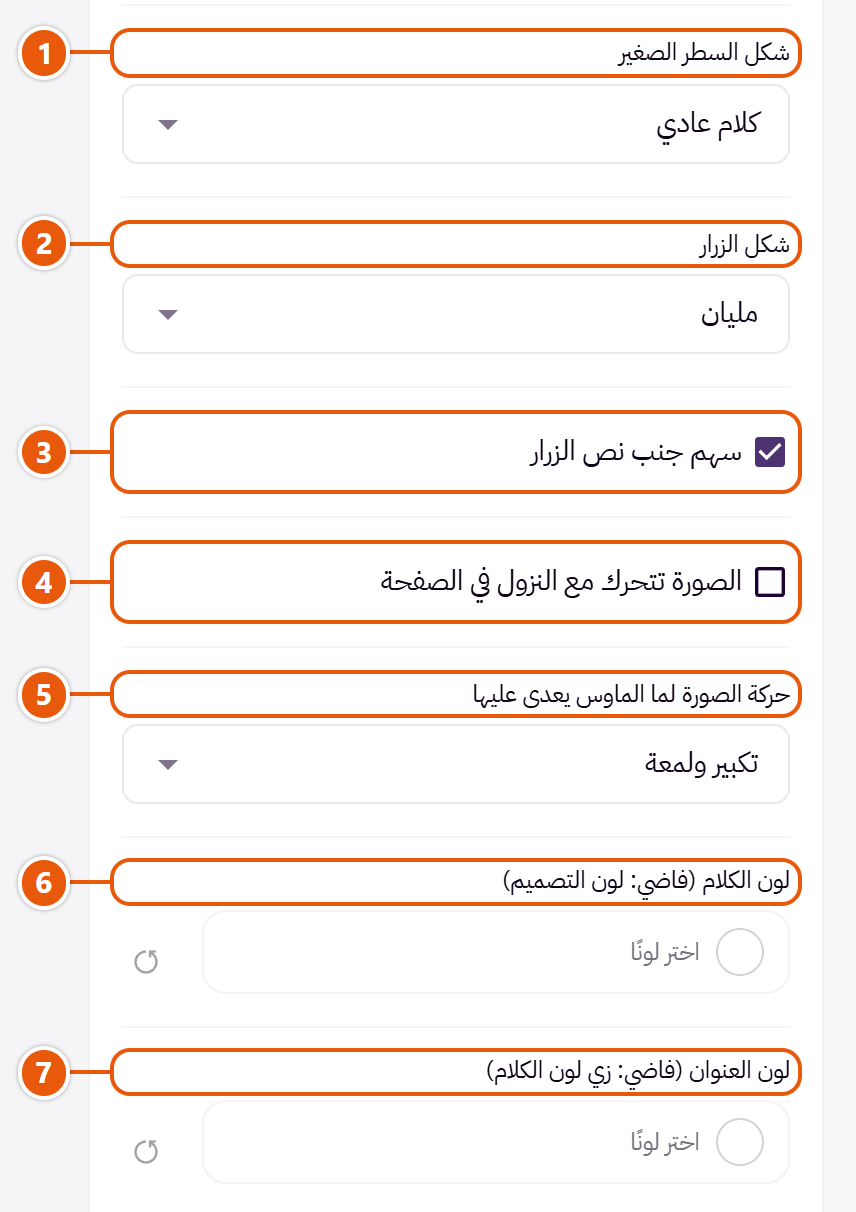
- 1«شكل السطر الصغير»
«جوه كبسولة ملونة» بيخلّي السطر الصغير شارة بارزة، و«سطر عادي أكبر» بيكبّره من غير كبسولة. - 2«شكل الزرار»
«كلام وتحته خط» شكل رابط بسيط من غير زرار. - 3«سهم جنب نص الزرار»
سهم صغير بعد كلام الزرار. - 4«الصورة تتحرك مع النزول في الصفحة»
الصورة بتتحرك ببطء وانت بتنزل في الصفحة.بيظهر مع: «صورة كبيرة والكلام فوقها» - 5«حركة الصورة لما الماوس يعدي عليها»
على الكمبيوتر بس؛ الموبايل من غير حركة. - 6«لون الكلام (فاضي: لون التصميم)»
لون العنوان والوصف. فاضي: أبيض على الخلفيات الغامقة ولون الثيم على الفاتحة. - 7«لون العنوان (فاضي: زي لون الكلام)»
لون عنوان القسم، وفي بعض الأقسام الكلام اللي حواليه زي ما اسم الخانة بيقول. الشفاف بياخد لون الثيم.
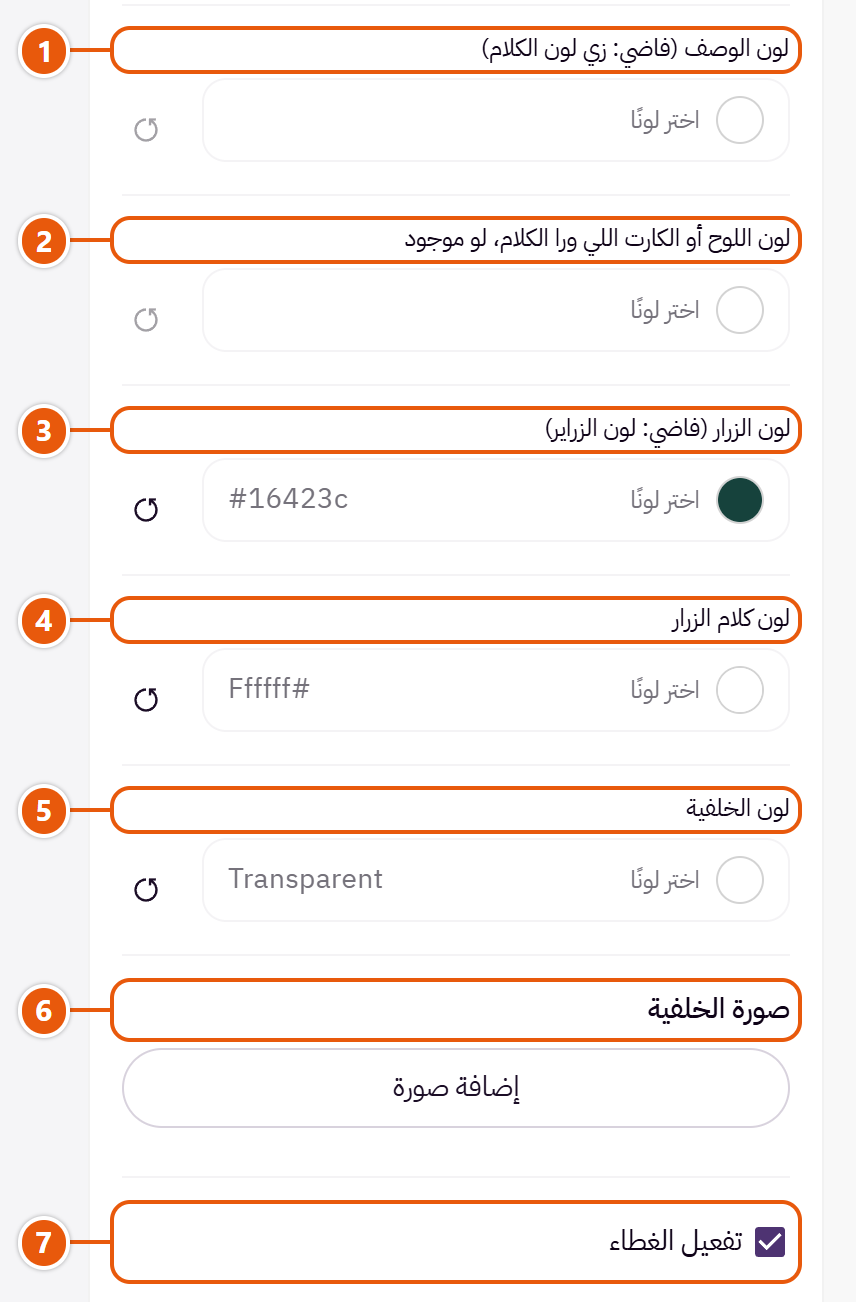
- 1«لون الوصف (فاضي: زي لون الكلام)»
لون للوصف غير لون العنوان، زي رمادي تحت عنوان ملوّن. - 2«لون اللوح أو الكارت اللي ورا الكلام، لو موجود»
اللوح في «صورة جنبها خلفية ملونة للكلام»، والكارت مع «كارت ورا الكلام» وفي «صورتين جنب بعض وكارت في النص». - 3«لون الزرار (فاضي: لون الزراير)»
لون الزرار المليان، أو خط وكلام الزرار الإطار. - 4«لون كلام الزرار»
فاضي: الثيم بيختار أبيض أو أسود حسب لون الزرار. - 5«لون الخلفية»
لون ورا القسم كله يفصله عن اللي حواليه. الشفاف بياخد لون الصفحة. - 6«صورة الخلفية»
صورة ورا القسم كله بتتقص على قده؛ اختار صورة هادية عرضها حوالي ١٩٢٠. - 7«تفعيل الغطاء»
طبقة لون شفافة فوق الخلفية أو الصورة عشان الكلام يتقري.
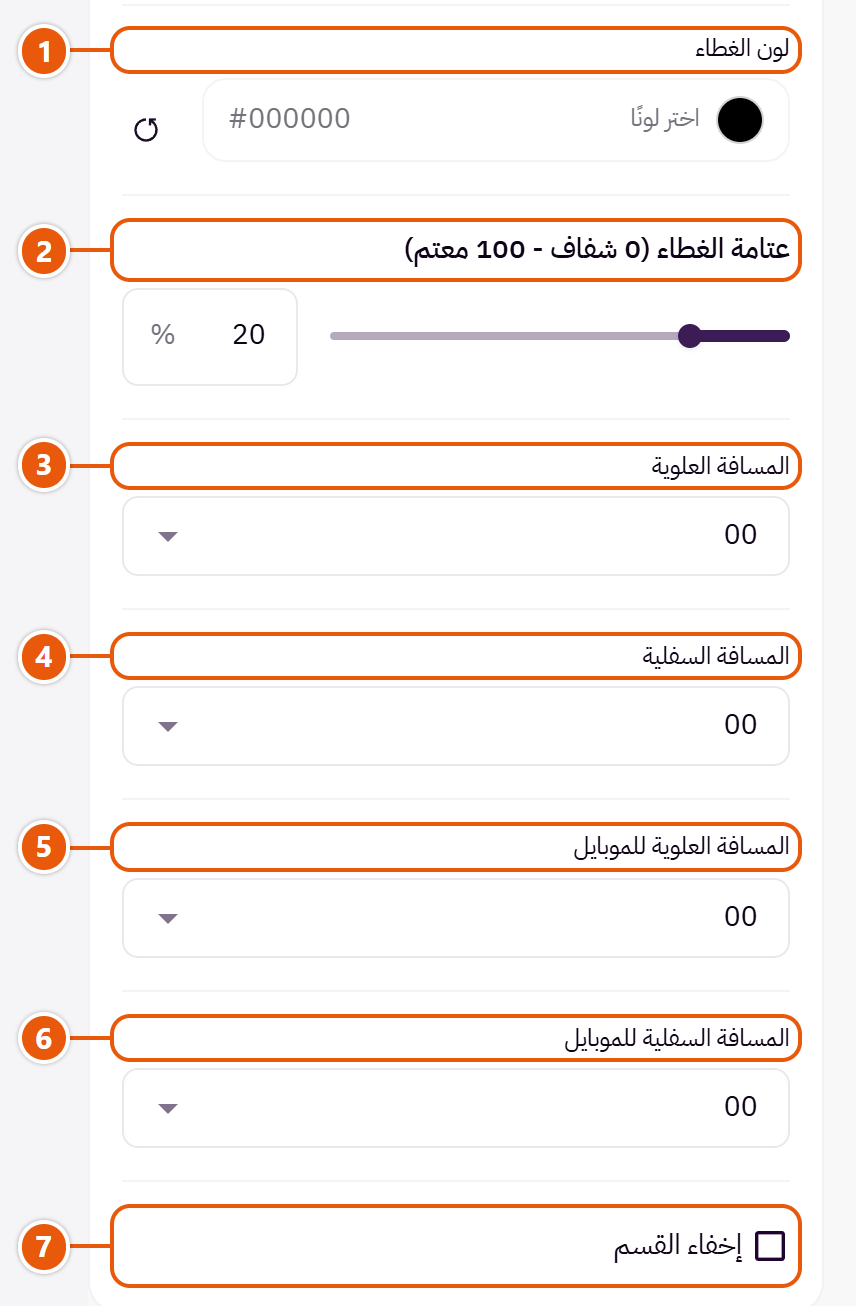
- 1«لون الغطاء»
الأسود بيغمّق للكلام الفاتح، والأبيض بيفتّح للكلام الغامق.بيظهر لما تفعّل «تفعيل الغطاء» - 2«عتامة الغطاء (0 شفاف - 100 معتم)»
ابدأ بـ٤٠ وزوّد لو الكلام لسه مش واضح.بيظهر لما تفعّل «تفعيل الغطاء» - 3«المسافة العلوية»
«الافتراضي» مسافة الشكل المختار، و«00» من غير مسافة، والباقي بالبكسل. - 4«المسافة السفلية»
زي «المسافة العلوية» بس تحت القسم. - 5«المسافة العلوية للموبايل»
على «الافتراضي» الموبايل بياخد رقم «المسافة العلوية». - 6«المسافة السفلية للموبايل»
على «الافتراضي» الموبايل بياخد رقم «المسافة السفلية». - 7«إخفاء القسم»
بيخفي القسم من غير ما يتمسح، ومحتواه بيفضل محفوظ؛ مفيد لعرض موسمي.
باقي الإعدادات
- الصورة الصغيرة اللي فوق ركن الكبيرة: من غيرها الصورة الكبيرة بتقف لوحدها.بيظهر مع: «صورتين متداخلتين جنب الكلام»
- الصورة التانية (النص التاني من البانر): من غيرها الصورة الأولى بتاخد البانر كله.بيظهر مع: «صورتين جنب بعض وكارت في النص»
- صورة زينة بتتحرك جنب البانر (اختياري): زينة صغيرة بتتحرك على ركن البانر، زي ورقة شجر أو لعبة، وبتظهر على الشاشات الكبيرة بس.بيظهر مع: «صورة جنبها خلفية ملونة للكلام»
- منتج في كارت فوق الصورة (اختياري): منتج من متجرك بصورته واسمه وسعره وزرار عرض سريع، في كارت صغير فوق الصورة.بيظهر مع: «صورة جنب الكلام»
- مساحة الصورتين: «أعرض من الكلام» بيدّي الصورتين مساحة أكبر، و«نص القسم» بيقسم بالتساوي، و«الصورتين أصغر وجنب الكلام» بيدّي الكلام المساحة الأكبر.بيظهر مع: «صورتين متداخلتين جنب الكلام»
- الترتيب على الموبايل: على الموبايل الصور والكلام بييجوا تحت بعض؛ اختار مين ييجي الأول.بيظهر مع: «صورتين متداخلتين جنب الكلام»
- مساحة الصورة: «أضيق من الكلام» بيصغّر الصورة على الشاشات الكبيرة ويدّي الكلام مساحة أكبر.بيظهر مع: «صورة جنب الكلام»
- مكان الكارت على الصورة: «زي محاذاة الكلام» بيحط الكارت في النص لو الكلام في النص، وفي البداية غير كده.بيظهر مع: «صورة كبيرة والكلام فوقها»، ولما تفعّل «كارت ورا الكلام»
- لون الكبسولة (فاضي: اللون المميز): الكبسولة اللي فيها السطر الصغير؛ الكلام جواها بيبقى أبيض أو أسود حسب اللي يبان.بيظهر لما تختار «جوه كبسولة ملونة» في «شكل السطر الصغير»
- لون تاني يعمل تدرج مع اللون اللي فوقه: اللوح بيتلوّن من اللون الأول للتاني، والكلام بيتظبط فاتح أو غامق على حسب اللون اللي تحته.بيظهر مع: «صورة جنبها خلفية ملونة للكلام»
وكمان «الخيارات المشتركة بين الأقسام» المذكورة في فصل أقسام الصفحة الرئيسية، ما عدا "صورة الخلفية ثابتة وقت التمرير".
نصايح
- الفيديو MP4 قصير وخفيف، أقل من ٥ ميجا، عشان الصفحة متتقلش.
- البانر بيظهر طول ما فيه صورة أو كلام.
بانر لعرض ليه ميعاد نهاية: عداد بالأيام والساعات والدقايق والثواني لحد التاريخ اللي تكتبه، وجنبه زرار للعرض. لما الوقت يخلص العداد بيختفي أو بيظهر مكانه رسالة، وباقي البانر بيفضل.

شكل القسم

صورة بعرض القسم والكلام والعداد والزرار فوقها. الأقوى لعرض كبير زي تخفيضات موسم.

شريط ملوّن: الكلام والزرار في ناحية والعداد في الناحية التانية. بياخد مساحة قليلة بين قسمين، والصورة لو رفعتها بتبقى ورا الشريط.

صورة جنب لوحة ملوّنة فيها الكلام وعداد كبير والزرار. على الموبايل الصورة فوق اللوحة.
خطوة بخطوة
- اختار «شكل القسم».
- اكتب «العنوان» و«الوصف»، وارفع «صورة البانر».
- اكتب نهاية العرض في «نهاية العرض (اكتبها كده: 2026-12-31 23:59)».
- اختار «لما وقت العرض يخلص».
- اكتب «نص الزرار (فاضي = من غير زرار)» واختار «رابط الزرار»، وبعدين «نشر».
فين تلاقي إعداداته
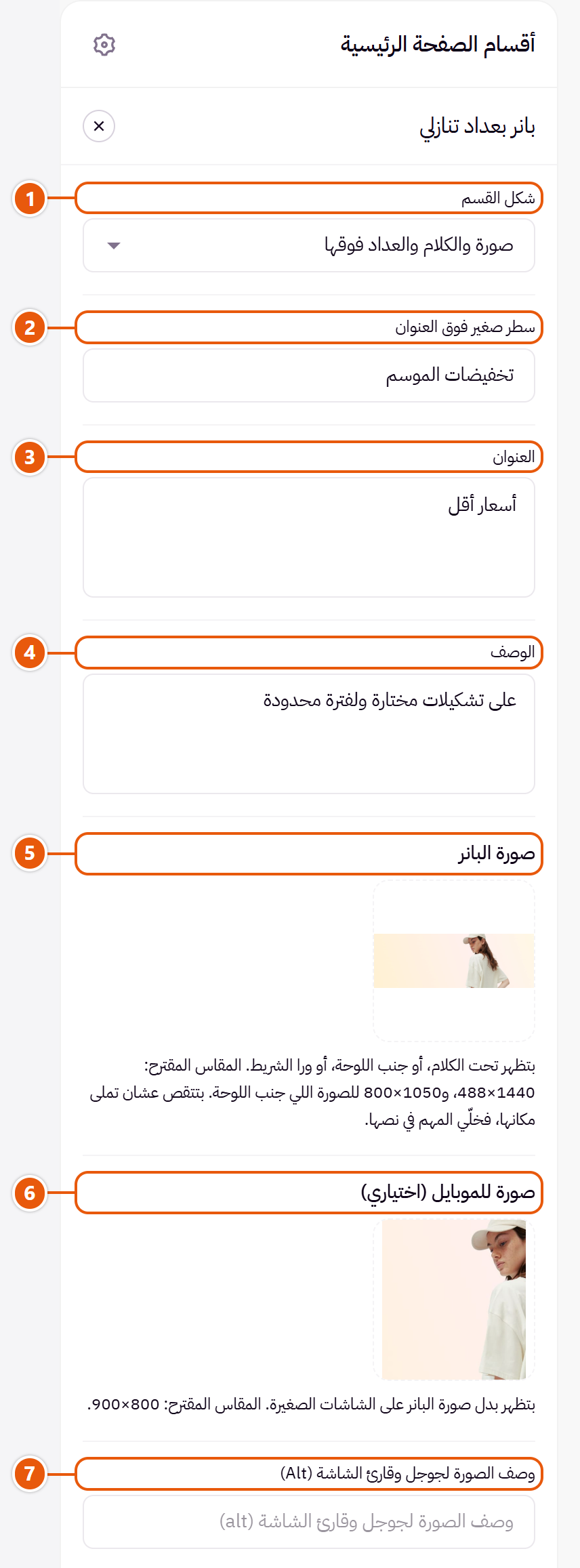
- 1«شكل القسم»
بيغيّر ترتيب البانر بس؛ الكلام والتاريخ والصورة بيفضلوا لما تبدّل. - 2«سطر صغير فوق العنوان»
كلمة قصيرة زي «عرض لفترة محدودة». - 3«العنوان»
العنوان الكبير للقسم؛ سيبه فاضي لو مش عايز عنوان. - 4«الوصف»
سطر أو اتنين بيقولوا العرض إيه بالظبط. - 5«صورة البانر»
مقاسها مكتوب تحت الخانة، وبتتقص على قد مكانها فخلّي المهم في نصها. - 6«صورة للموبايل (اختياري)»
صورة أطول للموبايل عشان الصورة العريضة متتقصش أوي على الشاشة الصغيرة.بيظهر مع: «صورة والكلام والعداد فوقها» - 7«وصف الصورة لجوجل وقارئ الشاشة (alt)»
كلمتين بيوصفوا الصورة، زي «فساتين صيفي بخصم». مش بيظهر في الصفحة.
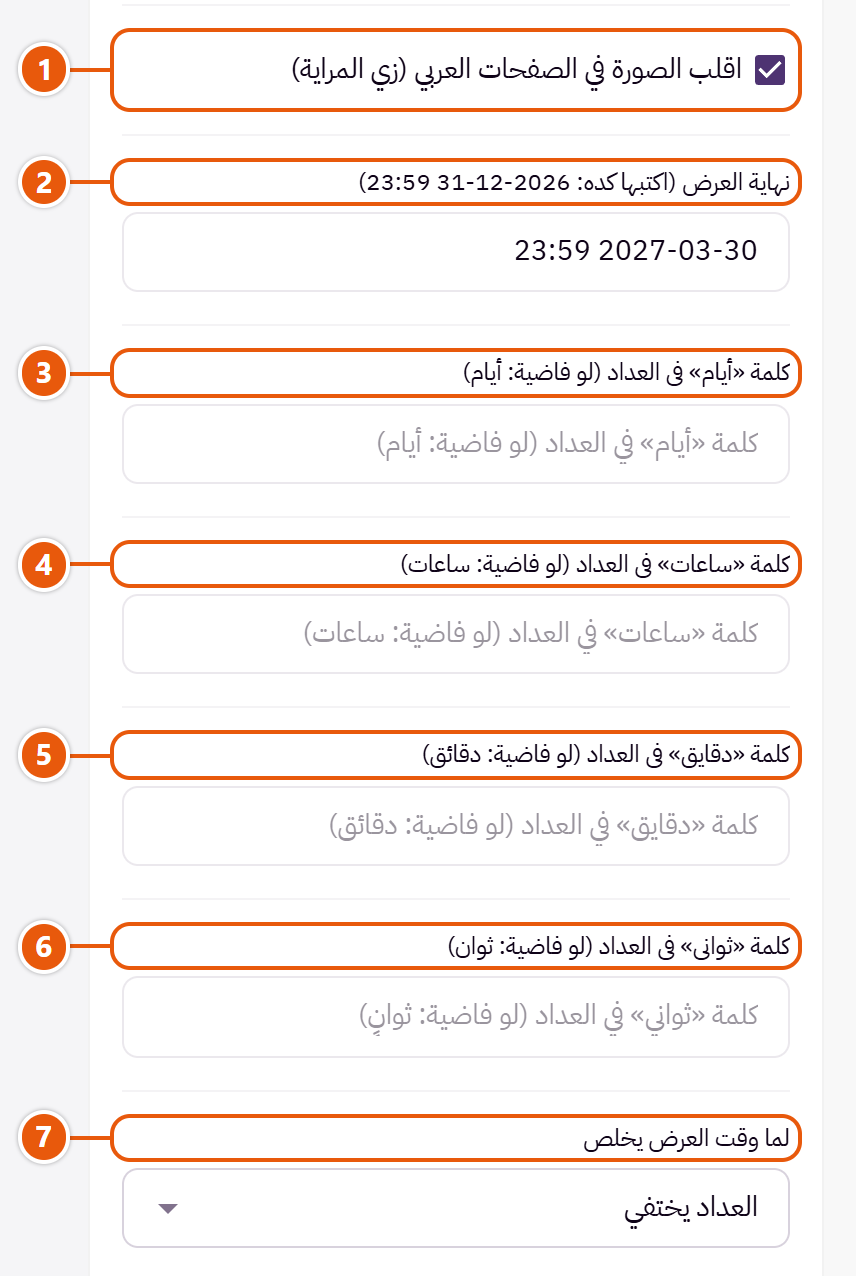
- 1«اقلب الصورة في الصفحات العربي (زي المراية)»
بيعكس الصورة في الصفحات العربي عشان المساحة الفاضية فيها تيجي تحت الكلام. اقفله لو في الصورة كتابة.بيظهر مع: «صورة والكلام والعداد فوقها» - 2«نهاية العرض (اكتبها كده: 2026-12-31 23:59)»
سنة-شهر-يوم وبعدها الساعة بنظام ٢٤ ساعة. الأرقام العربي تنفع، والتاريخ من غير ساعة بيعد لآخر اليوم. فاضي: من غير عداد. - 3«كلمة «أيام» في العداد (لو فاضية: أيام)»
الكلمة اللي تحت رقم الأيام. - 4«كلمة «ساعات» في العداد (لو فاضية: ساعات)»
الكلمة اللي تحت رقم الساعات. - 5«كلمة «دقايق» في العداد (لو فاضية: دقائق)»
الكلمة اللي تحت رقم الدقايق. - 6«كلمة «ثواني» في العداد (لو فاضية: ثوانٍ)»
الكلمة اللي تحت رقم الثواني. - 7«لما وقت العرض يخلص»
في الحالتين باقي البانر بيفضل ظاهر؛ «رسالة مكان العداد» بتعرض اللي تكتبه تحت.
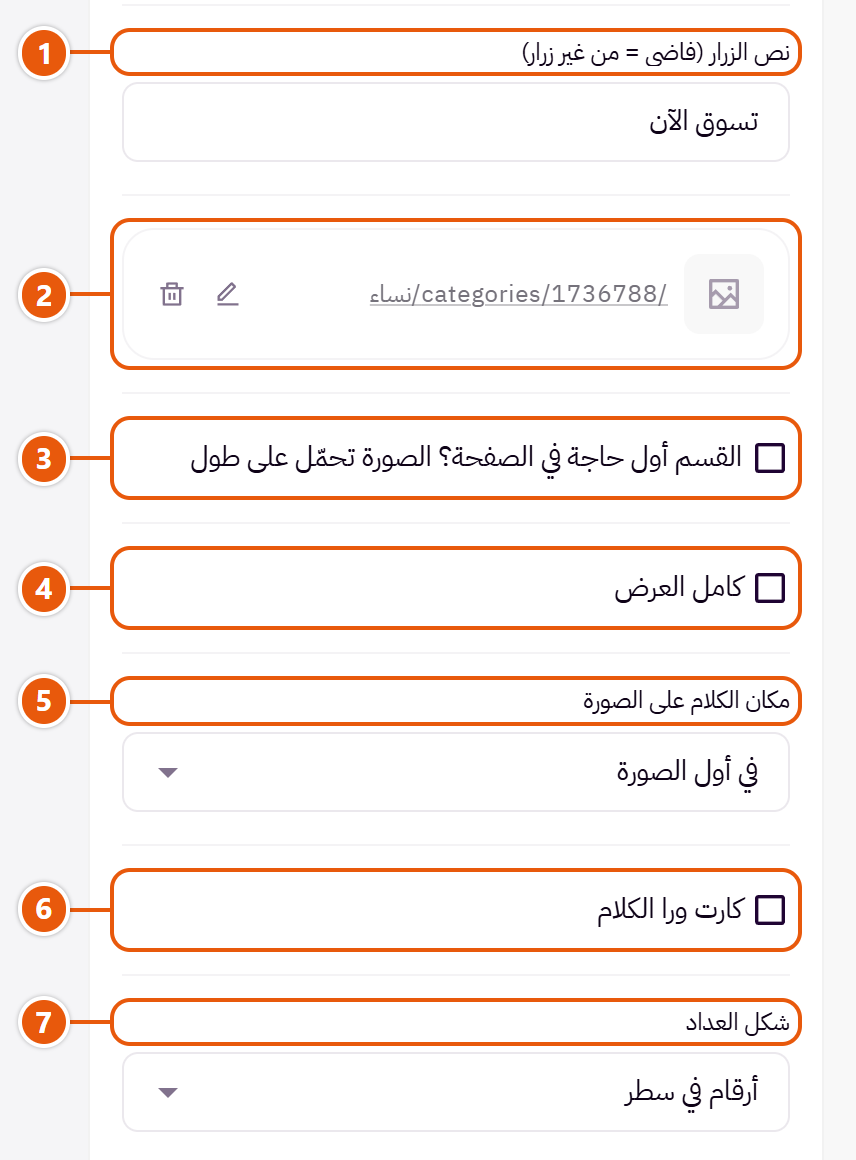
- 1«نص الزرار (فاضي = من غير زرار)»
زي «تسوق الآن». الزرار بيظهر لما يكون ليه نص ورابط. - 2«رابط الزرار»
الصفحة اللي الزرار بيفتحها، زي تصنيف العرض. - 3«القسم أول حاجة في الصفحة؟ الصورة تحمّل على طول»
فعّلها بس لو البانر أول قسم في الصفحة، عشان صورته تبان أسرع. في أي مكان تاني سيبها مقفولة. - 4«كامل العرض»
المحتوى بياخد عرض الشاشة كلها بدل عرض الصفحة. مناسب للبانرات والصور الكبيرة. - 5«مكان الكلام على الصورة»
«في أول الصورة» بيحط الكلام يمين في العربي وشمال في الإنجليزي.بيظهر مع: «صورة والكلام والعداد فوقها» - 6«كارت ورا الكلام»
كارت أبيض ورا الكلام عشان يتقري على أي صورة. لونه من «لون الكارت أو الشريط أو اللوحة ورا الكلام».بيظهر مع: «صورة والكلام والعداد فوقها» - 7«شكل العداد»
شكل الأرقام: في سطر، أو كل رقم في مربع، أو في دايرة.
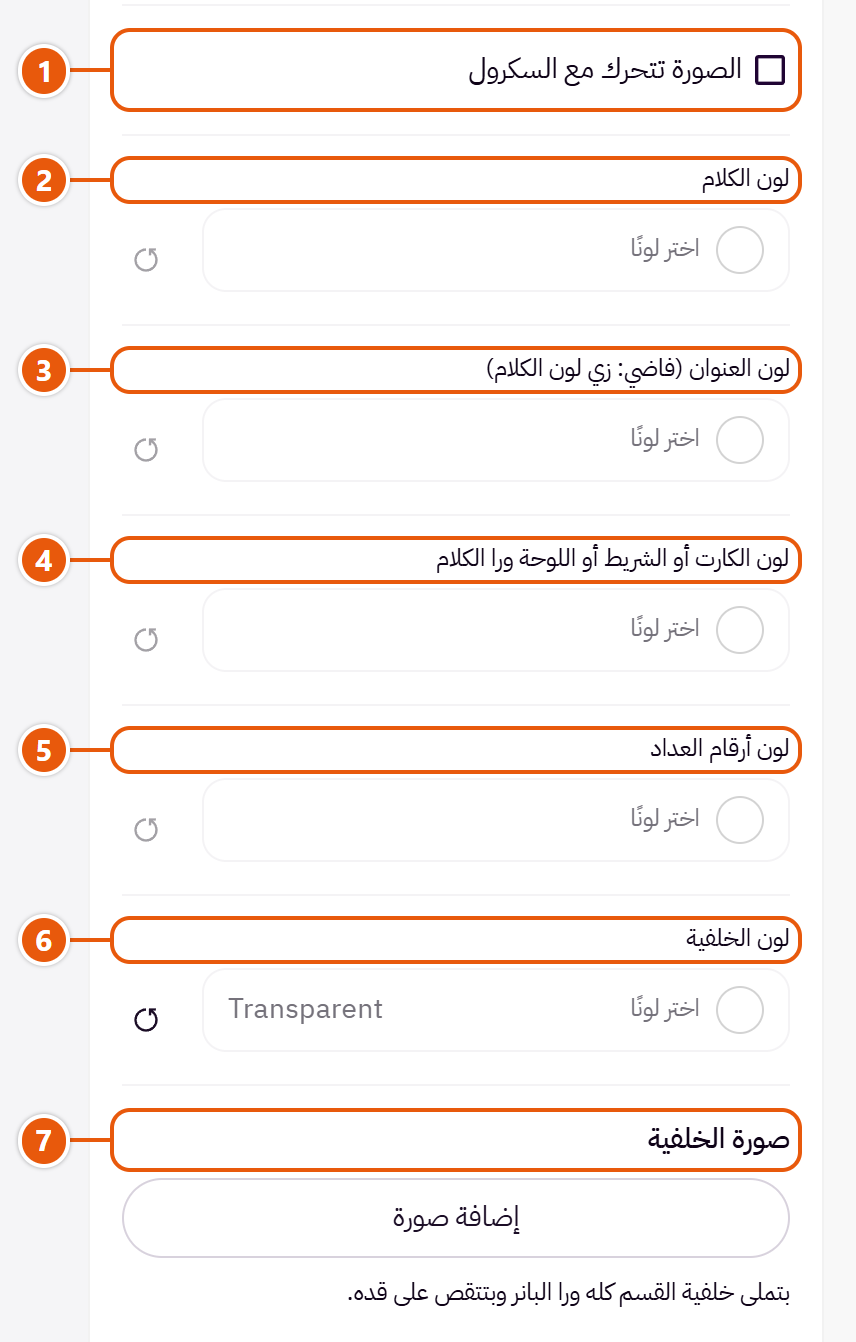
- 1«الصورة تتحرك مع السكرول»
الصورة بتتحرك ببطء وانت بتنزل في الصفحة. مش بتتحرك عند الزائر اللي مقلّل الحركة في جهازه.بيظهر مع: «صورة والكلام والعداد فوقها» - 2«لون الكلام»
لون العنوان والوصف وكلام العداد. فاضي: الثيم بيختار لون يتقري على اللي ورا الكلام. - 3«لون العنوان (فاضي: زي لون الكلام)»
لون عنوان القسم، وفي بعض الأقسام الكلام اللي حواليه زي ما اسم الخانة بيقول. الشفاف بياخد لون الثيم. - 4«لون الكارت أو الشريط أو اللوحة ورا الكلام»
الكلام اللي عليه بيتحول أبيض أو غامق لوحده عشان يتقري. - 5«لون أرقام العداد»
لون الأرقام بس. فاضي: لون الثيم. - 6«لون الخلفية»
لون ورا القسم كله يفصله عن اللي حواليه. الشفاف بياخد لون الصفحة. - 7«صورة الخلفية»
صورة ورا القسم كله بتتقص على قده؛ اختار صورة هادية عرضها حوالي ١٩٢٠.
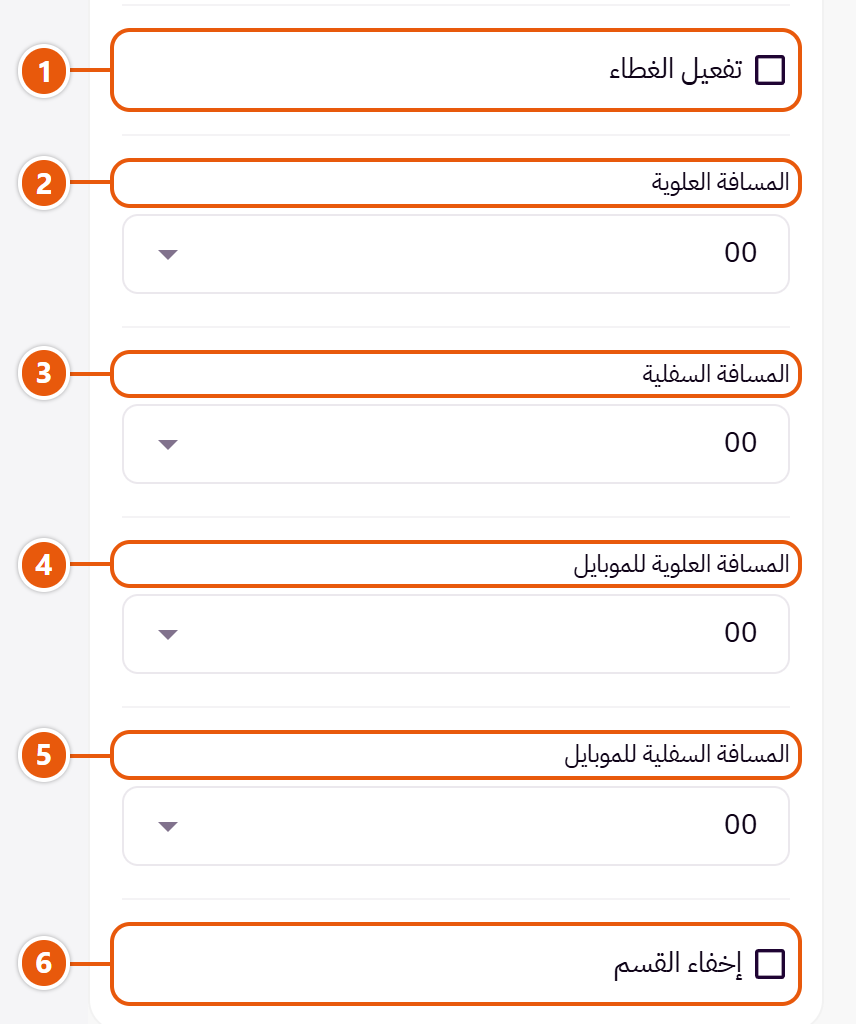
- 1«تفعيل الغطاء»
طبقة لون شفافة فوق الخلفية أو الصورة عشان الكلام يتقري. - 2«المسافة العلوية»
«الافتراضي» مسافة الشكل المختار، و«00» من غير مسافة، والباقي بالبكسل. - 3«المسافة السفلية»
زي «المسافة العلوية» بس تحت القسم. - 4«المسافة العلوية للموبايل»
على «الافتراضي» الموبايل بياخد رقم «المسافة العلوية». - 5«المسافة السفلية للموبايل»
على «الافتراضي» الموبايل بياخد رقم «المسافة السفلية». - 6«إخفاء القسم»
بيخفي القسم من غير ما يتمسح، ومحتواه بيفضل محفوظ؛ مفيد لعرض موسمي.
باقي الإعدادات
- الرسالة بعد ما العرض يخلص: زي «العرض خلص، استنوا الجاي».بيظهر لما تختار «رسالة مكان العداد» في «لما وقت العرض يخلص»
- مكان الصورة: الصورة قبل اللوحة أو بعدها. على الموبايل الصورة فوق دايمًا.بيظهر مع: «صورة جنب لوحة فيها الكلام والعداد»
وكمان «الخيارات المشتركة بين الأقسام» المذكورة في فصل أقسام الصفحة الرئيسية، ما عدا "صورة الخلفية ثابتة وقت التمرير".
نصايح
- العداد بيعد على ساعة جهاز الزائر. غيّر التاريخ مع كل عرض جديد، وإلا هيفضل مختفي.
- البانر بيظهر طول ما فيه حاجة واحدة على الأقل: صورة أو كلام أو تاريخ أو زرار.
منتج واحد بصوره ووصفه وصندوق الشراء كامل في الرئيسية: السعر والخصم والتوفر والكمية و«أضف إلى السلة» و«اشترِ الآن». للمنتج الأكثر مبيعًا أو المنتج اللي عايز تبيعه النهارده.

خطوة بخطوة
- في «المنتج (بيظهر أول واحد، ولو مختارتش: أحدث منتج)» اختار «حدد منتجات مختارة» واختار المنتج.
- اكتب «عنوان القسم» لو عايز.
- اختار اللي يظهر في صندوق الشراء (التقييم والتوفر والعداد والمفضلة).
- دوس «نشر».
فين تلاقي إعداداته
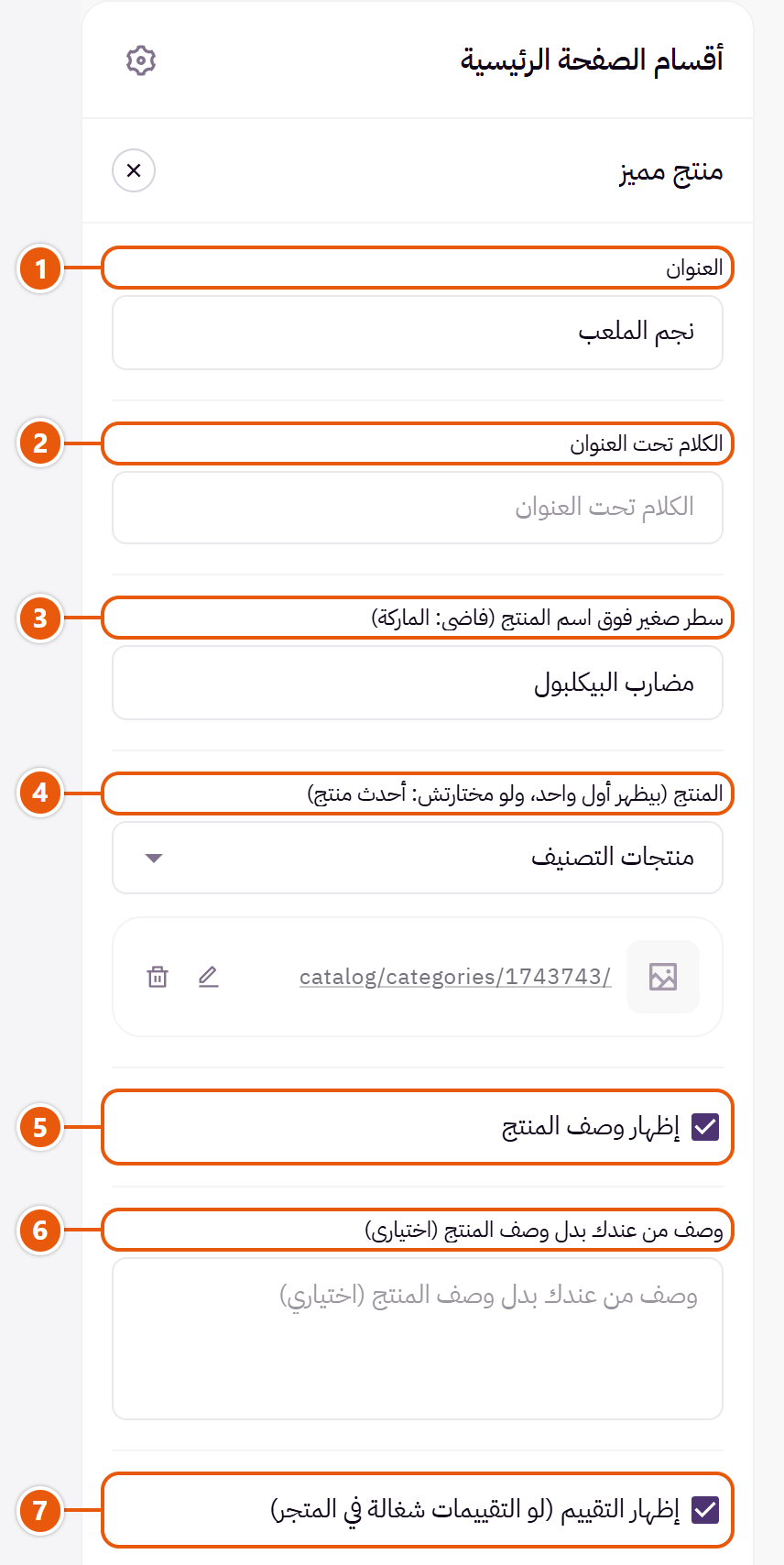
- 1«العنوان»
العنوان الكبير للقسم؛ سيبه فاضي لو مش عايز عنوان. - 2«الكلام تحت العنوان»
سطر قصير تحت العنوان. - 3«سطر صغير فوق اسم المنتج (فاضي: الماركة)»
زي «عناية بالبشرة». فاضي: ماركة المنتج. - 4«المنتج (بيظهر أول واحد، ولو مختارتش: أحدث منتج)»
أول منتج في المصدر هو اللي بيظهر. عشان منتج بعينه، اختار «حدد منتجات مختارة» واختار المنتج ده بس. - 5«إظهار وصف المنتج»
بيعرض الوصف المختصر للمنتج من زد، أو الوصف الكامل لو مفيش مختصر. - 6«وصف من عندك بدل وصف المنتج (اختياري)»
كلام بتكتبه هنا بيظهر بدل وصف المنتج.بيظهر لما تفعّل «إظهار وصف المنتج» - 7«إظهار التقييم (لو التقييمات شغالة في المتجر)»
النجوم وعدد التقييمات.

- 1«إظهار متوفر أو نفد»
شارة «متوفر» أو «غير متوفر». - 2«عداد نهاية الخصم (لو الخصم ليه تاريخ نهاية)»
بيعد لنهاية الخصم اللي محدد في المنتج في زد. - 3«زرار المفضلة (لو المفضلة شغالة في المتجر)»
قلب جنب زرار «أضف إلى السلة». - 4«زرار «اشتري الآن»»
بيضيف المنتج ويودّي العميل للدفع على طول. - 5«كلام رابط التفاصيل (فاضي: «عرض التفاصيل كاملة»)»
رابط بيفتح صفحة المنتج. - 6«كامل العرض»
المحتوى بياخد عرض الشاشة كلها بدل عرض الصفحة. مناسب للبانرات والصور الكبيرة. - 7«شكل صور المنتج»
اختار شكل قريب من صور منتجك عشان متتقصش.
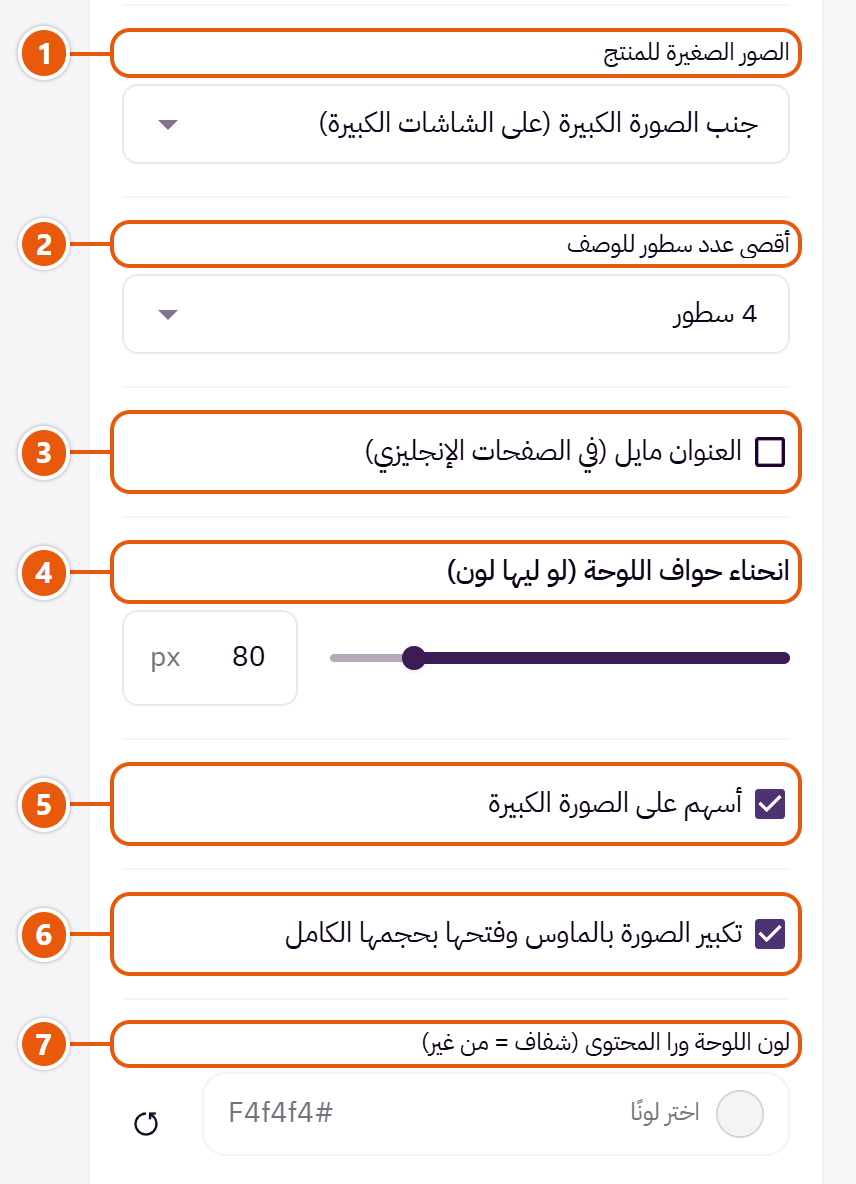
- 1«الصور الصغيرة للمنتج»
على الموبايل الصور الصغيرة تحت الكبيرة دايمًا. - 2«أقصى عدد سطور للوصف»
الوصف الأطول بيتقص بنقط في الآخر.بيظهر لما تفعّل «إظهار وصف المنتج» - 3«العنوان مايل (في الصفحات الإنجليزي)»
في الإنجليزي بس. - 4«انحناء حواف اللوحة (لو ليها لون)»
بيشتغل لما تختار «لون اللوحة ورا المحتوى (شفاف = من غير)». - 5«أسهم على الصورة الكبيرة»
سهمين على الصورة الكبيرة للتنقل بين الصور. - 6«تكبير الصورة بالماوس وفتحها بحجمها الكامل»
على الكمبيوتر الماوس بيكبّر جزء من الصورة، والدوسة بتفتحها بحجمها الكامل. - 7«لون اللوحة ورا المحتوى (شفاف = من غير)»
لوحة ملونة بحواف مدورة ورا المنتج كله.

- 1«لون زرار «أضف إلى السلة» (فاضي: ألوان الثيم)»
لون زرار «أضف إلى السلة» هنا بس. - 2«لون كلام زرار «أضف إلى السلة»»
فاضي: بيتختار عشان يبان على لون الزرار. - 3«لون زرار «اشتري الآن» (فاضي: ألوان الثيم)»
لون زرار «اشتري الآن» هنا بس.بيظهر لما تفعّل «زرار «اشتري الآن»» - 4«لون كلام زرار «اشتري الآن»»
فاضي: بيتختار عشان يبان على لون الزرار.بيظهر لما تفعّل «زرار «اشتري الآن»» - 5«لون الخلفية»
لون ورا القسم كله يفصله عن اللي حواليه. الشفاف بياخد لون الصفحة. - 6«صورة الخلفية»
صورة ورا القسم كله بتتقص على قده؛ اختار صورة هادية عرضها حوالي ١٩٢٠.

- 1«تفعيل الغطاء»
طبقة لون شفافة فوق الخلفية أو الصورة عشان الكلام يتقري. - 2«المسافة العلوية»
«الافتراضي» مسافة الشكل المختار، و«00» من غير مسافة، والباقي بالبكسل. - 3«المسافة السفلية»
زي «المسافة العلوية» بس تحت القسم. - 4«المسافة العلوية للموبايل»
على «الافتراضي» الموبايل بياخد رقم «المسافة العلوية». - 5«المسافة السفلية للموبايل»
على «الافتراضي» الموبايل بياخد رقم «المسافة السفلية». - 6«إخفاء القسم»
بيخفي القسم من غير ما يتمسح، ومحتواه بيفضل محفوظ؛ مفيد لعرض موسمي.
وكمان «الخيارات المشتركة بين الأقسام» المذكورة في فصل أقسام الصفحة الرئيسية، ما عدا "لون العنوان (شفاف = تلقائي)"، "صورة الخلفية ثابتة وقت التمرير".
نصايح
- المنتج اللي ليه مقاسات أو ألوان بيظهر بزرار «اختر الخيارات» اللي بيفتح صفحته.
- اختار منتج بوصف كويس؛ القسم بيعرضه.
مجموعة منتجات بتتباع مع بعض: صورة جنب سلايدر المنتجات، وزرار واحد بيضيفهم كلهم للسلة مرة واحدة ويفتح السلة الجانبية. المنتج اللي محتاج يختار مقاس أو لون بيتختار من صفحته، والخلصان بيتساب.

التصميم

صندوق بإطار والعنوان على خطه، جنب الصورة، وملصق بيتهز على ركنها. مرح ومناسب للأطفال والهدايا.

الصورة وتحتها شريط تفاصيل قصيرة (زي «طازة» و«توصيل نفس اليوم») ورابط. مرتب ومناسب للبقالة والسلات.
خطوة بخطوة
- اختار «التصميم» وارفع «الصورة».
- في «منتجات الحزمة» اختار «حدد منتجات مختارة» واختار منتجات الحزمة، وحدد «عدد منتجات الحزمة».
- اكتب «العنوان» و«سطر فوق الزرار (اختياري)» لو عايز.
- دوس «نشر» وجرّب الزرار من المتجر.
فين تلاقي إعداداته
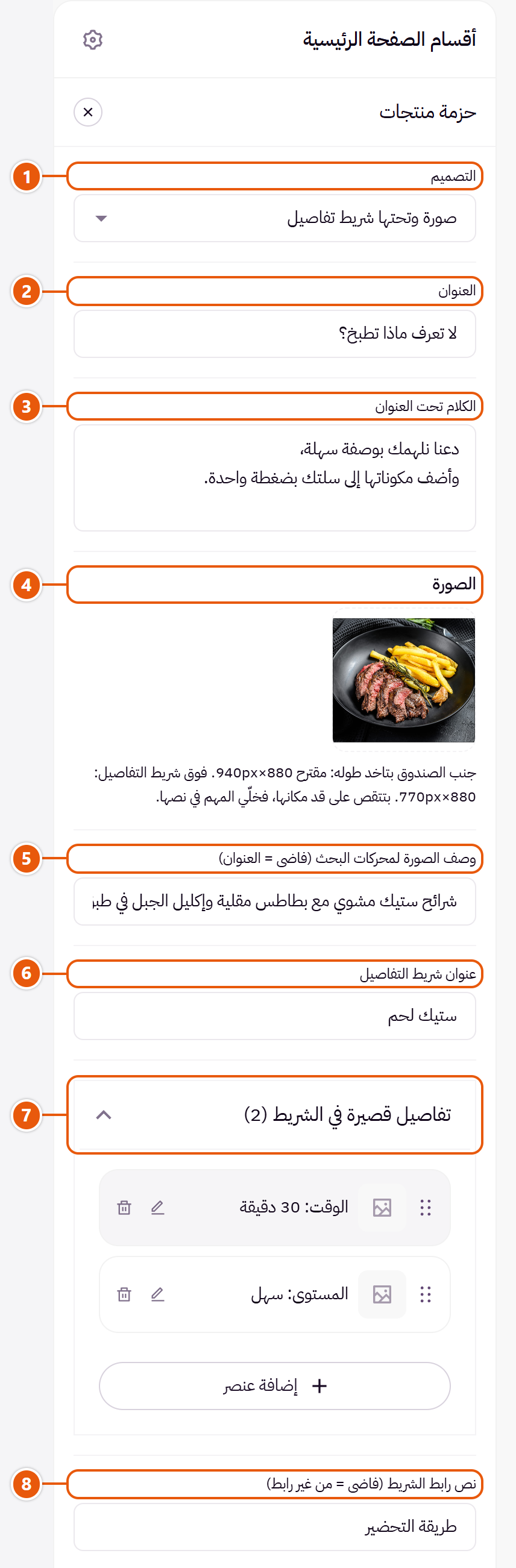
- 1«التصميم»
منتجاتك وكلامك بيفضلوا لما تبدّل. - 2«العنوان»
العنوان الكبير للقسم؛ سيبه فاضي لو مش عايز عنوان. - 3«الكلام تحت العنوان»
سطر قصير بيقول ليه الحزمة دي مفيدة. - 4«الصورة»
من غيرها الصندوق بيقف لوحده. - 5«وصف الصورة لمحركات البحث (فاضي = العنوان)»
كلمتين بيوصفوا الصورة لجوجل. مش بيظهر في الصفحة. - 6«عنوان شريط التفاصيل»
أول كلمة في الشريط، زي «سلة الأسبوع».بيظهر مع: «صورة وتحتها شريط تفاصيل» - 7«تفاصيل قصيرة في الشريط»بيظهر مع: «صورة وتحتها شريط تفاصيل»تقدر تضيف لحد ٤
- 8«نص رابط الشريط (فاضي = من غير رابط)»
زي «اعرف أكتر».بيظهر مع: «صورة وتحتها شريط تفاصيل»
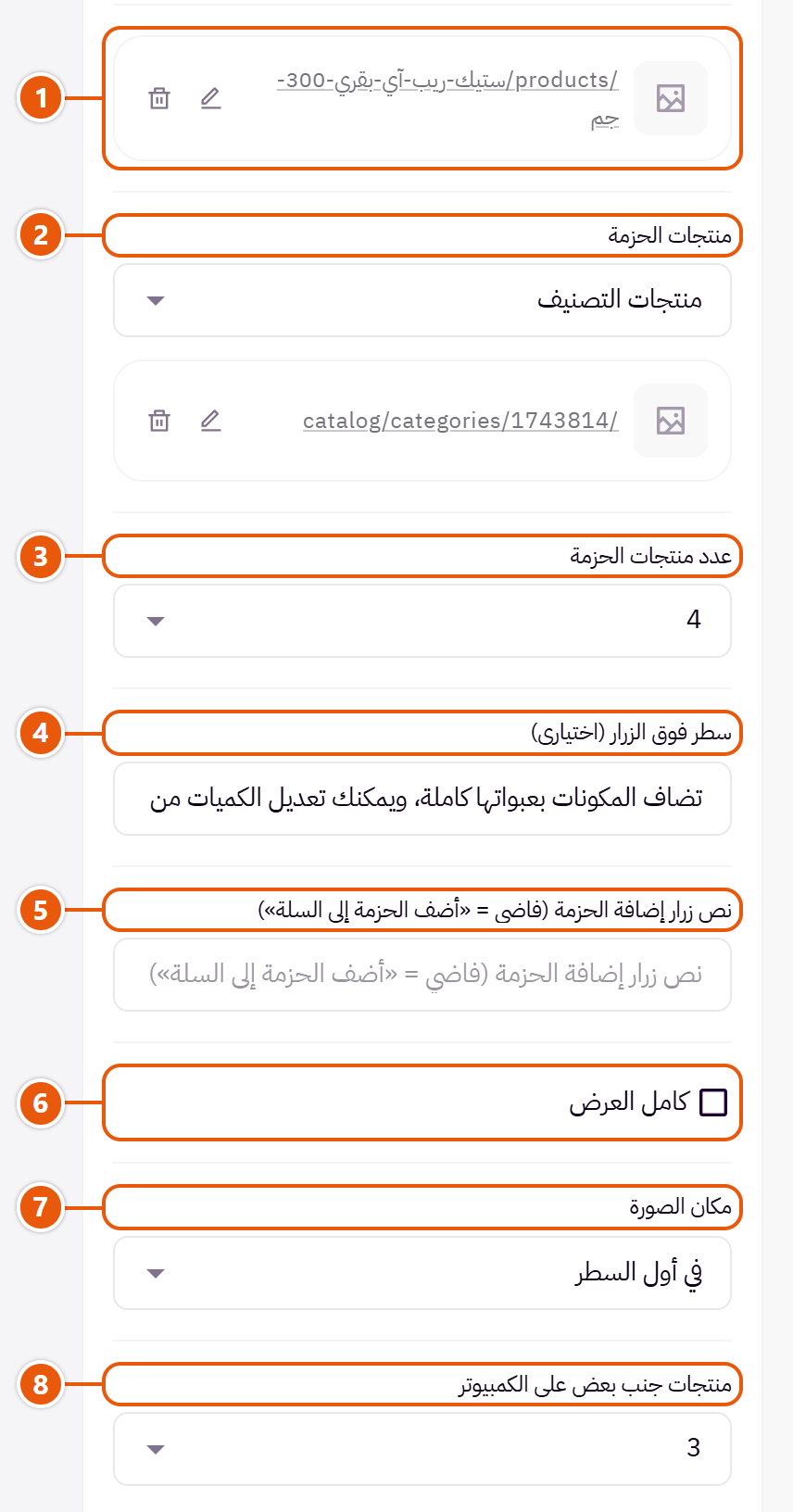
- 1«رابط الشريط»
الصفحة اللي رابط الشريط بيفتحها.بيظهر مع: «صورة وتحتها شريط تفاصيل» - 2«منتجات الحزمة»
عندك أربع مصادر: «حدد منتجات مختارة» عشان تختار منتجات الحزمة بنفسك، أو «منتجات التصنيف»، أو «أحدث المنتجات»، أو «أحدث المنتجات المخفضة». من غير منتجات القسم مش بيظهر. - 3«عدد منتجات الحزمة»
أول كام منتج من المصدر بيدخلوا الحزمة. - 4«سطر فوق الزرار (اختياري)»
زي «وفّر ١٥٪ لما تشتريهم مع بعض». - 5«نص زرار إضافة الحزمة (فاضي = «أضف الحزمة إلى السلة»)»
الكلام على زرار الإضافة. - 6«كامل العرض»
المحتوى بياخد عرض الشاشة كلها بدل عرض الصفحة. مناسب للبانرات والصور الكبيرة. - 7«مكان الصورة»
الصورة في أول السطر (يمين في العربي) أو آخره. - 8«منتجات جنب بعض على الكمبيوتر»
كام كارت منتج بيبانوا جنب بعض.
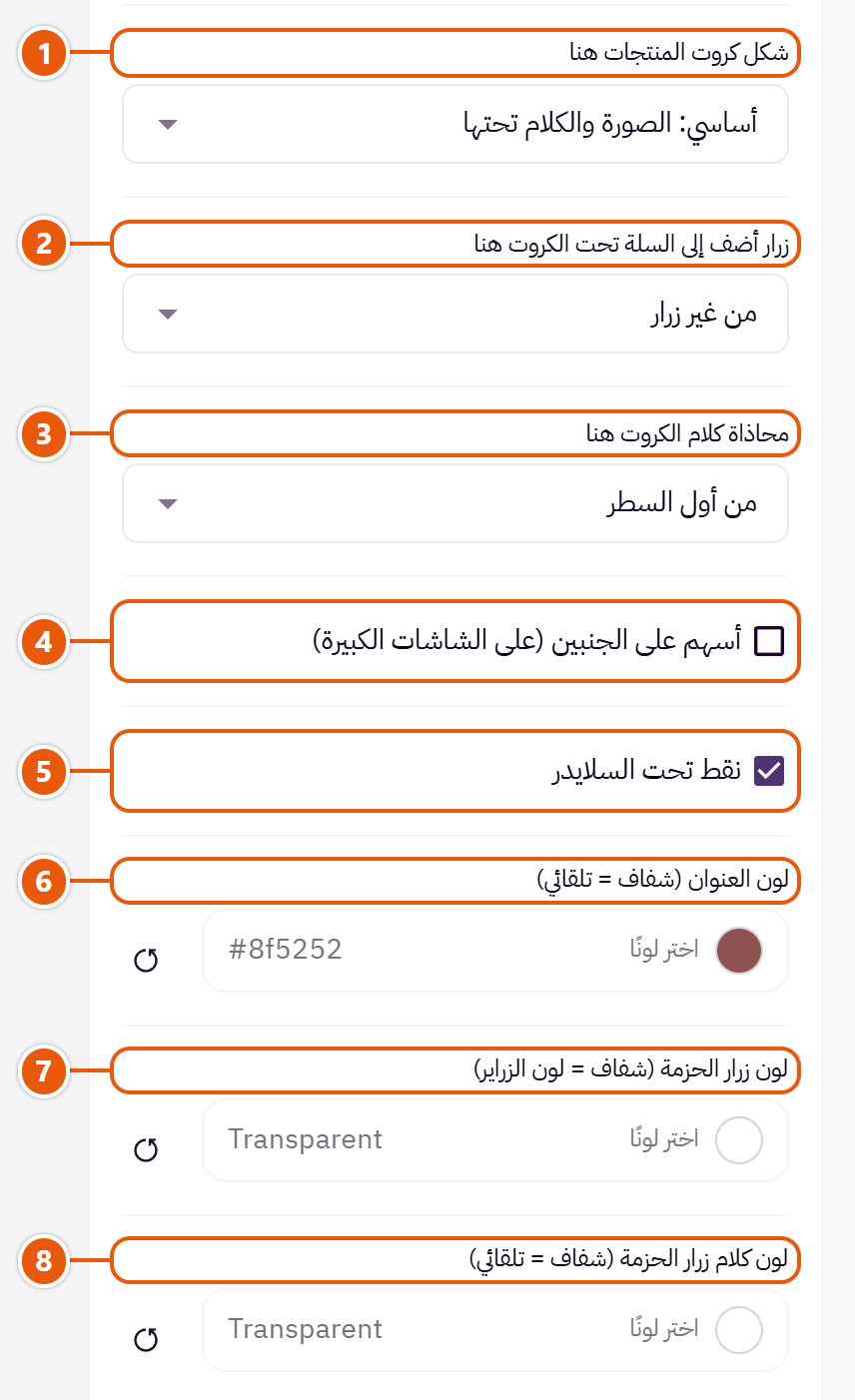
- 1«شكل كروت المنتجات هنا»
«زي باقي المتجر» بياخد شكل «كارت المنتج» من «إعدادات الصفحة». - 2«زرار أضف إلى السلة تحت الكروت هنا»
زرار السلة تحت كل كارت هنا بس. - 3«محاذاة كلام الكروت هنا»
محاذاة اسم وسعر المنتج في الكروت هنا بس. - 4«أسهم على الجنبين (على الشاشات الكبيرة)»
على الشاشات الكبيرة؛ الموبايل بالسحب. - 5«نقط تحت السلايدر»
نقط بتوري مكان الزائر في المنتجات. - 6«لون العنوان (شفاف = تلقائي)»
لون عنوان القسم، وفي بعض الأقسام الكلام اللي حواليه زي ما اسم الخانة بيقول. الشفاف بياخد لون الثيم. - 7«لون زرار الحزمة (شفاف = لون الزراير)»
لون زرار الإضافة. - 8«لون كلام زرار الحزمة (شفاف = تلقائي)»
شفاف: الثيم بيختار أبيض أو أسود حسب لون الزرار.
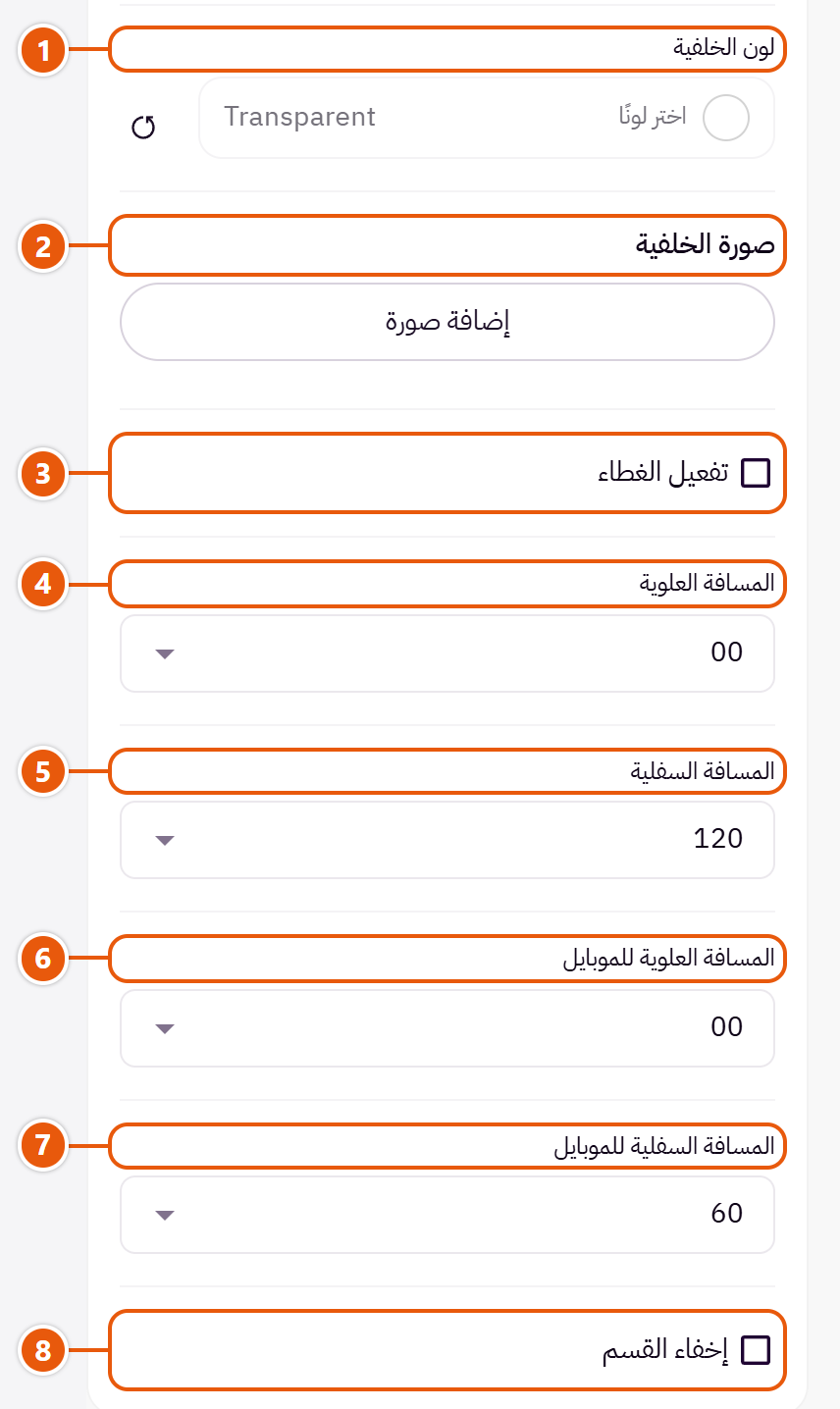
- 1«لون الخلفية»
لون ورا القسم كله يفصله عن اللي حواليه. الشفاف بياخد لون الصفحة. - 2«صورة الخلفية»
صورة ورا القسم كله بتتقص على قده؛ اختار صورة هادية عرضها حوالي ١٩٢٠. - 3«تفعيل الغطاء»
طبقة لون شفافة فوق الخلفية أو الصورة عشان الكلام يتقري. - 4«المسافة العلوية»
«الافتراضي» مسافة الشكل المختار، و«00» من غير مسافة، والباقي بالبكسل. - 5«المسافة السفلية»
زي «المسافة العلوية» بس تحت القسم. - 6«المسافة العلوية للموبايل»
على «الافتراضي» الموبايل بياخد رقم «المسافة العلوية». - 7«المسافة السفلية للموبايل»
على «الافتراضي» الموبايل بياخد رقم «المسافة السفلية». - 8«إخفاء القسم»
بيخفي القسم من غير ما يتمسح، ومحتواه بيفضل محفوظ؛ مفيد لعرض موسمي.
جوه كل عنصر في «تفاصيل قصيرة في الشريط» (دوس على القلم جنبه)
- 1«التفصيلة»
كلمتين، زي «توصيل نفس اليوم».
باقي الإعدادات
- ملصق بيتهز على ركن الصورة: زينة مرحة، زي «خصم» أو رسمة.بيظهر مع: «صندوق بإطار جنب الصورة وملصق متحرك»
- لون إطار الصندوق (شفاف = لون الزراير): لون الخط اللي حوالين الصندوق والعنوان مكتوب عليه.بيظهر مع: «صندوق بإطار جنب الصورة وملصق متحرك»
وكمان «الخيارات المشتركة بين الأقسام» المذكورة في فصل أقسام الصفحة الرئيسية، ما عدا "صورة الخلفية ثابتة وقت التمرير".
نصايح
- اختار منتجات من غير مقاسات أو ألوان عشان الزرار يضيفهم كلهم مرة واحدة.
صورة عريضة (أو أكتر) عليها نقط، وكل نقطة بتفتح كارت صغير بصورة المنتج واسمه وسعره وزرار إضافة للسلة. لغرفة متفرشة، أو إطلالة كاملة، أو رف منتجات.

خطوة بخطوة
- في «الصور (رقم الصورة = ترتيبها هنا)» دوس «إضافة عنصر» وارفع «الصورة».
- في «النقط على الصور (كل نقطة بتفتح كارت منتج)» دوس «إضافة عنصر» واختار المنتج.
- اكتب «رقم الصورة اللي عليها النقطة» وحرّكها بخانتين المكان لحد ما تقف على المنتج.
- دوس «نشر».
فين تلاقي إعداداته
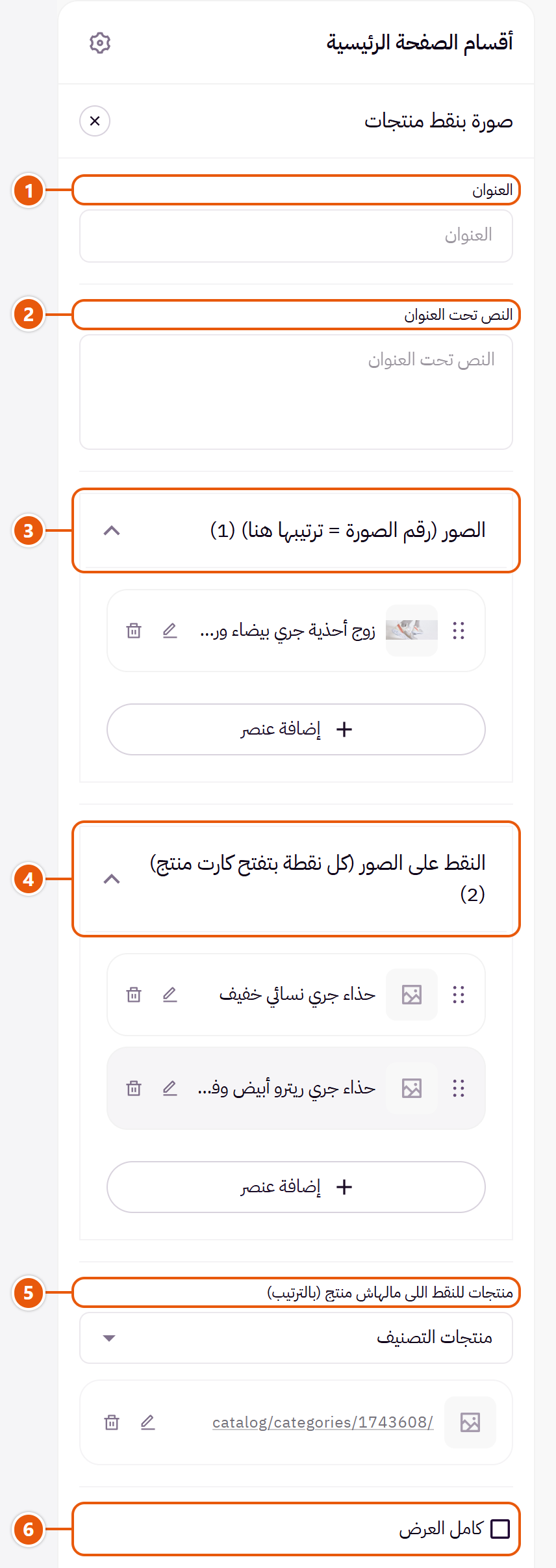
- 1«العنوان»
العنوان الكبير للقسم؛ سيبه فاضي لو مش عايز عنوان. - 2«النص تحت العنوان»
سطر قصير تحت العنوان. - 3«الصور (رقم الصورة = ترتيبها هنا)»تقدر تضيف لحد ٦
- 4«النقط على الصور (كل نقطة بتفتح كارت منتج)»تقدر تضيف لحد ١٢
- 5«منتجات للنقط اللي مالهاش منتج (بالترتيب)»
منها منتجات النقط اللي مالهاش منتج، بالترتيب. النقطة اللي مفيش ليها منتج خالص مش بتظهر. - 6«كامل العرض»
المحتوى بياخد عرض الشاشة كلها بدل عرض الصفحة. مناسب للبانرات والصور الكبيرة.
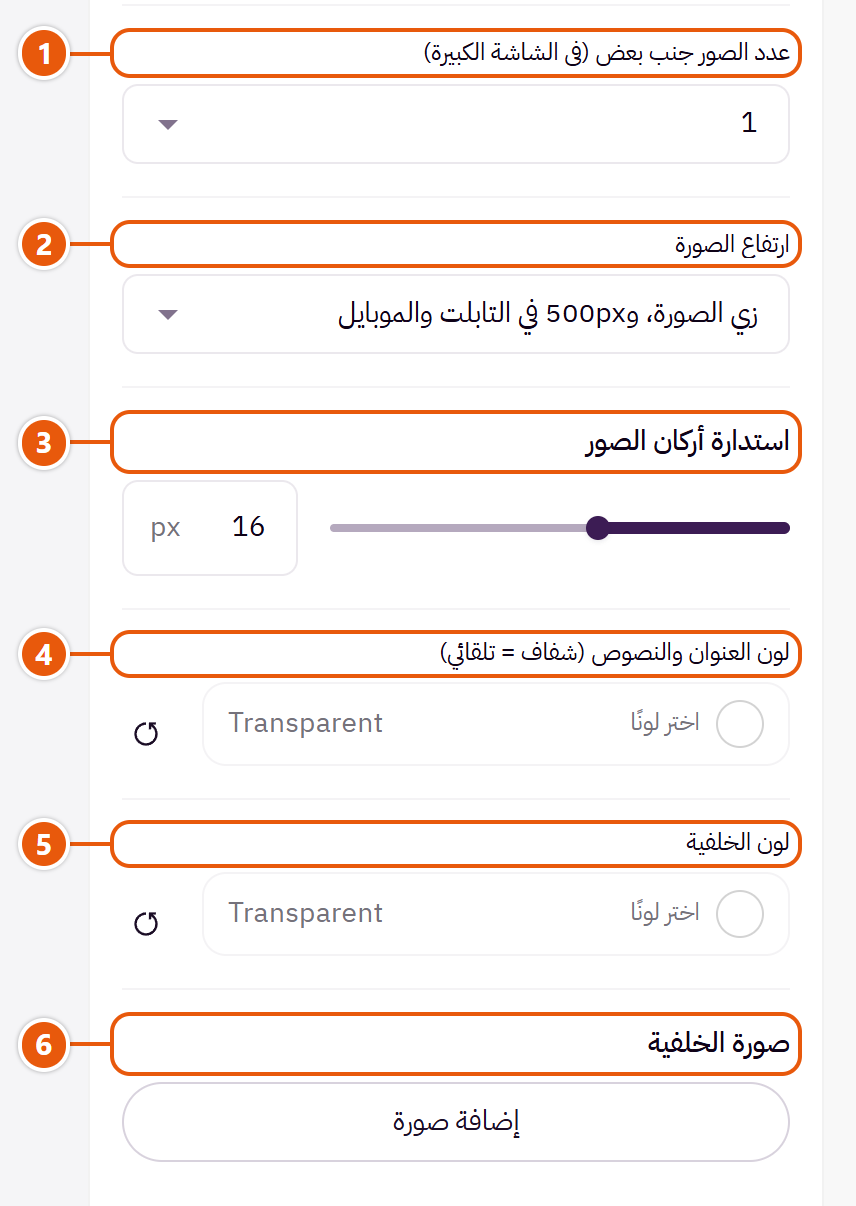
- 1«عدد الصور جنب بعض (في الشاشة الكبيرة)»
لو رفعت أكتر من صورة، بيبانوا جنب بعض على الشاشات الكبيرة. - 2«ارتفاع الصورة»
الاختيار الأول بيثبت الارتفاع ٥٠٠ على التابلت والموبايل ويقص من النص. - 3«استدارة أركان الصور»
صفر: أركان حادة. - 4«لون العنوان والنصوص (شفاف = تلقائي)»
لون العنوان والسطر اللي تحته. - 5«لون الخلفية»
لون ورا القسم كله يفصله عن اللي حواليه. الشفاف بياخد لون الصفحة. - 6«صورة الخلفية»
صورة ورا القسم كله بتتقص على قده؛ اختار صورة هادية عرضها حوالي ١٩٢٠.
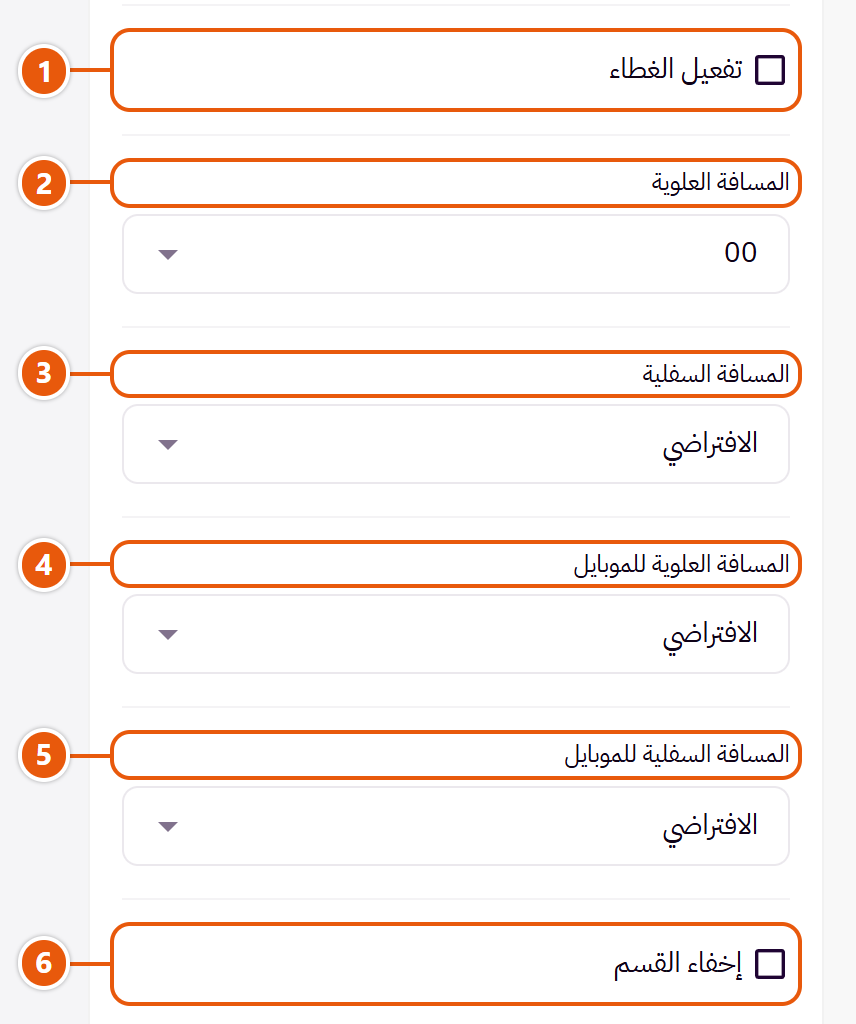
- 1«تفعيل الغطاء»
طبقة لون شفافة فوق الخلفية أو الصورة عشان الكلام يتقري. - 2«المسافة العلوية»
«الافتراضي» مسافة الشكل المختار، و«00» من غير مسافة، والباقي بالبكسل. - 3«المسافة السفلية»
زي «المسافة العلوية» بس تحت القسم. - 4«المسافة العلوية للموبايل»
على «الافتراضي» الموبايل بياخد رقم «المسافة العلوية». - 5«المسافة السفلية للموبايل»
على «الافتراضي» الموبايل بياخد رقم «المسافة السفلية». - 6«إخفاء القسم»
بيخفي القسم من غير ما يتمسح، ومحتواه بيفضل محفوظ؛ مفيد لعرض موسمي.
جوه كل عنصر في «الصور (رقم الصورة = ترتيبها هنا)» (دوس على القلم جنبه)
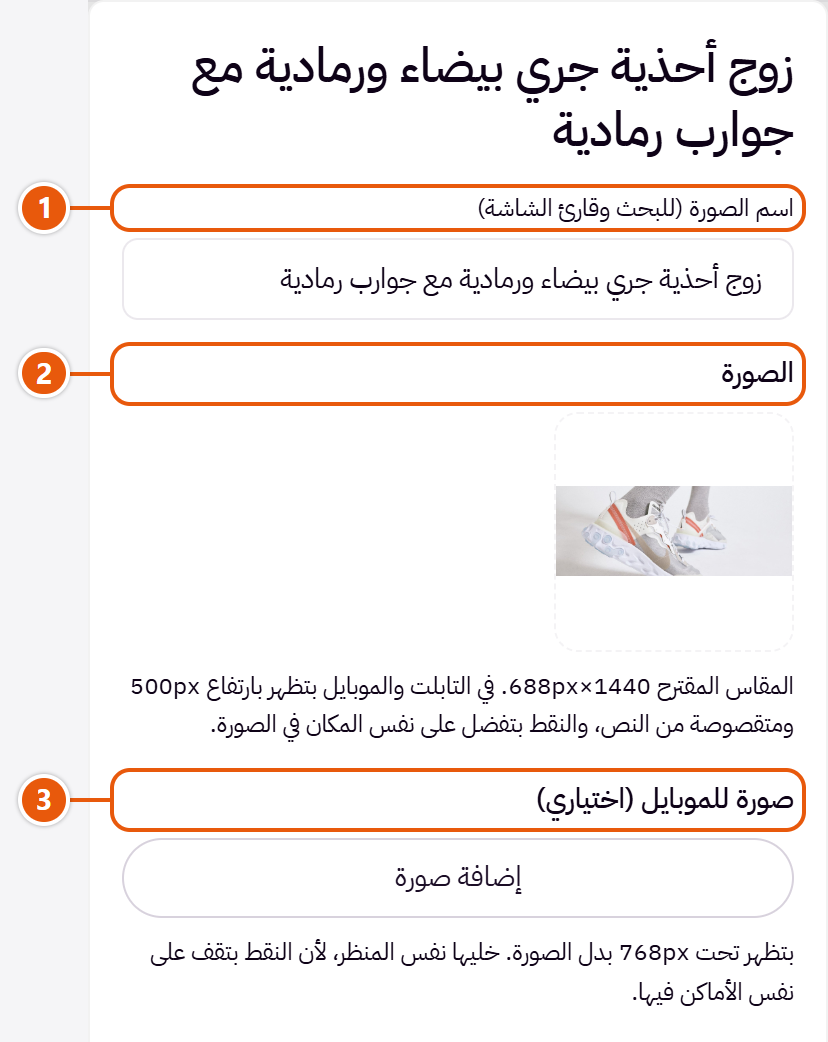
- 1«اسم الصورة (للبحث وقارئ الشاشة)»
كلمتين بيوصفوا الصورة. مش بيظهر في الصفحة. - 2«الصورة»
الصورة اللي عليها النقط. - 3«صورة للموبايل (اختياري)»
صورة مقصوصة للموبايل لنفس المنظر.
جوه كل عنصر في «النقط على الصور (كل نقطة بتفتح كارت منتج)» (دوس على القلم جنبه)
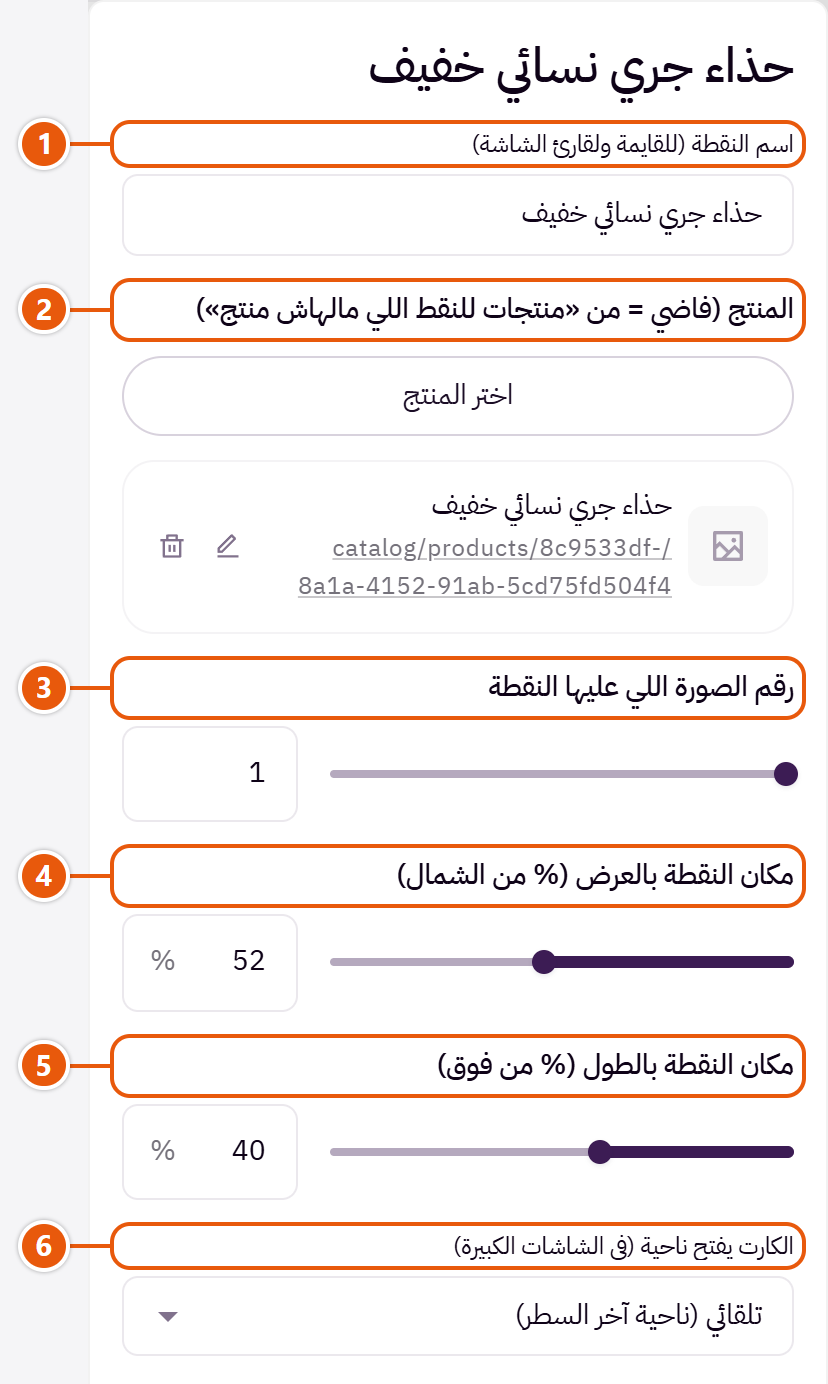
- 1«اسم النقطة (للقايمة ولقارئ الشاشة)»
اسم قصير بيتقري قبل اسم المنتج لقارئ الشاشة، زي «جنب الشباك». - 2«المنتج (فاضي = من «منتجات للنقط اللي مالهاش منتج»)»
المنتج اللي الكارت بيعرضه. - 3«رقم الصورة اللي عليها النقطة»
١ لأول صورة في القايمة، ٢ للتانية وهكذا. - 4«مكان النقطة بالعرض (% من الشمال)»
صفر الطرف الشمال و١٠٠ الطرف اليمين، في اللغتين. - 5«مكان النقطة بالطول (% من فوق)»
صفر فوق و١٠٠ تحت. النقطة بتفضل على نفس المكان لو الصورة اتقصت. - 6«الكارت يفتح ناحية (في الشاشات الكبيرة)»
اختار ناحية لو الكارت بيغطي منتج تاني. على الموبايل بيفتح فوق النقطة.
وكمان «الخيارات المشتركة بين الأقسام» المذكورة في فصل أقسام الصفحة الرئيسية، ما عدا "لون العنوان (شفاف = تلقائي)"، "صورة الخلفية ثابتة وقت التمرير".
نصايح
- الصورة حوالي ١٤٤٠ × ٦٨٨ والمنتجات بعيد عن الأطراف.
صورة إطلالة عليها نقط، وجنبها سلايدر بمنتج واحد في كل مرة. الدوسة على نقطة بتقلّب السلايدر لمنتجها، والمنتج اللي ظاهر بينوّر نقطته. لو ما اخترتش منتجات للنقط، بياخد أحدث منتجاتك بالترتيب.

خطوة بخطوة
- ارفع «الصورة اللي عليها النقط».
- في «النقط على الصورة (النقطة بتقلّب السلايدر لمنتجها)» دوس «إضافة عنصر» واختار المنتج.
- حرّك النقطة بـ«مكان النقطة بالعرض (% من الشمال)» و«مكان النقطة بالطول (% من فوق)» لحد ما تقف على المنتج في الصورة.
- دوس «نشر».
فين تلاقي إعداداته
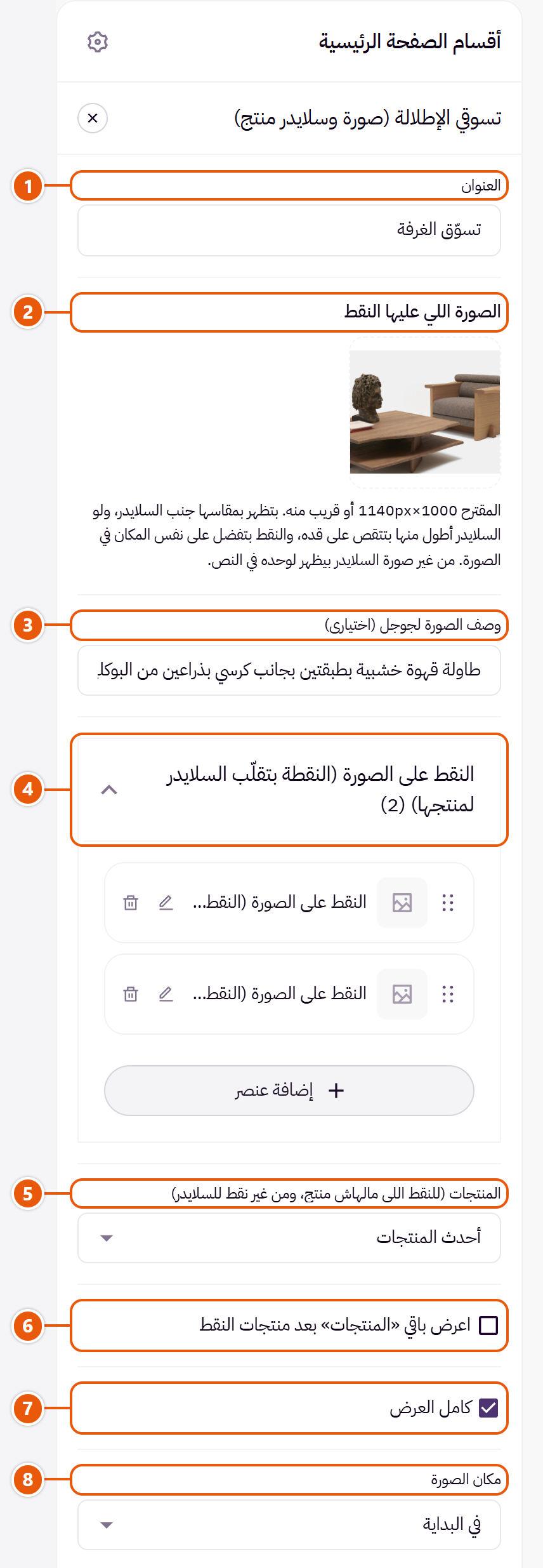
- 1«العنوان»
العنوان الكبير للقسم؛ سيبه فاضي لو مش عايز عنوان. - 2«الصورة اللي عليها النقط»
من غيرها السلايدر بيظهر لوحده في النص. - 3«وصف الصورة لجوجل (اختياري)»
كلمتين بيوصفوا الصورة. مش بيظهر في الصفحة. - 4«النقط على الصورة (النقطة بتقلّب السلايدر لمنتجها)»تقدر تضيف لحد ٦
- 5«المنتجات (للنقط اللي مالهاش منتج، ومن غير نقط للسلايدر)»
منها المنتجات للنقط اللي مالهاش منتج، أو منتجات السلايدر لو مفيش نقط. - 6«اعرض باقي «المنتجات» بعد منتجات النقط»
بيزوّد باقي المنتجات في السلايدر بعد منتجات النقط، لحد ١٢. - 7«كامل العرض»
المحتوى بياخد عرض الشاشة كلها بدل عرض الصفحة. مناسب للبانرات والصور الكبيرة. - 8«مكان الصورة»
الصورة في أول السطر أو آخره.
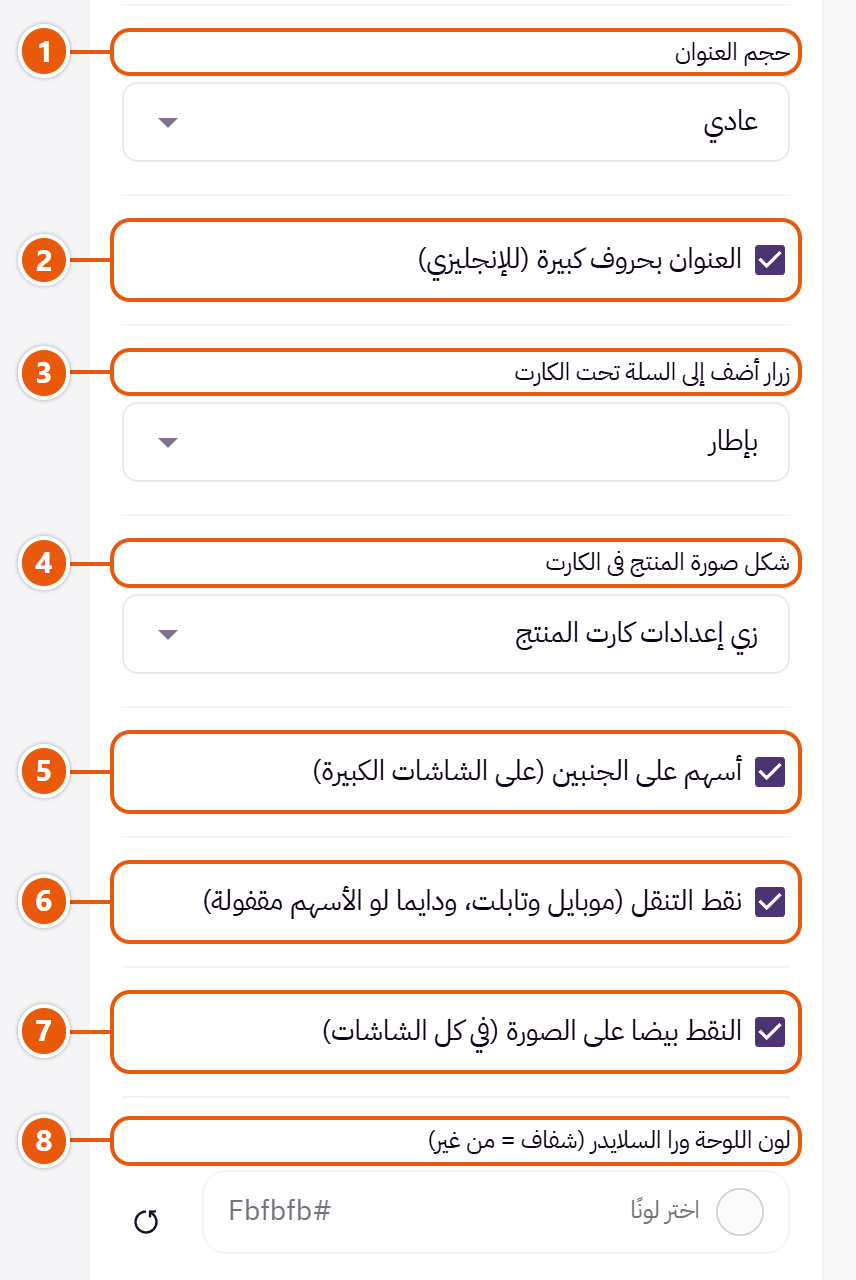
- 1«حجم العنوان»
حجم عنوان القسم. - 2«العنوان بحروف كبيرة (للإنجليزي)»
بيأثر على الحروف الإنجليزي بس. - 3«زرار أضف إلى السلة تحت الكارت»
زرار السلة تحت كارت المنتج هنا بس. - 4«شكل صورة المنتج في الكارت»
شكل صورة المنتج في الكارت هنا بس. - 5«أسهم على الجنبين (على الشاشات الكبيرة)»
على الشاشات الكبيرة؛ الموبايل بالسحب. - 6«نقط التنقل (موبايل وتابلت، ودايما لو الأسهم مقفولة)»
تحت الكارت على الموبايل والتابلت، وفي كل الشاشات لو الأسهم مقفولة. - 7«النقط بيضا على الصورة (في كل الشاشات)»
النقط بتتحط بيضا فوق الصورة بدل تحت الكارت.بيظهر لما تفعّل «نقط التنقل (موبايل وتابلت، ودايما لو الأسهم مقفولة)» - 8«لون اللوحة ورا السلايدر (شفاف = من غير)»
لون اللوحة اللي فيها العنوان والسلايدر.
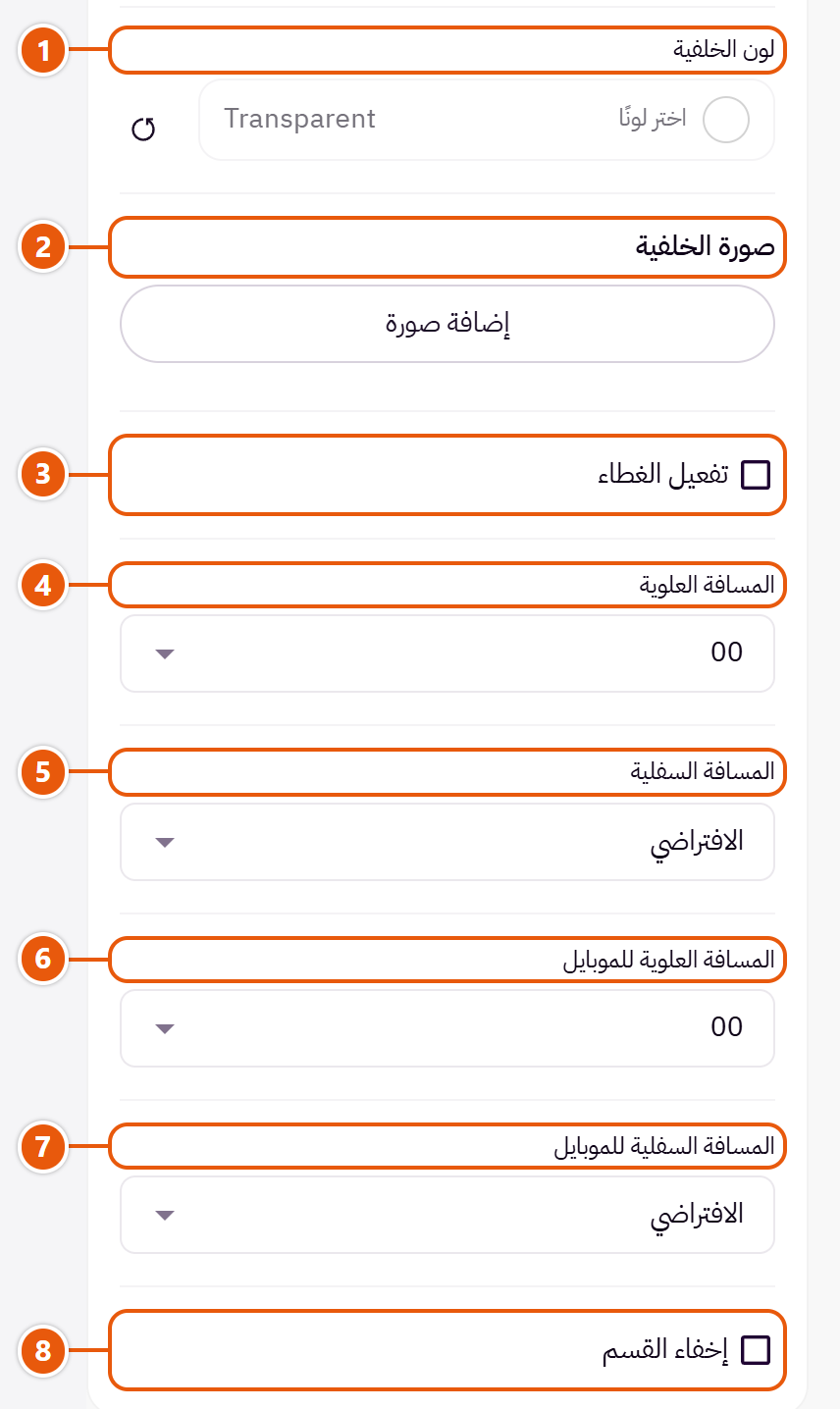
- 1«لون الخلفية»
لون ورا القسم كله يفصله عن اللي حواليه. الشفاف بياخد لون الصفحة. - 2«صورة الخلفية»
صورة ورا القسم كله بتتقص على قده؛ اختار صورة هادية عرضها حوالي ١٩٢٠. - 3«تفعيل الغطاء»
طبقة لون شفافة فوق الخلفية أو الصورة عشان الكلام يتقري. - 4«المسافة العلوية»
«الافتراضي» مسافة الشكل المختار، و«00» من غير مسافة، والباقي بالبكسل. - 5«المسافة السفلية»
زي «المسافة العلوية» بس تحت القسم. - 6«المسافة العلوية للموبايل»
على «الافتراضي» الموبايل بياخد رقم «المسافة العلوية». - 7«المسافة السفلية للموبايل»
على «الافتراضي» الموبايل بياخد رقم «المسافة السفلية». - 8«إخفاء القسم»
بيخفي القسم من غير ما يتمسح، ومحتواه بيفضل محفوظ؛ مفيد لعرض موسمي.
جوه كل عنصر في «النقط على الصورة (النقطة بتقلّب السلايدر لمنتجها)» (دوس على القلم جنبه)
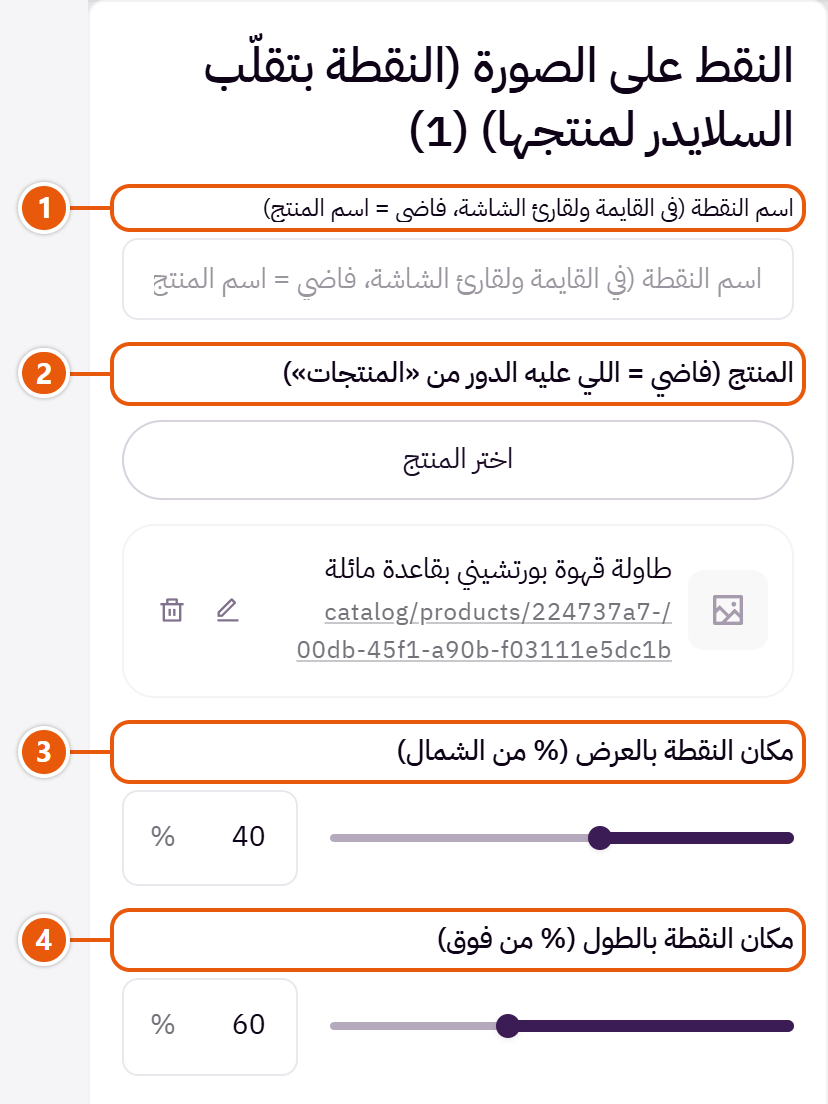
- 1«اسم النقطة (في القايمة ولقارئ الشاشة، فاضي = اسم المنتج)»
اسم قصير للنقطة؛ مش بيظهر على الصورة. - 2«المنتج (فاضي = اللي عليه الدور من «المنتجات»)»
المنتج اللي النقطة بتعرضه في السلايدر. - 3«مكان النقطة بالعرض (% من الشمال)»
صفر الطرف الشمال و١٠٠ الطرف اليمين، في اللغتين. - 4«مكان النقطة بالطول (% من فوق)»
صفر فوق و١٠٠ تحت. النقطة بتفضل على نفس المكان في الصورة لو اتقصت.
وكمان «الخيارات المشتركة بين الأقسام» المذكورة في فصل أقسام الصفحة الرئيسية، ما عدا "لون العنوان (شفاف = تلقائي)"، "صورة الخلفية ثابتة وقت التمرير".
نصايح
- الصورة حوالي ١٠٠٠ × ١١٤٠، والمنتجات فيها بعيد عن الأطراف عشان النقط متتقصش.
صورة كبيرة ومعاها أسباب الشراء من متجرك (جودة، شحن، ضمان...)، كل سبب بأيقونة واسم وسطر قصير.

شكل القسم

الصورة في ناحية والعنوان والمميزات في قايمة جنبها.

الصورة في النص والمميزات متقسمة عمودين حواليها. أحلى مع صورة منتج بخلفية شفافة.
خطوة بخطوة
- اختار «شكل القسم» وارفع «الصورة».
- في «المميزات» دوس «إضافة عنصر» لكل ميزة واكتب «اسم الميزة» و«وصف قصير».
- اختار «الأيقونة» أو ارفع «صورة الأيقونة (مربعة)»، وبعدين «نشر».
فين تلاقي إعداداته
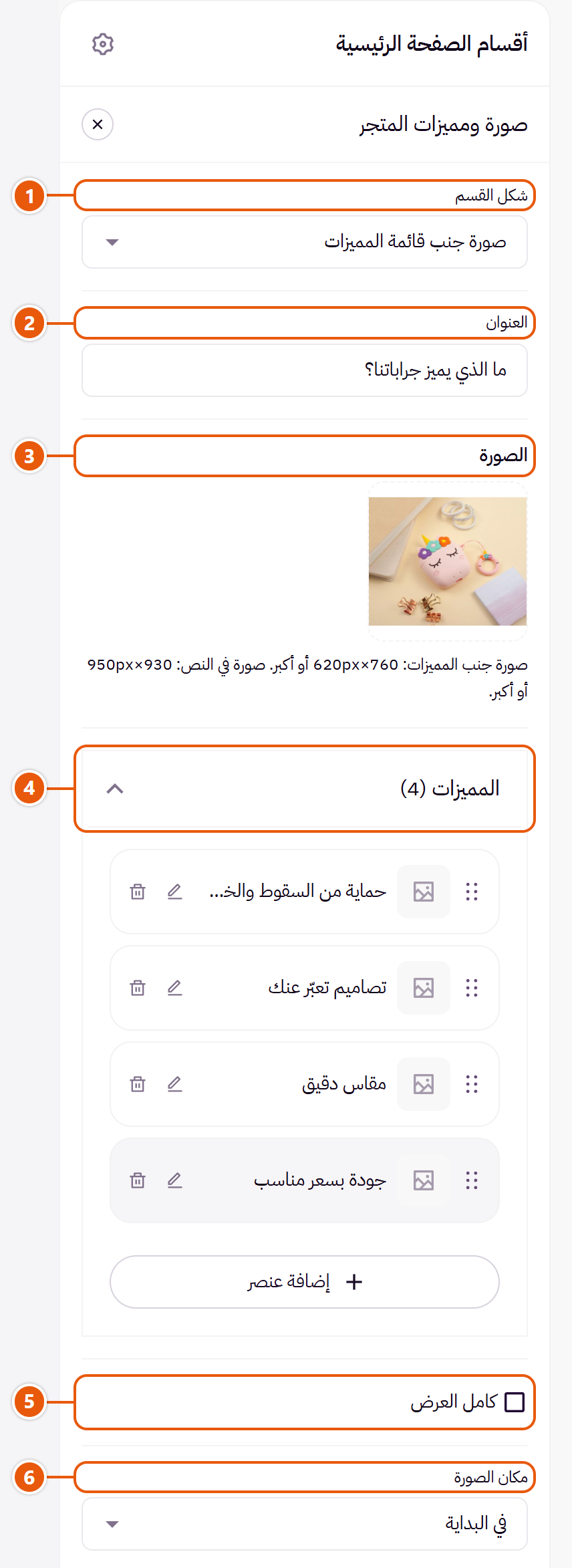
- 1«شكل القسم»
صورتك ومميزاتك بتفضل لما تبدّل. - 2«العنوان»
العنوان الكبير للقسم؛ سيبه فاضي لو مش عايز عنوان. - 3«الصورة»
من غيرها المميزات بتظهر لوحدها. - 4«المميزات»تقدر تضيف لحد ٦
- 5«كامل العرض»
المحتوى بياخد عرض الشاشة كلها بدل عرض الصفحة. مناسب للبانرات والصور الكبيرة. - 6«مكان الصورة»
الصورة في أول القسم (يمين في العربي) أو آخره.بيظهر مع: «صورة جنب قائمة المميزات»
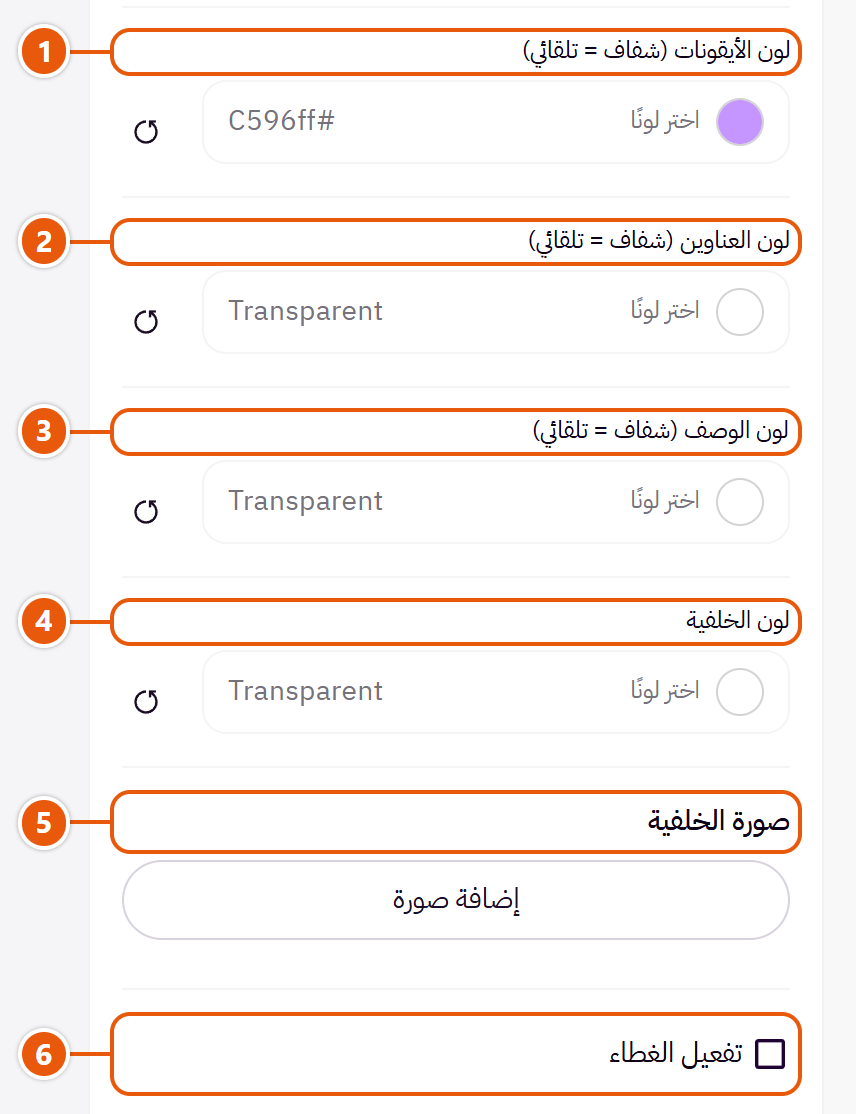
- 1«لون الأيقونات (شفاف = تلقائي)»
لون الأيقونات الجاهزة. - 2«لون العناوين (شفاف = تلقائي)»
لون عنوان القسم، وفي بعض الأقسام الكلام اللي حواليه زي ما اسم الخانة بيقول. الشفاف بياخد لون الثيم. - 3«لون الوصف (شفاف = تلقائي)»
لون السطر القصير تحت كل ميزة. - 4«لون الخلفية»
لون ورا القسم كله يفصله عن اللي حواليه. الشفاف بياخد لون الصفحة. - 5«صورة الخلفية»
صورة ورا القسم كله بتتقص على قده؛ اختار صورة هادية عرضها حوالي ١٩٢٠. - 6«تفعيل الغطاء»
طبقة لون شفافة فوق الخلفية أو الصورة عشان الكلام يتقري.
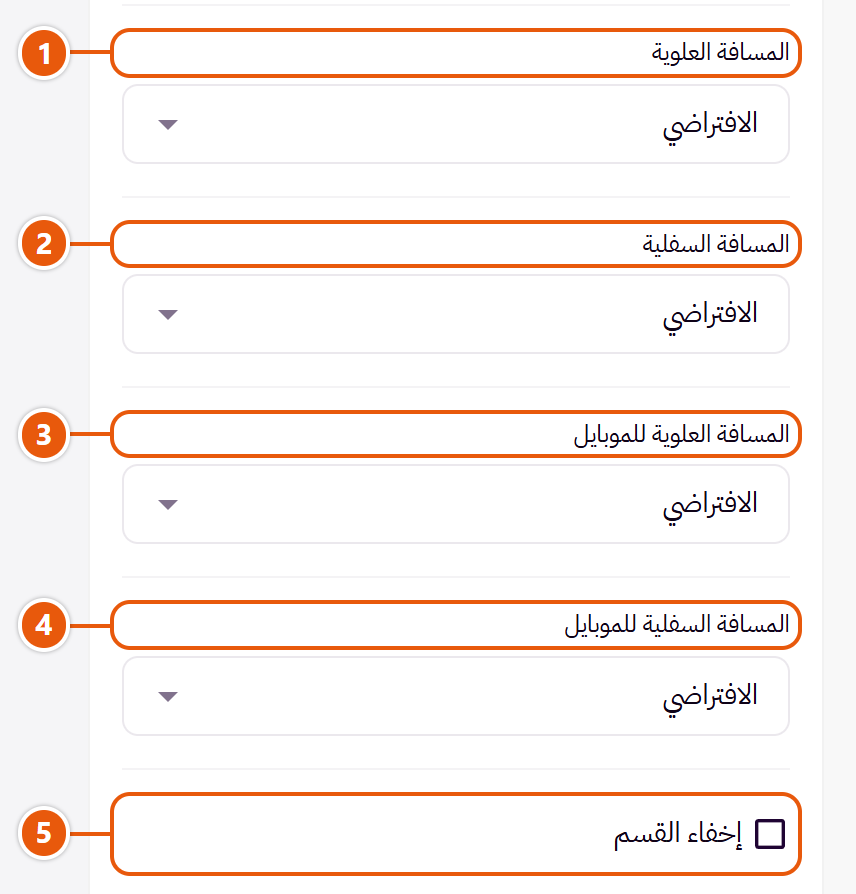
- 1«المسافة العلوية»
«الافتراضي» مسافة الشكل المختار، و«00» من غير مسافة، والباقي بالبكسل. - 2«المسافة السفلية»
زي «المسافة العلوية» بس تحت القسم. - 3«المسافة العلوية للموبايل»
على «الافتراضي» الموبايل بياخد رقم «المسافة العلوية». - 4«المسافة السفلية للموبايل»
على «الافتراضي» الموبايل بياخد رقم «المسافة السفلية». - 5«إخفاء القسم»
بيخفي القسم من غير ما يتمسح، ومحتواه بيفضل محفوظ؛ مفيد لعرض موسمي.
جوه كل عنصر في «المميزات» (دوس على القلم جنبه)
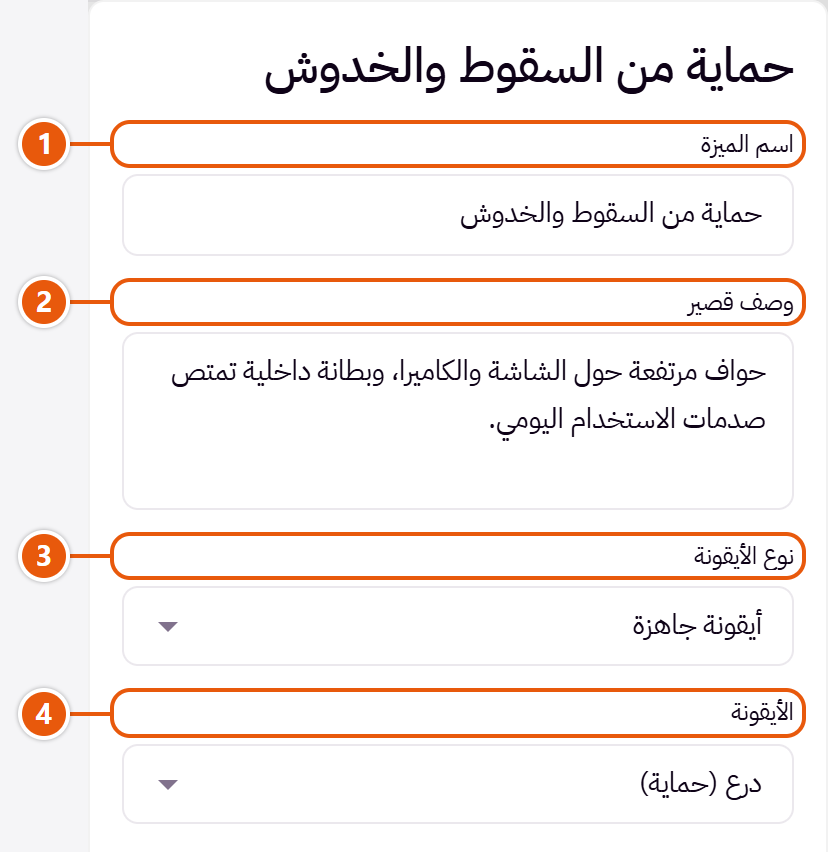
- 1«اسم الميزة»
زي «جودة مضمونة». - 2«وصف قصير»
سطر بيوضّح الميزة. - 3«نوع الأيقونة»
«صورة ترفعها» لأيقونة خاصة بعلامتك. - 4«الأيقونة»
اختار الأقرب للميزة؛ جنب كل أيقونة مكتوب شكلها.بيظهر لما تختار «أيقونة جاهزة» في «نوع الأيقونة»
باقي الإعدادات
- المميزات
- صورة الأيقونة (مربعة): بتظهر صغيرة مكان الأيقونة.بيظهر لما تختار «صورة ترفعها» في «نوع الأيقونة»
وكمان «الخيارات المشتركة بين الأقسام» المذكورة في فصل أقسام الصفحة الرئيسية، ما عدا "صورة الخلفية ثابتة وقت التمرير".
نصايح
- الميزة اللي من غير اسم ولا وصف مش بتظهر، والقسم كله بيختفي لو مفيش ولا ميزة.
صورتين في إطار واحد والعميل بيسحب الخط اللي في النص عشان يشوف الفرق: نتيجة منتج عناية، أو غرفة قبل وبعد الأثاث، أو تصليح. القسم بيظهر لما الصورتين يترفعوا.

خطوة بخطوة
- ارفع صورة «قبل» وصورة «بعد» بنفس المقاس.
- اكتب «عنوان القسم» لو عايز.
- اكتب الكلمتين اللي على الصورتين، أو سيبهم فاضيين.
- دوس «نشر».
فين تلاقي إعداداته
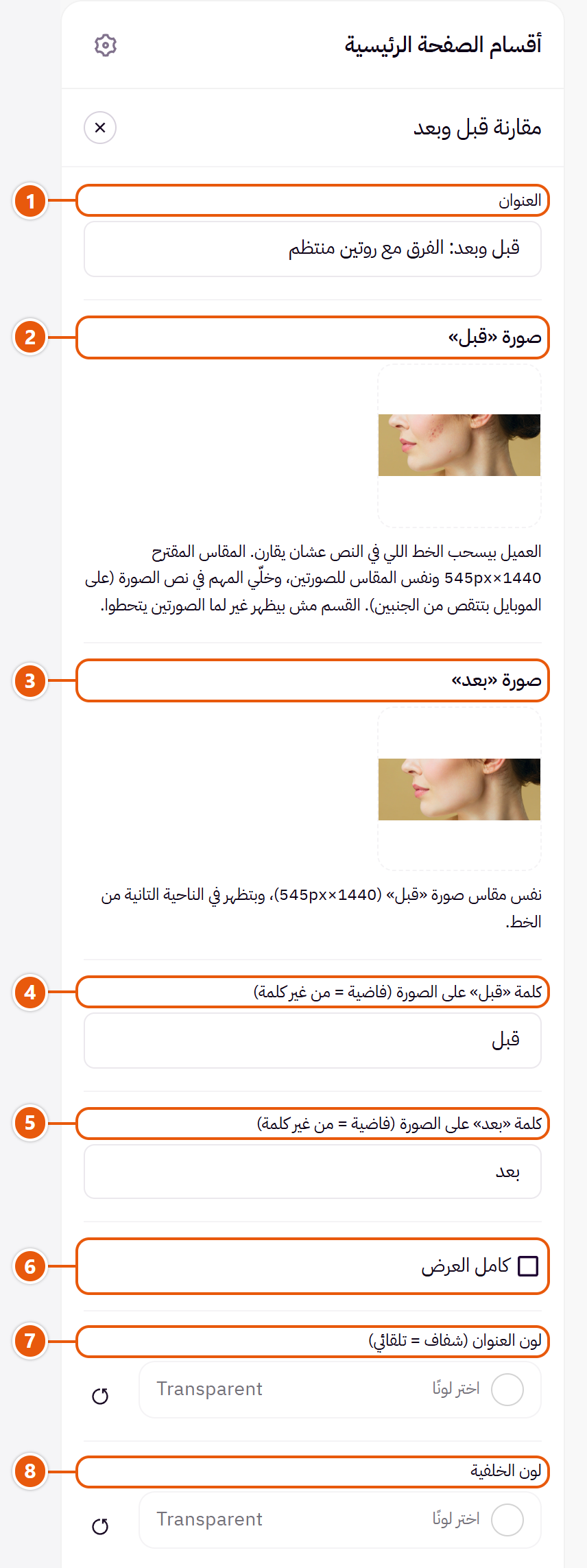
- 1«العنوان»
العنوان الكبير للقسم؛ سيبه فاضي لو مش عايز عنوان. - 2«صورة «قبل»»
بتظهر على الشمال في اللغتين. - 3«صورة «بعد»»
بتظهر على اليمين. صوّرها من نفس المكان والزاوية عشان الفرق يبقى النتيجة بس. - 4«كلمة «قبل» على الصورة (فاضية = من غير كلمة)»
شارة بيضا في ركن الصورة، زي «قبل الاستخدام». - 5«كلمة «بعد» على الصورة (فاضية = من غير كلمة)»
زي «بعد أسبوعين». - 6«كامل العرض»
المحتوى بياخد عرض الشاشة كلها بدل عرض الصفحة. مناسب للبانرات والصور الكبيرة. - 7«لون العنوان (شفاف = تلقائي)»
لون عنوان القسم، وفي بعض الأقسام الكلام اللي حواليه زي ما اسم الخانة بيقول. الشفاف بياخد لون الثيم. - 8«لون الخلفية»
لون ورا القسم كله يفصله عن اللي حواليه. الشفاف بياخد لون الصفحة.
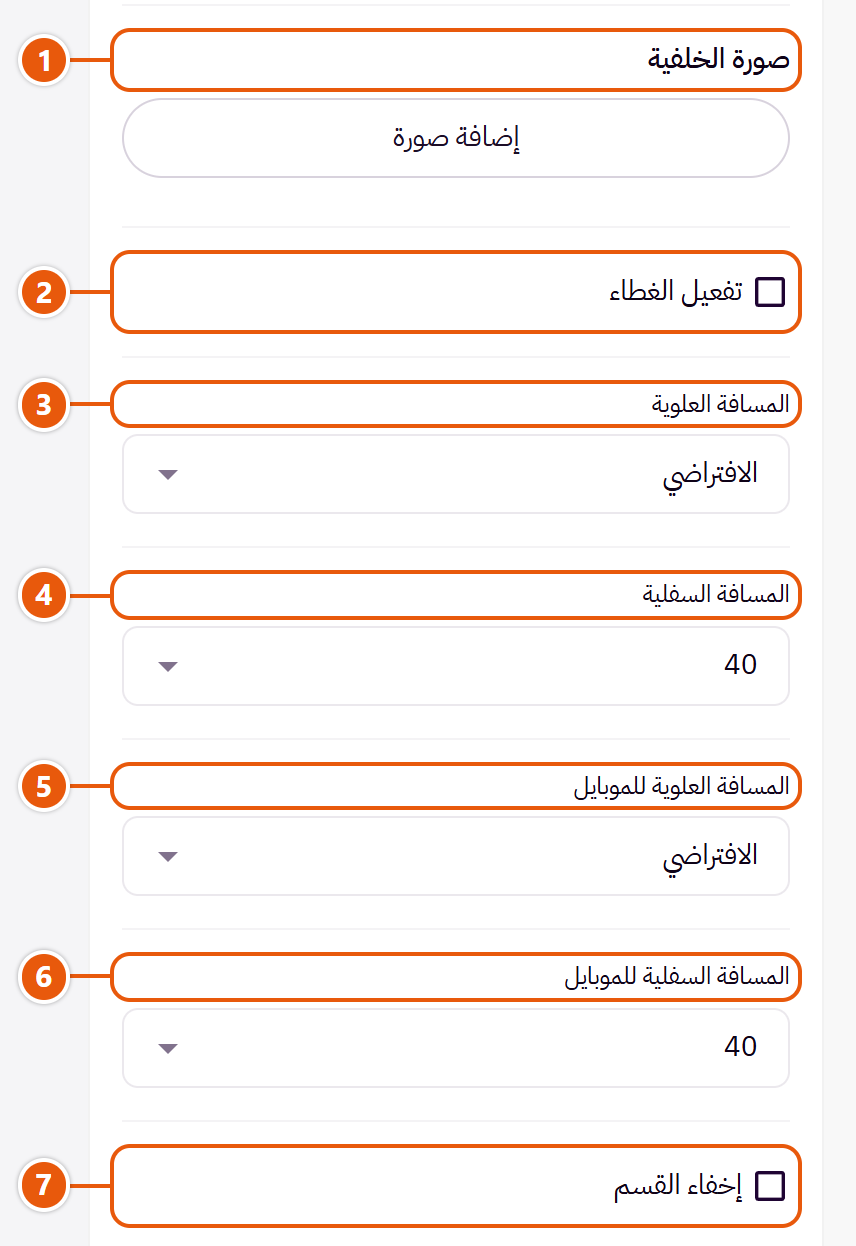
- 1«صورة الخلفية»
صورة ورا القسم كله بتتقص على قده؛ اختار صورة هادية عرضها حوالي ١٩٢٠. - 2«تفعيل الغطاء»
طبقة لون شفافة فوق الخلفية أو الصورة عشان الكلام يتقري. - 3«المسافة العلوية»
«الافتراضي» مسافة الشكل المختار، و«00» من غير مسافة، والباقي بالبكسل. - 4«المسافة السفلية»
زي «المسافة العلوية» بس تحت القسم. - 5«المسافة العلوية للموبايل»
على «الافتراضي» الموبايل بياخد رقم «المسافة العلوية». - 6«المسافة السفلية للموبايل»
على «الافتراضي» الموبايل بياخد رقم «المسافة السفلية». - 7«إخفاء القسم»
بيخفي القسم من غير ما يتمسح، ومحتواه بيفضل محفوظ؛ مفيد لعرض موسمي.
وكمان «الخيارات المشتركة بين الأقسام» المذكورة في فصل أقسام الصفحة الرئيسية، ما عدا "صورة الخلفية ثابتة وقت التمرير".
نصايح
- على الموبايل الصورة بتتقص من الجنبين، فخلّي الحاجة اللي بتتقارن في النص.
فيديوهات طولية قصيرة (زي الريلز) في سلايدر، وتحت كل فيديو المنتج اللي فيه بصورته وسعره. الفيديو بيشتغل لوحده من غير صوت لما يبان، وبيقف لما يختفي.

خطوة بخطوة
- في «الفيديوهات» دوس «إضافة عنصر» وارفع «الفيديو».
- ارفع «صورة الغلاف» واختار «المنتج اللي في الفيديو (اختياري)».
- دوس «نشر».
فين تلاقي إعداداته

- 1«العنوان»
العنوان الكبير للقسم؛ سيبه فاضي لو مش عايز عنوان. - 2«الكلام تحت العنوان»
سطر قصير تحت العنوان. - 3«الفيديوهات»تقدر تضيف لحد ٨
- 4«كامل العرض»
المحتوى بياخد عرض الشاشة كلها بدل عرض الصفحة. مناسب للبانرات والصور الكبيرة. - 5«عدد الفيديوهات جنب بعض على الكمبيوتر»
كام فيديو يبان على الكمبيوتر. - 6«عدد الفيديوهات جنب بعض على التابلت»
«واحد ونص» بيبين جزء من الفيديو اللي بعده. - 7«تشغيل الفيديوهات لوحدها (من غير صوت)»
مقفول: زرار تشغيل على كل فيديو. - 8«إظهار النقط تحت السلايدر (موبايل وتابلت)»
على الموبايل والتابلت بس.

- 1«لون الخلفية»
لون ورا القسم كله يفصله عن اللي حواليه. الشفاف بياخد لون الصفحة. - 2«صورة الخلفية»
صورة ورا القسم كله بتتقص على قده؛ اختار صورة هادية عرضها حوالي ١٩٢٠. - 3«تفعيل الغطاء»
طبقة لون شفافة فوق الخلفية أو الصورة عشان الكلام يتقري. - 4«المسافة العلوية»
«الافتراضي» مسافة الشكل المختار، و«00» من غير مسافة، والباقي بالبكسل. - 5«المسافة السفلية»
زي «المسافة العلوية» بس تحت القسم. - 6«المسافة العلوية للموبايل»
على «الافتراضي» الموبايل بياخد رقم «المسافة العلوية». - 7«المسافة السفلية للموبايل»
على «الافتراضي» الموبايل بياخد رقم «المسافة السفلية». - 8«إخفاء القسم»
بيخفي القسم من غير ما يتمسح، ومحتواه بيفضل محفوظ؛ مفيد لعرض موسمي.
جوه كل عنصر في «الفيديوهات» (دوس على القلم جنبه)
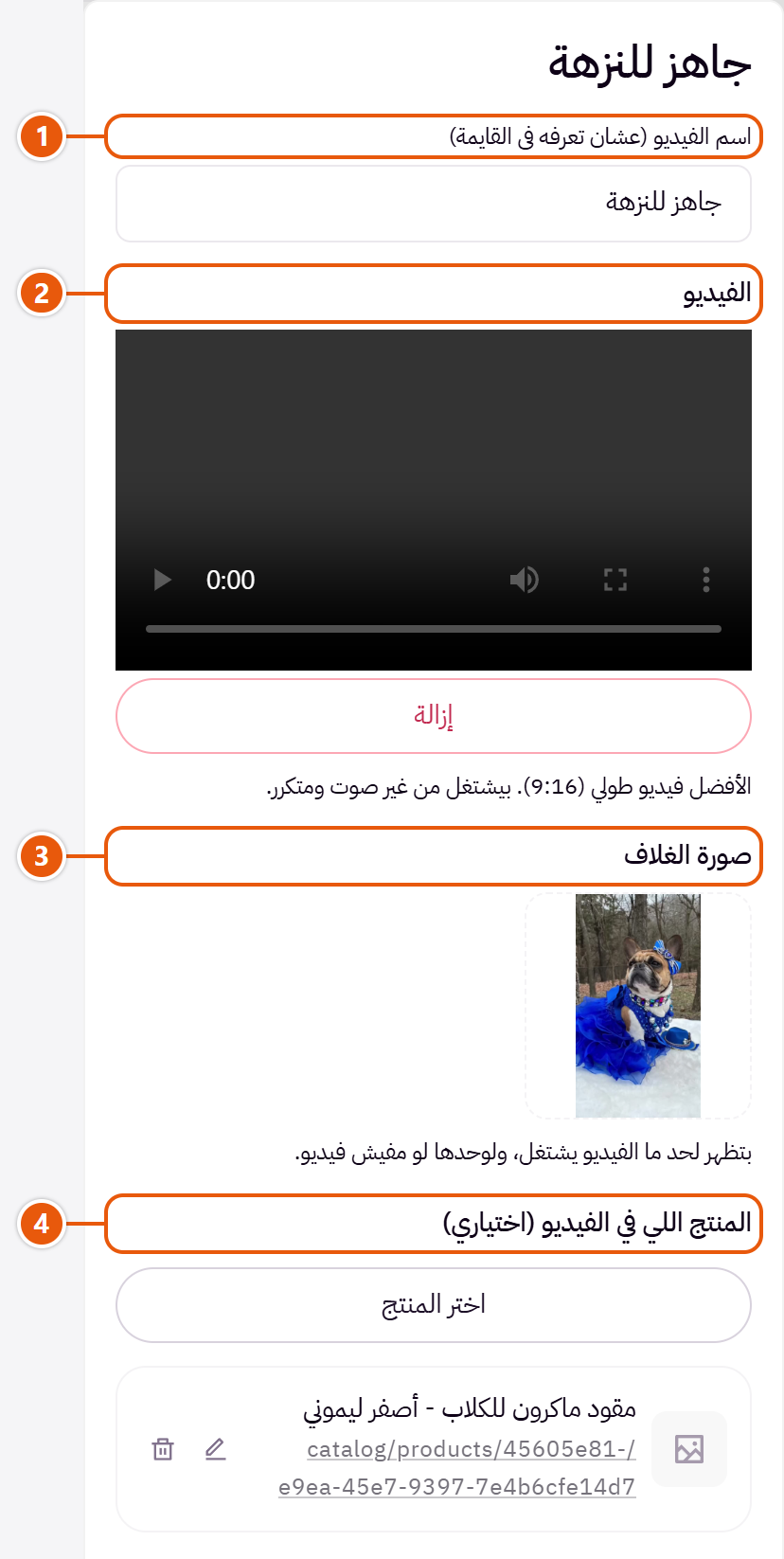
- 1«اسم الفيديو (عشان تعرفه في القايمة)»
اسم بتعرف بيه الفيديو في القايمة، وبيتقري لقارئ الشاشة. - 2«الفيديو»
فيديو قصير وخفيف. - 3«صورة الغلاف»
من غير فيديو، الصورة بتظهر لوحدها. - 4«المنتج اللي في الفيديو (اختياري)»
كارت صغير تحت الفيديو بصورة المنتج واسمه وسعره ورابطه.
وكمان «الخيارات المشتركة بين الأقسام» المذكورة في فصل أقسام الصفحة الرئيسية، ما عدا "لون العنوان (شفاف = تلقائي)"، "صورة الخلفية ثابتة وقت التمرير".
نصايح
- فيديوهات طولية ٩:١٦ أقل من ١٠ ثواني، وصورة غلاف لكل فيديو عشان القسم يبان على طول.
آراء عملاءك اللي بتكتبها بنفسك، بالنجوم وصورة العميل والمنتج اللي اشتراه (اسمه وصورته وسعره من متجرك)، أو آراء الصحافة بشعاراتها. اكتب آراء حقيقية بس.

شكل القسم

كروت آراء جنب بعض، وفي آخر كل كارت المنتج اللي العميل اشتراه.

صورة العميل كبيرة جنب رأيه، رأي واحد في المرة. للعناية والموضة.

عنوان قصير بيلخّص كل رأي، فالزائر بيقرا أهم جملة على طول. مناسب للكتب.

الصف بيكمل لحد طرف الشاشة، فبيبان إن فيه آراء تانية تتسحب. مناسب للموضة.

جملة من مقال صحفي كبيرة، وشعارات الجرايد تحتها بتتقلب بيها.

رأي واحد كبير في المرة، وصور زينة في الركنين. لرأي قوي عايز تبرزه.
خطوة بخطوة
- اختار «شكل القسم».
- في «الآراء» دوس «إضافة عنصر».
- اكتب «اسم العميل أو الجهة» و«الرأي» واختار «التقييم بالنجوم».
- ارفع «صورة العميل أو شعار الجهة» واختار «المنتج اللي اشتراه (اختياري)»، وبعدين «نشر».
فين تلاقي إعداداته
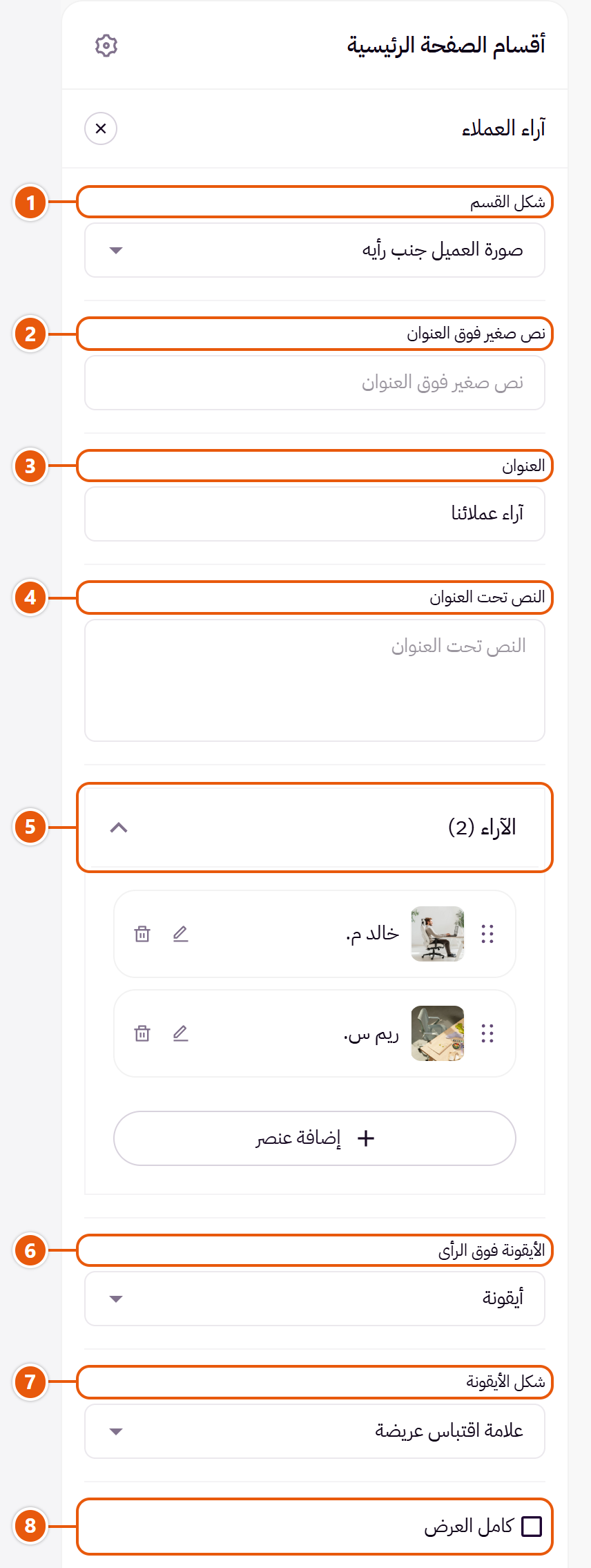
- 1«شكل القسم»
آراءك بتفضل لما تبدّل. - 2«نص صغير فوق العنوان»
كلمة قصيرة فوق العنوان. - 3«العنوان»
العنوان الكبير للقسم؛ سيبه فاضي لو مش عايز عنوان. - 4«النص تحت العنوان»
سطر قصير تحت العنوان. - 5«الآراء»تقدر تضيف لحد ١٢
- 6«الأيقونة فوق الرأي»
علامة فوق كل رأي، زي علامة الاقتباس. - 7«شكل الأيقونة»
«أيقونة الشكل المختار» بتاخد علامة الشكل الأصلي.بيظهر لما تختار «أيقونة» في «الأيقونة فوق الرأي» - 8«كامل العرض»
المحتوى بياخد عرض الشاشة كلها بدل عرض الصفحة. مناسب للبانرات والصور الكبيرة.
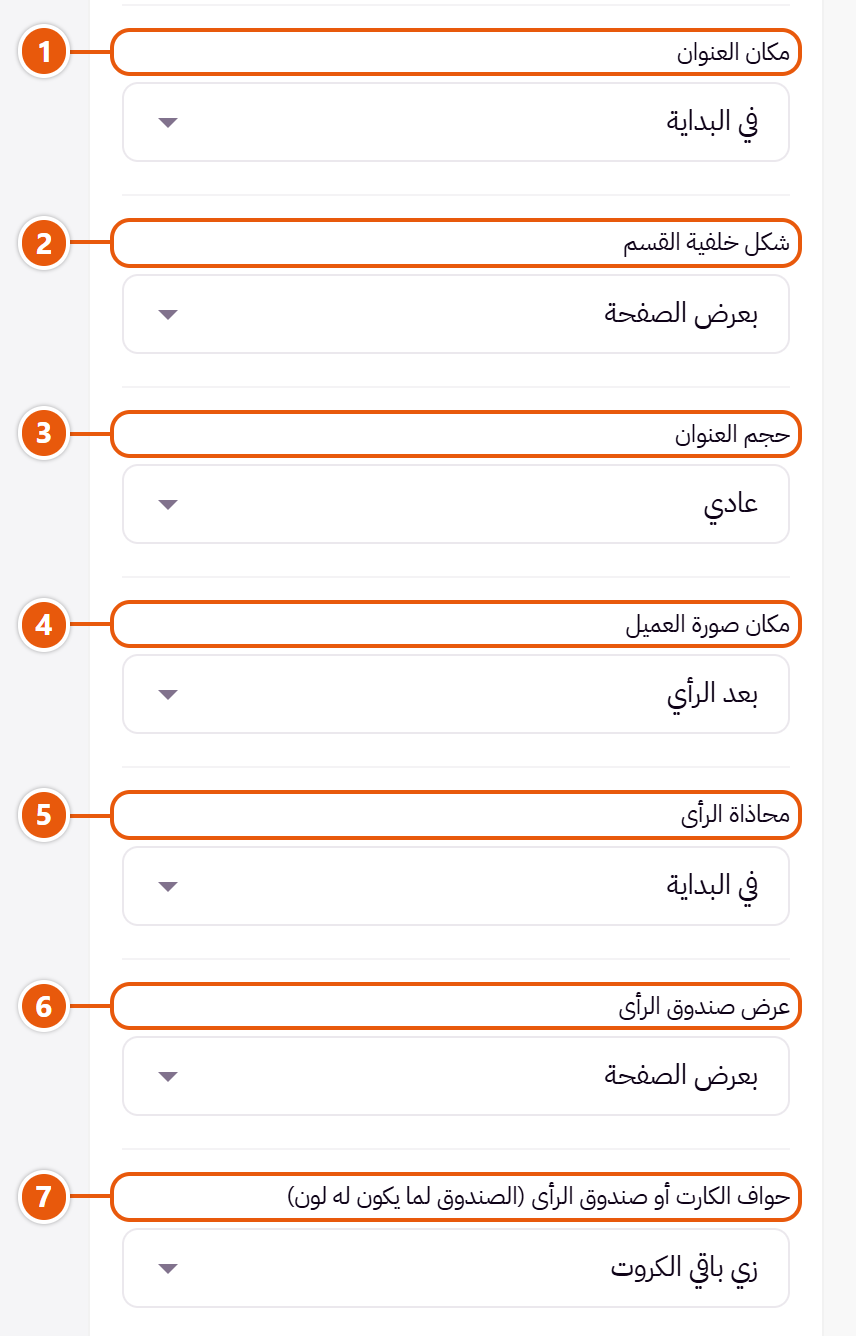
- 1«مكان العنوان»
مكان عنوان القسم. - 2«شكل خلفية القسم»
مع «لون الخلفية» أو «صورة الخلفية»: القسم يبان لوحة بعيدة عن طرف الشاشة أو بحواف مدورة. - 3«حجم العنوان»
حجم عنوان القسم. - 4«مكان صورة العميل»
صورة العميل قبل الرأي أو بعده.بيظهر مع: «صورة العميل جنب رأيه» - 5«محاذاة الرأي»
الرأي في النص أو من البداية.بيظهر مع: «صورة العميل جنب رأيه» - 6«عرض صندوق الرأي»
«أضيق شوية» بيبعد صندوق الرأي عن أطراف الصفحة على الشاشات الكبيرة.بيظهر مع: «صورة العميل جنب رأيه» - 7«حواف الكارت أو صندوق الرأي (الصندوق لما يكون له لون)»
«زي باقي الكروت» بياخد «استدارة أطراف الكروت والصناديق» من «الهوية».
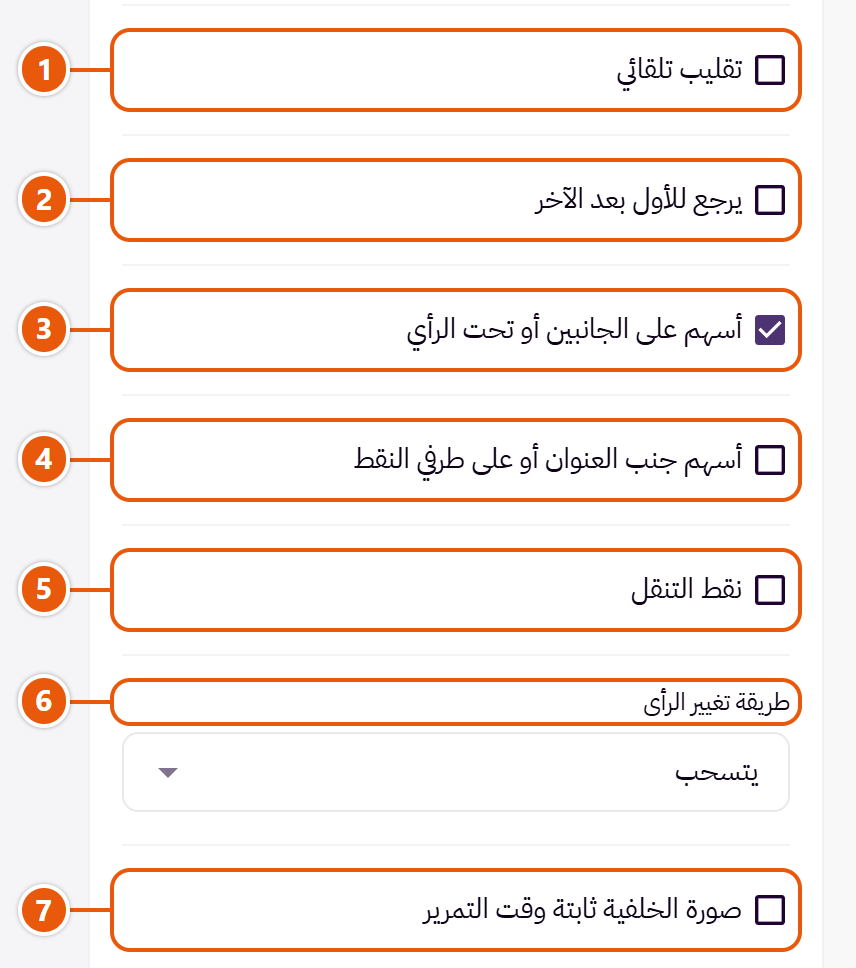
- 1«تقليب تلقائي»
الآراء بتتقلب لوحدها. - 2«يرجع للأول بعد الآخر»
بدل ما يقف عند آخر رأي. - 3«أسهم على الجانبين أو تحت الرأي»
مكانها حسب الشكل. - 4«أسهم جنب العنوان أو على طرفي النقط»
أسهم جنب العنوان، أو على طرفين النقط في بعض الأشكال. - 5«نقط التنقل»
نقطة لكل رأي أو مجموعة. - 6«طريقة تغيير الرأي»
الحركة اللي الرأي بيتغيّر بيها.بيظهر مع: «صورة العميل جنب رأيه» - 7«صورة الخلفية ثابتة وقت التمرير»
في «آراء العملاء» بس: صورة الخلفية بتفضل ثابتة والصفحة بتتحرك فوقها.
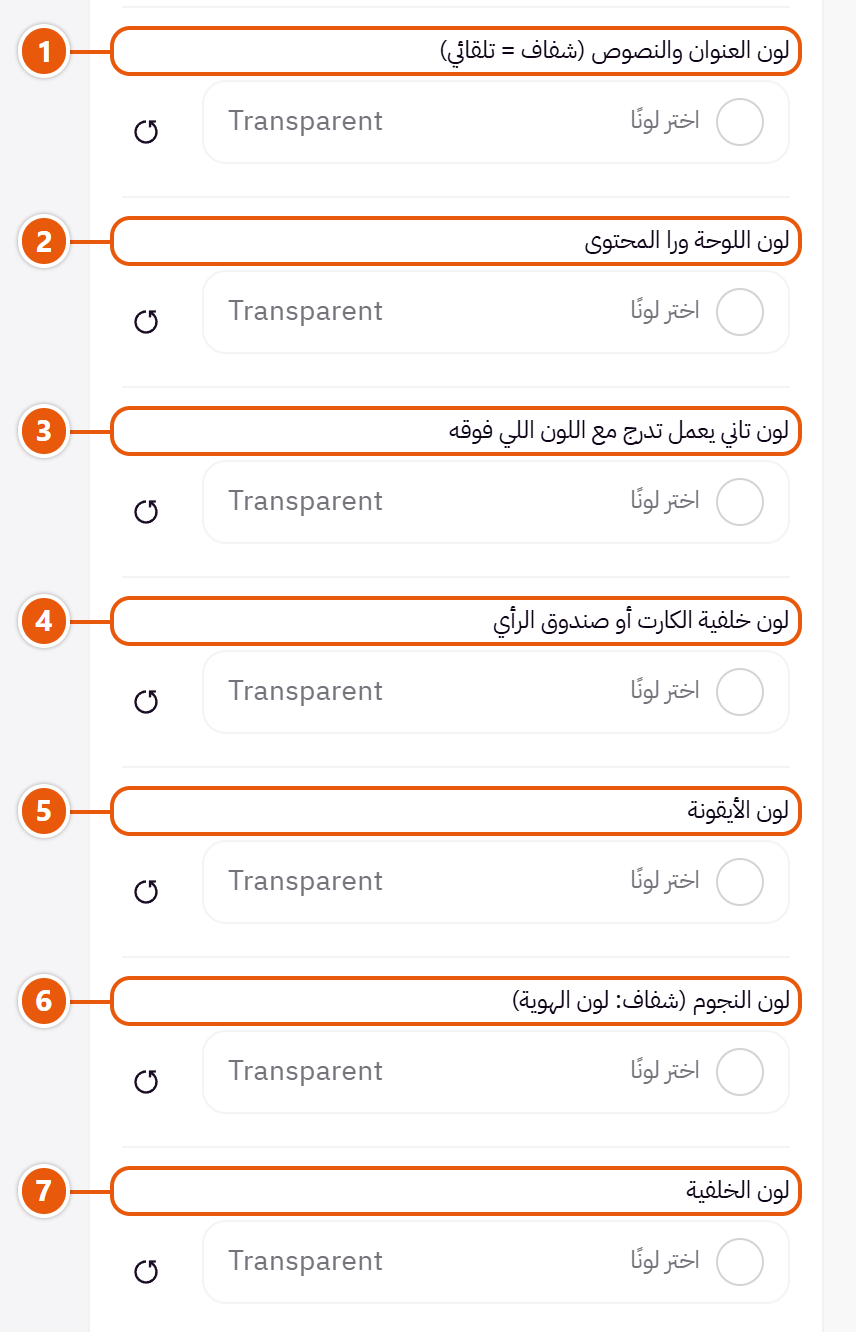
- 1«لون العنوان والنصوص (شفاف = تلقائي)»
لون العنوان والكلام حوالين الآراء. - 2«لون اللوحة ورا المحتوى»
لوحة ملونة ورا القسم كله؛ الكلام عليها بيتظبط عشان يتقري. - 3«لون تاني يعمل تدرج مع اللون اللي فوقه»
مع «لون اللوحة ورا المحتوى» بيعمل تدرج من فوق لتحت؛ من غيره مالوش أثر. - 4«لون خلفية الكارت أو صندوق الرأي»
لون كروت الآراء. - 5«لون الأيقونة»
لون علامة الاقتباس أو الأيقونة. - 6«لون النجوم (شفاف: لون الهوية)»
لون نجوم التقييم في القسم ده بس. - 7«لون الخلفية»
لون ورا القسم كله يفصله عن اللي حواليه. الشفاف بياخد لون الصفحة.
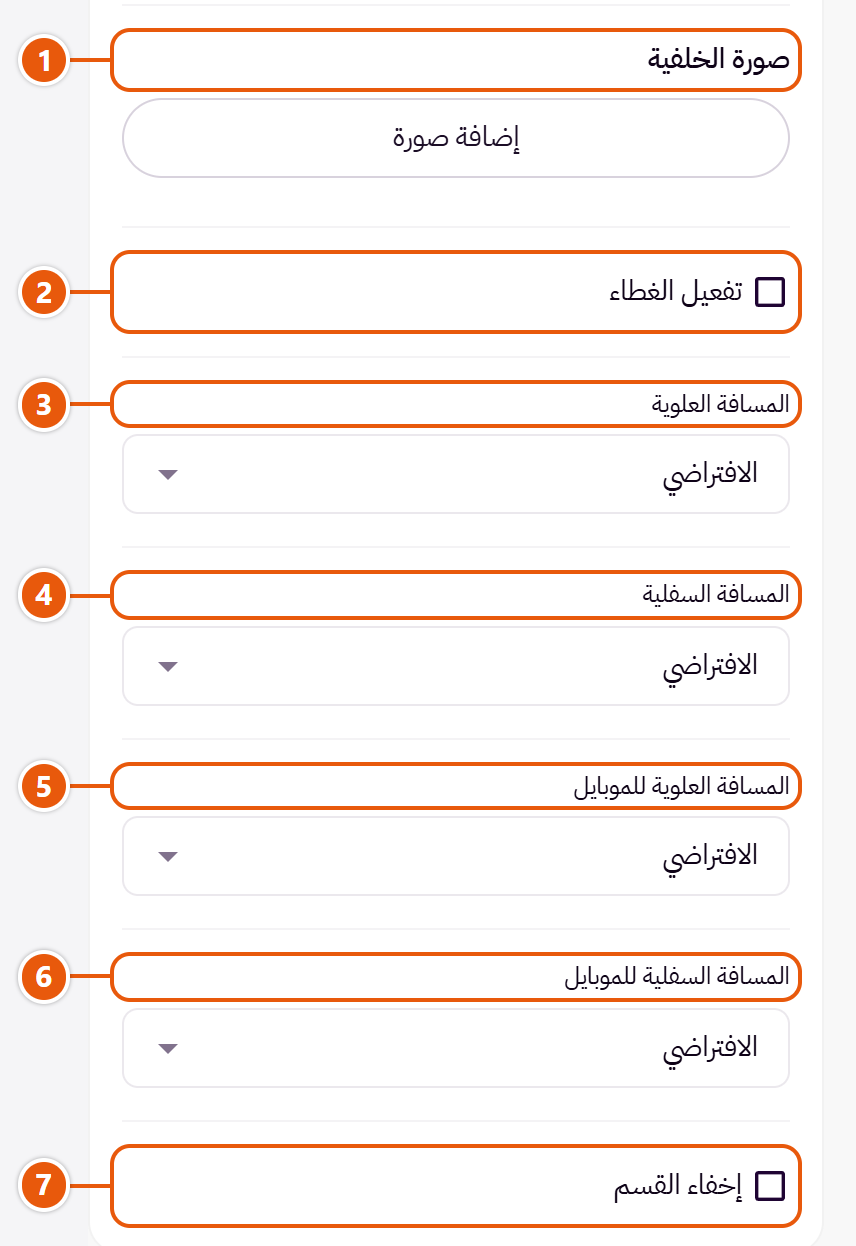
- 1«صورة الخلفية»
صورة ورا القسم كله بتتقص على قده؛ اختار صورة هادية عرضها حوالي ١٩٢٠. - 2«تفعيل الغطاء»
طبقة لون شفافة فوق الخلفية أو الصورة عشان الكلام يتقري. - 3«المسافة العلوية»
«الافتراضي» مسافة الشكل المختار، و«00» من غير مسافة، والباقي بالبكسل. - 4«المسافة السفلية»
زي «المسافة العلوية» بس تحت القسم. - 5«المسافة العلوية للموبايل»
على «الافتراضي» الموبايل بياخد رقم «المسافة العلوية». - 6«المسافة السفلية للموبايل»
على «الافتراضي» الموبايل بياخد رقم «المسافة السفلية». - 7«إخفاء القسم»
بيخفي القسم من غير ما يتمسح، ومحتواه بيفضل محفوظ؛ مفيد لعرض موسمي.
جوه كل عنصر في «الآراء» (دوس على القلم جنبه)
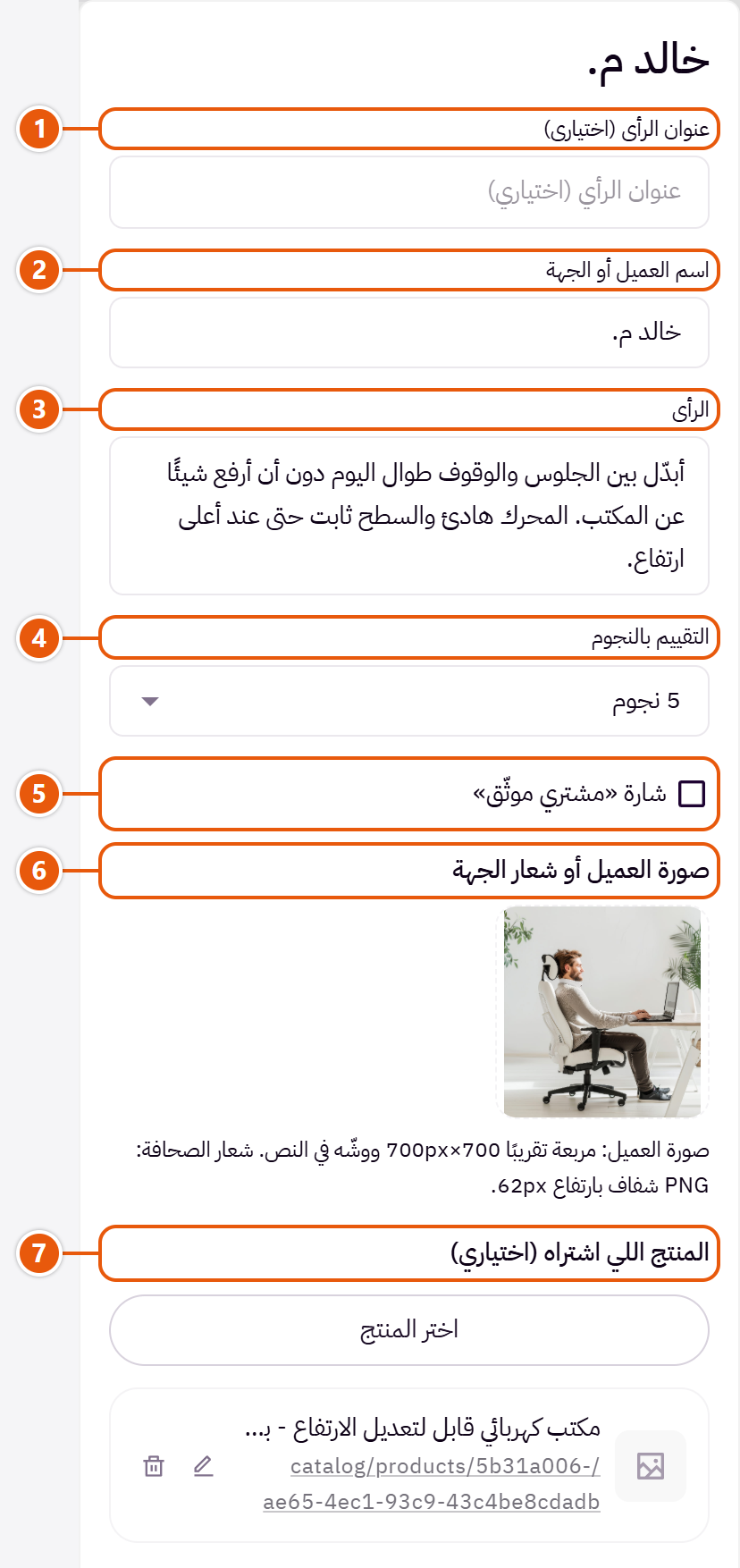
- 1«عنوان الرأي (اختياري)»
جملة قصيرة من الرأي، زي «أحسن شراء السنة». - 2«اسم العميل أو الجهة»
اسم العميل، أو اسم الجريدة في آراء الصحافة. - 3«الرأي»
كلام العميل زي ما قاله. - 4«التقييم بالنجوم»
«من غير نجوم» لآراء الصحافة. - 5«شارة «مشتري موثّق»»
فعّلها بس للي اشترى فعلًا. - 6«صورة العميل أو شعار الجهة»
صورة العميل أو شعار الجريدة؛ المقاسات تحت الخانة. - 7«المنتج اللي اشتراه (اختياري)»
بيعرض اسم المنتج وصورته وسعره من متجرك ورابطه.
باقي الإعدادات
- صورة الأيقونة: صورة صغيرة بدل الأيقونة.بيظهر لما تختار «صورة» في «الأيقونة فوق الرأي»
- صورة زينة في الركن اللي فوق: زينة بتتمرجح في ركن اللوحة، زي ورقة شجر.بيظهر مع: «رأي واحد على لوحة ملونة»
- صورة زينة في الركن اللي تحت: زينة تانية في الركن اللي تحت.بيظهر مع: «رأي واحد على لوحة ملونة»
- حجم عنوان الرأي: «كبير بخط العناوين» لعناوين آراء قصيرة.بيظهر مع: «كروت آراء بعنوان وسطر للمنتج»
- وقت كل رأي: 5000 يعني ٥ ثواني.بيظهر لما تفعّل «تقليب تلقائي»
وكمان «الخيارات المشتركة بين الأقسام» المذكورة في فصل أقسام الصفحة الرئيسية، ما عدا "لون العنوان (شفاف = تلقائي)".
نصايح
- الرأي اللي من غير كلام ولا اسم ولا صورة مش بيظهر.
- صورة العميل مربعة حوالي ٧٠٠ × ٧٠٠ ووشّه في النص.
شعارات الماركات اللي بتبيعها أو شركاءك، في شريط بيتحرك لوحده أو في خانات بتتقلب. بيدّي الزائر ثقة إن المنتجات أصلية.

شكل القسم

شريط شعارات بيتحرك على طول من غير ما يقف، ومتدرّج على الطرفين.

كل شعار في خانة، والزائر بيقلّب بالأسهم أو بالسحب. أهدى ومناسب لعدد كبير من الماركات.
خطوة بخطوة
- اختار «شكل القسم».
- في «الشعارات» دوس «إضافة عنصر» وارفع «الشعار».
- اختار «الرابط (اختياري)» لصفحة الماركة لو عايز، وبعدين «نشر».
فين تلاقي إعداداته

- 1«شكل القسم»
شعاراتك بتفضل لما تبدّل. - 2«العنوان»
العنوان الكبير للقسم؛ سيبه فاضي لو مش عايز عنوان. - 3«النص تحت العنوان»
سطر قصير تحت العنوان. - 4«الشعارات»تقدر تضيف لحد ٢٠
- 5«كامل العرض»
المحتوى بياخد عرض الشاشة كلها بدل عرض الصفحة. مناسب للبانرات والصور الكبيرة. - 6«مكان العنوان»
مكان عنوان القسم. - 7«ارتفاع الشعارات»
حجم كل شعار في الشريط؛ العرض بيتظبط معاه.بيظهر مع: «شعارات بتتحرك في شريط»

- 1«سرعة الحركة»
سرعة حركة الشريط.بيظهر مع: «شعارات بتتحرك في شريط» - 2«اتجاه الحركة»
«عكس اتجاه القراءة» لو حاطط شريطين متحركين ورا بعض وعايز كل واحد في اتجاه.بيظهر مع: «شعارات بتتحرك في شريط» - 3«الحركة تقف لما الماوس يقف عليها»
عشان الزائر يقدر يدوس على شعار.بيظهر مع: «شعارات بتتحرك في شريط» - 4«تدريج على الطرفين»
الشعارات بتختفي بالتدريج عند الطرفين بدل ما تتقص.بيظهر مع: «شعارات بتتحرك في شريط» - 5«لون العنوان والنصوص (شفاف = تلقائي)»
لون العنوان والسطر اللي تحته وأسماء الماركات. - 6«لون الخلفية»
لون ورا القسم كله يفصله عن اللي حواليه. الشفاف بياخد لون الصفحة. - 7«صورة الخلفية»
صورة ورا القسم كله بتتقص على قده؛ اختار صورة هادية عرضها حوالي ١٩٢٠.
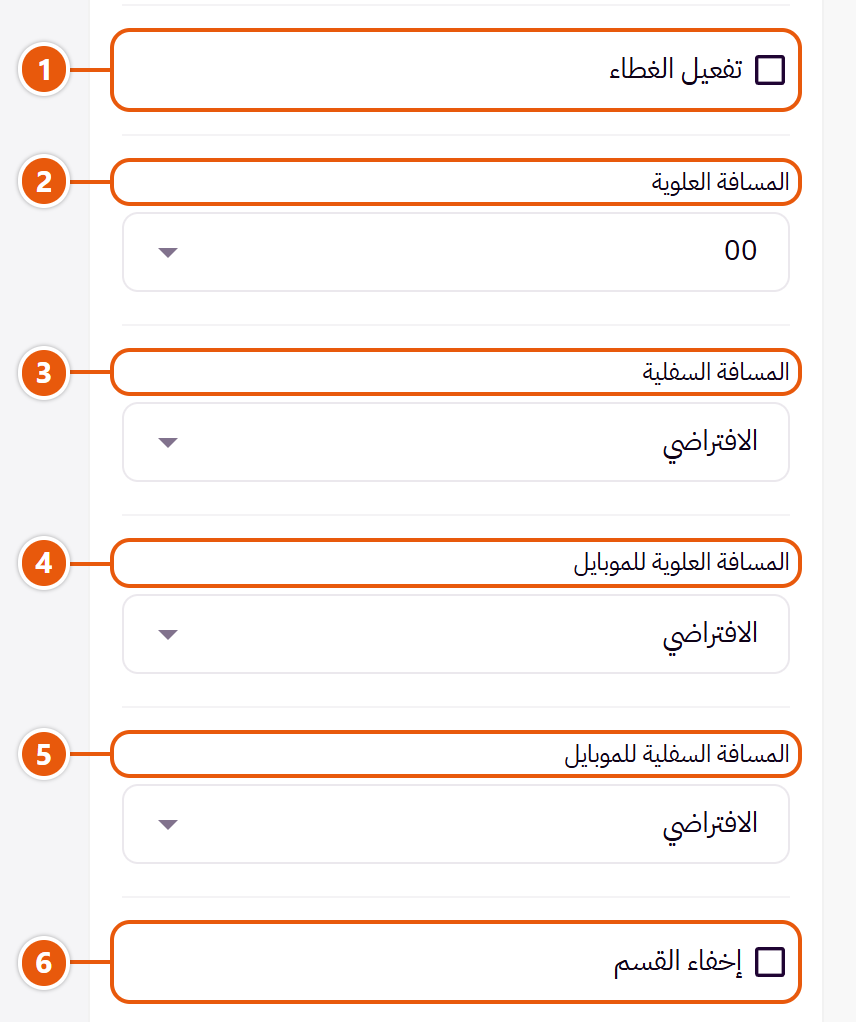
- 1«تفعيل الغطاء»
طبقة لون شفافة فوق الخلفية أو الصورة عشان الكلام يتقري. - 2«المسافة العلوية»
«الافتراضي» مسافة الشكل المختار، و«00» من غير مسافة، والباقي بالبكسل. - 3«المسافة السفلية»
زي «المسافة العلوية» بس تحت القسم. - 4«المسافة العلوية للموبايل»
على «الافتراضي» الموبايل بياخد رقم «المسافة العلوية». - 5«المسافة السفلية للموبايل»
على «الافتراضي» الموبايل بياخد رقم «المسافة السفلية». - 6«إخفاء القسم»
بيخفي القسم من غير ما يتمسح، ومحتواه بيفضل محفوظ؛ مفيد لعرض موسمي.
جوه كل عنصر في «الشعارات» (دوس على القلم جنبه)
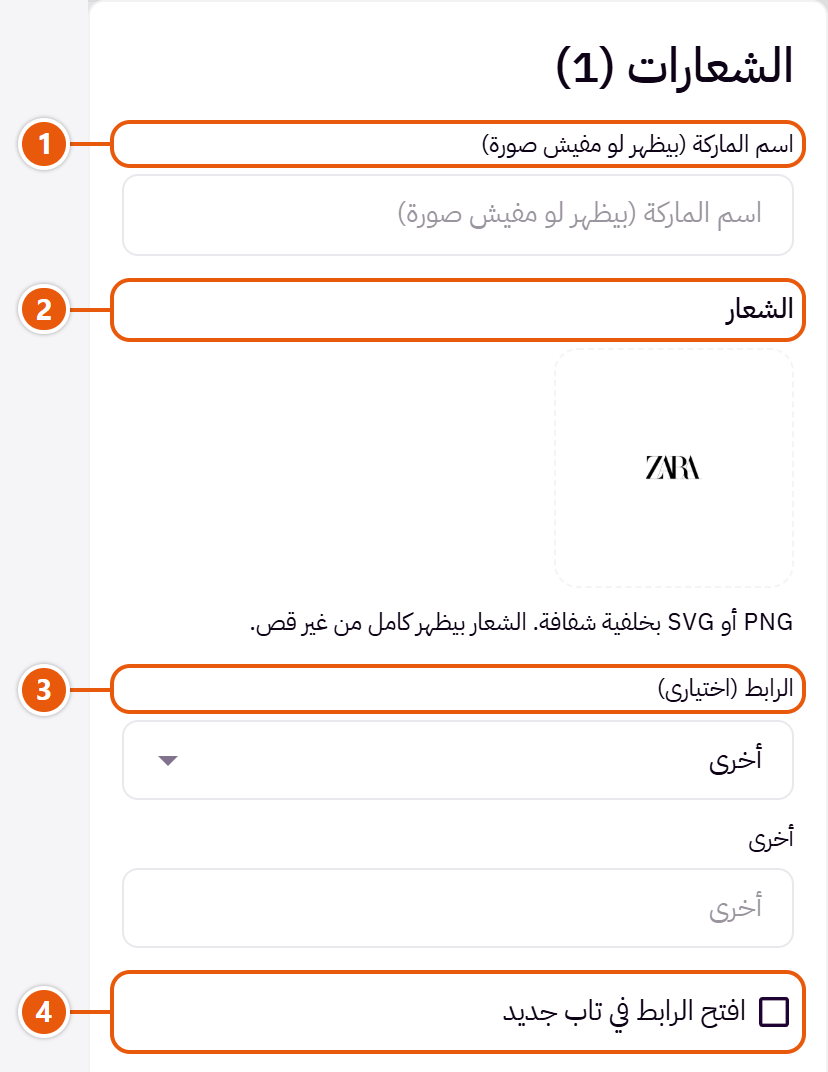
- 1«اسم الماركة (بيظهر لو مفيش صورة)»
لو مفيش شعار، اسم الماركة بيظهر مكانه في الخانة. وبيتقري لجوجل مع الشعار. - 2«الشعار»
كل الشعارات بتاخد نفس المساحة، فارفعها بنفس النسبة تقريبًا. - 3«الرابط (اختياري)»
زي صفحة الماركة أو تصنيفها في متجرك. - 4«افتح الرابط في تاب جديد»
للروابط اللي برا متجرك بس.
باقي الإعدادات
- شكل الخانات: «لازقة في بعض بخط رفيع بينهم» صف واحد، و«كل خانة لوحدها بإطار وحواف مدورة» كروت منفصلة.بيظهر مع: «شعارات في خانات بتتقلب بالأسهم أو السحب»
- تقليب تلقائي: الخانات بتتقلب لوحدها.بيظهر مع: «شعارات في خانات بتتقلب بالأسهم أو السحب»
- وقت كل تقليبة: 5000 يعني ٥ ثواني.بيظهر مع: «شعارات في خانات بتتقلب بالأسهم أو السحب»، ولما تفعّل «تقليب تلقائي»
- يرجع للأول بعد الآخر: بدل ما يقف عند آخر شعار.بيظهر مع: «شعارات في خانات بتتقلب بالأسهم أو السحب»
- أسهم جنب العنوان: سهمين في آخر صف العنوان، على الشاشات الكبيرة.بيظهر مع: «شعارات في خانات بتتقلب بالأسهم أو السحب»
- نقط التنقل: نقط تحت الخانات على الشاشات الأصغر من ١٢٠٠.بيظهر مع: «شعارات في خانات بتتقلب بالأسهم أو السحب»
وكمان «الخيارات المشتركة بين الأقسام» المذكورة في فصل أقسام الصفحة الرئيسية، ما عدا "لون العنوان (شفاف = تلقائي)"، "صورة الخلفية ثابتة وقت التمرير".
نصايح
- الشعار PNG أو SVG بخلفية شفافة، وبيظهر كامل من غير قص.
صف وعود متجرك (شحن مجاني، استرجاع، دفع آمن...) بأيقونة واسم وسطر قصير. على الكمبيوتر كلهم في صف واحد، وعلى الموبايل بيتقلبوا بالسحب.

شكل القسم

الكلام في النص، ومعاه اختيار: من غير كارت، أو كارت بإطار، أو كارت ملوّن.

أخف وبياخد ارتفاع أقل. مناسب تحت السلايدر أو فوق الفوتر.
خطوة بخطوة
- اختار «شكل القسم».
- في «المميزات» دوس «إضافة عنصر» واكتب «اسم الميزة».
- اختار «الأيقونة» من القايمة أو ارفع صورتك.
- رتّب المميزات بالسحب ودوس «نشر».
فين تلاقي إعداداته
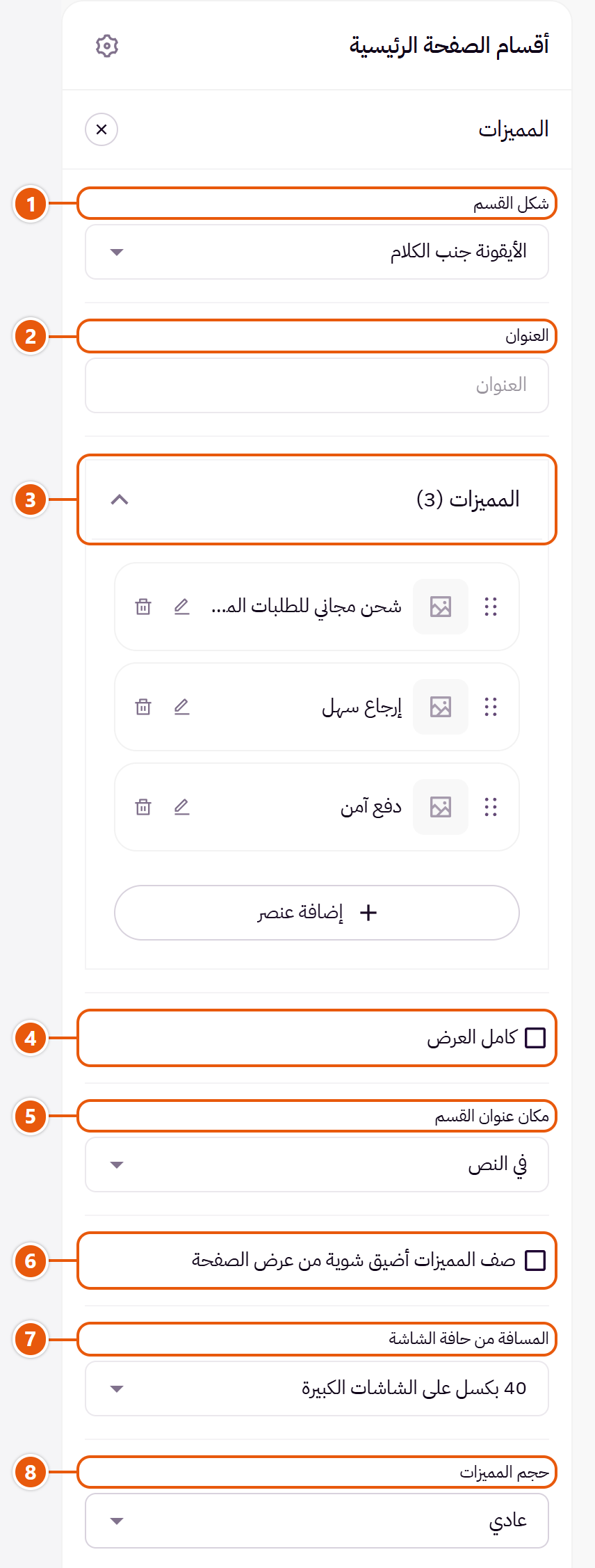
- 1«شكل القسم»
مميزاتك بتفضل لما تبدّل. - 2«العنوان»
العنوان الكبير للقسم؛ سيبه فاضي لو مش عايز عنوان. - 3«المميزات»تقدر تضيف لحد ٨
- 4«كامل العرض»
المحتوى بياخد عرض الشاشة كلها بدل عرض الصفحة. مناسب للبانرات والصور الكبيرة. - 5«مكان عنوان القسم»
مكان عنوان القسم فوق المميزات. - 6«صف المميزات أضيق شوية من عرض الصفحة»
مقفول: الصف بياخد عرض الصفحة كله. - 7«المسافة من حافة الشاشة»
«40 بكسل على الشاشات الكبيرة» بيمدّ الصف لحد 40 بكسل من طرف الشاشة بدل عرض الصفحة. - 8«حجم المميزات»
«صغير» لصف خفيف بسطر واحد.بيظهر مع: «الأيقونة جنب الكلام»
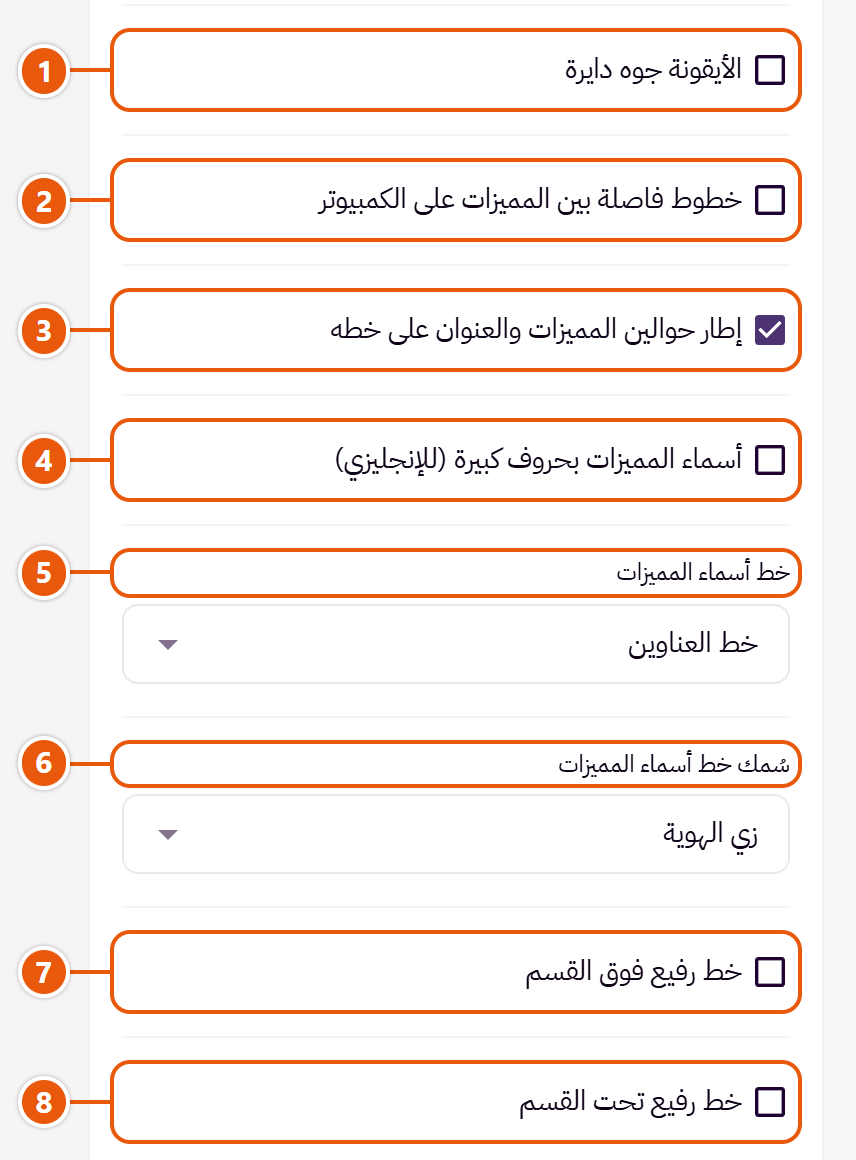
- 1«الأيقونة جوه دايرة»
مقفول: أيقونة صغيرة ملونة وسطر واحد، أخف شكل.بيظهر مع: «الأيقونة جنب الكلام» - 2«خطوط فاصلة بين المميزات على الكمبيوتر»
بيوزّع المميزات على الصف بخط بينهم، من شاشة ١٢٠٠ وأكبر. مش بيشتغل مع الإطار.بيظهر مع: «الأيقونة جنب الكلام» - 3«إطار حوالين المميزات والعنوان على خطه»
صندوق مدوّر حوالين المميزات وعنوان القسم مكتوب على خطه اللي فوق. - 4«أسماء المميزات بحروف كبيرة (للإنجليزي)»
بيأثر على الحروف الإنجليزي بس. - 5«خط أسماء المميزات»
«خط النص» بيكتب أسامي المميزات بخط الكلام بدل خط العناوين. - 6«سُمك خط أسماء المميزات»
«زي الهوية» بياخد «سُمك خط العناوين» من «الهوية». - 7«خط رفيع فوق القسم»
اقفله لو القسم تحت بانر على طول ومش عايز فاصل. - 8«خط رفيع تحت القسم»
فاصل بين الصف والقسم اللي تحته، زي الخط اللي فوق القسم.
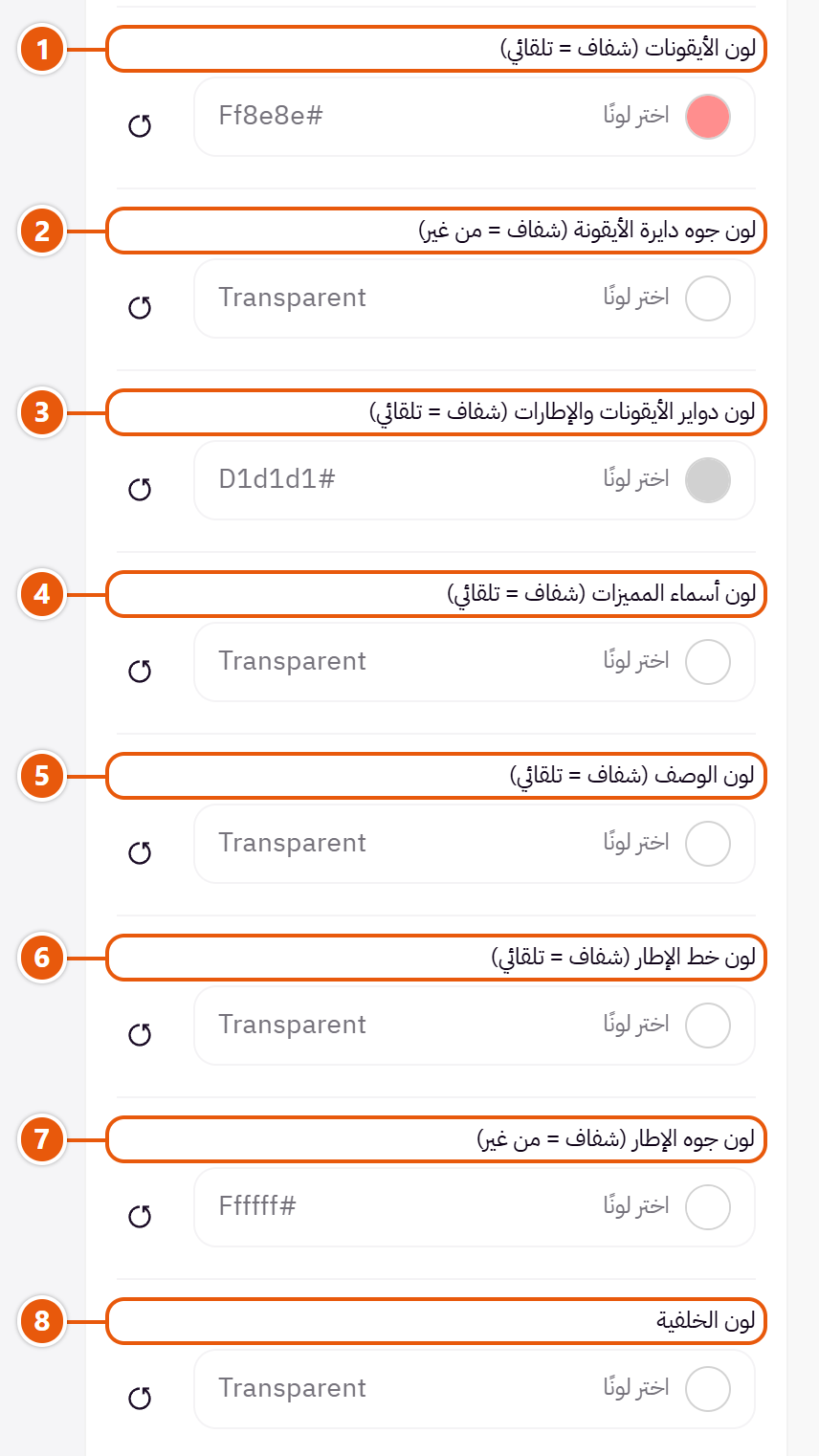
- 1«لون الأيقونات (شفاف = تلقائي)»
لون الأيقونات الجاهزة. - 2«لون جوه دايرة الأيقونة (شفاف = من غير)»
لون يملى الدايرة اللي حوالين الأيقونة. - 3«لون دواير الأيقونات والإطارات (شفاف = تلقائي)»
لون دواير الأيقونات وإطار الكروت. - 4«لون أسماء المميزات (شفاف = تلقائي)»
لون عنوان القسم، وفي بعض الأقسام الكلام اللي حواليه زي ما اسم الخانة بيقول. الشفاف بياخد لون الثيم. - 5«لون الوصف (شفاف = تلقائي)»
لون السطر القصير تحت كل ميزة. - 6«لون خط الإطار (شفاف = تلقائي)»
لون خط الصندوق. فاضي: لون الدواير.بيظهر لما تفعّل «إطار حوالين المميزات والعنوان على خطه» - 7«لون جوه الإطار (شفاف = من غير)»
لون يملى الصندوق من جوه.بيظهر لما تفعّل «إطار حوالين المميزات والعنوان على خطه» - 8«لون الخلفية»
لون ورا القسم كله يفصله عن اللي حواليه. الشفاف بياخد لون الصفحة.
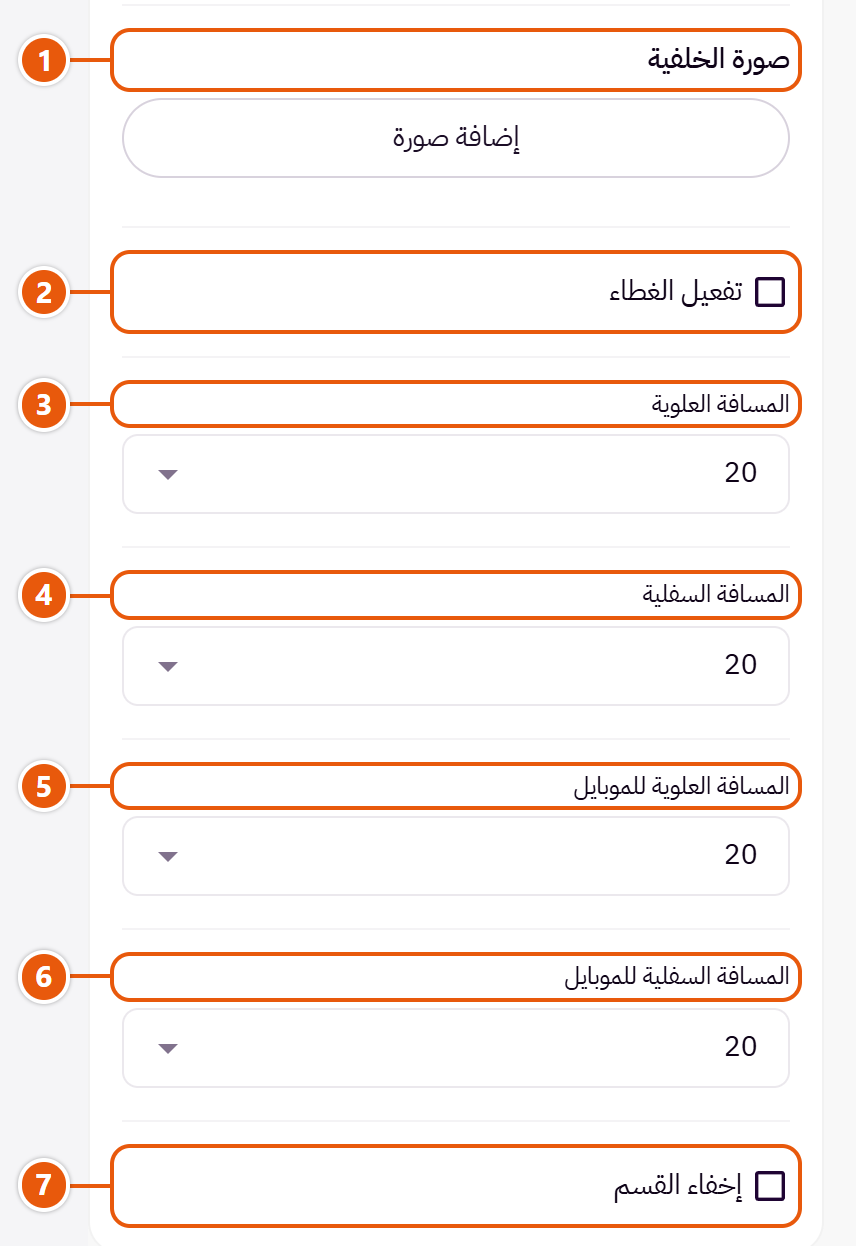
- 1«صورة الخلفية»
صورة ورا القسم كله بتتقص على قده؛ اختار صورة هادية عرضها حوالي ١٩٢٠. - 2«تفعيل الغطاء»
طبقة لون شفافة فوق الخلفية أو الصورة عشان الكلام يتقري. - 3«المسافة العلوية»
«الافتراضي» مسافة الشكل المختار، و«00» من غير مسافة، والباقي بالبكسل. - 4«المسافة السفلية»
زي «المسافة العلوية» بس تحت القسم. - 5«المسافة العلوية للموبايل»
على «الافتراضي» الموبايل بياخد رقم «المسافة العلوية». - 6«المسافة السفلية للموبايل»
على «الافتراضي» الموبايل بياخد رقم «المسافة السفلية». - 7«إخفاء القسم»
بيخفي القسم من غير ما يتمسح، ومحتواه بيفضل محفوظ؛ مفيد لعرض موسمي.
جوه كل عنصر في «المميزات» (دوس على القلم جنبه)
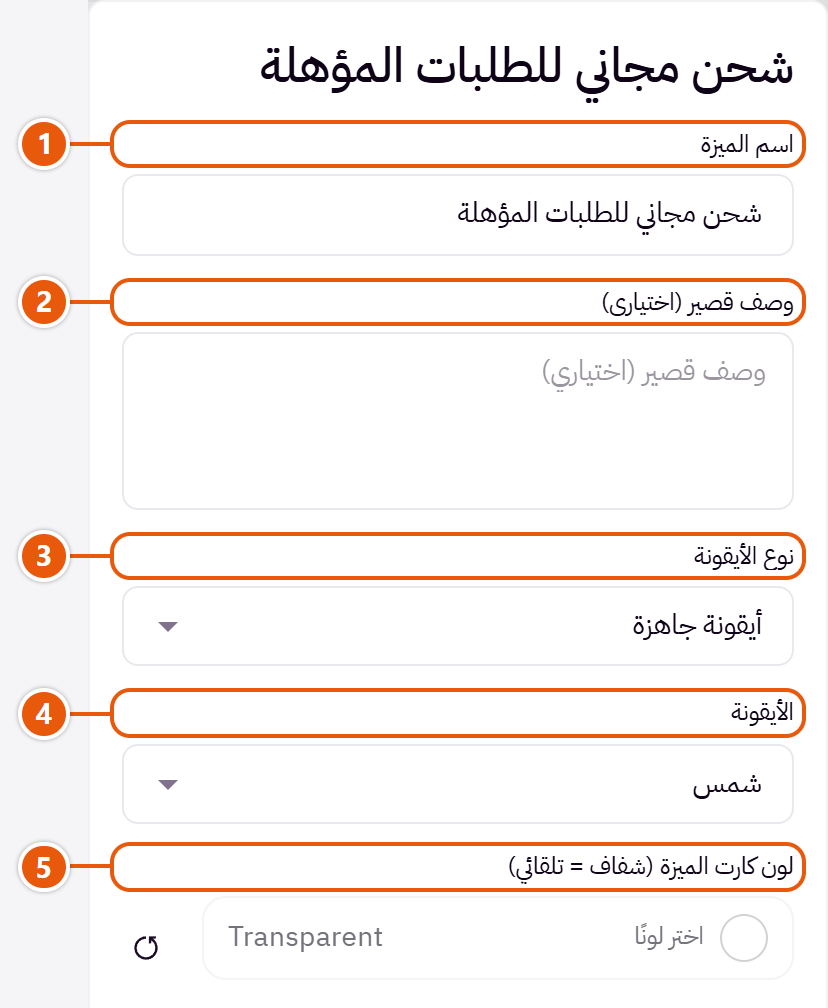
- 1«اسم الميزة»
كلمتين أو تلاتة، زي «شحن مجاني». - 2«وصف قصير (اختياري)»
زي «لكل الطلبات فوق ٢٠٠ ريال». - 3«نوع الأيقونة»
«صورة ترفعها» لأيقونات علامتك. - 4«الأيقونة»
اختار الأقرب للميزة، زي «صندوق شحن» للشحن و«درع (حماية)» للضمان.بيظهر لما تختار «أيقونة جاهزة» في «نوع الأيقونة» - 5«لون كارت الميزة (شفاف = تلقائي)»
أي ميزة ليها لون بتبقى كارت ملوّن في أي شكل.
باقي الإعدادات
- شكل الكروت: «كارت ملوّن (لون كل كارت من الميزة نفسها)» بياخد لون كل كارت من «لون كارت الميزة (شفاف = تلقائي)» جوه الميزة.بيظهر مع: «الأيقونة فوق الكلام»
- المميزات
- صورة الأيقونة (مربعة): بتظهر مكان الأيقونة.بيظهر لما تختار «صورة ترفعها» في «نوع الأيقونة»
وكمان «الخيارات المشتركة بين الأقسام» المذكورة في فصل أقسام الصفحة الرئيسية، ما عدا "صورة الخلفية ثابتة وقت التمرير".
نصايح
- ٣ أو ٤ مميزات بيبانوا كلهم في صف واحد على الكمبيوتر.
الأسئلة اللي عملاءك بيسألوها كتير، في قايمة بتفتح سؤال سؤال، وجنبها عنوان ووصف وزرارين. بتقلل الأسئلة المتكررة على خدمة العملاء.

شكل القسم

الكلام والزراير في ناحية والأسئلة في كارت في الناحية التانية؛ على الموبايل تحت بعض.
خطوة بخطوة
- في «الأسئلة» دوس «إضافة عنصر».
- اكتب «السؤال» و«الإجابة».
- اكتب «العنوان» و«الوصف» والزراير لو عايز، وبعدين «نشر».
فين تلاقي إعداداته
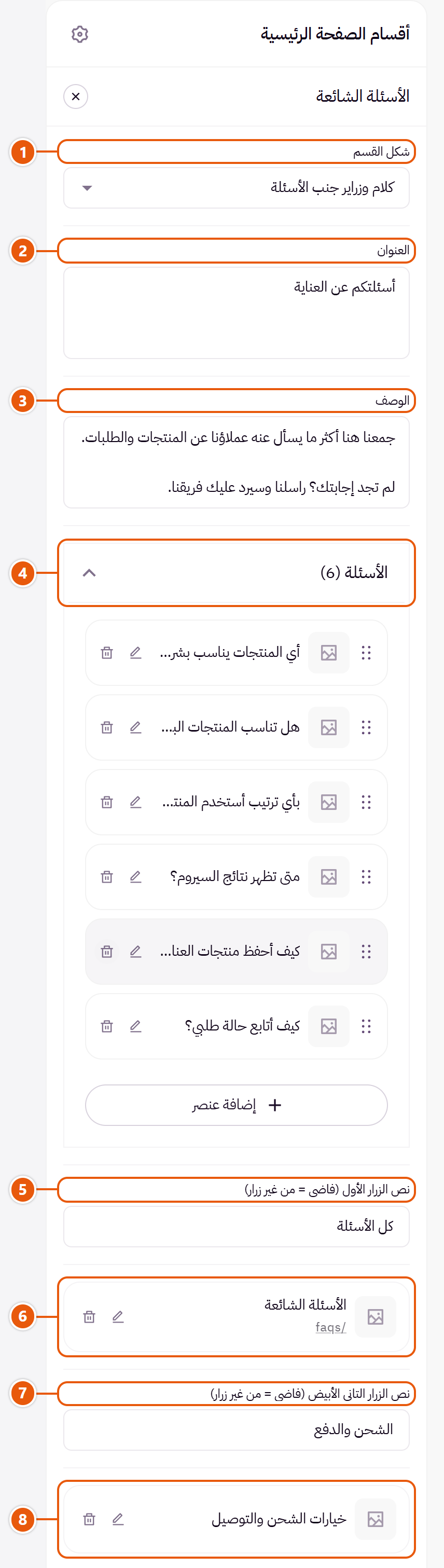
- 1«شكل القسم»
شكل واحد دلوقتي؛ أسئلتك محفوظة. - 2«العنوان»
العنوان الكبير للقسم؛ سيبه فاضي لو مش عايز عنوان. - 3«الوصف»
سطر أو اتنين تحت العنوان، زي «مش لاقي إجابتك؟ كلمنا». - 4«الأسئلة»تقدر تضيف لحد ١٢
- 5«نص الزرار الأول (فاضي = من غير زرار)»
زي «تواصل معنا». - 6«رابط الزرار الأول»
الصفحة اللي الزرار الأول بيفتحها. - 7«نص الزرار التاني الأبيض (فاضي = من غير زرار)»
زرار أبيض تحت الأول، زي «كل الأسئلة». - 8«رابط الزرار التاني»
الصفحة اللي الزرار التاني بيفتحها.
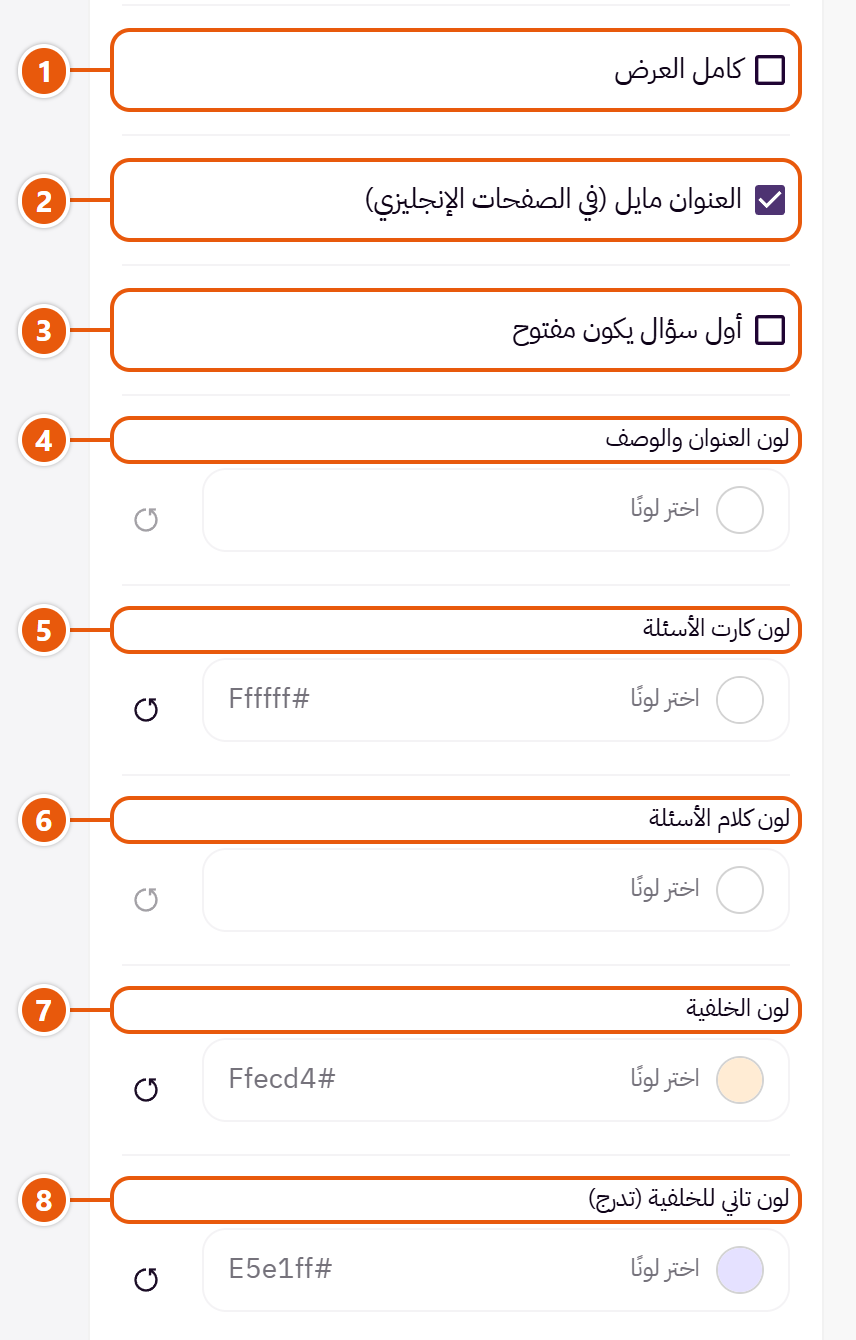
- 1«كامل العرض»
المحتوى بياخد عرض الشاشة كلها بدل عرض الصفحة. مناسب للبانرات والصور الكبيرة. - 2«العنوان مايل (في الصفحات الإنجليزي)»
في الإنجليزي بس؛ العربي مالوش خط مايل. - 3«أول سؤال يكون مفتوح»
أول سؤال بيبان مفتوح عشان الزائر يفهم إن الأسئلة بتتفتح. - 4«لون العنوان والوصف»
لون العنوان والوصف اللي جنب الأسئلة. - 5«لون كارت الأسئلة»
لون الكارت اللي فيه الأسئلة. - 6«لون كلام الأسئلة»
لون الأسئلة والإجابات. - 7«لون الخلفية»
لون ورا القسم كله يفصله عن اللي حواليه. الشفاف بياخد لون الصفحة. - 8«لون تاني للخلفية (تدرج)»
مع «لون الخلفية» بيعمل تدرج من لون للتاني.
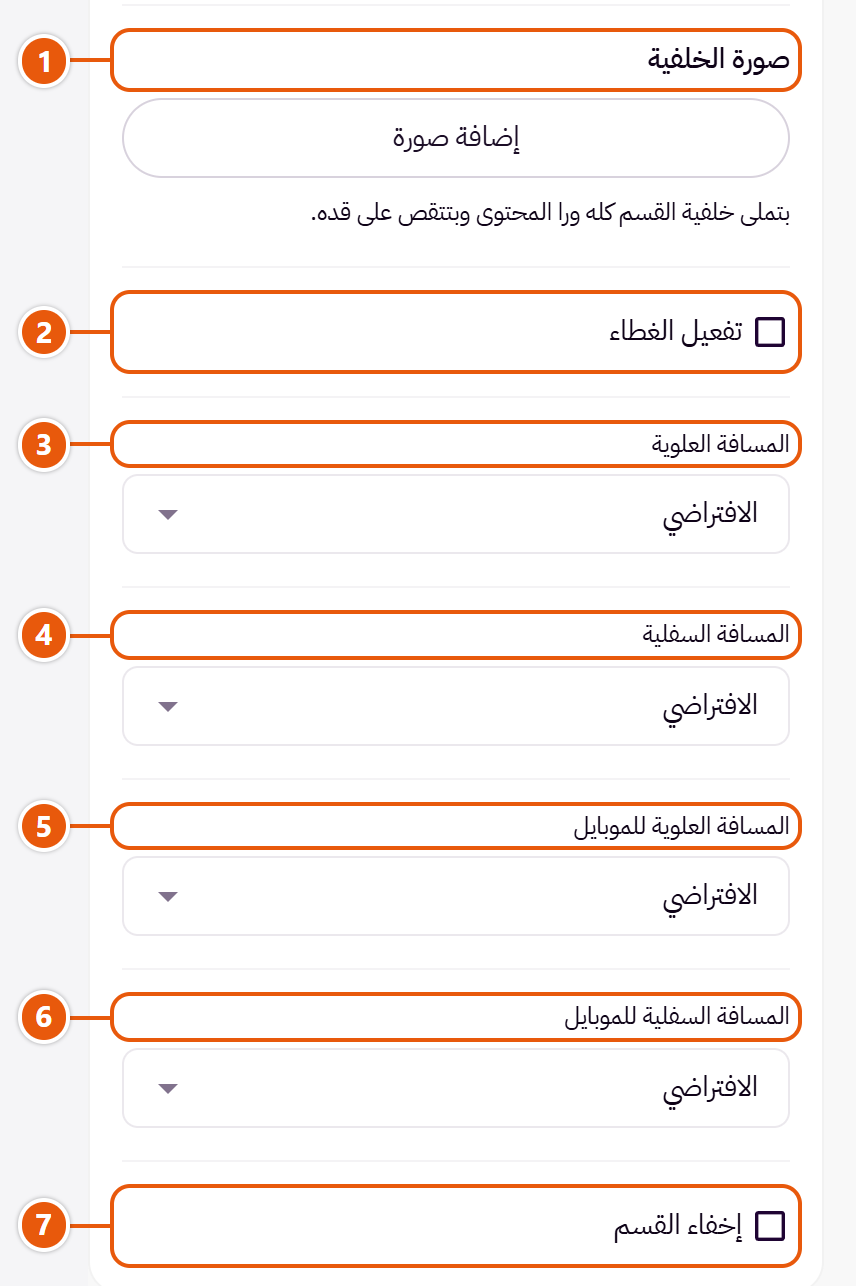
- 1«صورة الخلفية»
صورة ورا القسم كله بتتقص على قده؛ اختار صورة هادية عرضها حوالي ١٩٢٠. - 2«تفعيل الغطاء»
طبقة لون شفافة فوق الخلفية أو الصورة عشان الكلام يتقري. - 3«المسافة العلوية»
«الافتراضي» مسافة الشكل المختار، و«00» من غير مسافة، والباقي بالبكسل. - 4«المسافة السفلية»
زي «المسافة العلوية» بس تحت القسم. - 5«المسافة العلوية للموبايل»
على «الافتراضي» الموبايل بياخد رقم «المسافة العلوية». - 6«المسافة السفلية للموبايل»
على «الافتراضي» الموبايل بياخد رقم «المسافة السفلية». - 7«إخفاء القسم»
بيخفي القسم من غير ما يتمسح، ومحتواه بيفضل محفوظ؛ مفيد لعرض موسمي.
جوه كل عنصر في «الأسئلة» (دوس على القلم جنبه)
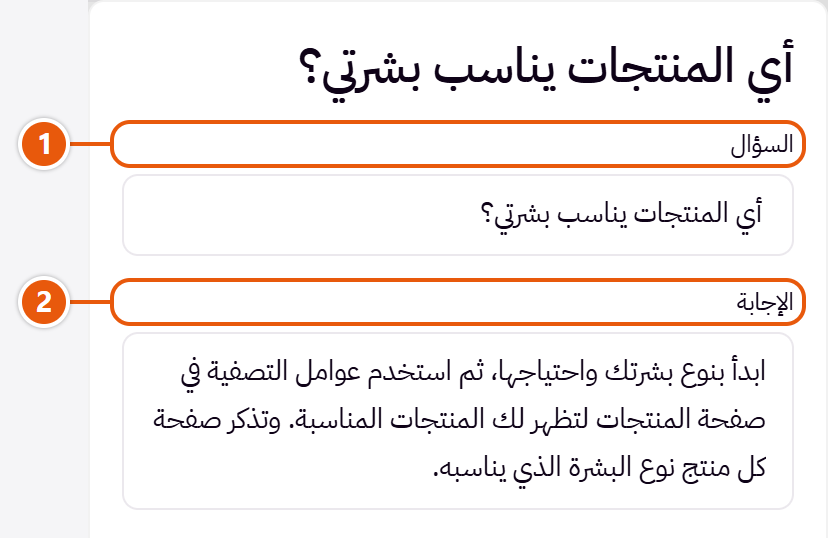
- 1«السؤال»
اكتبه زي ما العميل بيسأله. - 2«الإجابة»
إجابة قصيرة وواضحة. السؤال من غير إجابة مش بيظهر.
وكمان «الخيارات المشتركة بين الأقسام» المذكورة في فصل أقسام الصفحة الرئيسية، ما عدا "لون العنوان (شفاف = تلقائي)"، "صورة الخلفية ثابتة وقت التمرير".
نصايح
- ٥ لـ٨ أسئلة كفاية: الشحن، والاسترجاع، والدفع، والمقاسات.
أحدث مقالات مدونتك في كروت متحركة: الصورة وتصنيف المقال والتاريخ والعنوان وملخص و«اقرأ المزيد». بيجيب المقالات من مدونة متجرك في زد لوحده، أو بيعرض مقالات تكتبها هنا.

شكل القسم

عنوان في النص وتحته كروت المقالات: ٣ في الشاشة على الكمبيوتر، و٢ على التابلت، وواحد على الموبايل.
خطوة بخطوة
- شغّل المدونة في لوحة تحكم زد وانشر مقالات بصورها.
- في القسم سيب «مصدر المقالات» على «تلقائي من مدونة المتجر» واختار «عدد المقالات».
- اكتب «العنوان» و«نص زرار «كل المقالات» (فاضي = مفيش زرار)».
- دوس «نشر».
فين تلاقي إعداداته
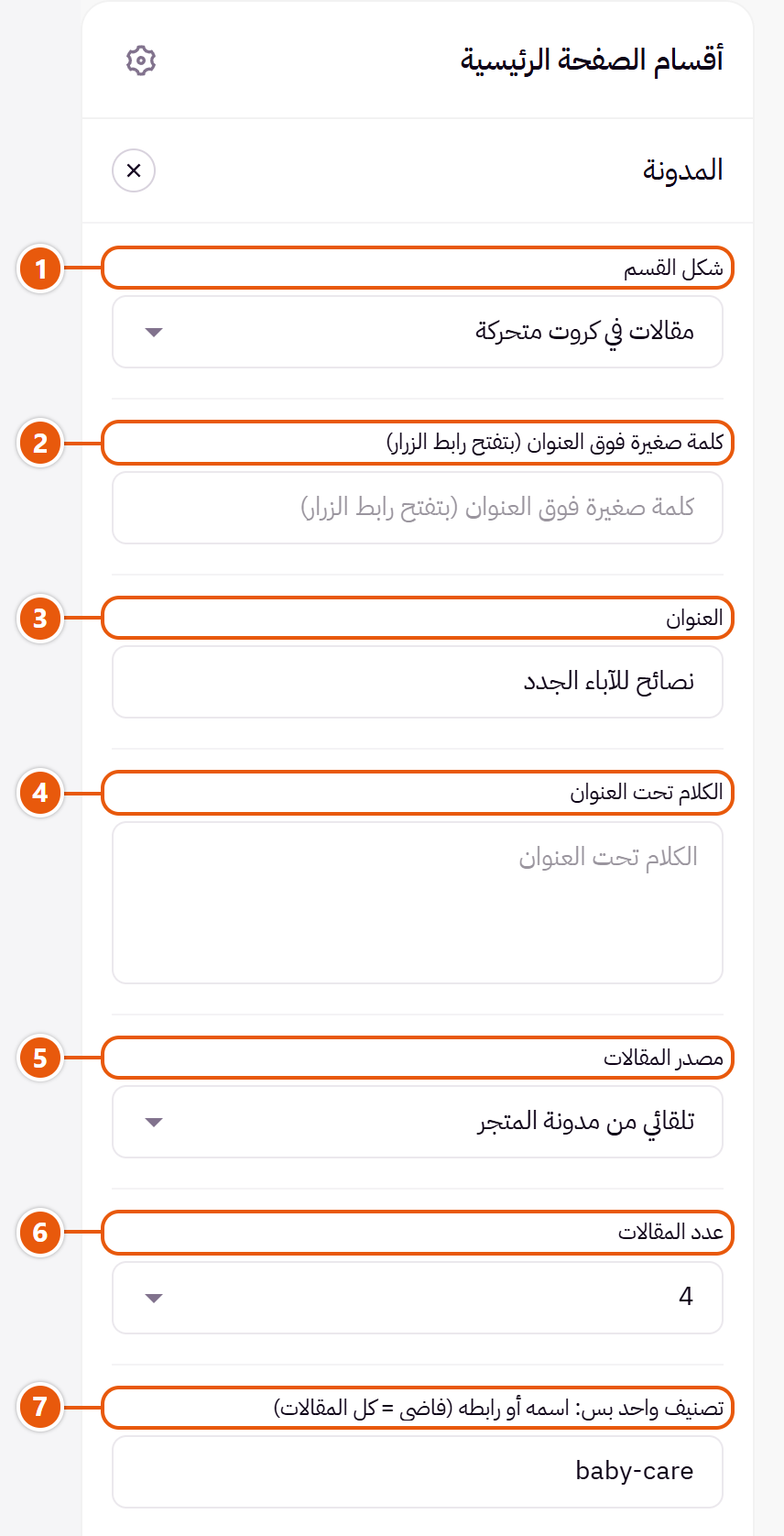
- 1«شكل القسم»
شكل واحد دلوقتي؛ مقالاتك وإعداداتك محفوظة. - 2«كلمة صغيرة فوق العنوان (بتفتح رابط الزرار)»
زرار صغير فوق العنوان، زي «المدونة»، بيفتح نفس رابط الزرار. - 3«العنوان»
العنوان الكبير للقسم؛ سيبه فاضي لو مش عايز عنوان. - 4«الكلام تحت العنوان»
سطر بيقول الزائر هيلاقي إيه في المدونة. - 5«مصدر المقالات»
«تلقائي من مدونة المتجر» بيعرض أحدث مقالاتك المنشورة وبيتحدّث لوحده، ومحتاج المدونة شغالة في زد. لو المدونة مقفولة بيعرض المقالات اللي كتبتها هنا. - 6«عدد المقالات»
كام مقال يجيبهم من المدونة.بيظهر لما تختار «تلقائي من مدونة المتجر» في «مصدر المقالات» - 7«تصنيف واحد بس: اسمه أو رابطه (فاضي = كل المقالات)»
الأسهل تلصق رابط التصنيف من مدونة متجرك (بعد ما تدوس عليه). فاضي: كل المقالات.بيظهر لما تختار «تلقائي من مدونة المتجر» في «مصدر المقالات»

- 1«مقالات تكتبها هنا (في التلقائي: بديل لو المدونة فاضية)»تقدر تضيف لحد ١٢
- 2«إظهار التصنيف على الصورة»
اقفله لو مقالاتك من غير تصنيفات. - 3«إظهار تاريخ المقال»
التاريخ فوق عنوان المقال. - 4«إظهار ملخص المقال»
سطرين من المقال تحت العنوان. - 5«رابط «اقرأ المزيد» تحت كل مقال»
رابط صغير بيفتح المقال. - 6«نص زرار «كل المقالات» (فاضي = مفيش زرار)»
زرار تحت الكروت، زي «كل المقالات». - 7«رابط الزرار والكلمة اللي فوق العنوان»
بيبدأ على صفحة المدونة، ولو اخترت تصنيف وسبته زي ما هو بيفتح صفحة التصنيف ده.
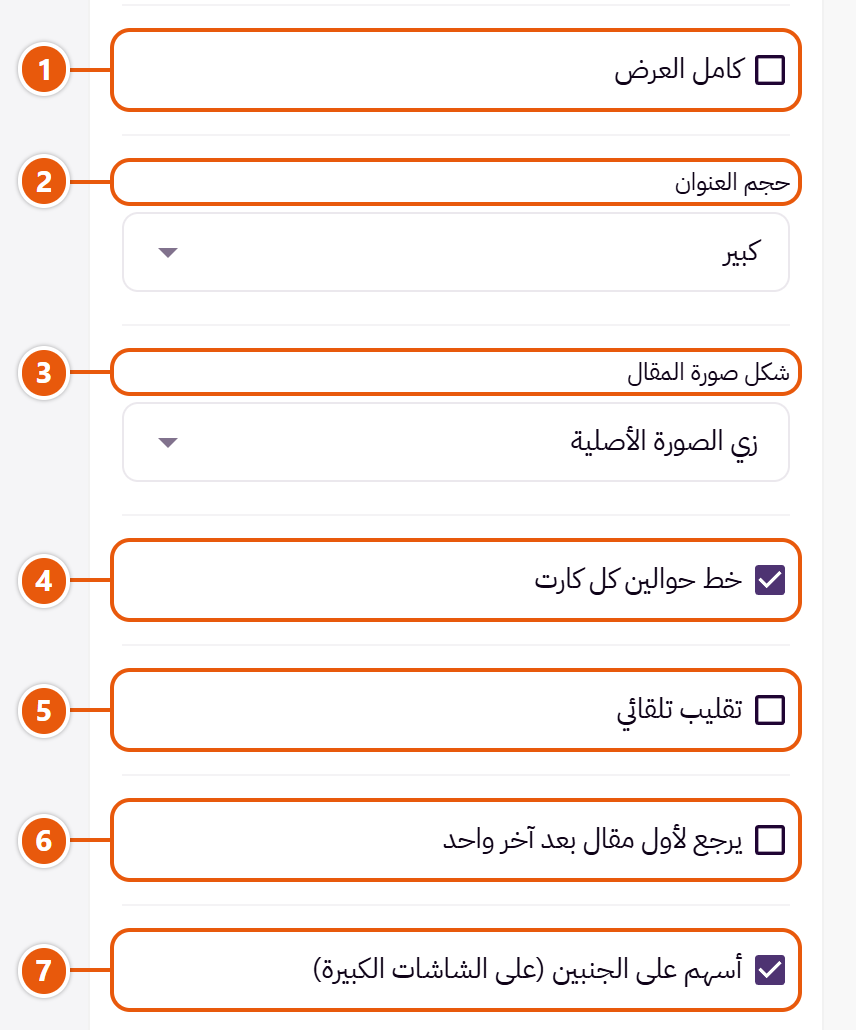
- 1«كامل العرض»
المحتوى بياخد عرض الشاشة كلها بدل عرض الصفحة. مناسب للبانرات والصور الكبيرة. - 2«حجم العنوان»
حجم عنوان القسم. - 3«شكل صورة المقال»
شكل ثابت بيقص كل الصور زي بعض عشان الكروت تتساوى. - 4«خط حوالين كل كارت»
اقفله لكروت من غير إطار على الخلفيات الملونة. - 5«تقليب تلقائي»
بيقف لما الماوس يقف عليه. - 6«يرجع لأول مقال بعد آخر واحد»
بدل ما يقف عند آخر مقال. - 7«أسهم على الجنبين (على الشاشات الكبيرة)»
على الشاشات من ١٢٠٠ وأكبر؛ الموبايل بالسحب.
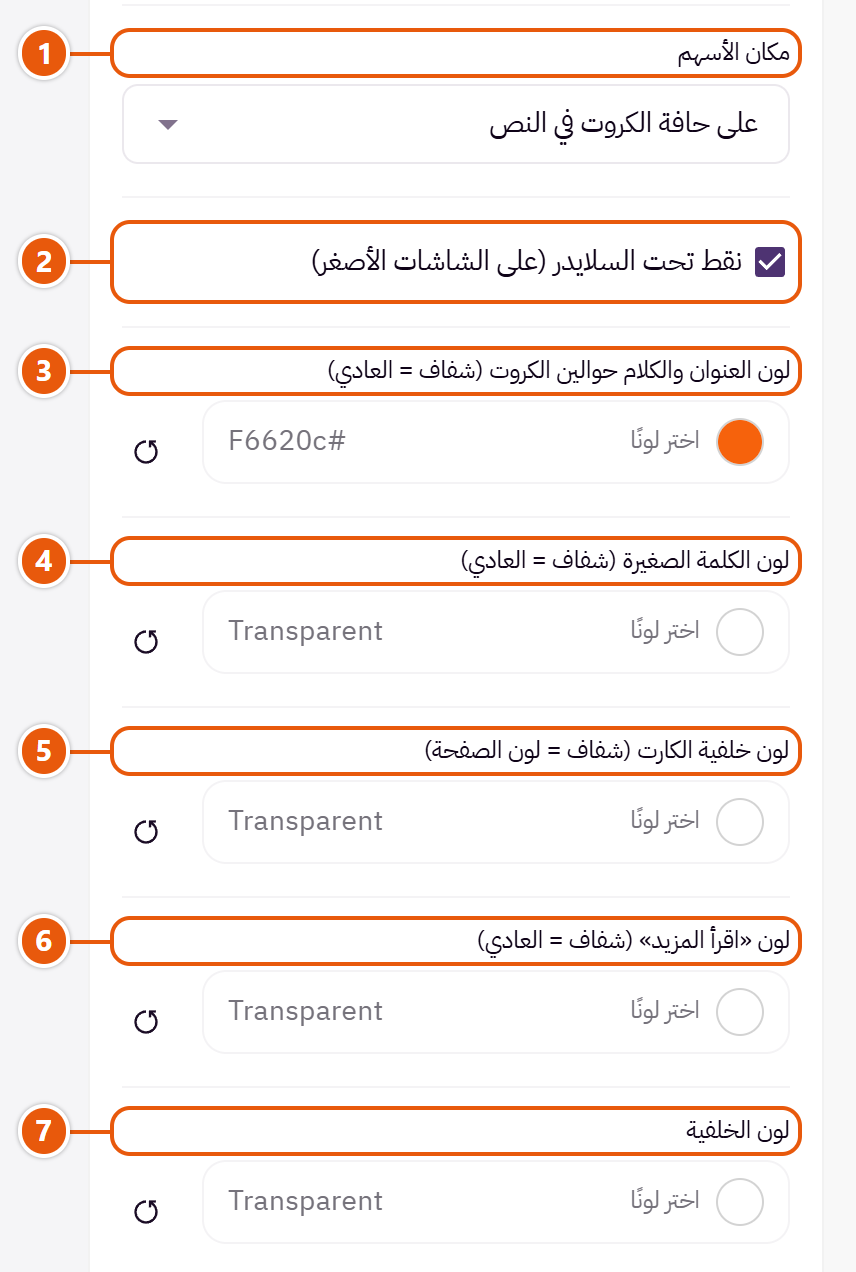
- 1«مكان الأسهم»
«جوه الكروت وتظهر مع الماوس» أهدى شكل.بيظهر لما تفعّل «أسهم على الجنبين (على الشاشات الكبيرة)» - 2«نقط تحت السلايدر (على الشاشات الأصغر)»
تحت ١٢٠٠ بس، ومش بتظهر لو كل المقالات باينة. - 3«لون العنوان والكلام حوالين الكروت (شفاف = العادي)»
لون عنوان القسم، وفي بعض الأقسام الكلام اللي حواليه زي ما اسم الخانة بيقول. الشفاف بياخد لون الثيم. - 4«لون الكلمة الصغيرة (شفاف = العادي)»
لون الزرار الصغير اللي فوق العنوان. - 5«لون خلفية الكارت (شفاف = لون الصفحة)»
لون خلفية كل كارت. - 6«لون «اقرأ المزيد» (شفاف = العادي)»
لون رابط «اقرأ المزيد». - 7«لون الخلفية»
لون ورا القسم كله يفصله عن اللي حواليه. الشفاف بياخد لون الصفحة.
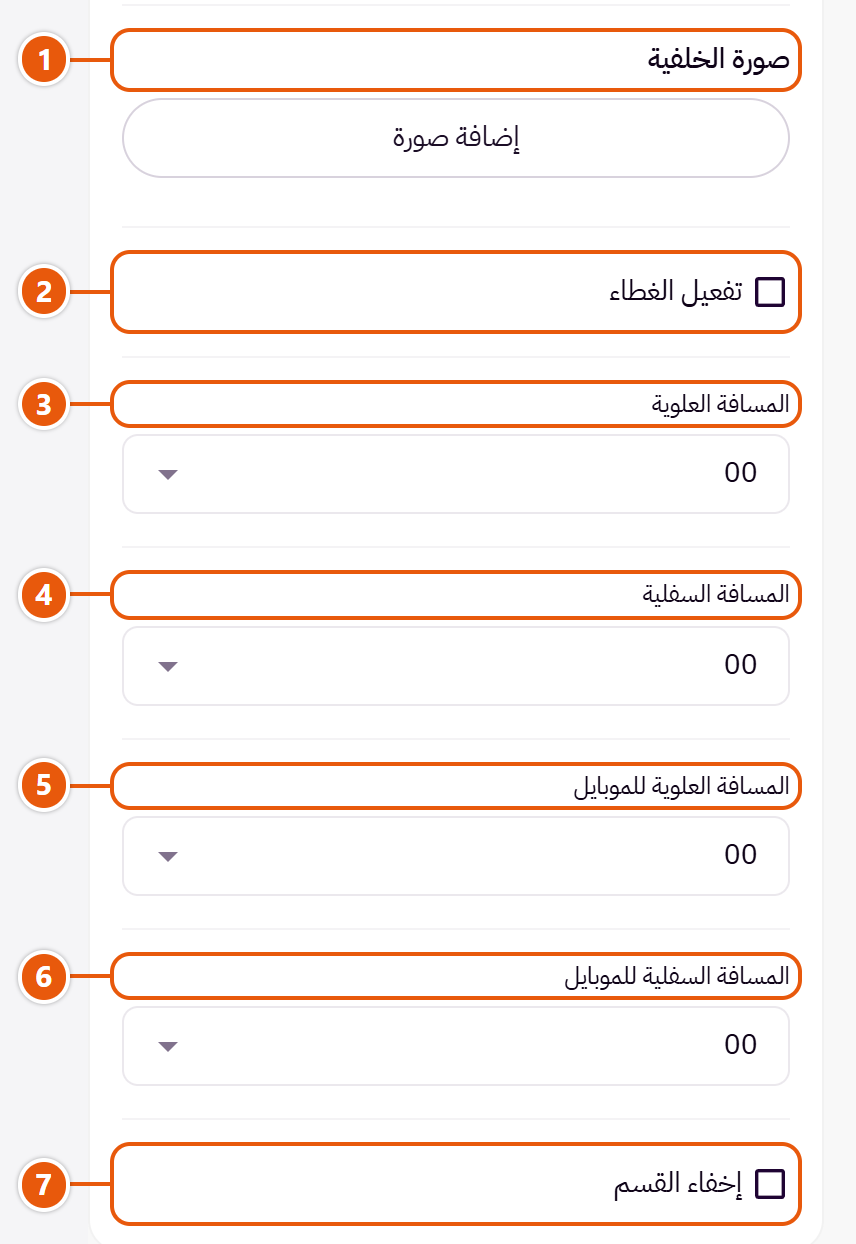
- 1«صورة الخلفية»
صورة ورا القسم كله بتتقص على قده؛ اختار صورة هادية عرضها حوالي ١٩٢٠. - 2«تفعيل الغطاء»
طبقة لون شفافة فوق الخلفية أو الصورة عشان الكلام يتقري. - 3«المسافة العلوية»
«الافتراضي» مسافة الشكل المختار، و«00» من غير مسافة، والباقي بالبكسل. - 4«المسافة السفلية»
زي «المسافة العلوية» بس تحت القسم. - 5«المسافة العلوية للموبايل»
على «الافتراضي» الموبايل بياخد رقم «المسافة العلوية». - 6«المسافة السفلية للموبايل»
على «الافتراضي» الموبايل بياخد رقم «المسافة السفلية». - 7«إخفاء القسم»
بيخفي القسم من غير ما يتمسح، ومحتواه بيفضل محفوظ؛ مفيد لعرض موسمي.
جوه كل عنصر في «مقالات تكتبها هنا (في التلقائي: بديل لو المدونة فاضية)» (دوس على القلم جنبه)
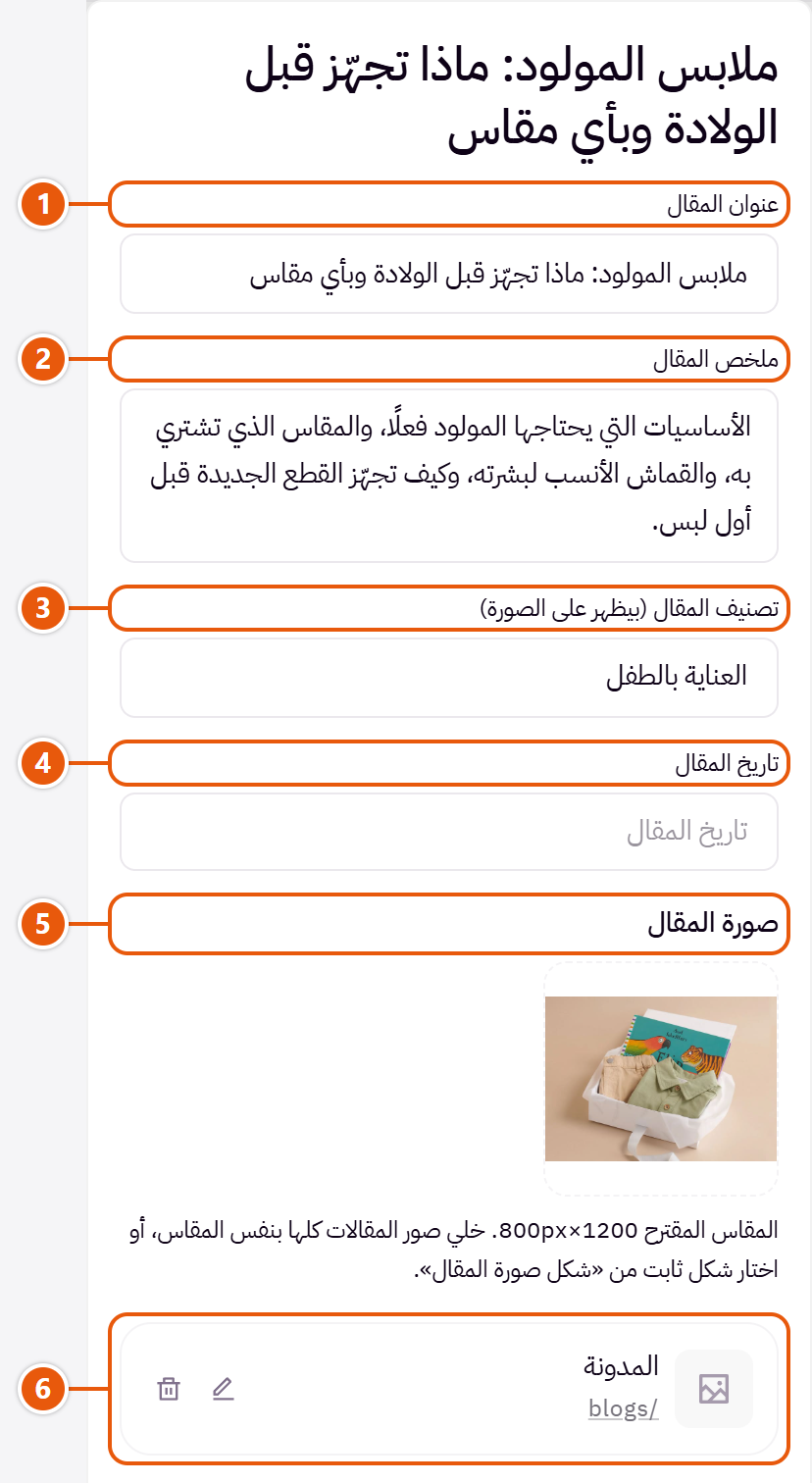
- 1«عنوان المقال»
لازم عشان المقال يظهر. - 2«ملخص المقال»
جملة أو اتنين بيشجّعوا على القراية. - 3«تصنيف المقال (بيظهر على الصورة)»
كلمة على ركن الصورة، زي «نصايح». - 4«تاريخ المقال»
بيظهر زي ما تكتبه، زي «١٢ سبتمبر ٢٠٢٦». - 5«صورة المقال»
من غيرها الكارت بيحتفظ بمكان الصورة بشكل مرتب. - 6«رابط المقال (فاضي = صفحة المدونة)»
صفحة المقال في مدونتك.
باقي الإعدادات
- وقت كل شريحة (1000 = ثانية): 5000 يعني ٥ ثواني.بيظهر لما تفعّل «تقليب تلقائي»
وكمان «الخيارات المشتركة بين الأقسام» المذكورة في فصل أقسام الصفحة الرئيسية، ما عدا "صورة الخلفية ثابتة وقت التمرير".
نصايح
- المقال اللي في مدونة زد بيظهر هنا بصورته وتصنيفه وتاريخه وملخصه لوحده.
- لو مفيش مقالات منشورة ولا مقالات مكتوبة هنا، القسم بيختفي.
شريط صور مربعة على طريقة انستجرام، وكل صورة ممكن تفتح المنتج أو التصنيف اللي فيها. وزرار دايري في النص بيودّي لحسابك على السوشيال.

خطوة بخطوة
- في «الصور» دوس «إضافة عنصر» وارفع «الصورة».
- اكتب «اسم الصورة (للبحث وقارئ الشاشة)» واختار «الرابط (منتج أو تصنيف، اختياري)».
- حط رابط حسابك في «رابط حسابك (زر دائري في نص الصور)»، وبعدين «نشر».
فين تلاقي إعداداته
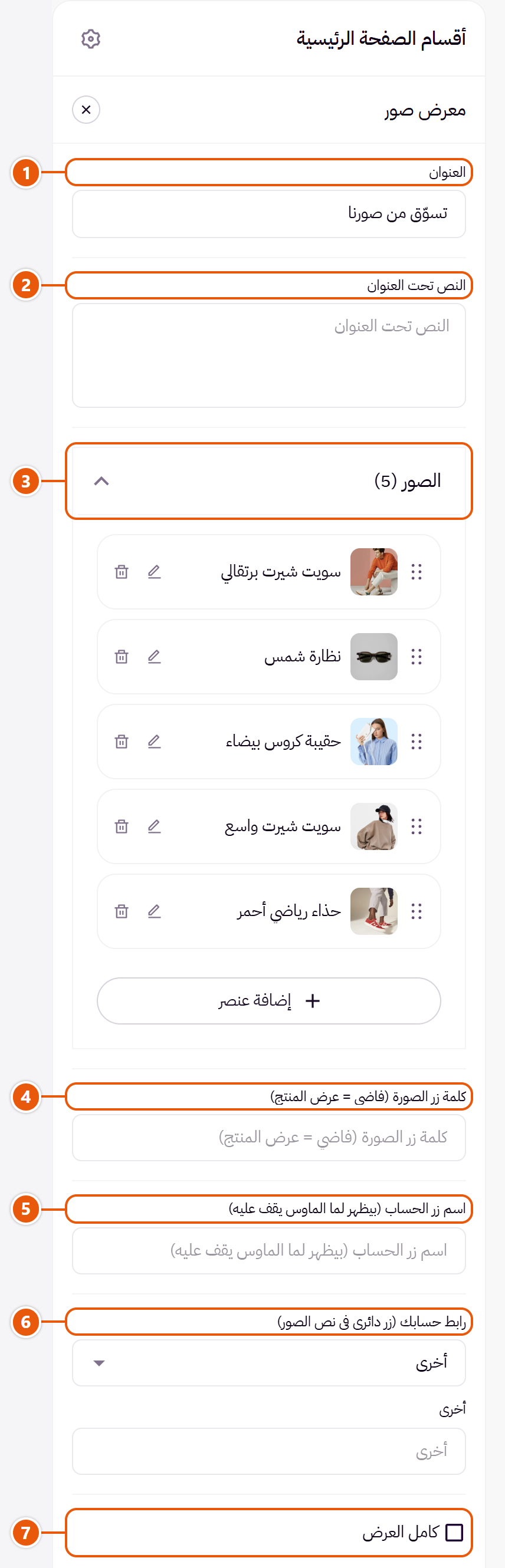
- 1«العنوان»
العنوان الكبير للقسم؛ سيبه فاضي لو مش عايز عنوان. - 2«النص تحت العنوان»
زي «تابعنا على انستجرام». - 3«الصور»تقدر تضيف لحد ٢٠
- 4«كلمة زر الصورة (فاضي = عرض المنتج)»
الكلمة اللي بتظهر لما الماوس يقف على زرار الصورة. - 5«اسم زر الحساب (بيظهر لما الماوس يقف عليه)»
زي «@متجرك». - 6«رابط حسابك (زر دائري في نص الصور)»
فاضي: من غير زرار. - 7«كامل العرض»
المحتوى بياخد عرض الشاشة كلها بدل عرض الصفحة. مناسب للبانرات والصور الكبيرة.
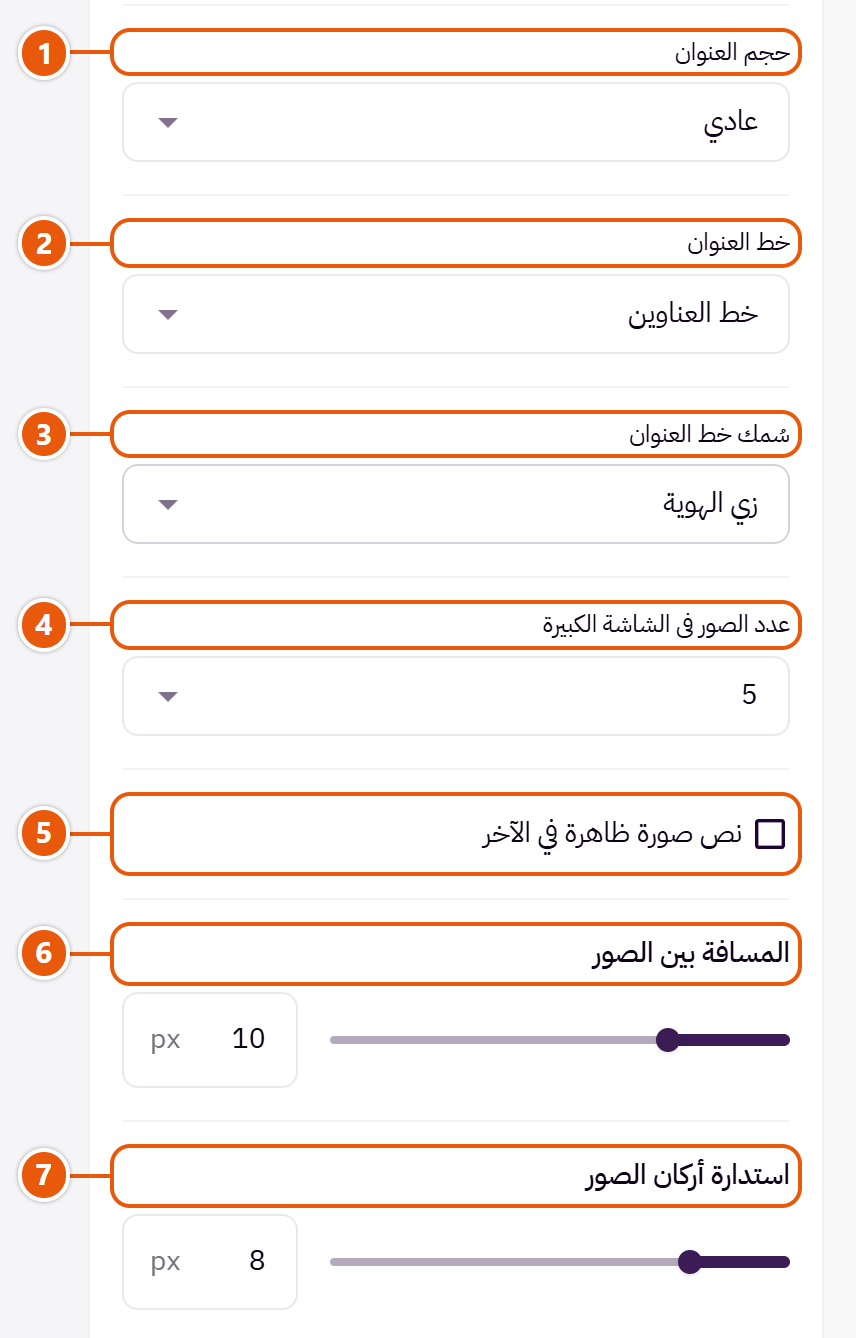
- 1«حجم العنوان»
حجم عنوان القسم. - 2«خط العنوان»
«خط النص» بيكتب عنوان القسم بخط الكلام بدل خط العناوين. - 3«سُمك خط العنوان»
«زي الهوية» بياخد «سُمك خط العناوين» من «الهوية». - 4«عدد الصور في الشاشة الكبيرة»
على الشاشات الكبيرة؛ الموبايل بيعرض صورتين. - 5«نص صورة ظاهرة في الآخر»
بيبين نص صورة في الآخر كإشارة إن فيه أكتر. - 6«المسافة بين الصور»
صفر: الصور لازقة في بعض. - 7«استدارة أركان الصور»
صفر: أركان حادة.
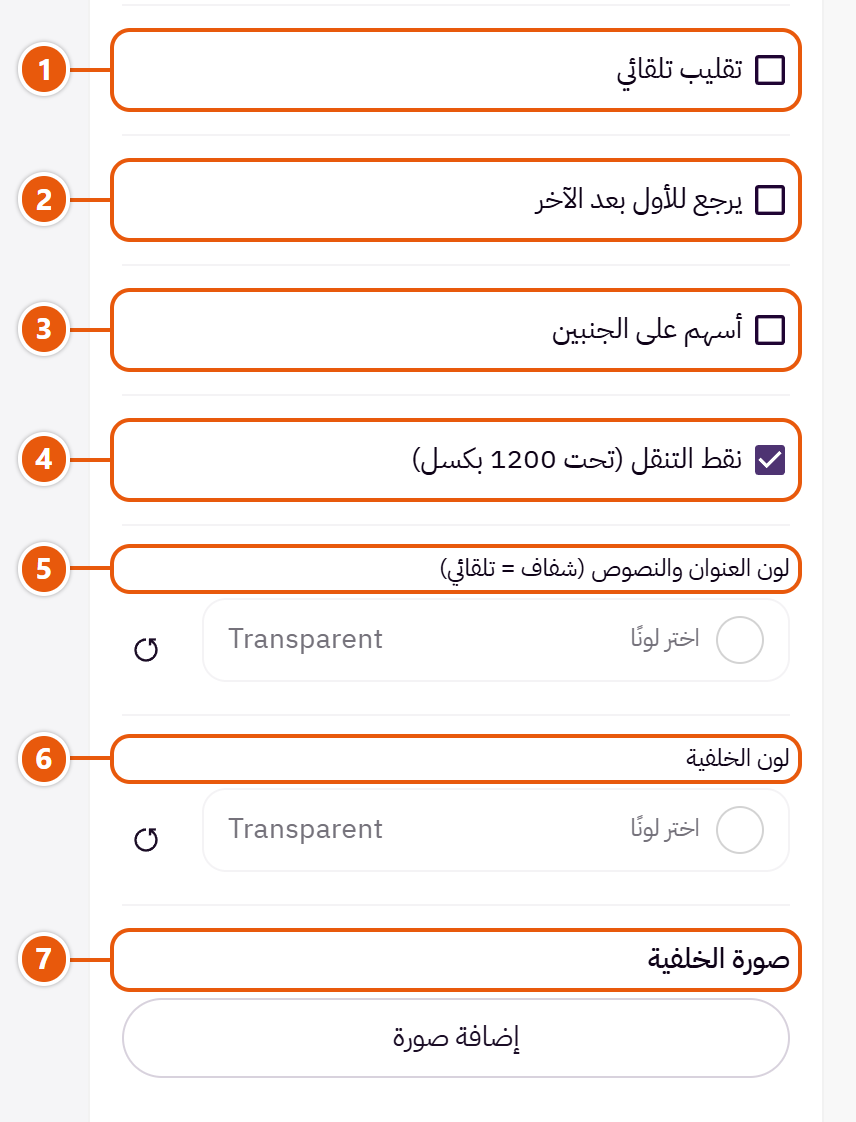
- 1«تقليب تلقائي»
الصور بتتقلب لوحدها. - 2«يرجع للأول بعد الآخر»
بدل ما يقف عند آخر صورة. - 3«أسهم على الجنبين»
سهمين على جنب الشريط. - 4«نقط التنقل (تحت 1200 بكسل)»
على الشاشات الأصغر من ١٢٠٠. - 5«لون العنوان والنصوص (شفاف = تلقائي)»
لون العنوان والسطر اللي تحته. - 6«لون الخلفية»
لون ورا القسم كله يفصله عن اللي حواليه. الشفاف بياخد لون الصفحة. - 7«صورة الخلفية»
صورة ورا القسم كله بتتقص على قده؛ اختار صورة هادية عرضها حوالي ١٩٢٠.
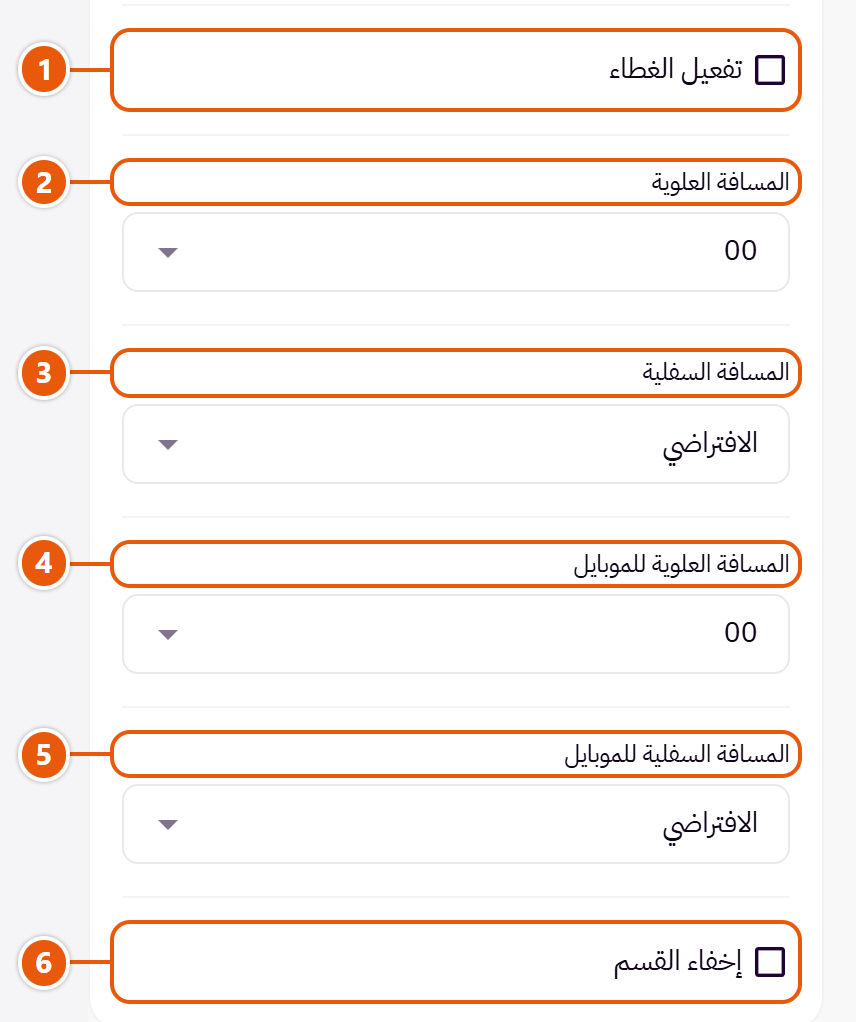
- 1«تفعيل الغطاء»
طبقة لون شفافة فوق الخلفية أو الصورة عشان الكلام يتقري. - 2«المسافة العلوية»
«الافتراضي» مسافة الشكل المختار، و«00» من غير مسافة، والباقي بالبكسل. - 3«المسافة السفلية»
زي «المسافة العلوية» بس تحت القسم. - 4«المسافة العلوية للموبايل»
على «الافتراضي» الموبايل بياخد رقم «المسافة العلوية». - 5«المسافة السفلية للموبايل»
على «الافتراضي» الموبايل بياخد رقم «المسافة السفلية». - 6«إخفاء القسم»
بيخفي القسم من غير ما يتمسح، ومحتواه بيفضل محفوظ؛ مفيد لعرض موسمي.
جوه كل عنصر في «الصور» (دوس على القلم جنبه)

- 1«اسم الصورة (للبحث وقارئ الشاشة)»
كلمتين بيوصفوا الصورة. مش بيظهر في الصفحة. - 2«الصورة»
الصف اللي من غير صورة مش بيظهر. - 3«الرابط (منتج أو تصنيف، اختياري)»
الصورة اللي ليها رابط بيظهر عليها زرار سلة صغير؛ اللي من غير رابط صورة بس.
باقي الإعدادات
- وقت كل تقليبة: 5000 يعني ٥ ثواني.بيظهر لما تفعّل «تقليب تلقائي»
وكمان «الخيارات المشتركة بين الأقسام» المذكورة في فصل أقسام الصفحة الرئيسية، ما عدا "لون العنوان (شفاف = تلقائي)"، "صورة الخلفية ثابتة وقت التمرير".
نصايح
- صور مربعة حوالي ٨٠٠ × ٨٠٠؛ أي صورة تانية بتتقص مربع من نصها.
بيانات التواصل مع متجرك: العنوان والتليفون والإيميل ومواعيد العمل، فوق خريطة أو جنب صورة، وزرار للاتجاهات. أي خانة فاضية بتاخد بيانات متجرك من زد.

التصميم

خريطة جوجل بعرض القسم وعليها كارت البيانات. لو عندك محل الناس بتزوره.

كارت ملوّن فيه البيانات وزرار، جنب صورة. لو مش محتاج خريطة.
خطوة بخطوة
- اختار «التصميم».
- سيب العنوان والتليفون والإيميل فاضيين عشان ياخدوا بيانات متجرك من زد، أو اكتبهم.
- اكتب «مواعيد العمل (كل سطر لوحده)».
- اكتب «كلام الزرار»، وبعدين «نشر».
فين تلاقي إعداداته
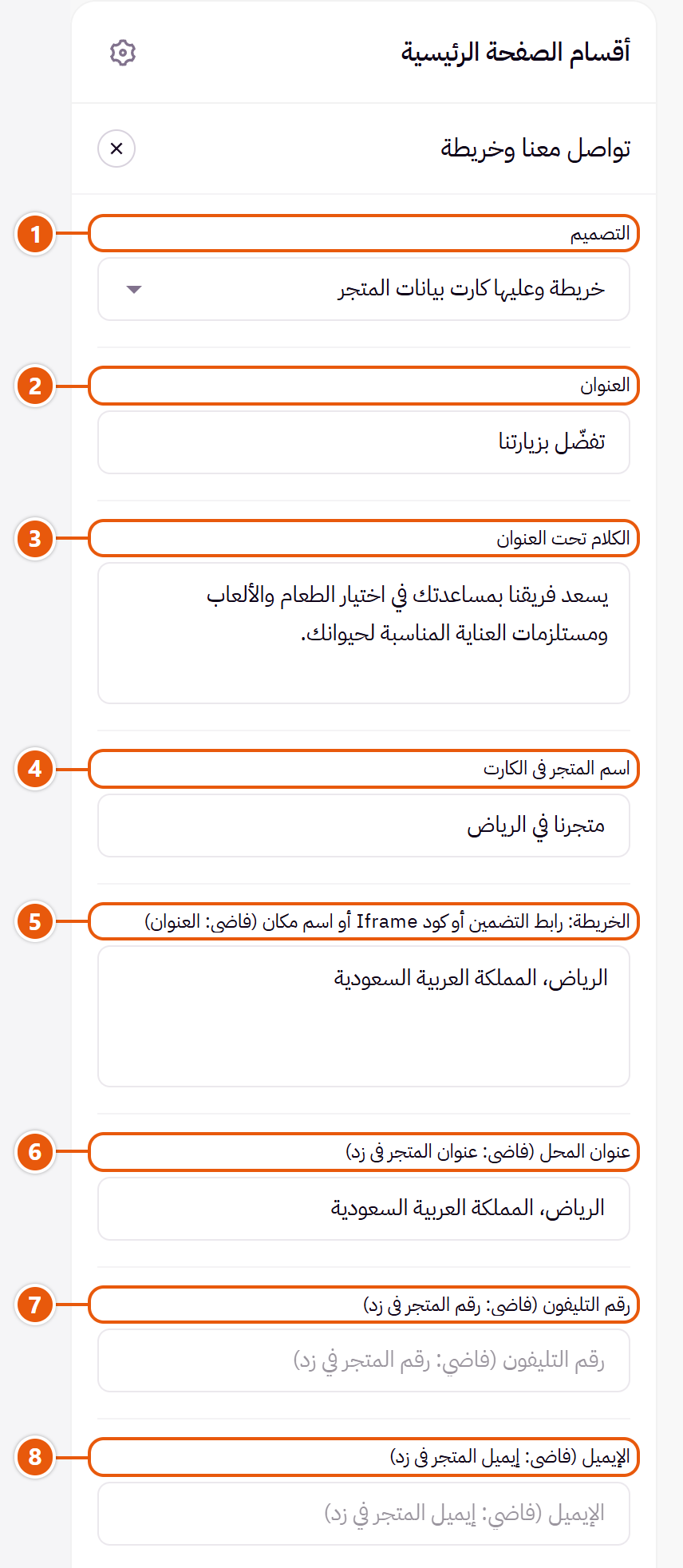
- 1«التصميم»
بياناتك بتفضل لما تبدّل. - 2«العنوان»
العنوان الكبير للقسم؛ سيبه فاضي لو مش عايز عنوان. - 3«الكلام تحت العنوان»
سطر تحت العنوان فوق الخريطة.بيظهر مع: «خريطة وعليها كارت بيانات المتجر» - 4«اسم المتجر في الكارت»
أول سطر في الكارت، زي اسم الفرع.بيظهر مع: «خريطة وعليها كارت بيانات المتجر» - 5«الخريطة: رابط التضمين أو كود iframe أو اسم مكان (فاضي: العنوان)»
من جوجل ماب: «مشاركة» ثم «تضمين خريطة» وانسخ الكود. أو اكتب اسم المكان. رابط المشاركة القصير مش بيشتغل في الخريطة.بيظهر مع: «خريطة وعليها كارت بيانات المتجر» - 6«عنوان المحل (فاضي: عنوان المتجر في زد)»
اكتبه لو عايز عنوان غير اللي في زد. - 7«رقم التليفون (فاضي: رقم المتجر في زد)»
بيبقى رابط، العميل بيدوس عليه يتصل. - 8«الإيميل (فاضي: إيميل المتجر في زد)»
بيبقى رابط بيفتح رسالة جديدة.
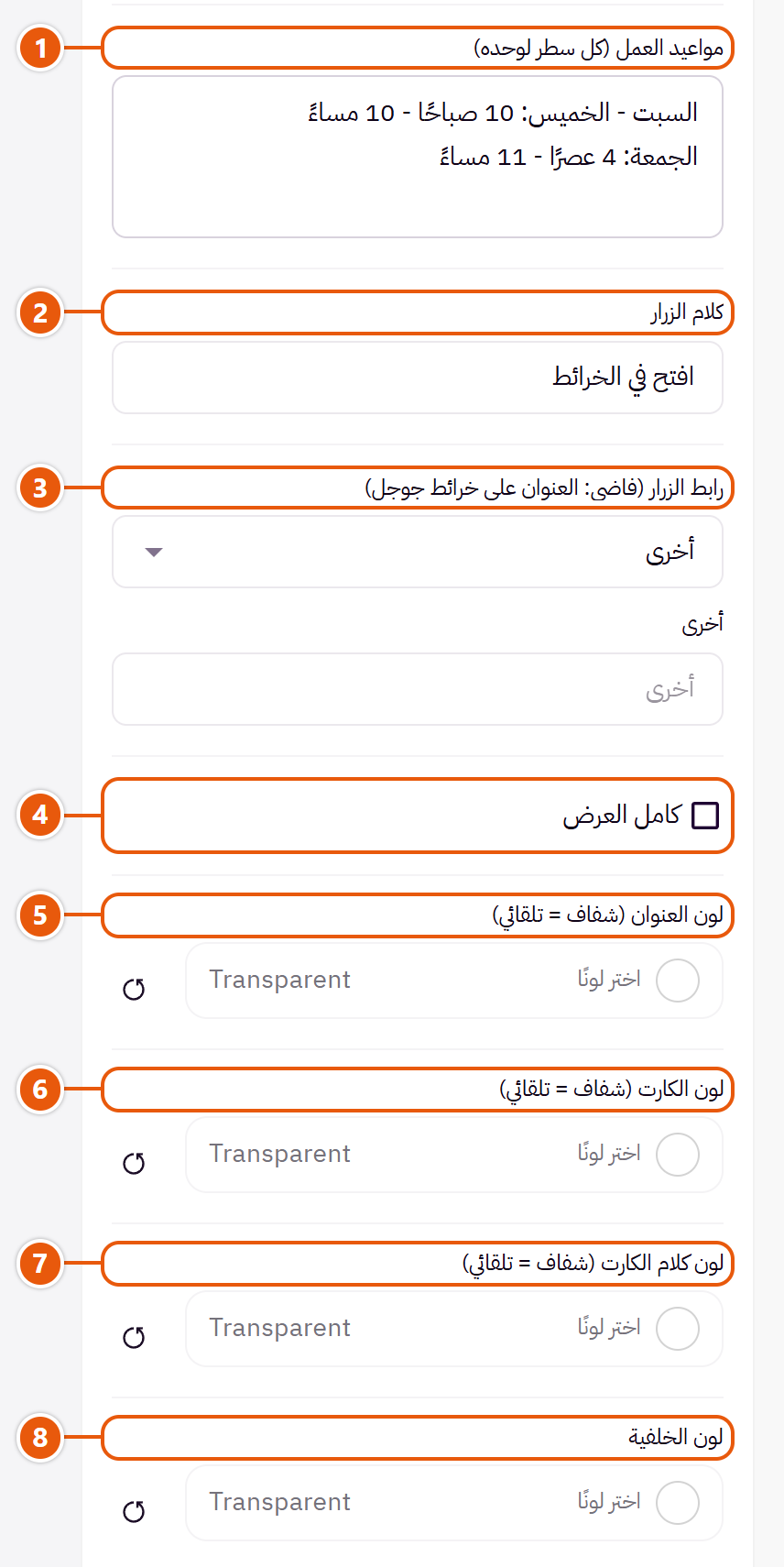
- 1«مواعيد العمل (كل سطر لوحده)»
زي «السبت - الخميس: ٩ص - ١٠م». - 2«كلام الزرار»
زي «الاتجاهات». فاضي: من غير زرار. - 3«رابط الزرار (فاضي: العنوان على خرائط جوجل)»
فاضي: الزرار بيفتح العنوان على خرائط جوجل. - 4«كامل العرض»
المحتوى بياخد عرض الشاشة كلها بدل عرض الصفحة. مناسب للبانرات والصور الكبيرة. - 5«لون العنوان (شفاف = تلقائي)»
لون عنوان القسم، وفي بعض الأقسام الكلام اللي حواليه زي ما اسم الخانة بيقول. الشفاف بياخد لون الثيم. - 6«لون الكارت (شفاف = تلقائي)»
لون كارت البيانات. - 7«لون كلام الكارت (شفاف = تلقائي)»
شفاف: أبيض على كارت غامق، وإلا ألوان الشكل. - 8«لون الخلفية»
لون ورا القسم كله يفصله عن اللي حواليه. الشفاف بياخد لون الصفحة.
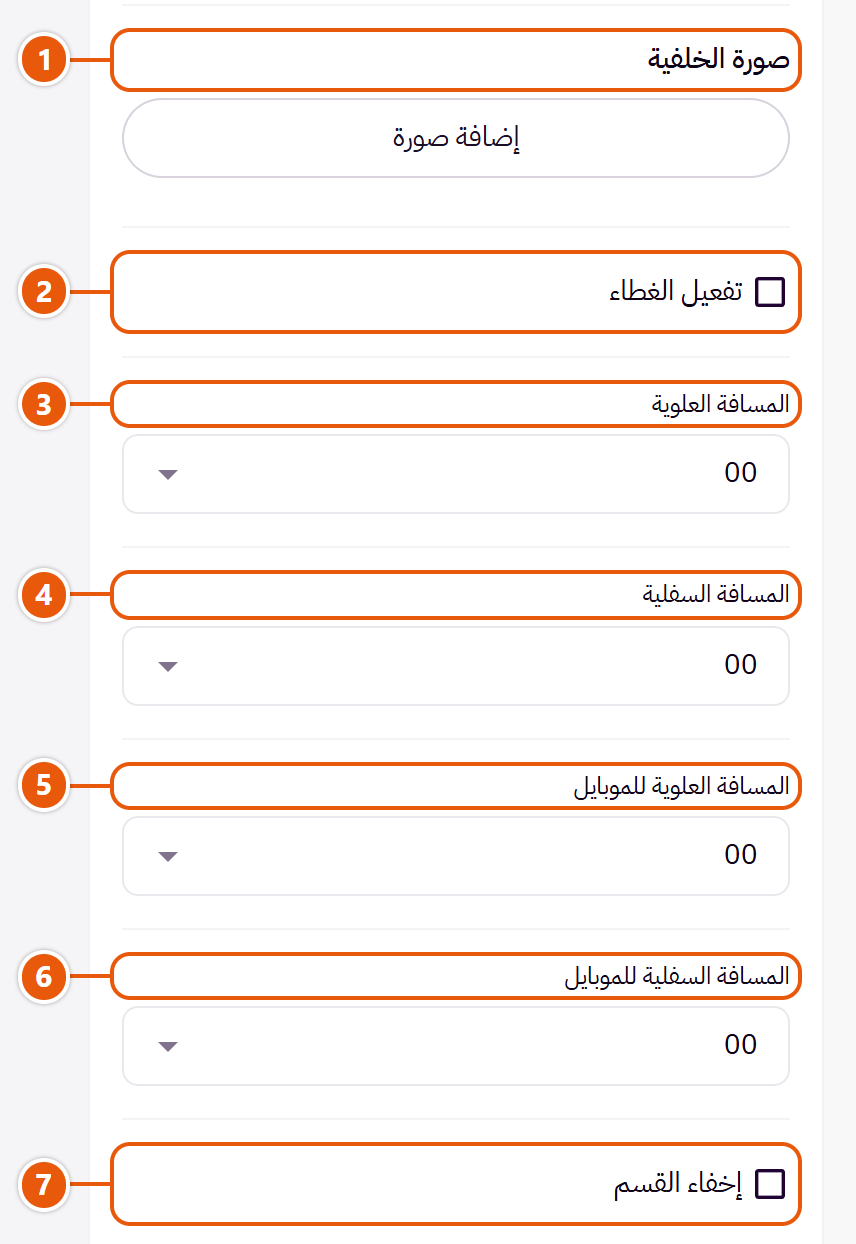
- 1«صورة الخلفية»
صورة ورا القسم كله بتتقص على قده؛ اختار صورة هادية عرضها حوالي ١٩٢٠. - 2«تفعيل الغطاء»
طبقة لون شفافة فوق الخلفية أو الصورة عشان الكلام يتقري. - 3«المسافة العلوية»
«الافتراضي» مسافة الشكل المختار، و«00» من غير مسافة، والباقي بالبكسل. - 4«المسافة السفلية»
زي «المسافة العلوية» بس تحت القسم. - 5«المسافة العلوية للموبايل»
على «الافتراضي» الموبايل بياخد رقم «المسافة العلوية». - 6«المسافة السفلية للموبايل»
على «الافتراضي» الموبايل بياخد رقم «المسافة السفلية». - 7«إخفاء القسم»
بيخفي القسم من غير ما يتمسح، ومحتواه بيفضل محفوظ؛ مفيد لعرض موسمي.
باقي الإعدادات
- الكلام في الكارت تحت العنوان: سطر أو اتنين في الكارت فوق البيانات.بيظهر مع: «كارت البيانات جنب صورة»
- الصورة: صورة المحل أو فريقك.بيظهر مع: «كارت البيانات جنب صورة»
وكمان «الخيارات المشتركة بين الأقسام» المذكورة في فصل أقسام الصفحة الرئيسية، ما عدا "صورة الخلفية ثابتة وقت التمرير".
نصايح
- عدّل بيانات متجرك مرة واحدة في زد، والقسم بيتحدّث لوحده.
عنوان وسطور كلام بسيطة، من غير صور. لكلمة ترحيب، أو قصة متجرك، أو ملاحظة مهمة بين قسمين.

خطوة بخطوة
- اكتب «العنوان».
- في «النصوص» دوس «إضافة عنصر» واكتب «النص»، ولكل سطر عنوانه لو عايز.
- دوس «نشر».
الإعدادات
- النصوص
- عنوان السطر (اختياري): كلمة بخط تقيل في أول السطر، زي «شحن مجاني:».
- النص: الكلام نفسه؛ السطر بيظهر لو فيه عنوان أو نص.
وكمان «الخيارات المشتركة بين الأقسام» المذكورة في فصل أقسام الصفحة الرئيسية، ما عدا "لون العنوان (شفاف = تلقائي)"، "صورة الخلفية ثابتة وقت التمرير".
صفحة المنتج والسلة
صفحة المنتج وصفحة السلة والسلة الجانبية: ترتيب الصور وتكبيرها، واختيار اللون والمقاس، وجدول المقاسات، وشريط «أضف إلى السلة» الثابت، وشريط الشحن المجاني، وكود الخصم. كلها في «إعدادات الصفحة» وبتمشي على كل المنتجات.
صفحة كل منتج: ترتيب الصور وتكبيرها، وشكل اختيار اللون والمقاس، والوصف والتابات، وشريط «أضف إلى السلة» الثابت، وجدول المقاسات، وسطور الشحن والاسترجاع، والمنتجات المشابهة. الإعدادات دي بتمشي على كل المنتجات.

- 1«شكل صور المنتج»
في «عمود واحد، ومعلومات المنتج ثابتة جنبه» الصور بتنزل تحت بعض والمعلومات بتفضل جنبها وانت نازل. - 2«إظهار الماركة فوق اسم المنتج»
بيظهر بس للمنتج اللي ليه ماركة، وبيفتح صفحتها. اقفله لو كل منتجاتك ماركة متجرك. - 3«شكل اختيار اللون والمقاس»
أشكال الصور بتستخدم صورة كل اختيار من زد، والدواير بتعرض اللون الحقيقي، و«قائمة منسدلة» أبسط شكل. - 4«إظهار زرار «جدول المقاسات»»
زرار جنب المقاسات بيفتح نافذة بالجدول. - 5«إظهار كود المنتج (SKU) والتصنيفات»
كود المنتج وتصنيفاته تحت الزرار. - 6«سطور معلومات تحت الزرار (زي الشحن والاسترجاع)»تقدر تضيف لحد ٦
خطوة بخطوة
- افتح «إعدادات الصفحة» ثم «صفحة المنتج».
- اختار «شكل صور المنتج» و«تكبير الصورة».
- اختار «شكل اختيار اللون والمقاس».
- زوّد «سطور معلومات تحت الزرار (زي الشحن والاسترجاع)»، وبعدين «نشر».
فين تلاقي إعداداته
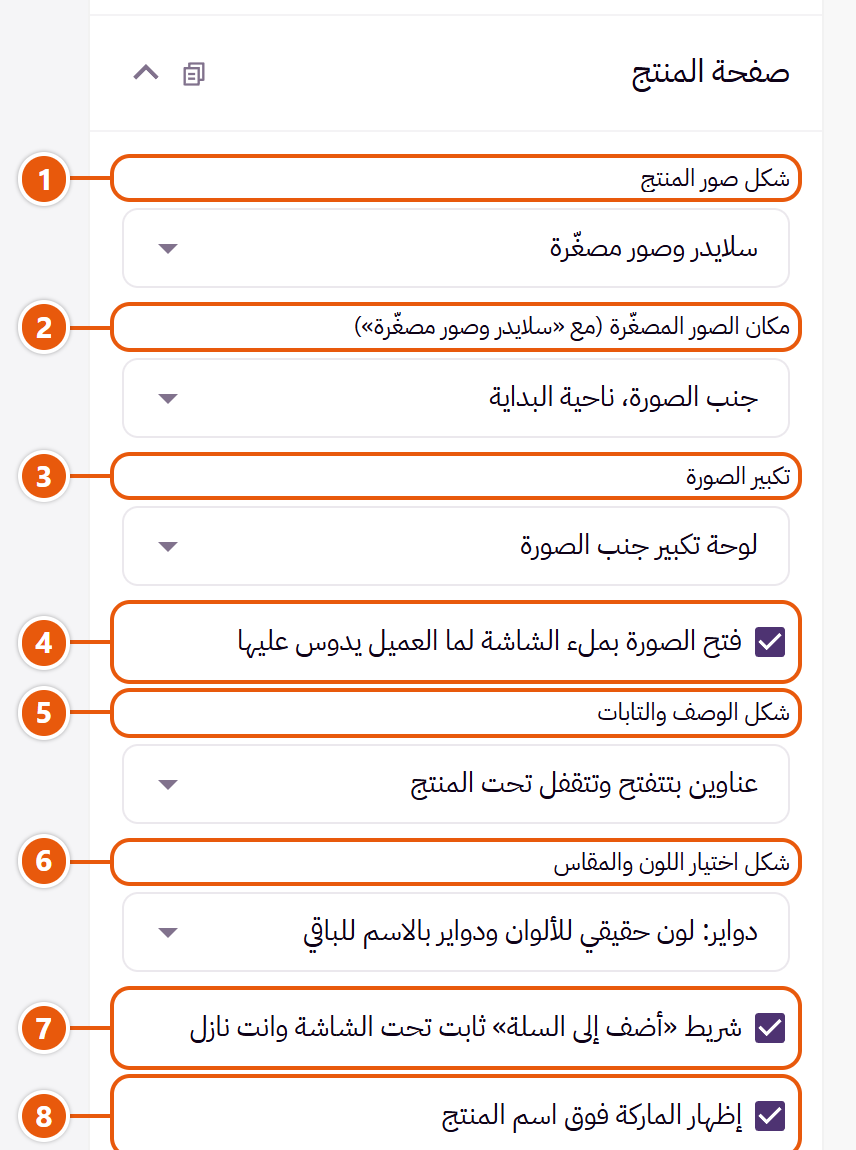
- 1«شكل صور المنتج»
- 2«مكان الصور المصغّرة (مع «سلايدر وصور مصغّرة»)»
على الموبايل الصور الصغيرة تحت دايمًا.بيظهر لما تختار «سلايدر وصور مصغّرة» في «شكل صور المنتج» - 3«تكبير الصورة»
على الكمبيوتر لما الماوس يقف على الصورة. - 4«فتح الصورة بملء الشاشة لما العميل يدوس عليها»
الدوسة على الصورة بتفتحها كبيرة والعميل يقلّب بين الصور. - 5«شكل الوصف والتابات»
طريقة عرض الوصف والتقييمات والأسئلة والتابات الإضافية. - 6«شكل اختيار اللون والمقاس»
- 7«شريط «أضف إلى السلة» ثابت تحت الشاشة وانت نازل»
لما العميل ينزل تحت زرار الإضافة، شريط صغير بالسعر والزرار بيفضل تحت الشاشة. - 8«إظهار الماركة فوق اسم المنتج»

- 1«إظهار كود المنتج (SKU) والتصنيفات»
- 2«إظهار عداد نهاية العرض (لو للعرض تاريخ نهاية)»
بيعد لنهاية الخصم المحدد في المنتج في زد. - 3«إظهار شريط «فاضل كام قطعة» (للكميات المحددة)»
شريط بالكمية الفاضلة للمنتجات اللي ليها كمية محددة في زد. - 4«إظهار عدد مرات البيع (من مبيعات زد الحقيقية)»
بيعرض عدد المبيعات الحقيقي من زد، مش رقم وهمي. - 5«إظهار زرار المشاركة»
زرار بيفتح المشاركة على السوشيال ونسخ الرابط. - 6«إظهار زرار «جدول المقاسات»»
- 7«اسم زرار جدول المقاسات (لو فاضي: «جدول المقاسات»)»
الكلام على زرار جدول المقاسات.بيظهر لما تفعّل «إظهار زرار «جدول المقاسات»» - 8«صورة جدول المقاسات»
صورة جدول المقاسات بتاعك.بيظهر لما تفعّل «إظهار زرار «جدول المقاسات»»
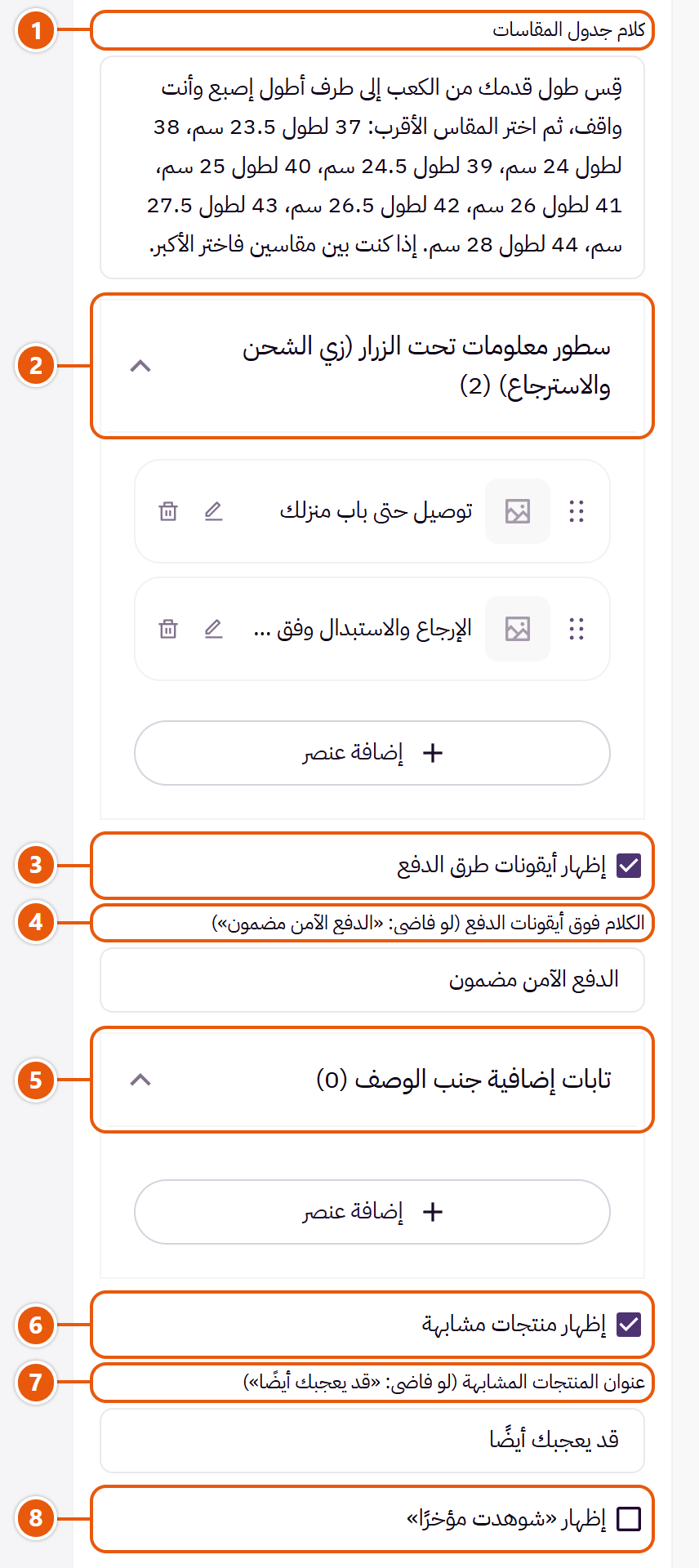
- 1«كلام جدول المقاسات»
كلام تحت الصورة، زي طريقة القياس.بيظهر لما تفعّل «إظهار زرار «جدول المقاسات»» - 2«سطور معلومات تحت الزرار (زي الشحن والاسترجاع)»
- 3«إظهار أيقونات طرق الدفع»
أيقونات طرق الدفع المفعّلة في متجرك. - 4«الكلام فوق أيقونات الدفع (لو فاضي: «الدفع الآمن مضمون»)»
سطر فوق الأيقونات.بيظهر لما تفعّل «إظهار أيقونات طرق الدفع» - 5«تابات إضافية جنب الوصف»تقدر تضيف لحد ٦
- 6«إظهار منتجات مشابهة»
صف «قد يعجبك أيضًا» تحت المنتج، من المنتجات المشابهة اللي زد بيختارها. - 7«عنوان المنتجات المشابهة (لو فاضي: «قد يعجبك أيضًا»)»
عنوان صف المنتجات المشابهة.بيظهر لما تفعّل «إظهار منتجات مشابهة» - 8«إظهار «شوهدت مؤخرًا»»
المنتجات اللي العميل فتحها قبل كده من نفس الجهاز.
باقي الإعدادات
- سطور معلومات تحت الزرار (زي الشحن والاسترجاع)
- نص السطر: زي «شحن مجاني فوق ٢٠٠ ريال».
- الأيقونة: اختار الأقرب للسطر.
- تابات إضافية جنب الوصف
- اسم التاب: زي «طريقة الاستخدام».
- محتوى التاب: نفس الكلام بيظهر في كل المنتجات.
نصايح
- صور اختيارات المنتج (زي كل لون) بترفعها من صفحة المنتج في زد، والثيم بيعرضها لوحده.
صفحة السلة: شريط الشحن المجاني، وخانة كود الخصم، وأيقونات الدفع، وآراء عملاء بتتقلب جنب الإجمالي عشان تطمّن العميل قبل الدفع.

فين تلاقي إعداداته

- 1«عنوان الصفحة (لو فاضي: «سلة التسوق»)»
عنوان صفحة السلة. - 2«الكلام تحت العنوان»
زي «راجع طلبك قبل الدفع». فاضي: من غير سطر. - 3«إظهار شريط الشحن المجاني»
بيقول للعميل فاضله قد إيه للشحن المجاني؛ محتاج قاعدة شحن مجاني في زد. - 4«إظهار عرض الخصم التدريجي من زد»
بيظهر لو مفعّل الخصم التدريجي في زد. - 5«إظهار خانة كود الخصم»
خانة يكتب فيها العميل كوبون. - 6«إظهار أيقونات طرق الدفع تحت زرار الدفع»
طرق الدفع المفعّلة في متجرك. - 7«آراء عملاء بتتقلب جنب الإجمالي»تقدر تضيف لحد ٦
- 8«رابط «أو تابع التسوق» و«تسوّق الآن» (لو فاضي: الرئيسية والمنتجات)»
فاضي: «أو أكمل التسوق» بيودّي للرئيسية، و«تسوق الآن» في السلة الفاضية بيودّي للمنتجات.
باقي الإعدادات
- آراء عملاء بتتقلب جنب الإجمالي
- اسم العميل: اسم صاحب الرأي.
- صورة العميل (اختياري): صورة صغيرة مدورة جنب الاسم.
- رأي العميل: جملة قصيرة من رأي حقيقي.
- التقييم: من نجمة لـ٥.
السلة اللي بتطلع من جنب الشاشة أول ما العميل يضيف منتج: المنتجات بكمياتها، وشريط الشحن المجاني، وكود الخصم، والإهداء، والإجمالي، وزرار الدفع، واقتراحات «قد يعجبك أيضًا». العميل بيكمّل التسوق من غير ما يسيب الصفحة.

فين تلاقي إعداداته

- 1«إظهار السلة الجانبية»
مقفول: أيقونة السلة بتودّي لصفحة السلة على طول. - 2«إظهار خانة كود الخصم في السلة»
العميل يكتب الكوبون جوه السلة من غير ما يروح لصفحة السلة. - 3«إظهار شريط الشحن المجاني»
بيقول فاضل قد إيه على الشحن المجاني وبيتملى مع الإضافة؛ محتاج قاعدة شحن مجاني في زد. - 4«الخلفية»
الفاضي بياخد خلفية الصفحة. - 5«لون النص»
الأسماء والأسعار والعناوين. - 6«لون الفواصل»
الخطوط بين المنتجات والأجزاء. - 7«لون شريط الشحن المجاني»
الجزء المتملي من شريط الشحن المجاني.
أسفل الصفحة
أسفل كل صفحة، ومكانه في المحرر «أسفل الصفحة»: «الفوتر» (٣ أشكال)، و«عن المتجر»، و«بيانات التواصل»، و«السوشيال ميديا»، وأعمدة الروابط التلاتة، و«النشرة البريدية». وبيعرض كمان أرقام متجرك (منصة الأعمال والرقم الضريبي والسجل التجاري) وطرق الدفع وروابط تطبيقات متجرك.
الفوتر اللي تحت كل الصفحات: اللوجو، وأعمدة الروابط، والتواصل، والسوشيال، والنشرة البريدية، وآخر سطر فيه الحقوق وطرق الدفع. وفوقه سطر أرقام متجرك، كل رقم بعلامته واسمه: «منصة الأعمال:» و«الرقم الضريبي:» و«السجل التجاري:»، وجنبهم روابط تطبيقات متجرك.

- 1«رقم منصة الأعمال (لو مش مكتوب في بيانات متجرك في زد)»
لو رقمك موجود في بيانات متجرك في زد، رقم زد هو اللي بيظهر وبيفتح شهادتك على منصة الأعمال؛ اللي بتكتبه هنا بيظهر من غير رابط.بيظهر لما تفعّل «إظهار الرقم الضريبي والسجل التجاري والمركز السعودي للأعمال» - 2«الرقم الضريبي (لو مش مكتوب في بيانات متجرك في زد)»
اكتبه لو مش ظاهر من زد.بيظهر لما تفعّل «إظهار الرقم الضريبي والسجل التجاري والمركز السعودي للأعمال» - 3«رقم السجل التجاري (لو مش مكتوب في بيانات متجرك في زد)»
زد مش بيبعت رقم السجل للمتجر، فاكتبه هنا عشان يظهر.بيظهر لما تفعّل «إظهار الرقم الضريبي والسجل التجاري والمركز السعودي للأعمال» - 4«إظهار روابط تطبيقات المتجر»
شارات App Store وGoogle Play. - 5«إظهار أيقونات طرق الدفع»
أيقونات طرق الدفع المفعّلة في متجرك. - 6«جملة الحقوق (لو فاضية: «© اسم متجرك. جميع الحقوق محفوظة.»)»
سطر الحقوق في آخر الفوتر.
شكل الفوتر

صف فوق فيه اللوجو والسوشيال، وتحته أعمدة بخطوط بينها. وممكن حافة سحاب من فوق.

مرتب وهادي، ومناسب للعناية والمجوهرات.

الكارت بعيد عن أطراف الشاشة. شكل عصري ومرح، زي متاجر الإكسسوارات.
خطوة بخطوة
- افتح «أسفل الصفحة» ثم «الفوتر» واختار «شكل الفوتر».
- اكتب روابط «العمود الأول» و«العمود التاني» و«العمود التالت».
- راجع «النشرة البريدية» و«بيانات التواصل»، وبعدين «نشر».
فين تلاقي إعداداته
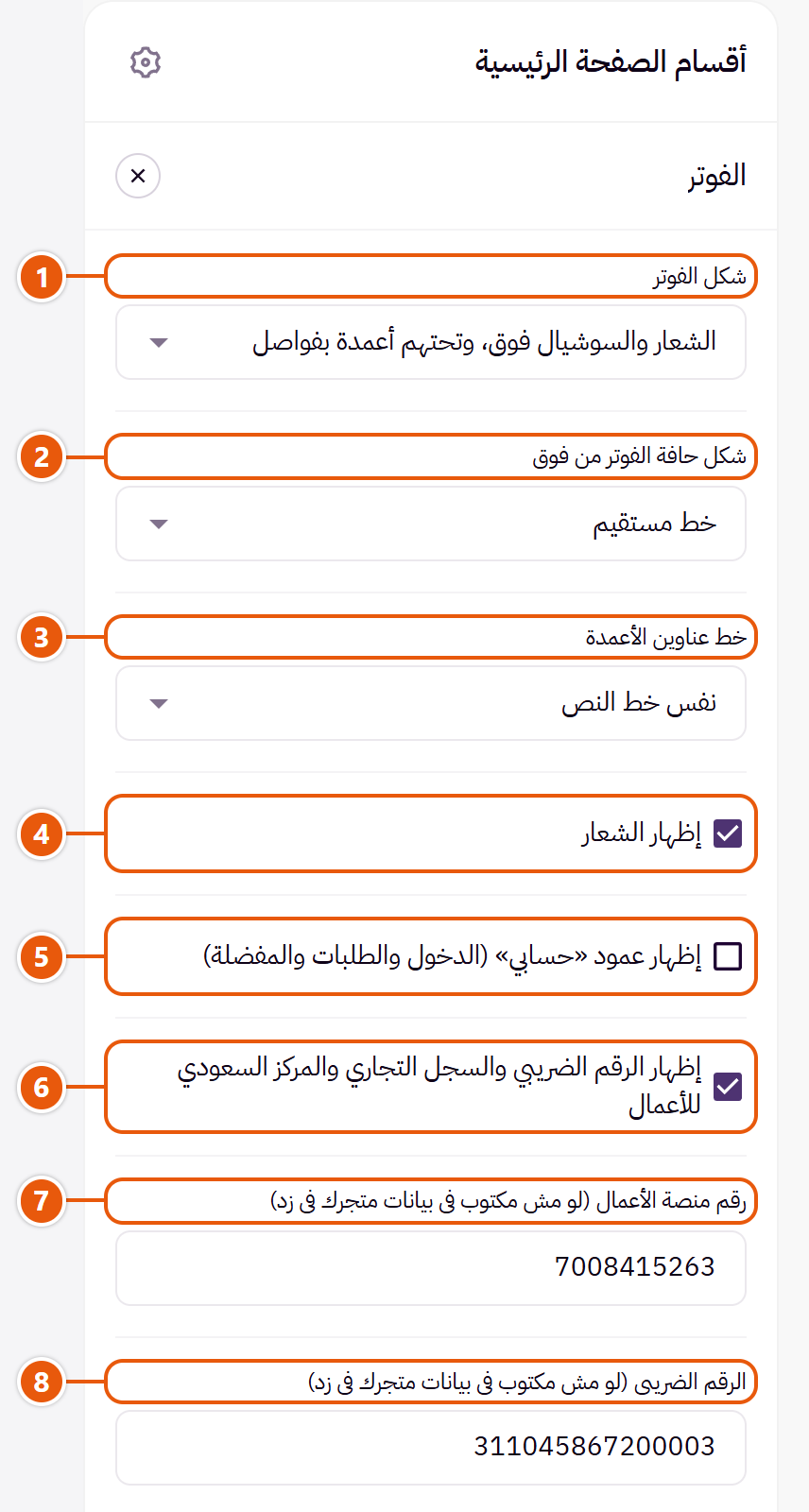
- 1«شكل الفوتر»
على الموبايل الأعمدة بتتقفل وتتفتح بالدوس على عنوانها. - 2«شكل حافة الفوتر من فوق»
«سحاب» بيرسم سحاب بلون الفوتر فوقه. مناسب للأطفال.بيظهر مع: «الشعار والسوشيال فوق، وتحتهم أعمدة بفواصل» - 3«خط عناوين الأعمدة»
«خط العناوين» بيخلّي عناوين الأعمدة زي عناوين الصفحة؛ «نفس خط النص» أهدى؛ والمايل بيبان في الإنجليزي بس. - 4«إظهار الشعار»
لوجو الهيدر في الفوتر؛ على الفوتر الغامق بيظهر اللوجو الفاتح. - 5«إظهار عمود «حسابي» (الدخول والطلبات والمفضلة)»
عمود بروابط الدخول والطلبات والمفضلة. - 6«إظهار الرقم الضريبي والسجل التجاري والمركز السعودي للأعمال»
كل رقم بيظهر بعلامته واسمه لو موجود في بيانات متجرك في زد، أو مكتوب في الخانات اللي تحت. - 7«رقم منصة الأعمال (لو مش مكتوب في بيانات متجرك في زد)»
- 8«الرقم الضريبي (لو مش مكتوب في بيانات متجرك في زد)»
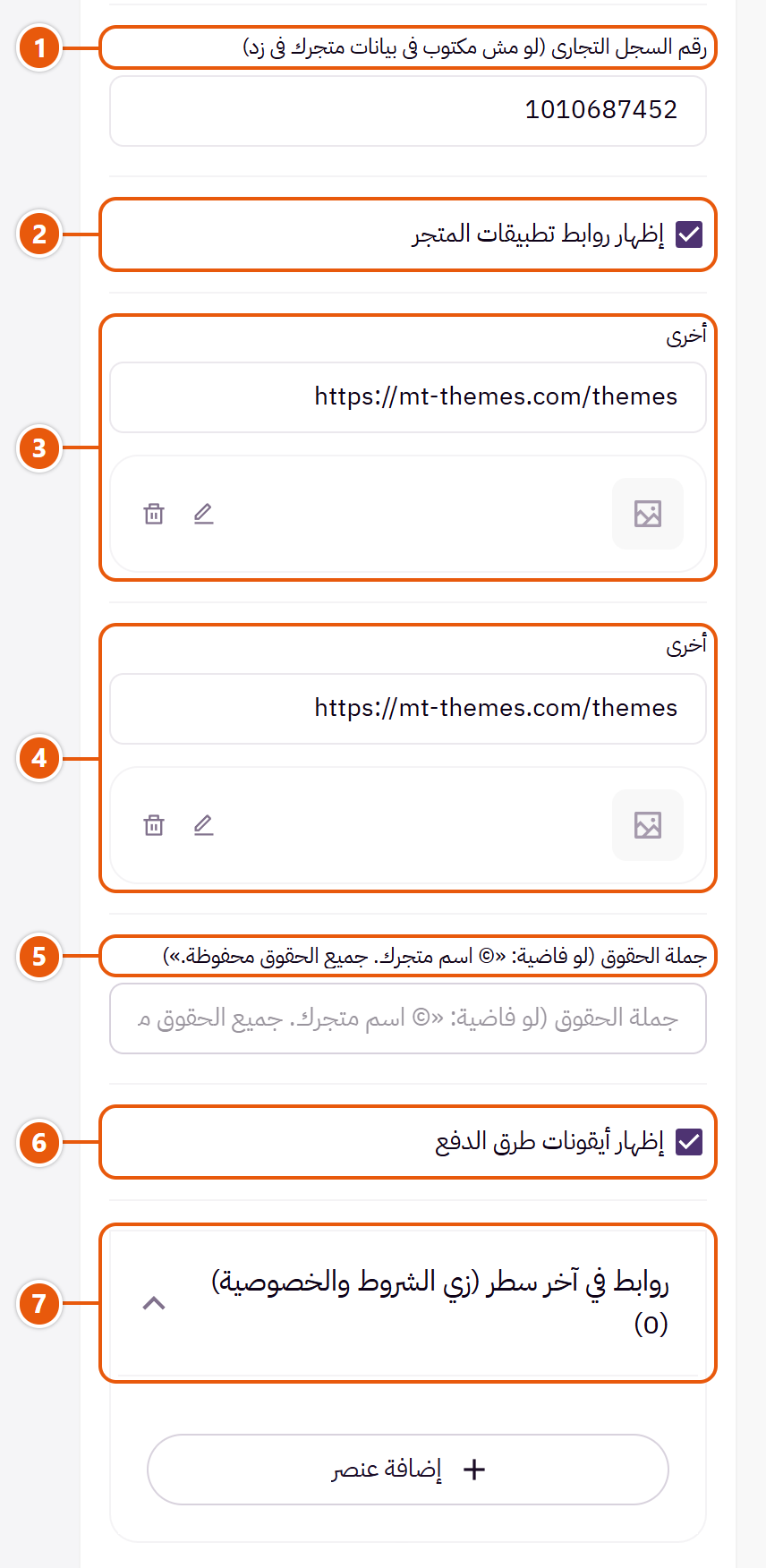
- 1«رقم السجل التجاري (لو مش مكتوب في بيانات متجرك في زد)»
- 2«إظهار روابط تطبيقات المتجر»
- 3«رابط تطبيقك على App Store (تطبيق زد بيتحط رابطه لوحده)»
حط رابط تطبيقك، أو اقفل «إظهار روابط تطبيقات المتجر» لو معندكش تطبيق.بيظهر لما تفعّل «إظهار روابط تطبيقات المتجر» - 4«رابط تطبيقك على Google Play (تطبيق زد بيتحط رابطه لوحده)»
حط رابط تطبيقك، أو اقفل «إظهار روابط تطبيقات المتجر» لو معندكش تطبيق.بيظهر لما تفعّل «إظهار روابط تطبيقات المتجر» - 5«جملة الحقوق (لو فاضية: «© اسم متجرك. جميع الحقوق محفوظة.»)»
- 6«إظهار أيقونات طرق الدفع»
- 7«روابط في آخر سطر (زي الشروط والخصوصية)»تقدر تضيف لحد ٤
باقي الإعدادات
- روابط في آخر سطر (زي الشروط والخصوصية)
- نص الرابط: زي «الشروط والأحكام».
- الرابط: الصفحة اللي الرابط بيفتحها.
- إظهار زرار الدولة والعملة في آخر سطر: اقفله لو بتبيع لدولة واحدة بعملة واحدة.بيظهر مع: «الفوتر كله كارت بحواف دايرية»
نصايح
- روابط تطبيقات المتجر بتبدأ على mt-themes.com عشان الشارة تظهر؛ غيّرها لروابط تطبيقك أو اقفلها.
- التصميمات مش بتحط أرقام في الفوتر: أرقام متجرك من زد، أو اللي تكتبها هنا، هي اللي بتظهر.
جنب اللوجو في الفوتر: سطر عن متجرك ورابط تحته.

فين تلاقي إعداداته
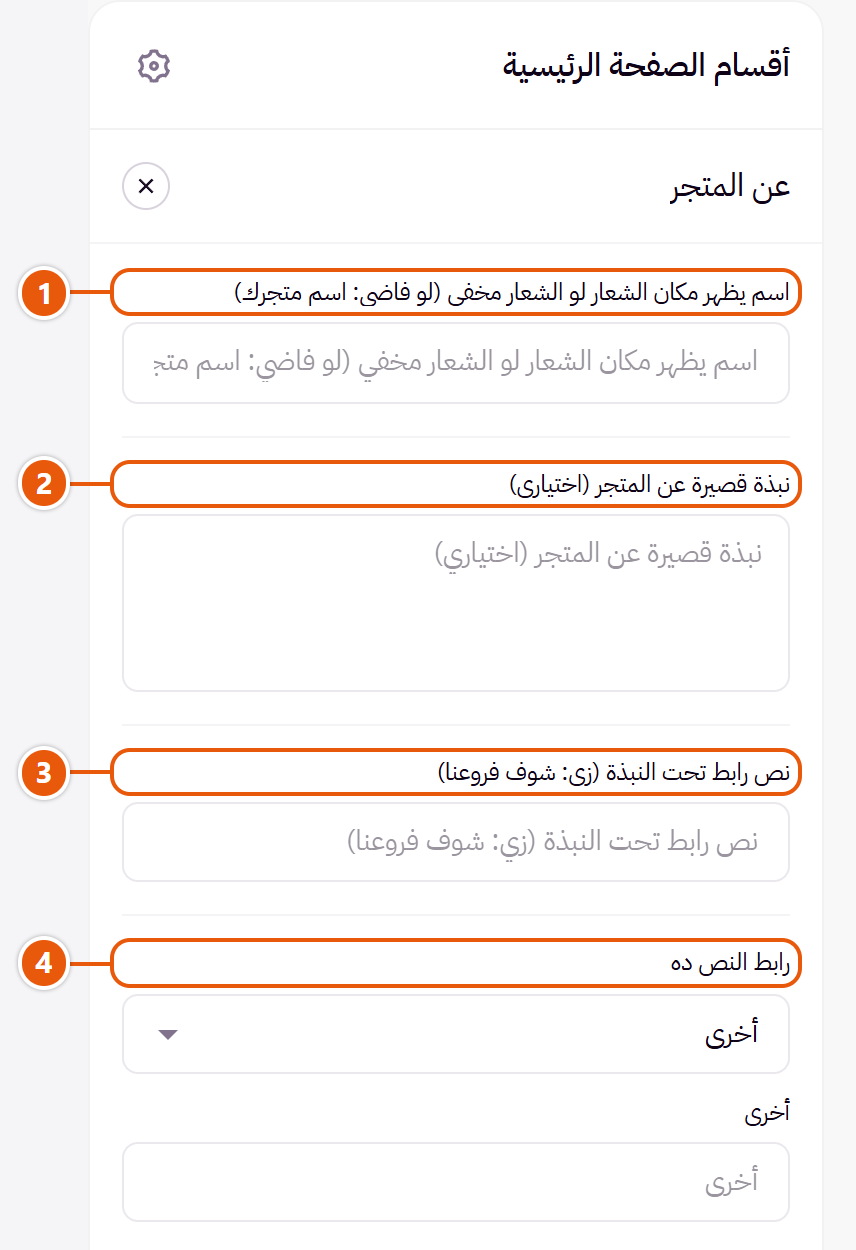
- 1«اسم يظهر مكان الشعار لو الشعار مخفي (لو فاضي: اسم متجرك)»
بيظهر بس لو قفلت «إظهار الشعار». - 2«نبذة قصيرة عن المتجر (اختياري)»
جملة أو اتنين عن متجرك. - 3«نص رابط تحت النبذة (زي: شوف فروعنا)»
زي «شوف فروعنا». - 4«رابط النص ده»
الصفحة اللي الرابط بيفتحها.
عمود التواصل في الفوتر: العنوان والتليفون والإيميل من بيانات متجرك في زد، ورابط «الاتجاهات» للخريطة.

فين تلاقي إعداداته
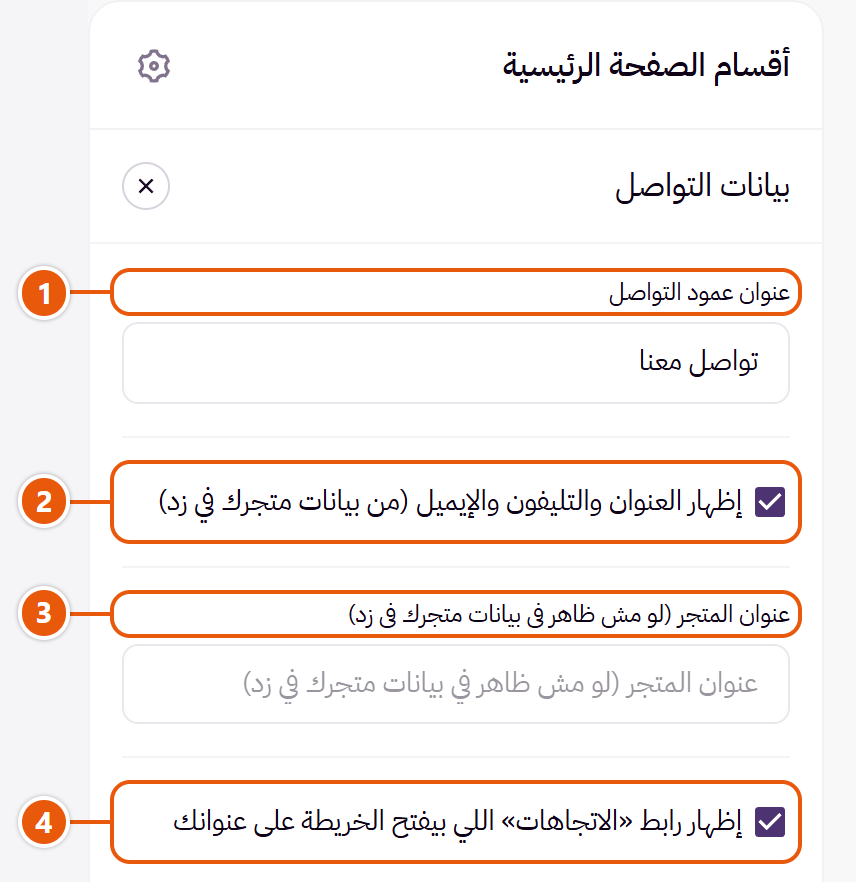
- 1«عنوان عمود التواصل»
زي «تواصل معنا» أو «زورونا». - 2«إظهار العنوان والتليفون والإيميل (من بيانات متجرك في زد)»
عدّل البيانات نفسها من بيانات متجرك في زد. - 3«عنوان المتجر (لو مش ظاهر في بيانات متجرك في زد)»
اكتبه لو زد مش بيعرض عنوان لمتجرك.بيظهر لما تفعّل «إظهار العنوان والتليفون والإيميل (من بيانات متجرك في زد)» - 4«إظهار رابط «الاتجاهات» اللي بيفتح الخريطة على عنوانك»
بيفتح عنوانك على خرائط جوجل.بيظهر لما تفعّل «إظهار العنوان والتليفون والإيميل (من بيانات متجرك في زد)»
أيقونات حساباتك على السوشيال في الفوتر، من بيانات متجرك في زد. بتضيف الحسابات أو تغيّرها من هناك.

فين تلاقي إعداداته

- 1«إظهار حسابات السوشيال (من بيانات متجرك في زد)»
مقفول: من غير أيقونات. - 2«عنوان قبل أيقونات السوشيال (اختياري)»
زي «تابعنا».بيظهر لما تفعّل «إظهار حسابات السوشيال (من بيانات متجرك في زد)»
أول عمود روابط في الفوتر، زي «تسوق» بروابط أهم تصنيفاتك. العمود اللي مفيهوش روابط مش بيظهر.

فين تلاقي إعداداته
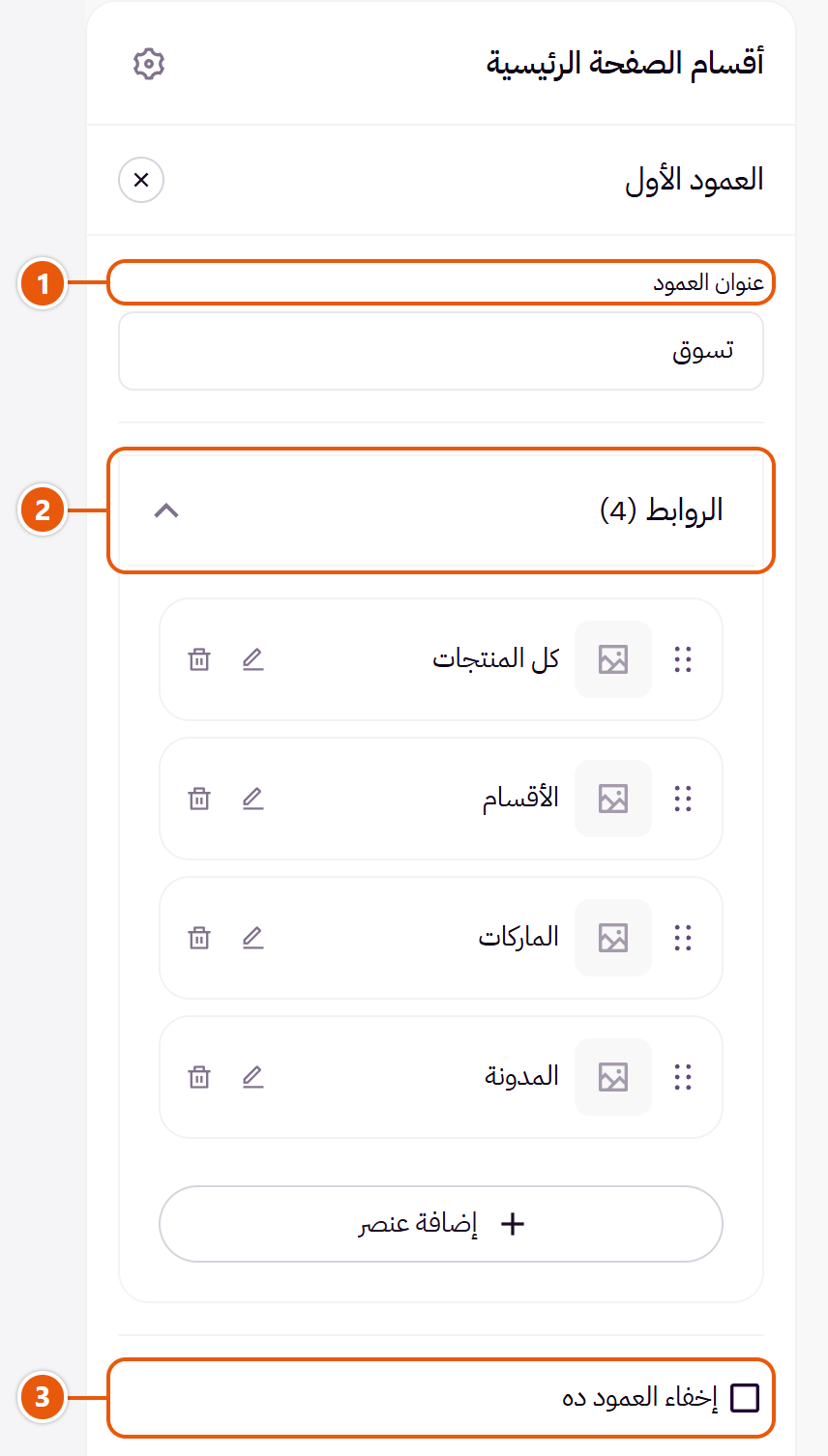
- 1«عنوان العمود»
على الموبايل العمود بيتفتح بالدوس على عنوانه.بيظهر لما تقفل «إخفاء العمود ده» - 2«الروابط»بيظهر لما تقفل «إخفاء العمود ده»تقدر تضيف لحد ٨
- 3«إخفاء العمود ده»
بيخفي العمود من غير ما يمسح روابطه.
باقي الإعدادات
- الروابط
- نص الرابط: الكلام اللي بيظهر.
- الرابط: الصفحة اللي الرابط بيفتحها.
تاني عمود روابط، زي «المساعدة»: الشحن، والاسترجاع، والأسئلة الشائعة.

فين تلاقي إعداداته
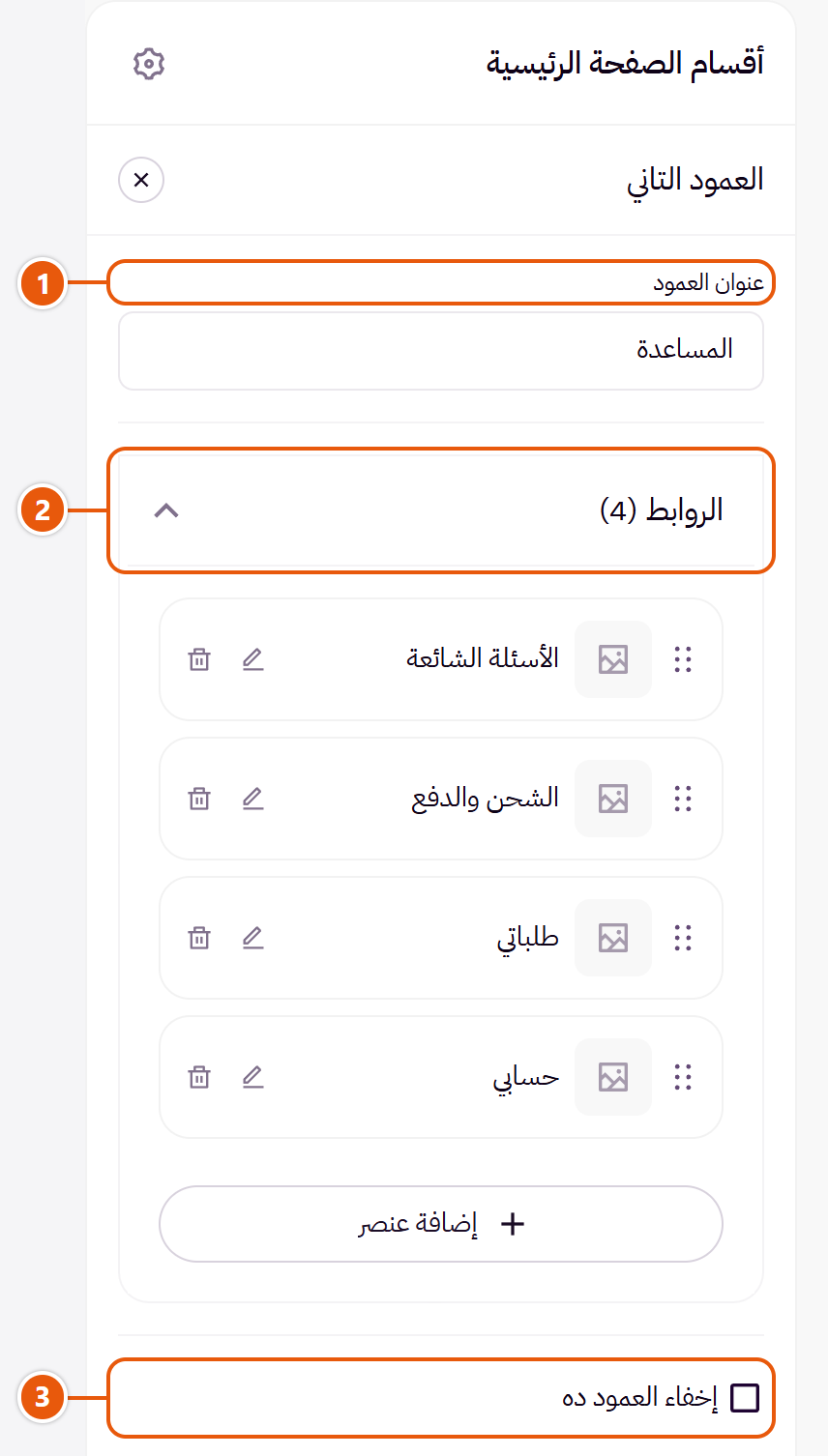
- 1«عنوان العمود»
على الموبايل العمود بيتفتح بالدوس على عنوانه.بيظهر لما تقفل «إخفاء العمود ده» - 2«الروابط»بيظهر لما تقفل «إخفاء العمود ده»تقدر تضيف لحد ٨
- 3«إخفاء العمود ده»
بيخفي العمود من غير ما يمسح روابطه.
باقي الإعدادات
- الروابط
- نص الرابط: الكلام اللي بيظهر.
- الرابط: الصفحة اللي الرابط بيفتحها.
تالت عمود روابط، زي «روابط»: من نحن، والمدونة، وتواصل معنا.

فين تلاقي إعداداته
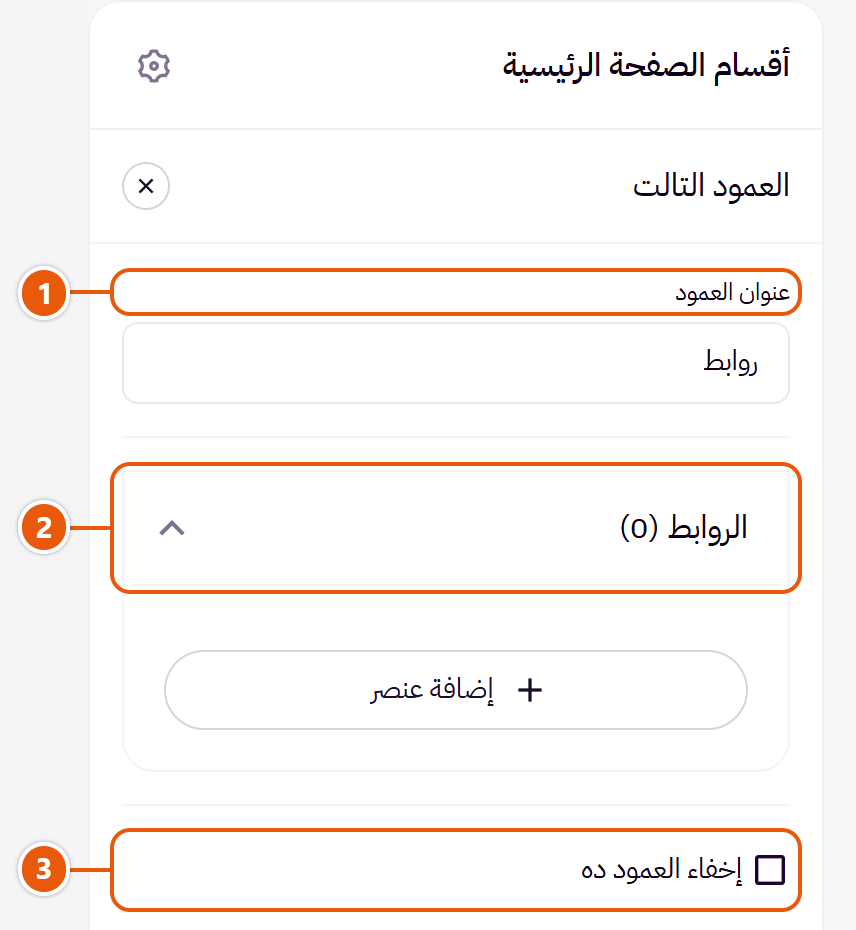
- 1«عنوان العمود»
على الموبايل العمود بيتفتح بالدوس على عنوانه.بيظهر لما تقفل «إخفاء العمود ده» - 2«الروابط»بيظهر لما تقفل «إخفاء العمود ده»تقدر تضيف لحد ٨
- 3«إخفاء العمود ده»
بيخفي العمود من غير ما يمسح روابطه.
باقي الإعدادات
- الروابط
- نص الرابط: الكلام اللي بيظهر.
- الرابط: الصفحة اللي الرابط بيفتحها.
خانة الاشتراك في النشرة البريدية في الفوتر. من غير خدمة إيميلات، الخانة بتفتح التسجيل في متجرك، ونموذج التسجيل في زد فيه الموافقة على النشرة. ومع رابط فورم خدمة زي Mailchimp، الإيميل بيروح للخدمة دي.

فين تلاقي إعداداته
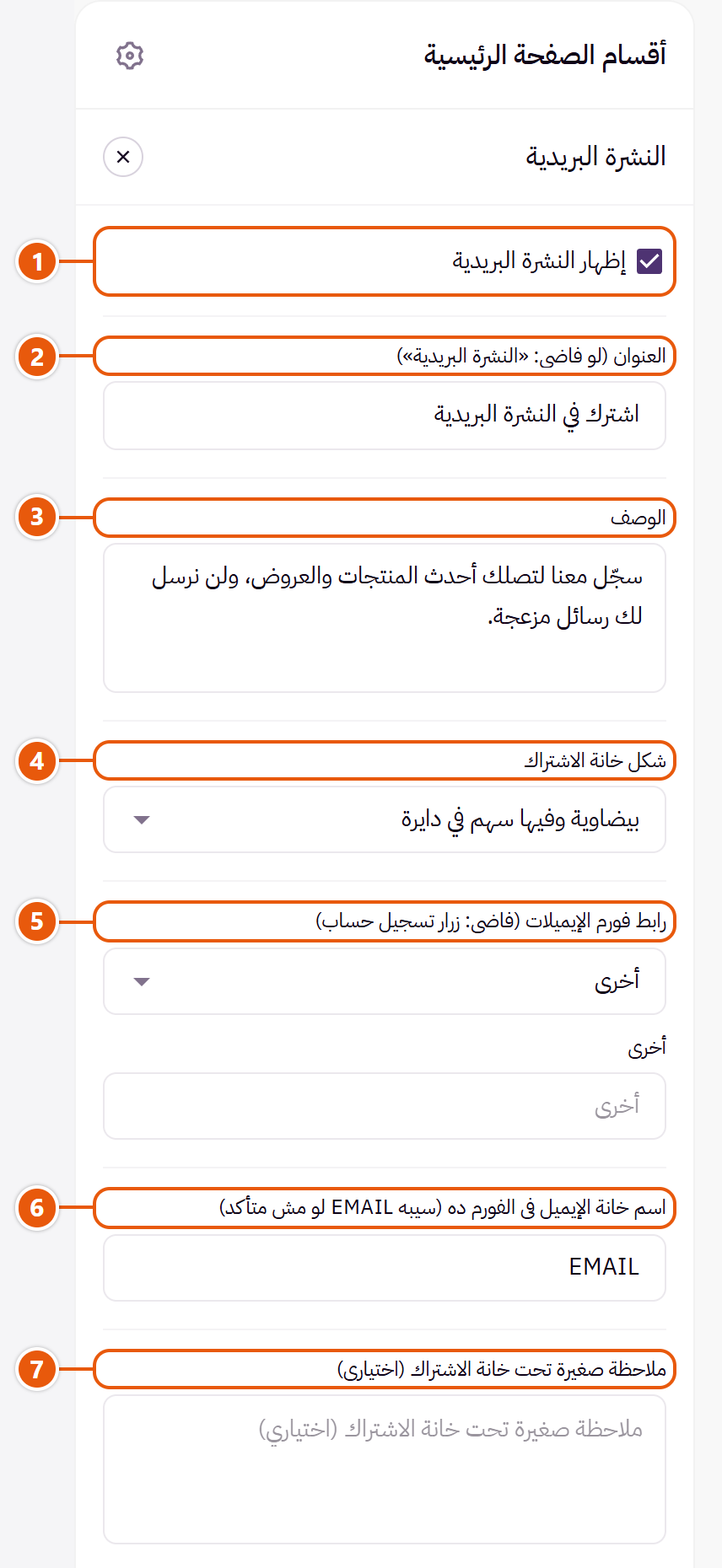
- 1«إظهار النشرة البريدية»
مقفول: من غير نشرة. - 2«العنوان (لو فاضي: «النشرة البريدية»)»
عنوان النشرة.بيظهر لما تفعّل «إظهار النشرة البريدية» - 3«الوصف»
سطر بيقول العميل هيوصله إيه.بيظهر لما تفعّل «إظهار النشرة البريدية» - 4«شكل خانة الاشتراك»
شكل الخانة والزرار.بيظهر لما تفعّل «إظهار النشرة البريدية» - 5«رابط فورم الإيميلات (فاضي: زرار تسجيل حساب)»
انسخه من كود الفورم في خدمة الإيميلات (اللي بعد action=).بيظهر لما تفعّل «إظهار النشرة البريدية» - 6«اسم خانة الإيميل في الفورم ده (سيبه EMAIL لو مش متأكد)»
اسم خانة الإيميل في فورم الخدمة؛ في Mailchimp هو EMAIL.بيظهر لما تفعّل «إظهار النشرة البريدية» - 7«ملاحظة صغيرة تحت خانة الاشتراك (اختياري)»
زي «تقدر تلغي اشتراكك في أي وقت».بيظهر لما تفعّل «إظهار النشرة البريدية»
تصميمات الصفحات
دانة فيه ٣٠ تصميم جاهز لأنشطة مختلفة، لكل واحد صفحة رئيسية وألوان وخطوط ونصوص. كلهم نفس الثيم ونفس الإعدادات المشروحة هنا، والفرق في الشكل بس. طريقة التطبيق في «ابدأ من هنا».
أزياء، وأزياء العائلة، وأزياء نسائية، وأحذية، ونظارات، وطباعة حسب الطلب، والعناية بالبشرة، وإشراقة، ومجوهرات، وذهب، وساعات، وإكسسوارات تقنية، وإلكترونيات، وسوق الإلكترونيات، وجرابات الجوال، وأثاث مكتبي، وأثاث، ومفروشات، ومشغولات يدوية، ونباتات، ومواليد، وبقالة، ودراجات، وبيكلبول، وملابس رياضية، ومكملات، وكتب، وزهور، وحيوانات أليفة، وسفر.
كل تصميم بيستخدم نفس أقسام الثيم بترتيب وأشكال وألوان وخطوط مختلفة، فلو عجبك قسم في تصميم تقدر تضيفه لتصميمك من «إضافة قسم».
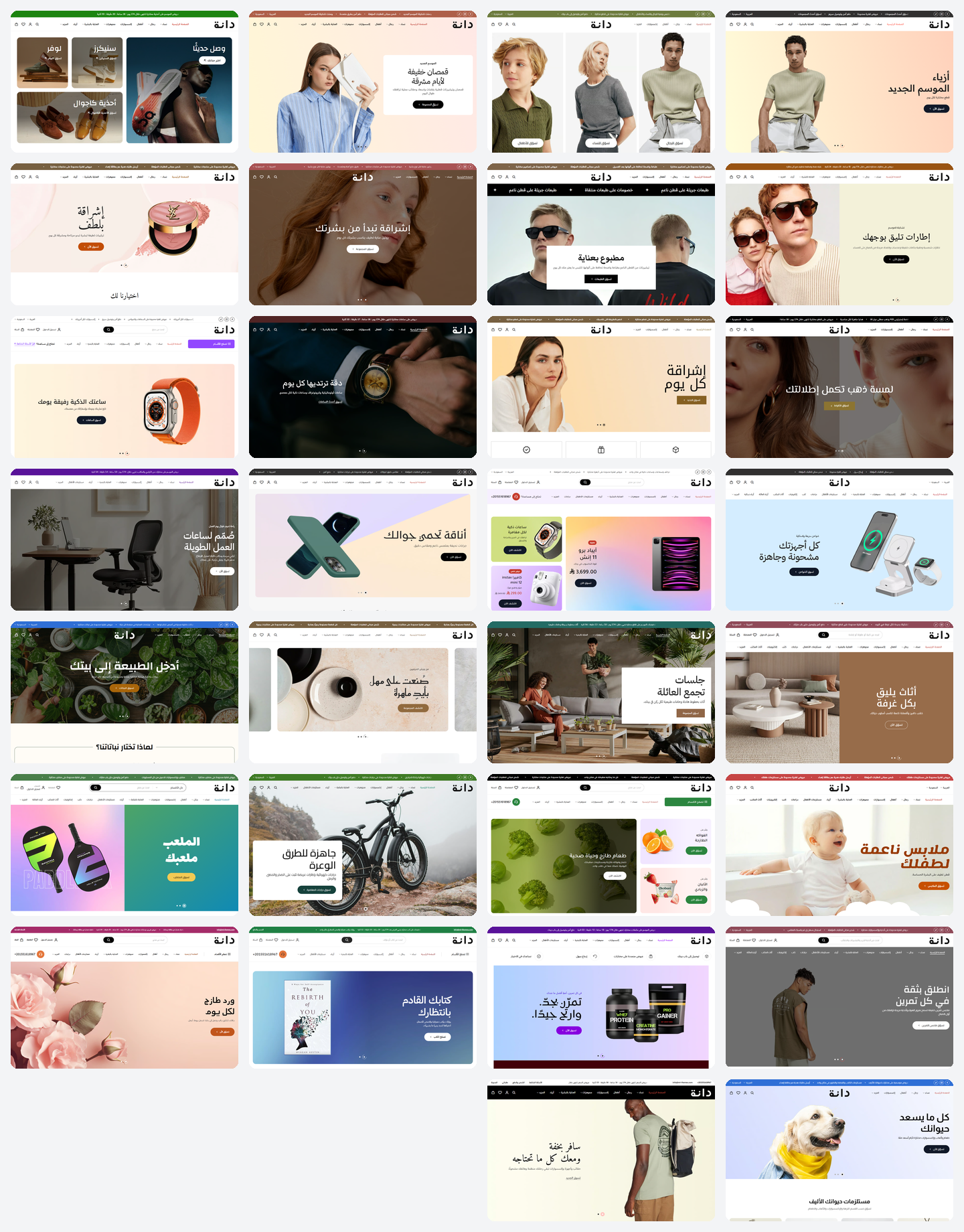
كل تصميم ليه نسخة شغالة في المتجر التجريبي بمنتجات حقيقية، تقدر تتصفحها وتجرّب السلة والبحث قبل ما تختار. زرار «التصميمات» العايم في المتجر التجريبي للعرض بس ومش بييجي مع الثيم؛ لتجربة تصميم على متجرك استخدم «معاينة القوالب» زي ما في «تطبيق تصميم من الـ٣٠ على متجرك».
أسئلة وحلول
أكتر أسئلة التجار، وتحت كل سؤال الحل في خطوات قصيرة. مشكلتك مش هنا؟ كلمنا على +201551618967 أو [email protected].
راجع الأسباب دي بالترتيب.
خطوة بخطوة
- ما دوستش «نشر»: التعديلات مسودة محدش شايفها غيرك.
- القسم مخفي: اقفل «إخفاء القسم» جواه.
- المحتوى الأساسي فاضي: زي «مقارنة قبل وبعد» من غير الصورتين، أو «الأسئلة الشائعة» من غير إجابات، أو بانر من غير صورة ولا كلام.
- مصدر المنتجات فاضي: زي «منتجات التصنيف» لتصنيف مفيهوش منتجات، أو «أحدث المنتجات المخفضة» ومفيش خصومات.
- فاتح اللغة التانية: الإنجليزي ليه أقسامه لوحده؛ شوف السؤال اللي بعده.
في زد كل لغة ليها نسختها من أقسام الرئيسية والهيدر والفوتر و«إعدادات الصفحة»، فتعديلك وانت فاتح المحرر بالعربي بيغيّر العربي بس.
خطوة بخطوة
- بدّل المحرر للإنجليزي وكرّر التعديل.
- لنقل قسم من الرئيسية: «نسخ القسم إلى اللغة الإنجليزية» من القايمة اللي جنب اسمه، وبعدين ترجم كلامه.
- راجع الإنجليزي قبل «نشر»؛ الرئيسية الإنجليزي الفاضية بتظهر فاضية للعملاء.
المقالات بتتكتب في مدونة زد، والثيم بيعرضها في مكانين: قسم «المدونة» في الرئيسية بيجيب أحدث مقالاتك لوحده، وصفحة المدونة وصفحة كل مقال بشكل الثيم.

خطوة بخطوة
- من لوحة تحكم زد شغّل المدونة واعمل تصنيفات زي أقسام متجرك.
- اكتب مقالات بالعربي والإنجليزي، لكل مقال صورة غلاف وملخص، وانشرها.
- في المحرر ضيف قسم «المدونة» وسيب «مصدر المقالات» على «تلقائي من مدونة المتجر».
- اختار شكل صفحة المدونة من «إعدادات الصفحة» ثم «صفحة المدونة»، ودوس «نشر».
نصايح
- مقال كل أسبوع أو اتنين في مجال متجرك بيجيب زيارات من جوجل.
صفحة التصنيف بتعرض تصنيفاته الفرعية بصورها فوق المنتجات. لو التصنيف مالوش تصنيفات فرعية في زد، الثيم بياخدها من البنود اللي تحته في قايمة الهيدر، بنفس أساميها وترتيبها، وصورها من صور التصنيفات.

خطوة بخطوة
- حط التصنيفات الفرعية تحت التصنيف في زد، أو تحته في قايمة الهيدر.
- ارفع صورة لكل تصنيف فرعي من صفحته في زد.
- في «إعدادات الصفحة» ثم «صفحة التصنيف والمنتجات» سيب «إظهار شريط التصنيفات الفرعية» متفعّلة واختار «شكل التصنيفات الفرعية».
- دوس «نشر».
نصايح
- التصنيف الفرعي اللي مالوش صورة بيظهر بأول حرف من اسمه، مش مربع فاضي.
لما العميل يفتح البحث، قبل ما يكتب، النافذة بتعرض كلمات بحث شائعة ومنتجات مميزة في سلايدر، فيلاقي حاجة يشتريها من أول لحظة. وأول ما يكتب، منتجاتك بتظهر تحت الخانة على طول.

خطوة بخطوة
- افتح «أعلى الصفحة» ثم «نافذة البحث».
- في «المنتجات تحت البحث (أحدث المنتجات أو قسم، فاضية: من غير منتجات)» اختار «أحدث المنتجات» أو «أحدث المنتجات المخفضة» أو «منتجات التصنيف».
- اكتب «عنوان المنتجات تحت البحث» وزوّد كلمات بحث شائعة لو عايز، وبعدين «نشر».
الشريط بيقرا قاعدة الشحن المجاني من إعدادات الشحن في زد، وبيقول للعميل فاضله قد إيه. من غير قاعدة شحن مجاني مفيش شريط.
خطوة بخطوة
- في لوحة زد اعمل شحن مجاني فوق مبلغ معيّن.
- في المحرر: «إعدادات الصفحة» ثم «السلة الجانبية»، وسيب «إظهار شريط الشحن المجاني» متفعّلة.
- وفي «صفحة السلة» سيب «إظهار شريط الشحن المجاني» متفعّلة، وبعدين «نشر».
التصميم أو الملف المستورد بيحل مكان تخصيصك، والرجوع حسب إنت نشرت ولا لأ.
خطوة بخطوة
- ما نشرتش: «التراجع عن جميع التغييرات» بيرجّع النسخة المنشورة، وبيلغي كمان أي تعديل تاني ما اتنشرش.
- نشرت: من «سجل التعديلات» دوس «استعادة» على أحدث نسخة («النسخة الحالية»)، فترجع النسخة اللي كانت منشورة قبل آخر نشر. راجعها ودوس «نشر».
- معاك ملف مصدّر؟ «استيراد» واختاره، فتخصيصك يرجع زي ما كان باللغتين، وبعدين «نشر».
نصايح
- «سجل التعديلات» مش بيحفظ اللي ما اتنشرش، فدوس «تصدير» قبل أي تصميم عشان يبقى معاك نسخة.
ثيمات ذات صلة
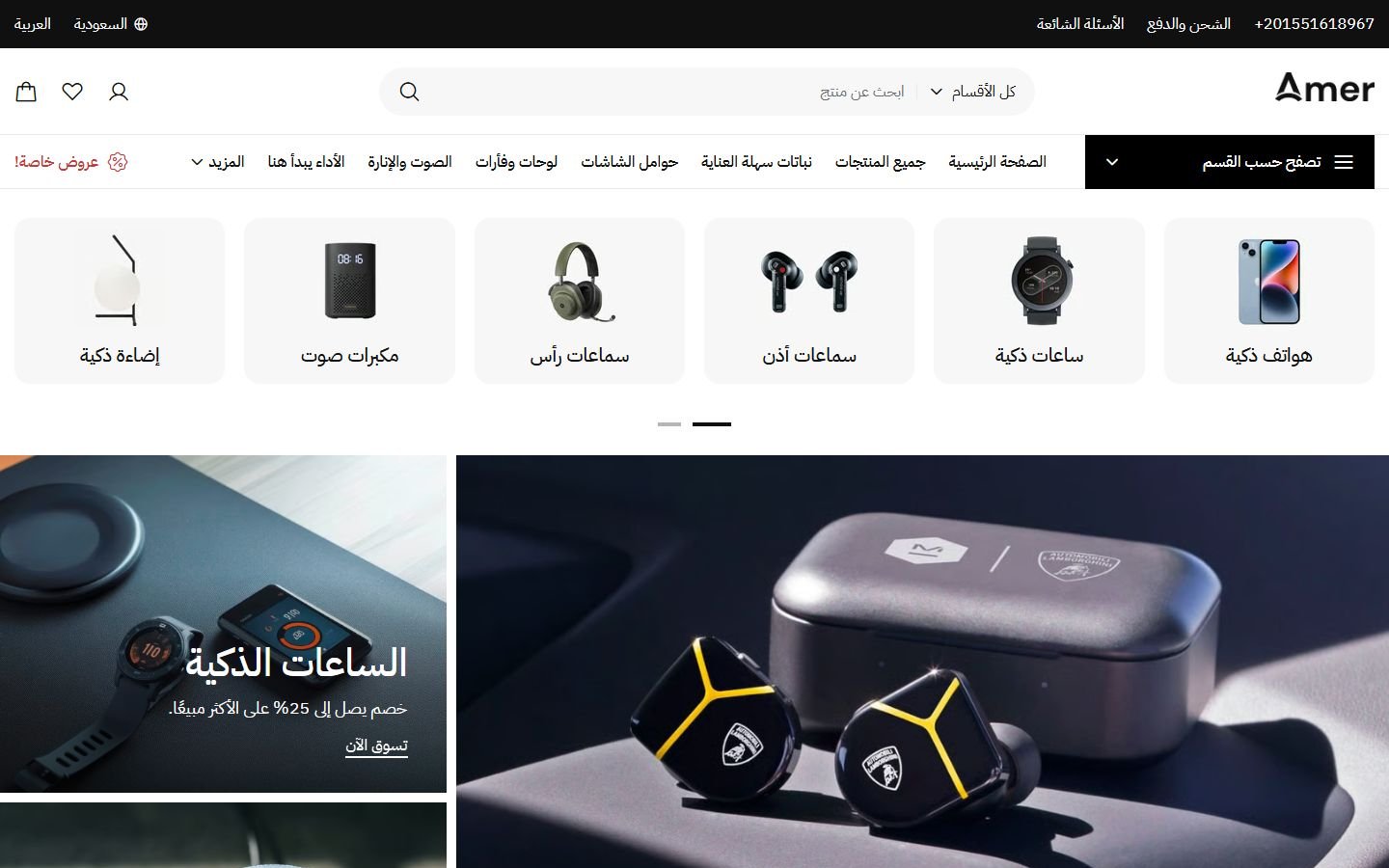
أمير
ثيم زد فيه 22 تصميم جاهز لأنشطة مختلفة، بالعربي والإنجليزي.
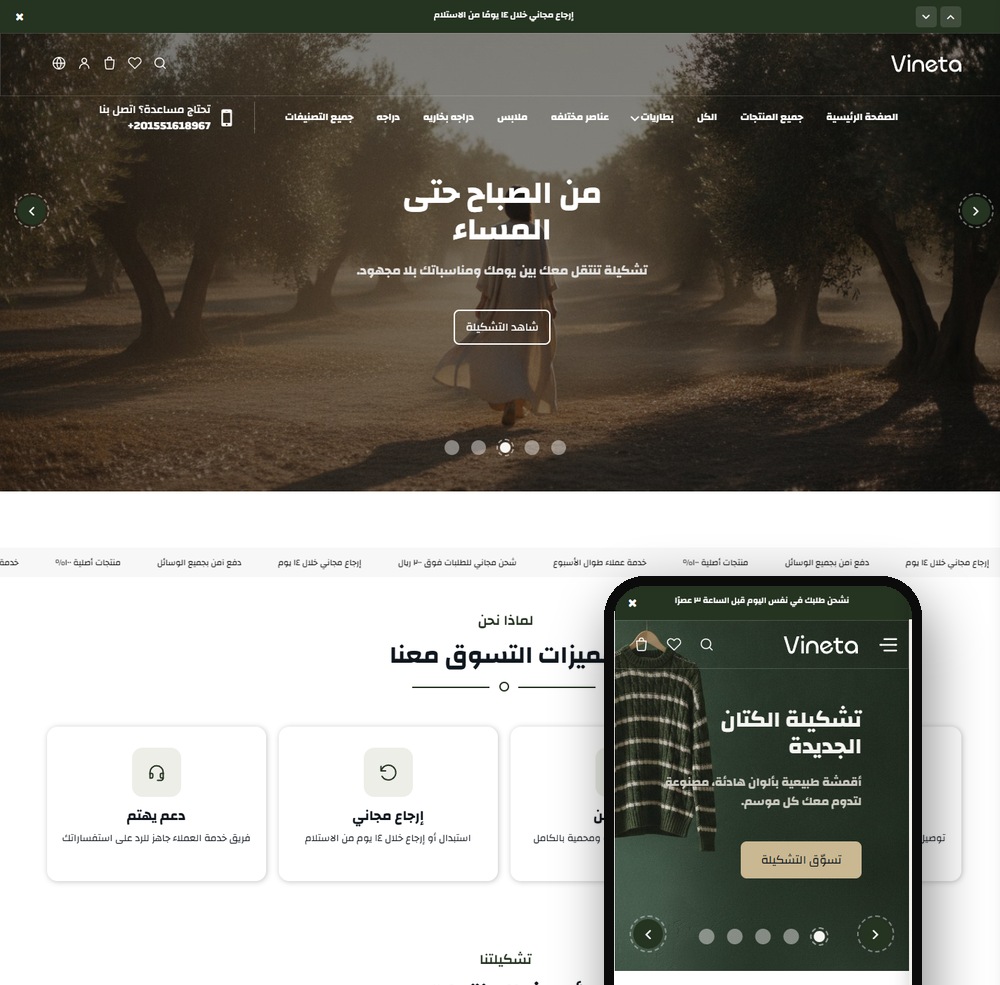
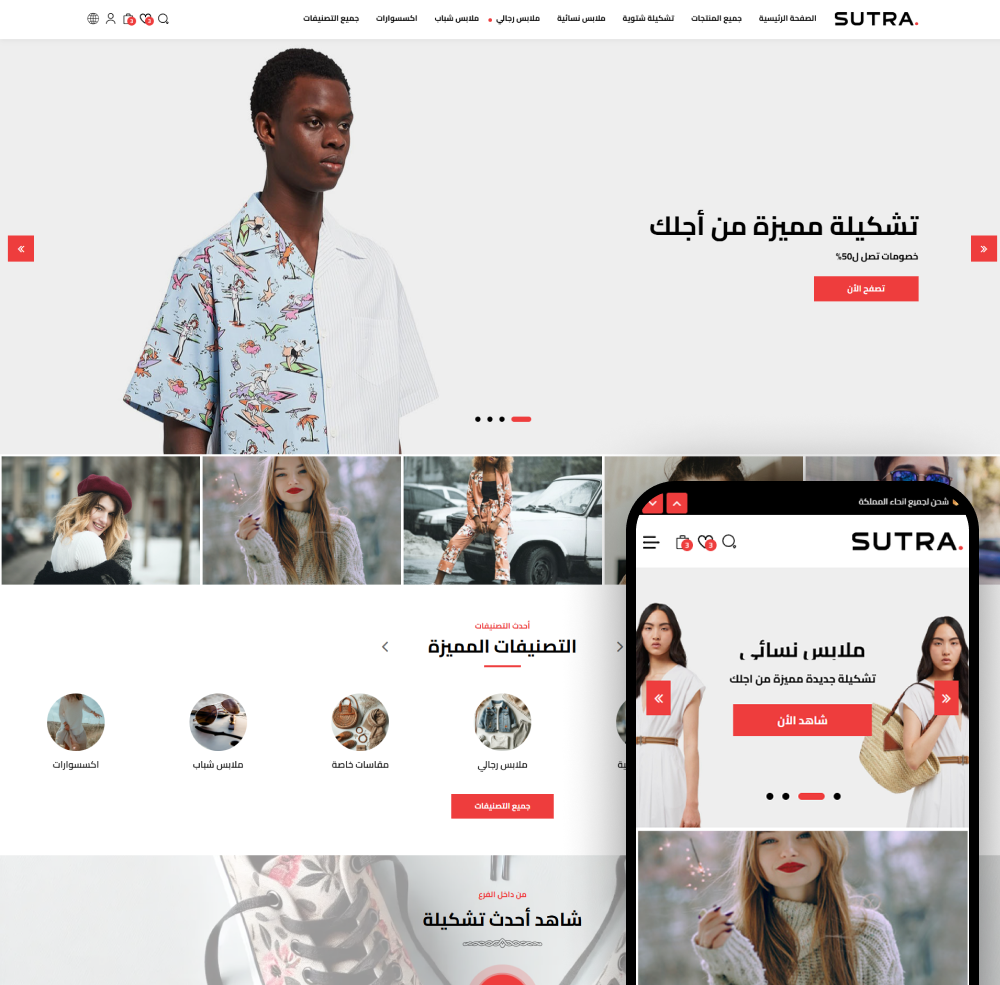
سترة
ثيم سترة - أفضل ثيم لمتجر زد يزيد مبيعاتك. تصميم عصري متوافق مع الجوال، سهل التخصيص، وسريع التحميل. يدعم العربية والإنجليزية. جرب مجاناً!