





أمير 22 تصميمًا
في ثيم واحد
أمير ثيم زد فيه 22 تصميم جاهز، وكل تصميم متجر كامل لنشاط معيّن: إلكترونيات، تجميل، عطور وعود، أزياء وعبايات، مجوهرات، أثاث وديكور، نباتات، تمور وقهوة، أطفال، حيوانات أليفة، رياضة، عدد وقطع سيارات، وغيرهم. تختار التصميم الأقرب لنشاطك وتطبّقه من محرر الثيم في زد. ولو نشاطك اتغيّر بعدين، باقي التصميمات موجودة في نفس الثيم.
22 تصميمًا جاهزة، كل واحد متجر كامل
كل تصميم له رئيسية وهيدر وفوتر وكروت منتجات وألوان خاصة بيه، وله متجر تجريبي حي تقدر تتصفحه قبل ما تشتري.


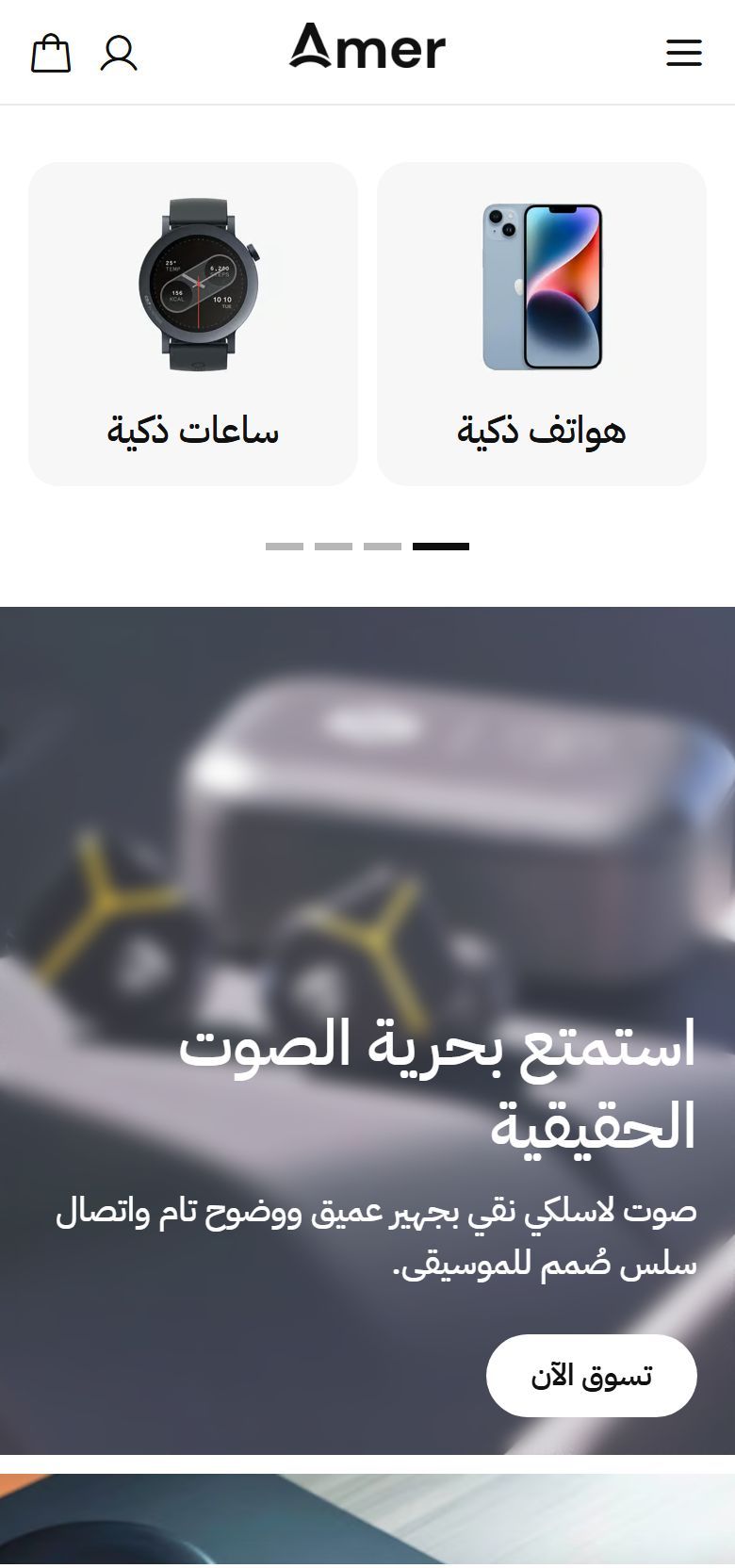
إلكترونيات
مناسب لمتاجر الجوالات والسماعات والساعات الذكية وإكسسوارات التقنية. الرئيسية فيها شريط تصنيفات صغير وبانرات عروض، و«تابات المنتجات» للأكثر مبيعًا. وفيها «حزمة منتجات» العميل بيجهّزها ويضيفها كلها للسلة بزرار واحد، وفي آخرها أسئلة شائعة ومميزات متجرك.
استيرادواختاره. الاستيراد بيبدأ أول ما تختار الملف، من غير تأكيد، وبيحط «إلكترونيات» مكان تخصيصك - فاضغط
تصديرالأول. زوار متجرك مش هيشوفوا التغيير غير لما تضغط
نشر.


تجميل
مناسب لمتاجر المكياج والعناية بالبشرة والشعر، بطابع ناعم وهيدر على شكل كارت عايم فوق الصفحة. الرئيسية فيها سلايدر بصور كبيرة، و«مقارنة قبل وبعد» العميلة بتسحب فيها الفاصل وتشوف الفرق. وفيها «بانر عداد تنازلي» للعرض، وآراء العميلات، ومعرض صور على طريقة إنستجرام.
استيرادواختاره. الاستيراد بيبدأ أول ما تختار الملف، من غير تأكيد، وبيحط «تجميل» مكان تخصيصك - فاضغط
تصديرالأول. زوار متجرك مش هيشوفوا التغيير غير لما تضغط
نشر.


عطور وعود
مناسب لمتاجر العطور والعود والمسك والبخور وأطقم الهدايا، بطابع فاخر وهيدر بسيط: الشعار والقائمة في المنتصف. الرئيسية بتعرض تصنيفاتك بصور طولية، وفيها «تابات المجموعات» اللي بتبدّل صورة كبيرة مع كل مجموعة. وفيها كمان شريط عداد للعروض، و«منتج مميز» بصوره، ومقالات عن اختيار العطر.
استيرادواختاره. الاستيراد بيبدأ أول ما تختار الملف، من غير تأكيد، وبيحط «عطور وعود» مكان تخصيصك - فاضغط
تصديرالأول. زوار متجرك مش هيشوفوا التغيير غير لما تضغط
نشر.
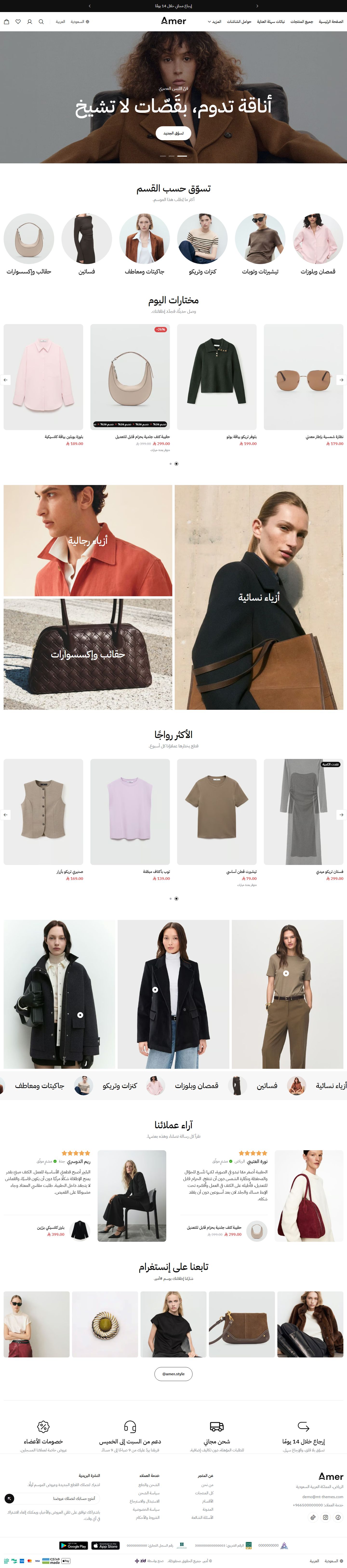

أزياء
مناسب لمتاجر الملابس النسائية والرجالية والشنط، وصور المنتجات فيه طولية تناسب الملابس. الرئيسية فيها «صور تسوّق بنقط على الصورة»: العميل بيدوس على النقطة، يشوف القطعة ويشتريها. وفيها كمان بانرات للتصنيفات، وشريط متحرك بصور تصنيفاتك، ومعرض صور على طريقة إنستجرام.


مجوهرات
مناسب لمتاجر الذهب والألماس والإكسسوارات، بطابع ناعم وشاشة تحميل على شكل ستارة بتترفع. الرئيسية بتعرض القطع حسب نوعها بصور طولية، وفيها «تابات المجموعات» لمجموعاتك. وفيها كمان عداد لعروض الموسم، و«لوكبوك المنتجات» بقطع بتتلبس مع بعض.


أحذية رياضية
مناسب لمتاجر الأحذية الرياضية وأحذية الجري والمشي. الرئيسية بتعرض تصنيفاتك ككلمات كبيرة، ولما الماوس يقف على كلمة بتظهر صورتها. وفيها بانر بمميزات حوالين صورة الحذاء، و«بانر المميزات والمنتجات» اللي بيجمع مميزاتك ومنتجات مختارة فوق صورة عريضة.
استيرادواختاره. الاستيراد بيبدأ أول ما تختار الملف، من غير تأكيد، وبيحط «أحذية رياضية» مكان تخصيصك - فاضغط
تصديرالأول. زوار متجرك مش هيشوفوا التغيير غير لما تضغط
نشر.


مستلزمات الحيوانات
مناسب لمتاجر أكل القطط والكلاب وألعابهم ومستلزمات العناية بيهم. الرئيسية فيها تصنيفات في مربعات ملوّنة صغيرة بعدد المنتجات، وسلايدر منتجات جنبه بانر. وفيها كمان «قايمة منتجات مميزة» لعروض الأسبوع، ومقالات بنصايح للعناية بالحيوانات.
استيرادواختاره. الاستيراد بيبدأ أول ما تختار الملف، من غير تأكيد، وبيحط «مستلزمات الحيوانات» مكان تخصيصك - فاضغط
تصديرالأول. زوار متجرك مش هيشوفوا التغيير غير لما تضغط
نشر.
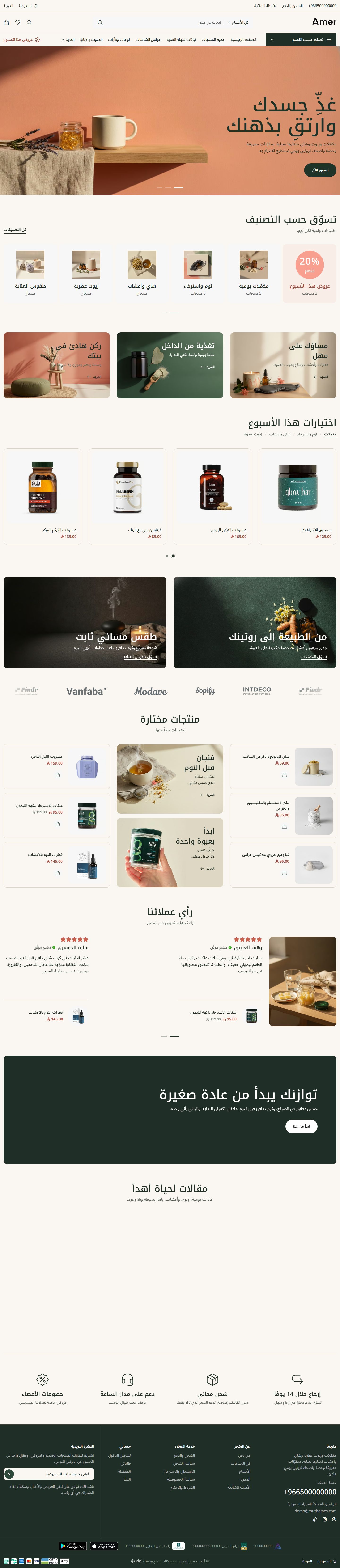

العافية
مناسب لمتاجر المكمّلات والشاي والأعشاب والزيوت العطرية ومنتجات الاسترخاء، بطابع هادي وكروت منتجات بإطار خفيف بيغمق لما الماوس يقف عليها. الرئيسية فيها «تابات المنتجات» لكل نوع، و«شريط شعارات الماركات»، ومقالات عن النوم والعادات اليومية.
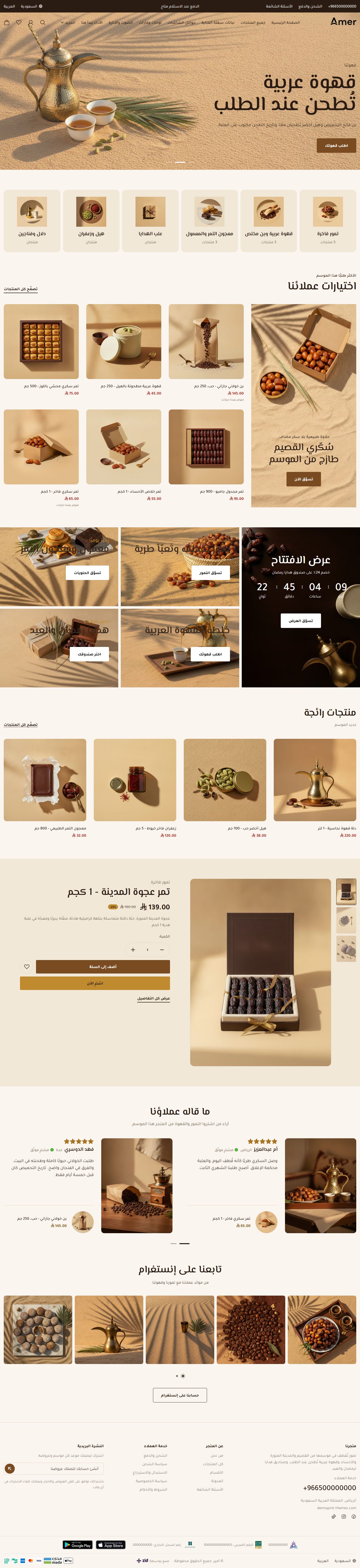

تمور وقهوة
مناسب لمتاجر التمور والقهوة العربية والمعمول والهيل والزعفران وعلب الهدايا، بطابع دافي وهيدر شفاف فوق أول سلايدر. الرئيسية فيها بانر طويل جنبه أربع بانرات أصغر، والبانر الطويل فيه عداد لعرض الافتتاح. وفيها كمان «منتج مميز» بصوره، وآراء العملاء، ومعرض صور.
استيرادواختاره. الاستيراد بيبدأ أول ما تختار الملف، من غير تأكيد، وبيحط «تمور وقهوة» مكان تخصيصك - فاضغط
تصديرالأول. زوار متجرك مش هيشوفوا التغيير غير لما تضغط
نشر.
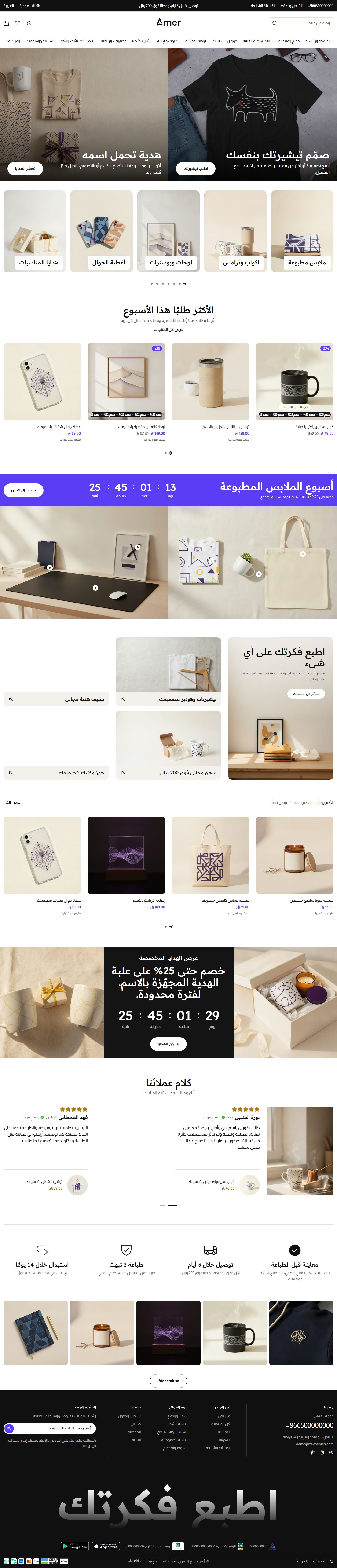

طباعة حسب الطلب
مناسب لمتاجر التيشيرتات والهوديز المطبوعة والأكواب والبوسترات والهدايا بالاسم، بطابع مرح. الرئيسية بتبدأ بشريحتين جنب بعض، وفيها عدادين للعروض. وفيها كمان «صور تسوّق بنقط على الصورة» بتعرض منتجاتك وهي مستخدمة، و«تابات المنتجات» للأكثر رواجًا والجديد.


حقائب وإكسسوارات
مناسب لمتاجر الشنط والأحزمة والمحافظ والحُلي. أول الرئيسية شبكة صور ثابتة (مش سلايدر) فيها كارت طويل وجنبه كارتين. وبعدها تصنيفاتك، وعروض لفترة محدودة، و«شريط شعارات الماركات» اللي بتبيعها، وصور تسوّق بنقط على الشنط.
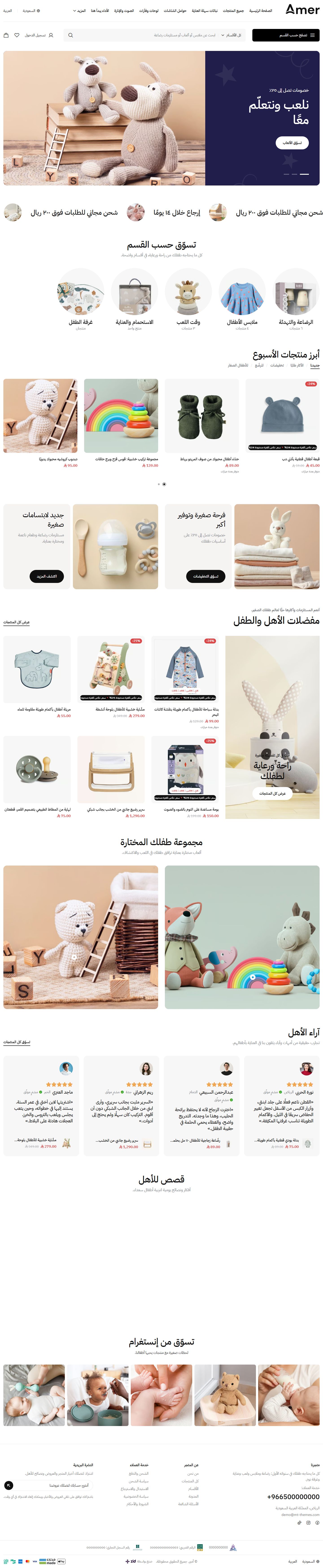

أطفال
مناسب لمتاجر ملابس الأطفال والرضاعة والألعاب ومستلزمات الاستحمام وغرفة الطفل. أول سلايدر في الرئيسية الكلام فيه على لوحة ملوّنة جنب الصورة. وفيها «تابات المنتجات» للجديد والعروض وحسب السن، وبانرات بلوحات ملوّنة، وآراء الأهل، ومقالات بنصايح ليهم.
استيرادواختاره. الاستيراد بيبدأ أول ما تختار الملف، من غير تأكيد، وبيحط «أطفال» مكان تخصيصك - فاضغط
تصديرالأول. زوار متجرك مش هيشوفوا التغيير غير لما تضغط
نشر.
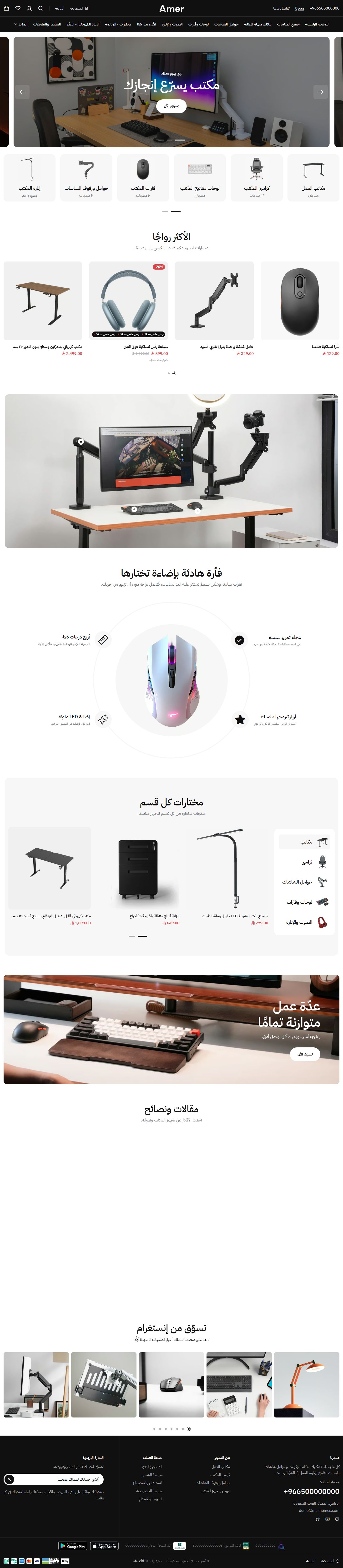

أدوات مكتبية
مناسب لمتاجر المكاتب والكراسي ولوحات المفاتيح والماوس والإضاءة وحوامل الشاشات. الرئيسية فيها صورة مكتب عليها نقطة على كل منتج، وبانر بمميزات حوالين صورة المنتج. وفيها كمان «تابات المنتجات» بعمود تابات بالصور جنب المنتجات، وشريط تصنيفات صغير تحت السلايدر.
استيرادواختاره. الاستيراد بيبدأ أول ما تختار الملف، من غير تأكيد، وبيحط «أدوات مكتبية» مكان تخصيصك - فاضغط
تصديرالأول. زوار متجرك مش هيشوفوا التغيير غير لما تضغط
نشر.
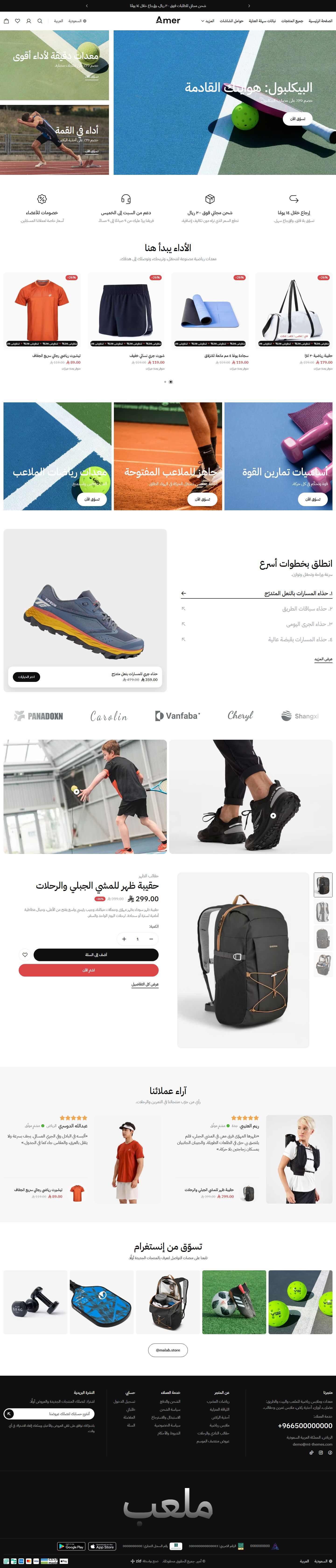

رياضة
مناسب لمتاجر معدات الرياضة والتمارين وأدوات الملاعب. أول الرئيسية شبكة صور ثابتة (مش سلايدر) فيها بانر كبير وكارتين. وفيها «تابات المجموعات» بمنتجات مرقّمة وزرار سلة لكل منتج، و«شريط شعارات الماركات»، و«منتج مميز» بصوره.
استيرادواختاره. الاستيراد بيبدأ أول ما تختار الملف، من غير تأكيد، وبيحط «رياضة» مكان تخصيصك - فاضغط
تصديرالأول. زوار متجرك مش هيشوفوا التغيير غير لما تضغط
نشر.


عدد ومعدات
مناسب لمتاجر العدد الكهربائية واليدوية ومعدات السلامة وأدوات القياس. الرئيسية فيها «تابات المنتجات» ببانر لكل تاب جنب شبكة منتجات، و«مشاهد المنتجات (صور مصغّرة)» بتعرض العدة وهي شغالة. وفيها كمان عداد للعروض، ومقالات عن اختيار العدة والأمان في الشغل.
استيرادواختاره. الاستيراد بيبدأ أول ما تختار الملف، من غير تأكيد، وبيحط «عدد ومعدات» مكان تخصيصك - فاضغط
تصديرالأول. زوار متجرك مش هيشوفوا التغيير غير لما تضغط
نشر.


نباتات منزلية
مناسب لمتاجر النباتات الداخلية والأصص ومستلزمات العناية بالنباتات. الرئيسية فيها سلايدر الكلام فيه على لوحة ملوّنة، وسلايدر منتجات ببانر ومنتجين تحته. وفيها كمان «منتج مميز» بمنتجين جنب بعض، كل واحد بزرار شراء عليه السعر، ومقالات عن الري والإضاءة.
استيرادواختاره. الاستيراد بيبدأ أول ما تختار الملف، من غير تأكيد، وبيحط «نباتات منزلية» مكان تخصيصك - فاضغط
تصديرالأول. زوار متجرك مش هيشوفوا التغيير غير لما تضغط
نشر.
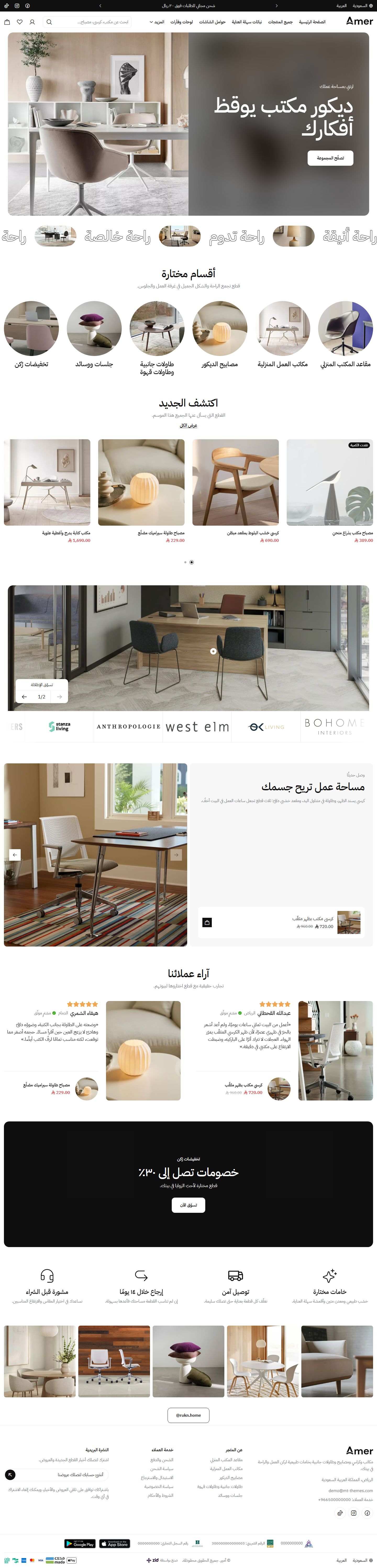

ديكور مكتبي
مناسب لمتاجر ديكور البيت والمكتب المنزلي: كراسي ومكاتب ومصابيح وطاولات جانبية ووسائد. أول الرئيسية صورة متقسمة، والكلام مكتوب على جزء مغبّش منها. وفيها صور غرف بنقط على القطع، و«مشاهد المنتجات (صور مصغّرة)» بتبدّل الصورة الكبيرة مع كل منتج، و«شريط شعارات الماركات» في مربعات.
استيرادواختاره. الاستيراد بيبدأ أول ما تختار الملف، من غير تأكيد، وبيحط «ديكور مكتبي» مكان تخصيصك - فاضغط
تصديرالأول. زوار متجرك مش هيشوفوا التغيير غير لما تضغط
نشر.
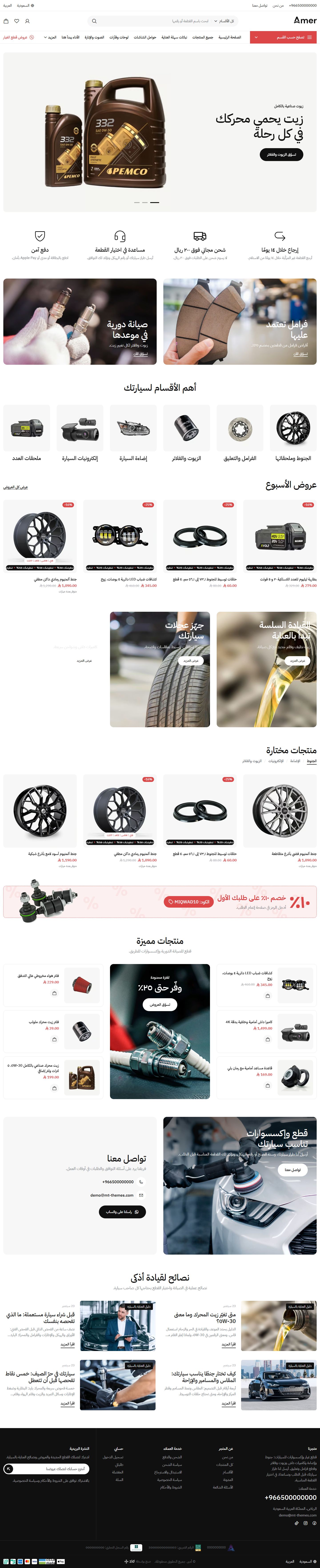

قطع السيارات
مناسب لمتاجر قطع الغيار والزيوت والفرامل والجنوط وإكسسوارات السيارات. الرئيسية فيها شريط خصم فيه كود، والعميل بينسخه بضغطة. وفيها بانر جنبه كارت تواصل بالتليفون والإيميل وواتساب، عشان العميل يسأل عن القطعة المناسبة لسيارته. وفيها كمان «تابات المنتجات» ومقالات عن الصيانة.
استيرادواختاره. الاستيراد بيبدأ أول ما تختار الملف، من غير تأكيد، وبيحط «قطع السيارات» مكان تخصيصك - فاضغط
تصديرالأول. زوار متجرك مش هيشوفوا التغيير غير لما تضغط
نشر.


أثاث
مناسب لمتاجر الكنب والطاولات وغرف النوم والإضاءة المنزلية. الرئيسية فيها صورة عريضة عليها دايرة كلام بتلف. وفيها «لوكبوك المنتجات»: صورة ركن عليها نقط، وجنبها القطع وزرار بيضيفهم كلهم للسلة. وفيها كمان «تابات المجموعات» للأركان المختلفة، وعداد لعروض الأثاث.
استيرادواختاره. الاستيراد بيبدأ أول ما تختار الملف، من غير تأكيد، وبيحط «أثاث» مكان تخصيصك - فاضغط
تصديرالأول. زوار متجرك مش هيشوفوا التغيير غير لما تضغط
نشر.


سماعات
مناسب لمتاجر السماعات ومكبرات الصوت وإكسسوارات الصوت، وكروت المنتجات فيه جوه صندوق فاتح بحواف مدوّرة. الرئيسية فيها «جملة عن المتجر» بتعرّف بعلامتك، وخمس بانرات في شبكة واحدة. وفيها كمان كلمة كبيرة ورا صورة المنتج، ورأي عميل واحد كبير فوق صورة غامقة.
استيرادواختاره. الاستيراد بيبدأ أول ما تختار الملف، من غير تأكيد، وبيحط «سماعات» مكان تخصيصك - فاضغط
تصديرالأول. زوار متجرك مش هيشوفوا التغيير غير لما تضغط
نشر.
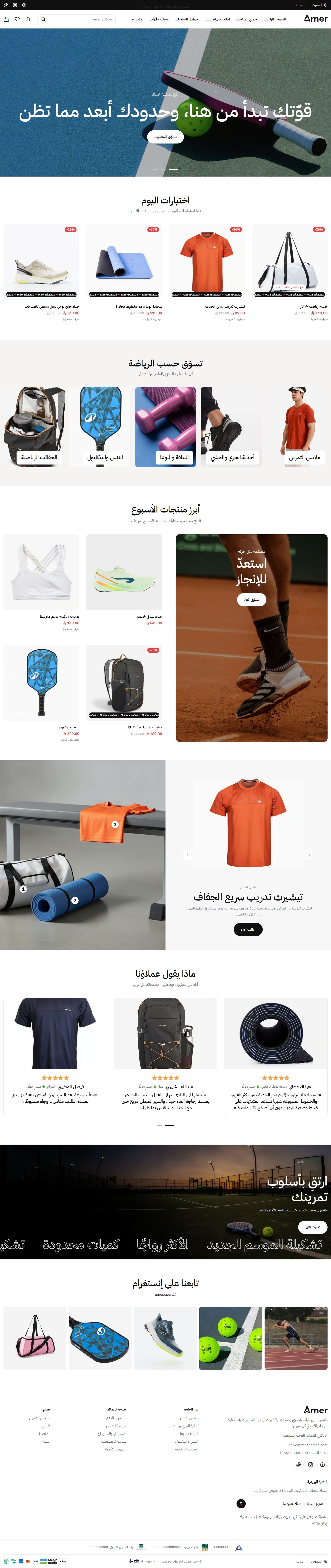

ملابس رياضية
مناسب لمتاجر ملابس التمرين والجري وأدواته. الرئيسية فيها تسوّق حسب الرياضة بصور طولية، و«لوكبوك المنتجات» بسلايدر منتج جنب صورة بنقط مرقّمة. وفيها كمان بانر طولي جنبه أربع منتجات، وصورة عريضة في أسفلها كلام كبير بيتحرك.
استيرادواختاره. الاستيراد بيبدأ أول ما تختار الملف، من غير تأكيد، وبيحط «ملابس رياضية» مكان تخصيصك - فاضغط
تصديرالأول. زوار متجرك مش هيشوفوا التغيير غير لما تضغط
نشر.
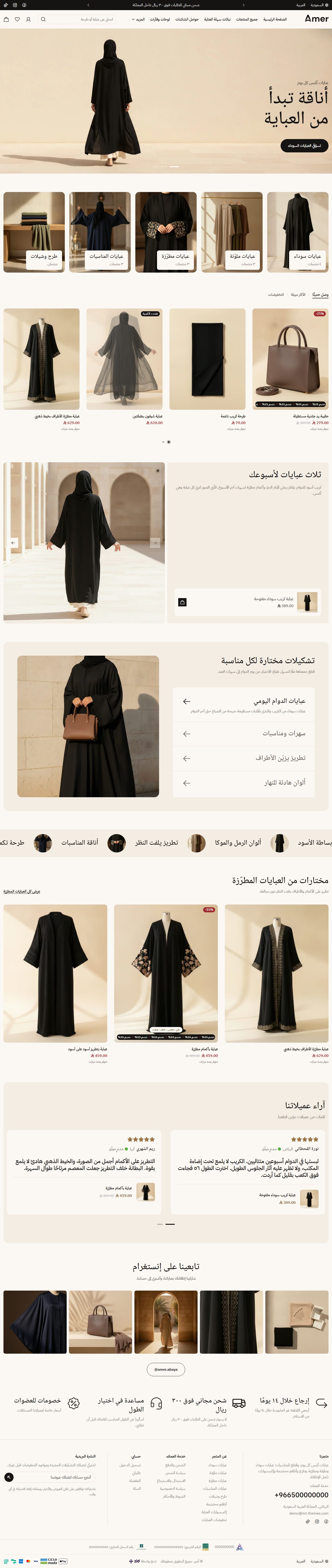

عبايات
مناسب لمتاجر العبايات والطرح والأطقم المحتشمة، بألوان أسود وبني دافي على خلفية كريمي، وخط عناوين عربي من نوع النسخ. الرئيسية فيها «تابات المجموعات» للدوام والسهرات والتطريز، و«مشاهد المنتجات (صور مصغّرة)» بتعرض العبايات واحدة واحدة. وفيها كمان معرض صور على طريقة إنستجرام.
استيرادواختاره. الاستيراد بيبدأ أول ما تختار الملف، من غير تأكيد، وبيحط «عبايات» مكان تخصيصك - فاضغط
تصديرالأول. زوار متجرك مش هيشوفوا التغيير غير لما تضغط
نشر.
كل التصميمات جوه نفس الثيم ونفس السعر - والمميزات والإعدادات واحدة في كلهم.
قارن بين أي 3 تصميمات
اختار التصميمات اللي محتار بينهم. كل الأقسام والمميزات موجودة في الكل - الفرق في الشكل.
| الجزء | 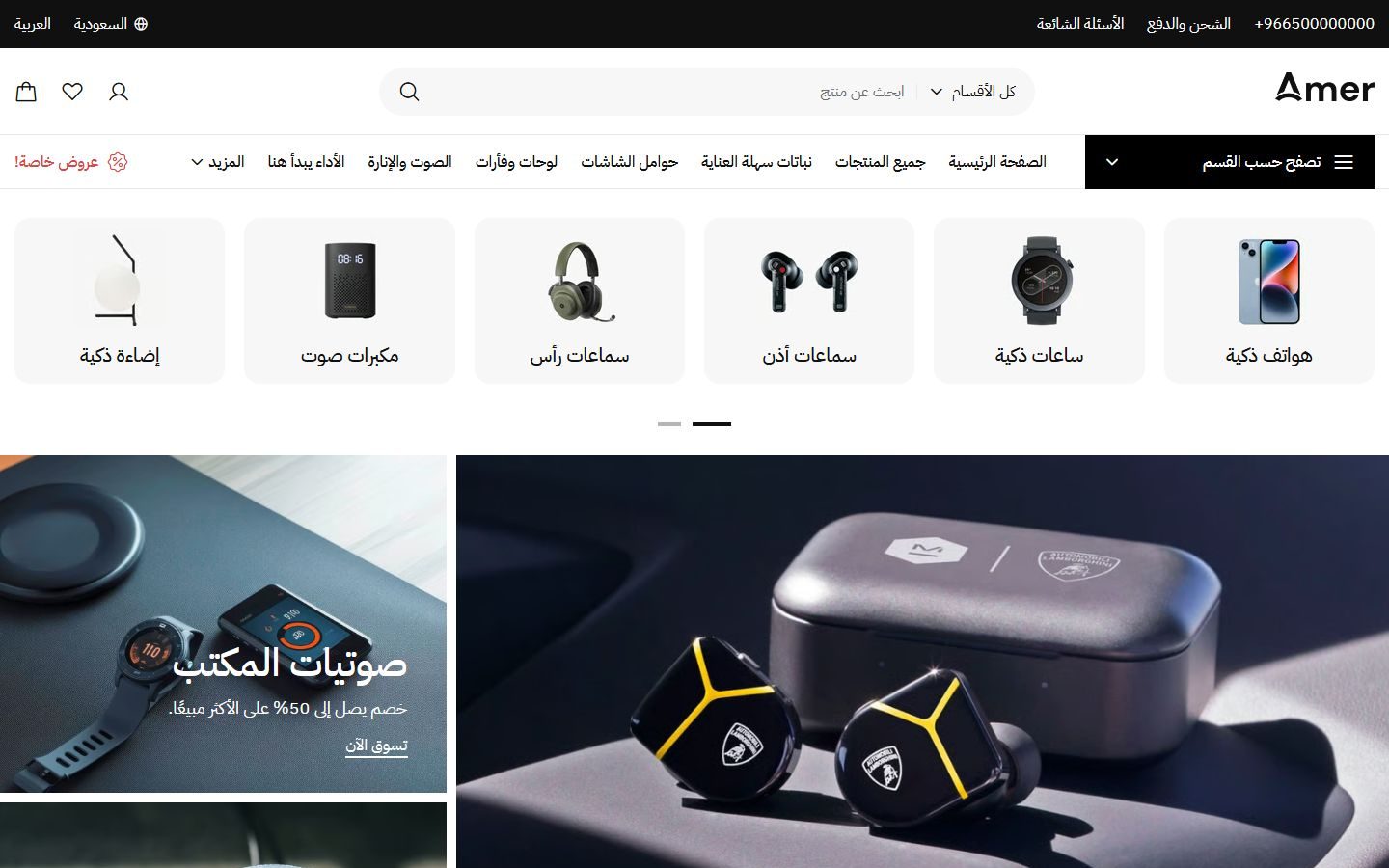 إلكترونياتللجوالات والسماعات والأجهزة الذكية، والبحث ظاهر من أول الصفحة | 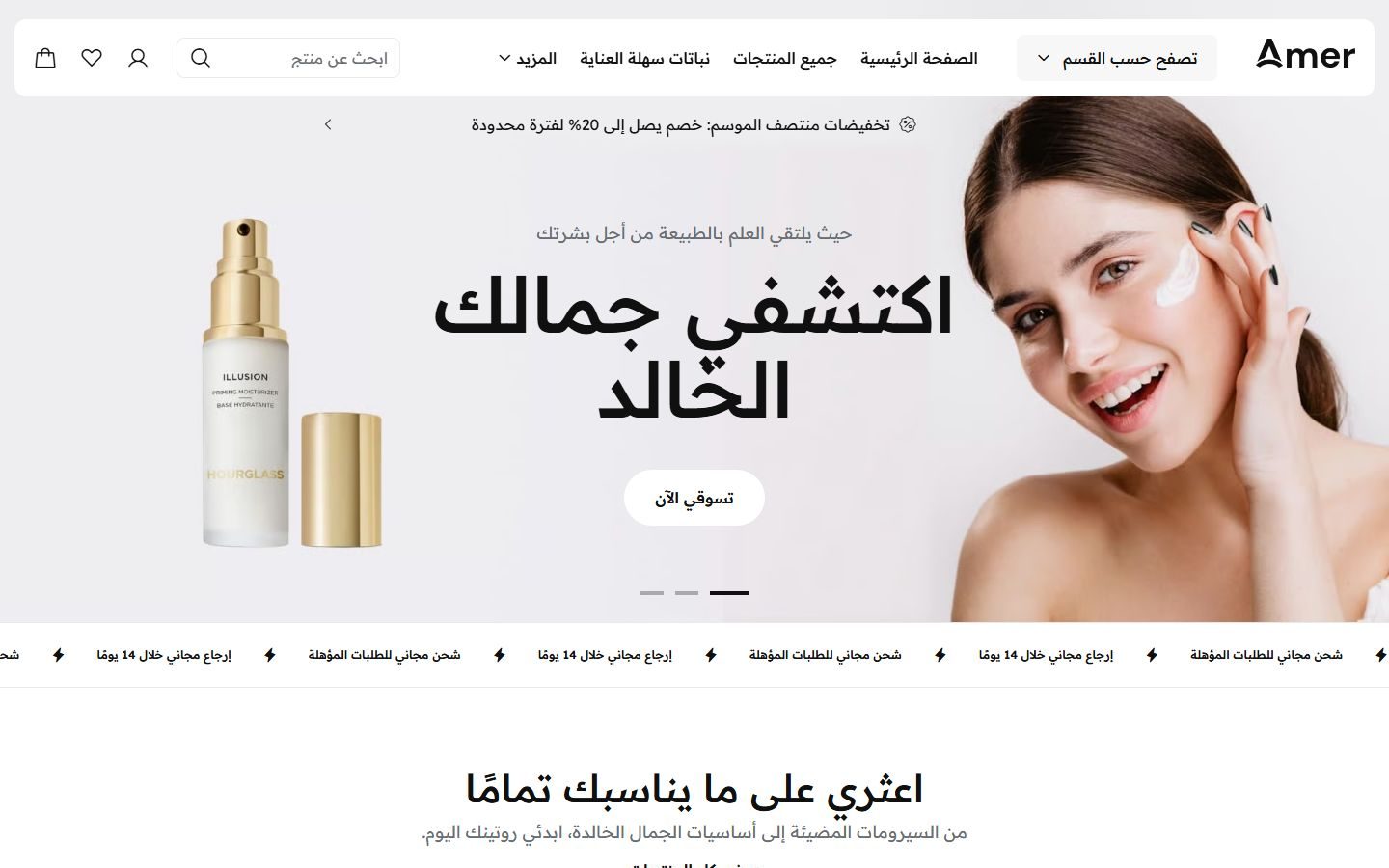 تجميلناعم وهادي لمنتجات المكياج والعناية بالبشرة | 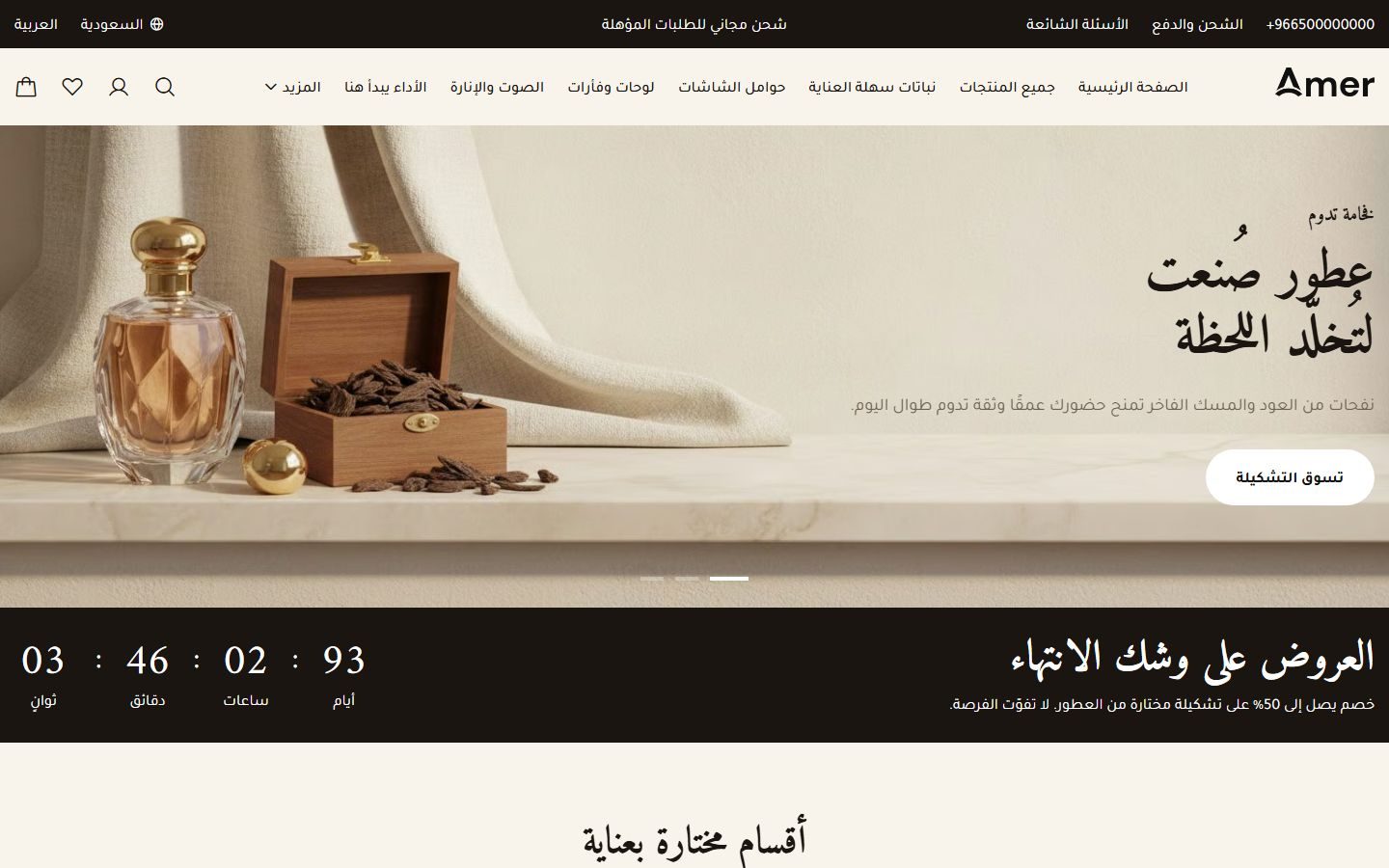 عطور وعودفخم وهادي للعود والمسك والبخور وأطقم الهدايا |
|---|---|---|---|
| شكل الهيدر | صفين: الشعار والبحث فوق، و«تصفح حسب القسم» والقائمة تحت | كارت عايم فوق الصفحة: الشعار و«تصفح حسب القسم» والقائمة والبحث | بسيط: الشعار والقائمة في المنتصف |
| شكل كارت المنتج | أساسي: الصورة على خلفية فاتحة والكلام تحتها | أساسي: الصورة على خلفية فاتحة والكلام تحتها | أساسي: الصورة على خلفية فاتحة والكلام تحتها |
| شكل الفوتر | غامق: مجموعتين بينهم فاصل، وتحتهم كلام كبير بيتحرك | فاتح: أربع أعمدة | مميزات المتجر فوق الأعمدة |
| شكل شاشة التحميل | حلقة رفيعة بتلف | حلقة رفيعة بتلف | حلقة رفيعة بتلف |
| الخطوط | IBM Plex Sans Arabic | Readex Pro | Tajawal، والعناوين Amiri |
| أقسام الرئيسية | 11 قسمًا | 12 قسمًا | 12 قسمًا |
| كل مميزات الثيم | موجود | موجود | موجود |
| المتجر التجريبي | معاينة حية | معاينة حية | معاينة حية |
تقدر تخلط بينهم. بعد ما تطبّق تصميم، كل جزء له اختيار شكل لوحده في الإعدادات: هيدر من تصميم وكروت منتجات من تصميم تاني - من غير كود.
تغيير التصميم بضغطة من محرر زد
مش محتاج مبرمج ولا تثبيت تاني. التصميمات بأسمائها وصورها جوه محرر الثيم في لوحة زد.
-
1
ثبّت «أمير»
اشترِ الثيم من متجر ثيمات زد واضغط
تفعيل
عشان يشتغل على متجرك. -
2
افتح
تخصيص
واضغطمعاينة القوالب
في صفحة الثيمات في لوحة زد اضغط
تخصيص
على الثيم. في المحرر هتلاقيتغيير القوالب
وبعدها رابطمعاينة القوالب
- اضغطه وهتفتح لوحةالقوالب
بكل التصميمات بأسمائها وصورها. -
3
اختار تصميم واضغط
تطبيق
زد هيسألك
تطبيق التغييرات على الثيم الحالي؟
- أكّد، والتصميم يتحط في المحرر مكان تخصيصك: إعدادات الثيم العامة والهيدر والفوتر وأقسام الرئيسية. زوار متجرك مش هيشوفوه غير لما تضغطنشر
.
أو استورد التصميم بملف. التصميمات اللي ليها ملف تخصيص في الصفحة دي تقدر تحمّل ملفها، وفي محرر ثيم «أمير» تضغط استيراد
وتختاره. الاستيراد بيبدأ أول ما تختار الملف، من غير تأكيد، وبيعمل نفس اللي تطبيق
بيعمله.
نصيحة قبل ما تبدأ: اختار تصميمك الأول وبعدين عدّل عليه. وقبل ما تطبّق تصميم أو تستورد ملف، اضغط تصدير
في محرر الثيم: هينزل ملف settings.json فيه تخصيصك زي ما هو في المحرر دلوقتي باللغتين، ومعاه التعديلات اللي لسه ما نشرتهاش. استيراد الملف ده بعدين بيرجّع تخصيصك زي ما كان بالظبط.
تطبيق
واستيراد
بيحطوا الملف مكان تخصيصك: كل جزء في الملف (إعدادات الثيم العامة، الهيدر، الفوتر، أقسام الرئيسية) بيبقى زي الملف بالظبط. الأقسام اللي مش في الملف بتتمسح، والإعدادات اللي مش فيه بترجع لقيمتها الافتراضية، والجزء اللي الملف مفيهوش لغة منه بيتمسح تخصيصه باللغة دي: ملف رئيسيته من غير أقسام إنجليزي بيفضّي رئيسيتك الإنجليزي.- زوار متجرك مش بيشوفوا أي حاجة من دي غير لما تضغط
نشر
. - قبل النشر:
التراجع عن جميع التغييرات
بيرجّع المحرر للنسخة المنشورة، بس بيلغي معاها كل تعديل تاني ما نشرتوش. - بعد النشر: افتح
سجل التعديلات
واضغطاستعادة
على أحدث نسخة (اللي عليهاالنسخة الحالية
). هترجع النسخة اللي كانت منشورة قبل آخر نشر، كتعديل في المحرر: راجعها واضغطنشر
. - السجل مش بيحفظ التعديلات اللي ما اتنشرتش. دي مفيش حاجة ترجّعها غير الملف اللي صدّرته:
استيراد
وبعديننشر
. - الملف مفيهوش منتجاتك ولا تصنيفاتك ولا صفحات متجرك ولا إعداداته، والصور فيه روابط بس.
- استورد الملف في نفس الثيم اللي اتصدّر منه أو اتعمل له بس: زد بيحفظه من غير ما يفحصه.
مميزات الثيم - في كل التصميمات
22 تصميم جاهز في ثيم واحد
كل تصميم متجر كامل بأقسامه ونصوصه بالعربي والإنجليزي، وبتطبّقه بضغطة.
25 قسم للرئيسية بأكتر من 80 شكل
سلايدر وتصنيفات وتابات وبانرات ولوكبوك وآراء ومدونة، ترتّبها وتخفيها زي ما تحب.
هوية متجرك بألوانك وخطوطك
6 هويات جاهزة، وتغيّر أي لون، وتختار من 29 خط عربي و12 خط إنجليزي.
هيدر وفوتر بأشكال كتير
11 شكل للهيدر و4 للفوتر، وزرار «تصفح حسب القسم» بصور التصنيفات.
كارت منتج بيشجّع على الشراء
3 أشكال، بصورة تانية وأزرار سريعة لما الماوس يقف عليه، وشريط خصم.
عدادات للعروض
عداد تنازلي بيظهر لوحده لما تحط تاريخ نهاية للخصم في زد.
سلة جانبية ومنتجات مقترحة
السلة بتتفتح على جنب الشاشة، فيها كود الخصم وشريط الشحن المجاني ومنتجات مقترحة.
صفحة منتج كاملة
4 أشكال للصور، وتكبير، وجدول مقاسات، وزرار «أضف إلى السلة» بيفضل ظاهر.
صفحة تصنيف بفلاتر مرنة
فلاتر على الجنب أو فوق المنتجات، ومن 2 لـ 6 منتجات في الصف.
زرار واتساب بنافذة ترحيب
زرار واتساب بلون متجرك، يفتح نافذة ترحيب أو المحادثة على طول.
نافذة إعلانية وإعلانات داخلية
نافذة إعلانية بتظهر في الوقت اللي تحدده، وإعلانات جوه الصفحات.
مريح على الموبايل
شريط أزرار ثابت تحت الشاشة، وقائمة موبايل بألوان متجرك.
عربي وإنجليزي
كل تصميم بنصوصه باللغتين، واتجاه الصفحة بيتظبط لوحده.
مهيأ لمحركات البحث
عنوان رئيسي واحد لكل صفحة، وصور خفيفة بتنزل وقت ما العميل يوصلها.
دليل استخدام الثيم
دليل واحد لكل التصميمات - الإعدادات نفسها في كلهم.
ابدأ من هنا
لو لسه مشتري أمير، اقرا الفصل ده الأول. فيه أربع حاجات: الثيم فيه إيه، وإزاي تطبّق التصميم اللي يناسب نشاطك، وفين تلاقي كل إعداد في محرر الثيم، ومقاسات الصور اللي تطلع أحلى حاجة.
أمير ثيم لمتاجر زد بالعربي والإنجليزي، ومعاه ٢٢ تصميم جاهز لأنواع محلات مختلفة: إلكترونيات، تجميل، عطور وعود، أزياء، مجوهرات، أحذية رياضية، مستلزمات الحيوانات، العافية، تمور وقهوة، طباعة حسب الطلب، حقائب وإكسسوارات، أطفال، أدوات مكتبية، رياضة، عدد ومعدات، نباتات منزلية، ديكور مكتبي، قطع السيارات، أثاث، سماعات، ملابس رياضية، وعبايات. كلهم جوه نفس الثيم، يعني بتاخدهم كلهم لما تشتري أمير.
كل حاجة بتتغيّر من محرر الثيم في لوحة زد، من غير ما تكتب أي كود. تقدر تغيّر هوية المتجر وألوانه وخطوطه، والهيدر (١١ شكل) والفوتر (٤ أشكال)، وأقسام الصفحة الرئيسية (٢٥ نوع قسم، أغلبها بأكتر من شكل)، وكارت المنتج، وصفحة المنتج وصفحة التصنيف والسلة. وكمان شاشة التحميل والنافذة الإعلانية وزرار واتساب واقتراحات السلة.
نصايح
- ابدأ بالتصميم الأقرب لنشاطك، وبعدين عدّل عليه. كل جزء ليه شكل بتختاره لوحده، فتقدر مثلًا تاخد شكل الهيدر من تصميم وشكل كارت المنتج من تصميم تاني.
- كل تصميم ليه متجر تجريبي شغال. اتفرج عليه قبل ما تختار.
لما تطبّق تصميم، بيحط في متجرك صفحة رئيسية كاملة بأقسامها ونصوصها، ومعاها شكل الهيدر والفوتر والألوان والخطوط. التطبيق بيتعمل من محرر الثيم في لوحة زد. وبعد التطبيق بيفضل مسودة، محدش من عملائك بيشوفها لحد ما تدوس «نشر».
خد بالك: التطبيق بيستبدل، مش بيضيف. «إعدادات الصفحة» والهيدر والفوتر وأقسام الرئيسية بيبقوا زي التصميم بالظبط، بالعربي والإنجليزي. الأقسام اللي كنت ضايفها بتتمسح. والإعدادات اللي التصميم مش بيحددها بترجع لقيمتها الأصلية. أما منتجاتك وتصنيفاتك وصفحاتك وإعدادات متجرك، فمش بتتلمس.
خطوة بخطوة
- من لوحة تحكم زد افتح صفحة الثيمات، ودوس «تخصيص» على ثيم أمير.
- قبل أي حاجة، دوس «تصدير» واحتفظ بالملف اللي هينزل. الملف ده نسخة من تخصيصك الحالي باللغتين، ترجعلها لو غيّرت رأيك.
- جنب جملة «تغيير القوالب» دوس «معاينة القوالب». هتفتحلك لوحة «القوالب»، فيها كل التصميمات بأساميها وصورها.
- اختار التصميم ودوس «تطبيق». زد هيسألك: «تطبيق التغييرات على الثيم الحالي؟». دوس «تطبيق» تاني عشان تأكّد.
- راجع الصفحة بالعربي وبالإنجليزي، وارفع صورك، وبعدين دوس «نشر».
نصايح
- عندك ملف تصميم (JSON)؟ دوس «استيراد» في المحرر واختار الملف. خد بالك: زد بيطبّقه أول ما تختاره من غير ما يسألك، وبيستبدل زي «تطبيق» بالظبط. استورد بس ملف معمول لأمير.
- الصور مش بتيجي مع التصميم. خانات الصور بتوصل فاضية، عشان تحط فيها صور منتجاتك وعلامتك. بعض الأقسام مش بتظهر من غير صورة، وده مكتوب في اسم خانة الصورة أو تحتها. القسم ده مش هيظهر لحد ما ترفع صورته.
- كل تصميم متسمّي باسم النشاط اللي معمول له، زي إلكترونيات وعطور وعود وعبايات. وتقدر تتفرج عليه شغال في المتجر التجريبي قبل ما تطبّقه.
- بعد التطبيق تقدر تغيّر أي حاجة: شكل أي قسم من «شكل القسم»، وشكل الهيدر من «شكل الهيدر»، والنصوص والألوان.
- غيّرت رأيك؟ لو لسه ما نشرتش، دوس «التراجع عن جميع التغييرات» وهترجع النسخة المنشورة. لو نشرت، شوف سؤال «طبّقت تصميم وعايز أرجع اللي كان عندي» في «أسئلة وحلول».
محرر الثيم فيه تلات أجزاء: «أعلى الصفحة» فيها إعدادات الهيدر، و«محتوى الصفحة» فيها أقسام الصفحة الرئيسية، و«أسفل الصفحة» فيها إعدادات الفوتر. وفيه مكان رابع اسمه «إعدادات الصفحة»: دي فيها الإعدادات اللي بتمشي على كل الصفحات، زي الهوية والألوان والخطوط وكارت المنتج وصفحة المنتج وواتساب. بتفتحها من الزرار الصغير اللي جنب عنوان «أقسام الصفحة الرئيسية» فوق.
جوه كل قسم، الإعدادات مترتبة تقريبًا بنفس الترتيب، فتعرف تدوّر فين:
- «شكل القسم» الأول.
- المحتوى: العنوان والكلام، والصور، والقوايم (زي الشرايح والمنتجات والأسئلة)، والأزرار.
- الترتيب والعرض: زي «القسم بعرض الشاشة كلها» وعدد الأعمدة والارتفاع.
- الحركة: التقليب التلقائي والأسهم والنقط.
- الألوان والخلفية.
- المسافة فوق القسم وتحته.
- «إخفاء القسم» آخر حاجة.
مش كل الخانات ظاهرة على طول. فيه خانات بتظهر بس مع أشكال معينة. وفيه خانات بتظهر لما تفعّل الاختيار اللي فوقها، زي «لون الطبقة» اللي بيظهر لما تفعّل «طبقة لون فوق الخلفية». فلو مش لاقي خانة، شوف الشكل المختار، أو فعّل الاختيار اللي فوقها. ولو القسم فيه قايمة (زي الشرايح أو الأسئلة أو الآراء)، بتزوّد عنصر جديد بزرار «إضافة عنصر».
خطوة بخطوة
- تحت «محتوى الصفحة» دوس «إضافة قسم».
- دوّر على القسم باسمه واختاره.
- امسك القسم واسحبه لمكانه في القايمة. ترتيب الأقسام هنا هو نفس ترتيبها في الصفحة.
- دوس على القلم اللي على القسم عشان تفتح إعداداته. اختار «شكل القسم» الأول، وبعدين املى المحتوى.
- دوس «نشر».
نصايح
- عشان تخفي قسم من غير ما تمسحه: فعّل «إخفاء القسم» جوه القسم، أو من قايمة الخيارات اللي جنب اسمه اختار «إخفاء». كل اللي كتبته فيه بيفضل محفوظ.
- من نفس القايمة: «تكرار» بيعمل نسخة من القسم، و«إعادة تسمية» بيديله اسم تعرفه بيه، و«حذف» بيشيله خالص.
- العربي والإنجليزي كل واحد ليه أقسامه وإعداداته. عشان تنقل قسم للإنجليزي اختار من قايمته «نسخ القسم إلى اللغة الإنجليزية»، وبعدين ترجم الكلام اللي جواه.
- افتح إعدادات القسم من القلم، مش من الصف نفسه. الصف معمول عشان تسحبه، فلو دوست عليه ممكن يتحرك من مكانه.
- تغيير «شكل القسم» مش بيمسح اللي كتبته أو رفعته؛ بيغيّر الشكل بس.
بترفع كل صورة من خانتها جوه القسم في المحرر، بزرار «إضافة صورة». الصورة بتتحفظ في متجرك على زد، مش جوه ملفات الثيم. والتصميمات الجاهزة مش بتنقل صور المتجر التجريبي، فكل خانة صورة مستنية صورك إنت.
في أغلب الأقسام، تحت خانة الصورة مكتوب المقاس المقترح لكل شكل. المقاسات هنا وفي المحرر بالبكسل (px): العرض الأول وبعده الارتفاع. أغلب الصور بتتقص عشان تملى مكانها، فخلّي المهم في نص الصورة، زي المنتج أو الوش أو الكلام المكتوب عليها. ارفع الصورة بالمقاس المقترح أو أكبر شوية. ومتقلقش من الموبايل: في أغلب الأقسام الثيم بيطلب من زد نسخة على قد الشاشة، فالموبايل بيحمّل نسخة أصغر لوحده.
نصايح
- «السلايدر الرئيسي»: في شكل «صورة كاملة والنص فوقها» صورة كل شريحة عريضة، عرض ١٩٢٠ وارتفاع ٨٦٠ تقريبًا. على الموبايل الشريحة أضيق بكتير، فالصورة العريضة بتتقص من الجنبين. عشان كده ارفع «صورة الموبايل (اختياري)» قريبة من المربع، بعرض ١٠٠٠ تقريبًا.
- «سلايدر التصنيفات»: مربعة، عرض ٦٠٠ وارتفاع ٦٠٠ تقريبًا في أغلب الأشكال. لو سبت «الصورة (اختياري)» فاضية، بتظهر صورة التصنيف من زد.
- «شبكة بانرات»: في شكل «بانرين أو أكتر جنب بعض» الصورة مربعة. ولو «شكل البانر» على «صورة عريضة بحواف مدورة ورابط تحته خط»، عرض ٦٩٠ وارتفاع ٣٨٨ تقريبًا. باقي الأشكال مقاسها مكتوب تحت خانة الصورة.
- «بانر مميز»: في شكل «بانر واحد بعرض الصفحة» الصورة عريضة، عرض ٢١١٥ وارتفاع ٦٩٠ تقريبًا. وفي «مميزات حوالين صورة منتج» صورة المنتج مربعة ٧٠٠ × ٧٠٠، و PNG بخلفية شفافة.
- «بانر عداد تنازلي»: في شكل «بانر كامل والعداد فوق الصورة» عرض ١٩٢٠ وارتفاع ٦٠٠ تقريبًا. وفي «صورتين والعداد في المنتصف بينهم» كل صورة عرض ١١٨٠ وارتفاع ١٠٠٠ تقريبًا.
- «مقارنة قبل وبعد»: الصورتين بنفس المقاس بالظبط، عرض ١٩٢٠ وارتفاع ٧٢٠ تقريبًا.
- «بانر المميزات والمنتجات»: عرض ١٩٢٠ وارتفاع ٩٠٠ تقريبًا.
- «تابات المجموعات»: في شكل «قايمة أسامي بتبدّل صورة كبيرة» عرض ١٥٢٠ وارتفاع ١٤٠٠ تقريبًا. وفي «منتجات مرقّمة وصورة المنتج جنبها بزرار السلة» مربعة ١٤٤٠ × ١٤٤٠.
- «قايمة منتجات مميزة»: في شكل «أعمدة منتجات وبانرين صغيرين فوق بعض» عرض ٤٥٠ وارتفاع ٢٩٤ تقريبًا. وفي «أعمدة منتجات وبانر طويل» عرض ٤٥٠ وارتفاع ٦٠٨ تقريبًا.
- «سلايدر المنتجات»: البانر بيختلف حسب الشكل. في «صفين منتجات مع بانر جانبي (أحسن مع العنوان على الجنب وتلات منتجات في الصف)» طولي، عرض ٨٤٠ وارتفاع ١٥٥٢ تقريبًا. وفي «بانر طولي وجنبه أربع منتجات (أحسن مع العنوان في المنتصف وأربعة في الصف)» طولي، عرض ٩٠٠ وارتفاع ١٢١٦ تقريبًا. وفي «بانر وتحته منتجين، وجنبه أربع منتجات (أحسن مع العنوان على الجنب وأربعة في الصف)» عريض، عرض ١٣٨٠ وارتفاع ٨٠٠ تقريبًا.
- «مشاهد المنتجات (صور مصغّرة)»: في شكل «صور صغيرة تغيّر الصورة الكبيرة، والمنتج فوقها» عرض ١٤١٠ وارتفاع ١٠٩٢ تقريبًا. وفي الشكلين التانيين مربعة ١٤٠٠ × ١٤٠٠.
- «لوكبوك المنتجات»: في شكل «شبكة منتجات وصورة وإجمالي السعر» مربعة ٧٠٠ × ٧٠٠. باقي الأشكال مقاسها مكتوب تحت الخانة. والنقط بتفضل على نفس المكان في الصورة.
- «تابات المنتجات»: في شكل «بانر لكل تاب جنب شبكة منتجات (لحد 8 منتجات)» بانر كل تاب عرض ١١٠٤ وارتفاع ٧٥٢ تقريبًا. وفي «لوحة مدوّرة وعمود تابات بالصور جنب المنتجات» صورة التاب الصغيرة مربعة ١٢٤ × ١٢٤، PNG بخلفية شفافة، وبتظهر على الكمبيوتر بس.
- «منتج مميز»: في شكل «التفاصيل على جنب، وصور المنتج في النص، وصورة إضافية على الجنب التاني» الصورة الإضافية طولية ١١٦٦ × ١٥٤٤، وبتظهر على الشاشات الكبيرة بس.
- «صور تسوّق بنقط على الصورة»: عرض ١٤٤٠ وارتفاع ٩٦٠ أو أكبر، وخلّي المنتجات بعيد عن أطراف الصورة.
- «معرض صور (على طريقة انستجرام)»: مربعة، ٧٠٠ × ٧٠٠.
- «آراء العملاء»: صورة العميل مربعة ٧٠٠ × ٧٠٠، ووشه في نصها.
- «المدونة»: عرض ١٢٠٠ وارتفاع ٨٠٠ تقريبًا، ونفس المقاس لكل المقالات عشان الكروت تبقى متساوية.
- «شريط شعارات الماركات»: PNG أو SVG بخلفية شفافة. ارتفاع الصورة ٨٨ أو أكتر لو سايب ارتفاع الشعار في القسم زي ما هو، ولو كبّرته خلّي الصورة ضعفه. الشعار بيظهر كامل من غير قص.
- «المميزات» و«شريط السياسات المتحرك»: الأيقونة مربعة PNG بخلفية شفافة (١٠٤ × ١٠٤ أو أكبر في المميزات، و٤٨ × ٤٨ أو أكبر في الشريط).
- «صورة خلفية القسم» في أي قسم: بتملى القسم كله وبتتقص على قده. خليها صورة هادية، عرضها حوالي ١٩٢٠.
- «الشعار» في «الهيدر»: PNG بخلفية شفافة وارتفاعه ١٧٥ أو أكتر.
- «الإعلانات الداخلية»: عرض ١٤٤٠ وارتفاع ٨١٠ (نسبة ١٦:٩)، وللموبايل عرض ٧٦٨ وارتفاع ٤٣٢.
- «صورة نافذة الترحيب (صورتك أو شعارك)»: مربعة ٩٦ × ٩٦ بتظهر في دايرة.
الإعدادات العامة والهوية
الإعدادات العامة بتغيّر كل صفحات المتجر مرة واحدة. بتلاقيها في محرر الثيم في «إعدادات الصفحة». فيها هوية المتجر وألوانه وخطوطه، وشكل كارت المنتج، وصفحة التصنيف، وشاشة التحميل، والنافذة الإعلانية، والإعلانات الداخلية، وزرار واتساب، واقتراحات السلة.
من هنا بتختار شكل متجرك كله في خطوة واحدة. كل هوية جاهزة بتظبط الألوان والخطوط وشكل الأزرار والكروت وصور المنتجات مع بعض. ابدأ بالهوية، وبعدين غيّر اللي تحبه من «الألوان الأساسية» و«الخطوط».
هوية المتجر
أزرار سودا، وأحمر لأسعار الكروت وشارات الخصم، وصفحة بيضا، وصور منتجات مربعة. مناسبة للإلكترونيات والأجهزة وأي متجر عايز شكل نضيف ومباشر.
نفس ألوان «تقني (إلكترونيات)»: أزرار سودا، وأحمر لأسعار الكروت وشارات الخصم. خطها العربي Readex Pro، وصور المنتجات فيها طولية 3:4. مناسبة للتجميل والعناية والأزياء.
أزرار عنابي غامق، وذهبي للتفاصيل والنجوم، وخلفية عاجي دافية، وعناوين بخط Amiri الكلاسيكي، وصور طولية 3:4. مناسبة للعطور والعود والمجوهرات والهدايا الفاخرة.
أزرار وأسعار بنفسجي، ولمسات أصفر زي الرقم اللي فوق أيقونة السلة وشارة الخصم في صفحة المنتج. الصناديق بلون الورق الدافي، وصور المنتجات مربعة. مناسبة للطباعة حسب الطلب والهدايا والمتاجر الشبابية.
أزرار بني التمر بأطراف شبه مربعة، وذهبي للتفاصيل، وخلفية كريمي دافية وصناديق بلون الرمل، وعناوين بخط El Messiri. مناسبة للتمور والقهوة والبهارات والمنتجات المحلية.
أزرار أخضر عشبي، ولمسات مرجاني، وخلفية كريمي، وأطراف الكروت أكتر استدارة. مناسبة للعافية والمكمّلات والعناية الطبيعية.
خطوة بخطوة
- من محرر الثيم افتح إعدادات «الهوية».
- من «هوية المتجر» اختار الهوية الأقرب لنشاطك. هتشوف في المعاينة الألوان والخطوط والأطراف بتتغير مع بعض.
- لو عايز أطراف مختلفة، غيّر «استدارة أطراف الأزرار» أو «استدارة أطراف الكروت والصور».
- احفظ التعديل، وبعدين دوس «نشر» عشان يظهر لعملائك.
الإعدادات
- هوية المتجر: بتغيّر ألوان المتجر وخطوطه وأطراف الأزرار والكروت وشكل صور المنتجات مرة واحدة. النافذة الإعلانية وشاشة التحميل بياخدوا شكل الهوية كمان. ولو اخترت لون أو خط بنفسك في «الألوان الأساسية» أو «الخطوط»، اختيارك هو اللي بيظهر بدل اختيار الهوية.
- استدارة أطراف الأزرار: استدارة أطراف الأزرار في المتجر كله. «حادة» يعني زوايا مربعة. من «4px» لـ «20px»: كل ما الرقم يكبر، الأطراف بتبقى أكتر استدارة. «مدوّرة بالكامل (كبسولة)» بتخلّي الزرار على شكل كبسولة. و«حسب الهوية» بيسيبها زي ما الهوية عاملاها.
- استدارة أطراف الكروت والصور: استدارة أطراف كروت المنتجات والصور والبانرات. «حادة» يعني زوايا مربعة، و«24px» هي الأكتر استدارة. و«حسب الهوية» بيسيبها زي ما الهوية عاملاها.
- العناوين والكروت تظهر بحركة خفيفة وانت نازل في الصفحة: لما يكون شغال، عناوين أقسام الصفحة الرئيسية وكروتها بتطلع لمكانها بهدوء أول ما العميل يوصلها وهو نازل. اقفله لو عايز كل حاجة تظهر ثابتة من غير حركة.
نصايح
- لون الأزرار في «تقني (إلكترونيات)» و«ناعم (تجميل)»: لو «اللون الأساسي (الأزرار)» فاضي، الأزرار بتاخد لون متجرك الأساسي المحفوظ في زد. في باقي الهويات، لون الأزرار جاي من الهوية نفسها. وفي كل الهويات، عشان تغيّره حط لونك في «اللون الأساسي (الأزرار)».
- تغيير الهوية بيغيّر الشكل بس. أقسام الصفحة الرئيسية ونصوصها وصورها بتفضل زي ما هي. لو عايز تصميم كامل جاهز بأقسامه، طبّقه من «معاينة القوالب».
- الزوار اللي قافلين الحركة من إعدادات جهازهم مش بيشوفوا حركة الظهور، وده طبيعي.
هنا بتحط ألوان علامتك التجارية على المتجر كله: الأزرار، والعروض، والعناوين، والنصوص، والخلفيات، والشارات. مش لازم تملى كل الألوان. أي لون تسيبه فاضي بياخد لون «هوية المتجر» اللي اخترتها.
خطوة بخطوة
- من محرر الثيم افتح «الألوان الأساسية».
- حط لون علامتك في «اللون الأساسي (الأزرار)».
- لو عندك لون تاني للعروض، حطه في «اللون المميز (العروض والتنبيهات)».
- سيب باقي الألوان فاضية عشان تاخد ألوان الهوية، أو غيّر اللي محتاجه بس.
- راجع المعاينة على الكمبيوتر والموبايل، وبعدين دوس «نشر».
الإعدادات
- اللون الأساسي (الأزرار): لون الأزرار الأساسية، زي «أضف إلى السلة» و«إتمام الطلب». زرار واتساب وزرار الرجوع لفوق بياخدوه كمان، لو ما اخترتلهمش لون خاص. ده أول لون تغيّره عشان المتجر يبقى بلون علامتك.
- لون الكلام على الأزرار (لو فاضي بيتختار لوحده عشان يبان): لون الكلام والأيقونات جوه الأزرار دي. لو سبته فاضي، الثيم بيختار أبيض أو غامق حسب لون الزرار عشان يفضل مقروء.
- اللون المميز (العروض والتنبيهات): لون التفاصيل الصغيرة اللي بتلفت النظر، زي الرقم الصغير فوق أيقونة السلة والمفضلة، وعداد نهاية العرض على الكروت. وكمان الروابط والقائمة والأيقونات بتاخد اللون ده لما الماوس يقف عليها.
- لون العناوين: لون عناوين الأقسام والصفحات، وأسماء المنتجات على الكروت، والسعر الكبير في صفحة المنتج.
- لون النص: لون الكلام العادي في الصفحات، زي الأوصاف والفقرات.
- لون النص الثانوي (التفاصيل الصغيرة): لون الكلام الصغير الأقل أهمية، زي السطور تحت العناوين والملاحظات. خليه أفتح من «لون النص» بس يفضل مقروء.
- لون خلفية الصفحة: لون خلفية الصفحات كلها. الهيدر وبعض أشكال الفوتر بياخدوه كمان لو ما اخترتلهمش لون في «ألوان الهيدر والفوتر وخلفية الصفحة».
- لون خلفية الكروت والصناديق: لون الخلفيات الفاتحة، زي الخلفية اللي ورا صورة المنتج في الكارت، وخلفية الصناديق والخانات.
- لون الخطوط الفاصلة والإطارات: لون الخطوط الرفيعة اللي بتفصل بين الأجزاء، وإطارات الكروت والخانات.
- لون سعر الخصم: لون الأسعار على كروت المنتجات، سواء عليها خصم أو لأ. وكمان لون شارة نسبة الخصم على الكروت، والكلام اللي عليها بيتظبط لوحده عشان يبان. السعر الكبير في صفحة المنتج مش بياخد اللون ده؛ ده بياخد «لون العناوين».
- لون نجوم التقييم: لون نجوم التقييم في الكروت وصفحة المنتج.
- لون خلفية الشارات (الخصم وشارة المنتج): لون خلفية شارتين: الشارة اللي بتكتبها للمنتج في زد (زي «جديد») على الكروت، وشارة نسبة الخصم في صفحة المنتج. لو سبته فاضي، شارة زد على الكروت بتفضل خضرا. شارة نسبة الخصم على الكروت مش بتاخد اللون ده؛ بتاخد «لون سعر الخصم».
- لون نص الشارات (لو فاضي بيتختار لوحده عشان يبان): لون الكلام على الشارات دي. لو سبته فاضي بيتختار لوحده أبيض أو غامق حسب لون الشارة.
نصايح
- ابدأ بلونين بس: «اللون الأساسي (الأزرار)» و«اللون المميز (العروض والتنبيهات)». غالبًا ده كفاية عشان المتجر كله يبقى بلون علامتك.
- لو اخترت لون أزرار فاتح (زي الأصفر أو البيج)، الكلام عليه بيتقلب غامق لوحده. ولو ملّيت «لون الكلام على الأزرار (لو فاضي بيتختار لوحده عشان يبان)» بنفسك، اتأكد إنه باين على الزرار.
- خلّي «لون النص» غامق كفاية على «لون خلفية الصفحة» عشان القراية تبقى مريحة، خصوصًا على الموبايل.
- في الهويتين «تقني (إلكترونيات)» و«ناعم (تجميل)»، لو «اللون الأساسي (الأزرار)» فاضي، الأزرار بتاخد لون متجرك الأساسي المحفوظ في إعدادات زد.
اختار خط للكلام العربي وخط للكلام الإنجليزي. ولو حابب، اختار خط مختلف للعناوين في كل لغة. «حسب الهوية» بيسيب الخط اللي الهوية مختاراه.
- الخط العربي: خط الكلام في النسخة العربية من المتجر. العناوين كمان بتاخده، إلا لو الهوية ليها خط عناوين خاص أو اخترت خط في «خط العناوين العربي».
- الخط الإنجليزي: خط الكلام في النسخة الإنجليزية من المتجر. لو سبته «حسب الهوية»، الخط هيبقى DM Sans في كل الهويات.
- خط العناوين العربي: خط العناوين في النسخة العربية. «نفس الخط العربي» بيخلّي العناوين بخط الكلام، و«حسب الهوية» بيسيب خط عناوين الهوية لو ليها خط خاص.
- خط العناوين الإنجليزي: خط العناوين في النسخة الإنجليزية. «نفس الخط الإنجليزي» بيخلّي العناوين بخط الكلام، و«حسب الهوية» بيسيب خط عناوين الهوية لو ليها خط خاص.
نصايح
- الخطوط المزخرفة زي Aref Ruqaa وLalezar وJomhuria وRakkas حلوة في العناوين، لكنها بتتعب العين في الأوصاف الطويلة. خليها لـ«خط العناوين العربي»، وخلّي «الخط العربي» خط بسيط زي Cairo أو Tajawal أو Almarai.
- خط للكلام وخط للعناوين كفاية. كل خط زيادة بيخلّي الصفحة تحمّل حاجة زيادة، فتفتح أبطأ شوية.
- بعد ما تغيّر الخط، افتح النسختين العربي والإنجليزي وراجع العناوين الطويلة وأسماء المنتجات.
لو عايز الهيدر أو الفوتر بلون مختلف عن باقي الصفحة (زي هيدر غامق بكلام أبيض)، اختاره من هنا. وتقدر كمان تحط نقشة خفيفة ورا محتوى الصفحات.
- الهيدر
- لون الخلفية: لون خلفية الهيدر، الجزء اللي فيه الشعار والقائمة. لو فاضي بياخد «لون خلفية الصفحة».
- لون النص: لون الكلام والأيقونات في الهيدر. غيّره مع لون الخلفية عشان يفضل باين: غامق على فاتح، أو أبيض على غامق.
- لون خلفية صف القائمة اللي تحت (لو فاضي: زي الهيدر): في أشكال الهيدر اللي القائمة فيها في صف لوحدها تحت، ده لون خلفية الصف ده. لو فاضي بياخد لون خلفية الهيدر.
- لون نص صف القائمة اللي تحت (لو فاضي: زي الهيدر): لون كلام القائمة في الصف اللي تحت. لو فاضي بياخد لون نص الهيدر.
- الفوتر
- لون الخلفية: لون خلفية الفوتر، أسفل الصفحة. لو فاضي كل شكل فوتر بيفضل بلونه الأصلي.
- لون النص: لون الكلام والروابط في الفوتر.
- خلفية الصفحة
- صورة خلفية الصفحة (اختياري): صورة بتتكرر ورا محتوى كل الصفحات، زي نقشة خفيفة. الأقسام اللي ليها لون خلفية بتغطيها في مكانها.
نصايح
- اختار لون خلفية الهيدر ولون كلامه مع بعض: لو غمّقت الخلفية، فتّح الكلام.
- لصورة الخلفية استخدم نقشة صغيرة فاتحة بتتكرر من غير ما حوافها تبان، مش صورة كبيرة فيها تفاصيل.
- لون الشريط العلوي اللي فوق الهيدر بيتغيّر من إعدادات «الشريط العلوي». ولو اخترت شكل الهيدر «شفاف فوق أول قسم في الرئيسية»، لون الكلام والأيقونات وهو شفاف بيتغيّر من «لون النص والأيقونات وهو شفاف (لو فاضي: نفس لون الهيدر)» في إعدادات «الهيدر».
كارت المنتج هو المربع اللي بيظهر فيه كل منتج في الرئيسية وصفحات التصنيفات ونتايج البحث. الإعدادات هنا بتتطبّق على كل الكروت في المتجر مرة واحدة: شكل الكارت، والأزرار اللي عليه، وشكل الصورة، وإيه اللي يبان عليه.
شكل كارت المنتج
الصورة على خلفية فاتحة بحواف مدوّرة والكلام تحتها، من غير إطار حوالين الكارت. الشكل الكلاسيكي، ومناسب لأغلب المتاجر.
الكارت كله، الصورة والكلام، جوه صندوق فاتح بحواف مدوّرة، فكل منتج بيبان كوحدة لوحده. حلو لما عايز المنتجات تبرز على صفحة بيضا.
إطار رفيع فاتح حوالين الكارت، والصورة على لون الصفحة. الإطار بيغمق لما الماوس يقف على الكارت. شكل مرتب، مناسب للمتاجر اللي فيها منتجات كتير والعميل بيقارن بينها.
خطوة بخطوة
- من محرر الثيم افتح «كارت المنتج».
- اختار الشكل من «شكل كارت المنتج».
- اختار الأزرار من «الأزرار اللي بتظهر لما الماوس يقف على الكارت».
- خلّي «شكل صورة المنتج» على أقرب شكل لصور منتجاتك.
- راجع صفحة تصنيف في المعاينة، وبعدين دوس «نشر».
الإعدادات
- شكل كارت المنتج: بيغيّر شكل كل كروت المنتجات في المتجر مرة واحدة.
- الأزرار اللي بتظهر لما الماوس يقف على الكارت: الأزرار اللي على صورة المنتج: القلب للمفضلة، والعين عشان العميل يشوف المنتج بسرعة من غير ما يسيب الصفحة، و«أضف إلى السلة». على الكمبيوتر بتظهر لما الماوس يقف على الكارت. على الموبايل والتابلت بتفضل ظاهرة على طول.
- شكل صورة المنتج: شكل إطار صورة المنتج: مربع، أو طولي، أو أطول، أو عرضي. نفس الشكل بيتطبّق على صور صفحة المنتج كمان. اختار الأقرب لشكل صورك عشان متتقصش كتير.
- الصورة جوه الكارت: «تملى المكان (ممكن يتقص منها)» بتملى الإطار كله وممكن تقص الأطراف، و«كاملة من غير قص» بتعرض الصورة كلها بمسافة حواليها. اختار «كاملة من غير قص» لو صورك مقاساتها مختلفة أو المنتج لازم يبان كله.
- إظهار التقييم (النجوم): نجوم تقييم المنتج وعدد التقييمات تحت اسمه. بتظهر بس لو التقييمات شغالة في متجرك على زد والمنتج عنده تقييم.
- إظهار نسبة الخصم على الصورة: نسبة الخصم (زي -20%) على صورة المنتج لما يكون عليه تخفيض، عشان العروض تلفت نظر العميل.
- إظهار شارة المنتج اللي بتحطها في زد: الشارة اللي بتكتبها للمنتج في زد (زي «جديد» أو «الأكثر مبيعًا») على صورة الكارت.
- إظهار «متوفر بعدة خيارات» و«معفي من الضريبة»: سطر صغير تحت السعر. بيقول «متوفر بعدة خيارات» لو المنتج ليه مقاسات أو ألوان أو خانات بيملاها العميل، أو «مُعفى من الضريبة» لو المنتج معفي. مش بيظهر للمنتج اللي كميته خلصت.
- إظهار عداد نهاية العرض: لما يكون للتخفيض تاريخ نهاية في زد، بيظهر عداد صغير على الصورة بالأيام والساعات والدقايق والثواني لحد نهاية العرض. بيظهر على شاشات الكمبيوتر الكبيرة بس.
- شريط خصم بيتحرك على صورة المنتج: اكتب الكلمة اللي قبل النسبة، زي «خصم» (سيبه فاضي لو مش عايزه): لو كتبت كلمة زي «خصم»، بيظهر شريط متحرك على صورة كل منتج عليه تخفيض فيه الكلمة ونسبة الخصم (زي «خصم 20%»). سيب الخانة فاضية لو مش عايزه. بيظهر على شاشات الكمبيوتر الكبيرة بس.
- إظهار صورة المنتج التانية لما الماوس يقف على الكارت: لما الماوس يقف على الكارت، الصورة بتتبدّل بالصورة التانية للمنتج (لو ليه أكتر من صورة). لو قفلته، الصورة الأولى بتفضل وبتكبر شوية بس.
- فتح السلة الجانبية بعد إضافة منتج (في كل المتجر، مش من الكروت بس): بعد ما العميل يضيف منتج من أي مكان في المتجر، السلة الجانبية بتتفتح عشان يشوف اللي ضافه ويكمّل للدفع. لو قفلته، العميل بيشوف علامة أو رسالة صغيرة إن المنتج اتضاف من غير ما السلة تتفتح.
نصايح
- صور المنتجات تبان أحسن لما تكون كلها بنفس الشكل والخلفية. لو «شكل صورة المنتج» مربع، ارفع صور مربعة في حدود 1000×1000.
- شريط الخصم المتحرك وعداد العرض بيظهروا على شاشات الكمبيوتر الكبيرة بس؛ على الموبايل الكارت بيعرض نسبة الخصم فوق الصورة.
- زرار القلب بيظهر بس لو قائمة المفضلة شغالة في متجرك على زد. على الموبايل مش بيظهر على الكارت، لكنه بيفضل موجود في صفحة المنتج.
- «صف أيقونات في منتصف الصورة» بيبقى في النص على شاشات الكمبيوتر الكبيرة، وعلى الشاشات الأصغر الأيقونات بتقف على جنب الصورة.
- السلة الجانبية بتتفتح بعد الإضافة بس لو «إظهار السلة الجانبية» شغال في إعدادات «السلة الجانبية».
هنا بتظبط شكل صفحة التصنيف وصفحة كل المنتجات ونتايج البحث. بتختار مكان الفلاتر، وعدد المنتجات في الصف، والعرض كشبكة أو قائمة، وإزاي باقي المنتجات تظهر. اختار الترتيب اللي يسهّل على عميلك يلاقي اللي عايزه.
- إظهار وصف التصنيف: الوصف اللي كاتبه للتصنيف في زد، بيظهر تحت اسمه أول الصفحة. مفيد عشان تعرّف العميل بالتصنيف، ومفيد لجوجل كمان.
- إظهار شريط التصنيفات الفرعية: لو التصنيف جواه تصنيفات فرعية في زد، بتظهر كشريط تحت العنوان بصورة واسم كل واحد، عشان العميل يدخل على اللي عايزه على طول.
- الصفحة بعرض الشاشة كلها: بيخلّي المنتجات والفلاتر تاخد عرض الشاشة كله بدل ما تكون في النص بمسافات على الجنبين. مفيد مع 5 أو 6 منتجات في الصف.
- شكل الفلاتر: مكان فلاتر المنتجات، زي المقاس واللون والسعر. اللوحة اللي بتطلع من الجنب بتسيب المنتجات بعرض الصفحة كله. «عمود جنب المنتجات، ناحية البداية» و«عمود جنب المنتجات، ناحية الآخر» بيخلّوا الفلاتر ظاهرة على طول. «قائمة منسدلة لكل فلتر» بتحط كل فلتر كزرار صغير فوق المنتجات. العمود و«لوحة عريضة بتتفتح فوق المنتجات» بيظهروا كده على شاشات الكمبيوتر الكبيرة بس؛ على الشاشات الأصغر بيتحولوا للوحة بتطلع من الجنب.
- عدد المنتجات في الصف على الكمبيوتر: كام منتج جنب بعض على الكمبيوتر. لو اخترت 5 أو 6، العدد ده بيظهر على الشاشات العريضة بس، وعلى اللابتوب العادي بيبقوا 4. على الموبايل دايمًا منتجين في الصف. وعلى التابلت 3، إلا لو اخترت 2 فبيبقوا 2.
- طريقة عرض المنتجات أول ما الصفحة تفتح: «شبكة»: كروت جنب بعض. «قائمة»: كل منتج في صف لوحده، صورته وجنبها الاسم والسعر ووصف قصير وزرار الإضافة. القائمة مناسبة للمنتجات اللي محتاجة شرح.
- إظهار زرار التبديل بين الشبكة والقائمة: أزرار صغيرة فوق المنتجات، العميل يختار بيها بنفسه بين القائمة والشبكة وعدد الأعمدة.
- طريقة عرض باقي المنتجات: ده لما المنتجات تبقى أكتر من صفحة واحدة. «أرقام صفحات»: أرقام عادية بينتقل بيها العميل من صفحة للتانية. زرار «عرض المزيد»: بيضيف المنتجات اللي بعدها تحت في نفس الصفحة. «بتحمّل لوحدها وانت نازل»: المنتجات بتنضاف لوحدها لما العميل يوصل لآخر المنتجات.
نصايح
- الفلاتر بتيجي من زد حسب خصائص منتجاتك، زي المقاس واللون. لو التصنيف مالوش فلاتر، زرار الفلاتر مش بيظهر.
- لو تصنيفاتك فيها منتجات كتير بمقاسات وألوان، «عمود جنب المنتجات، ناحية البداية» بيسهّل على العميل يفلتر وهو شايف المنتجات.
- الإعدادات دي بتمشي كمان على صفحة كل المنتجات ونتايج البحث، ما عدا الوصف وشريط التصنيفات الفرعية، فدول في صفحة التصنيف بس.
- حط صورة مربعة لكل تصنيف فرعي في زد؛ التصنيف اللي مالوش صورة بيظهر مكانها أول حرف من اسمه (من غير «ال»).
شاشة قصيرة بتغطي الصفحة لحظة ما تفتح، فيها شعارك أو اسم متجرك بحركة خفيفة. بتختفي أول ما الصفحة تجهز. بتدّي متجرك بداية شيك، وفيها ٦ أشكال تختار منها.
- إظهار شاشة التحميل: لو اتقفلت، الصفحة بتفتح على طول من غير الشاشة دي.
- شكل شاشة التحميل: شكل الحركة: الشعار بيظهر ويختفي، أو حلقة بتلف، أو خط بيمشي فوق الصفحة، أو اسم المتجر بخط العناوين، أو تلات نقط، أو ستارة بتترفع. «اسم المتجر بيظهر بخط العناوين» مناسب لو معندكش شعار.
- الكلام اللي بيظهر (لو فاضي: اسم المتجر): الكلام اللي بيظهر في شكل «اسم المتجر بيظهر بخط العناوين»، زي اسم علامتك بالإنجليزي أو جملة قصيرة.بيظهر لما تختار «اسم المتجر بيظهر بخط العناوين» في «شكل شاشة التحميل»
- إظهار الشعار فوق العلامة (مع الحلقة والخط والنقط والستارة؛ لو مفيش شعار بيظهر اسم المتجر): بيظهر شعار المتجر (نفس شعار الهيدر) في نص الشاشة مع الحلقة أو الخط أو النقط أو الستارة. لو مفيش شعار، بيظهر اسم المتجر مكانه. في «الشعار بيظهر ويختفي بهدوء» الشعار بيظهر دايمًا. وفي «اسم المتجر بيظهر بخط العناوين» الخيار ده مالوش تأثير.
- سطر صغير تحت العلامة (اختياري): جملة صغيرة تحت الحركة، زي «بنجهّزلك أحلى العروض».
- بيظهر كل قد إيه: «في كل صفحة» مع كل صفحة، و«مرة في كل زيارة» أول صفحة بس، و«مرة كل 24 ساعة» مرة في اليوم. «مرة في كل زيارة» أريح للعميل.
- أقل مدة للشاشة (1000 = ثانية، و0 = تختفي أول ما الصفحة تجهز): أقل وقت الشاشة بتفضل فيه، حتى لو الصفحة جهزت بسرعة، عشان الحركة متبقاش ومضة سريعة. الرقم الأصلي 400، يعني أقل من نص ثانية.
- أطول مدة للشاشة بالثواني (بعدها تختفي حتى لو الصفحة لسه بتحمّل): الشاشة بتختفي بعد الوقت ده مهما حصل، من 1 لـ 6 ثواني، عشان العميل ميستناش لو النت بطيء.
- لون الخلفية (لو فاضي: خلفية الصفحة). لو اخترت لون غامق خلّي شعارك فاتح عشان يبان: لون خلفية الشاشة. لو فاضي بياخد لون خلفية الصفحة. لو اخترت لون غامق، استخدم شعار فاتح عشان يبان.
- لون العلامة (الحلقة أو الخط أو النقط أو الستارة) والسطر اللي تحتها - لو فاضي: لون الهوية: لون الحلقة أو الخط أو النقط أو الستارة، والسطر الصغير اللي تحتها. لو فاضي بياخد لون الهوية. ولو اخترت خلفية قريبة أوي من اللون ده، بيتغيّر لوحده لأبيض أو غامق عشان يبان.
نصايح
- في محرر الثيم، شاشة التحميل بتظهر مع كل تحديث للمعاينة (لحد ثانيتين) عشان تشوف اختيارك. العملاء بيشوفوها حسب «بيظهر كل قد إيه».
- الشاشة بتختفي أول ما أول جزء من الصفحة يظهر، مش لما كل الصور تحمّل، فمش بتأخّر المتجر.
- خلّي «أطول مدة للشاشة بالثواني (بعدها تختفي حتى لو الصفحة لسه بتحمّل)» 3 ثواني أو أقل؛ العميل مش بيحب يستنى.
نافذة بتظهر للزائر بعد ثواني من دخوله، فيها عرض أو كود خصم أو خبر مهم. ممكن تبقى شريحة واحدة أو أكتر. إنت بتحدد هي تظهر فين وإمتى وكام مرة، وتقدر تغيّر ألوانها. ومع كل حملة جديدة، تقدر تخليها تظهر تاني حتى للي شافوا الحملة القديمة.
خطوة بخطوة
- من محرر الثيم افتح «النافذة الإعلانية» وشغّل «إظهار النافذة الإعلانية».
- من «شرايح النافذة» ضيف شريحة: ارفع «الصورة»، واكتب «العنوان»، وحط كود الخصم في «وصف قصير (اختياري)».
- اكتب «نص الزرار (سيبه فاضي لو مش عايز زرار)» واختار «رابط الزرار (لازم يتحط عشان الزرار يظهر)».
- حدّد «الصفحات اللي تظهر فيها» و«تظهر بعد كام ثانية من فتح الصفحة» و«بيظهر كل قد إيه».
- مع كل عرض جديد غيّر «اسم الحملة (غيّره عشان النافذة تظهر تاني للي شافها قبل كده)»، وبعدين دوس «نشر».
الإعدادات
- إظهار النافذة الإعلانية: المفتاح الرئيسي. النافذة بتظهر بس لو فيه شريحة واحدة على الأقل فيها صورة أو كلام.
- شرايح النافذة: كل شريحة فيها عرض واحد. شريحة واحدة كفاية لو عندك عرض واحد. ضيف أكتر لو عندك كذا عرض، والعميل هيقلّب بينهم.
- العنوان: العنوان الكبير، زي «خصم 20% على أول طلب».
- وصف قصير (اختياري): جملة بتوضّح العرض، زي «استخدم الكود WELCOME20 عند الدفع».
- الصورة: صورة الشريحة. بتتقص عشان تملى مكانها، فخلّي المهم في نصها. الشريحة اللي فيها صورة بس من غير كلام بتاخد النافذة كلها.
- صورة الموبايل (اختياري): صورة مختلفة للموبايل. على الموبايل الصورة بتبقى فوق الكلام بعرض النافذة، فالصورة العرضية بتبان أحسن.
- وصف الصورة لجوجل وقارئ الشاشة (alt) - اختياري: وصف قصير للصورة لجوجل وبرامج قراءة الشاشة، زي «عرض الشتا خصم 30%».
- نص الزرار (سيبه فاضي لو مش عايز زرار): الكلام على الزرار، زي «تسوّق العرض». الزرار بيظهر بس لو حطيت رابط.
- رابط الزرار (لازم يتحط عشان الزرار يظهر): الصفحة اللي الزرار بيفتحها، زي تصنيف العروض.
- افتح الرابط في تاب جديد: بيفتح الرابط في تاب جديد؛ مفيد بس للروابط اللي برّه متجرك.
- مكان الصورة: مكان الصورة على الكمبيوتر: جنب الكلام (ناحية البداية أو الآخر) أو فوقه. على الموبايل الصورة دايمًا فوق الكلام.
- الصفحات اللي تظهر فيها: النافذة تظهر في «الرئيسية بس» ولا في «كل الصفحات».
- تظهر بعد كام ثانية من فتح الصفحة: الوقت اللي الزائر بيقضيه في الصفحة قبل ما النافذة تظهر، من 0 لـ 120 ثانية. من 4 لـ 8 ثواني بتدّيه فرصة يشوف المتجر الأول.
- بيظهر كل قد إيه: «مرة في كل زيارة»: مرة واحدة طول ما العميل فاتح المتجر في نفس التاب. «مرة كل 24 ساعة»: مرة في اليوم. «في كل صفحة»: مع كل صفحة يفتحها، وده ممكن يضايقه.
- إخفاء على الموبايل: النافذة مش بتظهر على الموبايل خالص. مفيد لو حاسس إنها بتضايق العميل على الشاشة الصغيرة.
- اسم الحملة (غيّره عشان النافذة تظهر تاني للي شافها قبل كده): اسم للعرض الحالي، العملاء مش بيشوفوه. لما تبدأ عرض جديد غيّر الاسم (زي «عرض-رمضان»)، فالنافذة تظهر تاني حتى للي شافوا العرض القديم.
- تقليب تلقائي: الشرايح بتتقلّب لوحدها، وبيظهر معاها زرار «إيقاف التنقل».
- مدة كل شريحة بالثواني: كل شريحة تفضل ظاهرة كام ثانية، من 1 لـ 60.بيظهر لما تفعّل «تقليب تلقائي»
- يرجع لأول شريحة بعد آخر واحدة: بعد آخر شريحة يرجع للأولى بدل ما يقف.
- إظهار الأسهم: أسهم للتنقل بين الشرايح.
- إظهار النقط تحت السلايدر: نقط بتوضّح عدد الشرايح. لو عندك أكتر من شريحة وقفلت الأسهم والتقليب التلقائي والنقط كلهم، النقط بترجع تظهر لوحدها، عشان العميل يقدر يوصل لباقي الشرايح.
- لون خلفية النافذة: لون خلفية النافذة. لو حطيت خلفية غامقة وسبت «لون النص» فاضي، الكلام بيتقلب فاتح لوحده.
- لون النص: لون العنوان والوصف.
- لون خلفية الزرار: لون الزرار. لو سبت «لون نص الزرار» فاضي، الكلام عليه بيتظبط لوحده عشان يبان.
- لون نص الزرار: لون الكلام على الزرار.
- لون الطبقة اللي ورا النافذة: لون الطبقة اللي بتغطي الصفحة ورا النافذة عشان النافذة تبرز؛ الأسود هو الأشهر.
- قوة الطبقة اللي ورا النافذة (0 شفافة - 100 مغطية): قد إيه الطبقة دي غامقة: عند 0 الصفحة بتبان عادي، وعند 100 بتتغطى خالص. 50 مناسب لأغلب المتاجر.
نصايح
- مقاس الصورة على الكمبيوتر: لو الصورة جنب الكلام، مكانها قريب من المربع وعرضه حوالي 360 بكسل، فصورة مربعة زي 720×720 بتبان واضحة. لو الصورة فوق الكلام، بتبقى شريط عريض بعرض النافذة (حوالي 870 بكسل) وارتفاعه من 220 لـ 320 بكسل.
- على الموبايل الصورة بتبقى فوق الكلام، بارتفاع من 190 لـ 300 بكسل، وبتتقص من تحت. عشان كده خلّي المهم في الجزء اللي فوق من الصورة، أو ارفع «صورة الموبايل (اختياري)» عرضية.
- العميل يقدر يقفل النافذة بزرار الإغلاق، أو بالضغط برّه النافذة، أو بزرار Esc.
- لو «بيظهر كل قد إيه» على «مرة في كل زيارة» ومش شايف النافذة وإنت بتجرّب، افتح المتجر في نافذة تصفّح متخفي، أو غيّر «اسم الحملة (غيّره عشان النافذة تظهر تاني للي شافها قبل كده)».
بانرات إعلانية بتظهر فوق أو تحت محتوى صفحات المتجر، زي التصنيفات والمنتج والسلة والمدونة. مش بتظهر في الرئيسية. كل إعلان تقدر تخلّيه يظهر في صفحات معيّنة أو تصنيفات معيّنة بس، زي بانر عرض الأحذية في تصنيف الأحذية لوحده.
خطوة بخطوة
- من محرر الثيم افتح «الإعلانات الداخلية»، واتأكد إن «إظهار الإعلانات الداخلية (بانرات فوق أو تحت محتوى الصفحات)» شغال.
- من «الإعلانات» ضيف إعلان جديد، وارفع «الصورة» واكتب «العنوان».
- اختار الصفحة اللي الإعلان يفتحها في «الرابط (الإعلان كله بيفتحه، ولازم يتحط عشان الزرار يظهر)».
- اختار «مكان الإعلان في الصفحة»، وعلّم الصفحات في «الصفحات اللي يظهر فيها (سيبها فاضية: كل الصفحات)».
- لو عايزه في تصنيف واحد بس، ضيف التصنيف في «يظهر في التصنيفات دي بس (سيبها فاضية عشان يظهر في كل مكان)».
- افتح الصفحة دي في المعاينة تتأكد، وبعدين دوس «نشر».
الإعدادات
- إظهار الإعلانات الداخلية (بانرات فوق أو تحت محتوى الصفحات): المفتاح الرئيسي: لو اتقفل، كل الإعلانات الداخلية بتختفي من غير ما تتمسح.
- عنوان فوق الإعلانات (اختياري): عنوان صغير فوق مجموعة الإعلانات، زي «عروض الأسبوع». بيظهر في كل مكان فيه إعلانات.
- الكلام تحت العنوان: سطر قصير تحت العنوان.
- الإعلانات: كل إعلان صف لوحده هنا. ضيف إعلان لكل عرض، وحدّد لكل واحد مكانه وصفحاته.
- سطر صغير فوق العنوان: كلمة أو جملة صغيرة فوق عنوان الإعلان، زي «لفترة محدودة».
- العنوان: العنوان الكبير على الإعلان.
- وصف قصير (اختياري): جملة أو اتنين تحت العنوان.
- الصورة: صورة الإعلان. مكانها عرضي بنسبة 16:9، والصورة بتتقص عشان تملاه. عشان كده خلّي المهم في نص الصورة.
- صورة الموبايل (اختياري): صورة مختلفة للموبايل، لو صورة الكمبيوتر فيها كلام صغير أو تفاصيل هتتقص. لو فاضية بتظهر نفس الصورة.
- وصف الصورة لجوجل وقارئ الشاشة (alt) - اختياري: وصف قصير للصورة بيقراه جوجل وبرامج قراءة الشاشة، زي «عرض خصم 30% على الأحذية الرياضية».
- نص الزرار (سيبه فاضي لو مش عايز زرار): الكلام على زرار الإعلان، زي «تسوّق الآن». الزرار بيظهر بس لو حطيت رابط.
- الرابط (الإعلان كله بيفتحه، ولازم يتحط عشان الزرار يظهر): الصفحة اللي الإعلان بيفتحها لما العميل يدوس في أي حتة فيه، زي تصنيف أو منتج.
- افتح الرابط في تاب جديد: بيفتح الرابط في تاب جديد. مفيد بس لو الرابط لموقع برّه متجرك.
- مكان الإعلان في الصفحة: الإعلان يظهر فوق محتوى الصفحة ولا تحته.
- الصفحات اللي يظهر فيها (سيبها فاضية: كل الصفحات): علّم الصفحات اللي الإعلان يظهر فيها. خلي بالك: نتايج البحث بتتعرض في «صفحة كل المنتجات»، فعلّمها لو عايز الإعلان يظهر مع نتايج البحث.
- يظهر في التصنيفات دي بس (سيبها فاضية عشان يظهر في كل مكان): لو ضفت تصنيفات هنا، الإعلان بيظهر في صفحات التصنيفات دي بس. سيبها فاضية لإعلان عام زي الشحن المجاني.
- اسم التصنيف (للتنظيم في اللوحة بس): اسم بتكتبه عشان تعرف الصف ده في اللوحة؛ مش بيظهر للعملاء.
- التصنيف: التصنيف اللي الإعلان يظهر في صفحته.
- مكان الكلام: مكان الكلام على الإعلان: في البداية أو المنتصف أو الآخر.
- لون النص: لون كلام الإعلان. الأبيض بيبان على الصور الغامقة؛ استخدم «طبقة لون فوق الصورة» لو الصورة فاتحة.
- لون الخلفية لو مفيش صورة: لون الإعلان لو من غير صورة؛ مفيد لإعلان كلام بس، زي «الشحن مجاني فوق 200 ريال».
- طبقة لون فوق الصورة: بيحط لون شفاف فوق الصورة عشان الكلام يبان عليها.
- لون الطبقة: لون الطبقة دي؛ الأسود هو الأشهر.بيظهر لما تفعّل «طبقة لون فوق الصورة»
- قوة الطبقة (0 شفافة - 100 مغطية): قد إيه الطبقة غامقة. من 30 لـ 50 غالبًا كفاية عشان الكلام يبان والصورة تفضل واضحة.بيظهر لما تفعّل «طبقة لون فوق الصورة»
- الإعلانات بعرض الشاشة كلها: بيخلّي الإعلانات من طرف الشاشة لطرفها بدل ما تكون بعرض محتوى الصفحة.
- مكان العنوان: مكان العنوان والسطر اللي تحته: في البداية أو المنتصف أو الآخر.
- عدد الإعلانات جنب بعض على الكمبيوتر: كام إعلان يظهر جنب بعض على الكمبيوتر والتابلت، من 1 لـ 3. لو الإعلانات أكتر، الباقي بيتقلّب بالأسهم والنقط.
- عدد الإعلانات جنب بعض على الموبايل: كام إعلان جنب بعض على الموبايل، 1 أو 2. إعلان واحد بيبقى أوضح.
- تقليب تلقائي: الإعلانات بتتقلّب لوحدها، وبتقف لما العميل يحط الماوس عليها. بيظهر معاها زرار «إيقاف التنقل».
- مدة كل شريحة بالثواني: كل إعلان يفضل ظاهر كام ثانية قبل اللي بعده، من 1 لـ 60.بيظهر لما تفعّل «تقليب تلقائي»
- يرجع لأول شريحة بعد آخر واحدة: بعد آخر إعلان بيرجع للأول بدل ما يقف.
- إظهار الأسهم: أسهم للتنقل بين الإعلانات. بتظهر بس لو الإعلانات أكتر من اللي بيظهر مرة واحدة.
- إظهار النقط تحت السلايدر: نقط تحت الإعلانات بتوضّح عددها ومكان العميل فيها.
- المسافة فوق الإعلانات: المسافة بين الإعلانات واللي فوقها على الكمبيوتر والتابلت. الموبايل بياخد نفس المسافة، طول ما «المسافة فوق الإعلانات على الموبايل» على «العادية». و«العادية» هي مسافة الثيم الأصلية.
- المسافة تحت الإعلانات: المسافة بين الإعلانات واللي تحتها على الكمبيوتر والتابلت. الموبايل بياخد نفس المسافة، طول ما «المسافة تحت الإعلانات على الموبايل» على «العادية».
- المسافة فوق الإعلانات على الموبايل: المسافة فوق الإعلانات على الموبايل. سيبها على «العادية» عشان الموبايل ياخد نفس مسافة الكمبيوتر.
- المسافة تحت الإعلانات على الموبايل: المسافة تحت الإعلانات على الموبايل. سيبها على «العادية» عشان الموبايل ياخد نفس مسافة الكمبيوتر.
نصايح
- المقاس المقترح للصورة 1440×810 (16:9) للكمبيوتر و768×432 للموبايل. الكلام المكتوب جوه الصورة بيصغر على الموبايل، فالأفضل تكتبه في خانات الإعلان.
- الإعلانات الداخلية مش بتظهر في الرئيسية؛ للرئيسية استخدم أقسام البانرات في الصفحة الرئيسية.
- لو سبت «الصفحات اللي يظهر فيها (سيبها فاضية: كل الصفحات)» فاضية ومضفتش تصنيفات، الإعلان بيظهر في كل الصفحات اللي في القائمة دي، وكمان في صفحة الأسئلة الشائعة. ده مناسب لعرض عام زي الشحن المجاني.
- لو خلّيت 2 أو 3 إعلانات جنب بعض، الصورة بتصغر؛ خلّي الكلام عليها قصير.
زرار واتساب عايم في ركن الشاشة عشان العميل يكلّمك بضغطة، ومعاه زرار صغير يرجّعه لأول الصفحة. تقدر تخلّي زرار واتساب يفتح المحادثة على طول، أو يفتح الأول نافذة ترحيب فيها رسايلك.
خطوة بخطوة
- من محرر الثيم افتح «واتساب وزرار الرجوع لفوق».
- شغّل «إظهار زرار واتساب».
- اكتب رقمك في «رقم واتساب بكود الدولة، زي 966500000000 (لو فاضي: رقم المتجر)» بكود الدولة ومن غير صفر في الأول.
- عشان الزرار يفتح واتساب على طول، اقفل «لما العميل يدوس على الزرار: يفتح نافذة ترحيب الأول (لو قفلته يفتح واتساب مباشرة)».
- لو حابب، اكتب رسالة جاهزة في «رسالة جاهزة بتتكتب للعميل أول ما يفتح واتساب (اختياري)».
- جرّب الزرار من المعاينة، وبعدين دوس «نشر».
الإعدادات
- إظهار زرار واتساب: بيظهر زرار واتساب في ركن كل صفحات المتجر.
- رقم واتساب بكود الدولة، زي 966500000000 (لو فاضي: رقم المتجر): الرقم اللي المحادثة هتروحله، بكود الدولة ومن غير صفر في الأول، زي 966500000000. لو الرقم مكتوب غلط الزرار مش بيظهر. لو سبته فاضي بياخد رقم التواصل المحفوظ لمتجرك في زد.بيظهر لما تفعّل «إظهار زرار واتساب»
- رسالة جاهزة بتتكتب للعميل أول ما يفتح واتساب (اختياري): جملة بتتكتب لوحدها في خانة الرسالة لما واتساب يفتح، زي «أهلًا، عندي سؤال عن منتج». العميل يقدر يعدّلها قبل ما يبعت.بيظهر لما تفعّل «إظهار زرار واتساب»
- لما العميل يدوس على الزرار: يفتح نافذة ترحيب الأول (لو قفلته يفتح واتساب مباشرة): شغّال: الزرار بيفتح نافذة صغيرة فيها ترحيبك وزرار «متابعة في واتساب». مقفول: الزرار بيفتح واتساب على طول.بيظهر لما تفعّل «إظهار زرار واتساب»
- عنوان نافذة الترحيب (لو فاضي: «تواصل معنا»): العنوان أعلى نافذة الترحيب، زي «خدمة العملاء».بيظهر لما تفعّل «إظهار زرار واتساب»، ولما تفعّل «لما العميل يدوس على الزرار: يفتح نافذة ترحيب الأول (لو قفلته يفتح واتساب مباشرة)»
- صورة نافذة الترحيب (صورتك أو شعارك): صورتك أو شعارك في دايرة صغيرة أعلى النافذة، عشان العميل يحس إنه بيكلّم ناس حقيقية.بيظهر لما تفعّل «إظهار زرار واتساب»، ولما تفعّل «لما العميل يدوس على الزرار: يفتح نافذة ترحيب الأول (لو قفلته يفتح واتساب مباشرة)»
- رسائل الترحيب: رسايل قصيرة بتظهر في النافذة زي فقاعات المحادثة، زي «أهلًا بيك، إزاي نقدر نساعدك؟».بيظهر لما تفعّل «إظهار زرار واتساب»، ولما تفعّل «لما العميل يدوس على الزرار: يفتح نافذة ترحيب الأول (لو قفلته يفتح واتساب مباشرة)»
- نص الرسالة: كلام الرسالة. كل رسالة بتظهر في فقاعة لوحدها.
- إخفاء زرار واتساب على الموبايل: بيخفي زرار واتساب على الموبايل بس، لو حاسس إنه بيغطي على حاجة.بيظهر لما تفعّل «إظهار زرار واتساب»
- لون زرار واتساب: لون دايرة زرار واتساب وزرار «متابعة في واتساب» في النافذة. لو فاضي بياخد «اللون الأساسي (الأزرار)».بيظهر لما تفعّل «إظهار زرار واتساب»
- لون الأيقونة والكلام على زرار واتساب: لون أيقونة واتساب جوه الزرار، ولون الكلام على زرار «متابعة في واتساب».بيظهر لما تفعّل «إظهار زرار واتساب»
- لون خلفية نافذة الترحيب: لون خلفية نافذة الترحيب.بيظهر لما تفعّل «إظهار زرار واتساب»، ولما تفعّل «لما العميل يدوس على الزرار: يفتح نافذة ترحيب الأول (لو قفلته يفتح واتساب مباشرة)»
- لون نص نافذة الترحيب: لون العنوان والكلام في نافذة الترحيب.بيظهر لما تفعّل «إظهار زرار واتساب»، ولما تفعّل «لما العميل يدوس على الزرار: يفتح نافذة ترحيب الأول (لو قفلته يفتح واتساب مباشرة)»
- لون خلفية رسائل الترحيب: لون فقاعات رسايل الترحيب.بيظهر لما تفعّل «إظهار زرار واتساب»، ولما تفعّل «لما العميل يدوس على الزرار: يفتح نافذة ترحيب الأول (لو قفلته يفتح واتساب مباشرة)»
- إظهار زرار «الرجوع لفوق»: زرار صغير بسهم بيظهر في الركن لما العميل ينزل في الصفحة، وبيرجّعه لأولها بضغطة.
- الزرار يظهر بعد ما العميل ينزل المسافة دي في الصفحة: قد إيه العميل ينزل في الصفحة قبل ما الزرار يظهر، من 0 لـ 3000. الرقم الأصلي 300، يعني الزرار بيظهر بعد ما العميل ينزل شوية.بيظهر لما تفعّل «إظهار زرار «الرجوع لفوق»»
- لون زرار الرجوع لفوق: لون دايرة زرار الرجوع لفوق. لو فاضي بياخد «اللون الأساسي (الأزرار)».بيظهر لما تفعّل «إظهار زرار «الرجوع لفوق»»
- لون سهم زرار الرجوع لفوق: لون السهم جوه الزرار.بيظهر لما تفعّل «إظهار زرار «الرجوع لفوق»»
نصايح
- لو الزرار مظهرش، غالبًا الرقم مكتوب غلط: لازم يبدأ بكود الدولة (زي 966 للسعودية أو 20 لمصر)، ومن غير 00 أو صفر في الأول.
- الأخضر المعروف لواتساب بيخلّي العميل يعرف الزرار من أول نظرة؛ حطه في «لون زرار واتساب» لو حابب.
- صورة نافذة الترحيب بتظهر في دايرة صغيرة؛ المقاس المقترح 96×96، وخلّي المهم في نصها.
صف منتجات مقترحة بعنوان «قد يعجبك أيضًا» في صفحة السلة وفي السلة الجانبية، عشان العميل يضيف حاجة كمان قبل ما يدفع وتزيد قيمة طلبه.
- إظهار اقتراحات «قد يعجبك أيضًا» في السلة: المفتاح الرئيسي للاقتراحات: لو اتقفل مش هتظهر في أي مكان.
- تظهر في صفحة السلة: بيظهر صف الاقتراحات في آخر صفحة السلة، تحت المنتجات وملخص الطلب.
- تظهر في السلة الجانبية: بيظهر صف الاقتراحات جوه السلة الجانبية تحت المنتجات.
- عنوان الاقتراحات (لو فاضي: «قد يعجبك أيضًا»): العنوان فوق الاقتراحات، زي «ممكن يعجبك كمان» أو «كمّل طلبك».
- عدد المنتجات: أقصى عدد منتجات في الصف، من 2 لـ 24. العميل بيقلّب بينهم بالأسهم أو بالسحب.
- إظهار السعر: بيظهر سعر كل منتج مقترح تحت اسمه.
- إظهار المنتجات اللي خلصت: بيسمح بظهور المنتجات اللي كميتها خلصت في الاقتراحات. سيبه مقفول عشان العميل ميتضايقش من منتج مش هيقدر يشتريه.
نصايح
- الاقتراحات بتيجي من المنتجات المرتبطة في زد باللي في السلة. لو مفيش منتجات مرتبطة، بتتاخد من باقي منتجات متجرك. والمنتج اللي في السلة أصلًا مش بيتقترح.
- الاقتراحات مش بتظهر والسلة فاضية.
- المنتج اللي مالوش خيارات بيتضاف على طول بزرار «أضف إلى السلة». أما المنتج اللي ليه خيارات، زي المقاس أو اللون، فالعميل بيفتح صفحته عشان يختار الأول.
بيقفل قائمة الكليك يمين في المتجر، فحفظ صورك بالطريقة السهلة بيبقى أصعب. ده بيصعّب النسخ بس، مش حماية كاملة.
- منع الكليك يمين في المتجر (بيصعّب حفظ الصور): لما يكون شغال، الكليك يمين مش بيفتح قائمته في صفحات المتجر، ما عدا جوه الخانات اللي العميل بيكتب فيها (زي كود الخصم والعنوان) عشان يقدر يلصق فيها. تحديد الكلام ونسخه بالكيبورد بيفضل شغال عادي.
نصايح
- اللي عايز ياخد صورك هيلاقي طرق تانية، زي إنه يصوّر الشاشة. الأضمن إنك تحط شعارك على صورك.
هنا بتلصق أكواد جاهزة بتديهالك خدمات تانية، زي بكسل الإعلانات (سناب شات أو تيك توك أو ميتا)، أو أدوات تحليل الزيارات، أو الشات. مش محتاج تعدّل ملفات الثيم. الكود بيشتغل في كل صفحات المتجر.
- كود يتحط في آخر الـ head (زي أكواد التتبع والتحليلات): لو تعليمات الخدمة بتقول تحط الكود في الـ head، الصقه هنا. وده المكان المعتاد لبكسل سناب شات وتيك توك وميتا وأدوات التحليل.
- كود يتحط في آخر الصفحة قبل نهاية الـ body (زي أكواد الشات): لو تعليمات الخدمة بتقول تحط الكود في آخر الصفحة قبل نهاية الـ body، الصقه هنا. وده المكان المعتاد لأدوات الشات والدعم.
نصايح
- الصق الكود زي ما الخدمة بعتته بالظبط، وجرّب المتجر بعدها؛ كود فيه غلطة ممكن يبوّظ شكل الصفحات أو يوقف حاجة فيها.
- متلصقش كود من مصدر مش واثق فيه؛ الكود ده بيشتغل عند كل عملائك.
- لو الخدمة دي مربوطة بمتجرك من زد نفسه، متحطش كودها هنا كمان، عشان الزيارات متتحسبش مرتين.
رأس الصفحة
ده الجزء اللي فوق في كل صفحات متجرك. بتلاقيه في المحرر تحت «أعلى الصفحة»، وفيه: «الهيدر» (١١ شكل)، و«الشريط العلوي» (٤ أشكال)، وزرار «تصفح حسب القسم»، و«قائمة الموبايل»، و«شريط الموبايل السفلي». ابدأ باختيار «شكل الهيدر»، وبعدين ظبّط الشعار والبحث والرسائل.
الهيدر هو الجزء اللي فوق في كل صفحات متجرك: فيه الشعار، والقائمة، والبحث، وأيقونات الحساب والمفضلة والسلة. من هنا بتختار شكل الهيدر من ١١ شكل، وبترفع شعارك وتظبط مقاسه. وكمان بتظبط البحث، وبتقرر الهيدر يرجع يظهر لما العميل يطلع لفوق ولا لأ.
شكل الهيدر
صف واحد هادي: القائمة على جنب، والشعار في النص، والأيقونات على الجنب التاني. على شاشات الكمبيوتر الكبيرة بتظهر الدولة واللغة جنب الأيقونات. البحث بيفتح في نافذة. مناسب للأزياء والمتاجر اللي تصنيفاتها قليلة.
هيدر كامل بصفين. فوق: الشعار، وخانة بحث عريضة يقدر العميل يختار فيها التصنيف اللي يدور فيه. تحت: زرار «تصفح حسب القسم» والقائمة، ورابط مميز لو كتبته. الأنسب للمتاجر اللي منتجاتها وتصنيفاتها كتير، زي الإلكترونيات وقطع الغيار.
خانة بحث بإطار في البداية، والشعار في النص، والأيقونات في الآخر. القائمة لوحدها في صف تحتهم في النص. شكل متوازن ومرتب للمتاجر المتوسطة، زي الشنط والطباعة حسب الطلب.
صف فوق فيه الشعار والقائمة والدولة واللغة. وتحته زرار «تصفح حسب القسم» غامق، وخانة بحث عريضة يختار فيها العميل التصنيف، والأيقونات. مناسب لما البحث يكون أهم حاجة في متجرك، زي منتجات الأطفال.
صف واحد: الشعار والقائمة جنب بعض في البداية، وخانة بحث صغيرة بإطار والأيقونات في الآخر. عملي وخفيف ويناسب أغلب المتاجر.
صف فوق بلون خلفية الكروت، فيه الشعار وزرار «تصفح حسب القسم» وخانة البحث جنب بعض، والأيقونات. وتحته القائمة، والرابط المميز لو كتبته. مناسب للأثاث والمتاجر اللي تصنيفاتها كتير.
بسيط جدًا: الشعار في البداية، والقائمة في النص، وأيقونات بس في الآخر. البحث بيفتح في نافذة. في الصفحة الرئيسية الهيدر بيقف فوق أول قسم وهو بخلفيته، فبيغطي الجزء اللي فوق من أول صورة. للمتاجر الفخمة زي المجوهرات والعطور.
الهيدر كارت بحواف مدورة عايم فوق أول قسم في الرئيسية. فيه الشعار و«تصفح حسب القسم» والقائمة وخانة بحث صغيرة. لو ضفت رسائل، بيظهر تحته على الكمبيوتر سطر رسائل بيتقلب. مناسب للتجميل، ولما أول صورة في الرئيسية تكون قوية.
في الرئيسية الهيدر بيبقى من غير خلفية فوق أول صورة، ولما العميل ينزل ويطلع تاني بيرجع بلونه. الشعار في البداية والقائمة في النص. اختاره لما أول قسم في الرئيسية يكون صورة كبيرة.
صف واحد فيه كل حاجة: الشعار، و«تصفح حسب القسم» (على شاشات الكمبيوتر الكبيرة بس)، والقائمة، وخانة بحث صغيرة، والأيقونات. مناسب للأحذية والمتاجر الرياضية.
رقم التليفون وروابطك في البداية، والشعار في النص، والأيقونات في الآخر. القائمة لوحدها في صف تحت. مناسب لما تكون عايز العميل يلاقي طريقة التواصل معاك على طول، زي متاجر مستلزمات الحيوانات.
خطوة بخطوة
- من صفحة الثيمات في لوحة تحكم زد، دوس «تخصيص» على ثيم أمير. افتح إعدادات «الهيدر»، وبعدين مجموعة «الهيدر».
- في «الشعار» ارفع شعارك. الأحسن يكون صورة PNG بخلفية شفافة.
- اختار «ارتفاع الشعار» للكمبيوتر و«ارتفاع الشعار على الموبايل» للموبايل، وبص على المعاينة لحد ما يبان مظبوط.
- لو شعارك طويل ومش واخد راحته على الموبايل، ارفع نسخة مختصرة منه في «شعار الموبايل (اختياري)».
- لما تخلص دوس «نشر» عشان التغيير يظهر لعملائك.
الإعدادات
- شكل الهيدر: بيغيّر ترتيب وشكل الهيدر كله على الكمبيوتر. على الموبايل والتابلت كل الأشكال بتبقى بنفس الترتيب البسيط: زرار القائمة، والشعار، والأيقونات. جرّب كذا شكل وبص على المعاينة قبل ما تنشر.
- خلّي الهيدر شفاف فوق أول قسم في الرئيسية (اقفلها لو أول قسم مش صورة): الهيدر بيبقى من غير خلفية فوق أول قسم في الرئيسية. لما العميل ينزل ويرجع يطلع لفوق، الهيدر بيثبت فوق ويرجع بلونه. باقي الصفحات مش بتتأثر. اقفلها لو أول قسم عندك كلام على لون سادة مش صورة.بيظهر مع: «شفاف فوق أول قسم في الرئيسية»
- لون النص والأيقونات وهو شفاف (لو فاضي: نفس لون الهيدر): لون الكلام والأيقونات وقت ما الهيدر شفاف فوق الصورة. اختار أبيض لو الصورة غامقة، ولون غامق لو الصورة فاتحة. لو سبته فاضي، بياخد لون نص الهيدر العادي.بيظهر مع: «شفاف فوق أول قسم في الرئيسية»، ولما تفعّل «خلّي الهيدر شفاف فوق أول قسم في الرئيسية (اقفلها لو أول قسم مش صورة)»
- الشعار: شعارك اللي بيظهر في الهيدر في كل الصفحات. نفس الشعار ده بيظهر كمان في الفوتر في شكل «فاتح: الشعار فوق بيانات المتجر». لو سبته فاضي، بيظهر شعار متجرك اللي في زد. ولو مفيش شعار خالص، بيظهر اسم المتجر مكتوب.
- شعار الموبايل (اختياري): شعار تاني بيظهر على الموبايل والتابلت بس. مفيد لو شعارك طويل وعندك نسخة مختصرة منه، زي العلامة لوحدها أو الحروف الأولى. لو سبته فاضي، بيظهر نفس الشعار اللي فوق.
- ارتفاع الشعار: ارتفاع الشعار على الكمبيوتر، والعرض بيمشي معاه لوحده. كبّره لو شعارك صغير ومش باين، وصغّره لو زاحم القائمة.
- ارتفاع الشعار على الموبايل: ارتفاع الشعار على الموبايل والتابلت. خليه صغير كفاية عشان ميدخلش على الأيقونات اللي جنبه.
- ظبط مكان الشعار تلقائي عشان يبان في نص الصف مع الأيقونات: بيظبط مكان شعارك لوحده حسب شكله: بيطلّعه أو ينزّله حركة صغيرة عشان يبقى على نفس خط الأيقونات. لو حسيت إن الشعار اتحرك غلط، اقفلها وظبطه بإيدك من «تحريك الشعار لفوق أو لتحت (بالسالب يطلع لفوق)».
- تحريك الشعار لفوق أو لتحت (بالسالب يطلع لفوق): لو الشعار لسه مش على نفس خط الأيقونات، حرّكه بنفسك: الرقم بالسالب بيطلّعه لفوق، والرقم الموجب بينزّله. غيّر خطوة صغيرة كل مرة.
- إخفاء البحث: بيشيل خانة البحث وأيقونة البحث من الهيدر، وزرار «بحث» من شريط الموبايل السفلي. خانة البحث اللي جوه قائمة الموبايل بتفضل موجودة. استخدمه بس لو منتجاتك قليلة أوي.
- الكلام اللي جوه خانة البحث (لو فاضي: «ابحث عن منتج»): الكلام الباهت اللي بيبان جوه خانة البحث قبل ما العميل يكتب. بيظهر في الهيدر، وفي نافذة البحث، وفي قائمة الموبايل. اكتب جملة تشجّع على البحث، زي «دوّر على عطرك».
- كلمات بحث مقترحة في نافذة البحث (لو فاضية: بتظهر التصنيفات): كلمات بتظهر كأزرار في نافذة البحث تحت «عمليات بحث شائعة»، قبل ما العميل يكتب. لما يدوس على كلمة، بتفتحله نتايجها. لو سبتها فاضية، بتظهر مكانها تصنيفات متجرك بصورها.
- كلمة البحث: الكلمة نفسها، زي «عبايات سوداء» أو «سماعات لاسلكية». اختار كلمات عملاءك بيدوروا بيها فعلًا.
- إخفاء زرار اللغة: بيشيل زرار اللغة من الشريط العلوي والهيدر والفوتر. الزرار ده مش بيظهر أصلًا لو متجرك بلغة واحدة.
- إخفاء زرار الدولة: بيشيل زرار الدولة من الشريط العلوي والهيدر والفوتر. لو شغّلته هو و«إخفاء زرار اللغة» الاتنين، زرار الدولة واللغة اللي في آخر قائمة الموبايل بيختفي كمان.
- رقم التليفون (لو فاضي: رقم المتجر): الرقم اللي بيظهر في أول الهيدر على الكمبيوتر. لما العميل يدوس عليه، بيتصل بيك على طول. لو سبته فاضي، بيظهر رقم متجرك اللي في زد.بيظهر مع: «صفين: أرقام وروابط التواصل في البداية والشعار في المنتصف، والقائمة لوحدها تحت»
- الروابط اللي جنب رقم التليفون: روابط قصيرة بتظهر جنب رقم التليفون، زي «تواصل معانا» أو «الأسئلة الشائعة». الرابط بيظهر بس لو كتبت «نص الرابط» و«الرابط» الاتنين.بيظهر مع: «صفين: أرقام وروابط التواصل في البداية والشعار في المنتصف، والقائمة لوحدها تحت»
- نص الرابط: الكلام اللي العميل بيشوفه ويدوس عليه. خليه كلمة أو اتنين.
- الرابط: الصفحة اللي الرابط بيفتحها: صفحة في متجرك زي /faqs، أو موقع برّه متجرك.
- خط تحت الرابط: بيحط خط تحت الرابط ده عشان يلفت النظر أكتر من الباقيين. مفيد لأهم رابط عندك.
- نص الرابط المميز في آخر صف القائمة (في أشكال الهيدر اللي فيها «تصفح حسب القسم» والقائمة تحت): رابط مميز بعلامة % بيظهر في آخر صف القائمة على الكمبيوتر، زي «عروض خاصة!». مفيد عشان توصّل العميل لعروضك بسرعة. لو سبته فاضي، مش بيظهر.
- الرابط المميز يفتح على (لو فاضي: صفحة المنتجات): الصفحة اللي الرابط المميز بيفتحها، زي تصنيف العروض. لو سبته فاضي، بيفتح صفحة كل المنتجات.
- الرسائل اللي تحت الهيدر: سطر رسائل بيظهر تحت الهيدر العايم على الكمبيوتر. لو عندك أكتر من رسالة، بتتقلب لوحدها كل ٥ ثواني وجنبها أسهم. السطر بيختفي لما الهيدر يثبت فوق. مناسب لعرض أو كود خصم.بيظهر مع: «كارت عايم فوق الصفحة: الشعار و«تصفح حسب القسم» والقائمة والبحث»
- نص الرسالة: نص الرسالة، سطر قصير زي «خصم ١٠٪ على أول طلب». الرسالة اللي من غير نص مش بتظهر.
- الرابط (اختياري): لو حطيت رابط هنا، العميل يقدر يدوس على الرسالة فتفتحله الصفحة دي.
- الهيدر يفضل ظاهر وانت بتنزل في الصفحة: لما العميل ينزل في الصفحة، الهيدر بيطلع لفوق مع الصفحة. وأول ما يطلع لفوق شوية، الهيدر بيرجع يظهر ثابت في أعلى الشاشة، فيوصل للبحث والسلة بسرعة. اقفلها لو عايز الهيدر يفضل في أول الصفحة بس.
- لون نص الرسائل: لون كلام سطر الرسائل اللي تحت الهيدر العايم. غيّره لو الكلام مش باين كويس فوق أول صورة في الرئيسية.بيظهر مع: «كارت عايم فوق الصفحة: الشعار و«تصفح حسب القسم» والقائمة والبحث»
نصايح
- على الموبايل والتابلت كل أشكال الهيدر بتبقى شكل واحد: زرار القائمة في البداية، والشعار في النص، والأيقونات في الآخر.
- روابط القائمة نفسها بتيجي من القائمة الرئيسية اللي بتعملها في لوحة تحكم زد، مش من إعدادات الثيم. لو بند في القائمة تحته بنود فرعية، وكل واحد منهم تحته بنود كمان، البند ده بيفتح لوحة عريضة بأعمدة. والبنود اللي مش لاقية مكان في الصف بتتجمع لوحدها تحت «المزيد».
- الشعار: ارفعه PNG بخلفية شفافة، وارتفاعه 175 بكسل أو أكتر. عرضه على الشاشة مش بيزيد عن 220 بكسل على الكمبيوتر، و160 بكسل على الموبايل والتابلت. عشان كده الشعار العريض أوي بيبان أصغر من الارتفاع اللي اخترته.
- أزرار الدولة واللغة بتفتح نافذة من زد، يختار منها العميل الدولة واللغة. بتظهر في الشريط العلوي، والفوتر، وآخر قائمة الموبايل. وبتظهر كمان في أشكال الهيدر اللي فيها الدولة واللغة، لو الشريط العلوي مش عارضهم. تقدر تشيلهم من كل الأماكن مرة واحدة بـ«إخفاء زرار اللغة» و«إخفاء زرار الدولة».
- في أشكال الهيدر اللي بتقف فوق أول قسم في الرئيسية، متحطش كلام مهم في الجزء اللي فوق من أول صورة، عشان الهيدر ميغطيهوش.
- في أشكال الصفين اللي فيها «تصفح حسب القسم»: لما الهيدر يثبت فوق على الكمبيوتر، الصف التاني بيستخبى عشان الهيدر ياخد مساحة أقل. والعميل يقدر يرجّعه من زرار القائمة اللي قبل الشعار. في باقي الأشكال، الهيدر بيثبت بكل صفوفه.
- في أي خانة رابط، اكتب الصفحة من أول علامة / (زي /products) بدل العنوان الكامل. كده العميل اللي فاتح المتجر بالإنجليزي بيروح للصفحة الإنجليزية لوحده.
- إعدادات الهيدر بتتحفظ لكل لغة لوحدها: بعد ما تخلّص بالعربي، بدّل لغة المحرر للإنجليزي وراجع النصوص والاختيارات هناك كمان.
الشريط الرفيع اللي فوق الهيدر. مكان لرسائل قصيرة بتتقلب (زي الشحن المجاني أو عرض)، ورقم التواصل وروابط سريعة، والدولة واللغة. ليه ٤ أشكال، اختار منها حسب اللي عايز العميل يشوفه أول ما يدخل.
شكل الشريط العلوي
رسائلك بس في نص الشريط، وأسهم جنبها لو عندك أكتر من رسالة. الشكل ده بيظهر على الموبايل كمان، فهو الأنسب لو رسالتك لازم توصل لكل العملاء.
شريط غامق: رقم التليفون وروابطك في البداية، والدولة واللغة في الآخر. الرسائل بتظهر في النص على شاشات الكمبيوتر الكبيرة بس. الشريط ده مش بيظهر على الموبايل.
نفس «التواصل والرسائل والدولة واللغة» بالظبط، بس على خلفية فاتحة وتحتها خط رفيع. مناسب لو الهيدر فاتح وعايز الشريط هادي.
الدولة واللغة في البداية، والرسائل في النص بين سهمين، وحساباتك على السوشيال في الآخر. على الموبايل بتظهر الرسالة لوحدها.
خطوة بخطوة
- افتح إعدادات «الهيدر» وبعدين مجموعة «الشريط العلوي»، واتأكد إن «إظهار الشريط العلوي» شغال.
- في «الرسائل» ضيف رسالة واكتب «نص الرسالة»، زي «شحن مجاني للطلبات فوق ٢٠٠ ريال».
- لو عايز الرسالة تفتح صفحة لما العميل يدوس عليها، حط رابط الصفحة في «الرابط (اختياري)».
- كرر لكل رسالة، واختار «مدة كل رسالة بالثواني».
- دوس «نشر»، وافتح المتجر وبص على الشريط على الكمبيوتر والموبايل.
الإعدادات
- شكل الشريط العلوي: بيحدد إيه اللي يظهر في الشريط وفين. لو عايز الرسائل تظهر على الموبايل كمان، اختار «الرسائل في المنتصف» أو «الدولة واللغة، والرسائل بين سهمين، وحسابات السوشيال».
- إظهار الشريط العلوي: بيظهر أو بيخفي الشريط كله. اقفله لو معندكش رسالة أو عرض تقوله دلوقتي.
- الشريط يظهر في: اختار «كل الصفحات» عشان الرسالة تفضل قدام العميل وهو بيتنقل في المتجر، أو «الصفحة الرئيسية بس» لو عايز باقي الصفحات أنضف.
- الرسائل: الرسائل اللي بتتقلب ورا بعض في الشريط. بتقف لما العميل يحط الماوس عليها. ولو عندك رسالة واحدة بس، بتفضل ثابتة.
- نص الرسالة: نص الرسالة: سطر قصير يتقري في ثانية، زي «خصم ١٠٪ بكود WELCOME». الكلام الطويل بيتقص من آخره.
- الرابط (اختياري): لو حطيت رابط، العميل يقدر يدوس على الرسالة فتفتحله الصفحة دي، زي صفحة العروض.
- رقم التليفون في أول الشريط، في الأشكال اللي فيها «التواصل» (لو فاضي: رقم المتجر): رقم بيظهر في أول الشريط، ولما العميل يدوس عليه بيتصل بيك. لو سبته فاضي، بيظهر رقم متجرك اللي في زد. فاكتب هنا بس لو عايز رقم تاني، زي رقم المبيعات.
- الروابط اللي جنب رقم التليفون، في الأشكال اللي فيها «التواصل»: روابط قصيرة جنب الرقم، زي «الشحن والدفع» و«الأسئلة الشائعة». الرابط بيظهر بس لو كتبت «نص الرابط» و«الرابط» الاتنين.
- نص الرابط: الكلام اللي العميل بيشوفه ويدوس عليه. خليه كلمة أو اتنين.
- الرابط: الصفحة اللي الرابط بيفتحها، زي /faqs للأسئلة الشائعة أو /shipping-and-payment للشحن والدفع.
- إظهار الدولة واللغة (مش بتظهر في شكل «الرسائل في المنتصف»): بيظهر أزرار الدولة واللغة في الشريط، وهي بتفتح نافذة زد اللي العميل بيختار منها الدولة واللغة. طول ما الشريط عارضهم، أشكال الهيدر اللي فيها الدولة واللغة مش بتكررهم.
- إظهار حسابات السوشيال (من بيانات متجرك في زد): بيحط في آخر الشريط أيقونات حساباتك على السوشيال (فيسبوك، إنستجرام، تيك توك، سناب شات، X، يوتيوب، لينكد إن). الحسابات بتيجي من بيانات متجرك في زد، والحساب اللي مش مكتوب هناك مش بيظهر.بيظهر مع: «الدولة واللغة، والرسائل بين سهمين، وحسابات السوشيال»
- مدة كل رسالة بالثواني: كل رسالة بتفضل ظاهرة المدة دي قبل ما اللي بعدها تظهر. من ٤ لـ٦ ثواني كفاية عشان تتقري. وأقل مدة بتشتغل فعلًا هي ثانيتين.
- لون الخلفية: لون خلفية الشريط. لو سبته فاضي، بياخد لون الشكل اللي اخترته: غامق، أو فاتح في شكل «فاتح وتحته خط: التواصل والرسائل والدولة واللغة».
- لون النص: لون الكلام والأيقونات في الشريط. لو غيّرت الخلفية، اختار لون واضح عليها.
نصايح
- في شكلي «التواصل والرسائل والدولة واللغة» و«فاتح وتحته خط: التواصل والرسائل والدولة واللغة»، الرسائل بتظهر على شاشات الكمبيوتر الكبيرة بس، والشريط كله مش بيظهر على الموبايل. لو رسالتك لازم توصل للي فاتح من الموبايل، اختار شكل تاني.
- الرسائل والروابط بتتكتب لكل لغة لوحدها: بعد العربي بدّل لغة المحرر للإنجليزي واكتبها هناك.
- في خانات الروابط، اكتب الصفحة من أول علامة / (زي /faqs) بدل العنوان الكامل. كده العميل اللي فاتح المتجر بالإنجليزي بيروح للصفحة الإنجليزية لوحده.
زرار «تصفح حسب القسم» بيفتح قائمة بتصنيفات متجرك بصورها. التصنيف اللي ليه تصنيفات فرعية بيفتحها جنبه. مفيد لو عندك تصنيفات كتير، وعايز العميل يوصل لأي تصنيف من أي صفحة. الزرار بيظهر على الكمبيوتر، في أشكال الهيدر اللي فيها الزرار ده.
خطوة بخطوة
- افتح إعدادات «الهيدر» وبعدين مجموعة زرار «تصفح حسب القسم».
- في «التصنيفات اللي تظهر» اختار «أختارها بنفسي».
- في «التصنيفات اللي تختارها» ضيف تصنيف جديد، واختار من «التصنيف» واحد من تصنيفات متجرك.
- لو عايز اسم أقصر من اسمه في زد اكتبه في «اسم التصنيف (لو فاضي: اسمه من زد)»، وارفع «أيقونة (اختياري)» لو حابب.
- كرر لكل تصنيف بالترتيب اللي عايزه، وبعدين دوس «نشر».
الإعدادات
- إظهار زرار «تصفح حسب القسم» (في أشكال الهيدر اللي فيها الزرار ده): بيظهر أو بيخفي الزرار في أشكال الهيدر اللي فيها مكان له. اقفله لو تصنيفاتك قليلة والقائمة العادية كفاية.
- نص الزرار (لو فاضي: «تصفح حسب القسم»): الكلام اللي على الزرار، زي «الأقسام» أو «تسوق حسب الفئة». لو سبته فاضي، بيفضل «تصفح حسب القسم».
- التصنيفات اللي تظهر: «كل تصنيفات المتجر وفروعها (تلقائي)» بيعرض تصنيفاتك من زد لوحده، وبيتحدّث لما تضيف تصنيف جديد. اختار «أختارها بنفسي» لو عايز تحدد التصنيفات وترتيبها بإيدك.
- أقصى عدد تصنيفات: أكبر عدد تصنيفات رئيسية بيظهر في القائمة التلقائية. الباقي العميل يوصله من «كل الأقسام» في آخر القائمة. ١٠ أو أقل بيخلّي القائمة قصيرة ومريحة.بيظهر لما تختار «كل تصنيفات المتجر وفروعها (تلقائي)» في «التصنيفات اللي تظهر»
- التصنيفات اللي تختارها: التصنيفات اللي هتظهر، بالترتيب اللي تحطه. كل تصنيف فيها بيفضل يفتح تصنيفاته الفرعية جنبه لوحده.بيظهر لما تختار «أختارها بنفسي» في «التصنيفات اللي تظهر»
- التصنيف: التصنيف من متجرك اللي السطر ده بيفتحه.
- اسم التصنيف (لو فاضي: اسمه من زد): اسم تاني يظهر بدل اسم التصنيف اللي في زد، لو عايزه أقصر أو أوضح.
- أيقونة (اختياري): صورة صغيرة مربعة جنب الاسم، والمقاس الأنسب 64×64 بكسل. لو سبتها فاضية، بتظهر صورة التصنيف نفسه من زد. ولو التصنيف مالوش صورة، بيظهر مربع سادة بعلامة.
- لون خلفية الزرار: لون خلفية الزرار. سيبه فاضي عشان ياخد لون شكل الهيدر اللي اخترته، أو حط لون متجرك لو عايز الزرار يلفت النظر.
- لون نص الزرار: لون الكلام والأيقونات على الزرار. اختار لون واضح على الخلفية اللي اخترتها.
نصايح
- الصور الصغيرة اللي جنب التصنيفات بتيجي من صور التصنيفات في زد. ارفع صورة لكل تصنيف عشان القائمة تبان كاملة.
- الزرار بيظهر بس في أشكال الهيدر اللي اسمها فيه «تصفح حسب القسم». في شكل «صف واحد: الشعار و«تصفح حسب القسم» والقائمة والبحث» بيظهر على شاشات الكمبيوتر الكبيرة بس. وعلى الموبايل والتابلت مش بيظهر خالص، والعميل بيوصل للتصنيفات من قائمة الموبايل.
القائمة اللي بتفتح من جنب الشاشة لما العميل يدوس زرار القائمة على الموبايل والتابلت. فيها خانة بحث، وقائمة متجرك، وروابط زيادة تضيفها، ورقمك وإيميلك، وزرار تسجيل الدخول، وزرار الدولة واللغة.
خطوة بخطوة
- افتح إعدادات «الهيدر» وبعدين مجموعة «قائمة الموبايل».
- في «روابط إضافية تحت القائمة الرئيسية» ضيف رابط جديد.
- اكتب «نص الرابط» زي «من نحن»، وحط الصفحة في «الرابط».
- لو الرابط لموقع برّه متجرك (زي قناتك على يوتيوب) شغّل «افتح الرابط في تاب جديد».
- دوس «نشر»، وافتح القائمة من الموبايل واتأكد.
الإعدادات
- عنوان فوق القائمة (اختياري): عنوان صغير أعلى القائمة، زي ترحيب أو اسم متجرك. لو سبته فاضي، مش بيظهر عنوان، وبيفضل زرار القفل بس.
- روابط إضافية تحت القائمة الرئيسية: روابط بتظهر تحت قائمة متجرك، في قائمة الموبايل والتابلت بس. مفيدة لصفحات مش موجودة في القائمة الرئيسية، زي «من نحن» أو «الأسئلة الشائعة». الرابط بيظهر بس لو كتبت «نص الرابط» و«الرابط» الاتنين.
- نص الرابط: الكلام اللي العميل بيشوفه في القائمة؛ خليه قصير وواضح.
- الرابط: الصفحة اللي الرابط بيفتحها: صفحة في متجرك زي /faqs، أو موقع برّه متجرك.
- افتح الرابط في تاب جديد: بيفتح الرابط في تاب جديد، عشان العميل ميسيبش متجرك. شغّله للروابط اللي برّه المتجر بس.
- إظهار «تحتاج مساعدة؟» (تليفون وإيميل متجرك): بيظهر «تحتاج مساعدة؟» وتحتها إيميل ورقم متجرك من زد. العميل يدوس عليهم عشان يبعتلك أو يتصل بيك. الجزء ده مش بيظهر لو متجرك مفيهوش رقم ولا إيميل.
- إظهار زرار «تسجيل الدخول»: زرار «تسجيل الدخول» في آخر القائمة. لو العميل مسجل دخول، الزرار بيبقى «أهلا» واسمه، وبيفتح حسابه.
- إظهار الدولة واللغة: زرار الدولة واللغة في آخر القائمة، وبيفتح نافذة زد اللي العميل بيختار منها الدولة واللغة. الزرار بيختفي كمان لو «إخفاء زرار اللغة» و«إخفاء زرار الدولة» الاتنين شغالين في مجموعة «الهيدر».
- لون خلفية القائمة: لون خلفية القائمة. لو سبته فاضي، بياخد لون خلفية الصفحة.
- لون النص: لون الكلام في القائمة: العنوان اللي فوق، وبنود القائمة الرئيسية، والروابط الإضافية، وأزرار +، وزرار تسجيل الدخول وزرار الدولة واللغة اللي في آخرها. اختار لون واضح على الخلفية. البنود الفرعية وبيانات التواصل بتفضل بلونها الباهت. و«تحتاج مساعدة؟» وزرار القفل وأيقونة البحث بيفضلوا بلون العناوين. لو سبته فاضي، بياخد لون العناوين.
- لون الخطوط الفاصلة: لون الخطوط الرفيعة اللي بين بنود القائمة وحوالين خانة البحث. لو سبته فاضي، بياخد لون الخطوط الفاصلة اللي في ألوان متجرك.
- لون الطبقة اللي ورا القائمة: لون الطبقة اللي بتغطي الصفحة ورا القائمة وهي مفتوحة. حاليًا الطبقة دي بتظهر بلون غامق ثابت في كل المتاجر، فسيب الأسود زي ما هو.
- قوة الطبقة اللي ورا القائمة (0 شفافة - 100 مغطية): درجة تغميق الصفحة اللي ورا القائمة. على ٠ الصفحة بتفضل زي ما هي، وكل ما الرقم يكبر الصفحة بتغمق أكتر وهي لسه باينة. الرقم اللي جاي مع الثيم مناسب لأغلب المتاجر.
نصايح
- بنود القائمة نفسها بتيجي من القائمة الرئيسية اللي بتعملها في لوحة تحكم زد. البند اللي تحته بنود فرعية بيظهر جنبه زرار + بيفتحها.
- العميل يقفل القائمة من زرار القفل اللي فوق، أو بالدوس على الصفحة اللي وراها.
شريط أزرار ثابت في أسفل الشاشة على الموبايل والتابلت، عشان العميل يوصل للمتجر والبحث وحسابه والمفضلة والسلة بصباع واحد وهو بيتصفح. على الكمبيوتر مش بيظهر.
خطوة بخطوة
- افتح إعدادات «الهيدر» وبعدين مجموعة «شريط الموبايل السفلي».
- اتأكد إن «إظهار الشريط السفلي على الموبايل» شغال.
- اقفل الأزرار اللي مش محتاجها. كل زرار ليه اختيار لوحده، زي «إظهار زرار «المفضلة»».
- لو عايز زرار «المتجر» يفتح تصنيف معين، حط رابط التصنيف في «رابط زرار «المتجر» (لو فاضي: صفحة المنتجات)».
- دوس «نشر»، وافتح متجرك من الموبايل واتأكد.
الإعدادات
- إظهار الشريط السفلي على الموبايل: بيظهر الشريط في أسفل شاشة الموبايل والتابلت. سيبه شغال في أغلب المتاجر، لأنه بيخلّي السلة قريبة من العميل. ولو قفلت كل الأزرار، الشريط بيختفي لوحده.
- إظهار زرار «المتجر»: زرار «المتجر» اللي بيفتح صفحة المنتجات أو الصفحة اللي تحددها في الخانة اللي تحته.
- رابط زرار «المتجر» (لو فاضي: صفحة المنتجات): الصفحة اللي زرار «المتجر» بيفتحها، زي تصنيف العروض أو أهم تصنيف عندك. لو سبته فاضي، بيفتح صفحة كل المنتجات.
- إظهار زرار «بحث»: زرار «بحث» اللي بيفتح نافذة البحث. مش بيظهر لو شغّلت «إخفاء البحث» في مجموعة «الهيدر».
- إظهار زرار «حسابي»: زرار «حسابي» بيفتح حساب العميل. ولو العميل مش مسجل دخول، بيفتحله نافذة تسجيل الدخول.
- إظهار زرار «المفضلة»: زرار «المفضلة» اللي بيفتح المنتجات اللي العميل حفظها.
- إظهار زرار «السلة»: زرار «السلة»، وعليه عدد المنتجات اللي فيها، وبيفتح السلة. سيبه شغال في أغلب المتاجر.
نصايح
- على الموبايل الصغير، أيقونة البحث وأيقونة المفضلة بيتنقلوا من الهيدر للشريط ده، طول ما الزرار بتاعهم ظاهر فيه. كده الهيدر ميتزحمش.
- الفوتر بيسيب مكان للشريط في آخره، فجملة الحقوق وأيقونات الدفع مش بتستخبى تحته.
أقسام الصفحة الرئيسية
الصفحة الرئيسية مبنية من أقسام. بتضيفها وترتّبها وتخفيها من المحرر تحت «محتوى الصفحة». في أمير ٢٥ نوع قسم، و١٨ منهم ليهم أكتر من شكل. الشكل بتختاره من «شكل القسم»، ودي أول خانة جوه القسم. الخيارات اللي بتتكرر في الأقسام (زي المسافات والخلفية وعرض القسم والإخفاء) مشروحة مرة واحدة في أول الفصل ده.
الخيارات دي بتتكرر في معظم أقسام الصفحة، فمكتوبة هنا مرة واحدة بدل ما تتكرر مع كل قسم. كل قسم تحت بيقول أنهي منها موجود عنده.
- العنوان: العنوان الكبير بتاع القسم. سيبه فاضي لو مش عايز عنوان.
- القسم بعرض الشاشة كلها: بيخلّي محتوى القسم ياخد عرض الشاشة كلها، بدل ما يفضل في نص الصفحة بعرض ثابت. مناسب للبانرات والصور الكبيرة. لو القسم فيه كلام كتير سيبه مقفول، عشان السطور متبقاش طويلة وصعبة في القراية.
- لون خلفية القسم: لون خلفية القسم. سيبه شفاف عشان القسم ياخد لون خلفية الصفحة، أو اختار لون عشان تفصل القسم عن الأقسام اللي حواليه. في «بانر عداد تنازلي» و«آراء العملاء»، اسم الخانة بيقولك هي بتلوّن أنهي جزء بالظبط.
- صورة خلفية القسم: صورة بتملى خلفية القسم كله ورا المحتوى، وبتتقص على قد القسم. اختار صورة هادية عرضها حوالي ١٩٢٠. لو الكلام مش باين فوقها، شغّل «طبقة لون فوق الخلفية».
- طبقة لون فوق الخلفية: بيحط طبقة لون شفافة فوق خلفية القسم (الصورة أو اللون) عشان الكلام اللي فوقها يبان أوضح.
- لون الطبقة: لون الطبقة: الأسود بيغمّق الخلفية عشان الكلام الفاتح يبان، والأبيض بيفتّحها عشان الكلام الغامق يبان.بيظهر لما تفعّل «طبقة لون فوق الخلفية»
- قوة الطبقة (0 شفافة - 100 مغطية): قد إيه الطبقة بتغطي الخلفية. الرقم الصغير بيسيب الصورة باينة، والرقم الكبير بيغطيها أكتر. ابدأ بـ٤٠، وزوّد لو الكلام لسه مش واضح.بيظهر لما تفعّل «طبقة لون فوق الخلفية»
- المسافة فوق القسم: المسافة الفاضية فوق القسم. «العادية للشكل ده» بتسيب المسافة اللي الشكل المختار معمول بيها. اختار رقم عشان تقرّب القسم من اللي فوقه أو تبعّده: الرقم الأصغر أقرب. و«من غير مسافة» بيشيل المسافة دي خالص. الموبايل بياخد نفس الرقم، إلا لو غيّرت «المسافة فوق القسم على الموبايل».
- المسافة تحت القسم: المسافة الفاضية تحت القسم. بتشتغل زي «المسافة فوق القسم» بالظبط. الموبايل بياخد نفس الرقم، إلا لو غيّرت «المسافة تحت القسم على الموبايل».
- إخفاء القسم: بيخفي القسم من المتجر من غير ما يمسحه. كل اللي كتبته فيه بيفضل محفوظ. مفيد لقسم موسمي، زي عرض أو عداد، هترجّعه بعدين.
- تثبيت الصورة وقت النزول في الصفحة (بارالاكس) - مش بيشتغل في «كلمة كبيرة ورا صورة منتج»: موجود في «بانر مميز» بس. لما الزائر ينزل في الصفحة، الصورة بتفضل ثابتة والصفحة بتتحرك فوقها، فيبان إحساس عمق. على الموبايل الصورة بتتحرك عادي. ولما تفعّل ده، الصورة مش بتتقلب في الصفحة العربي حتى لو «اقلب الصورة في الصفحات العربي (زي المراية)» شغال.
أول حاجة الزائر بيشوفها لما يفتح متجرك. بيعرض شرايح بصور أو فيديو، وعلى كل شريحة عنوان وكلام وزرار يودّي لتصنيف أو منتج أو عرض. حط فيه أهم عرض عندك أو أحدث مجموعة.
شكل القسم
صورة كبيرة بعرض الشاشة كلها، والكلام مكتوب عليها. اختاره لو صورك قوية وعايز أول الصفحة كله صورة. وده الشكل الوحيد اللي فيديو يوتيوب بيشتغل فيه جوه الشريحة نفسها.
صورة بحواف مدوّرة جوه عرض الصفحة، شكلها أنعم. لو شغّلت «القسم بعرض الشاشة كلها»، السلايدر بياخد عرض الشاشة ويبان طرف الشريحة اللي قبلها واللي بعدها. كده الزائر يعرف إن فيه عروض تانية.
لوحة بلون تختاره عليها الكلام، والصورة جنبها مفيش حاجة مغطياها. مناسب لو صورك فيها تفاصيل مهمة. على الموبايل الصورة بتبقى خلفية ورا الكلام.
صورة واحدة بتظهر مرتين: جزء مغبّش عليه الكلام، وجنبه نفس الصورة واضحة. كده الكلام بيتقري كويس على أي صورة. على الموبايل والتابلت بالطول بتظهر الصورة الواضحة بس، والكلام عليها.
صورة مدوّرة، وفوقها شريط رسايل قصيرة بيتحرك، زي: شحن مجاني، أو خصم 10%. اختاره لو عايز إعلان يفضل شغال مع الصور. عايز الكلام ينزل في ركن الصورة اللي تحت؟ اختار «تحت» في «مكان الكلام من فوق لتحت» جوه كل شريحة.
ده مش سلايدر: أول تلات شرايح بيظهروا مع بعض، كارت طويل وجنبه كارتين أصغر فوق بعض. الصورة بتكبر شوية لما الماوس يعدّي عليها. مناسب لتلات تصنيفات أو عروض عايزهم يبانوا من أول نظرة.
ده كمان مش سلايدر: أول تلات شرايح بيظهروا مع بعض، بانر كبير واخد أغلب العرض وجنبه كارتين صغيرين فوق بعض. مناسب لعرض رئيسي واحد ومعاه عرضين أصغر.
شريحتين بنفس الحجم جنب بعض، وبيتقلّبوا اتنين اتنين. على الموبايل بتظهر شريحة واحدة. مناسب لمجموعتين بنفس الأهمية، زي رجالي وحريمي. الضغط على أي مكان في الصورة بيفتح رابط الزرار.
خطوة بخطوة
- افتح «الشرايح» وضيف شريحة جديدة.
- في «نوع الشريحة» سيبها على «صورة»، وارفع صورتك في «الصورة». لو صورتك عريضة، ارفع كمان صورة طولية في «صورة الموبايل (اختياري)» عشان تبان أوضح على الموبايل.
- اكتب «عنوان الشريحة». ولو حابب، اكتب كمان «الكلام تحت العنوان» و«سطر صغير فوق العنوان».
- اكتب «نص الزرار» واختار «رابط الزرار»: تصنيف أو منتج أو صفحة. الزرار مش بيظهر غير لما تملى الخانتين.
- من «مكان الكلام» و«مكان الكلام من فوق لتحت» حط الكلام على الجزء الفاضي من الصورة.
- راجع الشكل في المعاينة على الكمبيوتر والموبايل قبل ما تنشر.
الإعدادات
- شكل القسم: بيغيّر شكل القسم كله. الشرايح اللي عملتها بتفضل زي ما هي لما تغيّر الشكل، فجرّب كذا شكل واختار الأنسب لصورك.
- الشرايح: كل شريحة فيها صورتها أو الفيديو بتاعها، والكلام والزراير. الشرايح بتظهر بنفس ترتيبها هنا. من غير شرايح القسم مش بيظهر خالص.تقدر تضيف لحد ١٢
- سطر صغير فوق العنوان: سطر قصير بخط صغير فوق العنوان، زي: مجموعة الصيف، أو: عرض لفترة محدودة. سيبه فاضي لو مش محتاجه. على الموبايل السطر ده مش بيظهر في «صورة بحواف مدوّرة». وفي «صورة كاملة والنص فوقها» مش بيظهر على الموبايل كمان، إلا لو «هوية المتجر» على «فاخر».
- عنوان الشريحة: العنوان الكبير على الشريحة. خليه قصير، من كلمتين لأربعة، عشان يتقري بسرعة خصوصًا على الموبايل.
- الكلام تحت العنوان: سطر أو اتنين تحت العنوان بيشرحوا العرض. سيبه فاضي لو العنوان كفاية. في «صورة كاملة والنص فوقها» الكلام ده مش بيظهر على الموبايل، فخلّي المعلومة المهمة في العنوان.
- نوع الشريحة: بتحدد الشريحة هتعرض إيه: صورة، أو فيديو ترفعه، أو فيديو من يوتيوب، أو لون بس من غير صورة. على حسب اختيارك، بتظهرلك خانة الفيديو أو خانة رابط يوتيوب.
- ملف الفيديو: ملف الفيديو اللي هيشتغل في الشريحة. بيشتغل من غير صوت وبيعيد نفسه، فاختار فيديو قصير وخفيف مش معتمد على الصوت.بيظهر لما تختار «فيديو مرفوع» في «نوع الشريحة»
- رابط فيديو يوتيوب: رابط الفيديو على يوتيوب. في شكل «صورة كاملة والنص فوقها» الفيديو بيشتغل جوه الشريحة. في باقي الأشكال بتظهر «صورة غلاف الفيديو» وعليها علامة تشغيل، ولما الزائر يدوس عليها الفيديو بيفتح في يوتيوب.بيظهر لما تختار «فيديو يوتيوب» في «نوع الشريحة»
- الصورة: صورة الشريحة. بتتقص من الأطراف عشان تملى مكانها، فخلّي المهم في نصها. المقاس المناسب لكل شكل مكتوب تحت الخانة في اللوحة.
- صورة الموبايل (اختياري): صورة تانية بتظهر على الموبايل بس، بدل الصورة الأساسية. مفيدة لو صورة الكمبيوتر عريضة، والمنتج بيضيع فيها على شاشة الموبايل الصغيرة. لو سبتها فاضية، بتظهر الصورة الأساسية.
- صورة غلاف الفيديو (للفيديو المرفوع ويوتيوب بس): الصورة اللي بتظهر لحد ما الفيديو يشتغل. لو استخدمت رابط يوتيوب لازم تحطها، لأنها هي اللي بتظهر على الشريحة.
- وصف الصورة لجوجل وقارئ الشاشة (alt) - اختياري: وصف قصير للصورة بيقراه جوجل وبرامج قراءة الشاشة للمكفوفين، زي: فستان سهرة أسود. مش بيظهر على الصفحة.
- اقلب الصورة في الصفحات العربي (زي المراية): بيقلب الصورة زي المراية، في الصفحات العربي بس. شغّله لو الكلام العربي نازل على المنتج، فالقلب يودّي المنتج للناحية التانية. متشغلوش لو في الصورة كلام مكتوب، لأنه هيتقلب بالمعكوس.
- نص الزرار (سيبه فاضي لو مش عايز زرار): الكلام اللي على الزرار، زي: تسوق الآن. الزرار بيظهر بس لما تكتب النص وتختار الرابط.
- رابط الزرار (لازم يتحط عشان الزرار يظهر): الصفحة اللي الزرار بيفتحها: تصنيف أو منتج أو أي صفحة في متجرك. وفي شكل «شريحتين جنب بعض والكلام تحت في الصورة» وأشكال «الشبكة الثابتة»، الضغط على الصورة نفسها بيفتح الرابط ده كمان.
- افتح رابط الزرار في تاب جديد: بيفتح رابط الزرار في تاب جديد والمتجر يفضل مفتوح. سيبه مقفول لصفحات متجرك، وشغّله للروابط اللي برّه زي إنستجرام.
- نص الزرار التاني (سيبه فاضي لو مش عايز زرار تاني): زرار تاني جنب الأول، زي: شوف المجموعة. بيظهر بس لما تكتب نصه وتختار رابطه.
- رابط الزرار التاني (لازم يتحط عشان الزرار يظهر): الصفحة اللي الزرار التاني بيفتحها، زي تصنيف تاني أو صفحة العروض.
- افتح رابط الزرار التاني في تاب جديد: بيفتح رابط الزرار التاني في تاب جديد. شغّله للروابط اللي برّه متجرك بس.
- مكان الكلام: مكان الكلام يمين أو شمال على الشريحة: «في البداية» (يمين في العربي وشمال في الإنجليزي)، أو «في المنتصف»، أو «في الآخر». حطه في الناحية الفاضية من الصورة.
- مكان الكلام من فوق لتحت: مكان الكلام من فوق لتحت على الشريحة. اختار الجزء الفاضي من الصورة، عشان الكلام يتقري.
- مكان الكلام على الموبايل: مكان الكلام يمين أو شمال، على الموبايل بس. سيبه «زي الكمبيوتر»، إلا لو الكلام على الموبايل مغطي حاجة مهمة في الصورة.
- مكان الكلام من فوق لتحت على الموبايل: مكان الكلام من فوق لتحت على الموبايل بس. سيبه «زي الكمبيوتر» إلا لو محتاج تنزّله أو تطلّعه على الشاشة الصغيرة.
- لون الخلفية (بيبان لما مفيش صورة، وفي «لوحة بلون» ده لون اللوحة): لون الشريحة لما مفيش صورة، أو لما «نوع الشريحة» يبقى «لون من غير صورة». وفي شكل «لوحة بلون للكلام وجنبها الصورة» ده لون اللوحة اللي عليها الكلام، والكلام بياخد لوحده لون أبيض أو غامق عشان يتقري عليها.
- طبقة لون فوق صورة الشريحة: بيحط طبقة لون شفافة فوق صورة الشريحة. شغّله لو الكلام الأبيض مش باين كويس على صورة فاتحة. في شكل «لوحة بلون للكلام وجنبها الصورة» و«صورة متقسمة»، الطبقة على الكمبيوتر بتغطي الجزء اللي عليه الكلام بس، مش الصورة اللي جنبه.
- نوع الطبقة: «لون واحد» بيغطي الصورة كلها بنفس القوة. «متدرّجة» بتبقى قوية من ناحية وبتخف لحد ما تختفي، فجزء من الصورة يفضل واضح.بيظهر لما تفعّل «طبقة لون فوق صورة الشريحة»
- لون الطبقة: لون الطبقة اللي فوق الصورة. الأسود هو الأشهر عشان الكلام الأبيض يبان، وينفع لون علامتك برضه.بيظهر لما تفعّل «طبقة لون فوق صورة الشريحة»
- قوة الطبقة (0 شفافة - 100 مغطية): قوة الطبقة: 0 يعني مش باينة، و100 بتغطي الصورة خالص. من 30 لـ50 غالبًا كفاية.بيظهر لما تفعّل «طبقة لون فوق صورة الشريحة»
- لون العنوان: لون العنوان في الشريحة دي بس. لو سبته زي ما هو بياخد اللون اللي الشكل متصمم بيه.
- لون الكلام تحت العنوان والسطر الصغير: لون السطر الصغير اللي فوق العنوان والكلام اللي تحته، في الشريحة دي بس.
- لون نص الزرار: لون الكلام على الزرار الأول. لو غيّرت لون خلفية الزرار بس، الثيم بيختار لون كلام يتقري عليه لوحده.
- لون خلفية الزرار: لون الزرار الأول نفسه. اختار لون باين على الصورة، أو لون علامتك.
- لون حدود الزرار: لون الخط الرفيع اللي حوالين الزرار الأول. مفيد لو عايز زرار شفاف يبان إطار بس.
- لون نص الزرار التاني: لون الكلام على الزرار التاني. لو غيّرت خلفيته بس، الثيم بيختار لون كلام يتقري لوحده.
- لون خلفية الزرار التاني: لون الزرار التاني نفسه. لون مختلف عن الأول بيوضّح إن الأول هو الأهم.
- لون حدود الزرار التاني: لون خط رفيع حوالين الزرار التاني.
- شريط رسائل بيتحرك فوق الشرايح (كل رسالة في سطر لوحدها، وسيبه فاضي لو مش عايزه): الرسايل اللي بتتحرك في الشريط فوق الشرايح. اكتب كل رسالة في سطر لوحدها، والشريط بيحط بينهم نجمة صغيرة. امسح الكلام كله لو عايز الشريط يختفي.بيظهر مع: «صورة مدوّرة والكلام في أسفلها، وفوقها شريط رسائل بيتحرك»
- ارتفاع الشريحة على الكمبيوتر بالـpx (سيبه 560 عشان يفضل ارتفاع الشكل الأصلي): ارتفاع الشريحة على الكمبيوتر. لو سبته 560، كل شكل بياخد ارتفاعه الأصلي المظبوط. لو غيّرته، الرقم الجديد بيتطبق على أي شكل تختاره. في أشكال «الشبكة الثابتة» ده ارتفاع الكارت الكبير.
- ارتفاع الشريحة على الموبايل بالـpx (سيبه 420 عشان يفضل ارتفاع الشكل الأصلي): ارتفاع الشريحة على الموبايل. لو سبته 420، بيفضل ارتفاع الشكل الأصلي. كبّره لو الكلام زحمة على الصورة.
- المسافة بين الكلام وحافة الشريحة على الكمبيوتر بالـpx (سيبها 24 عشان تفضل مسافة الشكل الأصلية): المسافة بين الكلام وحافة الشريحة على الكمبيوتر. لو سبتها 24، كل شكل بياخد مسافته الأصلية. زوّدها لو الكلام لازق في الطرف.
- المسافة بين الكلام وحافة الشريحة على الموبايل بالـpx (سيبها 16 عشان تفضل مسافة الشكل الأصلية): نفس المسافة، بس على الموبايل. لو سبتها 16، بتفضل مسافة الشكل الأصلية.
- تقليب تلقائي (مش بيشتغل في أشكال «الشبكة الثابتة»): بيخلّي الشرايح تقلّب لوحدها، والتقليب بيقف طول ما الزائر حاطط الماوس على السلايدر.
- مدة كل شريحة قبل ما يقلّب (1000 = ثانية): مدة ظهور كل شريحة قبل ما السلايدر يقلّب: 1000 يعني ثانية، والعادي 6000 يعني 6 ثواني. ادّي الزائر وقت يقرا الكلام.بيظهر لما تفعّل «تقليب تلقائي (مش بيشتغل في أشكال «الشبكة الثابتة»)»
- يرجع لأول شريحة بعد آخر واحدة (مش بيشتغل في أشكال «الشبكة الثابتة»): بعد آخر شريحة يرجع للأولى ويكمّل. لو قفلته السلايدر بيقف عند آخر شريحة.
- حركة تغيير الشريحة (مش بتشتغل في أشكال «الشبكة الثابتة»): طريقة تغيير الشريحة. «ناعمة»: الشريحة بتختفي بالتدريج أو بتتسحب، على حسب الشكل. «فورية من غير حركة»: الشريحة بتتغير على طول.
- مدة الحركة (1000 = ثانية): مدة حركة التغيير: 1000 يعني ثانية، والعادي 800. رقم أصغر يخلي الحركة أسرع.بيظهر لما تختار «ناعمة (تلاشي أو سحب حسب الشكل)» في «حركة تغيير الشريحة (مش بتشتغل في أشكال «الشبكة الثابتة»)»
- تشغيل فيديو الشريحة لوحده (من غير صوت): بيشغّل فيديو الشريحة لوحده من غير صوت أول ما تظهر. لو قفلته الزائر بيشغّله بنفسه من زرار التشغيل.
- إظهار الأسهم (مش بتظهر في أشكال «الشبكة الثابتة»): بيظهر سهمين يودّوا للشريحة اللي قبل واللي بعد. مفيدين على الكمبيوتر لو الشرايح كتير. في «صورة بحواف مدوّرة» و«صورة مدوّرة والكلام في أسفلها» الأسهم مش بتظهر على الموبايل والتابلت بالطول. وفي «صورة كاملة والنص فوقها» بتظهر على شاشات الكمبيوتر العريضة أوي بس، ولما الماوس يعدّي على الصورة.
- إظهار الشرط تحت السلايدر (مش بتظهر في أشكال «الشبكة الثابتة»): شرط صغيرة تحت السلايدر بتوضّح للزائر هو على أنهي شريحة. لما يدوس على شريطة، بيروح للشريحة بتاعتها. في «صورة متقسمة» الشرط بتظهر على الموبايل والتابلت بالطول بس.
- إظهار شريط تقدم الشرايح (مش بيظهر في أشكال «الشبكة الثابتة»): شريط بيتملي كل ما الشرايح تعدّي، وجنبه رقم الشريحة من العدد الكلي، زي 2 / 5.
- لون خلفية الأسهم: لون الدايرة أو المربع اللي ورا الأسهم.
- لون الأسهم والشرط: لون الأسهم والشرط. غيّره لو مش باينين على صورك.
- لون شريطة الشريحة الحالية: لون الشريطة اللي بتشاور على الشريحة الظاهرة دلوقتي، عشان تبان مختلفة عن الباقي.
- لون شريط التقدم (الجزء الفاضي): لون الجزء الفاضي من شريط التقدم.بيظهر لما تفعّل «إظهار شريط تقدم الشرايح (مش بيظهر في أشكال «الشبكة الثابتة»)»
- لون شريط التقدم (الجزء المليان): لون الجزء اللي بيتملي من شريط التقدم.بيظهر لما تفعّل «إظهار شريط تقدم الشرايح (مش بيظهر في أشكال «الشبكة الثابتة»)»
- زخرفة فوق لون اللوحة (بتظهر من التابلت وأكبر): نقشة أو زخرفة بتتحط فوق لون اللوحة اللي عليها الكلام. بتظهر على التابلت والكمبيوتر بس. خليها صورة PNG بخلفية شفافة، عشان لون اللوحة يبان من تحتها.بيظهر مع: «لوحة بلون للكلام وجنبها الصورة»
- المسافة فوق القسم على الموبايل: المسافة فوق القسم على الموبايل بس. لو سبتها على «العادية للشكل ده»، بتبقى زي «المسافة فوق القسم» اللي اخترتها للكمبيوتر. ولو ما غيّرتش مسافة الكمبيوتر، بتبقى مسافة الشكل الأصلية.
- المسافة تحت القسم على الموبايل: المسافة تحت القسم على الموبايل بس. لو سبتها على «العادية للشكل ده»، بتبقى زي «المسافة تحت القسم» اللي اخترتها للكمبيوتر. ولو ما غيّرتش مسافة الكمبيوتر، بتبقى مسافة الشكل الأصلية.
وكمان «الخيارات المشتركة بين الأقسام» المذكورة في فصل أقسام الصفحة الرئيسية، ما عدا "العنوان"، "تثبيت الصورة وقت النزول في الصفحة (بارالاكس) - مش بيشتغل في «كلمة كبيرة ورا صورة منتج»".
نصايح
- المقاس المقترح لكل شكل مكتوب تحت خانة «الصورة» في اللوحة، زي 1920×860px في «صورة كاملة والنص فوقها». الصورة بتتقص من الأطراف عشان تملى مكانها، فخلّي المنتج في نص الصورة.
- في أغلب الأشكال، الشريحة على الموبايل طولها أكبر من عرضها. عشان كده صورة طولية أو مربعة في «صورة الموبايل (اختياري)» بتطلع أوضح من صورة عريضة متقصوصة.
- أشكال «الشبكة الثابتة» بتعرض أول تلات شرايح بس، ومش بتقلّب. أي شريحة بعد التالتة مش هتظهر، والأسهم والتقليب التلقائي مش بيشتغلوا فيها.
- الزرار محتاج نص ورابط الاتنين عشان يظهر؛ لو ناقص واحد منهم الزرار مش هيبان.
- لو صورتك فيها كلام مكتوب (اسم العلامة على علبة مثلًا) متشغلش «اقلب الصورة في الصفحات العربي» عشان الكلام مايتقلبش.
- «القسم بعرض الشاشة كلها»: بيخلّي السلايدر ياخد عرض الشاشة كله بدل عرض الصفحة. في «صورة كاملة والنص فوقها» الصورة أصلًا بعرض الشاشة، والخيار ده بيوسّع مساحة الكلام بس. وفي بعض الأشكال بيغيّر الشكل كمان. في «صورة بحواف مدوّرة» بتبان أطراف الشرايح اللي جنبها. وفي «لوحة بلون للكلام وجنبها الصورة» اللوحة والصورة بيتقسموا الشاشة نص ونص.
- «لون خلفية القسم»: لون خلفية القسم كله ورا السلايدر. بيبان في المسافات حوالين الشرايح، مش جوه الصور.
- «صورة خلفية القسم»: صورة ورا القسم كله. الشرايح بتغطي أغلبها، فبتبان بس في المسافات حوالين الشرايح.
- «طبقة لون فوق الخلفية»: بيحط طبقة لون فوق خلفية القسم، مش فوق صور الشرايح. لو عايز طبقة فوق صورة الشريحة نفسها، استخدم «طبقة لون فوق صورة الشريحة» جوه الشريحة.
بيعرض تصنيفات متجرك بصورها وأساميها. الزائر يدوس على أي تصنيف فيروح لمنتجاته على طول. تقدر تختار التصنيفات بنفسك، أو تسيب القسم يجيب تصنيفات متجرك لوحده.
شكل القسم
صف تصنيفات بيتقلّب، وفوقه عنوان. بتختار شكل كل تصنيف: دايرة، أو صورة بحواف مدوّرة، أو كارت. وتقدر تضيف زرار «عرض الكل» وكارت عرض. ده أكتر شكل مرن، ويناسب أغلب المتاجر.
شريط صغير وخفيف فيه تصنيفات كتير جنب بعض. مناسب تحت «السلايدر الرئيسي»، عشان الزائر يوصل لأي تصنيف بسرعة.
صور طولية كبيرة، تحت كل صورة الاسم وعدد المنتجات، وفوق الصف عنوان. مناسب للأزياء والمجوهرات والعطور، اللي الصورة فيها هي اللي بتبيع.
صور عريضة بحواف مدوّرة خالص، وتحتها الاسم وعدد المنتجات. بتظهر في صفين، أو في صف واحد بيتقلّب. مناسب لو عندك تصنيفات كتير وعايز تعرض عدد أكبر منها مرة واحدة.
أسامي التصنيفات بخط ضخم في وسط الصفحة، من غير سلايدر. لما الماوس يعدّي على اسم، صورته بتظهر وراه. شكل عصري لعدد قليل من التصنيفات. على الموبايل بتظهر الأسامي من غير صور.
كروت كبيرة. على صورة كل كارت الاسم وجملة قصيرة وزرار. مناسب لو عايز تقول حاجة عن كل تصنيف، زي حملة أو مجموعة موسمية.
مربعات بألوان فاتحة، في كل مربع صورة صغيرة وجنبها الاسم وعدد المنتجات. شكل مرح يناسب متاجر الأطفال والحيوانات الأليفة والهدايا.
كروت كبيرة ثابتة، تلاتة في الصف، وواحد في الصف على الموبايل. كل كارت فيه صورة واسم وزرار «تسوق الآن». مناسب لتلات تصنيفات رئيسية. لو اخترت أكتر من تلاتة، الباقي بينزل في صف جديد.
خطوة بخطوة
- افتح «التصنيفات» وضيف عنصر جديد.
- من «التصنيف» اختار تصنيف من متجرك. اسمه وصورته ورابطه بييجوا معاه لوحدهم.
- لو عايز اسم أقصر أو صورة أحلى، اكتب «اسم التصنيف» وارفع «الصورة (اختياري)».
- كرّر ده لكل تصنيف. ترتيبهم في القائمة هو ترتيبهم في الصفحة.
- مش عايز تختار بإيدك؟ شغّل «هات تصنيفات المتجر تلقائي» وحدد «أقصى عدد تصنيفات».
الإعدادات
- شكل القسم: بيغيّر شكل القسم. التصنيفات اللي اخترتها بتفضل زي ما هي. كل شكل بيعرض منها اللي ليه مكان فيه.
- شكل كل تصنيف: شكل كل تصنيف في الصف: «صورة دايرة»، أو «صورة بحواف مدوّرة»، أو «كارت بخلفية وعدد المنتجات». الأخير بيحط صورة صغيرة والاسم والعدد جوه كارت ملوّن.بيظهر مع: «صف تصنيفات بعنوان»
- ألوان المربعات: «لون فاتح مختلف لكل مربع» بيلوّن المربعات بسبع ألوان فاتحة بالدور. «لون واحد» بيخليهم كلهم بنفس اللون الفاتح بتاع خلفيات الثيم.بيظهر مع: «مربعات صغيرة ملونة: الصورة وجنبها الاسم والعدد»
- الكلام تحت العنوان: سطر صغير تحت العنوان بيشرح القسم.بيظهر مع: «صور طولية وعدد المنتجات»
- عنوان الصف: عنوان فوق صف التصنيفات، زي: تسوّق حسب التصنيف. سيبه فاضي لو مش عايز عنوان.بيظهر مع: «صف تصنيفات بعنوان»
- الكلام تحت عنوان الصف: سطر صغير تحت عنوان الصف بيشرح القسم.بيظهر مع: «صف تصنيفات بعنوان»
- عنوان القسم: عنوان في المنتصف فوق صور التصنيفات. سيبه فاضي لو مش عايز عنوان.بيظهر مع: «صور عريضة مدوّرة، صف أو صفين»
- الكلام تحت عنوان القسم: سطر صغير تحت العنوان بيشرح القسم.بيظهر مع: «صور عريضة مدوّرة، صف أو صفين»
- التصنيفات: التصنيفات اللي هتظهر، وبنفس ترتيبها هنا. لو سبتها فاضية، القسم بيجيب تصنيفات متجرك الرئيسية لوحده.تقدر تضيف لحد ١٢
- التصنيف: التصنيف من متجرك. اسمه وصورته ورابطه بييجوا منه لوحدهم.
- اسم التصنيف (لو فاضي: اسمه من زد): اسم يظهر بدل اسم التصنيف اللي في زد. استخدمه لو عايز الاسم أقصر أو مختلف في الصفحة الرئيسية. ولو العنصر ده كارت عرض، ده الاسم اللي بيظهر معاه.
- نص العدد، زي: 12 منتج (مش بيظهر في شكل «تلات كروت كبيرة» ولا «كروت بصورة كبيرة»): نص بيظهر مع الاسم، زي: 12 منتج. إنت اللي بتكتبه، والثيم مش بيعدّ المنتجات لوحده. فحدّثه لو العدد اتغيّر، أو سيبه فاضي.
- وصف قصير على الصورة (في شكل «كروت بصورة كبيرة» بس): جملة قصيرة على صورة الكارت تحت الاسم، زي: خصم على التشكيلة الجديدة.
- الصورة (اختياري): صورة بدل صورة التصنيف اللي في زد. سيبها فاضية لو صورة التصنيف كويسة. المقاس المناسب لكل شكل مكتوب تحت الخانة في اللوحة.
- اقلب الصورة في الصفحات العربي (زي المراية) - في شكل «كروت بصورة كبيرة» بس: بيقلب صورة الكارت زي المراية في الصفحات العربي، عشان الكلام ييجي على الناحية الفاضية منها. متشغلوش لو في الصورة كلام مكتوب.
- كارت عرض بدل الصورة (في «صف تصنيفات بعنوان» دايرة فيها نص العرض، وفي «مربعات صغيرة ملونة» علامة %): بيخلّي العنصر ده كارت عرض، بيظهر وسط التصنيفات بدل الصورة. اختار معاه «رابط أختاره» في «الكارت بيفتح فين؟»، عشان يودّي الزائر لصفحة العروض أو الخصومات.
- نص العرض، زي: 20% (في شكل «صف تصنيفات بعنوان» بس): الكلام الكبير جوه دايرة العرض، زي: 20%. لو سبته فاضي هو و«كلمة تحت العرض»، بتظهر أيقونة تيكت سعر بدلهم.بيظهر لما تفعّل «كارت عرض بدل الصورة (في «صف تصنيفات بعنوان» دايرة فيها نص العرض، وفي «مربعات صغيرة ملونة» علامة %)»
- كلمة تحت العرض، زي: خصم (في شكل «صف تصنيفات بعنوان» بس): كلمة صغيرة تحت نص العرض، زي: خصم.بيظهر لما تفعّل «كارت عرض بدل الصورة (في «صف تصنيفات بعنوان» دايرة فيها نص العرض، وفي «مربعات صغيرة ملونة» علامة %)»
- الكارت بيفتح فين؟: «صفحة التصنيف» بيفتح صفحة التصنيف اللي اخترته، و«رابط أختاره» بيفتح أي صفحة تحددها انت، زي صفحة العروض.
- الرابط (الكارت كله بيفتحه): الصفحة اللي الكارت بيفتحها. في «صف تصنيفات بعنوان» و«كروت بصورة كبيرة» و«مربعات صغيرة ملونة»، تقدر كمان تعمل كارت برابط بس، من غير ما تختار تصنيف.بيظهر لما تختار «رابط أختاره» في «الكارت بيفتح فين؟»
- نص الزرار (لو فاضي: «المزيد») - في شكل «كروت بصورة كبيرة» بس: كلام زرار الكارت، زي: تسوق دلوقتي. لو سبته فاضي بيظهر «المزيد».
- لون النص على الصورة (في شكل «كروت بصورة كبيرة» بس): لون الكلام على صورة الكارت: «غامق» للصور الفاتحة، و«أبيض» للصور الغامقة.
- لون المربع، لو فاضي بياخد من «ألوان المربعات» (في شكل «مربعات صغيرة ملونة» بس): لون المربع ده بس. لو اخترت لون غامق، الكلام بيبقى أبيض لوحده. لو سبته فاضي، بياخد لونه من «ألوان المربعات».
- هات تصنيفات المتجر تلقائي بدل «التصنيفات» اللي فوق (ولو «التصنيفات» فاضية بتيجي تلقائي برضه): بيجيب تصنيفات متجرك الرئيسية لوحده، بأساميها وصورها. التصنيفات الفرعية مش بتظهر. ولما تضيف تصنيف رئيسي جديد في متجرك، بيظهر هنا من غير ما تعمل حاجة. طول ما الخيار ده شغال، التصنيفات اللي اخترتها في «التصنيفات» مش بتظهر.
- أقصى عدد تصنيفات (لما تكون تلقائي): أقصى عدد تصنيفات بيظهر لما القسم بيجيبهم تلقائي. «الكل» بيعرض كل التصنيفات الرئيسية في متجرك.
- نص زرار «عرض الكل» (سيبه فاضي عشان يختفي): كلام زرار «عرض الكل» اللي عند العنوان، زي: كل التصنيفات. سيبه فاضي لو عايز الزرار يختفي.بيظهر مع: «صف تصنيفات بعنوان»
- رابط زرار «عرض الكل» (لو فاضي: صفحة التصنيفات): الصفحة اللي زرار «عرض الكل» بيفتحها. لو سبته فاضي، بيفتح صفحة كل التصنيفات.بيظهر مع: «صف تصنيفات بعنوان»
- القسم ده أول حاجة في الصفحة؟ فعّلها عشان أول صورة فيه تحمّل على طول (مش في شكل «كلمات كبيرة»: صوره بتظهر بس لما الماوس يقف عليها): شغّله بس لو القسم ده أول حاجة في الصفحة، ومفيش سلايدر فوقه. كده أول صوره بتحمّل على طول. لو القسم تحت في الصفحة، سيبه مقفول عشان الصفحة تفتح أسرع.
- مكان العنوان: «في المنتصف» بيحط العنوان في المنتصف فوق التصنيفات. «على الجنب» بيحطه في البداية، وزرار «عرض الكل» في الناحية التانية.بيظهر مع: «صف تصنيفات بعنوان»
- عدد صفوف التصنيفات: «صفين» بيعرض التصنيفات في صفين فوق بعض. «صف واحد بيتقلب» بيحطهم في صف واحد، والزائر يقلّب فيه. خيار «يرجع لأول شريحة بعد آخر واحدة» بيشتغل مع الصف الواحد بس.بيظهر مع: «صور عريضة مدوّرة، صف أو صفين»
- تقليب تلقائي (مش بيشتغل في شكل «كلمات كبيرة» ولا «تلات كروت كبيرة»): بيقلّب التصنيفات لوحده كل 4 ثواني، وبيقف طول ما الزائر حاطط الماوس عليه.
- يرجع لأول شريحة بعد آخر واحدة (مش بيشتغل في شكل «كلمات كبيرة» ولا «تلات كروت كبيرة»، ولا لما التصنيفات تكون صفين): بعد آخر تصنيف يرجع للأول ويكمّل من غير ما يقف.
- إظهار الأسهم (مش بتظهر في شكل «كلمات كبيرة» ولا «تلات كروت كبيرة»): سهمين على جناب الصف للتقليب. بيظهروا على شاشات الكمبيوتر العريضة بس. على الموبايل الزائر بيقلّب بصباعه.
- المسافة فوق القسم على الموبايل: المسافة فوق القسم على الموبايل بس. لو سبتها على «العادية للشكل ده»، بتبقى زي «المسافة فوق القسم» اللي اخترتها للكمبيوتر. ولو ما غيّرتش مسافة الكمبيوتر، بتبقى مسافة الشكل الأصلية.
- المسافة تحت القسم على الموبايل: المسافة تحت القسم على الموبايل بس. لو سبتها على «العادية للشكل ده»، بتبقى زي «المسافة تحت القسم» اللي اخترتها للكمبيوتر. ولو ما غيّرتش مسافة الكمبيوتر، بتبقى مسافة الشكل الأصلية.
وكمان «الخيارات المشتركة بين الأقسام» المذكورة في فصل أقسام الصفحة الرئيسية، ما عدا "تثبيت الصورة وقت النزول في الصفحة (بارالاكس) - مش بيشتغل في «كلمة كبيرة ورا صورة منتج»".
نصايح
- عايز كارت عروض وسط التصنيفات؟ ضيف عنصر في «التصنيفات» من غير ما تختار تصنيف. اكتب «اسم التصنيف» وشغّل «كارت عرض بدل الصورة». بعدين في «الكارت بيفتح فين؟» اختار «رابط أختاره»، وحط رابط صفحة العروض. ده بيشتغل في «صف تصنيفات بعنوان» و«مربعات صغيرة ملونة».
- كل شكل ليه مقاس صورة: مربعة 600×600px لأغلب الأشكال، طولية 540×710px في «صور طولية وعدد المنتجات»، عريضة 600×450px في «صور عريضة مدوّرة»، 1100×690px في «كروت بصورة كبيرة»، و1000×700px في «تلات كروت كبيرة». الصورة بتتقص عشان تملى مكانها، فخلّي المهم في نصها.
- صور التصنيفات بنفس الخلفية والإضاءة بتخلي الصف شكله مرتب ومحترف.
- لما «هات تصنيفات المتجر تلقائي» يكون شغال، الأسامي والصور بتيجي من تصنيفاتك في زد. فظبّط صورة كل تصنيف من صفحة التصنيفات في لوحة تحكم زد.
- «لون خلفية القسم»: لون خلفية القسم كله. في شكل «صف تصنيفات بعنوان»، لو اخترت لون غامق، الكلام اللي على الخلفية (العنوان والأسامي) بيبقى فاتح لوحده. ما عدا الأسامي في «كارت بخلفية وعدد المنتجات»، لأنها على كروت فاتحة بتاعتها.
شريط بيتحرك على عرض الصفحة، فيه جمل قصيرة عن وعودك للعميل: شحن مجاني، إرجاع سهل، دفع آمن. بيطمّن الزائر، وبيفكّره بمميزات متجرك وهو بيتفرج.
شكل القسم
كل رسالة بخط كبير، وبعدها صورة صغيرة مدوّرة، على شريط بلون فاتح بعرض الشاشة. مناسب لو عايز تعرض تصنيفات أو منتجات وهي بتتحرك. وكل رسالة ممكن تفتح صفحتها لو حطيت لها رابط.
أيقونة صغيرة قبل كل رسالة والكلام صغير، على شريط بسيط عليه خط رفيع من فوق ومن تحت. ده الشكل المعتاد لرسايل الشحن والإرجاع والدفع.
كلام ضخم محدّد: الحروف مفرّغة وحواليها خط رفيع. بعد كل رسالة صورة عريضة بحواف مدوّرة. شكل جريء بيشد العين، مناسب لكلمات قليلة زي اسم مجموعة أو شعار متجرك.
كلام بس، وبعد كل رسالة نجمة بـ«اللون المميز» بتاع الثيم، على شريط عريض بلون فاتح. شكل هادي وأنيق لرسايل من غير صور.
خطوة بخطوة
- افتح «الكلام اللي بيتحرك» وضيف رسالة جديدة.
- اكتب الجملة في «نص الرسالة». خليها قصيرة، زي: شحن مجاني للطلبات فوق 200 ريال.
- في شكل «أيقونة وكلام بيتحركوا»: اختار أيقونة من «الأيقونة». أو خلّي «نوع الأيقونة» على «صورة ترفعها»، وارفع أيقونتك في «صورة الأيقونة».
- في شكل «صورة مدوّرة وكلام بيتحركوا» أو «كلام كبير محدّد وصور مستطيلة مدوّرة»: ارفع «الصورة».
- لو عايز الرسالة تفتح صفحة، زي سياسة الإرجاع، حط «الرابط (اختياري)».
- ظبّط «سرعة الحركة» و«اتجاه الحركة» لحد ما الشريط يتقري براحة.
الإعدادات
- شكل القسم: بيغيّر شكل الشريط. الرسايل اللي كتبتها بتفضل زي ما هي. كل شكل بيعرض منها اللي ليه مكان فيه: الأيقونة أو الصورة.
- حجم الكلام: حجم الكلام الضخم. «كبير جدًا» هو الأكبر، وحروفه أرفع. «كبير وأتقل شوية» أصغر حبة، وحروفه أتخن. اختار التاني لو رسايلك طويلة شوية.بيظهر مع: «كلام كبير محدّد وصور مستطيلة مدوّرة»
- كل رسالة تانية رمادي من غير تحديد: رسالة آه ورسالة لأ بتبقى رمادي عادي، من غير التحديد. كده الشريط يبقى فيه تنويع.بيظهر مع: «كلام كبير محدّد وصور مستطيلة مدوّرة»
- الكلام اللي بيتحرك: الجمل اللي بتتحرك في الشريط. الشريط بيكررها لوحده لحد ما يملى عرض الشاشة. من غير رسايل القسم مش بيظهر.تقدر تضيف لحد ١٠
- نص الرسالة: الجملة نفسها. من كلمتين لخمسة بيتقروا أحسن وهي بتتحرك.
- نوع الأيقونة (في شكل «أيقونة وكلام بيتحركوا» بس): «أيقونة جاهزة» بتختارها من قائمة، و«صورة ترفعها» لو عندك أيقونة بشكل علامتك.
- الأيقونة: الأيقونة اللي قبل الرسالة: عربية شحن للشحن، سهم رجوع للإرجاع، درع للضمان… اختار اللي معناها قريب من الجملة.بيظهر لما تختار «أيقونة جاهزة» في «نوع الأيقونة (في شكل «أيقونة وكلام بيتحركوا» بس)»
- صورة الأيقونة (مربعة): أيقونتك إنت بدل الجاهزة. بتظهر صغيرة أوي (16×16px)، فخليها بسيطة ومربعة. الأفضل تكون PNG بخلفية شفافة.بيظهر لما تختار «صورة ترفعها» في «نوع الأيقونة (في شكل «أيقونة وكلام بيتحركوا» بس)»
- الصورة (في شكل «صورة مدوّرة» و«كلام كبير محدّد» بس): صورة بتظهر بعد الرسالة. في «صورة مدوّرة وكلام بيتحركوا» بتتقص دايرة. وفي «كلام كبير محدّد وصور مستطيلة مدوّرة» بتبقى مستطيل بحواف مدوّرة. الشكلين التانيين مش بيعرضوها.
- الرابط (اختياري): بيخلّي الرسالة كلها تفتح الصفحة دي لما الزائر يدوس عليها، زي صفحة سياسة الإرجاع. سيبه فاضي لو الرسالة للمعلومة بس.
- سرعة الحركة: سرعة مرور الكلام: «بطيئة» أسهل في القراية، و«سريعة» بتلفت النظر أكتر.
- اتجاه الحركة: اتجاه حركة الكلام. «مع اتجاه القراءة» بيمشّي الكلام ناحية اليمين في الصفحات العربي، وناحية الشمال في الإنجليزي. «عكس اتجاه القراءة» بيمشّيه في الاتجاه التاني.
- الحركة تقف لما الماوس يقف عليها: الشريط بيقف طول ما الزائر حاطط الماوس عليه، عشان يعرف يقرا أو يدوس على رسالة. سيبه شغال لو رسايلك فيها روابط.
- المسافة فوق القسم على الموبايل: المسافة فوق الشريط على الموبايل بس. لو سبتها على «العادية للشكل ده»، بتبقى زي «المسافة فوق القسم» اللي اخترتها للكمبيوتر. ولو ما غيّرتش مسافة الكمبيوتر، بتبقى مسافة الشكل الأصلية.
- المسافة تحت القسم على الموبايل: المسافة تحت الشريط على الموبايل بس. لو سبتها على «العادية للشكل ده»، بتبقى زي «المسافة تحت القسم» اللي اخترتها للكمبيوتر. ولو ما غيّرتش مسافة الكمبيوتر، بتبقى مسافة الشكل الأصلية.
وكمان «الخيارات المشتركة بين الأقسام» المذكورة في فصل أقسام الصفحة الرئيسية، ما عدا "العنوان"، "تثبيت الصورة وقت النزول في الصفحة (بارالاكس) - مش بيشتغل في «كلمة كبيرة ورا صورة منتج»".
نصايح
- الشريط بيكرر رسايلك لوحده لحد ما يملى الشاشة، فتلات أو أربع رسايل قصيرة كفاية.
- في شكل «صورة مدوّرة وكلام بيتحركوا» الصورة بتظهر دايرة 80×80px، فارفعها مربعة 160×160px. وفي شكل «كلام كبير محدّد وصور مستطيلة مدوّرة» بتظهر 160×80px (وأصغر على الموبايل والتابلت)، فارفعها 320×160px.
- لو الزائر مشغّل خاصية تقليل الحركة في إعدادات جهازه، الشريط هيفضل ثابت عنده. ده طبيعي، مش عطل.
- «القسم بعرض الشاشة كلها»: في شكل «كلام بس في شريط عريض» الشريط بيقف عند عرض معيّن على الشاشات العريضة أوي. الخيار ده بيمدّه لعرض الشاشة كلها. الأشكال التانية أصلًا بعرض الشاشة.
- «لون خلفية القسم»: لون خلفية القسم ورا الشريط. في «صورة مدوّرة وكلام بيتحركوا» ده لون الشريط نفسه بدل اللون الفاتح.
صف منتجات بيتقلّب في الصفحة الرئيسية: أحدث منتجاتك، أو اللي عليها تخفيض، أو منتجات تصنيف معيّن. وتقدر تحط جنبه بانر إعلاني بصورة وعنوان وزرار.
شكل القسم
صف منتجات بيتقلّب، من غير بانر. أبسط شكل، وينفع في أي مكان في الصفحة، زي: وصل حديثًا، أو الأكثر مبيعًا.
بانر طولي على جنب، وجنبه المنتجات في صفين. البانر بيظهر على الكمبيوتر والتابلت بالعرض بس. مناسب لعرض مجموعة كاملة مع صورة بتعبّر عنها.
بانر طولي كبير واخد نص العرض، وجنبه أربع منتجات، اتنين فوق اتنين. على الموبايل والتابلت بالطول البانر بيطلع فوق المنتجات. مناسب لحملة أو منتج مميز.
بانر عريض، تحته منتجين، وجنبه أربع منتجات. بيعرض ست منتجات وإعلان في مكان واحد. محتاج 6 منتجات أو أكتر عشان الشكل يكمل.
خطوة بخطوة
- اكتب «العنوان»، زي: الأكثر مبيعًا.
- من «منتجات السلايدر» اختار مصدر المنتجات: أحدث المنتجات، أو المنتجات اللي عليها تخفيض، أو تصنيف معيّن.
- حدد «عدد المنتجات في الصف على الكمبيوتر» و«عدد المنتجات في الصف على التابلت» و«عدد المنتجات في الصف على الموبايل».
- لو اخترت شكل فيه بانر، ارفع صورة البانر واكتب عنوانه وزراره واختار رابطه.
- لو عايز زرار يودّي لكل المنتجات، اكتب نص زرار «عرض الكل» وحط رابطه.
الإعدادات
- شكل القسم: بيغيّر شكل القسم: منتجات لوحدها، أو منتجات مع بانر. المنتجات والعنوان بيفضلوا زي ما هما. كل شكل فيه بانر ليه خانات بانر خاصة بيه، بتظهرلك لما تختاره.
- الكلام تحت العنوان (في شكل «صفين منتجات مع بانر جانبي» بيبقى فوق العنوان): سطر صغير بيشرح القسم، زي: اختيارات عملائنا المفضلة.
- منتجات السلايدر (القسم مش بيظهر من غير منتجات): مصدر المنتجات: أحدث المنتجات، أو المنتجات اللي عليها تخفيض، أو منتجات تصنيف تختاره. بيظهر لحد 20 منتج. لو مفيش منتجات، القسم بيختفي.
- صورة البانر: صورة البانر اللي جنب المنتجات. الصورة طولية، وبتظهر على الكمبيوتر بس. بتتقص عشان تبقى بطول المنتجات، فخلّي المهم في نصها.بيظهر مع: «صفين منتجات مع بانر جانبي (أحسن مع العنوان على الجنب وتلات منتجات في الصف)»
- وصف صورة البانر لجوجل وقارئ الشاشة (alt) - اختياري: وصف قصير لصورة البانر، لجوجل وبرامج قراءة الشاشة. مش بيظهر على الصفحة. لو سبته فاضي، بيتستخدم عنوان البانر بداله.بيظهر مع: «صفين منتجات مع بانر جانبي (أحسن مع العنوان على الجنب وتلات منتجات في الصف)»
- سطر صغير فوق عنوان البانر: سطر صغير فوق عنوان البانر، زي: عرض الأسبوع.بيظهر مع: «صفين منتجات مع بانر جانبي (أحسن مع العنوان على الجنب وتلات منتجات في الصف)»
- عنوان البانر (كل سطر هنا بيبقى سطر في البانر): العنوان الكبير على البانر. لما الزائر يدوس عليه، بيفتح «رابط البانر».بيظهر مع: «صفين منتجات مع بانر جانبي (أحسن مع العنوان على الجنب وتلات منتجات في الصف)»
- نص زرار البانر (سيبه فاضي لو مش عايز زرار): كلام زرار البانر، زي: تسوق الآن. سيبه فاضي لو مش عايز زرار. الصورة والعنوان بيفتحوا الرابط برضه.بيظهر مع: «صفين منتجات مع بانر جانبي (أحسن مع العنوان على الجنب وتلات منتجات في الصف)»
- رابط البانر (لو فاضي: صفحة المنتجات): الصفحة اللي البانر بيفتحها، زي صفحة المجموعة. لو سبته فاضي بيفتح صفحة كل المنتجات.بيظهر مع: «صفين منتجات مع بانر جانبي (أحسن مع العنوان على الجنب وتلات منتجات في الصف)»
- مكان كلام البانر على الصورة: اختيار من: «تحت»، «فوق»بيظهر مع: «صفين منتجات مع بانر جانبي (أحسن مع العنوان على الجنب وتلات منتجات في الصف)»
- صورة البانر الطولي: صورة البانر الطولي. على الكمبيوتر بتاخد طول المنتجات اللي جنبها. على الموبايل والتابلت بالطول بتطلع فوق المنتجات. الكلام بيظهر عليها من فوق في المنتصف، فخلّي الجزء ده فاضي من التفاصيل.بيظهر مع: «بانر طولي وجنبه أربع منتجات (أحسن مع العنوان في المنتصف وأربعة في الصف)»
- وصف صورة البانر الطولي لجوجل وقارئ الشاشة (alt) - اختياري: وصف قصير لصورة البانر الطولي، لجوجل وبرامج قراءة الشاشة. مش بيظهر على الصفحة. لو سبته فاضي، بيتستخدم عنوان البانر بداله.بيظهر مع: «بانر طولي وجنبه أربع منتجات (أحسن مع العنوان في المنتصف وأربعة في الصف)»
- سطر صغير فوق عنوان البانر الطولي: سطر صغير فوق عنوان البانر الطولي، زي: مجموعة جديدة.بيظهر مع: «بانر طولي وجنبه أربع منتجات (أحسن مع العنوان في المنتصف وأربعة في الصف)»
- عنوان البانر الطولي (كل سطر هنا بيبقى سطر في البانر): العنوان الكبير على البانر الطولي. لما الزائر يدوس عليه، بيفتح «رابط البانر الطولي».بيظهر مع: «بانر طولي وجنبه أربع منتجات (أحسن مع العنوان في المنتصف وأربعة في الصف)»
- نص زرار البانر الطولي (سيبه فاضي لو مش عايز زرار): كلام زرار البانر الطولي، زي: اكتشف المجموعة. سيبه فاضي لو مش عايز زرار.بيظهر مع: «بانر طولي وجنبه أربع منتجات (أحسن مع العنوان في المنتصف وأربعة في الصف)»
- رابط البانر الطولي (لو فاضي: صفحة المنتجات): الصفحة اللي البانر الطولي بيفتحها. لو سبته فاضي بيفتح صفحة كل المنتجات.بيظهر مع: «بانر طولي وجنبه أربع منتجات (أحسن مع العنوان في المنتصف وأربعة في الصف)»
- صورة البانر العريض: صورة البانر العريض اللي فوق المنتجين. الكلام بيظهر في الركن اللي فوق، من ناحية بداية الكلام: يمين في العربي، وشمال في الإنجليزي. فخلّي الجزء ده فاضي من التفاصيل.بيظهر مع: «بانر وتحته منتجين، وجنبه أربع منتجات (أحسن مع العنوان على الجنب وأربعة في الصف)»
- وصف صورة البانر العريض لجوجل وقارئ الشاشة (alt) - اختياري: وصف قصير لصورة البانر العريض، لجوجل وبرامج قراءة الشاشة. مش بيظهر على الصفحة. لو سبته فاضي، بيتستخدم عنوان البانر بداله.بيظهر مع: «بانر وتحته منتجين، وجنبه أربع منتجات (أحسن مع العنوان على الجنب وأربعة في الصف)»
- اقلب صورة البانر العريض في الصفحات العربي (زي المراية) عشان الكلام ييجي على الجزء الهادي منها: غير مفعّل افتراضيًابيظهر مع: «بانر وتحته منتجين، وجنبه أربع منتجات (أحسن مع العنوان على الجنب وأربعة في الصف)»
- عنوان البانر العريض (كل سطر هنا بيبقى سطر في البانر): العنوان الكبير على البانر العريض. لما الزائر يدوس عليه، بيفتح «رابط البانر العريض».بيظهر مع: «بانر وتحته منتجين، وجنبه أربع منتجات (أحسن مع العنوان على الجنب وأربعة في الصف)»
- سطر صغير تحت عنوان البانر العريض: سطر صغير تحت عنوان البانر العريض، زي: خصم لحد 30%.بيظهر مع: «بانر وتحته منتجين، وجنبه أربع منتجات (أحسن مع العنوان على الجنب وأربعة في الصف)»
- نص زرار البانر العريض (سيبه فاضي لو مش عايز زرار): كلام زرار البانر العريض، زي: تسوق الآن. سيبه فاضي لو مش عايز زرار.بيظهر مع: «بانر وتحته منتجين، وجنبه أربع منتجات (أحسن مع العنوان على الجنب وأربعة في الصف)»
- رابط البانر العريض (لو فاضي: صفحة المنتجات): الصفحة اللي البانر العريض بيفتحها. لو سبته فاضي بيفتح صفحة كل المنتجات.بيظهر مع: «بانر وتحته منتجين، وجنبه أربع منتجات (أحسن مع العنوان على الجنب وأربعة في الصف)»
- نص زرار «عرض الكل» (سيبه فاضي عشان يختفي؛ مش بيظهر لما الأسهم تبقى جنب العنوان): كلام الزرار اللي بيودّي لصفحة فيها كل المنتجات، زي: عرض الكل. لو العنوان «في المنتصف»، الزرار بيظهر تحت العنوان. لو العنوان «على الجنب»، بيظهر في الناحية التانية. ولو الأسهم ظاهرة جنب العنوان، الزرار مش بيظهر.
- رابط زرار «عرض الكل» (لازم يتحط عشان الزرار يظهر): الصفحة اللي زرار «عرض الكل» بيفتحها، زي صفحة التصنيف نفسه. من غير رابط، الزرار مش بيظهر.
- مكان العنوان: «في المنتصف» بيحط العنوان في المنتصف. «على الجنب» بيحطه في البداية، والأسهم في الناحية التانية لو شغّلت «إظهار الأسهم».
- المسافة تحت العنوان: المسافة بين العنوان والمنتجات. «العادية للشكل ده» هي مسافة التصميم الأصلية. كبّرها لو العنوان لازق في المنتجات.
- عدد المنتجات في الصف على الكمبيوتر (جنب البانر الطولي أو العريض: نص العدد ده): كام منتج يظهر في الصف على الكمبيوتر. في «بانر طولي وجنبه أربع منتجات» و«بانر وتحته منتجين، وجنبه أربع منتجات»، جنب البانر بيظهر نص الرقم ده: يعني 4 تبقى 2. في «صفين منتجات مع بانر جانبي» الرقم بيتطبق زي ما هو.
- عدد المنتجات في الصف على التابلت: كام منتج يظهر في الصف على التابلت.
- عدد المنتجات في الصف على الموبايل: كام منتج في الصف على الموبايل: 2 بيعرض منتجات أكتر، و1 بيكبّر صورة المنتج.
- عدد صفوف المنتجات: «صفين» بيعرض المنتجات في صفين جنب البانر. «صف واحد» بيحطهم في صف واحد. خيار «يرجع لأول شريحة بعد آخر واحدة» بيشتغل مع الصف الواحد بس.بيظهر مع: «صفين منتجات مع بانر جانبي (أحسن مع العنوان على الجنب وتلات منتجات في الصف)»
- تقليب تلقائي: بيقلّب المنتجات لوحده كل 3 ثواني، وبيقف طول ما الزائر حاطط الماوس عليه.
- يرجع لأول شريحة بعد آخر واحدة (مش بيشتغل مع صفين منتجات ولا في شكل «بانر طولي» و«بانر وتحته منتجين»): بعد آخر منتج يرجع للأول ويكمّل من غير ما يقف.
- إظهار الأسهم: سهمين الزائر بيقلّب بيهم المنتجات. لو العنوان «على الجنب»، الأسهم بتظهر جنب العنوان على أي شاشة أكبر من الموبايل. لو العنوان «في المنتصف»، بتظهر على جناب المنتجات، على شاشات الكمبيوتر العريضة بس.
- إظهار النقط تحت السلايدر: نقط صغيرة تحت المنتجات، بتوضّح للزائر هو فين في السلايدر. لو كل المنتجات ظاهرة مرة واحدة، النقط بتختفي لوحدها. في «سلايدر عادي» مع العنوان «على الجنب»، النقط بتظهر على الموبايل بس.
- لون زرار البانر: لون زرار البانر: «أبيض» أو «بلون المتجر الأساسي». اختار اللي باين أكتر على صورتك.بيظهر مع: «صفين منتجات مع بانر جانبي (أحسن مع العنوان على الجنب وتلات منتجات في الصف)»
- لون عنوان البانر: لون عنوان البانر. غيّره لو مش باين على صورتك.بيظهر مع: «صفين منتجات مع بانر جانبي (أحسن مع العنوان على الجنب وتلات منتجات في الصف)»
- لون السطر الصغير في البانر: لون السطر الصغير اللي فوق عنوان البانر.بيظهر مع: «صفين منتجات مع بانر جانبي (أحسن مع العنوان على الجنب وتلات منتجات في الصف)»
- لون زرار البانر الطولي: لون زرار البانر الطولي: «أبيض» أو «بلون المتجر الأساسي». اختار اللي باين أكتر على صورتك.بيظهر مع: «بانر طولي وجنبه أربع منتجات (أحسن مع العنوان في المنتصف وأربعة في الصف)»
- لون عنوان البانر الطولي (فوق الصورة): لون عنوان البانر الطولي وهو فوق الصورة. من غير صورة الكلام بياخد ألوان الثيم.بيظهر مع: «بانر طولي وجنبه أربع منتجات (أحسن مع العنوان في المنتصف وأربعة في الصف)»
- لون السطر الصغير في البانر الطولي (فوق الصورة): لون السطر الصغير في البانر الطولي وهو فوق الصورة.بيظهر مع: «بانر طولي وجنبه أربع منتجات (أحسن مع العنوان في المنتصف وأربعة في الصف)»
- تغميق صورة البانر الطولي عشان الكلام يبان عليها (0 من غير تغميق): بيغمّق صورة البانر الطولي، عشان الكلام الأبيض يبان عليها. 0 يعني من غير تغميق. من 20 لـ40 كفاية لأغلب الصور الفاتحة.بيظهر مع: «بانر طولي وجنبه أربع منتجات (أحسن مع العنوان في المنتصف وأربعة في الصف)»
- لون زرار البانر العريض: لون زرار البانر العريض: «بلون المتجر الأساسي» أو «أبيض». اختار اللي باين أكتر على صورتك.بيظهر مع: «بانر وتحته منتجين، وجنبه أربع منتجات (أحسن مع العنوان على الجنب وأربعة في الصف)»
- لون عنوان البانر العريض: لون عنوان البانر العريض. غيّره لو مش باين على صورتك.بيظهر مع: «بانر وتحته منتجين، وجنبه أربع منتجات (أحسن مع العنوان على الجنب وأربعة في الصف)»
- لون السطر الصغير في البانر العريض: لون السطر الصغير اللي تحت عنوان البانر العريض.بيظهر مع: «بانر وتحته منتجين، وجنبه أربع منتجات (أحسن مع العنوان على الجنب وأربعة في الصف)»
- المسافة فوق القسم على الموبايل: المسافة فوق القسم على الموبايل والتابلت بالطول. لو سبتها على «العادية للشكل ده»، بتبقى زي «المسافة فوق القسم» اللي اخترتها للكمبيوتر. ولو ما غيّرتش مسافة الكمبيوتر، بتبقى مسافة الشكل الأصلية.
- المسافة تحت القسم على الموبايل: المسافة تحت القسم على الموبايل والتابلت بالطول. لو سبتها على «العادية للشكل ده»، بتبقى زي «المسافة تحت القسم» اللي اخترتها للكمبيوتر. ولو ما غيّرتش مسافة الكمبيوتر، بتبقى مسافة الشكل الأصلية.
وكمان «الخيارات المشتركة بين الأقسام» المذكورة في فصل أقسام الصفحة الرئيسية، ما عدا "تثبيت الصورة وقت النزول في الصفحة (بارالاكس) - مش بيشتغل في «كلمة كبيرة ورا صورة منتج»".
نصايح
- عايز منتجات معيّنة بالاسم؟ اعمل في متجرك تصنيف فيه المنتجات دي بس، واختاره في «منتجات السلايدر».
- مقاسات البانر: في «صفين منتجات مع بانر جانبي» 840×1552px طولية، في «بانر طولي وجنبه أربع منتجات» 900×1216px طولية، وفي «بانر وتحته منتجين، وجنبه أربع منتجات» 1380×800px عرضية.
- في «بانر وتحته منتجين، وجنبه أربع منتجات»، المنتجات اللي تحت البانر محتاجة عدد كفاية. لو المنتجات 6 أو أكتر، بيظهر تحت البانر منتجين. لو 5، بيظهر منتج واحد. ولو 4 أو أقل، مفيش منتجات تحته.
- شكل كروت المنتجات نفسها بيتظبط مرة واحدة لكل المتجر من «كارت المنتج» في «إعدادات التخطيط».
بانرات إعلانية بصور. عنوان كل بانر وكلامه وزراره بيتكتبوا من المحرر، مش جوه الصورة نفسها. كده تقدر تغيّر الكلام في أي وقت من غير ما تعدّل الصورة، وتكتبه بالعربي والإنجليزي، كل لغة في صفحتها. ليه ٧ أشكال، منها: صف بانرات، وبانر طويل جنبه بانرات أصغر، وسلايدر، وشريط خصم بكود بيتنسخ بضغطة. استخدمه لعرض تصنيفاتك وعروضك في أول الصفحة أو في نصها.
شكل القسم
البانرات جنب بعض في صف واحد وبنفس المقاس (لحد ٤ في الصف)، وعلى الموبايل تحت بعض. شكل البانرات نفسها تختاره من «شكل البانر». أبسط شكل لعرض من ٢ لـ ٤ تصنيفات أو عروض.
كل بانر صورة مربعة وجنبها لوحة ملوّنة فيها العنوان والوصف وزرار بلون أزرار متجرك. بيظهر اتنين مع بعض في سلايدر، وواحد بس على الموبايل. على الشاشات الأصغر الصورة بتبقى فوق اللوحة. مناسب لما الكلام مهم زي الصورة.
بانر طويل في الأول، وجنبه عمودين في كل واحد بانرين فوق بعض. البانر الطويل ممكن تحط عليه عداد تنازلي للعرض. مناسب لعرض كبير ومعاه ٤ تصنيفات أو عروض.
بانر كبير وجنبه بانرات أصغر. ليه ٤ ترتيبات تختار منها في «ترتيب البانر الطويل واللي جنبه». مناسب لو عندك عرض رئيسي وعروض أصغر حواليه.
بانرات بالطول، تلاتة بيظهروا مع بعض في سلايدر (واتنين أو واحد على الشاشات الأصغر). العنوان والزرار في الجزء اللي فوق من الصورة. مناسب لصور الموديلات أو أي صور متصوّرة بالطول.
شريط بالعرض فيه رقم كبير زي نسبة الخصم، وعنوان ووصف، وكود خصم العميل يدوس عليه فيتنسخ. على الكمبيوتر بتظهر صورة طالعة بره حدود الشريط. الشريط بياخد كلامه وصورته من أول بانر في القايمة بس. مناسب لإعلان كوبون بين قسمين.
خمس بانرات: التالت في القايمة هو الكبير اللي في المنتصف، واتنين فوق بعض على كل جنب. على الشاشات الأصغر الكبير بيطلع فوق والباقي تحته. مناسب لتشكيلة تصنيفات حوالين صورة رئيسية قوية.
خطوة بخطوة
- من محرر الثيم افتح قسم «شبكة بانرات»، ومن «شكل القسم» اختار الشكل اللي يناسبك.
- في «البانرات» ضيف بانر، وارفع «صورة البانر».
- اكتب «عنوان البانر». ولو عايز زرار، اكتب «نص الزرار (سيبه فاضي لو مش عايز زرار)».
- حط رابط الصفحة اللي البانر يفتحها.
- من «ألوان النص» اختار ألوان تبان على صورتك.
- راجع المعاينة ودوس «نشر» عشان التغيير يظهر لعملائك.
الإعدادات
- شكل القسم: بيحدد ترتيب البانرات في القسم. البانرات اللي ضفتها مش بتضيع لما تبدّل الشكل، بس كل شكل ليه عدد بانرات يناسبه.
- شكل البانر: شكل البانرات في الصف. «صورة مربعة وزرار»: صورة مربعة، تحت الكلام تظليل ملوّن، والزرار أبيض. «صورة عريضة بحواف مدورة ورابط تحته خط»: من غير تظليل، والزرار بيبقى رابط عليه خط.بيظهر مع: «بانرين أو أكتر جنب بعض»
- الكلام فوق الصورة ولا تحت: اختيار من: «تحت»، «فوق»بيظهر مع: «بانرين أو أكتر جنب بعض»، ولما تختار «صورة مربعة وزرار» في «شكل البانر»
- ترتيب البانر الطويل واللي جنبه: ترتيب البانر الكبير والبانرات اللي جنبه. جرّب الأربعة واختار الأنسب لعدد بانراتك وشكل صورك.بيظهر مع: «بانر طويل وجنبه بانرات أصغر (لحد 4)»
- الرقم الكبير في أول الشريط (مثلًا 35%): الرقم أو الكلمة الكبيرة اللي بتلفت النظر في أول الشريط، زي نسبة الخصم.بيظهر مع: «شريط خصم فيه كود بيتنسخ بضغطة (بياخد أول بانر بس)»
- كود الخصم (العميل يدوس عليه يتنسخ): كود الخصم اللي بيظهر في الشريط. العميل لما يدوس عليه، الكود بيتنسخ عنده. مهم: لازم يكون كود عامله فعلًا في متجرك على زد؛ القسم ده بيعرضه بس، ومش بيعمل الكوبون.بيظهر مع: «شريط خصم فيه كود بيتنسخ بضغطة (بياخد أول بانر بس)»
- البانرات: كل عنصر هنا بانر واحد بصورته وكلامه ورابطه.تقدر تضيف لحد ٥
- سطر صغير فوق عنوان البانر (اختياري): كلمة صغيرة فوق العنوان، زي: جديد، أو خصم 20%.
- عنوان البانر: العنوان الكبير على البانر. خليه قصير، لأن في بعض الأشكال العنوان الطويل جدًا بيتقص بعد سطر أو اتنين أو تلاتة.
- وصف قصير (اختياري): سطر أو اتنين تحت العنوان. خليه قصير، لأن في بعض الأشكال بيتقص بعد سطر أو اتنين أو تلاتة.
- نوع البانر: اختار «بانر فيه عداد تنازلي للعرض» لو عايز عداد تنازلي تحت كلام البانر، لحد ما العرض يخلص.
- تاريخ ووقت نهاية العرض (اكتبه كده: 2026-12-31 23:59): اليوم والساعة اللي العرض بيخلص فيهم. العداد بيعد تنازلي لحد الوقت ده.بيظهر لما تختار «بانر فيه عداد تنازلي للعرض» في «نوع البانر»
- كلمة «أيام» في العداد (لو فاضية: أيام): بتغيّر الكلمة اللي تحت رقم الأيام في العداد، مثلًا: يوم بدل أيام.بيظهر لما تختار «بانر فيه عداد تنازلي للعرض» في «نوع البانر»
- كلمة «ساعات» في العداد (لو فاضية: ساعات): بتغيّر الكلمة اللي تحت رقم الساعات في العداد.بيظهر لما تختار «بانر فيه عداد تنازلي للعرض» في «نوع البانر»
- كلمة «دقايق» في العداد (لو فاضية: دقايق): بتغيّر الكلمة اللي تحت رقم الدقايق في العداد.بيظهر لما تختار «بانر فيه عداد تنازلي للعرض» في «نوع البانر»
- كلمة «ثواني» في العداد (لو فاضية: ثواني): بتغيّر الكلمة اللي تحت رقم الثواني في العداد.بيظهر لما تختار «بانر فيه عداد تنازلي للعرض» في «نوع البانر»
- رسالة بعد ما العرض يخلص (لو فاضية: العداد يختفي): الجملة اللي بتظهر مكان العداد بعد ما الوقت يخلص، زي: العرض انتهى.بيظهر لما تختار «بانر فيه عداد تنازلي للعرض» في «نوع البانر»
- صورة البانر: صورة البانر. أطرافها ممكن تتقص عشان تملى مكانها، فخلّي المهم في نصها. المقاس المقترح لكل شكل مكتوب تحت الخانة في المحرر. لو سبتها فاضية، بيظهر مكانها مساحة سادة بلون متجرك.
- صورة الموبايل (اختياري): صورة مخصوصة للموبايل، لو صورة الكمبيوتر بتتقص وحش على الشاشة الصغيرة. في «شريط خصم فيه كود بيتنسخ بضغطة (بياخد أول بانر بس)» دي الصورة الصغيرة اللي بتظهر في الشريط على التابلت والموبايل.
- وصف الصورة لجوجل وقارئ الشاشة (alt) - اختياري: اكتب في جملة قصيرة إيه اللي في الصورة، زي: ساعة ذكية سودا. جوجل وبرامج القراءة للمكفوفين بيقروا الوصف ده، ومش بيظهر في الصفحة.
- نص الزرار (سيبه فاضي لو مش عايز زرار): الكلام اللي على زرار البانر، زي: تسوق الآن.
- الرابط (البانر كله بيفتحه؛ في «شريط خصم» بيفتحه الزرار): الصفحة اللي بتفتح لما الزائر يدوس في أي حتة على البانر. في «شريط خصم فيه كود بيتنسخ بضغطة (بياخد أول بانر بس)» الزرار بس هو اللي بيفتحها، والزرار محتاج كلام عشان يظهر.
- مكان الكلام: مكان الكلام على البانر. «في البداية» يعني يمين في الصفحة العربي وشمال في الإنجليزي، و«في الآخر» العكس.
- ألوان النص: ألوان الكلام على البانر. «فاتح (نص أبيض)» للصور الغامقة، و«غامق (نص أسود)» للصور الفاتحة. «فاتح (عنوان أبيض ووصف رمادي فاتح)» لو عايز الوصف أهدى من العنوان. أو اختار لون بنفسك من «لون النص». في «شريط خصم فيه كود بيتنسخ بضغطة (بياخد أول بانر بس)» الاختيار ده بيلوّن الشريط كله: الاختيارين الفاتحين بيملّوه باللون المميز بتاع متجرك والكلام أبيض، و«غامق (نص أسود)» بيخلّي حدوده ورقمه وعنوانه وكوده بلون النص الغامق.
- لون النص: لون الكلام على البانر. في «شريط خصم فيه كود بيتنسخ بضغطة (بياخد أول بانر بس)» ده لون الشريط كله: حدوده والرقم الكبير والعنوان والكود. ولو سبته أبيض، الشريط بياخد اللون المميز بتاع متجرك.بيظهر لما تختار «لون تختاره (من «لون النص» اللي تحت)» في «ألوان النص»
- القسم ده أول حاجة في الصفحة؟ فعّلها عشان أول صورة فيه تحمّل على طول: فعّلها بس لو القسم ده أول حاجة في أعلى الصفحة، عشان أول صورة فيه تظهر أسرع. لو القسم في أي مكان تاني، سيبها مقفولة عشان الصفحة كلها تفتح أسرع.
- تكبير الصورة لما الماوس يقف عليها: الصورة بتكبر شوية لما الزائر يقف بالماوس على البانر. اقفلها لو عايز البانرات ثابتة. البانر الكبير في الأشكال اللي فيها بانر طويل مش بيكبر في كل الأحوال.
- لون اللوحة اللي فيها العنوان والزرار (الكلام عليها غامق؛ لو اخترت لون غامق خلّي «ألوان النص» في كل بانر «فاتح»): لون اللوحة اللي جنب الصورة، اللي فيها الكلام والزرار.بيظهر مع: «صورة وجنبها لوحة ملوّنة فيها العنوان والزرار (اتنين في الصف، سلايدر)»
- لون التظليل تحت الكلام: لون التظليل الخفيف اللي بيطلع من تحت الصورة ورا الكلام، عشان الكلام يبان. اختار لون غامق، أو لون قريب من ألوان متجرك.بيظهر مع: «بانرين أو أكتر جنب بعض»، ولما تختار «صورة مربعة وزرار» في «شكل البانر»
- نقشة خفيفة ورا الشريط (اختياري): صورة نقشة خفيفة بتتمد ورا الشريط كله. سيبها فاضية لو عايز الشريط بلون سادة.بيظهر مع: «شريط خصم فيه كود بيتنسخ بضغطة (بياخد أول بانر بس)»
- المسافة فوق القسم على الموبايل: المسافة فوق القسم على الموبايل بس، لو عايزها غير الكمبيوتر. مفيدة لو عايز الأقسام تبقى أقرب لبعض على الشاشة الصغيرة.
- المسافة تحت القسم على الموبايل: المسافة تحت القسم على الموبايل بس، لو عايزها غير الكمبيوتر.
وكمان «الخيارات المشتركة بين الأقسام» المذكورة في فصل أقسام الصفحة الرئيسية، ما عدا "العنوان"، "تثبيت الصورة وقت النزول في الصفحة (بارالاكس) - مش بيشتغل في «كلمة كبيرة ورا صورة منتج»".
نصايح
- المقاس المقترح للصورة بيختلف حسب الشكل، ومكتوب تحت خانة «صورة البانر» في المحرر. مثلًا في «بانرين أو أكتر جنب بعض» الصورة مربعة، وفي «بانرات طولية والكلام فوق في أول الصورة (تلاتة في الصف، سلايدر)» حوالي 450×520 بكسل.
- اكتب تاريخ نهاية العرض بالأرقام الإنجليزي (0-9)، وبالشكل ده بالظبط: 2026-12-31 23:59. يعني سنة-شهر-يوم، وبعدها الساعة بنظام ٢٤ ساعة (١١ بالليل تتكتب 23:00). العداد بيمشي على ساعة جهاز الزائر، يعني العرض بيخلص عنده في الساعة اللي كتبتها بتوقيت بلده.
- في «شريط خصم فيه كود بيتنسخ بضغطة (بياخد أول بانر بس)» خلّي البانر اللي عايزه في الشريط هو أول واحد في القايمة.
- في «بانر طويل وجنبه بانرات أصغر (لحد 4)»، لو اخترت ترتيب «الطويل تلتين العرض والصور لحد حافة الشاشة (مع 4 أو 5 بانرات: تلات أعمدة)»، القسم بيوصل لحافة الشاشة لوحده. مش محتاج تفعّل «القسم بعرض الشاشة كلها».
- لو الكلام مش باين على الصورة، غيّر «ألوان النص». وفي «بانرين أو أكتر جنب بعض» مع «صورة مربعة وزرار» تقدر كمان تختار لون أغمق في «لون التظليل تحت الكلام». ده أحسن من إنك تكتب الكلام جوه الصورة نفسها.
بانر فيه عداد تنازلي بالأيام والساعات والدقايق والثواني لحد نهاية عرضك. العداد بيخلّي الزائر يحس إن الوقت محدود، فيشتري دلوقتي. جنب العداد تقدر تحط زرار، وفي «شريط بسيط والعداد جنبه» تقدر تحط بداله كود خصم العميل ينسخه بضغطة. وتقدر تختار إيه اللي يحصل لما الوقت يخلص.
شكل القسم
صورة كبيرة بعرض القسم، وعليها العنوان والوصف والعداد وزرار أبيض. الكلام بيبقى على اليمين في الصفحة العربي، وعلى الشمال في الإنجليزي. أقوى شكل لعرض كبير زي التخفيضات الموسمية.
شريط غامق من غير صور. العنوان والوصف على جنب والعداد جنبهم، وبعدهم زرار أو كود خصم العميل ينسخه. مناسب تحطه بين قسمين من غير ما ياخد مساحة كبيرة.
صورتين على الجنبين، وبينهم لوحة ملوّنة فيها سطر صغير وسطر كبير والعداد وزرار. على الموبايل والتابلت الصور بتبقى فوق الكلام وتحته. مناسب لعروض المواسم والأعياد.
خطوة بخطوة
- من محرر الثيم افتح قسم «بانر عداد تنازلي»، ومن «شكل القسم» اختار الشكل اللي يناسبك.
- في «تاريخ ووقت نهاية العرض (اكتبه كده: 2026-12-31 23:59)» اكتب نهاية العرض بالشكل ده بالظبط.
- اكتب «العنوان» والوصف.
- ارفع صورة البانر، أو صور الجنبين لو اخترت «صورتين والعداد في المنتصف بينهم».
- من «لما وقت العرض يخلص» اختار إيه اللي يظهر بعد نهاية العرض.
- راجع المعاينة ودوس «نشر» عشان التغيير يظهر لعملائك.
الإعدادات
- شكل القسم: بيغيّر شكل البانر كله. التاريخ والكلام اللي كتبتهم مش بيضيعوا لما تبدّل الشكل.
- الوصف (في شكل «صورتين» ده السطر الكبير): سطر الوصف تحت العنوان، يقول العرض إيه بالظبط. في «صورتين والعداد في المنتصف بينهم» ده بيبقى السطر الكبير.
- صورة البانر (لازم عشان القسم يظهر): الصورة اللي بتملى البانر كله، والكلام والعداد بيبقوا فوقها. اختار صورة فيها مساحة هادية للكلام.بيظهر مع: «بانر كامل والعداد فوق الصورة»
- وصف الصورة لجوجل وقارئ الشاشة (alt) - اختياري: اكتب في جملة قصيرة إيه اللي في الصورة، زي: ساعة ذكية سودا. جوجل وبرامج القراءة للمكفوفين بيقروا الوصف ده، ومش بيظهر في الصفحة.بيظهر مع: «بانر كامل والعداد فوق الصورة»
- اقلب الصورة في الصفحات العربي (زي المراية): في الصفحة العربي الكلام بيبقى على اليمين. لو المساحة الفاضية في صورتك على الشمال، فعّل ده عشان الصورة تتقلب زي المراية في الصفحة العربي، والمساحة الفاضية تيجي تحت الكلام. متفعّلهوش لو الصورة فيها كتابة.بيظهر مع: «بانر كامل والعداد فوق الصورة»
- صور الجنبين - الأولى قبل الكلام والتانية بعده: الصورتين اللي على الجنبين. لو ضفت صورة واحدة بس، بتظهر قبل الكلام.بيظهر مع: «صورتين والعداد في المنتصف بينهم»تقدر تضيف لحد ٢
- الصورة: الصورة نفسها. على الكمبيوتر بتتقص على قد ارتفاع الكلام اللي في المنتصف، فخلّي المهم في نصها.
- وصف الصورة لجوجل وقارئ الشاشة (alt) - اختياري: اكتب في جملة قصيرة إيه اللي في الصورة، زي: ساعة ذكية سودا. جوجل وبرامج القراءة للمكفوفين بيقروا الوصف ده، ومش بيظهر في الصفحة.
- تاريخ ووقت نهاية العرض (اكتبه كده: 2026-12-31 23:59): اليوم والساعة اللي العرض بيخلص فيهم، والعداد بيعد لحد الوقت ده. لو سبته فاضي، مفيش عداد.
- كلمة «أيام» في العداد (لو فاضية: أيام): بتغيّر الكلمة اللي تحت رقم الأيام في العداد، مثلًا: يوم بدل أيام.
- كلمة «ساعات» في العداد (لو فاضية: ساعات): بتغيّر الكلمة اللي تحت رقم الساعات في العداد.
- كلمة «دقايق» في العداد (لو فاضية: دقايق): بتغيّر الكلمة اللي تحت رقم الدقايق في العداد.
- كلمة «ثواني» في العداد (لو فاضية: ثواني): بتغيّر الكلمة اللي تحت رقم الثواني في العداد.
- لما وقت العرض يخلص: بيحدد إيه اللي يحصل لما العرض يخلص. «العداد يختفي» بيشيل العداد. «رسالة مكان العداد» بتقول للزائر إن العرض خلص أو يستنى العرض الجاي، وبتكتبها في «رسالة بعد ما العرض يخلص».
- رسالة بعد ما العرض يخلص: الجملة اللي بتظهر مكان العداد بعد ما العرض يخلص، زي: العرض خلص، استنونا في الجاي.بيظهر لما تختار «رسالة مكان العداد» في «لما وقت العرض يخلص»
- اللي يظهر جنب العداد: بيحدد إيه اللي يظهر جنب العداد في الشريط. «كود خصم العميل ينسخه» لو عندك كوبون، و«زرار» لو عايز تودّي الزائر لصفحة العرض.بيظهر مع: «شريط بسيط والعداد جنبه»
- كود الخصم (العميل يدوس عليه يتنسخ): كود الخصم اللي بيظهر في الشريط. العميل لما يدوس عليه، الكود بيتنسخ عنده. مهم: لازم يكون كود عامله فعلًا في متجرك على زد؛ القسم ده بيعرضه بس، ومش بيعمل الكوبون.بيظهر مع: «شريط بسيط والعداد جنبه»، ولما تختار «كود خصم العميل ينسخه» في «اللي يظهر جنب العداد»
- نص الزرار (سيبه فاضي لو مش عايز زرار؛ في شكل «شريط بسيط» اختار «زرار» من «اللي يظهر جنب العداد»): الكلام اللي على الزرار، زي: تسوق الآن. الزرار مش بيظهر إلا لو حطيت رابط كمان. وفي «شريط بسيط والعداد جنبه» لازم كمان تختار «زرار» في «اللي يظهر جنب العداد».
- رابط الزرار (لازم يتحط عشان الزرار يظهر): الصفحة اللي بيفتحها الزرار، زي صفحة العروض أو تصنيف معين.
- القسم ده أول حاجة في الصفحة؟ فعّلها عشان أول صورة فيه تحمّل على طول: فعّلها بس لو القسم ده أول حاجة في أعلى الصفحة، عشان أول صورة فيه تظهر أسرع. لو القسم في أي مكان تاني، سيبها مقفولة عشان الصفحة كلها تفتح أسرع.بيظهر مع: «بانر كامل والعداد فوق الصورة»
- القسم ده أول حاجة في الصفحة؟ فعّلها عشان صور الجنبين تحمّل على طول: فعّلها بس لو القسم ده أول حاجة في أعلى الصفحة، عشان صور الجنبين تظهر أسرع. لو القسم في أي مكان تاني، سيبها مقفولة عشان الصفحة كلها تفتح أسرع.بيظهر مع: «صورتين والعداد في المنتصف بينهم»
- لون النص والعداد (لو فاضي: أبيض): لون العنوان والوصف وأرقام العداد. غيّره لو الأبيض مش باين على صورتك أو خلفيتك.
- المسافة فوق القسم على الموبايل: المسافة فوق القسم على الموبايل بس، لو عايزها غير الكمبيوتر. مفيدة لو عايز الأقسام تبقى أقرب لبعض على الشاشة الصغيرة.
- المسافة تحت القسم على الموبايل: المسافة تحت القسم على الموبايل بس، لو عايزها غير الكمبيوتر.
وكمان «الخيارات المشتركة بين الأقسام» المذكورة في فصل أقسام الصفحة الرئيسية، ما عدا "تثبيت الصورة وقت النزول في الصفحة (بارالاكس) - مش بيشتغل في «كلمة كبيرة ورا صورة منتج»".
نصايح
- اكتب نهاية العرض بالشكل ده بالظبط: 2026-12-31 23:59. يعني سنة-شهر-يوم، وبعدها الساعة بنظام ٢٤ ساعة (١١ بالليل تتكتب 23:00). ينفع تكتبه بالأرقام العربي كمان.
- العداد بيمشي على ساعة جهاز الزائر، يعني العرض بيخلص عنده في الساعة اللي كتبتها بتوقيت بلده. لو التاريخ مكتوب غلط، العداد مش هيظهر. ولو التاريخ عدّى، بيحصل اللي اخترته في «لما وقت العرض يخلص».
- صورة «بانر كامل والعداد فوق الصورة»: حوالي 1920×600 بكسل. الكلام بيبقى على اليمين في الصفحة العربي (وعلى الشمال في الإنجليزي)، فخلّي الناحية دي من الصورة هادية.
- صور الجنبين في «صورتين والعداد في المنتصف بينهم»: حوالي 1180×1000 بكسل لكل صورة.
- لو نزلت سطر جديد في العنوان، هيظهر على الكمبيوتر والتابلت. على الموبايل الكلام بيكمل ورا بعضه.
- «العنوان»: العنوان الكبير للبانر. في «صورتين والعداد في المنتصف بينهم» ده بيبقى السطر الصغير اللي فوق.
- «لون خلفية القسم»: لون الخلفية. لو سبته فاضي، الشريط واللوحة اللي بين الصورتين بياخدوا «لون العناوين» بتاع متجرك.
- «صورة خلفية القسم»: صورة بتملى خلفية القسم. في «صورتين والعداد في المنتصف بينهم» بتظهر ورا اللوحة اللي فيها الكلام، بدل لونها.
- «طبقة لون فوق الخلفية»: بيحط طبقة لون فوق الخلفية، عشان تهدّيها والكلام يبان أوضح. في «صورتين والعداد في المنتصف بينهم» الطبقة بتغطي صور الجنبين كمان.
قسم بيعرض كذا مجموعة من منتجاتك في مكان واحد. كل مجموعة ليها تاب باسمها، زي: الأكثر مبيعًا، وصل حديثًا، العروض. الزائر يدوس على التاب فتظهر منتجاته على طول، من غير ما الصفحة تفتح من جديد. استخدمه لما تحب تعرض كذا مجموعة من غير ما الصفحة تطول.
شكل القسم
أبسط شكل. أسامي التابات في صف تحت العنوان، ومنتجات كل تاب في سلايدر: ٤ منتجات على الكمبيوتر، و٣ على التابلت، و٢ على الموبايل. مناسب لأغلب المتاجر.
كل تاب ليه بانر إعلاني بصورة وكلام وزرار. تحت البانر أول منتجين، وباقي المنتجات جنبه في شبكة (لحد ٨ منتجات في التاب). على الشاشات الأصغر الشبكة بتنزل تحت البانر. اختاره لو عايز كل مجموعة يبقى ليها إعلان خاص بيها، زي عرض على تصنيف معين.
القسم كله جوه لوحة بحواف مدوّرة. التابات في عمود على جنب، كل تاب بصورة صغيرة واسمه، والمنتجات في سلايدر جنبهم. على الموبايل والتابلت التابات بتبقى صف تسحبه يمين وشمال، من غير الصور. شكل مرتب لو مجموعاتك ليها أيقونات أو صور واضحة.
خطوة بخطوة
- من محرر الثيم افتح قسم «تابات المنتجات».
- من «شكل القسم» اختار الشكل اللي يناسبك.
- في «التابات» ضيف تاب جديد، واكتب «اسم التاب».
- من «منتجات التاب (التاب مش بيظهر من غير منتجات)» اختار المنتجات اللي تظهر في التاب ده.
- كرر ده لكل تاب. أول تاب في القايمة هو اللي بيظهر مفتوح أول ما الصفحة تفتح.
- راجع المعاينة ودوس «نشر» عشان التغيير يظهر لعملائك.
الإعدادات
- شكل القسم: بيغيّر شكل القسم كله. التابات والمنتجات اللي اخترتها مش بتضيع لما تبدّل الشكل.
- الكلام تحت العنوان (مش بيظهر في شكل «عنوان وتحته أسامي التابات»): سطر قصير تحت العنوان، بيقول للزائر هيلاقي إيه هنا. مش بيظهر في شكل «عنوان وتحته أسامي التابات، والمنتجات في سلايدر».
- التابات: كل عنصر هنا تاب واحد ليه اسم ومنتجات. التاب اللي ناقصه الاسم أو المنتجات مش بيظهر في المتجر.تقدر تضيف لحد ١٠
- اسم التاب: الاسم اللي مكتوب على التاب. خليه كلمة أو اتنين عشان التابات تيجي جنب بعض.
- منتجات التاب (التاب مش بيظهر من غير منتجات): المنتجات اللي بتظهر لما الزائر يفتح التاب ده.
- صورة صغيرة جنب اسم التاب (في شكل «لوحة مدوّرة وعمود تابات بالصور» بس): صورة صغيرة مربعة جنب اسم التاب، زي أيقونة للمجموعة أو صورة منتج منها. بتظهر على الكمبيوتر بس.
- صورة البانر (في شكل «بانر لكل تاب» بس): صورة البانر الإعلاني اللي فوق أول منتجين في التاب. الكلام بيتكتب عليها باللون الأبيض، فاختار صورة غامقة شوية عشان يبان.
- وصف صورة البانر لجوجل وقارئ الشاشة (alt) - اختياري (في شكل «بانر لكل تاب» بس): اكتب في جملة قصيرة إيه اللي في الصورة، زي: ساعة ذكية سودا. جوجل وبرامج القراءة للمكفوفين بيقروا الوصف ده، ومش بيظهر في الصفحة.
- سطر صغير فوق عنوان البانر (في شكل «بانر لكل تاب» بس): كلمة أو جملة صغيرة فوق عنوان البانر، زي: لفترة محدودة.
- عنوان البانر (في شكل «بانر لكل تاب» بس): العنوان الكبير على البانر. لو نزلت سطر جديد وإنت بتكتب، السطر ده بيبان على الشاشات الكبيرة بس؛ على الشاشات الأصغر الكلام بيكمل ورا بعضه.
- وصف البانر (في شكل «بانر لكل تاب» بس): سطر أو اتنين تحت عنوان البانر يشرحوا العرض.
- نص زرار البانر (في شكل «بانر لكل تاب» بس): الكلام اللي على الزرار الأبيض في البانر، زي: تسوق الآن. سيبه فاضي لو مش عايز زرار.
- رابط البانر (في شكل «بانر لكل تاب» بس): الصفحة اللي بتفتح لما الزائر يدوس في أي حتة على البانر. لو سبته فاضي، البانر مش هيفتح حاجة.
- نص زرار «عرض الكل» (سيبه فاضي عشان يختفي): الكلام اللي على زرار «عرض الكل»، اللي بيودّي الزائر لمنتجات أكتر. في شكل «عنوان وتحته أسامي التابات، والمنتجات في سلايدر» بيظهر كرابط في آخر سطر العنوان، وعلى الموبايل تحت التابات. في الشكلين التانيين بيظهر زرار في المنتصف تحت المنتجات.
- رابط زرار «عرض الكل» (لازم يتحط عشان الزرار يظهر): الصفحة اللي بيفتحها زرار «عرض الكل»، زي صفحة كل المنتجات أو تصنيف معين.
- المسافة فوق القسم على الموبايل: المسافة فوق القسم على الموبايل بس، لو عايزها غير الكمبيوتر. مفيدة لو عايز الأقسام تبقى أقرب لبعض على الشاشة الصغيرة.
- المسافة تحت القسم على الموبايل: المسافة تحت القسم على الموبايل بس، لو عايزها غير الكمبيوتر.
وكمان «الخيارات المشتركة بين الأقسام» المذكورة في فصل أقسام الصفحة الرئيسية، ما عدا "تثبيت الصورة وقت النزول في الصفحة (بارالاكس) - مش بيشتغل في «كلمة كبيرة ورا صورة منتج»".
نصايح
- لو في تاب مش باين، اتأكد إن ليه اسم وإنك اخترتله منتجات. التاب الناقص مش بيظهر في المتجر.
- خلّي أسامي التابات قصيرة. لو كتير أو طويلة، الزائر هيحتاج يسحب صف التابات يمين وشمال على الموبايل عشان يشوفها كلها.
- صورة البانر في شكل «بانر لكل تاب جنب شبكة منتجات (لحد 8 منتجات)»: حوالي 1104×752 بكسل (صورة بالعرض). الكلام بيبدأ من ركنها اللي فوق (اليمين في العربي والشمال في الإنجليزي)، فخلّي الركن ده غامق وهادي.
- صور التابات في شكل «لوحة مدوّرة وعمود تابات بالصور جنب المنتجات»: مربعة 124×124 بكسل، ويفضّل تكون PNG من غير خلفية (شفافة).
- زرار «عرض الكل» مش بيظهر إلا لو كتبت الكلام وحطيت الرابط الاتنين.
- «لون خلفية القسم»: لون ورا القسم كله. في شكل «لوحة مدوّرة وعمود تابات بالصور جنب المنتجات» ده لون اللوحة المدوّرة نفسها؛ ولو سبته فاضي، اللوحة بتاخد «لون خلفية الكروت والصناديق» من «الألوان الأساسية»، وغالبًا بيبقى رمادي فاتح أو بيج.
قايمة أسامي على جنب، وجنبها صورة كبيرة. لما الزائر يدوس على اسم، الصورة بتتغير لصورته. القسم ليه شكلين: شكل لتصنيفات متجرك، لكل تصنيف صورة كبيرة ووصف قصير. وشكل لمنتجات تختارها، لكل منتج صورته وعليها سعره وزرار السلة. استخدمه لعرض كام تصنيف أو كام منتج مميز بشكل أنيق، من غير ما تزحم الصفحة.
شكل القسم
العنوان والوصف فوق، وتحتهم أسامي المجموعات في كارت. لما الزائر يدوس على اسم، بيظهر وصفه القصير والصورة الكبيرة جنبه بتتغير. الدوسة على الصورة بتفتح صفحة التصنيف أو الرابط اللي تحطه. على الشاشات الأصغر الصورة بتنزل تحت القايمة. مناسب للمجوهرات والأزياء وأي تصنيفات صورها قوية.
أسامي منتجات بأرقام على جنب. لكل منتج صورة مربعة كبيرة، عليها شريط أبيض فيه اسمه وسعره وزرار السلة. كده الزائر يقدر يضيف المنتج للسلة من غير ما يفتح صفحته. مناسب لإبراز كام منتج أساسي، زي أشهر منتجاتك.
خطوة بخطوة
- من محرر الثيم افتح قسم «تابات المجموعات»، ومن «شكل القسم» اختار «قايمة أسامي بتبدّل صورة كبيرة».
- في «المجموعات» ضيف مجموعة جديدة.
- من «التصنيف من المتجر (اختياري): بيملا الاسم والصورة والرابط اللي تسيبهم فاضيين» اختار تصنيف من متجرك، واسمه وصورته ورابطه هيتملوا لوحدهم.
- لو عايز اسم أو صورة غير بتوع التصنيف، اكتب «اسم المجموعة (لو فاضي: اسم التصنيف)» وارفع «الصورة الكبيرة (لو فاضية: صورة التصنيف)».
- ضيف «وصف قصير (اختياري)» لو حابب، وكرر ده لحد ٦ مجموعات.
- راجع المعاينة ودوس «نشر» عشان التغيير يظهر لعملائك.
الإعدادات
- شكل القسم: بيحدد هتعرض تصنيفات متجرك ولا منتجات تختارها. كل شكل ليه قايمته الخاصة: «المجموعات» للشكل الأول، و«المنتجات (كل منتج تاب)» للتاني. اللي تملاه في شكل مش بيظهر في التاني.
- الوصف: سطر أو اتنين تحت العنوان بيعرّفوا الزائر بالقسم.
- المجموعات: كل عنصر هنا مجموعة واحدة ليها اسم وصورة. أول مجموعة في القايمة هي اللي بتظهر مفتوحة.بيظهر مع: «قايمة أسامي بتبدّل صورة كبيرة»تقدر تضيف لحد ٦
- التصنيف من المتجر (اختياري): بيملا الاسم والصورة والرابط اللي تسيبهم فاضيين: اختار تصنيف من متجرك. أي خانة تسيبها فاضية (الاسم أو الصورة أو الرابط) بتتملى لوحدها من التصنيف ده.
- اسم المجموعة (لو فاضي: اسم التصنيف): الاسم اللي بيظهر في القايمة. لو المجموعة ملهاش اسم خالص (لا كتبته ولا اخترت تصنيف)، مش هتظهر.
- وصف قصير (اختياري): وصف قصير بيظهر تحت الاسم لما الزائر يفتح المجموعة. لو داس على نفس الاسم تاني، الوصف بيتقفل.
- الصورة الكبيرة (لو فاضية: صورة التصنيف): الصورة الكبيرة اللي بتظهر لما الزائر يفتح المجموعة. لو سبتها فاضية والتصنيف ملوش صورة، هيظهر مكانها مربع بسيط عليه أيقونة.
- رابط الصورة الكبيرة (لو فاضي: صفحة التصنيف): الصفحة اللي بتفتح لما الزائر يدوس على الصورة الكبيرة. لو مفيش رابط ولا تصنيف، الصورة مش هتفتح حاجة.
- منتج يظهر فوق الصورة الكبيرة (اختياري): منتج بيظهر في كارت صغير فوق الصورة الكبيرة للمجموعة دي: صورته واسمه وسعره وزرار السلة. لو المنتج ليه خيارات زي المقاس، الزرار بيودّي لصفحة المنتج، ولو خلصت كميته الزرار بيختفي. سيبه فاضي لو مش عايز كارت.
- المنتجات (كل منتج تاب): كل عنصر هنا منتج واحد، وبيظهر كاسم في القايمة المرقّمة. أول منتج هو اللي بيظهر مفتوح.بيظهر مع: «منتجات مرقّمة وصورة المنتج جنبها بزرار السلة»تقدر تضيف لحد ٦
- المنتج: المنتج اللي اسمه وسعره وزرار السلة بتاعه بيظهروا على صورته. لو المنتج ليه خيارات زي المقاس أو اللون، الزرار بيودّي لصفحة المنتج عشان العميل يختار.
- اسم التاب (لو فاضي: اسم المنتج): الاسم اللي بيظهر في القايمة، في سطر واحد. لو اسم المنتج طويل، اكتب هنا اسم أقصر.
- الصورة الكبيرة (لو فاضية: صورة المنتج): الصورة الكبيرة المربعة للمنتج ده، لو عايز صورة غير صورة المنتج الأساسية.
- نص زرار «عرض الكل» (سيبه فاضي عشان يختفي): الكلام اللي بيظهر كرابط عليه خط، تحت قايمة المنتجات.بيظهر مع: «منتجات مرقّمة وصورة المنتج جنبها بزرار السلة»
- رابط زرار «عرض الكل» (لازم يتحط عشان الزرار يظهر): الصفحة اللي بيفتحها الرابط ده، زي صفحة تصنيف المنتجات دي أو صفحة كل المنتجات.بيظهر مع: «منتجات مرقّمة وصورة المنتج جنبها بزرار السلة»
- القسم ده أول حاجة في الصفحة؟ فعّلها عشان أول صورة فيه تحمّل على طول: فعّلها بس لو القسم ده أول حاجة في أعلى الصفحة، عشان أول صورة فيه تظهر أسرع. لو القسم في أي مكان تاني، سيبها مقفولة عشان الصفحة كلها تفتح أسرع.
- رقّم التابات (١. ٢. ٣.): بيحط رقم قبل اسم كل منتج في القايمة، وفي الصفحة العربي الأرقام بتبقى عربي (١. ٢. ٣.). اقفلها لو عايز الأسامي من غير أرقام.بيظهر مع: «منتجات مرقّمة وصورة المنتج جنبها بزرار السلة»
- المسافة فوق القسم على الموبايل: المسافة فوق القسم على الموبايل بس، لو عايزها غير الكمبيوتر. مفيدة لو عايز الأقسام تبقى أقرب لبعض على الشاشة الصغيرة.
- المسافة تحت القسم على الموبايل: المسافة تحت القسم على الموبايل بس، لو عايزها غير الكمبيوتر.
وكمان «الخيارات المشتركة بين الأقسام» المذكورة في فصل أقسام الصفحة الرئيسية، ما عدا "تثبيت الصورة وقت النزول في الصفحة (بارالاكس) - مش بيشتغل في «كلمة كبيرة ورا صورة منتج»".
نصايح
- صورة المجموعة الكبيرة: حوالي 1520×1400 بكسل. أطرافها ممكن تتقص عشان تملى مكانها، فخلّي المهم في نصها.
- صورة المنتج في شكل «منتجات مرقّمة وصورة المنتج جنبها بزرار السلة»: مربعة، حوالي 1440×1440 بكسل. الشريط الأبيض بيغطي الجزء اللي تحت منها، فمتحطش هناك حاجة مهمة.
- لو التصنيف اللي اخترته ملوش صورة، ارفع صورة للمجموعة بنفسك، عشان ميظهرش مكانها مربع الأيقونة.
- على الموبايل في شكل «منتجات مرقّمة وصورة المنتج جنبها بزرار السلة»، الصورة بتظهر الأول وتحتها قايمة المنتجات.
- «لون خلفية القسم»: لون ورا القسم. في شكل «قايمة أسامي بتبدّل صورة كبيرة» اللون ده بيظهر حوالين الكارت الفاتح مش جواه، يعني بيبان في الأطراف بس. وبيبان أكتر لو زوّدت المسافة فوق وتحت القسم.
صور لمنتجاتك وهي مستخدمة أو في مكانها، وكل صورة منهم اسمها مشهد. مع كل مشهد بيظهر المنتج اللي فيه بسعره، وزرار يضيفه للسلة. الزائر بيقلّب بين المشاهد ويشتري اللي عجبه من غير ما يدوّر عليه. مناسب لو عندك صور حلوة لمنتجاتك وهي مستخدمة.
شكل القسم
كلامك في لوحة فاتحة، وتحته صور صغيرة. الزائر يدوس على صورة صغيرة، فتتغيّر الصورة الكبيرة اللي جنبها. وعلى الصورة الكبيرة كارت صغير للمنتج بزرار السلة. الصور الصغيرة بتظهر لو عندك أكتر من مشهد.
لوحة ملوّنة بلون تختاره، فيها كلامك وكارت منتج واحد وزرار. جنبها أول صورتين من المشاهد، وكل صورة بتودّي لصفحة منتجها. الصورة التانية بتظهر على الكمبيوتر بس.
لوحة رمادي فاتح فيها كلامك، والمنتجات بتظهر فيها واحد واحد. جنبها صورة مربعة كبيرة بأسهم. لما الزائر يقلّب المنتج الصورة بتتغيّر معاه، ولما يقلّب الصورة المنتج بيتغيّر معاها.
الإعدادات
- شكل القسم: بيغيّر شكل القسم وترتيبه. الكلام والمنتجات والصور اللي حطيتها بتفضل محفوظة لما تبدّل بين الأشكال، فجرّب كل شكل براحتك وشوف المعاينة.
- سطر صغير فوق العنوان: كلمة أو سطر صغير فوق العنوان، زي اسم المجموعة أو الموسم.
- الوصف: سطر أو اتنين تحت العنوان بيعرّفوا بالمشاهد.
- المشاهد (كل مشهد صورة ومنتج، ولازم الاتنين عشان يظهر): المشاهد، لحد 8. كل مشهد عبارة عن صورة لمنتج وهو مستخدم، ومعاها المنتج نفسه. ضيف مشهد لكل منتج عايز تعرضه.تقدر تضيف لحد ٨
- وصف الصورة لجوجل وقارئ الشاشة (alt) - اختياري: وصف قصير للصورة بيقراه جوجل، وبرامج قراءة الشاشة اللي بيستخدمها المكفوفين، زي: كنبة رمادي في صالة. الوصف ده مش بيظهر على الصفحة.
- الصورة: صورة المشهد: المنتج وهو مستخدم أو في مكانه. بتتقص عشان تملى مكانها، فخلّي المنتج في نصها.
- الصورة الصغيرة (اختياري، في شكل «صور صغيرة تغيّر الصورة الكبيرة» بس): لو عايز الصورة الصغيرة اللي الزائر بيدوس عليها تبقى مختلفة عن صورة المشهد، زي لقطة قريبة للمنتج، ارفعها هنا. بتُستخدم في شكل «صور صغيرة تغيّر الصورة الكبيرة، والمنتج فوقها» بس. لو سبتها فاضية، بتظهر صورة المشهد نفسها.
- المنتج: المنتج اللي في الصورة. في شكل «صور صغيرة تغيّر الصورة الكبيرة، والمنتج فوقها» وشكل «لوحة رمادي فيها الكلام والمنتجات واحد واحد، وجنبها صورة كبيرة بتتغيّر معاهم»، بيظهر في كارت صغير فيه اسمه وسعره وزرار السلة. في شكل «لوحة ملوّنة فيها الكلام ومنتج واحد، وجنبها أول صورتين»، الدوس على الصورة بيفتح صفحة المنتج. لو المنتج ليه خيارات (زي المقاس أو اللون)، زرار السلة بيودّي لصفحته عشان العميل يختار.
- المنتج اللي في اللوحة (لو فاضي: منتج أول مشهد): المنتج اللي بيظهر جوه اللوحة الملوّنة. لو سبته فاضي، بيظهر منتج أول مشهد. اختار منتج هنا لو عايز تعرض في اللوحة منتج تاني.بيظهر مع: «لوحة ملوّنة فيها الكلام ومنتج واحد، وجنبها أول صورتين»
- نص الزرار (سيبه فاضي لو مش عايز زرار): كلام الزرار اللي تحت كلامك، زي: تسوّق الكل. سيبه فاضي لو مش عايز زرار.
- رابط الزرار (لازم يتحط عشان الزرار يظهر): الصفحة اللي الزرار بيفتحها، زي تصنيف معيّن. في الأول بتكون صفحة كل المنتجات. لو مسحت الرابط، الزرار مش بيظهر.
- لون اللوحة اللي فيها الكلام: لون اللوحة اللي فيها الكلام والمنتج.بيظهر مع: «لوحة ملوّنة فيها الكلام ومنتج واحد، وجنبها أول صورتين»
- لون النص جوّه اللوحة: لون الكلام جوه اللوحة. اختار لون واضح على لون اللوحة.بيظهر مع: «لوحة ملوّنة فيها الكلام ومنتج واحد، وجنبها أول صورتين»
- المسافة فوق القسم على الموبايل: المسافة فوق القسم على الموبايل بس، لو عايزها مختلفة عن الشاشات الأكبر. لو سبتها على «العادية للشكل ده»، الموبايل بياخد نفس اللي اخترته في «المسافة فوق القسم».
- المسافة تحت القسم على الموبايل: المسافة تحت القسم على الموبايل بس، لو عايزها مختلفة عن الشاشات الأكبر. لو سبتها على «العادية للشكل ده»، الموبايل بياخد نفس اللي اخترته في «المسافة تحت القسم».
وكمان «الخيارات المشتركة بين الأقسام» المذكورة في فصل أقسام الصفحة الرئيسية، ما عدا "تثبيت الصورة وقت النزول في الصفحة (بارالاكس) - مش بيشتغل في «كلمة كبيرة ورا صورة منتج»".
نصايح
- المقاس المقترح لصورة المشهد: 1410×1092 بكسل في شكل «صور صغيرة تغيّر الصورة الكبيرة، والمنتج فوقها»، و1400×1400 بكسل (مربعة) في الشكلين التانيين. و«الصورة الصغيرة (اختياري، في شكل «صور صغيرة تغيّر الصورة الكبيرة» بس)» مقاسها المقترح 240×240 بكسل (مربعة).
- المشهد لازم يبقى فيه صورة ومنتج عشان يظهر. لو في مشهد مش ظاهر، اتأكد إنك رفعت صورته واخترت منتجه.
- في شكل «صور صغيرة تغيّر الصورة الكبيرة، والمنتج فوقها» القسم بيبقى لازق في القسم اللي قبله واللي بعده من غير مسافة. لو عايز مسافة، اختارها من «المسافة فوق القسم» و«المسافة تحت القسم».
- لو المنتج ليه خيارات (زي المقاس أو اللون)، زرار الكارت بيودّي لصفحته بدل ما يضيفه للسلة.
- «العنوان»: عنوان القسم. في شكل «صور صغيرة تغيّر الصورة الكبيرة، والمنتج فوقها»، لو كتبت العنوان على سطرين، بيظهر على سطرين على الكمبيوتر.
شعارات الماركات اللي بتبيعها، أو شعارات شركائك، في شريط بيتحرك لوحده على طول. بيطمّن الزائر إنك بتبيع ماركات أصلية ومعروفة. وكل شعار ممكن يودّيه لمنتجات الماركة دي في متجرك.
شكل القسم
الشعارات لوحدها من غير إطارات، في شريط رفيع بعرض الصفحة. ده أنضف شكل، ومناسب لما شعاراتك واضحة وخلفيتها شفافة.
كل شعار في مربع بإطار رفيع، والمربعات جنب بعض وبتتحرك على عرض الشاشة كله تقريبًا. مناسب لما شعاراتك مختلفة في الشكل والحجم، لأن المربعات بتخلّيها تبان متساوية.
خطوة بخطوة
- افتح قسم «شريط شعارات الماركات» في محرر الثيم، أو ضيفه من «إضافة قسم».
- في قايمة الشعارات دوس «إضافة عنصر».
- ارفع صورة الشعار واكتب اسم الماركة.
- لو عايز الشعار يودّي لمنتجات الماركة، الصق رابط صفحة تصنيفها في خانة الرابط.
- كرر ده لكل ماركة. بعدين راجع القسم في المعاينة ودوس «نشر».
الإعدادات
- شكل القسم: بيغيّر شكل الشريط كله. الشعارات والإعدادات بتفضل زي ما هي لما تبدّل بين الشكلين.
- الكلام تحت العنوان: سطر أو اتنين تحت العنوان بيعرّفوا بالشريط، زي إن كل الماركات أصلية ومضمونة. اختياري.
- الشعارات (الشريط بيكررها لوحده عشان يملى العرض): قايمة الشعارات، لحد 20 شعار. ضيف كل شعار بـ«إضافة عنصر». لو شعاراتك قليلة، الشريط بيكررها لوحده عشان يملى العرض من غير فراغ.تقدر تضيف لحد ٢٠
- اسم الماركة (بيبقى وصف الشعار لجوجل - لازم لو حطيت رابط): اسم الماركة. مش بيظهر مكتوب في الشريط، لكنه بيبقى وصف الشعار عند جوجل، وعند قارئ الشاشة اللي بيستخدمه ضعاف النظر. اكتبه دايمًا، خصوصًا لو الشعار ليه رابط.
- الشعار: صورة الشعار نفسه. بيظهر كامل من غير قص، على ارتفاع الشعار اللي اخترته تحت (أو أقل لو الصورة أصغر)، وعرضه بيمشي مع شكله. العنصر اللي من غير صورة مش بيظهر في الشريط.
- الرابط (اختياري، زي صفحة تصنيف الماركة): الصفحة اللي الشعار بيودّي ليها لما العميل يدوس عليه. أحسن اختيار: صفحة تصنيف الماركة في متجرك. سيبه فاضي لو الشعار للعرض بس. الشعار اللي ليه رابط بيبهت شوية لما الماوس يقف عليه.
- افتح الرابط في تاب جديد: الرابط بيفتح في تاب جديد، ومتجرك بيفضل مفتوح في التاب الأولاني. شغّله بس لو الرابط لموقع برا متجرك.
- ارتفاع الشعار (في «شعارات لوحدها» ده ارتفاع الشريط، وفي «كل شعار في مربع» ده أقصى ارتفاع للشعار جوه المربع): كبّره لو الشعارات باينة صغيرة ومش واضحة، وصغّره لو عايز شريط أهدى. في شكل «كل شعار في مربع بإطار خفيف، والمربعات بتتحرك» المربع مقاسه ثابت، فالشعار مش هيكبر أكتر من مربعه مهما زوّدت الرقم.
- سرعة الحركة: سرعة مرور الشعارات. «بطيئة» أريح للعين لو الشعارات كتير، و«سريعة» لو عايز حركة أكتر.
- اتجاه الحركة: الناحية اللي الشعارات بتمشي فيها. «مع اتجاه القراءة (يمين في العربي وشمال في الإنجليزي)» هو الاختيار الطبيعي. «عكس اتجاه القراءة» مفيد لو عندك شريط متحرك تاني في الصفحة، وعايز الاتنين يمشوا عكس بعض.
- الحركة تقف لما الماوس يقف عليها: الشريط بيقف طول ما الماوس عليه، عشان الزائر يلحق يقرا الشعار أو يدوس عليه. سيبه شغّال، خصوصًا لو الشعارات ليها روابط.
- تدريج على الطرفين (الشعار بيظهر ويختفي بالتدريج بدل ما يتقص): الشعارات بتظهر وتختفي بالتدريج عند طرفي الشريط، بدل ما تتقطع فجأة. اقفله لو عايز الشعارات واضحة لحد الحافة بالظبط.
- المسافة فوق القسم على الموبايل: الفراغ فوق القسم على الموبايل. «العادية للشكل ده» بتخلّيه ياخد نفس اختيارك في «المسافة فوق القسم». اختار رقم أصغر لو المسافة باينة كبيرة على الموبايل.
- المسافة تحت القسم على الموبايل: الفراغ تحت القسم على الموبايل. «العادية للشكل ده» بتخلّيه ياخد نفس اختيارك في «المسافة تحت القسم». اختار رقم أصغر لو المسافة باينة كبيرة على الموبايل.
وكمان «الخيارات المشتركة بين الأقسام» المذكورة في فصل أقسام الصفحة الرئيسية، ما عدا "تثبيت الصورة وقت النزول في الصفحة (بارالاكس) - مش بيشتغل في «كلمة كبيرة ورا صورة منتج»".
نصايح
- ارفع الشعارات PNG أو SVG بخلفية شفافة. خلّي ارتفاع صورة الشعار ضعف ارتفاع الشعار اللي اخترته على الأقل (88 بكسل لو سبته على 44)، عشان يبان حاد على الموبايل.
- قصّ الفراغ الزيادة حوالين كل شعار قبل ما ترفعه. الفراغ اللي جوه الصورة بيصغّر الشعار نفسه، وبيخلّي الشعارات مش متساوية.
- القسم ده جاي من غير مسافة فوق وتحت. لو عايز فراغ حواليه، اختار مسافة من «المسافة فوق القسم» و«المسافة تحت القسم».
- لو الزائر مشغّل على جهازه خيار تقليل الحركة، الشريط بيظهر ثابت من غير حركة.
- «القسم بعرض الشاشة كلها»: الشريط بيوصل لحافتي الشاشة من غير مسافة على الجنبين. العنوان بيفضل في مكانه.
صف أو سلايدر من صور لمنتجاتك وهي مستخدمة، وعلى كل صورة نقط على المنتجات. الزائر يدوس على النقطة، فيظهر له كارت فيه المنتج وسعره ورابط لصفحته. تقدر تحط لحد 6 صور و12 نقطة. وتقدر تظبط عدد الصور في الصف وارتفاعها لكل مقاس شاشة.
خطوة بخطوة
- في «الصور (رقم كل صورة هو ترتيبها هنا: الأولى 1، التانية 2 …)» ضيف صورة وارفعها، وكرر ده لكل صورة.
- في «نقط المنتجات على الصور (كل نقطة بتختار رقم الصورة اللي عليها)» ضيف نقطة واختار «المنتج (النقطة بتظهر لما تختاره)».
- في «رقم الصورة اللي النقطة عليها (1 = أول صورة في «الصور»)» اختار ترتيب الصورة في القايمة: 1 لأول صورة، و2 للتانية، وهكذا.
- حرّك «مكان النقطة بالعرض (% من الشمال)» و«مكان النقطة بالطول (% من فوق)» لحد ما النقطة تقف على المنتج في المعاينة.
الإعدادات
- طريقة عرض الصور: «شبكة: الصور جنب بعض» بيعرض كل الصور مرة واحدة. «سلايدر: الصور بتتقلب» بيقلّب بين الصور، ولما تختاره بتظهر لك إعدادات التقليب والتنقّل.
- الكلام تحت العنوان: سطر أو اتنين تحت العنوان بيعرّفوا باللوك.
- الصور (رقم كل صورة هو ترتيبها هنا: الأولى 1، التانية 2 …): صور اللوك، لحد 6. ترتيب الصورة هنا هو رقمها: الأولى 1، والتانية 2، وهكذا. النقط بتستخدم الرقم ده عشان تعرف هي على أنهي صورة. فلو غيّرت الترتيب أو مسحت صورة، راجع أرقام النقط.تقدر تضيف لحد ٦
- وصف الصورة لجوجل وقارئ الشاشة (alt) - اختياري: وصف قصير للصورة بيقراه جوجل، وبرامج قراءة الشاشة اللي بيستخدمها المكفوفين. وكمان بيبان كاسم للصورة في قايمة المحرر. الوصف ده مش بيظهر على الصفحة.
- الصورة: الصورة نفسها. بتظهر بشكلها الطبيعي، لكن ممكن تتقص شوية في السلايدر، أو لو اخترت ارتفاع ثابت في «ارتفاع الصورة». فخلّي المنتجات بعيد عن أطراف الصورة.
- صورة الموبايل (اختياري): صورة تانية للموبايل، زي نسخة طولية من نفس اللقطة. النقط بتتحط عليها في نفس الأماكن، فلازم المنتجات تبقى في نفس مكانها في الصورتين.
- نقط المنتجات على الصور (كل نقطة بتختار رقم الصورة اللي عليها): النقط اللي على الصور، لحد 12 للقسم كله. كل نقطة ليها منتج، ورقم الصورة اللي عليها، ومكانها.تقدر تضيف لحد ١٢
- اسم النقطة (عشان تعرفها في القايمة): اسم للنقطة عشان تعرفها بسهولة في قايمة النقط جوه المحرر، زي: الشنطة. الاسم ده ليك إنت، والزائر بيشوف اسم المنتج.
- المنتج (النقطة بتظهر لما تختاره): المنتج اللي النقطة بتشاور عليه. النقطة مش بتظهر غير لما تختار منتج. لما الزائر يدوس على النقطة، بيظهر كارت فيه صورة المنتج واسمه وسعره ورابط لصفحته.
- رقم الصورة اللي النقطة عليها (1 = أول صورة في «الصور»): رقم الصورة اللي النقطة واقفة عليها، حسب ترتيب الصور في «الصور (رقم كل صورة هو ترتيبها هنا: الأولى 1، التانية 2 …)». لو اخترت رقم مفيش صورة بيه (مثلًا 5 وعندك 3 صور بس)، النقطة بتروح على أول صورة.
- مكان النقطة بالعرض (% من الشمال): مكان النقطة من شمال الصورة ليمينها: 0 أقصى الشمال، و100 أقصى اليمين. الرقم ده بيشتغل بنفس الطريقة في العربي والإنجليزي، لأن الصورة مش بتتقلب مع اللغة. حرّكه وإنت شايف المعاينة لحد ما النقطة تقف على المنتج.
- مكان النقطة بالطول (% من فوق): مكان النقطة من أعلى الصورة لتحت: 0 أول الصورة من فوق و100 آخرها من تحت.
- كارت المنتج يفتح ناحية: لما الزائر يدوس على النقطة، بيفتح كارت المنتج. على الكمبيوتر الكارت بيفتح جنب النقطة، وهنا بتختار أنهي ناحية. «تلقائي» بيفتحه ناحية الجزء الأوسع من الصورة. ولو الناحية اللي اخترتها مفيهاش مكان، بيفتح في الناحية التانية. على التابلت والموبايل الكارت بيتحط لوحده فوق النقطة أو تحتها. وعلى الموبايل الصغير بيظهر بعرض الشاشة.
- مكان العنوان: مكان العنوان والكلام اللي تحته: «في المنتصف»، أو «في البداية» (يعني يمين في العربي، وشمال في الإنجليزي).
- الصور ممتدة لحد فين (مع «القسم بعرض الشاشة كلها» بتوصل لأطراف الشاشة): قد إيه الصور عريضة. «بعرض الصفحة» زي باقي الأقسام. «أوسع من الصفحة» أعرض منها شوية. «لحد أطراف الشاشة وسايبة مسافة صغيرة (20px)» و«لحد أطراف الشاشة وسايبة مسافة أوسع (لحد 40px)» بيوصّلوا الصور لأطراف الشاشة، مع المسافة المكتوبة. «لازقة في أطراف الشاشة» من غير أي مسافة. ولو «القسم بعرض الشاشة كلها» مفعّل، الصور بتوصل لأطراف الشاشة في كل الاختيارات.
- عدد الصور في الصف على الكمبيوتر: عدد الصور جنب بعض على الكمبيوتر. في السلايدر ده عدد الصور اللي بتبان في المرة.
- عدد الصور في الصف على التابلت: عدد الصور جنب بعض على التابلت واللابتوب الصغير.
- عدد الصور في الصف على الموبايل الكبير أو بالعرض (الموبايل العادي دايمًا صورة واحدة): اختار 2 لو عايز صورتين جنب بعض على الموبايل الكبير، أو الموبايل وهو بالعرض. الموبايل العادي بيعرض صورة واحدة في الصف دايمًا.
- المسافة بين الصور على الكمبيوتر: المسافة بين الصور على الكمبيوتر. خليها 0 لو عايز الصور لازقة في بعض.
- المسافة بين الصور على التابلت: المسافة بين الصور على التابلت.
- المسافة بين الصور على الموبايل: المسافة بين الصور على الموبايل.
- ارتفاع الصورة: «بنسبة الصورة نفسها» بيعرض كل صورة بطولها الطبيعي. «ثابت على التابلت والموبايل: 600px و400px (على الكمبيوتر بنسبة الصورة)» بيخلي كل الصور بنفس الارتفاع على التابلت والموبايل، وبيقص الزيادة. ده مفيد لو صورك مقاساتها مختلفة.
- أقل ارتفاع للصورة (لو 0: من غير حد، إلا على الموبايل بيبقى 400px): أقل ارتفاع ممكن للصورة. لو الصورة أقصر من كده، بتتكبّر لحد الارتفاع ده ويتقص من جنابها. مفيد لو صورك عريضة قوي وبتطلع قصيرة.
- استدارة حواف الصورة: بيخلي أركان الصور مدوّرة. 0 يعني أركان حادة من غير استدارة.
- الاستدارة من فوق بس: الاستدارة بتبقى في الركنين اللي فوق بس، واللي تحت بيفضلوا مستقيمين.
- تقليب تلقائي: السلايدر بيقلّب لوحده من غير ما الزائر يدوس.بيظهر لما تختار «سلايدر: الصور بتتقلب» في «طريقة عرض الصور»
- مدة كل شريحة قبل ما يقلّب (1000 = ثانية): الوقت اللي كل صورة بتفضل ظاهرة فيه قبل ما السلايدر يقلّب: 5000 يعني 5 ثواني.بيظهر لما تختار «سلايدر: الصور بتتقلب» في «طريقة عرض الصور»، ولما تفعّل «تقليب تلقائي»
- يرجع لأول شريحة بعد آخر واحدة: بعد آخر شريحة السلايدر يرجع لأول واحدة بدل ما يقف.بيظهر لما تختار «سلايدر: الصور بتتقلب» في «طريقة عرض الصور»
- إظهار الأسهم: أسهم في دواير على جنبي الصور للتقليب. مش بتظهر على الموبايل، والزائر هناك بيقلّب بصباعه.بيظهر لما تختار «سلايدر: الصور بتتقلب» في «طريقة عرض الصور»
- التنقل بين الصور: إزاي الزائر بيتنقّل بين الصور: نقط تحت الصور، أو شرط تحت الصور، أو كارت على طرف الصورة فيه أسهم وعدّاد، أو ولا حاجة. الكارت بيختفي لوحده لو كل الصور باينة مرة واحدة.بيظهر لما تختار «سلايدر: الصور بتتقلب» في «طريقة عرض الصور»
- الكلام اللي فوق العدّاد (اختياري): كلمة صغيرة فوق العدّاد في الكارت، زي: تسوّق اللوك.بيظهر لما تختار «سلايدر: الصور بتتقلب» في «طريقة عرض الصور»، ولما تختار «كارت على طرف الصورة فيه أسهم وعدّاد (1 / 3)» في «التنقل بين الصور»
- المسافة فوق القسم على الموبايل: المسافة فوق القسم على الموبايل بس، لو عايزها مختلفة عن الشاشات الأكبر. لو سبتها على «العادية للشكل ده»، الموبايل بياخد نفس اللي اخترته في «المسافة فوق القسم».
- المسافة تحت القسم على الموبايل: المسافة تحت القسم على الموبايل بس، لو عايزها مختلفة عن الشاشات الأكبر. لو سبتها على «العادية للشكل ده»، الموبايل بياخد نفس اللي اخترته في «المسافة تحت القسم».
وكمان «الخيارات المشتركة بين الأقسام» المذكورة في فصل أقسام الصفحة الرئيسية، ما عدا "تثبيت الصورة وقت النزول في الصفحة (بارالاكس) - مش بيشتغل في «كلمة كبيرة ورا صورة منتج»".
نصايح
- المقاس المقترح للصورة 1440×960 بكسل أو أكبر (عرضية). لو هتعرض صور جنب بعض، خلّيها كلها بنفس النسبة بين العرض والطول، عشان الصف يطلع متساوي.
- النقط بتفضل على نفس المنتج حتى لو الصورة اتقصت، لأن مكانها محسوب على الصورة نفسها.
- على الموبايل الصغير، كارت المنتج بيظهر بعرض الشاشة، وورا الكارت طبقة غامقة. بيظهر تحت أو فوق حسب مكان النقطة، عشان ما يغطيهاش. وفي السلايدر بيظهر جوه الصورة نفسها. والزائر يقفله لما يدوس في أي حتة برّه الكارت.
- بعد ما تغيّر ترتيب الصور أو تمسح صورة، راجع «رقم الصورة اللي النقطة عليها (1 = أول صورة في «الصور»)» في كل نقطة.
- على الموبايل، ارتفاع الصورة مش بيقل عن 400 بكسل، إلا لو اخترت رقم في «أقل ارتفاع للصورة (لو 0: من غير حد، إلا على الموبايل بيبقى 400px)».
صورة للوك كامل (زي طقم لبس أو ركن في بيت)، وعليها نقط فوق المنتجات. جنب الصورة بتظهر منتجات اللوك. لما الزائر يقف بالماوس على نقطة أو يدوس عليها، بيوصل لمنتجها على طول. وفي بعض الأشكال يقدر يضيف منتجات اللوك كلها للسلة بزرار واحد. القسم ليه 5 أشكال.
شكل القسم
كلامك ومنتجات اللوك في سلايدر (منتجين في الصف). تحتهم زرار بيضيف الكل للسلة، وجنبه إجمالي أسعارهم. والصورة بالنقط على الجنب. على الكمبيوتر، لما الماوس يقف على نقطة، السلايدر بيروح لمنتجها ويميّزه عن الباقي.
مربع بيعرض منتج واحد كبير في المرة: صورته، واسم تصنيفه، واسمه، وسطر من وصفه، وزرار يفتح صفحته. جنبه الصورة، وعليها نقط بأرقام. لما الماوس يقف على نقطة، السلايدر بيروح لمنتجها. بيطلع أحلى مع «القسم بعرض الشاشة كلها».
صورتين جنب بعض: الصورة بالنقط، وصورة تانية من غير نقط لو رفعتها. جنبهم قايمة منتجات صغيرة، وكل منتج عليه زرار «أضف إلى السلة». لو المنتج ليه خيارات أو خلصان، الزرار بيبقى «عرض المنتج». الصورة اللي من غير نقط بتظهر على الكمبيوتر بس، وعلى الموبايل قايمة المنتجات بتبقى سلايدر.
الصورة بالنقط، وجنبها قايمة مرقّمة بمنتجات اللوك: صورة واسم وسعر لكل منتج. تحت القايمة زرار واحد بعرضها، بيضيف الكل للسلة ومكتوب عليه عدد المنتجات وإجمالي سعرها. مناسب للأثاث والأطقم.
الصورة بالنقط، وجنبها لوحة ملوّنة بلون تختاره. في اللوحة عنوانك في المنتصف، وسلايدر بيعرض منتجين في المرة. الشكل ده مفيهوش إجمالي ولا زرار يضيف الكل.
خطوة بخطوة
- ارفع صورة اللوك في «الصورة اللي عليها النقط (لازم عشان القسم يظهر)».
- في «نقط المنتجات على الصورة» ضيف نقطة لكل منتج في الصورة، واختار «المنتج (النقطة بتظهر لما تختاره)».
- حرّك «مكان النقطة بالعرض (% من الشمال)» و«مكان النقطة بالطول (% من فوق)» لحد ما النقطة تقف على المنتج في المعاينة.
- لو عايز تعرض جنب الصورة منتجات زيادة مالهاش نقط، اختارها في «المنتجات اللي جنب الصورة (منتجات النقط بتتضاف لهم لوحدها)».
الإعدادات
- شكل القسم: بيغيّر شكل القسم وترتيبه. الكلام والمنتجات والصور اللي حطيتها بتفضل محفوظة لما تبدّل بين الأشكال، فجرّب كل شكل براحتك وشوف المعاينة.
- الكلام تحت العنوان: سطر تحت العنوان بيوصف اللوك.
- الصورة اللي عليها النقط (لازم عشان القسم يظهر): صورة اللوك اللي عليها النقط. استخدم صورة كل منتجات اللوك باينة فيها بوضوح.
- صورة تانية من غير نقط (اختياري): صورة زيادة من غير نقط، بتظهر جنب الصورة الأساسية، زي لقطة قريبة لنفس اللوك. بتظهر على الشاشات الكبيرة بس. مقاسها المقترح زي الصورة الأساسية: 910×1212 بكسل (طولية).بيظهر مع: «صورتين وقايمة منتجات»
- نقط المنتجات على الصورة: النقط اللي على الصورة، لحد 6. كل نقطة مربوطة بمنتج، ومكانها على الصورة بتحدده بالأرقام.تقدر تضيف لحد ٦
- اسم النقطة (عشان تعرفها في القايمة): اسم للنقطة عشان تعرفها بسهولة في قايمة النقط جوه المحرر، زي: الشنطة. الاسم ده ليك إنت، والزائر بيشوف اسم المنتج.
- المنتج (النقطة بتظهر لما تختاره): المنتج اللي النقطة بتشاور عليه. النقطة مش بتظهر غير لما تختار منتج. والمنتج ده بيتضاف لوحده للمنتجات اللي جنب الصورة.
- مكان النقطة بالعرض (% من الشمال): مكان النقطة من شمال الصورة ليمينها: 0 أقصى الشمال، و100 أقصى اليمين. الرقم ده بيشتغل بنفس الطريقة في العربي والإنجليزي، لأن الصورة مش بتتقلب مع اللغة. حرّكه وإنت شايف المعاينة لحد ما النقطة تقف على المنتج.
- مكان النقطة بالطول (% من فوق): مكان النقطة من أعلى الصورة لتحت: 0 أول الصورة من فوق و100 آخرها من تحت.
- كارت المنتج يفتح ناحية: لما الزائر يدوس على النقطة، بيفتح كارت المنتج. على الكمبيوتر الكارت بيفتح جنب النقطة، وهنا بتختار أنهي ناحية. «تلقائي» بيفتحه ناحية الجزء الأوسع من الصورة. ولو الناحية اللي اخترتها مفيهاش مكان، بيفتح في الناحية التانية. على التابلت والموبايل الكارت بيتحط لوحده فوق النقطة أو تحتها، وفي بعض الأشكال بيطلع من تحت الشاشة على الموبايل الصغير. وفي بعض الأشكال والمقاسات مفيش كارت أصلًا: النقطة بتودّي الزائر لمنتجها في القايمة اللي جنب الصورة.
- المنتجات اللي جنب الصورة (منتجات النقط بتتضاف لهم لوحدها): منتجات زيادة بتظهر جنب الصورة. منتجات النقط بتتضاف لوحدها، فاختار هنا بس المنتجات اللي مالهاش نقطة.
- نص زرار «أضف الكل للسلة»: كلام الزرار اللي بيضيف منتجات اللوك كلها للسلة، في شكل «شبكة منتجات وصورة وإجمالي السعر». لو سبته فاضي بيتكتب «أضف الكل للسلة».بيظهر مع: «شبكة منتجات وصورة وإجمالي السعر»
- نص زرار «أضف الكل للسلة» (العدد والإجمالي بيظهروا جنبه): كلام الزرار اللي تحت القايمة وبيضيف كل المنتجات للسلة، في شكل «صورة بالنقط جنب قايمة مرقّمة وزرار «أضف الكل»». عدد المنتجات وإجمالي سعرها بيظهروا جنب كلامك. لو سبته فاضي بيتكتب «أضف الكل للسلة».بيظهر مع: «صورة بالنقط جنب قايمة مرقّمة وزرار «أضف الكل»»
- نص الزرار اللي تحت كل منتج (لو فاضي: «اطلب الآن»): كلام الزرار اللي تحت كل منتج في شكل «سلايدر منتج واحد جنب صورة بنقط مرقّمة»، وبيودّي لصفحة المنتج. لو سبته فاضي بيتكتب «اطلب الآن»، ولو المنتج خلصان بيتكتب بداله «أعلمني عند التوفر».بيظهر مع: «سلايدر منتج واحد جنب صورة بنقط مرقّمة»
- تقليب تلقائي: السلايدر بيقلّب لوحده من غير ما الزائر يدوس.بيظهر مع: «شبكة منتجات وصورة وإجمالي السعر»
- مدة كل شريحة قبل ما يقلّب (1000 = ثانية): الوقت اللي كل شريحة بتفضل ظاهرة فيه قبل ما السلايدر يقلّب: 3000 يعني 3 ثواني.بيظهر مع: «شبكة منتجات وصورة وإجمالي السعر»، ولما تفعّل «تقليب تلقائي»
- يرجع لأول شريحة بعد آخر واحدة: بعد آخر شريحة السلايدر يرجع لأول واحدة بدل ما يقف.بيظهر مع: «شبكة منتجات وصورة وإجمالي السعر»
- إظهار الأسهم: أسهم على جنبي السلايدر للتقليب بين المنتجات. بتظهر لو فيه أكتر من منتج.بيظهر مع: «شبكة منتجات وصورة وإجمالي السعر»
- إظهار النقط تحت السلايدر: نقط صغيرة تحت السلايدر بتوضّح للزائر هو فين، ويقدر يدوس عليها عشان يتنقّل. ودي غير نقط المنتجات اللي على الصورة.بيظهر مع: «شبكة منتجات وصورة وإجمالي السعر»
- لون لوحة المنتجات: لون اللوحة اللي فيها العنوان والمنتجات.بيظهر مع: «صورة جنب لوحة ملوّنة فيها المنتجات»
- لون النص جوّه اللوحة: لون العنوان والكلام جوه اللوحة. اختار لون واضح على لون اللوحة.بيظهر مع: «صورة جنب لوحة ملوّنة فيها المنتجات»
- المسافة فوق القسم على الموبايل: المسافة فوق القسم على الموبايل بس، لو عايزها مختلفة عن الشاشات الأكبر. لو سبتها على «العادية للشكل ده»، الموبايل بياخد نفس اللي اخترته في «المسافة فوق القسم».
- المسافة تحت القسم على الموبايل: المسافة تحت القسم على الموبايل بس، لو عايزها مختلفة عن الشاشات الأكبر. لو سبتها على «العادية للشكل ده»، الموبايل بياخد نفس اللي اخترته في «المسافة تحت القسم».
وكمان «الخيارات المشتركة بين الأقسام» المذكورة في فصل أقسام الصفحة الرئيسية، ما عدا "تثبيت الصورة وقت النزول في الصفحة (بارالاكس) - مش بيشتغل في «كلمة كبيرة ورا صورة منتج»".
نصايح
- المقاس المقترح للصورة حسب الشكل: في «شبكة منتجات وصورة وإجمالي السعر» مربعة 700×700 بكسل. في «سلايدر منتج واحد جنب صورة بنقط مرقّمة» 960×800 بكسل. في «صورتين وقايمة منتجات» طولية 910×1212 بكسل. وفي الشكلين التانيين 885×720 بكسل.
- النقط بتفضل على نفس المنتج حتى لو الصورة اتقصت على شاشة أصغر، لأن مكانها محسوب على الصورة نفسها.
- القسم محتاج الصورة ومنتج واحد على الأقل عشان يظهر. المنتج ده ممكن ييجي من النقط، أو من المنتجات اللي جنب الصورة.
- الإجمالي وزرار إضافة الكل بيحسبوا بس المنتجات اللي ممكن تتضاف للسلة على طول. المنتج اللي ليه خيارات، أو الخلصان، مش بيتحسب. والإجمالي هو مجموع الأسعار الحالية، ومش بيعمل أي خصم.
- في شكل «شبكة منتجات وصورة وإجمالي السعر» على الكمبيوتر، النقطة مش بتفتح كارت؛ بدل كده بتميّز منتجها في السلايدر. عشان كده «كارت المنتج يفتح ناحية» مش بيفرق في الشكل ده على الكمبيوتر.
- في شكل «سلايدر منتج واحد جنب صورة بنقط مرقّمة» وشكل «صورة جنب لوحة ملوّنة فيها المنتجات» القسم بيبقى لازق في القسم اللي قبله واللي بعده من غير مسافة. لو عايز مسافة، اختارها من «المسافة فوق القسم» و«المسافة تحت القسم».
صورة عريضة عليها عنوان كبير، ومربعات بمميزات متجرك (زي الشحن السريع أو الضمان)، وكروت لمنتجات تختارها. استخدم القسم ده عشان تقول للزائر ليه يشتري منك، والمنتج قدامه في نفس المكان.
خطوة بخطوة
- ارفع صورة في «صورة البانر».
- اكتب العنوان في «العنوان».
- في «المميزات» ضيف كل ميزة لوحدها: اكتب «اسم الميزة» واختار «الأيقونة».
- في «المنتجات اللي على الصورة (لحد 4)» اختار المنتجات اللي هتظهر على الصورة.
- لو الكلام مش باين على صورتك، فعّل «طبقة لون فوق الخلفية» أو غيّر «لون النص اللي على الصورة».
الإعدادات
- صورة البانر: الصورة اللي ورا القسم كله، والعنوان والمميزات والمنتجات بيظهروا فوقها. بتتقص على قد القسم، فخلّي أهم حاجة فيها في النص.
- المميزات: مربعات المميزات اللي على الصورة، لحد 12 ميزة. كل مربع فيه أيقونة واسم، وسطر وصف لو حبيت.تقدر تضيف لحد ١٢
- اسم الميزة: اسم الميزة اللي بيظهر في المربع تحت الأيقونة، زي: شحن سريع.
- وصف قصير (اختياري): سطر صغير تحت اسم الميزة بيوضحها أكتر. سيبه فاضي لو الاسم كفاية.
- نوع الأيقونة: اختار «أيقونة جاهزة» عشان تختار من أيقونات الثيم، أو «صورة ترفعها» لو عندك أيقونة خاصة بمتجرك.
- الأيقونة: الأيقونة اللي فوق اسم الميزة. القايمة بتعرض اسم كل أيقونة، وجنب أغلبها مكتوب بتنفع لإيه، زي «عربية شحن (شحن)» أو «درع (ضمان وحماية)». اختار الأيقونة اللي تناسب ميزتك.بيظهر لما تختار «أيقونة جاهزة» في «نوع الأيقونة»
- صورة الأيقونة (مربعة): أيقونتك إنت، وبتظهر صغيرة مكان الأيقونة الجاهزة. ارفعها مربعة، والأفضل تكون PNG بخلفية شفافة.بيظهر لما تختار «صورة ترفعها» في «نوع الأيقونة»
- المنتجات اللي على الصورة (لحد 4): كروت المنتجات اللي على الصورة جنب المميزات، لحد 4. كل كارت فيه صورة المنتج واسمه وسعره، والخصم لو فيه. وفيه زرار للسلة وزرار عرض المنتج، وزرار المفضلة لو المفضلة مفعّلة في متجرك.
- إظهار وصف المنتج (لما تختار منتج واحد بس): لو اخترت منتج واحد بس، وصفه بيظهر تحت الكارت (لحد 3 سطور). اقفله لو عايز الكارت من غير وصف.
- وصف مكتوب بدل وصف المنتج (بيظهر لما تختار منتج واحد بس): اكتب هنا كلام من عندك يظهر تحت الكارت بدل وصف المنتج اللي في زد. سيبه فاضي عشان يظهر وصف المنتج نفسه.بيظهر لما تفعّل «إظهار وصف المنتج (لما تختار منتج واحد بس)»
- القسم ده أول حاجة في الصفحة؟ فعّلها عشان أول صورة فيه تحمّل على طول: فعّله بس لو القسم ده أول قسم في الصفحة الرئيسية، عشان صورته تظهر أسرع أول ما الصفحة تفتح. لو القسم في نص الصفحة أو تحت، سيبه مقفول عشان الصفحة كلها تفتح أسرع.
- لون النص اللي على الصورة: لون العنوان الكبير ومربعات المميزات والوصف اللي على الصورة. غيّره لو صورتك فاتحة والكلام الأبيض مش باين.
- المسافة فوق القسم على الموبايل: المسافة فوق القسم على الموبايل بس، لو عايزها مختلفة عن الشاشات الأكبر. لو سبتها على «العادية للشكل ده»، الموبايل بياخد نفس اللي اخترته في «المسافة فوق القسم».
- المسافة تحت القسم على الموبايل: المسافة تحت القسم على الموبايل بس، لو عايزها مختلفة عن الشاشات الأكبر. لو سبتها على «العادية للشكل ده»، الموبايل بياخد نفس اللي اخترته في «المسافة تحت القسم».
وكمان «الخيارات المشتركة بين الأقسام» المذكورة في فصل أقسام الصفحة الرئيسية، ما عدا "تثبيت الصورة وقت النزول في الصفحة (بارالاكس) - مش بيشتغل في «كلمة كبيرة ورا صورة منتج»".
نصايح
- المقاس المقترح للصورة 1920×900 بكسل. طول القسم بيزيد ويقل حسب الكلام والمنتجات اللي عليه، والصورة بتتقص على قده. عشان كده خلّي أهم حاجة في نص الصورة.
- اختار صورة غامقة أو هادية عشان الكلام الأبيض يبان، أو شغّل «طبقة لون فوق الخلفية».
- لو لسه مرفعتش صورة ولا اخترت لون خلفية، القسم بياخد لون الثيم الأساسي كخلفية، عشان الكلام يفضل باين لحد ما ترفع صورتك.
- المميزات بتترص 3 في الصف على الكمبيوتر والتابلت، و2 على الموبايل الكبير، وواحدة في الصف على الموبايل العادي. عشان كده 3 أو 6 مميزات بيطلعوا أحلى.
- عشان تتحكم في المنتجات اللي بتظهر، حطها في تصنيف لوحدها، واختار التصنيف ده في «المنتجات اللي على الصورة (لحد 4)». القسم بيعرض أول 4 منتجات بس.
- «العنوان»: العنوان الكبير اللي بيظهر أعلى الصورة. خليه كلمتين أو تلاتة، لأنه بيتكتب بخط كبير جدًا.
- «القسم بعرض الشاشة كلها»: بيخلي العنوان والمميزات والمنتجات يمتدوا لعرض الشاشة كلها. الفرق بيبان على الشاشات الكبيرة جدًا بس، لأنهم عريضين أصلًا. والصورة بتملى عرض الشاشة سواء فعّلته أو لأ.
- «لون خلفية القسم»: لون خلفية القسم، وبيبان لو مفيش «صورة البانر».
- «صورة خلفية القسم»: صورة تانية لخلفية القسم كله. لو رفعتها، بتغطي «صورة البانر»، فاستخدم واحدة بس منهم. الأسهل تستخدم «صورة البانر».
- «المسافة فوق القسم»: المسافة بين أعلى الصورة والعنوان، والصورة بتملى المسافة دي كمان. «العادية للشكل ده» هي المسافة اللي القسم متصمم بيها. المسافة اللي تختارها هنا بتتطبق على الموبايل كمان، إلا لو اخترت مسافة تانية في «المسافة فوق القسم على الموبايل».
منتجات كتير في مساحة صغيرة. كروت منتجات صغيرة فوق بعض في أعمدة، والأعمدة بتتقلب كسلايدر، ووسطهم بانر إعلاني. كل كارت فيه صورة المنتج واسمه وسعره وزرار السلة. مناسب لعرض تشكيلة كبيرة، زي الأكثر مبيعًا أو عروض الأسبوع، ومعاها إعلان عن عرض.
شكل القسم
وسط أعمدة المنتجات عمود فيه بانرين صغيرين فوق بعض. كل بانر عليه عنوان وسطر وصف ورابط بسهم. لو ضفت بانر تالت ورابع، بيعملوا عمود بانرات تاني. مناسب لو عندك كذا عرض صغير.
وسط أعمدة المنتجات بانر طويل بطول العمود، عليه سطر صغير وعنوان وزرار. لو كتبت تاريخ نهاية العرض، بيظهر عداد تنازلي مكان الزرار. مناسب لعرض واحد قوي لوقت محدود، زي عرض الأسبوع.
خطوة بخطوة
- من محرر الثيم افتح قسم «قايمة منتجات مميزة»، ومن «شكل القسم» اختار الشكل اللي يناسبك.
- من «المنتجات» اختار المنتجات اللي تظهر.
- من «عدد المنتجات في العمود» حدد كام منتج فوق بعض. ومن «عدد الأعمدة على الكمبيوتر» حدد كام عمود يبان مرة واحدة.
- في «البانرات» ضيف بانر، وارفع «صورة البانر» واكتب «عنوان البانر» و«رابط البانر (لو فاضي: صفحة المنتجات)».
- من «مكان البانر بين أعمدة المنتجات» اختار البانر ييجي بعد كام عمود.
- راجع المعاينة ودوس «نشر» عشان التغيير يظهر لعملائك.
الإعدادات
- شكل القسم: بيحدد شكل البانر اللي وسط المنتجات: بانرين صغيرين فوق بعض، أو بانر واحد طويل.
- الكلام تحت العنوان: سطر قصير تحت العنوان.
- المنتجات: المنتجات اللي هتظهر. بتتوزع على الأعمدة بالترتيب، والقسم بيعرض لحد ٢٤ منتج.
- البانرات: البانرات الإعلانية اللي بتظهر وسط أعمدة المنتجات. البانر اللي ملوش صورة ولا كلام مش بيظهر.تقدر تضيف لحد ٤
- سطر صغير فوق عنوان البانر (في شكل «أعمدة منتجات وبانر طويل» بس): كلمة أو جملة صغيرة فوق عنوان البانر الطويل، زي: العرض قرب يخلص.
- عنوان البانر: العنوان الكبير على البانر. لما الزائر يدوس عليه، بيفتح رابط البانر. ولو نزلت سطر جديد وإنت بتكتب، هيظهر زي ما كتبته.
- وصف قصير (في شكل «أعمدة منتجات وبانرين صغيرين» بس): سطر وصف تحت العنوان في البانر الصغير.
- تاريخ ووقت نهاية العرض (اكتبه كده: 2026-12-31 23:59) - في شكل «أعمدة منتجات وبانر طويل» بس: لو كتبت تاريخ ووقت هنا، بيظهر عداد تنازلي مكان الزرار. ولما الوقت يخلص، العداد بيختفي.
- صورة البانر: صورة البانر، والكلام بيتكتب عليها. لو سبتها فاضية، البانر بيظهر كمربع بلون فاتح والكلام جواه.
- اقلب الصورة في الصفحات العربي (زي المراية): في الصفحة العربي الكلام بيبقى على اليمين. الاختيار ده بيقلب الصورة زي المراية في الصفحة العربي بس، عشان الجزء الفاضي منها ييجي تحت الكلام. متفعّلهوش لو الصورة فيها كتابة، عشان الكتابة هتتقلب.
- نص زرار البانر (سيبه فاضي لو مش عايز زرار؛ لو حطيت تاريخ نهاية العرض العداد بيظهر مكانه): الكلام اللي على زرار البانر، زي: تسوق الآن. في البانر الصغير بيظهر كرابط جنبه سهم. سيبه فاضي لو مش عايز زرار.
- رابط البانر (لو فاضي: صفحة المنتجات): الصفحة اللي بتفتح لما الزائر يدوس على البانر أو عنوانه أو زراره.
- ألوان النص: لو صورة البانر غامقة خلّي الكلام أبيض، ولو فاتحة خلّيه أسود. الاختيار ده بيشتغل بس لما البانر ليه صورة.
- عدد الأعمدة على الكمبيوتر: كام عمود يبان مرة واحدة على الكمبيوتر، وعمود البانر محسوب منهم. باقي الأعمدة بتظهر لما السلايدر يتقلب.
- عدد الأعمدة على التابلت: كام عمود يبان مرة واحدة على التابلت.
- عدد الأعمدة على الموبايل: كام عمود يبان مرة واحدة على الموبايل.
- عدد المنتجات في العمود: كام منتج فوق بعض في كل عمود، على الكمبيوتر والتابلت.
- عدد المنتجات في العمود على الموبايل: كام منتج فوق بعض في العمود على الموبايل. رقم أصغر بيخلّي القسم أقصر على الشاشة الصغيرة.
- مكان البانر بين أعمدة المنتجات: بيحدد عمود البانر ييجي فين وسط أعمدة المنتجات. لو أعمدة المنتجات أقل من المكان اللي اخترته، البانر بيظهر في الآخر.
- إظهار البانر على الموبايل والتابلت: البانر بيظهر على الكمبيوتر بس. فعّل ده عشان يظهر كمان على الموبايل والتابلت.
- تقليب تلقائي: الأعمدة بتتقلب لوحدها كل ٣ ثواني، وبتقف لما الزائر يقف بالماوس على السلايدر.
- يرجع لأول شريحة بعد آخر واحدة (وقتها البانر بيظهر على كل المقاسات، والعمود على الموبايل بياخد نفس عدد منتجات الكمبيوتر): بعد آخر عمود، السلايدر بيكمل من أول عمود من غير ما يقف. بيشتغل بس لو عدد الأعمدة كلها (ومعاها عمود البانر) ضعف «عدد الأعمدة على الكمبيوتر» أو أكتر؛ مثلًا لو اخترت ٤، محتاج ٨ أعمدة أو أكتر. ولما يشتغل، البانر بيظهر على كل الشاشات، وعمود الموبايل بياخد نفس عدد منتجات عمود الكمبيوتر.
- إظهار الأسهم: أسهم على جنبي السلايدر للتنقل. بتظهر على شاشات الكمبيوتر الكبيرة بس.
- إظهار الشرط تحت السلايدر: شرط صغيرة تحت السلايدر بتوضّح للزائر هو فين، ويقدر يدوس عليها عشان يتنقل.
- المسافة فوق القسم على الموبايل: المسافة فوق القسم على الموبايل بس، لو عايزها غير الكمبيوتر. مفيدة لو عايز الأقسام تبقى أقرب لبعض على الشاشة الصغيرة.
- المسافة تحت القسم على الموبايل: المسافة تحت القسم على الموبايل بس، لو عايزها غير الكمبيوتر.
وكمان «الخيارات المشتركة بين الأقسام» المذكورة في فصل أقسام الصفحة الرئيسية، ما عدا "تثبيت الصورة وقت النزول في الصفحة (بارالاكس) - مش بيشتغل في «كلمة كبيرة ورا صورة منتج»".
نصايح
- صورة البانر الصغير: حوالي 450×294 بكسل (صورة بالعرض). صورة البانر الطويل: حوالي 450×608 بكسل (صورة بالطول). أطراف الصورة ممكن تتقص عشان تملى مكانها، فخلّي المهم في نصها.
- اكتب تاريخ نهاية العرض بالأرقام الإنجليزي (0-9)، وبالشكل ده بالظبط: 2026-12-31 23:59. يعني سنة-شهر-يوم، وبعدها الساعة بنظام ٢٤ ساعة (١١ بالليل تتكتب 23:00). العداد بيمشي على ساعة جهاز الزائر، يعني العرض بيخلص عنده في الساعة اللي كتبتها بتوقيت بلده.
- لما العرض يخلص، العداد بيختفي والزرار مش بيرجع لوحده. امسح التاريخ عشان الزرار يظهر تاني.
- البانر مش بيظهر على الموبايل والتابلت إلا لو فعّلت «إظهار البانر على الموبايل والتابلت».
حزمة من 3 لـ 5 منتجات في مربع واحد. العميل يقدر يغيّر كمية كل منتج، أو يشيل اللي مش عايزه، ويشوف الإجمالي، ويضيفهم كلهم للسلة بزرار واحد. وجنب الحزمة سلايدر بمنتجات يتفرج عليها. القسم ده بيزوّد قيمة الطلب، لأن العميل بيشتري كذا منتج مرة واحدة.
خطوة بخطوة
- في «منتجات الحزمة (من 3 لـ 5 منتجات)» اختار منتجات الحزمة.
- لو عايز منتجات تانية في السلايدر، اختارها في «منتجات السلايدر (لو فاضي: منتجات الحزمة)».
- اكتب «عنوان مربع الحزمة» و«الكلام تحت عنوان مربع الحزمة».
- اكتب «سطر التوفير: الكلام بعد «اشترِ» وعدد المنتجات (مثلاً: منتجات مختارة في حزمتك)» و«نسبة التوفير في آخر السطر بخط أوضح (مثلاً: 30%)».
- اعمل الخصم الحقيقي على المنتجات من لوحة تحكم زد، عشان السعر يطابق الكلام اللي كتبته.
الإعدادات
- الكلام تحت العنوان: سطر تحت العنوان بيشرح فكرة الحزمة.
- منتجات الحزمة (من 3 لـ 5 منتجات): المنتجات اللي جوه مربع الحزمة. القسم بيعرض أول 5 بس. ولازم تختار منتج واحد على الأقل عشان القسم يظهر.
- منتجات السلايدر (لو فاضي: منتجات الحزمة): منتجات السلايدر اللي جنب الحزمة (لحد 12)، عشان العميل يتفرج على منتجات تانية قبل ما يشتري. لو سبته فاضي السلايدر بيعرض منتجات الحزمة نفسها.
- عنوان مربع الحزمة: العنوان اللي فوق مربع الحزمة، زي: وفّر مع الحزمة.
- الكلام تحت عنوان مربع الحزمة: سطر تحت عنوان المربع بيشرح العرض.
- سطر التوفير: الكلام بعد «اشترِ» وعدد المنتجات (مثلاً: منتجات مختارة في حزمتك): ده جزء من سطر التوفير. السطر بيتكتب كده: «اشترِ»، وبعدها عدد منتجات الحزمة، وبعدها كلامك ده، وفي الآخر النسبة. مثال: اشترِ 4 منتجات مختارة في حزمتك 30%. العدد بيظهر بس لما الحزمة يكون فيها 3 منتجات أو أكتر.
- نسبة التوفير في آخر السطر بخط أوضح (مثلاً: 30%): النسبة أو المبلغ اللي في آخر سطر التوفير بخط أوضح. ده كلام بيتكتب بس، ومش بيعمل خصم. الخصم الحقيقي لازم تعمله إنت على المنتجات من لوحة تحكم زد.
- نص زرار «أضف الكل للسلة»: كلام الزرار اللي بيضيف الحزمة كلها للسلة. لو سبته فاضي بيتكتب «أضف الكل للسلة».
- نص زرار «عرض الكل» (سيبه فاضي عشان يختفي): كلام الزرار اللي في نفس سطر العنوان على الناحية التانية، زي: عرض كل المنتجات. سيبه فاضي عشان الزرار يختفي.
- رابط زرار «عرض الكل» (لازم يتحط عشان الزرار يظهر): الصفحة اللي الزرار ده بيفتحها، زي تصنيف معيّن. في الأول بتكون صفحة كل المنتجات. لو مسحت الرابط، الزرار مش بيظهر.
- عدد المنتجات في الصف على الكمبيوتر: عدد كروت المنتجات في كل صف من السلايدر على الكمبيوتر. لو عدد المنتجات ضعف الرقم ده أو أكتر، بتترص في صفين فوق بعض. على التابلت والموبايل بيبقوا 2 في الصف.
- المسافة فوق القسم على الموبايل: المسافة فوق القسم على الموبايل بس، لو عايزها مختلفة عن الشاشات الأكبر. لو سبتها على «العادية للشكل ده»، الموبايل بياخد نفس اللي اخترته في «المسافة فوق القسم».
- المسافة تحت القسم على الموبايل: المسافة تحت القسم على الموبايل بس، لو عايزها مختلفة عن الشاشات الأكبر. لو سبتها على «العادية للشكل ده»، الموبايل بياخد نفس اللي اخترته في «المسافة تحت القسم».
وكمان «الخيارات المشتركة بين الأقسام» المذكورة في فصل أقسام الصفحة الرئيسية، ما عدا "تثبيت الصورة وقت النزول في الصفحة (بارالاكس) - مش بيشتغل في «كلمة كبيرة ورا صورة منتج»".
نصايح
- القسم مش بيعمل خصم لوحده. الإجمالي هو مجموع أسعار المنتجات زي ما هي في متجرك، بعد أي تخفيض عليها. لو كتبت نسبة توفير، اعمل الخصم ده فعلًا على المنتجات من لوحة تحكم زد، عشان الكلام يطابق السعر.
- اختار للحزمة منتجات من غير خيارات. المنتج اللي ليه خيارات (زي المقاس أو اللون) بيفضل ظاهر في الحزمة من غير كمية، وتحته «اختر الخيارات» بيودّي لصفحته. المنتج ده مش بيتحسب في الإجمالي، ومش بيتضاف للسلة مع الباقي. والمنتج الخلصان بيظهر باهت ومكتوب عليه «نفدت الكمية».
- العميل يقدر يشيل منتج بزرار «إزالة»، ولو شال كل المنتجات بيظهر له زرار «استعادة الحزمة» يرجّعهم.
- زرار الإضافة مش بيضيف أكتر من الكمية المتاحة في المخزون، وبياخد في حسابه اللي موجود أصلًا في سلة العميل.
- عشان تختار منتجات الحزمة بالظبط، حطها في تصنيف لوحدها، واختار التصنيف ده في «منتجات الحزمة (من 3 لـ 5 منتجات)».
قسم بيعرض منتج واحد بكل اللي العميل محتاجه عشان يشتري: صوره، وسعره، ووصفه، واختيار الكمية، وزرار الإضافة للسلة، وزرار «اشترِ الآن» اللي بيودّيه على الدفع على طول. استخدمه لمنتج جديد، أو الأكتر مبيعًا، أو عرض الأسبوع. وفيه شكل بيعرض منتجين جنب بعض.
شكل القسم
صورة المنتج الكبيرة، والتفاصيل جنبها: السعر والوصف والكمية وأزرار الشراء وزرار المفضلة. على الكمبيوتر الصور الصغيرة بتبقى عمود جنب الصورة الكبيرة، وعلى الشاشات الأصغر بتبقى صف تحتها. القسم بيعرض كمان شارة المنتج من زد (زي: الأكثر مبيعًا) لو ليه شارة. شكل مريح يناسب أغلب المتاجر.
التفاصيل في مربع ملوّن على جنب، وصور المنتج في النص. على الجنب التاني صورة زيادة بترفعها إنت، وبتظهر على الشاشات الكبيرة بس. على الموبايل التفاصيل بتنزل تحت الصور. بيعرض كمان «رقم المنتج» لو ليه رقم، ورابط «مشاركة»، و«اطرح سؤالاً» لو الأسئلة مفعّلة في متجرك. شكل فخم للمجوهرات والمنتجات الغالية.
عنوان في المنتصف، وتحته صورة كبيرة والتفاصيل جنبها. على الكمبيوتر الصور الصغيرة بتبقى على الصورة الكبيرة نفسها، وعلى الشاشات الأصغر بتبقى تحتها. بيعرض كمان «رقم المنتج» لو ليه رقم، ورابط «مشاركة»، و«اطرح سؤالاً» لو الأسئلة مفعّلة في متجرك. مناسب لما تحب تقدّم المنتج بجملة، زي: اختيار الأسبوع.
عنوان، وتحته منتجين جنب بعض (على الموبايل تحت بعض). صورة كل منتج جنب مربع فيه اسمه ووصفه وزرار شراء مكتوب عليه السعر، والزرار ده بيضيف المنتج للسلة. مناسب لمنتجين بيكمّلوا بعض، أو عشان تقارن بين منتجين.
الإعدادات
- شكل القسم: بيغيّر شكل القسم وترتيبه. الكلام والمنتجات والصور اللي حطيتها بتفضل محفوظة لما تبدّل بين الأشكال، فجرّب كل شكل براحتك وشوف المعاينة.
- الكلام تحت العنوان (بيظهر في شكل «عنوان وصورة كبيرة» وشكل «منتجين جنب بعض» بس): سطر تحت العنوان بيلخّص المنتج أو العرض في جملة. بيظهر في نفس الشكلين اللي بيظهر فيهم العنوان بس.
- سطر صغير فوق اسم المنتج (مثلاً اسم التصنيف): كلمة صغيرة فوق اسم المنتج، زي اسم التصنيف أو كلمة: جديد. في شكل «منتجين جنب بعض بزرار شراء بالسعر» بتظهر فوق اسم المنتجين الاتنين.
- المنتج (بيظهر أول منتج، وفي شكل «منتجين جنب بعض» أول منتجين): المنتج اللي هيتعرض. القسم بياخد أول منتج من اللي اخترته، وفي شكل «منتجين جنب بعض بزرار شراء بالسعر» بياخد أول منتجين. ولو مختارتش منتج، القسم مش بيظهر.
- إظهار وصف المنتج: بيظهر وصف المنتج تحت السعر (وفي شكل «منتجين جنب بعض بزرار شراء بالسعر» تحت اسم كل منتج). اقفله لو عايز التفاصيل أقصر.
- وصف مكتوب بدل وصف المنتج (في شكل «منتجين جنب بعض» كل كارت بياخد وصف منتجه): كلام من عندك بيظهر بدل وصف المنتج اللي في زد. مفيد لو وصف المنتج طويل، أو عايز جملة تسويقية. سيبه فاضي عشان يظهر وصف المنتج نفسه. في شكل «منتجين جنب بعض بزرار شراء بالسعر» الكلام ده مش بيظهر، وكل كارت بيعرض وصف منتجه من زد.بيظهر لما تفعّل «إظهار وصف المنتج»
- صورة إضافية جنب صورة المنتج (اختياري): صورة زيادة على الجنب التاني من صور المنتج، زي صورة للمنتج وهو مستخدم. بتظهر على الشاشات الكبيرة بس. ولو «تكبير صورة المنتج لما الماوس يقف عليها» مفعّل، بتتكبّر هي كمان.بيظهر مع: «التفاصيل على جنب، وصور المنتج في النص، وصورة إضافية على الجنب التاني»
- صورة زخرفية في ركن الكروت (اختياري): صورة صغيرة بخلفية شفافة (زي ورقة شجر) بتطلع من ركن كل كارت كزينة. سيبها فاضية لو مش عايز زينة.بيظهر مع: «منتجين جنب بعض بزرار شراء بالسعر»
- إظهار زرار «اشترِ الآن»: زرار «اشترِ الآن» بيضيف المنتج للسلة، ويودّي العميل على الدفع على طول. لو العميل مش مسجّل دخول، بيروح على تسجيل الدخول الأول. في شكل «منتجين جنب بعض بزرار شراء بالسعر» ده زرار الشراء اللي عليه السعر، وبيضيف المنتج للسلة من غير ما يودّي على الدفع.
- أقصى عدد سطور للوصف: أقصى عدد سطور للوصف، والباقي بيتقطع وتظهر مكانه تلات نقط (…). زوّده لو عايز الوصف يبان كله، وقلّله لو عايز القسم أقصر.
- شريط الصور الصغيرة للمنتج (مش بيظهر في شكل «منتجين جنب بعض»): الصور الصغيرة اللي الزائر بيدوس عليها عشان يشوف باقي صور المنتج. «حسب شكل القسم» بيظهرها في كل الأشكال، ما عدا «التفاصيل على جنب، وصور المنتج في النص، وصورة إضافية على الجنب التاني». «إظهار» بيظهرها في أي شكل، و«إخفاء» بيخفيها في أي شكل. وفي كل الأحوال بتظهر بس لو المنتج ليه أكتر من صورة. أما شكل «منتجين جنب بعض بزرار شراء بالسعر» فمفيهوش صور صغيرة أصلًا.
- تكبير صورة المنتج لما الماوس يقف عليها: على الكمبيوتر، لما الماوس يقف على صورة المنتج بتظهر نسخة مكبّرة منها جنبها. ولما الزائر يدوس على الصورة (على الكمبيوتر أو الموبايل)، بتفتح كل صور المنتج بحجم الشاشة. اقفله لو عايز الدوس على الصورة يفتح صفحة المنتج بدل كده. في شكل «منتجين جنب بعض بزرار شراء بالسعر» بيعمل حركة تكبير خفيفة للصورة بس.
- لون زرار «اشترِ الآن» (لو فاضي: ألوان الثيم): لون زرار «اشترِ الآن». في شكل «منتجين جنب بعض بزرار شراء بالسعر» ده لون زرار الشراء اللي في كل كارت. لو سبته فاضي، بياخد ألوان الثيم. غيّره لو عايز الزرار يلفت النظر بلون مختلف عن باقي أزرار المتجر.بيظهر لما تفعّل «إظهار زرار «اشترِ الآن»»
- لون كلام زرار «اشترِ الآن» (لو فاضي: ألوان الثيم): لون الكلام اللي على نفس الزرار. لو سبته فاضي بياخد ألوان الثيم. اختار لون واضح على لون الزرار.بيظهر لما تفعّل «إظهار زرار «اشترِ الآن»»
- المسافة فوق القسم على الموبايل: المسافة فوق القسم على الموبايل بس، لو عايزها مختلفة عن الشاشات الأكبر. لو سبتها على «العادية للشكل ده»، الموبايل بياخد نفس اللي اخترته في «المسافة فوق القسم».
- المسافة تحت القسم على الموبايل: المسافة تحت القسم على الموبايل بس، لو عايزها مختلفة عن الشاشات الأكبر. لو سبتها على «العادية للشكل ده»، الموبايل بياخد نفس اللي اخترته في «المسافة تحت القسم».
وكمان «الخيارات المشتركة بين الأقسام» المذكورة في فصل أقسام الصفحة الرئيسية، ما عدا "تثبيت الصورة وقت النزول في الصفحة (بارالاكس) - مش بيشتغل في «كلمة كبيرة ورا صورة منتج»".
نصايح
- لو المنتج ليه خيارات (زي المقاس أو اللون)، بيظهر مكان الكمية وأزرار الشراء زرار «اختر الخيارات» بيودّي لصفحة المنتج. والمنتج الخلصان بيظهر عليه «أعلمني عند التوفر». لو عايز العميل يشتري من القسم على طول، اختار منتج من غير خيارات.
- القسم بيعرض أول منتج من اللي اخترته (وأول منتجين في شكل «منتجين جنب بعض بزرار شراء بالسعر»). عشان تتحكم في المنتج اللي بيظهر، حط المنتج (أو المنتجين) في تصنيف لوحدهم، واختار التصنيف ده.
- صور المنتج بتتاخد من المنتج نفسه في زد. على الكمبيوتر الصورة الكبيرة بتظهر طولية (قريبة من 3 عرض × 4 طول). على الموبايل بتبقى أقصر، وفي أغلب الأشكال قريبة من المربع. والصورة بتتقص عشان تملى مكانها، فخلّي المنتج في نص صوره.
- النجوم وعدد التقييمات بيظهروا لو التقييمات مفعّلة في متجرك والمنتج عليه تقييم. ده في كل الأشكال ما عدا «منتجين جنب بعض بزرار شراء بالسعر».
- المقاس المقترح لـ«صورة إضافية جنب صورة المنتج (اختياري)» 1166×1544 بكسل (طولية). ولـ«صورة زخرفية في ركن الكروت (اختياري)» 306×344 بكسل، PNG بخلفية شفافة.
- في شكل «التفاصيل على جنب، وصور المنتج في النص، وصورة إضافية على الجنب التاني» القسم بيبقى لازق في القسم اللي قبله واللي بعده من غير مسافة. لو عايز مسافة، اختارها من «المسافة فوق القسم» و«المسافة تحت القسم».
- «العنوان»: عنوان في المنتصف أعلى القسم. بيظهر في شكل «عنوان وصورة كبيرة عليها الصور الصغيرة» وشكل «منتجين جنب بعض بزرار شراء بالسعر» بس. سيبه فاضي لو مش محتاجه.
بانر كبير لرسالة أو عرض واحد مش عايز الزائر يفوّته. ممكن يبقى صورة عريضة عليها عنوان وزرار، أو صورة منتج حواليها مميزاته، أو كارت تواصل فيه تليفونك وواتساب، أو شريط كلام بيتحرك. ليه ١٠ أشكال، تختار منها من «شكل القسم».
شكل القسم
صورة واحدة عريضة عليها سطر صغير وعنوان ووصف وزرار. مكان الكلام تختاره من «مكان الكلام»، والدوسة في أي حتة على الصورة بتفتح الرابط. أبسط شكل لإعلان عرض أو تصنيف جديد.
صورة كبيرة، وعلى طرفها اللي تحت صف شعارات قصيرة (زي: شحن مجاني، ضمان سنة) فوق خلفية مغبّشة. الشعارات ممكن تبقى ثابتة أو تتحرك كشريط. العنوان والزرار مش بيظهروا في الشكل ده. مناسب لإبراز وعود متجرك فوق صورة قوية.
عنوان في المنتصف، وتحته صورة منتج جوه دايرة. حوالين الصورة لحد ٤ مميزات بأيقونات، اتنين على كل جنب، وعلى الموبايل بينزلوا تحت الصورة. مناسب لشرح منتجك مميز في إيه.
صورة بحواف مدوّرة عليها تغميق خفيف، والسطر الصغير والعنوان والوصف والزرار في منتصفها. مناسب لرسالة قصيرة وقوية.
البانر بصورته وكلامه على جنب، وعلى الجنب التاني كارت فيه عنوان ورقم التليفون والإيميل وزرار واتساب. لو سبت التليفون والإيميل فاضيين، بيتاخدوا من بيانات متجرك. مناسب للمتاجر اللي بتاخد طلبات خاصة أو بتقدم استشارات.
صورة عريضة، وعلى ركنها اللي تحت كارت أبيض فيه العنوان والوصف وزرار بلون أزرار متجرك. مناسب لما الصورة مزحومة والكلام محتاج خلفية سادة يتقري عليها.
صورة عريضة، ودايرة فيها كلام بيلف (زي اسم متجرك) نصها راكب على طرف الصورة اللي تحت. مفيش عنوان ولا زرار، والدوسة على الصورة بتفتح الرابط. شكل هادي وراقي للمتاجر اللي بتعتمد على الصورة.
صورة عريضة وقصيرة. الكلام وزرار أبيض على جنب (اليمين في العربي والشمال في الإنجليزي)، في منتصف ارتفاع الصورة. مناسب لشريط إعلاني بين الأقسام.
كلمة ضخمة، زي اسم المنتج أو الماركة، حروفها مليانة بصورة أو بتدرّج ألوان. قدامها صورة المنتج من غير خلفية، وتحتها العنوان والوصف والزرار. مناسب لإطلاق منتج واحد.
صورة عريضة عليها العنوان والوصف وزرار أبيض. وعلى طرفها اللي تحت شريط كلمات كبيرة بيتحرك على طول. مناسب لحملة أو موسم عايز اسمه يفضل قدام الزائر.
خطوة بخطوة
- من محرر الثيم افتح قسم «بانر مميز»، ومن «شكل القسم» اختار الشكل اللي يناسبك.
- ارفع «الصورة». ولو بتتقص وحش على الموبايل، ارفع كمان «صورة الموبايل (اختياري)».
- اكتب العنوان والوصف في خاناتهم.
- اكتب كلام الزرار، وحط رابط الصفحة اللي يفتحها. الزرار مش بيظهر من غير رابط.
- كمّل الخانات الخاصة بالشكل اللي اخترته، زي المميزات أو الشعارات أو كارت التواصل.
- راجع المعاينة ودوس «نشر» عشان التغيير يظهر لعملائك.
الإعدادات
- شكل القسم: بيغيّر شكل البانر كله. الصورة والكلام اللي كتبتهم مش بيضيعوا لما تبدّل، بس كل شكل بيستخدم جزء منهم بس.
- شكل المميزات: بيغيّر شكل الدواير اللي فيها الأيقونات، وشكل صورة المنتج اللي في المنتصف. جرّب الاتنين واختار الأنسب لألوان متجرك.بيظهر مع: «مميزات حوالين صورة منتج»
- سطر صغير فوق العنوان (مش بيظهر في «صورة كاملة وشعارات فوقها» ولا «مميزات حوالين صورة منتج» ولا «صورة عريضة ودايرة كلام بتلف»): سطر صغير فوق العنوان، زي: جديد، أو لفترة محدودة.
- الوصف (مش بيظهر في «صورة كاملة وشعارات فوقها» ولا «مميزات حوالين صورة منتج» ولا «صورة عريضة ودايرة كلام بتلف»): سطر أو اتنين تحت العنوان يشرحوا العرض.
- العنوان: العنوان اللي في المنتصف، فوق صورة المنتج والمميزات.بيظهر مع: «مميزات حوالين صورة منتج»
- الكلام تحت العنوان: سطر قصير تحت العنوان ده.بيظهر مع: «مميزات حوالين صورة منتج»
- الصورة: الصورة الأساسية للبانر. في أغلب الأشكال، القسم مش بيظهر من غيرها. المقاس المقترح لكل شكل مكتوب تحت الخانة في المحرر.
- صورة الموبايل (اختياري): صورة مخصوصة للموبايل. ارفعها لو الصورة العريضة بتتقص وتضيع تفاصيلها على الشاشة الصغيرة.
- وصف الصورة لجوجل وقارئ الشاشة (alt) - اختياري: اكتب في جملة قصيرة إيه اللي في الصورة، زي: ساعة ذكية سودا. جوجل وبرامج القراءة للمكفوفين بيقروا الوصف ده، ومش بيظهر في الصفحة.بيظهر لما تقفل «تثبيت الصورة وقت النزول في الصفحة (بارالاكس) - مش بيشتغل في «كلمة كبيرة ورا صورة منتج»»
- اقلب الصورة في الصفحات العربي (زي المراية): في الصفحة العربي الكلام بيبقى على اليمين. الاختيار ده بيقلب الصورة زي المراية في الصفحة العربي، عشان الجزء الفاضي منها ييجي تحت الكلام. اقفله لو الصورة فيها كتابة أو لوجو، عشان ميتقلبوش.بيظهر مع: «بانر واحد بعرض الصفحة»
- عنوان كارت التواصل: عنوان كارت التواصل، زي: محتاج مساعدة؟بيظهر مع: «بانر جنبه كارت تواصل (تليفون وإيميل وواتساب)»
- الكلام تحت عنوان كارت التواصل: سطر تحت العنوان يشجّع الزائر يتواصل معاك.بيظهر مع: «بانر جنبه كارت تواصل (تليفون وإيميل وواتساب)»
- رقم التليفون (لو فاضي: رقم المتجر): الرقم اللي بيظهر في الكارت، والزائر يتصل بيه بضغطة. لو سبته فاضي، بيظهر رقم متجرك من بياناته على زد.بيظهر مع: «بانر جنبه كارت تواصل (تليفون وإيميل وواتساب)»
- الإيميل (لو فاضي: إيميل المتجر): الإيميل اللي بيظهر في الكارت، وبيفتح رسالة جديدة بضغطة. لو سبته فاضي، بيظهر إيميل متجرك.بيظهر مع: «بانر جنبه كارت تواصل (تليفون وإيميل وواتساب)»
- رقم واتساب بكود الدولة، زي 966500000000 (لو فاضي: رقم التليفون اللي فوق): الرقم اللي زرار واتساب بيفتح محادثة معاه. اكتبه بكود الدولة ومن غير صفر في الأول، زي 966500000000، وإلا الزرار مش هيظهر.بيظهر مع: «بانر جنبه كارت تواصل (تليفون وإيميل وواتساب)»
- نص زرار واتساب (لو فاضي: «راسلنا على واتساب»): الكلام اللي على زرار واتساب.بيظهر مع: «بانر جنبه كارت تواصل (تليفون وإيميل وواتساب)»
- الكلام اللي بيلف في الدايرة (بيتكرر لحد ما يقفلها، زي «اسم المتجر · »؛ لو فاضي الدايرة مش بتظهر): الكلام اللي بيلف في الدايرة، زي اسم متجرك أو شعاره. بيتكرر لوحده لحد ما يقفل الدايرة.بيظهر مع: «صورة عريضة ودايرة كلام بتلف على طرفها»
- مكان الدايرة على طرف الصورة اللي تحت: بيحدد الدايرة تقف فين على طرف الصورة اللي تحت. حطها بعيد عن أهم حاجة في الصورة.بيظهر مع: «صورة عريضة ودايرة كلام بتلف على طرفها»
- الكلمة الكبيرة ورا صورة المنتج: الكلمة الضخمة اللي ورا صورة المنتج، زي اسم المنتج أو الماركة. الكلمة القصيرة بتبان أحسن.بيظهر مع: «كلمة كبيرة ورا صورة منتج والكلام تحتها»
- صورة جوه حروف الكلمة (اختياري): صورة بتملى حروف الكلمة الكبيرة، وبتتحرك جواها لفوق وتحت ببطء. لو سبتها فاضية، الحروف بتتلوّن بتدرّج من اللون المميز بتاع متجرك للون العناوين.بيظهر مع: «كلمة كبيرة ورا صورة منتج والكلام تحتها»
- المميزات (لحد 4، اتنين على كل جنب): المميزات اللي بتظهر حوالين صورة المنتج. الميزة اللي ملهاش اسم مش بتظهر.بيظهر مع: «مميزات حوالين صورة منتج»تقدر تضيف لحد ٤
- اسم الميزة (لازم عشان تظهر): اسم الميزة في كلمتين، زي: توصيل سريع.
- وصف قصير (اختياري): سطر قصير يشرح الميزة.
- نوع الأيقونة: اختار «أيقونة جاهزة» من قايمة الثيم، أو «صورة ترفعها» لو عندك أيقونة بتاعتك.
- الأيقونة: الأيقونة الجاهزة اللي بتظهر في الدايرة جنب الميزة. اختار اللي معناها قريب من الميزة.بيظهر لما تختار «أيقونة جاهزة» في «نوع الأيقونة»
- صورة الأيقونة (مربعة): صورة الأيقونة بتاعتك، بتظهر جوه الدايرة مكان الأيقونة الجاهزة.بيظهر لما تختار «صورة ترفعها» في «نوع الأيقونة»
- الشعارات (القسم مش بيظهر من غيرها): الشعارات اللي بتظهر على طرف الصورة اللي تحت. لازم تضيف شعار واحد على الأقل، وإلا القسم مش هيظهر.بيظهر مع: «صورة كاملة وشعارات فوقها»تقدر تضيف لحد ٨
- عنوان الشعار: الشعار نفسه في كلمتين، زي: شحن مجاني.
- وصف قصير (اختياري): سطر صغير تحت الشعار يوضّحه.
- الكلام اللي بيتحرك: الكلمات اللي بتتحرك في الشريط على طرف الصورة اللي تحت.بيظهر مع: «صورة عريضة وشريط كلام كبير بيتحرك على طرفها اللي تحت»تقدر تضيف لحد ١٠
- نص الرسالة: كلمة أو جملة قصيرة بتتكرر في الشريط، زي اسم الحملة.
- نص الزرار (سيبه فاضي لو مش عايز زرار؛ مش بيظهر في «صورة كاملة وشعارات فوقها» ولا «مميزات حوالين صورة منتج» ولا «صورة عريضة ودايرة كلام بتلف»): الكلام اللي على زرار البانر، زي: تسوق الآن. الزرار بيظهر بس لو في رابط.
- الرابط (لازم يتحط عشان الزرار يظهر؛ مش بيشتغل في «صورة كاملة وشعارات فوقها» ولا «مميزات حوالين صورة منتج»، وفي «صورة عريضة ودايرة كلام بتلف» الصورة كلها بتفتحه): الصفحة اللي بيفتحها الزرار. في أغلب الأشكال العنوان بيفتحها كمان، وفي بعضها الصورة كلها.
- القسم ده أول حاجة في الصفحة؟ فعّلها عشان أول صورة فيه تحمّل على طول: فعّلها بس لو القسم ده أول حاجة في أعلى الصفحة، عشان أول صورة فيه تظهر أسرع. لو القسم في أي مكان تاني، سيبها مقفولة عشان الصفحة كلها تفتح أسرع.بيظهر لما تقفل «تثبيت الصورة وقت النزول في الصفحة (بارالاكس) - مش بيشتغل في «كلمة كبيرة ورا صورة منتج»»
- مكان الكلام: مكان الكلام على الصورة. «في البداية» يعني يمين في الصفحة العربي وشمال في الإنجليزي، و«في الآخر» العكس.بيظهر مع: «بانر واحد بعرض الصفحة»
- سرعة الحركة: سرعة حركة شريط الكلام. الشريط بيقف لما الزائر يقف عليه بالماوس.بيظهر مع: «صورة عريضة وشريط كلام كبير بيتحرك على طرفها اللي تحت»
- اتجاه الحركة: الشريط يمشي مع اتجاه القراءة أو عكسه.بيظهر مع: «صورة عريضة وشريط كلام كبير بيتحرك على طرفها اللي تحت»
- حركة الشعارات: «ثابتة»: الشعارات جنب بعض، ولو أكتر من اللي المكان يساعه بتتقلب كسلايدر. «شريط بيتحرك»: الشعارات بتمشي كشريط من غير ما تقف.بيظهر مع: «صورة كاملة وشعارات فوقها»
- لون النص (لو فاضي: لون الشكل نفسه): لون الكلام على البانر، لو اللون العادي للشكل مش باين على صورتك.
- المسافة فوق القسم على الموبايل: المسافة فوق القسم على الموبايل بس، لو عايزها غير الكمبيوتر. مفيدة لو عايز الأقسام تبقى أقرب لبعض على الشاشة الصغيرة.
- المسافة تحت القسم على الموبايل: المسافة تحت القسم على الموبايل بس، لو عايزها غير الكمبيوتر.
وكمان كل «الخيارات المشتركة بين الأقسام» المذكورة في فصل أقسام الصفحة الرئيسية.
نصايح
- المقاس المقترح للصورة بيختلف حسب الشكل، ومكتوب تحت خانة «الصورة» في المحرر. مثلًا «بانر واحد بعرض الصفحة» حوالي 2115×690 بكسل.
- في الأشكال اللي الكلام فيها على جنب الصورة، خلّي الناحية دي من الصورة غامقة وهادية عشان الكلام يبان.
- في «مميزات حوالين صورة منتج» و«كلمة كبيرة ورا صورة منتج والكلام تحتها» استخدم صورة المنتج PNG من غير خلفية (شفافة).
- زرار واتساب في «بانر جنبه كارت تواصل (تليفون وإيميل وواتساب)»: اكتب الرقم زي 966500000000، من غير صفر في الأول.
- لو الصورة فيها كتابة أو لوجو، اقفل «اقلب الصورة في الصفحات العربي (زي المراية)» عشان الكتابة متتقلبش في الصفحة العربي.
- «العنوان»: العنوان الكبير للبانر. في أغلب الأشكال، لما الزائر يدوس عليه بيفتح الرابط.
- «طبقة لون فوق الخلفية»: بيحط طبقة لون فوق خلفية القسم، عشان تهدّيها والكلام يبان أوضح. في «صورة عريضة وشريط كلام كبير بيتحرك على طرفها اللي تحت» الطبقة بتبقى فوق الصورة نفسها، تحت الكلام.
صورتين لنفس الحاجة في نفس الإطار: واحدة «قبل» وواحدة «بعد». بينهم خط الزائر بيسحبه يمين وشمال، فيشوف الفرق بعينه. مناسب لنتيجة كريم، أو منتج تنظيف، أو تجديد حاجة قديمة - أي منتج الفرق هو اللي بيبيعه.
شكل القسم
الصورتين بعرض الشاشة من الطرف للطرف، من غير أي حواف. الكلمتين اللي بتكتبهم بيظهروا في شارة صغيرة فوق كل صورة. اختاره لما الصورة لوحدها بتشرح الفرق.
الصورتين جوه إطار بحواف مدوّرة. في كل ركن تحت عنوان وسطر شرح. على الموبايل العنوان بس بيظهر، في شارة صغيرة فوق. اختاره لما عايز تقول بالكلام إيه اللي اتغيّر.
خطوة بخطوة
- في محرر الثيم دوس «إضافة قسم» واختار «مقارنة قبل وبعد».
- ارفع صورة «قبل» وصورة «بعد». خلّيهم بنفس المقاس ومتصورين من نفس الزاوية.
- اكتب الكلمة اللي هتظهر على كل صورة في خانتها، زي: قبل، وبعد.
- اختار «شكل القسم» اللي يناسبك.
- راجع القسم في المعاينة، وبعدين دوس «نشر» عشان يظهر لعملائك.
الإعدادات
- شكل القسم: بيغيّر شكل القسم كله. الصورتين والكلام اللي كتبته بيفضلوا زي ما هم لما تبدّل بين الشكلين.
- صورة «قبل»: صورة الحاجة قبل استخدام المنتج. بتظهر على اليمين في الصفحة العربي، وعلى الشمال في الإنجليزي. الخط اللي بين الصورتين بيبدأ في النص.
- صورة «بعد»: صورة الحاجة بعد الاستخدام، وبتظهر في الناحية التانية. خلّيها بنفس مقاس صورة «قبل» ومتصورة من نفس المكان. كده لما الخط يتسحب، الفرق الوحيد اللي يبان هو النتيجة.
- كلمة «قبل» على الصورة (في شكل «بحواف مدوّرة» بتبقى العنوان اللي تحت في ركنها): الكلمة اللي بتظهر على صورة «قبل»، زي: قبل، أو: قبل الاستخدام. في شكل «بحواف مدوّرة» بتبقى العنوان اللي في الركن تحت. على الموبايل بتظهر في شارة صغيرة فوق الصورة. سيبها فاضية لو مش عايز كلام على الصورة.
- سطر تحت عنوان «قبل» (بيظهر على الكمبيوتر والتابلت): سطر شرح قصير تحت عنوان «قبل» في الركن، بيقول الحال كان عامل إزاي. بيظهر على الكمبيوتر والتابلت بس؛ الموبايل بيعرض الكلمة لوحدها.بيظهر مع: «بحواف مدوّرة وتحت في كل ركن عنوان وسطر كلام»
- كلمة «بعد» على الصورة (في شكل «بحواف مدوّرة» بتبقى العنوان اللي تحت في ركنها): الكلمة اللي بتظهر على صورة «بعد»، زي: بعد، أو: بعد أسبوعين. في شكل «بحواف مدوّرة» بتبقى العنوان اللي في الركن تحت. على الموبايل بتظهر في شارة صغيرة فوق الصورة.
- سطر تحت عنوان «بعد» (بيظهر على الكمبيوتر والتابلت): سطر شرح قصير تحت عنوان «بعد» في الركن، بيقول النتيجة بكلام بسيط. بيظهر على الكمبيوتر والتابلت بس.بيظهر مع: «بحواف مدوّرة وتحت في كل ركن عنوان وسطر كلام»
- لون النص اللي على الصورة: لون العنوانين والسطرين اللي في الركنين تحت. الأبيض بيبان على الصور الغامقة. لو صورك فاتحة من تحت، اختار لون غامق. الشارات الصغيرة اللي على الموبايل بتفضل بيضا والكلام فيها غامق.بيظهر مع: «بحواف مدوّرة وتحت في كل ركن عنوان وسطر كلام»
- المسافة فوق القسم على الموبايل: الفراغ فوق القسم على الموبايل. «العادية للشكل ده» بتخلّيه ياخد نفس اختيارك في «المسافة فوق القسم». اختار رقم أصغر لو المسافة باينة كبيرة على الموبايل.
- المسافة تحت القسم على الموبايل: الفراغ تحت القسم على الموبايل. «العادية للشكل ده» بتخلّيه ياخد نفس اختيارك في «المسافة تحت القسم». اختار رقم أصغر لو المسافة باينة كبيرة على الموبايل.
وكمان «الخيارات المشتركة بين الأقسام» المذكورة في فصل أقسام الصفحة الرئيسية، ما عدا "العنوان"، "تثبيت الصورة وقت النزول في الصفحة (بارالاكس) - مش بيشتغل في «كلمة كبيرة ورا صورة منتج»".
نصايح
- القسم مش بيظهر خالص إلا لما ترفع الصورتين الاتنين.
- أنسب مقاس للصورتين 1920×720 (عرضي). الإطار بيقص الصورة عشان يتملى، وعلى الموبايل بيقص من الجنبين أكتر. فخلّي الحاجة المهمة في نص الصورة.
- صوّر الصورتين من نفس المكان وبنفس الإضاءة. كده وانت بتسحب الخط، العين تشوف النتيجة بس، مش فرق في التصوير.
- الزائر يقدر يسحب الخط، أو يدوس على أي مكان في الصورة فالخط ينتقل له على طول.
- الكلمة اللي في الشارة الصغيرة بتختفي لما الخط يعدّي فوقها، وبترجع لما يبعد عنها، عشان متغطّيش الخط.
- القسم ده جاي من غير مسافة فوق وتحت. لو لازق في القسم اللي قبله، اختار مسافة من «المسافة فوق القسم».
- «القسم بعرض الشاشة كلها»: بيخلّي الإطار يكبر لحد عرض الشاشة كلها. الفرق بيبان بس على الشاشات العريضة جدًا. على أغلب الشاشات الإطار أصلًا واخد العرض كله تقريبًا، مع مسافة صغيرة على الجنبين.
- «لون خلفية القسم»: لون خلفية القسم. الصورتين بيغطّوا القسم تقريبًا كله، فاللون ده بيبان بس في الفراغ اللي حواليهم: فوق وتحت لو اخترت مسافة، وعلى الجنبين في شكل «بحواف مدوّرة».
- «طبقة لون فوق الخلفية»: بتحط طبقة لون فوق صورة خلفية القسم ولونها. الطبقة دي مش بتغطي صورتين «قبل» و«بعد»، فبتبان بس في الفراغ اللي حواليهم. في أغلب الأحوال مش هتحتاجها في القسم ده.
جملة واحدة كبيرة في وسط الصفحة، بتقول متجرك مين وبيقدّم إيه. فوقها سطر صغير، وتحتها كلام وزرار. استخدمها عشان تعرّف الزائر بعلامتك، وتوديه لصفحة من نحن أو للمنتجات.
- سطر صغير فوق الجملة الكبيرة: سطر قصير فوق الجملة الكبيرة، زي: قصتنا. بيظهر بلون مميّز من ألوان الثيم.
- كلام إضافي تحت الجملة (اختياري): فقرة صغيرة تحت الجملة الكبيرة لو محتاج تشرح أكتر؛ سيبها فاضية لو الجملة كفاية.
- نص الزرار (سيبه فاضي لو مش عايز زرار): كلام الزرار، زي: اعرف عنّا أكتر. الزرار بيظهر أول ما تكتب النص.
- رابط الزرار (لو فاضي: صفحة المنتجات): الصفحة اللي الزرار بيفتحها، زي صفحة من نحن. لو سبته فاضي بيفتح صفحة المنتجات.
- لون النص (لو فاضي: ألوان الثيم، وأبيض فوق صورة الخلفية): لون كل الكلام في القسم: السطر الصغير والجملة الكبيرة والفقرة. غيّره لو الكلام مش باين كويس على لون الخلفية أو الصورة اللي اخترتها.
- المسافة فوق القسم على الموبايل: المسافة فوق القسم على الموبايل والتابلت بالطول. لو سبتها على «العادية للشكل ده»، بتبقى زي «المسافة فوق القسم» اللي اخترتها للكمبيوتر. ولو ما غيّرتش مسافة الكمبيوتر، بتبقى مسافة الشكل الأصلية.
- المسافة تحت القسم على الموبايل: المسافة تحت القسم على الموبايل والتابلت بالطول. لو سبتها على «العادية للشكل ده»، بتبقى زي «المسافة تحت القسم» اللي اخترتها للكمبيوتر. ولو ما غيّرتش مسافة الكمبيوتر، بتبقى مسافة الشكل الأصلية.
وكمان «الخيارات المشتركة بين الأقسام» المذكورة في فصل أقسام الصفحة الرئيسية، ما عدا "تثبيت الصورة وقت النزول في الصفحة (بارالاكس) - مش بيشتغل في «كلمة كبيرة ورا صورة منتج»".
نصايح
- الجملة الكبيرة بتبان أحسن لما تكون من سطر لتلات سطور. الجملة الطويلة أوي بتتقّل القسم، والتفاصيل مكانها «كلام إضافي تحت الجملة».
- في الجملة الكبيرة، كل كلمة إنجليزي بتبدأ بحرف كبير لوحدها. فمش محتاج تكتب أول حرف كبير بنفسك.
- «الجملة الكبيرة»: أهم جملة في القسم. قول فيها متجرك بيقدّم إيه ولمين، في سطر لتلات سطور. عايز السطر يتقسم عند كلمة معيّنة؟ انزل سطر جديد عندها وإنت بتكتب.
- «لون خلفية القسم»: لون خلفية القسم. لو اخترت لون غامق، غيّر «لون النص» لفاتح عشان الكلام يبان.
- «صورة خلفية القسم»: صورة ورا الجملة. لما تحطها، الكلام بيبقى أبيض، وبيظهر وراه مربع غامق شفاف. كده الكلام بيتقري على أي صورة.
عنوان وجملة أو اتنين في وسط الصفحة، من غير صور. استخدمه عشان تفصل بين قسمين، أو تقدّم القسم اللي بعده، أو توصّل رسالة قصيرة لعملائك.
- الجمل اللي تحت العنوان (كل جملة في سطر لوحدها): الجمل اللي تحت العنوان. كل جملة بتضيفها بتظهر في فقرة لوحدها. لو العنوان والجمل كلهم فاضيين، القسم مش بيظهر.
- الجملة: الكلام نفسه. لو نزلت سطر جديد وإنت بتكتب، بيظهر سطر جديد في الصفحة كمان.
- المسافة فوق القسم على الموبايل: المسافة فوق القسم على الموبايل بس. لو سبتها على «العادية للشكل ده»، بتبقى زي «المسافة فوق القسم» اللي اخترتها للكمبيوتر. ولو ما غيّرتش مسافة الكمبيوتر، بتبقى المسافة الأصلية.
- المسافة تحت القسم على الموبايل: المسافة تحت القسم على الموبايل بس. لو سبتها على «العادية للشكل ده»، بتبقى زي «المسافة تحت القسم» اللي اخترتها للكمبيوتر. ولو ما غيّرتش مسافة الكمبيوتر، بتبقى المسافة الأصلية.
وكمان «الخيارات المشتركة بين الأقسام» المذكورة في فصل أقسام الصفحة الرئيسية، ما عدا "تثبيت الصورة وقت النزول في الصفحة (بارالاكس) - مش بيشتغل في «كلمة كبيرة ورا صورة منتج»".
نصايح
- الكلام في القسم ده بياخد ألوان الثيم الغامقة. فلو حطيت خلفية خليها فاتحة، أو شغّل «طبقة لون فوق الخلفية» بلون أبيض.
- عنوان قصير وجملة أو اتنين بيبانوا أشيك من فقرة طويلة.
- «لون خلفية القسم»: لون خلفية القسم. اختار لون فاتح، لأن الكلام هنا بياخد ألوان الثيم، ومفيش إعداد تغيّر بيه لونه.
- «صورة خلفية القسم»: صورة بتملى خلفية القسم ورا الكلام. اختار صورة فاتحة وهادية عشان الكلام الغامق يفضل واضح عليها.
- «المسافة تحت القسم»: المسافة الفاضية تحت القسم على الكمبيوتر والتابلت. صغّرها لو القسم ده بيقدّم القسم اللي بعده على طول.
آراء عملائك بأساميهم وصورهم وتقييمهم بالنجوم، ومعاها المنتج اللي اتكلموا عنه بسعره. الزائر بيصدّق كلام عميل زيه أكتر من أي إعلان، فحط القسم ده قريب من منتجاتك.
الآراء دي بتكتبها إنت هنا في القسم. مش بتيجي لوحدها من تقييمات المنتجات في متجرك.
شكل القسم
صورة العميل كبيرة في ناحية، ورأيه في الناحية التانية، والاتنين بيتقلبوا مع بعض رأي ورا رأي. على الموبايل الصورة فوق والرأي تحتها. مناسب لو عندك صور حلوة لعملائك وآراء قليلة ومهمة.
كروت فيها صورة العميل ونجومه واسمه ورأيه والمنتج. الكروت اتنين في الصف على الكمبيوتر والتابلت، وواحد على الموبايل. على الكمبيوتر الصورة طولية جنب الكلام، وعلى التابلت والموبايل بتطلع فوقه. مناسب لما الصورة بتوري المنتج وهو مستخدم.
كروت نصها صورة ونصها رأي، فوق لوحة بحواف مدوّرة. لون اللوحة بتغيّره من لون خلفية القسم. كارتين في الصف على الكمبيوتر والتابلت، وواحد على الموبايل. على التابلت والموبايل الصورة بتطلع فوق الرأي. مناسب لو عايز القسم يبان كصندوق لوحده في الصفحة.
كروت صغيرة، أربعة في الصف على الكمبيوتر، وصورة العميل في دايرة صغيرة. الكارت بيتلوّن لما الماوس يقف عليه. العنوان على جنب، وفي نفس السطر من الناحية التانية زرار «عرض الكل» لو حبيت تضيفه. مناسب لو عندك آراء كتير قصيرة.
كارتين بيض فوق لوحة ملوّنة بحواف مدوّرة (كارت واحد على الموبايل). العنوان على جنب، وفي نفس السطر من الناحية التانية سهمين كبار. صورة العميل بتظهر صغيرة في دايرة جنب اسمه. مناسب لما الكلام أهم من الصورة.
رأي واحد في المرة، بكلام أبيض كبير في النص، فوق صورة غامقة على لوحة بحواف مدوّرة. المنتج بيظهر في كارت أبيض صغير تحت الرأي. الصورة اللي ورا بتحطها من «صورة خلفية القسم». مناسب لرأي قوي عايزه يلفت النظر.
كروت فيها صورة العميل عرضية فوق، وتحتها النجوم والاسم والرأي، تلاتة في الصف على الكمبيوتر. لو ربطت الرأي بمنتج، بيظهر على الصورة زرار عين بيفتح المنتج في نافذة سريعة فوق الصفحة. مناسب لما صور العملاء فيها المنتج نفسه.
خطوة بخطوة
- افتح قسم «آراء العملاء» في محرر الثيم، أو ضيفه من «إضافة قسم».
- في قايمة الآراء دوس «إضافة عنصر».
- اكتب اسم العميل ورأيه، واختار التقييم، وارفع صورته.
- من «المنتج اللي اتكلم عنه العميل (اختياري)» اختار المنتج عشان يظهر مع الرأي بسعره.
- راجع القسم في المعاينة، وبعدين دوس «نشر» عشان يظهر لعملائك.
الإعدادات
- شكل القسم: بيغيّر طريقة عرض الآراء كلها. الآراء اللي كتبتها بتفضل زي ما هي لما تبدّل الشكل. كل شكل بيعرض صورة العميل بطريقته.
- الكلام تحت العنوان: سطر تحت العنوان، زي إن دي آراء حقيقية من ناس اشتروا منك. اختياري.
- آراء العملاء: قايمة الآراء، لحد 12 رأي. ضيف كل رأي بـ«إضافة عنصر». كل رأي ليه اسم وصورة وتقييم وكلام، وممكن تربطه بمنتج.تقدر تضيف لحد ١٢
- اسم العميل: اسم العميل زي ما يحب يظهر، زي الاسم الأول وأول حرف من اسم العيلة.
- الوظيفة أو المدينة (اختياري): سطر صغير جنب الاسم: مدينة العميل أو شغلانته، زي: الرياض. بيخلّي الرأي أقرب للحقيقة.
- رأي العميل: كلام العميل نفسه. جملتين أو تلاتة عن تجربة محددة بيقنعوا أكتر من فقرة طويلة.
- التقييم: عدد النجوم اللي بتظهر مع الرأي. النجوم بتظهر مع كل رأي، وبتبدأ على 5.
- إظهار علامة «مشتري موثّق»: بيحط جنب الاسم علامة صح خضرا صغيرة وكلمة «مشترٍ موثّق». الخانة دي متعلّم عليها من الأول، فشيل العلامة من أي رأي مش جاي من عميل اشترى منك فعلًا.
- صورة العميل: صورة العميل، أو صورته مع المنتج. كل شكل بيقصها بطريقته - مربعة، أو طولية، أو عرضية، أو دايرة صغيرة - فخلّي الوش أو المنتج في نص الصورة.
- المنتج اللي اتكلم عنه العميل (اختياري): المنتج اللي العميل اتكلم عنه. بيظهر مع الرأي بصورته واسمه وسعره، والزائر يقدر يدوس عليه ويروح لصفحته. كده الرأي بيتحوّل لشرا.
- السعر قبل الخصم (اختياري، بيظهر بس لو المنتج مش عليه خصم في المتجر): سعر قبل الخصم، بيظهر مشطوب جنب سعر المنتج. بيتكتب زي ما تكتبه بالظبط، فاكتب الرقم والعملة. بيظهر بس لو اخترت منتج للرأي. لو المنتج عليه خصم فعلًا في متجرك، الثيم بيعرض السعر الأصلي من المتجر وبيتجاهل الخانة دي. عشان كده أغلب الوقت سيبها فاضية.
- نص زرار «عرض الكل» جنب العنوان (سيبه فاضي عشان يختفي): الكلام اللي على زرار «عرض الكل» جنب العنوان، زي: تسوّق كل المنتجات. الزرار بيظهر ككلمة تحتها خط. مش بيظهر إلا لو كتبت الكلام وحطيت الرابط.بيظهر مع: «كروت صغيرة وصورة العميل في دايرة»
- رابط زرار «عرض الكل» (لازم يتحط عشان الزرار يظهر): الصفحة اللي زرار «عرض الكل» بيودّي ليها. بيبدأ على صفحة كل المنتجات، وممكن تغيّره لتصنيف معيّن.بيظهر مع: «كروت صغيرة وصورة العميل في دايرة»
- تقليب تلقائي: الآراء بتتقلب لوحدها من غير ما الزائر يدوس، وبتقف طول ما الماوس عليها.
- مدة كل شريحة قبل ما يقلّب (1000 = ثانية): الوقت اللي كل شريحة بتفضل ظاهرة فيه قبل ما يقلّب للي بعدها: 5000 يعني 5 ثواني. زوّده لو الآراء طويلة ومحتاجة وقت تتقري.بيظهر لما تفعّل «تقليب تلقائي»
- يرجع لأول شريحة بعد آخر واحدة: بعد آخر رأي، السلايدر يرجع للأول ويكمّل بدل ما يقف.
- إظهار الأسهم: سهمين على جنبي الآراء للتقليب بينها. بيظهروا بس على الشاشات العريضة جدًا، زي شاشات الكمبيوتر المكتبي الكبيرة (عرض 1600 بكسل أو أكتر). على الموبايل والتابلت الزائر بيقلّب بالسحب أو بالنقط. على شاشات اللابتوب العريضة (من 1440 لـ 1599 بكسل) مفيش أسهم ولا نقط، فالزائر بيقلّب بالسحب بس، إلا لو شغّلت «تقليب تلقائي».بيظهر مع: «سلايدرين مع بعض: صورة العميل ورأيه جنبها»
- إظهار الأسهم جنب العنوان: سهمين كبار في نفس سطر العنوان جوه اللوحة، للتقليب بين الآراء. بيختفوا لوحدهم لو كل الآراء باينة مرة واحدة.بيظهر مع: «كروت بيضا على لوحة ملوّنة والأسهم جنب العنوان»
- إظهار النقط تحت السلايدر: النقط اللي تحت الآراء (شكلها خطوط صغيرة) بتوري الزائر هو فين، ولما يدوس على واحدة بيروح لها. بتختفي لوحدها لو كل الآراء باينة مرة واحدة. في شكل «سلايدرين مع بعض: صورة العميل ورأيه جنبها» بتظهر بس على الشاشات الأضيق من 1440 بكسل (الموبايل والتابلت وأغلب اللابتوب).
- لون الكارت لما الماوس يقف عليه: اللون اللي الكارت بياخده لما الماوس يقف عليه على الكمبيوتر. اختار لون من ألوان علامتك.بيظهر مع: «كروت صغيرة وصورة العميل في دايرة»
- لون الكلام في الكارت لما الماوس يقف عليه: لون كل الكلام جوه الكارت - الاسم والرأي والنجوم والسعر - وقت ما الماوس واقف عليه. اختار لون واضح على لون الكارت (فاتح على غامق، أو غامق على فاتح)، عشان الرأي يفضل مقروء.بيظهر مع: «كروت صغيرة وصورة العميل في دايرة»
- المسافة فوق القسم على الموبايل: الفراغ فوق القسم على الموبايل. «العادية للشكل ده» بتخلّيه ياخد نفس اختيارك في «المسافة فوق القسم». اختار رقم أصغر لو المسافة باينة كبيرة على الموبايل.
- المسافة تحت القسم على الموبايل: الفراغ تحت القسم على الموبايل. «العادية للشكل ده» بتخلّيه ياخد نفس اختيارك في «المسافة تحت القسم». اختار رقم أصغر لو المسافة باينة كبيرة على الموبايل.
وكمان «الخيارات المشتركة بين الأقسام» المذكورة في فصل أقسام الصفحة الرئيسية، ما عدا "تثبيت الصورة وقت النزول في الصفحة (بارالاكس) - مش بيشتغل في «كلمة كبيرة ورا صورة منتج»".
نصايح
- صورة العميل: مربعة 700×700 بتنفع لكل الأشكال. بعض الأشكال بتقصها طولية أو عرضية أو دايرة، فخلّي الوش في النص.
- في الأشكال اللي الصورة فيها كبيرة، الرأي اللي من غير صورة بيسيب مكانها فاضي. حط صورة لكل رأي، أو اختار شكل بتظهر فيه الصورة صغيرة جنب الاسم.
- في الأشكال اللي فيها لوحة، «المسافة فوق القسم» و«المسافة تحت القسم» بيغيّروا الفراغ جوه اللوحة نفسها.
- لو كل الآراء باينة مرة واحدة، السلايدر مش بيتحرك، والنقط والأسهم بتختفي. ضيف آراء أكتر عشان يتقلّب.
- استخدم آراء حقيقية، بأسماء أصحابها وصورهم، وبعد موافقتهم.
- «العنوان»: عنوان القسم، زي: آراء عملائنا. في أغلب الأشكال بيظهر في النص فوق الآراء. في «كروت صغيرة وصورة العميل في دايرة» و«كروت بيضا على لوحة ملوّنة والأسهم جنب العنوان» بيظهر على جنب.
- «القسم بعرض الشاشة كلها»: القسم بيفرش على عرض الشاشة كلها بدل عرض الصفحة العادي. في الأشكال اللي فيها لوحة («الصورة جنب الرأي على لوحة رمادي»، و«كروت بيضا على لوحة ملوّنة والأسهم جنب العنوان»، و«رأي واحد في المنتصف فوق صورة غامقة») اللوحة بتوصل لحافتي الشاشة، وأركانها بتبقى مستقيمة مش مدوّرة.
- «لون خلفية القسم»: لون خلفية القسم. في الأشكال اللي فيها لوحة، ده لون اللوحة نفسها. في «رأي واحد في المنتصف فوق صورة غامقة» ده اللون اللي تحت الصورة، فخلّيه غامق عشان الكلام الأبيض يبان.
- «صورة خلفية القسم»: صورة ورا القسم كله. في «رأي واحد في المنتصف فوق صورة غامقة» دي الصورة اللي ورا الرأي. بتظهر باهتة شوية فوق لون الخلفية، عشان الكلام الأبيض يتقري. استخدم صورة لمتجرك، أو لمنتجك وهو مستخدم.
وعود متجرك في صف واحد: كل ميزة بأيقونة واسم وسطر شرح، زي شحن سريع، إرجاع سهل، دفع آمن، ودعم فني. القسم بيجاوب على أسئلة الزائر قبل ما يسألها، وبيشجّعه يكمّل الطلب.
شكل القسم
أيقونة كبيرة واسم الميزة بخط أكبر، ومسافة واسعة فوق القسم وتحته. مناسب لما المميزات تبقى قسم لوحدها في نص الصفحة.
أيقونة واسم بحجم أصغر، والقسم مالوش مسافة خاصة بيه فوق وتحت. مناسب كشريط خفيف تحت البانر أو بين قسمين. لو عايزه يلزق في القسم اللي فوقه، اقفل «خط فاصل ومسافة فوق المميزات».
خطوة بخطوة
- افتح قسم «المميزات» في محرر الثيم، أو ضيفه من «إضافة قسم».
- في قايمة المميزات دوس «إضافة عنصر».
- اكتب اسم الميزة ووصف قصير ليها.
- اختار الأيقونة. أو غيّر «نوع الأيقونة» لـ«صورة ترفعها» وارفع أيقونتك.
- راجع القسم في المعاينة، وبعدين دوس «نشر» عشان يظهر لعملائك.
الإعدادات
- شكل القسم: بيغيّر حجم الأيقونات والعناوين، والمسافة حوالين القسم. المميزات اللي كتبتها بتفضل زي ما هي لما تبدّل.
- المميزات: قايمة المميزات، لحد 8. ضيف كل ميزة بـ«إضافة عنصر». الكمبيوتر بيعرض 4 جنب بعض، والتابلت 3، والموبايل واحدة أو اتنين حسب عرض الشاشة. الزيادة بتتقلب بالسحب.تقدر تضيف لحد ٨
- اسم الميزة: اسم الميزة في كلمتين أو تلاتة، زي: شحن مجاني.
- وصف قصير (اختياري): سطر قصير تحت الاسم بيشرح الميزة، زي: التوصيل خلال يومين لكل المدن. اختياري.
- نوع الأيقونة: «أيقونة جاهزة» بتختار من أيقونات الثيم، ولونها بيمشي مع لون العناوين في متجرك. «صورة ترفعها» لو عندك أيقونات خاصة بعلامتك.
- الأيقونة: الأيقونة اللي بتظهر فوق اسم الميزة. في القايمة، جنب كل أيقونة مكتوب هي تنفع لإيه، زي «عربية شحن (شحن)» و«درع (ضمان وحماية)».بيظهر لما تختار «أيقونة جاهزة» في «نوع الأيقونة»
- صورة الأيقونة (مربعة): أيقونتك الخاصة. بتظهر صغيرة ومربعة فوق اسم الميزة. ارفع صورة مربعة PNG بخلفية شفافة، عشان تبان نضيفة.بيظهر لما تختار «صورة ترفعها» في «نوع الأيقونة»
- خط فاصل ومسافة فوق المميزات: خط رفيع بعرض القسم فوق المميزات، ومعاه مسافة بينه وبين الأيقونات. اقفله لو القسم تحت بانر على طول ومش عايز فاصل.
- المسافة فوق القسم على الموبايل: الفراغ فوق القسم على الموبايل. «العادية للشكل ده» بتخلّيه ياخد نفس اختيارك في «المسافة فوق القسم». اختار رقم أصغر لو المسافة باينة كبيرة على الموبايل.
- المسافة تحت القسم على الموبايل: الفراغ تحت القسم على الموبايل. «العادية للشكل ده» بتخلّيه ياخد نفس اختيارك في «المسافة تحت القسم». اختار رقم أصغر لو المسافة باينة كبيرة على الموبايل.
وكمان «الخيارات المشتركة بين الأقسام» المذكورة في فصل أقسام الصفحة الرئيسية، ما عدا "العنوان"، "تثبيت الصورة وقت النزول في الصفحة (بارالاكس) - مش بيشتغل في «كلمة كبيرة ورا صورة منتج»".
نصايح
- 4 مميزات بيملوا الصف بالظبط على الكمبيوتر.
- خلّي اسم كل ميزة قصير والوصف سطر واحد، عشان الصف يفضل متساوي.
- صورة الأيقونة: مربعة 104×104 أو أكبر، PNG بخلفية شفافة.
الأسئلة اللي عملاءك بيسألوها كتير - الشحن، الإرجاع، المقاسات، الدفع - بإجاباتها. كل سؤال بيتفتح لما الزائر يدوس عليه. جنب الأسئلة عنوان وكلام قصير وزرار بيودّي لصفحة الأسئلة أو التواصل. القسم ده بيوفّر عليك رسايل كتير، وبيطمّن العميل قبل ما يطلب.
خطوة بخطوة
- افتح قسم «الأسئلة الشائعة» في محرر الثيم، أو ضيفه من «إضافة قسم».
- اكتب العنوان والوصف.
- في قايمة الأسئلة دوس «إضافة عنصر»، واكتب السؤال وإجابته، وكرر لكل سؤال.
- لو عايز زرار، اكتب كلامه وحط رابط صفحة الأسئلة أو التواصل.
- راجع القسم في المعاينة، وبعدين دوس «نشر» عشان يظهر لعملائك.
الإعدادات
- الوصف: كلام قصير تحت العنوان، زي إن دي أكتر الأسئلة اللي بتوصلك. زرار Enter بيبدأ سطر جديد.
- الأسئلة: قايمة الأسئلة، لحد 12 سؤال. ضيف كل سؤال بـ«إضافة عنصر». أول سؤال بيبقى مفتوح. ولما الزائر يفتح سؤال تاني، اللي كان مفتوح بيتقفل.تقدر تضيف لحد ١٢
- السؤال: السؤال بنفس كلام العميل، زي: إمتى طلبي يوصل؟
- الإجابة (السؤال مش بيظهر من غيرها): الإجابة، قصيرة وواضحة. زرار Enter بيبدأ سطر جديد. السؤال اللي من غير إجابة مش بيظهر.
- نص الزرار (سيبه فاضي لو مش عايز زرار): الكلام اللي على الزرار تحت الوصف، زي: كل الأسئلة الشائعة، أو: كلّمنا. الزرار مش بيظهر إلا لو كتبت الكلام وحطيت الرابط.
- رابط الزرار (لازم يتحط عشان الزرار يظهر): الصفحة اللي الزرار بيودّي ليها، زي صفحة الأسئلة الشائعة في متجرك أو صفحة التواصل. الرابط بيبدأ على صفحة كل المنتجات، فغيّره للصفحة المناسبة.
- خطوط القسم: لو سبته زي ما هو، العنوان والإجابات بياخدوا خطوط القسم الأصلية. الفرق ده بيبان بس في الصفحات الإنجليزي، لما «هوية المتجر» (في «الهوية» جوه «إعدادات التخطيط») تكون «تقني (إلكترونيات)». اختار «خطوط المتجر» عشان القسم ياخد خطوط متجرك في كل الحالات.
- المسافة فوق القسم على الموبايل: الفراغ فوق القسم على الموبايل. «العادية للشكل ده» بتخلّيه ياخد نفس اختيارك في «المسافة فوق القسم». اختار رقم أصغر لو المسافة باينة كبيرة على الموبايل.
- المسافة تحت القسم على الموبايل: الفراغ تحت القسم على الموبايل. «العادية للشكل ده» بتخلّيه ياخد نفس اختيارك في «المسافة تحت القسم». اختار رقم أصغر لو المسافة باينة كبيرة على الموبايل.
وكمان «الخيارات المشتركة بين الأقسام» المذكورة في فصل أقسام الصفحة الرئيسية، ما عدا "تثبيت الصورة وقت النزول في الصفحة (بارالاكس) - مش بيشتغل في «كلمة كبيرة ورا صورة منتج»".
نصايح
- اكتب من 5 لـ 8 أسئلة، من اللي بتتسأل فعلًا على الواتساب والرسايل.
- على الكمبيوتر العنوان في عمود والأسئلة في عمود جنبه. على الشاشات الأصغر الأسئلة بتنزل تحت العنوان.
- القسم ده جاي من غير مسافة فوق وتحت. لو لازق في الأقسام اللي حواليه، اختار مسافة من «المسافة فوق القسم» و«المسافة تحت القسم».
- القسم مش بيظهر خالص لو مفيش ولا سؤال ليه إجابة.
- «العنوان»: العنوان الكبير جنب الأسئلة. تقدر تقسمه على سطرين بزرار Enter. مثلًا: اكتب عندك سؤال؟ ودوس Enter، وبعدين اكتب إحنا هنا نساعدك.
مقالات من مدونة متجرك على الصفحة الرئيسية: نصايح وأدلة بتقرّب العميل من منتجاتك وبتودّيه لمدونتك. القسم يقدر يعرض أحدث مقالاتك لوحده، أو يعرض مقالات بتكتبها إنت هنا.
شكل القسم
كروت في عمودين (وعمود واحد على الموبايل). في كل كارت الصورة جنب التاريخ والعنوان والملخص ورابط «اقرأ المزيد». على الشاشات الأصغر من الكمبيوتر الصورة بتطلع فوق الكلام. مناسب لو مقالاتك ليها ملخصات مفيدة.
كروت المقالات في سلايدر، تلاتة أو اتنين جنب بعض على الكمبيوتر، والزائر بيقلّب بينهم. شكل مرن بيناسب أي عدد مقالات.
مقال كبير بصورة كبيرة، وجنبه قايمة مقالات بصور صغيرة. المقال الكبير بيظهر من غير ملخص، إلا لو هو المقال الوحيد. مناسب لو عندك مقال مميز عايزه يلفت النظر.
خطوة بخطوة
- اتأكد إن المدونة شغّالة في متجرك على زد وفيها مقالات منشورة.
- افتح قسم «المدونة» في محرر الثيم، ومن «مصدر المقالات» اختار «تلقائي من مدونة المتجر».
- لو عايز تصنيف واحد بس: افتح صفحة المدونة في متجرك، ودوس على التصنيف. انسخ الرابط من فوق في المتصفح، والصقه في خانة التصنيف.
- اختار «عدد المقالات». ولو عايز زرار تحت المقالات، اكتب الكلام اللي عليه.
- راجع القسم في المعاينة، وبعدين دوس «نشر» عشان يظهر لعملائك.
الإعدادات
- شكل القسم: بيغيّر طريقة عرض المقالات. المقالات والإعدادات بتفضل زي ما هي لما تبدّل بين الأشكال.
- الكلام تحت العنوان: سطر أو اتنين تحت العنوان بيقولوا للزائر هيلاقي إيه في المدونة. اختياري.
- مصدر المقالات: «تلقائي من مدونة المتجر» بيعرض أحدث مقالاتك المنشورة، وبيتحدّث لوحده لما تنشر مقال جديد. ده بيشتغل بس لو المدونة شغّالة في متجرك على زد. «مقالات أكتبها هنا» بيعرض بس المقالات اللي بتكتبها في القايمة تحت.
- عدد المقالات: عدد المقالات اللي بتتجاب من مدونتك. لو سبته على «زي الشكل المختار»: شكل «مقالات في سلايدر» بيجيب نفس عدد الكروت اللي بتظهر مرة واحدة على الكمبيوتر، والشكلين التانيين بيجيبوا 4. في «مقال كبير وجنبه قايمة مقالات» العدد ده بيشمل المقال الكبير.بيظهر لما تختار «تلقائي من مدونة المتجر» في «مصدر المقالات»
- اعرض مقالات تصنيف واحد بس (اختياري): اكتب اسم التصنيف زي ما هو في المدونة أو الصق رابطه، وسيبه فاضي لكل المقالات: لو عايز القسم يعرض مقالات تصنيف واحد بس، الصق هنا رابط التصنيف. عشان تجيب الرابط: افتح صفحة المدونة في متجرك، دوس على اسم التصنيف، وانسخ الرابط من فوق في المتصفح. لو هتكتب بإيدك بدل ما تلصق، اكتب الكلمة اللي في آخر رابط التصنيف، مش الاسم اللي العملاء شايفينه؛ الاسم ممكن يكون مختلف ومش هيجيب مقالات. سيب الخانة فاضية عشان تظهر كل المقالات.بيظهر لما تختار «تلقائي من مدونة المتجر» في «مصدر المقالات»
- مقالات تكتبها هنا (مع المصدر التلقائي بتظهر بس لو مدونة المتجر مقفولة أو فاضية): مقالات بتكتبها بإيدك، لحد 12. مع «مقالات أكتبها هنا» دي اللي بتظهر. مع «تلقائي من مدونة المتجر» بتظهر بس كبديل، لو المدونة مقفولة أو مفيهاش مقالات، عشان القسم ميبانش فاضي. المقال اللي من غير عنوان مش بيظهر.تقدر تضيف لحد ١٢
- عنوان المقال: عنوان المقال زي ما هيظهر على الكارت. لازم يتكتب عشان المقال يظهر.
- ملخص المقال (في شكل «مقال كبير وجنبه قايمة» المقال الكبير بيظهر من غير ملخص): جملة أو اتنين تحت العنوان بيلخّصوا المقال، ويشجّعوا الزائر يقراه. خلّيه قصير.
- تصنيف المقال (اختياري، بيظهر على الصورة): كلمة صغيرة بتظهر في ركن صورة المقال، زي: نصايح. اختياري.
- تاريخ المقال (اختياري): التاريخ بيظهر فوق العنوان زي ما تكتبه بالظبط، زي: 12 سبتمبر 2026. اختياري.
- صورة المقال: صورة غلاف المقال. خلّي صور كل المقالات بنفس المقاس عشان الكروت تبقى متساوية.
- رابط المقال (لو فاضي: صفحة المدونة): صفحة المقال في مدونتك. لو سبته فاضي، الكارت بيودّي على صفحة المدونة.
- رابط «اقرأ المزيد» تحت كل مقال: رابط «اقرأ المزيد» تحت كل مقال. لو سبته زي ما هو، بيظهر في شكل «مقالات في عمودين والصورة جنب الكلام» بس. اختار «إظهار» عشان يظهر في كل الأشكال، أو «إخفاء» عشان يختفي منها كلها.
- نص زرار «كل المقالات» (سيبه فاضي لو مش عايز زرار): الكلام اللي على الزرار تحت المقالات، زي: كل المقالات. الزرار مش بيظهر إلا لو كتبت الكلام وحطيت الرابط.
- رابط زرار «كل المقالات» (لازم يتحط عشان الزرار يظهر): الصفحة اللي الزرار بيودّي ليها. بيبدأ على صفحة المدونة. لو القسم بيعرض تصنيف واحد وسبت الرابط زي ما هو، الزرار بيفتح صفحة التصنيف ده لوحده.
- عدد المقالات اللي بتظهر مرة واحدة على الكمبيوتر: عدد الكروت اللي بتظهر جنب بعض على الكمبيوتر: 3 لكروت أصغر، أو 2 لكروت أكبر وصورها أوضح. التابلت بيعرض 2، والموبايل واحد أو اتنين حسب عرض الشاشة.بيظهر مع: «مقالات في سلايدر»
- شكل صورة المقال: شكل صورة كل مقال. «زي الصورة الأصلية» بيسيب كل صورة بشكلها، فلو صورك مقاساتها مختلفة الكروت مش هتبقى متساوية. اختار شكل ثابت عشان كل الصور تتقص بنفس الشكل. لو المقالات جاية «تلقائي من مدونة المتجر»، «زي الصورة الأصلية» بيدي كل الصور شكل عرضي واحد.
- تقليب تلقائي: المقالات بتتقلب لوحدها من غير ما الزائر يدوس، وبتقف طول ما الماوس عليها.بيظهر مع: «مقالات في سلايدر»
- مدة كل شريحة قبل ما يقلّب (1000 = ثانية): الوقت اللي كل شريحة بتفضل ظاهرة فيه قبل ما يقلّب للي بعدها: 5000 يعني 5 ثواني.بيظهر مع: «مقالات في سلايدر»، ولما تفعّل «تقليب تلقائي»
- يرجع لأول شريحة بعد آخر واحدة: بعد آخر مقال، السلايدر يرجع للأول ويكمّل بدل ما يقف.بيظهر مع: «مقالات في سلايدر»
- إظهار الأسهم: سهمين على جنبي السلايدر للتقليب بين المقالات. مش بيظهروا على الموبايل؛ هناك الزائر بيقلّب بصباعه.بيظهر مع: «مقالات في سلايدر»
- إظهار النقط تحت السلايدر: النقط اللي تحت السلايدر (شكلها خطوط صغيرة) بتوري الزائر هو فين، ولما يدوس على واحدة بيروح لها. بتختفي لوحدها لو كل المقالات باينة مرة واحدة.بيظهر مع: «مقالات في سلايدر»
- المسافة فوق القسم على الموبايل: الفراغ فوق القسم على الموبايل. «العادية للشكل ده» بتخلّيه ياخد نفس اختيارك في «المسافة فوق القسم». اختار رقم أصغر لو المسافة باينة كبيرة على الموبايل.
- المسافة تحت القسم على الموبايل: الفراغ تحت القسم على الموبايل. «العادية للشكل ده» بتخلّيه ياخد نفس اختيارك في «المسافة تحت القسم». اختار رقم أصغر لو المسافة باينة كبيرة على الموبايل.
وكمان «الخيارات المشتركة بين الأقسام» المذكورة في فصل أقسام الصفحة الرئيسية، ما عدا "تثبيت الصورة وقت النزول في الصفحة (بارالاكس) - مش بيشتغل في «كلمة كبيرة ورا صورة منتج»".
نصايح
- القسم بيعرض المقالات اللي كتبتها هنا بدل مقالات مدونتك، أو اختفى؟ السبب واحد من التلاتة دول: المدونة مقفولة في متجرك، أو مفيهاش مقالات منشورة، أو التصنيف اللي كتبته مالوش مقالات.
- أنسب مقاس لصور المقالات 1200×800 (عرضي)، ونفس المقاس لكل المقالات.
- مع «تلقائي من مدونة المتجر»، العنوان والملخص كل واحد فيهم بيظهر في سطرين بالكتير والباقي بيتقص، عشان الكروت تفضل متساوية. فخلّي ملخص كل مقال في المدونة قصير.
- مع «تلقائي من مدونة المتجر»، المقالات بتظهر بعد لحظة من فتح الصفحة. مكانها بيكون محجوز من الأول، فالصفحة مش بتتهز.
صور مترتبة زي حساب انستجرام: مربعات جنب بعض في سلايدر، وتحتها زرار بيودّي لحسابك. وكل صورة ممكن تودّي لمنتج، من زرار عين صغير عليها.
الصور دي بترفعها إنت هنا. القسم مش بيجيبها من انستجرام لوحده.
خطوة بخطوة
- افتح قسم «معرض صور (على طريقة انستجرام)» في محرر الثيم، أو ضيفه من «إضافة قسم».
- في قايمة الصور دوس «إضافة عنصر» وارفع الصورة.
- حط رابط المنتج اللي في الصورة، واكتب وصف قصير ليها. الاتنين اختياري.
- اكتب الكلام اللي على زرار حسابك، وحط رابط الحساب.
- راجع القسم في المعاينة، وبعدين دوس «نشر» عشان يظهر لعملائك.
الإعدادات
- الكلام تحت العنوان: سطر تحت العنوان، زي الهاشتاج بتاع متجرك، أو دعوة للعملاء يشاركوا صورهم. اختياري.
- الصور: قايمة الصور، لحد 20. ضيف كل صورة بـ«إضافة عنصر». الكمبيوتر بيعرض 5 صور جنب بعض، والتابلت 3، والموبايل 2 أو 3 حسب عرض الشاشة. الباقي بيتقلب في السلايدر.تقدر تضيف لحد ٢٠
- وصف الصورة لجوجل وقارئ الشاشة (alt) - اختياري: وصف قصير للصورة، زي: عميلة لابسة العباية السودا. مش بيظهر مكتوب على الصورة، لكن جوجل بيقراه، وكمان قارئ الشاشة اللي بيستخدمه ضعاف النظر.
- الصورة: الصورة نفسها. بتتقص مربعة، فخلّي المهم في نصها. العنصر اللي من غير صورة مش بيظهر.
- الرابط (اختياري: لما الماوس يقف على الصورة بيظهر زرار يفتحه): لما تحط رابط، بيظهر على الصورة زرار عين بيودّي للرابط ده. على الكمبيوتر الزرار بيظهر لما الماوس يقف على الصورة، وعلى الموبايل والتابلت بيبقى ظاهر على طول. حط رابط المنتج اللي في الصورة، عشان الصورة تبقى طريق للشرا.
- نص زرار الحساب (زي «تابعنا على انستجرام» - الزرار بيظهر لما تكتب النص والرابط): الكلام اللي على زرار حسابك تحت الصور، زي: تابعنا على انستجرام، أو اسم حسابك. الزرار بيفتح حسابك في تاب جديد. مش بيظهر إلا لو كتبت الكلام وحطيت الرابط.
- رابط زرار الحساب (لازم يتحط عشان الزرار يظهر): رابط حسابك على انستجرام، أو على أي منصة تانية.
- تقليب تلقائي: الصور بتتقلب لوحدها من غير ما الزائر يدوس، وبتقف طول ما الماوس عليها.
- مدة كل شريحة قبل ما يقلّب (1000 = ثانية): الوقت اللي كل شريحة بتفضل ظاهرة فيه قبل ما يقلّب للي بعدها: 5000 يعني 5 ثواني.بيظهر لما تفعّل «تقليب تلقائي»
- يرجع لأول شريحة بعد آخر واحدة (بيشتغل من 6 صور): بعد آخر صورة، السلايدر يكمّل من الأول بدل ما يقف. بيشتغل بس لو عندك 6 صور أو أكتر؛ بأقل من كده بيفضل مقفول.
- إظهار الأسهم: سهمين على جنبي الصور للتقليب. بيظهروا على شاشات الكمبيوتر العريضة بس. على الشاشات الأصغر الزائر بيقلّب بالسحب.
- إظهار النقط تحت السلايدر: نقط صغيرة تحت الصور بتوري الزائر هو فين، ولما يدوس على واحدة بيروح لها. بتختفي لوحدها لو كل الصور باينة مرة واحدة.
- المسافة فوق القسم على الموبايل: الفراغ فوق القسم على الموبايل. «العادية للشكل ده» بتخلّيه ياخد نفس اختيارك في «المسافة فوق القسم». اختار رقم أصغر لو المسافة باينة كبيرة على الموبايل.
- المسافة تحت القسم على الموبايل: الفراغ تحت القسم على الموبايل. «العادية للشكل ده» بتخلّيه ياخد نفس اختيارك في «المسافة تحت القسم». اختار رقم أصغر لو المسافة باينة كبيرة على الموبايل.
وكمان «الخيارات المشتركة بين الأقسام» المذكورة في فصل أقسام الصفحة الرئيسية، ما عدا "تثبيت الصورة وقت النزول في الصفحة (بارالاكس) - مش بيشتغل في «كلمة كبيرة ورا صورة منتج»".
نصايح
- الصور مربعة، و700×700 مقاس مناسب. خلّي المهم في نص الصورة، لأن الأطراف ممكن تتقص.
- ارفع 6 صور أو أكتر. الكمبيوتر بيعرض 5 مرة واحدة، فبأقل من 6 السلايدر مش هيتحرك على الكمبيوتر، والرجوع لأول صورة بعد آخر واحدة مش هيشتغل.
- خلّي الصور بنفس الإحساس والإضاءة، عشان تبان زي حساب واحد مترتب.
صفحة المنتج والسلة
هنا صفحة المنتج وصفحة السلة والسلة الجانبية. بتختار شكل صور المنتج وتكبيرها، وشكل اختيار اللون والمقاس، وجدول المقاسات. وفيها كمان شريط «أضف إلى السلة» اللي بيفضل ظاهر تحت الشاشة وإنت نازل في الصفحة، وشريط الشحن المجاني، وخانة كود الخصم. كلها في «إعدادات الصفحة»، وبتتطبّق على كل المنتجات مرة واحدة.
الإعدادات دي بتتطبّق على صفحة كل منتج في المتجر. منها: ترتيب الصور والتكبير، وشكل اختيار اللون والمقاس، وجدول المقاسات، وسطور الشحن والاسترجاع، والوصف والتابات، والمنتجات المقترحة تحت. الهدف إن العميل يلاقي كل اللي محتاجه عشان يشتري من غير ما يسألك.
خطوة بخطوة
- عشان تضيف جدول مقاسات: من محرر الثيم افتح «صفحة المنتج».
- شغّل «إظهار زرار «جدول المقاسات»».
- ارفع صورة الجدول في «صورة جدول المقاسات»، واكتب أي ملاحظات في «كلام جدول المقاسات».
- افتح أي منتج في المعاينة ودوس على الزرار تتأكد من الجدول، وبعدين دوس «نشر».
الإعدادات
- شكل صور المنتج: إزاي صور المنتج تتعرض. «سلايدر وصور مصغّرة»: صورة كبيرة، وجنبها أو تحتها صور صغيرة. «شبكة عمودين»: الصور جنب بعض، كل صف فيه صورتين. «الصور تحت بعض»: كل صورة بعرضها كامل. «عمود واحد، ومعلومات المنتج ثابتة جنبه»: الصور تحت بعض، والسعر وزرار الشراء بيفضلوا ظاهرين جنبها والعميل نازل.
- مكان الصور المصغّرة (في شكل «سلايدر وصور مصغّرة» بس): الصور الصغيرة تكون جنب الصورة الكبيرة (ناحية البداية أو الآخر) أو تحتها. على الشاشات الأصغر من الكمبيوتر الكبير بتنزل تحت الصورة دايمًا.بيظهر لما تختار «سلايدر وصور مصغّرة» في «شكل صور المنتج»
- تكبير الصورة: إزاي العميل يكبّر الصورة بالماوس: تكبير جوه الصورة نفسها، أو لوحة تكبير كبيرة جنبها (على الشاشات العريضة بس)، أو عدسة دايرية بتمشي مع الماوس، أو من غير تكبير. التكبير بيشتغل في شكل «سلايدر وصور مصغّرة» بس، وبالماوس على الكمبيوتر. على الموبايل، العميل بيفتح الصورة بملء الشاشة، لو «فتح الصورة بملء الشاشة لما العميل يدوس عليها» شغال.
- فتح الصورة بملء الشاشة لما العميل يدوس عليها: لما العميل يدوس على الصورة بتتفتح كبيرة بملء الشاشة، ويقدر يقلّب بين كل صور المنتج. مهم جدًا على الموبايل.
- إظهار كود المنتج (SKU): كود المنتج (SKU) اللي كاتبه في زد، بيظهر تحت اسم المنتج. مفيد لو عملاءك بيسألوا أو بيطلبوا بالكود. بيظهر بس لو المنتج أو الخيار المختار ليه كود.
- إظهار عدد مرات البيع: سطر زي «تم بيعه أكثر من 25 مرة» تحت اسم المنتج، لما يكون المنتج اتباع قبل كده. بيدّي العميل ثقة.
- إظهار عداد نهاية العرض: لما يكون للتخفيض تاريخ نهاية في زد، بيظهر عداد تنازلي تحت السعر بالأيام والساعات والدقايق والثواني لحد نهاية العرض.
- شكل اختيار اللون والمقاس: شكل أزرار الخيارات زي المقاس: «مربعات» أو «كبسولات» أو «دواير اختيار»، أو «قائمة منسدلة» لو الخيارات كتير. خيار اللون بيظهر دواير ملوّنة لوحده، لو اسمه فيه كلمة «لون» وكل قيمه أسماء ألوان (زي أحمر، أبيض، بيج). في «قائمة منسدلة» بيفضل قائمة، وجنب كل لون نقطة بلونه.
- إظهار زرار «جدول المقاسات»: زرار تحت الخيارات بيفتح نافذة فيها جدول المقاسات. الزرار بيظهر في صفحة كل منتج، فالجدول واحد لكل المنتجات.
- اسم زرار جدول المقاسات وعنوان نافذته (لو فاضي: «جدول المقاسات»): الكلام اللي على الزرار وفوق النافذة، زي «دليل المقاسات» أو «مقاسات الأحذية».بيظهر لما تفعّل «إظهار زرار «جدول المقاسات»»
- صورة جدول المقاسات: صورة الجدول نفسه، بتظهر بعرض النافذة كله من غير قص.بيظهر لما تفعّل «إظهار زرار «جدول المقاسات»»
- كلام جدول المقاسات: كلام بيظهر تحت الصورة، زي طريقة أخذ المقاسات أو نصيحة لو العميل محتار بين مقاسين. كل سطر جديد بيظهر في سطر لوحده.بيظهر لما تفعّل «إظهار زرار «جدول المقاسات»»
- إظهار شريط «فاضل كام قطعة» (للمنتجات اللي كميتها محددة): شريط بيبيّن المتاح والمباع من المنتج (زي «متوفر: 5» و«مباع: 20»)، بيشجّع العميل يشتري قبل ما يخلص. بيظهر بس للمنتجات اللي كميتها محددة في زد واتباع منها قبل كده.
- إظهار أزرار المشاركة: أزرار عشان العميل يشارك المنتج مع غيره على فيسبوك وبنترست وإكس وواتساب.
- سطور معلومات إضافية (زي الشحن والاسترجاع): سطور قصيرة بأيقونة، بتظهر تحت زرار الشراء في صفحة كل منتج، زي «شحن مجاني فوق 200 ريال» أو «استرجاع خلال 14 يوم». نافذة النظرة السريعة (اللي بتتفتح من زرار العين على الكارت) بتعرض أول 3 سطور منهم بس.تقدر تضيف لحد ٦
- نص السطر: الجملة نفسها. خليها قصيرة وواضحة.
- الأيقونة: الأيقونة اللي جنب السطر؛ اختار اللي يعبّر عن الجملة، زي «عربية شحن (شحن)» للشحن و«سهم رجوع (استرجاع واستبدال)» للاسترجاع.
- إظهار أيقونات طرق الدفع: أيقونات طرق الدفع المفعّلة في متجرك على زد، تحت زرار الشراء، عشان تطمّن العميل إن الدفع آمن.
- الكلام فوق أيقونات الدفع (لو فاضي: «الدفع الآمن مضمون»): جملة قصيرة فوق أيقونات الدفع، زي «ادفع بأمان».بيظهر لما تفعّل «إظهار أيقونات طرق الدفع»
- شكل الوصف والتابات: إزاي الوصف والتقييمات والأسئلة والتابات الإضافية تتعرض تحت المنتج. اختار «تابات» جنب بعض، أو «عناوين بتتفتح وتتقفل»، أو «كله ظاهر تحت بعض»، أو «تابات على الجنب». على الموبايل والتابلت، «تابات على الجنب» بتبقى تابات عادية فوق المحتوى.
- تابات إضافية جنب الوصف: تابات بتضيفها بنفسك، وبتظهر في صفحة كل منتج جنب «الوصف»، زي «الشحن والتوصيل» أو «طريقة الاستخدام». التاب بيظهر بس لو كتبت اسمه ومحتواه الاتنين.تقدر تضيف لحد ٦
- اسم التاب: العنوان اللي العميل بيدوس عليه.
- محتوى التاب: الكلام اللي جوه التاب. كل سطر جديد بيظهر في سطر لوحده.
- إظهار منتجات مشابهة («قد يعجبك أيضًا»): سلايدر منتجات تحت الصفحة بعنوان «قد يعجبك أيضًا»، فيه المنتجات المرتبطة بالمنتج ده في زد. لو مفيش منتجات مرتبطة، الجزء ده مش بيظهر.
- إظهار «شوهدت مؤخرًا»: سلايدر بالمنتجات اللي العميل ده فتحها قبل كده في متجرك. القائمة دي محفوظة على جهازه هو بس. لو شغّلته هو والمنتجات المشابهة، الاتنين بيظهروا كتابين جنب بعض.
- شريط «أضف للسلة» بيفضل ظاهر تحت الشاشة وانت نازل في الصفحة: لما العميل ينزل تحت زرار الشراء، بيظهر شريط تحت الشاشة فيه صورة المنتج وسعره وزرار «أضف إلى السلة». كده يقدر يشتري من غير ما يرجع لفوق. على الموبايل بيظهر الزرار بالسعر بس. والشريط بيختفي لو المنتج مش متاح للشراء.
نصايح
- شكل صور المنتج هنا بيمشي على «شكل صورة المنتج» و«الصورة جوه الكارت» في إعدادات «كارت المنتج». لو صورك طولية أو عرضية، غيّرهم من هناك.
- ارفع صور المنتج كلها بنفس المقاس والخلفية. الصورة الكبيرة بتتعرض لحد 1200 بكسل عرض، فصورة 1200×1200 (أو 1200×1600 للصور الطولية) بتبان واضحة وتستحمل التكبير.
- جدول المقاسات واحد لكل المنتجات، فلو بتبيع حاجات مالهاش مقاسات (زي العطور) جنب الملابس، فكّر قبل ما تشغّله.
- سطور المعلومات الإضافية مكان ممتاز لسياسة الشحن والاسترجاع؛ من 2 لـ 4 سطور كفاية.
- تاب التقييمات وتاب الأسئلة بيظهروا لوحدهم لو التقييمات والأسئلة مفعّلة في إعدادات متجرك على زد.
صفحة السلة آخر خطوة قبل الدفع، فكل حاجة فيها لازم تشجّع العميل يكمّل: عنوان واضح، وعرض الخصم التدريجي، وشريط الشحن المجاني، وخانة كود الخصم.
- عنوان الصفحة (لو فاضي: «سلة التسوق»): العنوان الكبير أول الصفحة، زي «سلتك» أو «مشترياتك».
- الكلام تحت العنوان: سطر صغير تحت العنوان، زي «الدفع عند الاستلام متاح». سيبه فاضي لو مش محتاجه.
- إظهار عرض الخصم التدريجي من زد (كل ما السلة تكبر الخصم يزيد): لو عامل في زد عرض خصم تدريجي (كل ما قيمة السلة تزيد الخصم يزيد)، بيظهر للعميل فوق منتجات السلة عشان يزوّد مشترياته ويوصل للخصم.
- إظهار شريط الشحن المجاني: لو عامل في زد شحن مجاني للطلبات فوق مبلغ معيّن، بتظهر رسالة في صندوق ملخص الطلب، زي «أضف منتجات بقيمة 50 ر.س لتحصل على شحن مجاني». ومعاها زرار «اقرأ المزيد» بيعرض المدن اللي عليها الشحن المجاني.
- إظهار خانة كود الخصم: خانة «قسيمة الخصم» اللي العميل بيكتب فيها كود الخصم. اقفلها لو مش بتستخدم أكواد خصم، عشان العميل ميسيبش السلة يدوّر على كود.
- رابط «أو تابع التسوق» و«تسوّق الآن» (لو فاضي: الرئيسية وصفحة المنتجات): المكان اللي العميل بيروحله لو داس «أو تابع التسوق» تحت زرار الطلب، أو «تسوّق الآن» لما السلة فاضية. ممكن تختار مثلًا تصنيف العروض، عشان ترجّعه لأحسن منتجاتك. الإعداد ده لصفحة السلة بس؛ روابط السلة الجانبية ثابتة ومش بتتغير من هنا.
نصايح
- شريط الشحن المجاني وعرض الخصم التدريجي بيعتمدوا على إعداداتك في زد؛ لو مش ظاهرين، اتأكد إنك عامل العرض أو قاعدة الشحن المجاني الأول.
- المنتجات المقترحة في السلة بتتظبط من «اقتراحات السلة».
- لو عايز بانر فوق أو تحت محتوى السلة، ضيفه من «الإعلانات الداخلية» وعلّم «صفحة السلة».
السلة الجانبية لوحة بتطلع من جنب الشاشة لما العميل يدوس على أيقونة السلة أو يضيف منتج، فيشوف مشترياته ويكمّل للدفع من غير ما يسيب الصفحة اللي هو فيها.
- إظهار السلة الجانبية: لما يكون شغال، أيقونة السلة بتفتح اللوحة الجانبية. لو قفلته، أيقونة السلة بتودّي العميل لصفحة السلة على طول.
- إظهار خانة كود الخصم: خانة «كود الخصم» جوه السلة الجانبية، عشان العميل يطبّق الكود من غير ما يروح لصفحة السلة.
- إظهار شريط الشحن المجاني: شريط أعلى السلة بيقول للعميل فاضله قد إيه عشان الشحن يبقى مجاني، وبيتملى كل ما يضيف. بيظهر بس لو عامل في زد شحن مجاني فوق مبلغ معيّن.
- لون الخلفية: لون خلفية اللوحة. لو فاضي بياخد لون خلفية الصفحة.
- لون النص: لون الكلام في اللوحة: الأسماء والأسعار والعناوين. لو فاضي بياخد ألوان النص في المتجر.
- لون الخطوط الفاصلة: لون الخطوط الرفيعة اللي بين المنتجات والأجزاء.
- لون شريط الشحن المجاني: لون الجزء المتملي من شريط الشحن المجاني. لو فاضي بياخد «اللون الأساسي (الأزرار)».
نصايح
- اللوحة بتتفتح لوحدها بعد الإضافة لما «فتح السلة الجانبية بعد إضافة منتج (في كل المتجر، مش من الكروت بس)» يكون شغال في إعدادات «كارت المنتج».
- لو غيّرت الخلفية للون غامق، غيّر «لون النص» للون فاتح عشان الكلام يبان.
- المنتجات المقترحة جوه السلة الجانبية بتتظبط من «اقتراحات السلة».
- لو خاصية الهدايا شغالة في متجرك على زد، بيظهر في اللوحة سطر «اجعلها هدية» بيودّي العميل لصفحة السلة يكتب بيانات الهدية.
أسفل الصفحة
ده الجزء اللي تحت في كل صفحات متجرك. بتلاقيه في المحرر تحت «أسفل الصفحة»، وفيه: «الفوتر» (٤ أشكال)، و«عن المتجر»، وتلات أعمدة روابط («العمود الأول» و«العمود التاني» و«العمود التالت»)، و«النشرة البريدية»، و«مميزات المتجر في الفوتر». والفوتر كمان بيعرض الرقم الضريبي والسجل التجاري، وأيقونات طرق الدفع، وروابط تطبيقات متجرك.
الفوتر هو آخر جزء في كل صفحة. فيه العميل بيدور على طرق التواصل والسياسات، وبيتطمّن لما يشوف الرقم الضريبي والسجل التجاري وطرق الدفع. ليه ٤ أشكال. من هنا بتختار الشكل، وبتظبط السطر الأخير: جملة الحقوق، وأيقونات الدفع، وروابط تطبيقاتك.
شكل الفوتر
خلفية فاتحة. عمود متجرك بيبدأ بالشعار، وتحته عنوانك وإيميلك وتليفونك وأيقونات السوشيال المدورة. وبعده أعمدة الروابط والنشرة البريدية. نضيف ويناسب الأزياء والمتاجر الهادية.
خلفية غامقة: عمود متجرك وأعمدة الروابط، وبعدهم خط فاصل والنشرة البريدية. ولو كتبت جملة كبيرة، بتظهر في الآخر وهي بتتحرك بعرض الشاشة. لافت ويناسب الإلكترونيات والمتاجر العصرية.
صف مميزات بأيقونات (زي الشحن والاسترجاع والدعم) فوق الأعمدة، على خلفية بلون خلفية الكروت. مناسب لو عايز تفكّر العميل بوعودك في آخر كل صفحة.
خلفية فاتحة وخط رفيع فوقها، وعمود متجرك وأعمدة الروابط والنشرة البريدية في صف واحد. بسيط ويناسب أي متجر.
خطوة بخطوة
- فعّل طرق الدفع اللي بتقبلها من لوحة تحكم زد؛ أيقوناتها بتيجي من هناك لوحدها.
- في محرر الثيم افتح إعدادات «الفوتر» وبعدين مجموعة «الفوتر».
- شغّل «إظهار أيقونات طرق الدفع».
- دوس «نشر». هتلاقي الأيقونات في آخر سطر في الفوتر، وكل أيقونة بتفتح صفحة الشحن والدفع.
الإعدادات
- شكل الفوتر: بيغيّر شكل الفوتر كله وألوانه. الأعمدة والنصوص اللي كتبتها بتفضل زي ما هي لما تبدّل بين الأشكال.
- إظهار الشعار بدل عنوان «عن المتجر»: بيحط شعارك (نفس شعار الهيدر) في أول عمود المتجر بدل العنوان. اقفلها لو عايز عنوان مكتوب، زي «متجرنا».بيظهر مع: «فاتح: الشعار فوق بيانات المتجر»
- إظهار عمود «حسابي» (الدخول والطلبات والمفضلة): بيضيف عمود «حسابي» فيه «تسجيل الدخول» و«طلباتي» و«المفضلة» و«السلة». مفيد لو متجرك بيعتمد على عملاء بيرجعوا يطلبوا تاني.
- إظهار الكلام الكبير ثابت تحت الأعمدة: بيعرض الجملة الكبيرة اللي بتكتبها في الخانة اللي تحت، ثابتة في النص تحت الأعمدة. الاختيار ده مقفول من الأول، عشان الجملة متظهرش غير لما انت تقرر.بيظهر مع: «مميزات المتجر فوق الأعمدة»
- الكلام الكبير في آخر الفوتر (في شكل «غامق» بيتحرك، وفي شكل «مميزات المتجر فوق الأعمدة» ثابت تحت الأعمدة): جملة قصيرة بخط كبير في آخر الفوتر، زي شعار متجرك أو وعدك للعميل. في شكل «غامق: مجموعتين بينهم فاصل، وتحتهم كلام كبير بيتحرك» الجملة بتتحرك بعرض الشاشة. وفي شكل «مميزات المتجر فوق الأعمدة» بتظهر ثابتة، لما تشغّل الاختيار اللي فوقها. باقي أشكال الفوتر مش بتعرضها، ولو سبتها فاضية مش بتظهر في أي شكل.
- إظهار الرقم الضريبي والسجل التجاري والمركز السعودي للأعمال: بيظهر سطر فيه: المركز السعودي للأعمال، والرقم الضريبي بعلامة هيئة الزكاة، ورقم السجل التجاري بعلامة وزارة التجارة. كل واحد فيهم بيظهر بس لو رقمه موجود. السطر ده بيطمّن العميل إن متجرك رسمي، فسيبه شغال.
- الرقم الضريبي (لو مش مكتوب في بيانات متجرك في زد): اكتب رقمك الضريبي هنا لو مش مكتوب في بيانات متجرك في زد. لو الرقم موجود في زد، رقم زد هو اللي بيظهر.بيظهر لما تفعّل «إظهار الرقم الضريبي والسجل التجاري والمركز السعودي للأعمال»
- رقم السجل التجاري (لو مش مكتوب في بيانات متجرك في زد): رقم السجل التجاري. ساعات زد مش بيبعت الرقم للمتجر حتى لو مسجّل في حسابك. فلو الرقم مش ظاهر في الفوتر، اكتبه هنا.بيظهر لما تفعّل «إظهار الرقم الضريبي والسجل التجاري والمركز السعودي للأعمال»
- إظهار روابط تطبيقات المتجر: بيظهر أزرار App Store وGoogle Play لتطبيق متجرك. لو معندكش تطبيق اقفلها، لأن الأزرار جاية برابط مثال مش رابطك.
- رابط تطبيقك على App Store (لو تطبيقك من زد، رابطه بيتحط لوحده): رابط تطبيقك على App Store. لو تطبيقك معمول من زد، رابطه بيتحط لوحده. ولو لأ، غيّر الرابط المكتوب لرابط تطبيقك.بيظهر لما تفعّل «إظهار روابط تطبيقات المتجر»
- رابط تطبيقك على Google Play (لو تطبيقك من زد، رابطه بيتحط لوحده): رابط تطبيقك على Google Play. لو تطبيقك معمول من زد، رابطه بيتحط لوحده. ولو لأ، غيّر الرابط المكتوب لرابط تطبيقك.بيظهر لما تفعّل «إظهار روابط تطبيقات المتجر»
- إظهار الدولة واللغة: بيظهر أزرار الدولة واللغة في آخر سطر في الفوتر. ولما تشغّل «إخفاء زرار الدولة» أو «إخفاء زرار اللغة» في إعدادات الهيدر، الزرار ده بيختفي من هنا كمان.
- جملة الحقوق (لو فاضية: «© اسم متجرك. جميع الحقوق محفوظة.»): جملة الحقوق في آخر سطر. لو سبتها فاضية، بتظهر «© اسم متجرك. جميع الحقوق محفوظة.». اكتبها بس لو عايز صيغة تانية، زي إنك تضيف سنة التأسيس.
- إظهار أيقونات طرق الدفع: بيظهر أيقونات طرق الدفع المفعّلة في متجرك في زد. كل أيقونة بتفتح صفحة الشحن والدفع. سيبها شغالة عشان العميل يعرف إنه هيلاقي طريقة الدفع اللي تناسبه.
نصايح
- التليفون والإيميل والعنوان والسوشيال والرقم الضريبي وطرق الدفع بتيجي كلها من بيانات متجرك في زد؛ حدّثها هناك وهي هتتغير في الفوتر لوحدها.
- على الموبايل أعمدة الفوتر بتبقى مقفولة، وبيبان عنوانها بس. العميل بيدوس على العنوان عشان يفتح العمود، وكده الصفحة متطولش.
- إعدادات الفوتر بتتحفظ لكل لغة لوحدها: بعد ما تخلّص بالعربي، بدّل لغة المحرر للإنجليزي وراجع العناوين والنصوص هناك.
أول عمود في الفوتر، وبيقول للعميل انت مين وإزاي يوصلك: نبذة قصيرة، ورقم خدمة العملاء، والعنوان، والإيميل، وحساباتك على السوشيال. بيانات التواصل بتيجي من متجرك في زد، وانت بتختار إيه اللي يظهر.
- عنوان العمود (لو فاضي: «متجرنا»): عنوان العمود، زي «متجرنا» أو «من نحن». لو سبته فاضي، بيبقى «متجرنا». في شكل الفوتر «فاتح: الشعار فوق بيانات المتجر»، العنوان بيظهر بس لو الشعار مقفول.
- نبذة قصيرة عن المتجر (اختياري): سطر أو اتنين عن متجرك تحت العنوان، زي «عطور فرنسية أصلية بتوصلك لحد البيت». خليه قصير.
- إظهار التليفون والإيميل والعنوان (من بيانات متجرك في زد): بيظهر التليفون والإيميل والعنوان من بيانات متجرك في زد. العميل يدوس عليهم عشان يتصل بيك أو يبعتلك. ولو مكان متجرك متحدد على الخريطة في زد، العميل يقدر يفتح العنوان على الخريطة.
- الكلام اللي قبل رقم التليفون: كلمتين قبل رقم التليفون، زي «خدمة العملاء:» أو «كلمنا:». لو سبتها فاضية، الرقم بيظهر لوحده.بيظهر لما تفعّل «إظهار التليفون والإيميل والعنوان (من بيانات متجرك في زد)»
- عنوان المتجر (لو مش ظاهر في بيانات متجرك في زد): اكتب عنوانك هنا، زي «الرياض، حي النخيل»، لو عنوان متجرك مش ظاهر في بيانات متجرك في زد. لو زد بيعرض العنوان، عنوان زد هو اللي بيظهر.بيظهر لما تفعّل «إظهار التليفون والإيميل والعنوان (من بيانات متجرك في زد)»
- إظهار حسابات السوشيال (من بيانات متجرك في زد): بيظهر أيقونات حساباتك على السوشيال (فيسبوك، إنستجرام، تيك توك، سناب شات، X، يوتيوب، لينكد إن). الحسابات بتيجي من بيانات متجرك في زد، والحساب اللي مش مكتوب هناك مش بيظهر.
نصايح
- عشان تغيّر الرقم أو الإيميل أو حسابات السوشيال، عدّلها في بيانات متجرك في زد مش هنا. العمود بياخدها من هناك.
عمود روابط في الفوتر بعنوان من اختيارك، لحد ٨ روابط. استخدمه للصفحات اللي العميل بيدور عليها في آخر الصفحة: التصنيفات، والأسئلة الشائعة، وسياسة الاسترجاع، والشحن.
خطوة بخطوة
- افتح إعدادات «الفوتر» وبعدين مجموعة «العمود الأول».
- اكتب «عنوان العمود»، زي «تسوق».
- في «الروابط» ضيف رابط، واكتب «نص الرابط» وحط الصفحة في «الرابط».
- كرر لحد ٨ روابط، وبعدين دوس «نشر».
الإعدادات
- إخفاء العمود ده: بيخفي العمود ده من غير ما يمسح روابطه، فترجّعه وقت ما تحب.
- عنوان العمود: العنوان اللي فوق الروابط، زي «تسوق» أو «خدمة العملاء». على الموبايل، العميل بيدوس عليه عشان يفتح العمود.
- الروابط: روابط العمود بالترتيب، لحد ٨. العمود مش بيظهر خالص إلا لو فيه رابط واحد على الأقل، مكتوب له «نص الرابط» و«الرابط» الاتنين.تقدر تضيف لحد ٨
- نص الرابط: الكلام اللي بيظهر، زي «سياسة الاسترجاع». لازم تكتبه عشان الرابط يظهر.
- الرابط: الصفحة اللي الرابط بيفتحها، زي /faqs أو أي صفحة من صفحات متجرك. لازم تكتبه عشان الرابط يظهر.
نصايح
- اكتب الصفحة من أول علامة / (زي /products أو /faqs) بدل العنوان الكامل. كده العميل اللي فاتح المتجر بالإنجليزي بيروح للصفحة الإنجليزية لوحده.
- قسّم الروابط حسب نوعها: عمود للتسوق، وعمود لخدمة العملاء والسياسات، وعمود لأي روابط تانية. متحطش كل حاجة في عمود واحد.
- «العمود التاني» و«العمود التالت» بيشتغلوا بنفس الطريقة بالظبط.
عمود الروابط التاني، وبيشتغل زي «العمود الأول» بالظبط. مناسب لخدمة العملاء والسياسات: الأسئلة الشائعة، والشحن والدفع، وسياسة الاسترجاع.
- إخفاء العمود ده: بيخفي العمود ده من غير ما يمسح روابطه، فترجّعه وقت ما تحب.
- عنوان العمود: العنوان اللي فوق الروابط، زي «خدمة العملاء». على الموبايل، العميل بيدوس عليه عشان يفتح العمود.
- الروابط: روابط العمود بالترتيب، لحد ٨. العمود مش بيظهر خالص إلا لو فيه رابط واحد على الأقل، مكتوب له «نص الرابط» و«الرابط» الاتنين.تقدر تضيف لحد ٨
- نص الرابط: الكلام اللي بيظهر، زي «الشحن والدفع». لازم تكتبه عشان الرابط يظهر.
- الرابط: الصفحة اللي الرابط بيفتحها، زي /shipping-and-payment. لازم تكتبه عشان الرابط يظهر.
عمود روابط تالت، وبيشتغل زي «العمود الأول» بالظبط. لو عمودين كفاية سيبه من غير روابط أو اخفيه، وهو مش هيظهر.
- إخفاء العمود ده: بيخفي العمود ده من غير ما يمسح روابطه، فترجّعه وقت ما تحب.
- عنوان العمود: العنوان اللي فوق الروابط، زي «روابط» أو «اعرف أكتر». على الموبايل، العميل بيدوس عليه عشان يفتح العمود.
- الروابط: روابط العمود بالترتيب، لحد ٨. العمود مش بيظهر خالص إلا لو فيه رابط واحد على الأقل، مكتوب له «نص الرابط» و«الرابط» الاتنين.تقدر تضيف لحد ٨
- نص الرابط: الكلام اللي بيظهر، زي «من نحن». لازم تكتبه عشان الرابط يظهر.
- الرابط: الصفحة اللي الرابط بيفتحها: صفحة في متجرك، أو موقع برّه متجرك. لازم تكتبه عشان الرابط يظهر.
مكان في الفوتر بيشجّع الزائر يشترك عشان توصله عروضك. لو مربطتش أي خدمة، بيظهر زرار بيفتح التسجيل في متجرك. ولو عندك خدمة إيميلات زي Mailchimp وربطتها، بتظهر مكان الزرار خانة إيميل، والاشتراك بيوصل للخدمة دي على طول.
خطوة بخطوة
- في حسابك على Mailchimp، افتح كود فورم الاشتراك (Embedded form) الخاص بقائمتك، وانسخ منه الرابط اللي فيه list-manage.com.
- في محرر الثيم افتح إعدادات «الفوتر» وبعدين مجموعة «النشرة البريدية».
- الصق الرابط في «رابط فورم خدمة الإيميلات زي Mailchimp (اختياري - لو فاضي: بيظهر زرار يعمل حساب في متجرك)».
- سيب «اسم خانة الإيميل في الفورم ده (سيبه EMAIL لو مش متأكد)» زي ما هو.
- دوس «نشر»، واشترك بإيميلك من المتجر واتأكد إنه وصل لقائمتك في Mailchimp.
الإعدادات
- إظهار النشرة البريدية: بيظهر أو بيخفي عمود النشرة البريدية في الفوتر.
- مكان النشرة البريدية لما يبقى فيه تلات أعمدة روابط أو أكتر، وعمود «حسابي» بيتحسب (في الفوتر «فاتح: الشعار فوق بيانات المتجر» بس): لو عندك تلات أعمدة روابط أو أكتر، اختار «عمود لوحده جنب الروابط» عشان النشرة تقف في نفس الصف بدل ما تنزل تحت بيانات المتجر وتسيب فراغ تحت الروابط.بيظهر لما تفعّل «إظهار النشرة البريدية»
- العنوان (لو فاضي: «النشرة البريدية»): عنوان العمود، زي «خليك أول من يعرف». لو سبته فاضي، بيبقى «النشرة البريدية».
- الوصف: جملة قصيرة بتقول للعميل هيستفيد إيه من الاشتراك، زي «عروض حصرية ومنتجات جديدة كل أسبوع».
- رابط فورم خدمة الإيميلات زي Mailchimp (اختياري - لو فاضي: بيظهر زرار يعمل حساب في متجرك): لو عندك خدمة إيميلات، حط رابط فورم الاشتراك بتاعها هنا. ساعتها العميل هيشوف خانة إيميل، واشتراكه هيوصل للخدمة على طول. لو سبته فاضي، بيظهر زرار «أنشئ حسابك لتصلك عروضنا» بيفتح الدخول والتسجيل في متجرك. والعميل اللي مسجل دخول بيشوف مكانه «إدارة اشتراكك في النشرة البريدية».
- اسم خانة الإيميل في الفورم ده (سيبه EMAIL لو مش متأكد): اسم خانة الإيميل اللي خدمة الإيميلات مستنياه. Mailchimp بيستخدم EMAIL، فمتغيّروش إلا لو خدمتك بتستخدم اسم تاني. ولو مفيش رابط فورم في الخانة اللي فوق، الإعداد ده مالوش لازمة.
- ملاحظة صغيرة تحت خانة الاشتراك (اختياري): سطر صغير تحت خانة الاشتراك، زي إن العميل يقدر يلغي اشتراكه في أي وقت. سيبه فاضي لو مش محتاجه.
نصايح
- من غير خدمة إيميلات، الزرار بيخلّي الزائر يعمل حساب في متجرك، وبتلاقيه بعد كده في قائمة العملاء في زد.
- مع خدمة الإيميلات، صفحة تأكيد الاشتراك بتفتح في تاب جديد، فالعميل مش بيخرج من متجرك.
صف مميزات بأيقونات فوق أعمدة الفوتر، زي الشحن السريع والاسترجاع السهل والدفع الآمن. بيطمّن العميل في آخر كل صفحة. الصف ده بيظهر بس في شكل الفوتر «مميزات المتجر فوق الأعمدة»، وتقدر تضيف لحد ٦ مميزات.
خطوة بخطوة
- افتح إعدادات «الفوتر» وبعدين مجموعة «الفوتر»، ومن «شكل الفوتر» اختار «مميزات المتجر فوق الأعمدة».
- افتح مجموعة «مميزات المتجر في الفوتر» وضيف ميزة جديدة.
- اكتب «اسم الميزة» زي «شحن سريع»، و«وصف قصير (اختياري)» زي «خلال ٢ لـ٤ أيام».
- اختار «الأيقونة» المناسبة، أو ارفع «صورة بدل الأيقونة (اختياري)».
- كرر لحد ٦ مميزات، وبعدين دوس «نشر».
الإعدادات
- المميزات (بتظهر في شكل «مميزات المتجر فوق الأعمدة» بس): المميزات اللي بتظهر جنب بعض في صف فوق الأعمدة، لحد ٦. لو المساحة ضاقت، بتنزل سطر جديد لوحدها. الميزة اللي من غير اسم مش بتظهر.تقدر تضيف لحد ٦
- اسم الميزة: اسم الميزة، وبيظهر بخط واضح. خليه كلمتين أو تلاتة، زي «استرجاع مجاني». لازم تكتبه عشان الميزة تظهر.
- وصف قصير (اختياري): سطر صغير تحت الاسم بيوضّح الميزة، زي «خلال ١٤ يوم من الاستلام».
- الأيقونة: أيقونة من ١٥ أيقونة جاهزة، بتظهر بلون كلام الفوتر. اختار اللي معناها قريب من الميزة، زي «عربية شحن (شحن)» للتوصيل و«درع (ضمان وحماية)» للضمان.
- صورة بدل الأيقونة (اختياري): صورة من عندك بدل الأيقونة الجاهزة. خليها مربعة، 120×120 بكسل أو أكبر، والأحسن PNG بخلفية شفافة. لو رفعت صورة، الأيقونة اللي اخترتها مش هتظهر.
نصايح
- الصورة بتظهر مربعة صغيرة جنب الاسم، فالشكل البسيط بلون واحد بيبان أوضح من الصورة المليانة تفاصيل.
- استخدم نفس الوعود اللي في باقي متجرك (الشحن والاسترجاع والدفع)، ومتكتبش وعد مش هتقدر تنفّذه.
تصميمات الصفحات
أمير فيه ٢٢ تصميم جاهز لأنواع محلات مختلفة. كل تصميم ليه صفحة رئيسية وألوان وخطوط ونصوص خاصة بيه. كل التصميمات جوه نفس الثيم وليها نفس الإعدادات، والفرق بينهم في الشكل بس. طريقة تطبيق تصميم على متجرك مشروحة في «ابدأ من هنا».
دي أربعة من الـ٢٢ تصميم: العطور والعود، والأزياء، والتجميل، والأحذية الرياضية. كل تصميم ليه ترتيب أقسام وألوان وخطوط خاصة بيه، لكن كلهم بنفس الإعدادات المشروحة في الدليل ده. وكل تصميم تقدر تتفرج عليه شغال في المتجر التجريبي قبل ما تختار.
الزرار العايم «التصميمات» اللي بيتنقل بين التصميمات في المتجر التجريبي موجود في العرض التجريبي بس، ومش بييجي مع الثيم ومش هيظهر في متجرك. عشان تجرّب تصميم على متجرك، استخدم «معاينة القوالب» زي ما هو مشروح في «تطبيق تصميم من الـ٢٢ على متجرك» في «ابدأ من هنا».
أسئلة وحلول
دي الأسئلة اللي التجار بيسألوها أكتر، وتحت كل سؤال الحل في خطوات قصيرة. لو مشكلتك مش هنا، كلمنا على +201551618967 أو على [email protected].
القسم ممكن ميظهرش في المتجر لسبب من الأسباب دي. راجعها واحدة واحدة بالترتيب.
خطوة بخطوة
- لسه ما دوستش «نشر»: التعديلات بتفضل مسودة محدش شايفها غيرك.
- القسم مخفي: شيل علامة «إخفاء القسم»، أو من قايمة الخيارات اللي جنب اسمه اختار «عرض».
- المحتوى الأساسي فاضي: أقسام كتير مش بتظهر وهي فاضية. مثلًا بانر صورته لازمة ولسه ما اترفعتش، أو «الأسئلة الشائعة» من غير إجابات، أو «سلايدر المنتجات» من غير منتجات.
- مصدر المنتجات فاضي: مثلًا اخترت «منتجات التصنيف» لتصنيف مفيهوش منتجات، أو «أحدث المنتجات المخفضة» ومفيش ولا منتج عليه خصم. ساعتها القسم مش هيلاقي حاجة يعرضها.
- إنت فاتح اللغة التانية: الصفحة الإنجليزي ليها أقسامها لوحدها. شوف السؤال اللي بعده.
في زد كل لغة ليها نسخة لوحدها من أقسام الصفحة الرئيسية، والهيدر، والفوتر، و«إعدادات الصفحة». يعني اللي بتغيّره وإنت فاتح المحرر بالعربي، بيتغيّر في الصفحات العربي بس.
خطوة بخطوة
- بدّل لغة المحرر للإنجليزي وكرّر نفس التعديل.
- عشان تنقل قسم كامل من الرئيسية: من قايمة الخيارات اللي جنب اسمه اختار «نسخ القسم إلى اللغة الإنجليزية». وبعدين ترجم الكلام اللي جواه.
- في «أعلى الصفحة» و«أسفل الصفحة» و«إعدادات الصفحة» نفس الحاجة بتتعمل من أيقونة نسخ صغيرة جنب اسم كل مجموعة.
- راجع الصفحة الإنجليزي قبل ما تدوس «نشر». لو الرئيسية الإنجليزي فاضية، اللي هيفتح متجرك بالإنجليزي هيلاقي صفحة فاضية.
كارت المنتج بيكتب «نفدت الكمية» لما كمية المنتج في زد تبقى صفر، ومش محدد إنها غير محدودة، والمنتج مش متاح للطلب المسبق. وخد بالك: المنتج اللي ليه خيارات (مقاسات أو ألوان) كميته هي مجموع كميات خياراته. فلو الخيارات مفيهاش كمية، المنتج هيبان خلصان حتى لو حاطط كمية للمنتج نفسه.
خطوة بخطوة
- من لوحة تحكم زد افتح المنتج.
- لو ملوش خيارات: حط الكمية، أو خليها غير محدودة.
- لو ليه خيارات: حط كمية لكل خيار لوحده (كل مقاس وكل لون).
- احفظ وافتح المنتج في المتجر تاني.
نصايح
- في «اقتراحات السلة» سيب «إظهار المنتجات اللي خلصت» مقفولة، عشان المنتجات اللي خلصت متتقترحش في السلة.
لما المنتج يكون عليه خصم في زد، الثيم بيعرض سعر الخصم، وجنبه السعر القديم، ونسبة الخصم على الصورة. لو سعر الخصم مش ظاهر، غالبًا الخصم مش متسجل على المنتج نفسه في زد.
خطوة بخطوة
- من لوحة تحكم زد افتح المنتج واتأكد إن سعر الخصم مكتوب.
- لو المنتج ليه خيارات: حط سعر الخصم على كل خيار لوحده. زد بيحسب سعر المنتج من خياراته، وصفحة المنتج بتعرض سعر الخيار اللي العميل اختاره.
- لو نسبة الخصم على الصورة مش ظاهرة: من «إعدادات الصفحة» افتح «كارت المنتج» وفعّل «إظهار نسبة الخصم على الصورة».
نصايح
- لو حاطط تاريخ نهاية للخصم، الكارت بيعرض عداد لحد ما العرض يخلص. عشان تشيله، اقفل «إظهار عداد نهاية العرض» في «كارت المنتج». ولصفحة المنتج، اقفل نفس الخانة في «صفحة المنتج».
- لون سعر الخصم بيتغيّر من «لون سعر الخصم» في «الألوان الأساسية».
قسم «المدونة» بيجيب المقالات من مدونة متجرك لوحده، لما «مصدر المقالات» يكون على «تلقائي من مدونة المتجر». المقالات اللي إنت كاتبها جوه القسم بتظهر بدالها في الحالات دي بس: مدونة المتجر مقفولة، أو مفيهاش مقالات منشورة، أو التصنيف اللي كتبته مفيهوش مقالات، أو المقالات موصلتش من زد.
خطوة بخطوة
- لو «مصدر المقالات» على «مقالات أكتبها هنا»، غيّره لـ«تلقائي من مدونة المتجر».
- اتأكد إن المدونة مفعّلة في لوحة تحكم زد وفيها مقالات منشورة.
- لو كاتب اسم تصنيف في الخانة اللي تحت «عدد المقالات»: اتأكد إن الاسم مكتوب زي ما هو في المدونة بالظبط، أو الصق رابط التصنيف بداله. واتأكد إن التصنيف ده فيه مقالات منشورة. أو فضّي الخانة عشان تيجي كل المقالات.
في «سلايدر التصنيفات»، كل عنصر في «التصنيفات» بيعرض التصنيف اللي تختاره له. لو مفيش ولا عنصر مختار له تصنيف، القسم بيجيب تصنيفات متجرك لوحده. وده غالبًا اللي بيحصل بعد تطبيق تصميم جاهز، لأن التصميم ميعرفش تصنيفات متجرك.
خطوة بخطوة
- افتح القسم وادخل على كل عنصر، واختار «التصنيف» بتاعه.
- لو عايز التصنيفات اللي اخترتها بس، اقفل «هات تصنيفات المتجر تلقائي بدل «التصنيفات» اللي فوق (ولو «التصنيفات» فاضية بتيجي تلقائي برضه)».
- الصور: لو سبت «الصورة (اختياري)» فاضية، بتظهر صورة التصنيف من زد. فارفع صورة للتصنيف في لوحة تحكم زد، أو حط صورة في العنصر نفسه.
إعدادات زرار واتساب في «إعدادات الصفحة» ← «واتساب وزرار الرجوع لفوق». لونه من «لون زرار واتساب»، ولون الأيقونة اللي عليه من «لون الأيقونة والكلام على زرار واتساب». لو سبتهم فاضيين، بياخدوا ألوان الأزرار في متجرك.
خطوة بخطوة
- فعّل «إظهار زرار واتساب».
- اكتب الرقم في «رقم واتساب بكود الدولة، زي 966500000000 (لو فاضي: رقم المتجر)». لو سبته فاضي، الزرار بيستخدم رقم متجرك في زد. ولو متجرك ملوش رقم في زد، الزرار مش هيظهر.
- اختار «لون زرار واتساب» و«لون الأيقونة والكلام على زرار واتساب».
- عشان تشيله من الموبايل بس فعّل «إخفاء زرار واتساب على الموبايل».
نصايح
- الإعدادات دي لكل لغة لوحدها. غيّرها كمان وإنت فاتح المحرر بالإنجليزي. أو انسخ المجموعة كلها بأيقونة النسخ اللي جنب اسمها، وبعدين ترجم «رسائل الترحيب».
الشعار بتحطه من «أعلى الصفحة» ← «الهيدر» ← «الشعار». لو سبته فاضي، الثيم بيعرض شعار متجرك من لوحة زد. ولو مفيش شعار خالص، بيكتب اسم المتجر مكانه. نفس الشعار ده بيظهر كمان في شاشة التحميل، وفي الفوتر لما «شكل الفوتر» يكون «فاتح: الشعار فوق بيانات المتجر».
خطوة بخطوة
- ارفع الشعار في «الشعار». الأحسن يكون PNG بخلفية شفافة، وارتفاعه ١٧٥ أو أكتر.
- لو عايز شعار مختلف للموبايل ارفعه في «شعار الموبايل (اختياري)».
- ظبّط حجمه من «ارتفاع الشعار» و«ارتفاع الشعار على الموبايل».
- دوس «نشر».
نصايح
- لو الشعار مش في نص الصف مع الأيقونات: سيب «ظبط مكان الشعار تلقائي عشان يبان في نص الصف مع الأيقونات» متفعّلة. أو حرّكه بنفسك من «تحريك الشعار لفوق أو لتحت (بالسالب يطلع لفوق)».
شاشة التحميل بتظهر لحظة فتح المتجر، وبتختفي أول ما الصفحة تجهز. إعداداتها في «إعدادات الصفحة» ← «شاشة التحميل».
خطوة بخطوة
- عشان تشيلها خالص: اقفل «إظهار شاشة التحميل».
- عشان تظهر أقل: من «بيظهر كل قد إيه» اختار «مرة في كل زيارة» أو «مرة كل 24 ساعة».
- عشان تختفي أسرع: خلّي «أقل مدة للشاشة (1000 = ثانية، و0 = تختفي أول ما الصفحة تجهز)» على 0.
نصايح
- جوه محرر زد، الشاشة بتظهر لحظة مع كل تحديث للمعاينة مهما كان اختيارك، عشان تشوف شكلها. ده في المحرر بس: عملاءك بيشوفوها حسب اللي اخترته في «بيظهر كل قد إيه».
كل قسم في الرئيسية بيحمّل صوره وملفاته. فكل ما الأقسام والسلايدرات والفيديوهات تزيد، الصفحة بتتقل. دي أكتر الحاجات اللي بتفرق:
خطوة بخطوة
- خلّي الرئيسية مركّزة: اخفي أو امسح الأقسام اللي مش محتاجها.
- فعّل «القسم ده أول حاجة في الصفحة؟ فعّلها عشان أول صورة فيه تحمّل على طول» في أول قسم في الصفحة بس، وسيبها مقفولة في الباقي. «السلايدر الرئيسي» بيحمّل أول صورة فيه على طول لوحده.
- الفيديو المرفوع في شرايح «السلايدر الرئيسي» أتقل من الصورة: استخدم فيديو قصير وخفيف، أو صورة.
- كل كود بتحطه في «أكواد مخصصة» بيتحمّل في كل صفحة. شيل الأكواد اللي مش مستخدمها.
نصايح
- عايز الصفحة أهدى على العين؟ اقفل «تقليب تلقائي» في السلايدرات، واقفل «العناوين والكروت تظهر بحركة خفيفة وانت نازل في الصفحة» في «الهوية».
- من غير ما تغيّر حاجة، شاشة التحميل بتفضل ظاهرة ٠٫٤ ثانية على الأقل. لو عايز المتجر يبان على طول، خلّي «أقل مدة للشاشة (1000 = ثانية، و0 = تختفي أول ما الصفحة تجهز)» على 0، أو اقفل الشاشة خالص.
«النافذة الإعلانية» بتظهر لكل زائر حسب اللي اخترته في «بيظهر كل قد إيه». والزائر اللي شافها مش بتظهرله تاني في المدة دي. وإنت كمان زائر: لو شفتها مرة وبعدين غيّرت فيها حاجة، ممكن متظهرلكش تاني.
خطوة بخطوة
- اتأكد من تلات حاجات: «إظهار النافذة الإعلانية» متفعّلة. وفي «شرايح النافذة» شريحة واحدة على الأقل فيها صورة أو عنوان أو كلام. و«الصفحات اللي تظهر فيها» فيها الصفحة اللي إنت فاتحها.
- عشان تظهر تاني لكل اللي شافوها (وإنت منهم)، غيّر «اسم الحملة (غيّره عشان النافذة تظهر تاني للي شافها قبل كده)» لاسم جديد.
- لو «إخفاء على الموبايل» متفعّلة، مش هتظهر على الموبايل.
- النافذة مش بتظهر على طول: بتستنى عدد الثواني اللي في «تظهر بعد كام ثانية من فتح الصفحة».
في «أسفل الصفحة» ← «الفوتر» فيه روابط لتطبيقات متجرك على App Store وGoogle Play. لو متجرك ليه تطبيق من زد، رابطه بيتحط لوحده. لو ملوش، الرابط اللي جاي مع الثيم بيفتح موقعنا mt-themes.com، لحد ما تحط رابطك أو تخفي الروابط.
خطوة بخطوة
- حط روابط تطبيقك في «رابط تطبيقك على App Store (لو تطبيقك من زد، رابطه بيتحط لوحده)» و«رابط تطبيقك على Google Play (لو تطبيقك من زد، رابطه بيتحط لوحده)».
- ولو ملكش تطبيق، اقفل «إظهار روابط تطبيقات المتجر».
لما تطبّق تصميم أو تستورد ملف، بيحل مكان تخصيصك. طريقة الرجوع بتفرق حسب إنت دوست «نشر» ولا لسه.
خطوة بخطوة
- لسه ما نشرتش: دوس «التراجع عن جميع التغييرات». المحرر بيرجع للنسخة المنشورة. خد بالك إنه بيلغي كمان أي تعديل تاني ما نشرتوش.
- نشرت خلاص: افتح «سجل التعديلات» ودوس «استعادة» على أحدث نسخة (اللي مكتوب عليها «النسخة الحالية»). ده بيرجّعلك النسخة اللي كانت منشورة قبل آخر نشر. راجعها، وبعدين دوس «نشر».
- معاك ملف صدّرته قبل كده؟ دوس «استيراد» واختاره. تخصيصك هيرجع زي ما كان بالظبط باللغتين. وبعدين دوس «نشر».
نصايح
- «سجل التعديلات» مش بيحفظ التعديلات اللي ما اتنشرتش. عشان كده دوس «تصدير» قبل ما تطبّق أي تصميم، يبقى معاك نسخة ترجعلها.
ثيمات ذات صلة
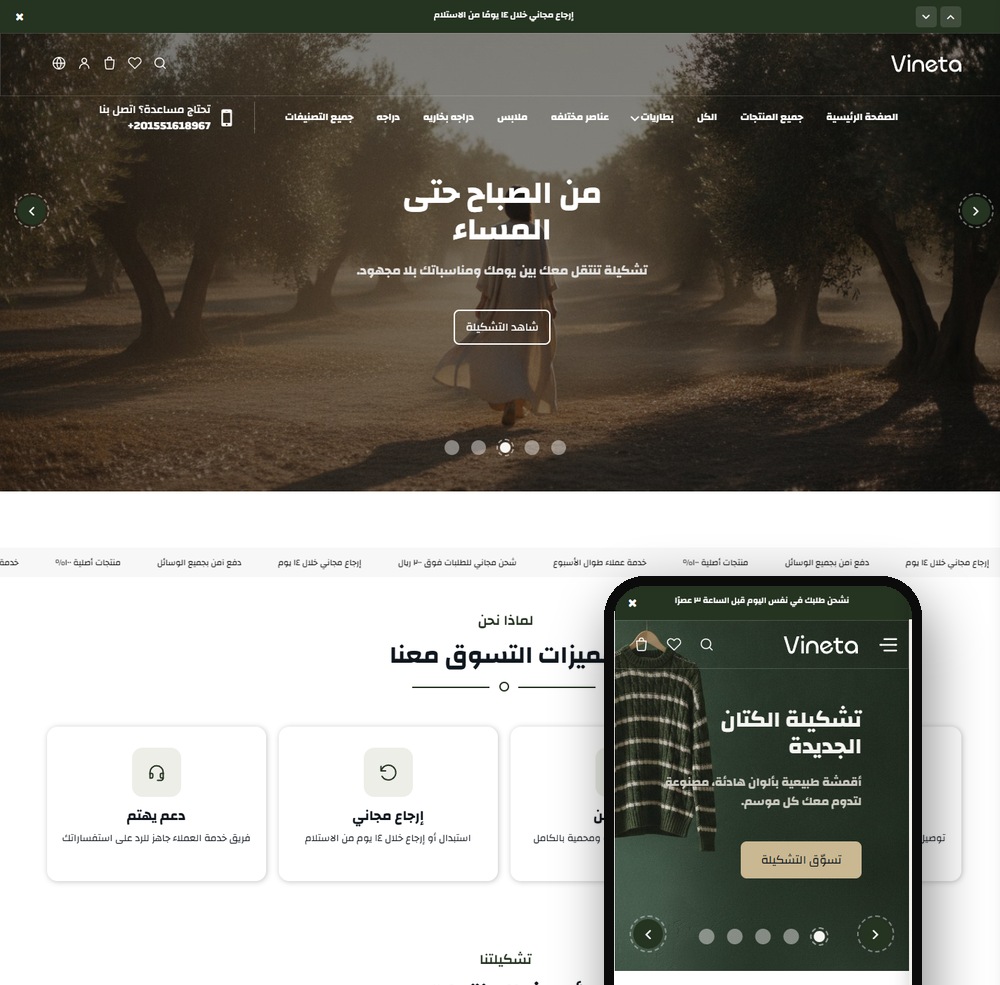
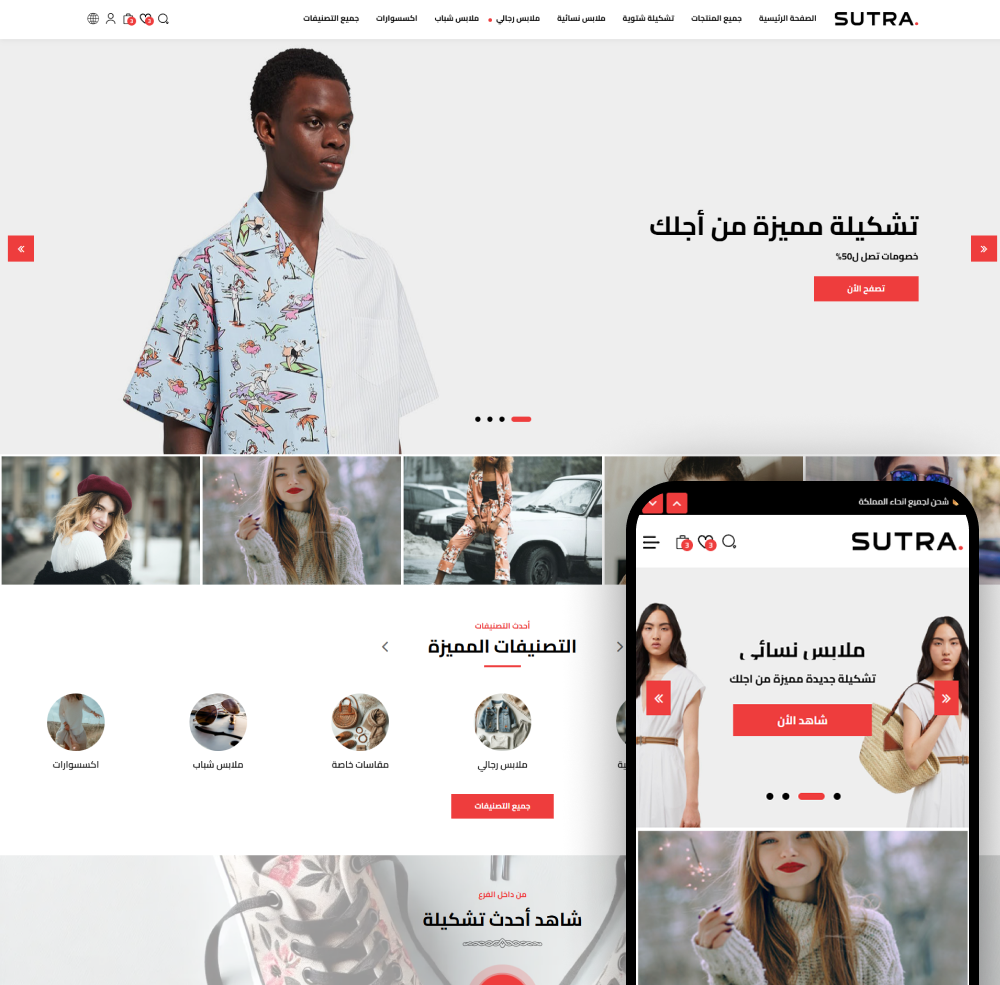
سترة
ثيم سترة - أفضل ثيم لمتجر زد يزيد مبيعاتك. تصميم عصري متوافق مع الجوال، سهل التخصيص، وسريع التحميل. يدعم العربية والإنجليزية. جرب مجاناً!
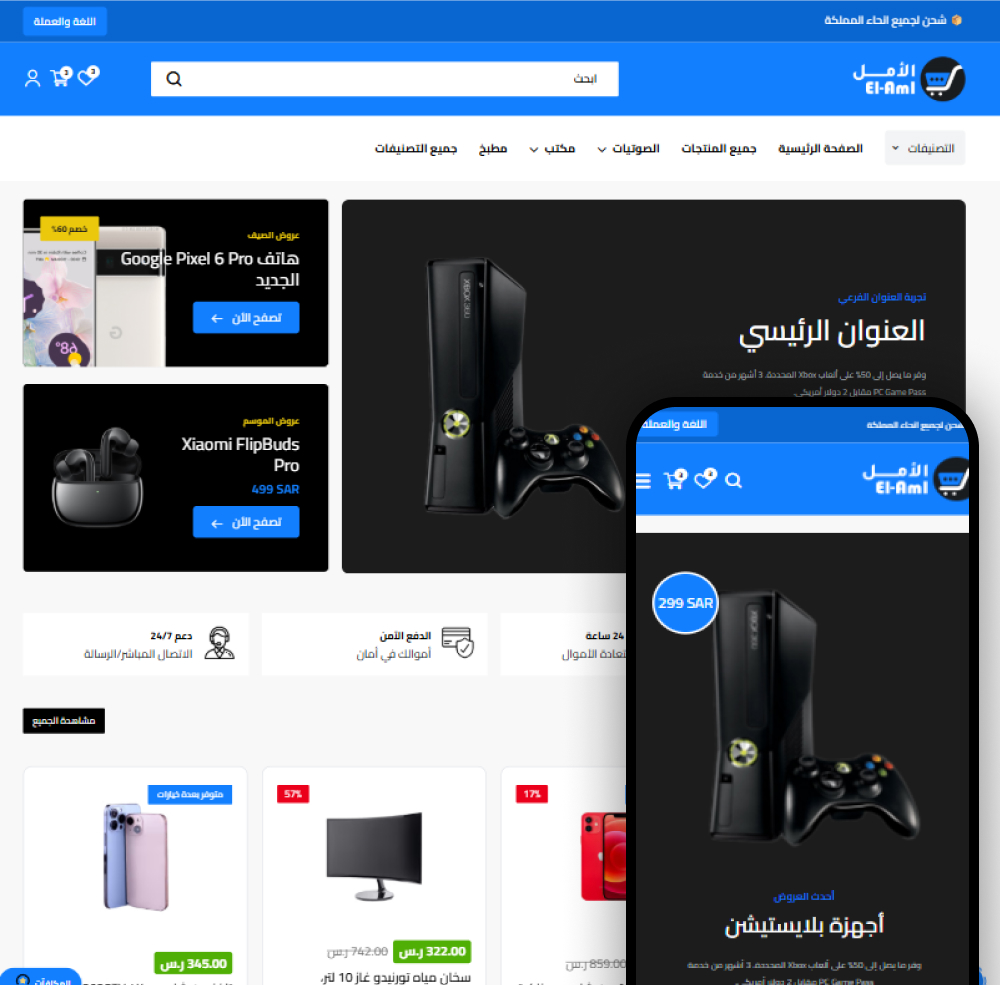
الأمل
ثيم الأمل - ثيم متجر زد المتكامل للمتاجر الكبيرة. تصميم احترافي يناسب جميع المنتجات، سهولة التصفح، وأداء عالي. يدعم آلاف المنتجات. اطلبه الآن!
هل تحتاج مساعدة في اختيار الثيم المناسب؟
فريقنا مستعد لمساعدتك في اختيار وتخصيص الثيم الأنسب لمتجرك
تواصل معنا