



سدرة 5 تصميمات
في ثيم واحد
كل تصميم متجر كامل بهويته وأقسامه. اختار الأقرب لنشاطك وانت بتضيف الثيم من متجر ثيمات شوبيفاي.
5 تصميمات جاهزة للتطبيق
لكل تصميم رئيسية وهيدر وفوتر وكروت منتجات وألوان خاصة بيه. جرّب متجره التجريبي قبل ما تشتري.


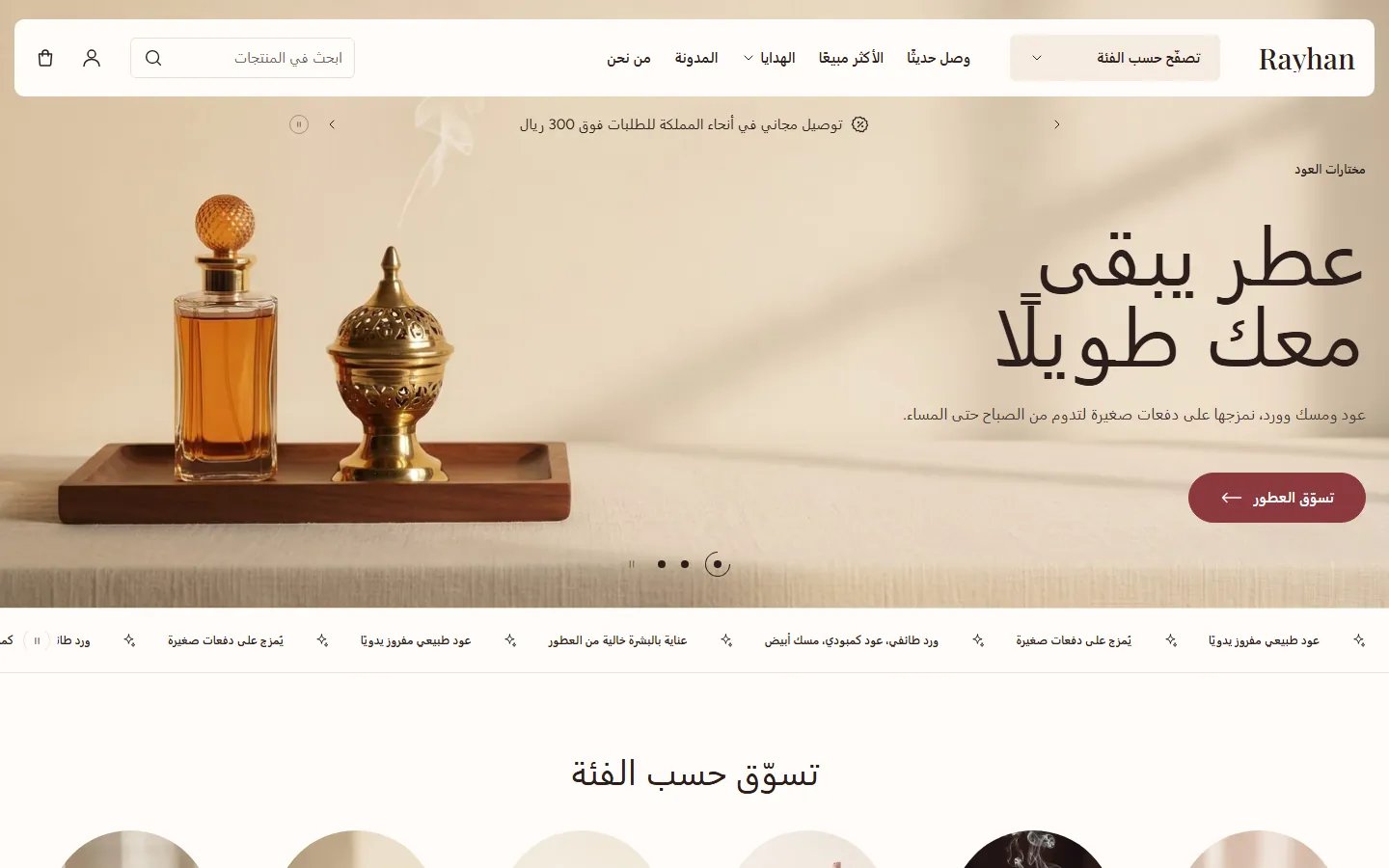
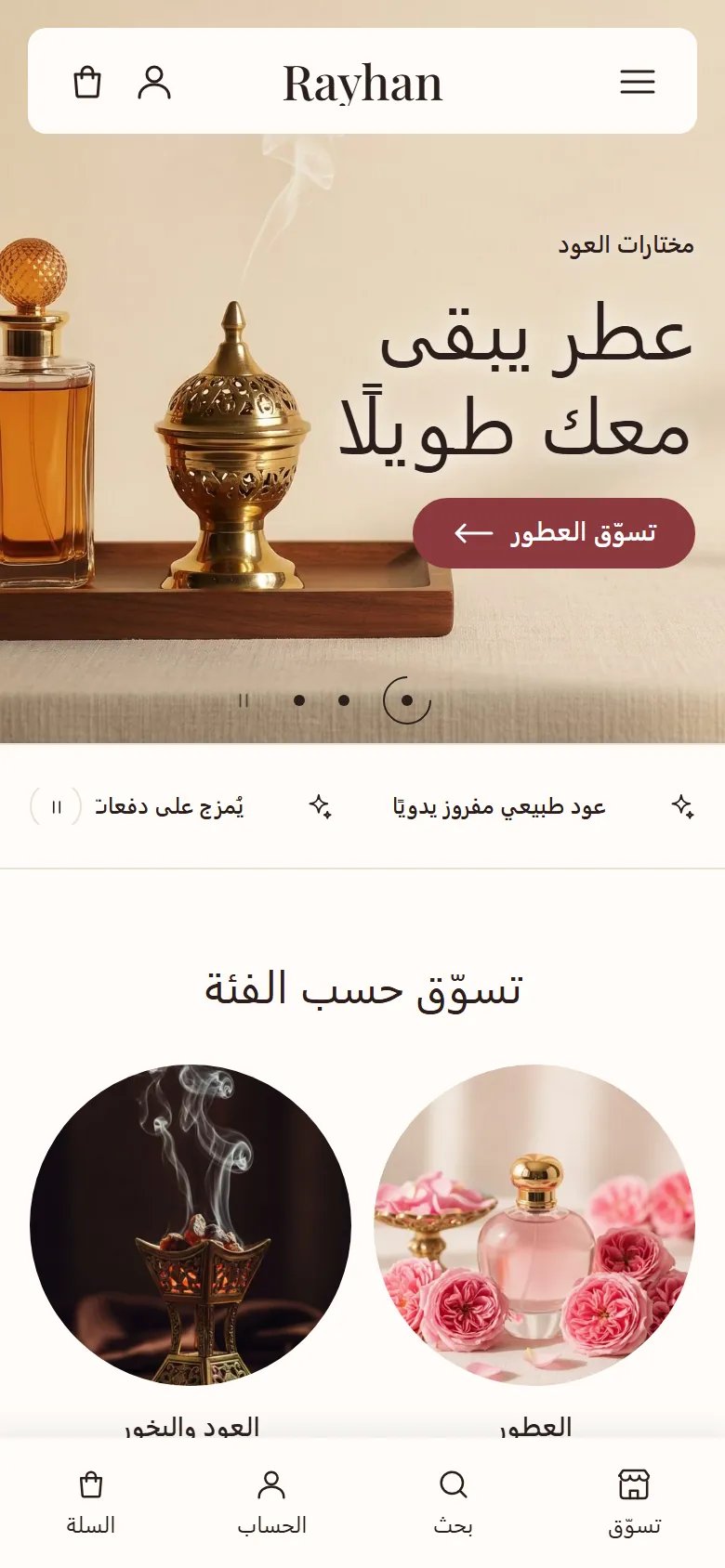
ريحان








صدى
كل التصميمات في ثيم واحد بسعر واحد، وبنفس المميزات والإعدادات.
التصميم بيتثبّت من متجر ثيمات شوبيفاي
كل تصميم هنا ستايل (Style) من ستايلات «سدرة» في متجر ثيمات شوبيفاي، وليه هناك متجره التجريبي.
-
1
افتح «سدرة» في متجر ثيمات شوبيفاي
دوّر على «سدرة» في متجر ثيمات شوبيفاي.
-
2
اختار الستايل
في صفحة الثيم هناك اختار ستايل التصميم اللي يناسب نشاطك. تقدر تفتح متجره التجريبي الأول.
-
3
ضيفه لمتجرك وانشره
الثيم بينزل في مكتبة الثيمات في متجرك بالستايل اللي اخترته. خصّصه، وانشره لما يجهز.
عايز تصميم تاني بعدين؟ ضيف الثيم تاني بالستايل التاني. هينزل نسخة جديدة في مكتبة الثيمات، والثيم المنشور هيفضل زي ما هو.
مميزات في كل التصميمات
5 تصميمات في ثيم واحد
أزياء، تجميل وعطور، مجوهرات وساعات، بيت وأثاث، وإلكترونيات. لكل تصميم متجر تجريبي.
عربي وإنجليزي
الواجهة مترجمة للعربي، وبتتقلب من اليمين للشمال لوحدها.
سلة جانبية
المنتج بيتضاف من غير ما العميل يسيب الصفحة، والسلة فيها الخصومات والدفع السريع.
بحث بالاقتراحات
المنتجات بتظهر والعميل بيكتب.
عرض سريع
العميل يفتح المنتج في نافذة من صفحة التصنيف من غير ما يسيبها.
فلترة وترتيب
في صفحات التصنيفات والبحث.
صفحة منتج كاملة
الألوان والمقاسات بأزرار، والدفع السريع، وتقسيط Shop Pay، والاستلام من الفرع، والاشتراكات، والفيديو و3D.
دليل استخدام الثيم
دليل واحد لكل التصميمات، لأن الإعدادات واحدة.
تصميمات الثيم
ثيم Sidra فيه خمس تصميمات، كل واحد معمول لنوع متجر. التصميم بيحدد حاجتين: إعدادات القالب (الألوان والخطوط والأزرار وكروت المنتجات والمسافات)، وأقسام الصفحة الرئيسية بترتيبها مع الهيدر والفوتر. كل الأقسام وكل أشكالها موجودة في كل التصميمات، فتقدر تاخد قسم من تصميم وتحطه في تاني من «إضافة قسم».
تغيّر التصميم إزاي:
- من لوحة Shopify افتح Online Store > Themes، ودوس Customize جنب الثيم.
- في المحرر افتح «إعدادات القالب» (Theme settings) من الشريط الجانبي.
- ادخل على Theme style واختار اسم التصميم.
- راجع المعاينة على الكمبيوتر والجوال، ودوس Save.
الخطوة دي بتبدّل قيم إعدادات القالب بقيم التصميم اللي اخترته، وأقسام الصفحة الرئيسية والهيدر والفوتر بتفضل زي ما هي. لو عايز الرئيسية كاملة زي الديمو، ضيف أقسامها بالترتيب المكتوب تحت كل تصميم واختار نفس الشكل، أو ضيف التصميم من Theme Store كثيم جديد. اعمل نسخة احتياطية (Duplicate) من الثيم قبل ما تغيّر، وبعد التغيير راجع الشعار وبيانات التواصل وروابط السوشيال.
تصميم دافي لمتاجر العطور والعود والبخور والعناية بالبشرة. خلفية عاجي فاتحة، وأزرار وروابط عنابي، وعناوين إنجليزي بالخط المائل، وكروت منتجات في صناديق فيها أزرار المقاسات وسطر حالة المخزون.

ده التصميم الافتراضي للثيم.
الصفحة الرئيسية في التصميم ده فيها ١٢ قسم، بالترتيب ده:
- عرض شرائح، التخطيط: «النص على الصورة»
- نص متحرك، النمط: «نص صغير»
- قائمة المجموعات، التخطيط: «دوائر»
- مجموعات مميزة، تخطيط العنوان: «التبويبات مكان العنوان»
- شبكة لافتات، التخطيط: «أعمدة متساوية»
- مزايا حول صورة
- منتج مميز، التخطيط: «معرض مع صور مصغرة»
- بانر بصورة، التخطيط: «النص على الصورة»
- آراء العملاء، التخطيط: «بطاقات مع صورة»
- الأسئلة الشائعة، التخطيط: «الأسئلة في صندوق»
- مقالات المدونة، شكل البطاقة: «بسيطة»
- المزايا، التخطيط: «أيقونات في المنتصف»
رأس وأسفل الصفحة
- رأس الصفحة، التخطيط: «شريط عائم مع قائمة الفئات»
- التذييل، التخطيط: «أعمدة لبيانات المتجر والقوائم»
من إعدادات الثيم
- نمط البطاقة: «صندوق بزر إضافة»
- شكل الأزرار: «كبسولة»
- خط العناوين: «Playfair Display»
- خط النص الأساسي: «Figtree»
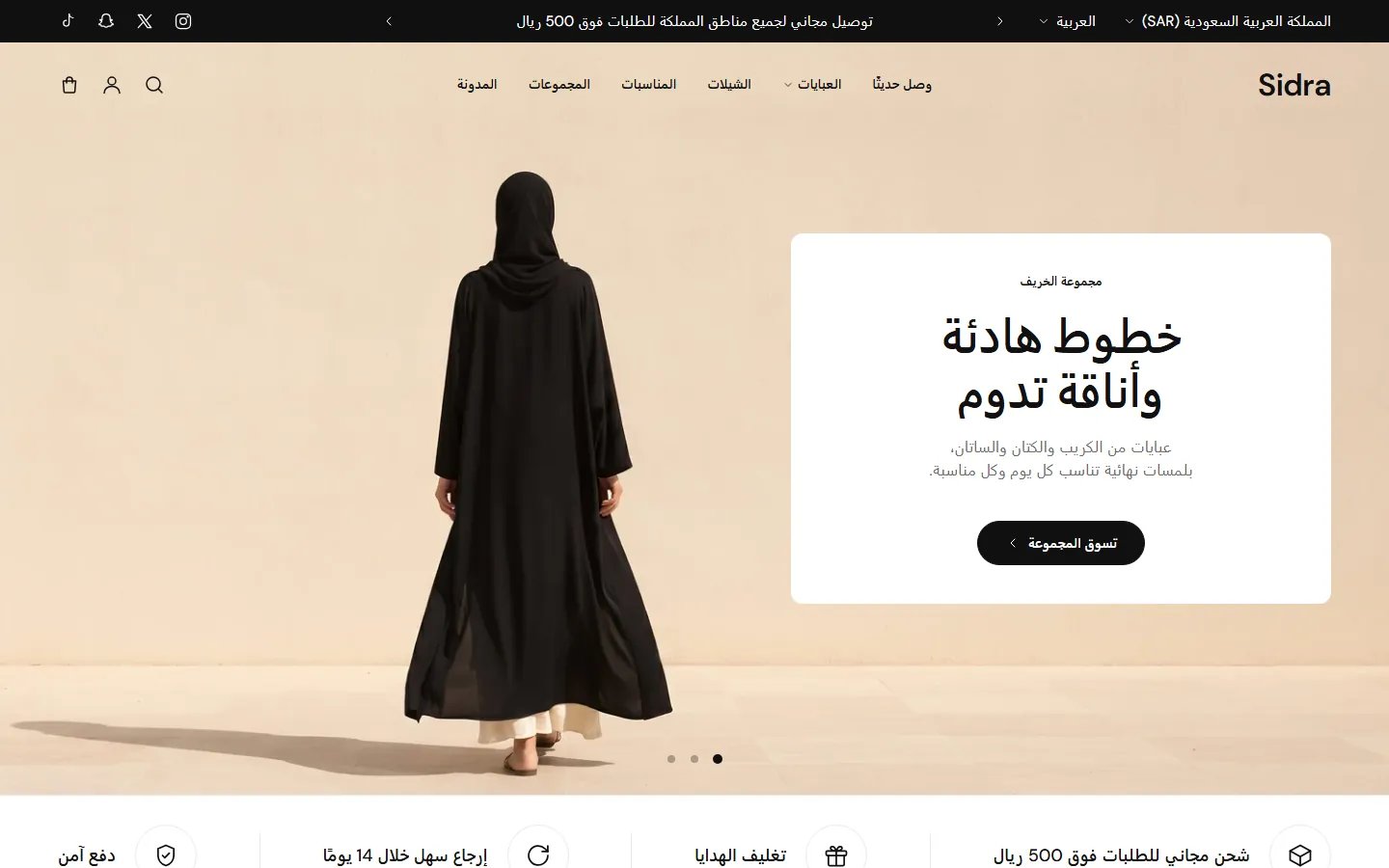
تصميم هادي بالأبيض والأسود للأزياء والعبايات. الأزرار والروابط سودا، وصور المنتجات طولية 3:4 عشان الطقم يبان كامل، والكروت بتعرض نجوم التقييم لو عندك تطبيق تقييمات.

الصفحة الرئيسية في التصميم ده فيها ١١ قسم، بالترتيب ده:
- عرض شرائح، التخطيط: «النص في بطاقة»
- المزايا، التخطيط: «شريط بأيقونات دائرية»
- قائمة المجموعات، التخطيط: «بطاقات بزر»
- مجموعات مميزة، تخطيط العنوان: «العنوان في الوسط والتبويبات تحته»
- شبكة لافتات، التخطيط: «واحدة طويلة واثنتان فوق بعضهما»
- شريط منتجات مع صورة
- مجموعات في قائمة قابلة للطي
- دليل الإطلالات
- صورة مع منتج، التخطيط: «صورة بجانب نص في المنتصف»
- شرائح آراء العملاء، التخطيط: «مع صورة»
- مقالات المدونة، شكل البطاقة: «بإطار»
رأس وأسفل الصفحة
- رأس الصفحة، التخطيط: «الشعار في البداية والقائمة في المنتصف»
- التذييل، التخطيط: «شريط للشعار في الأعلى وثلاثة أعمدة»
من إعدادات الثيم
- نمط البطاقة: «إضافة سريعة على الصورة»
- شكل الأزرار: «كبسولة»
- خط العناوين: «DM Sans»
- خط النص الأساسي: «DM Sans»
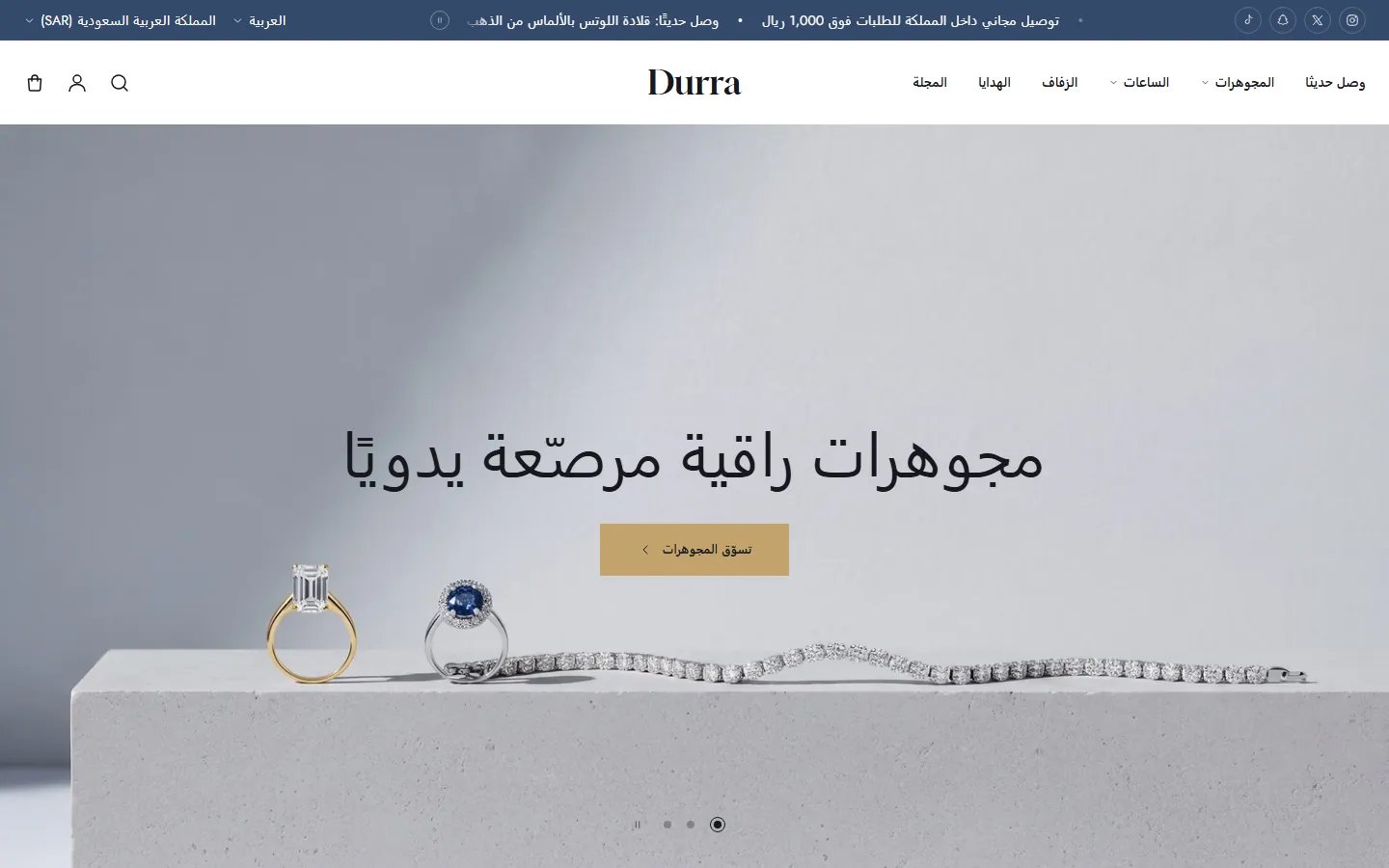
تصميم أنيق لمتاجر المجوهرات والساعات. خلفية رمادي فاتح وأزرار كحلي ولمسات دهبي، وزوايا مربعة في كل حاجة، وصور منتجات مربعة، وعينات الألوان في الكروت بتعرض صورة كل خيار بدل نقطة لون.

الصفحة الرئيسية في التصميم ده فيها ١١ قسم، بالترتيب ده:
- عرض شرائح، التخطيط: «النص في المنتصف»
- نص متحرك، النمط: «كلمات كبيرة»
- قائمة المجموعات، التخطيط: «مربع الاسم فوق الصورة»
- مجموعات مميزة، تخطيط العنوان: «العنوان في البداية والتبويبات أو الأسهم في النهاية»
- بطاقات بالصور، التخطيط: «محاذاة للبداية مع رابط تحته خط»
- منتج مميز، التخطيط: «لوحة التفاصيل بين صورتين»
- صورة مع مزايا بارزة
- تسوّق الإطلالة
- شرائح آراء العملاء، التخطيط: «في المنتصف على لوحة»
- قائمة المقالات، التخطيط: «مقال رئيسي مع قائمة»
- المزايا، التخطيط: «أيقونة بجانب النص»
رأس وأسفل الصفحة
- رأس الصفحة، التخطيط: «الشعار في المنتصف والقائمة في البداية»
- التذييل، التخطيط: «ألواح للمتجر والروابط والنشرة البريدية»
من إعدادات الثيم
- نمط البطاقة: «أزرار أيقونات على الصورة»
- شكل الأزرار: «مربعة»
- خط العناوين: «Gloock»
- خط النص الأساسي: «Jost»
تصميم دافي لمتاجر الأثاث والديكور والبيت. خلفية كريمي وأزرار بلون الطوب، وعناوين إنجليزي بحروف كبيرة ومتباعدة، وزوايا مربعة، وأوسع مسافة بين الأقسام في التصميمات الخمسة.

الصفحة الرئيسية في التصميم ده فيها ١٢ قسم، بالترتيب ده:
- عرض شرائح بلوحة ملونة
- قائمة المجموعات، التخطيط: «بطاقات برابط أسفلها»
- مجموعات مميزة، تخطيط العنوان: «العنوان في البداية والتبويبات أو الأسهم في النهاية»
- فسيفساء صور
- مجموعات مميزة، تخطيط العنوان: «العنوان في الوسط والتبويبات تحته»
- تسوّق الغرفة
- بطاقات بالصور، التخطيط: «في الوسط مع زر»
- قائمة منتجات مع صور
- بانر بصورة، التخطيط: «النص في مربع»
- آراء العملاء، التخطيط: «بطاقات بيضاء على شريط»
- قائمة المقالات، التخطيط: «عمودان من الصفوف»
- المزايا، التخطيط: «مربعات بإطار»
رأس وأسفل الصفحة
- رأس الصفحة، التخطيط: «صفّان والشعار في المنتصف»
- التذييل، التخطيط: «ألواح للمتجر والروابط والنشرة البريدية»
من إعدادات الثيم
- نمط البطاقة: «في المنتصف بزر بإطار»
- شكل الأزرار: «مربعة»
- خط العناوين: «Manrope»
- خط النص الأساسي: «Poppins»
تصميم عصري لمتاجر الإلكترونيات والإكسسوارات. خلفية بيضا وأزرار سودا بزوايا مستديرة ولمسات برتقالي، وشريط بحث كبير في الهيدر، وكروت بإطار فيها شريط المخزون، وشارة الخصم مكتوبة «خصم 15%».

الصفحة الرئيسية في التصميم ده فيها ١٢ قسم، بالترتيب ده:
- شبكة صور رئيسية
- قائمة المجموعات، التخطيط: «مربعات»
- مجموعات مميزة، تخطيط العنوان: «العنوان في البداية والتبويبات أو الأسهم في النهاية»
- شبكة لافتات، التخطيط: «أعمدة متساوية»
- كلمة كبيرة
- مجموعات مميزة، تخطيط العنوان: «العنوان في الوسط والتبويبات تحته»
- صورة مع منتج، التخطيط: «شرائح صور مع صور مصغّرة»
- بانر بصورة، التخطيط: «النص على الصورة»
- آراء العملاء، التخطيط: «بطاقات بإطار»
- مقالات المدونة، شكل البطاقة: «بسيطة»
- الأسئلة الشائعة، التخطيط: «أسئلة مرقّمة في بطاقات»
- المزايا، التخطيط: «إطار والعنوان على حافته»
رأس وأسفل الصفحة
- رأس الصفحة، التخطيط: «شريط بحث مع صف للقائمة»
- التذييل، التخطيط: «أعمدة لبيانات المتجر والقوائم»
من إعدادات الثيم
- نمط البطاقة: «بإطار وشريط المخزون»
- شكل الأزرار: «مستديرة الزوايا»
- خط العناوين: «Red Hat Display»
- خط النص الأساسي: «Plus Jakarta Sans»
الإعدادات العامة والهوية
الإعدادات دي بتغيّر المتجر كله مرة واحدة. مكانها في محرر الثيم: «إعدادات القالب» (Theme settings) من الشريط الجانبي، وفيها عشر مجموعات بنفس الترتيب اللي تحت. التصميم اللي بتختاره بيظبطها لك، وتقدر تعدّل أي حاجة فيها بعد كده.
شعار متجرك في الهيدر، وفي الفوتر في التخطيطات اللي فيها شعار، وفي صفحة الباسورد وصفحة بطاقة الهدية، ومعاه الأيقونة الصغيرة اللي في تاب المتصفح. مكانه: «إعدادات القالب > الشعار والأيقونة المفضلة».
- الشعار: ارفع شعارك هنا. لو سبته فاضي، اسم المتجر بيظهر مكانه مكتوب بخط العناوين، والإعدادات اللي تحت بتتحكم في شكله. صورة PNG بخلفية شفافة بتبان أنضف على أي لون.
- عرض الشعار: بيتطبق في الهيدر والفوتر وصفحة الباسورد. في الهيدر ارتفاع الشعار مبيزيدش عن 56 بكسل (45 في تخطيط «شريط عائم مع قائمة الفئات»)، فالشعار المربع أو الطويل مش هيكبر بزيادة العرض.
- حجم الشعار النصي: حجم اسم المتجر في الهيدر لما مفيش صورة شعار. على الجوال بيصغر شوية لوحده. حجم الاسم في الفوتر بيتظبط من إعدادات الفوتر.
- سُمك خط الشعار النصي: تخانة حروف اسم المتجر في الهيدر والفوتر. لو خط العناوين مفيهوش التخانة دي، الاسم بيظهر بتخانة الخط العادية.
- حالة أحرف الشعار النصي: «أحرف كبيرة» بيكتب الاسم الإنجليزي كله بالحروف الكبيرة. مبيأثرش على صفحات العربي.
- تباعد أحرف الشعار النصي: المسافة بين حروف الاسم: «متقارب» يلمّها و«متباعد» يفرّقها، ومناسب للأسماء بالحروف الكبيرة. مبيتطبقش على صفحات العربي.
- الأيقونة المفضلة (Favicon): الأيقونة الصغيرة اللي بتظهر جنب اسم المتجر في تاب المتصفح. بتتعرض بمقاس 32 × 32 بكسل، فاستخدم صورة مربعة بسيطة زي أول حرف من شعارك.
نصايح
- ارفع الشعار بضعف العرض اللي هيظهر بيه على الأقل (للعرض 120 ارفع صورة عرضها 240 بكسل)، عشان يبان حاد على الشاشات الحديثة.
ألوان المتجر كله في مكان واحد. أغلبها جوه «أنظمة الألوان»: كل نظام فيه خلفية ونص وأزرار، وكل قسم بيختار نظام من إعداد نظام الألوان بتاعه، فلما تعدّل نظام بيتغيّر كل قسم مختاره. تحت الأنظمة ألوان الشارات وحالة المخزون. مكانها: «إعدادات القالب > الألوان».
- أنظمة الألوان: الأنظمة الستة ليها نفس الدور في كل تصميم: 1 الصفحة، 2 شريط ملوّن هادي، 3 صندوق أبيض، 4 شريط غامق، 5 شريط بلون التمييز، 6 نظام خاص بكل تصميم (زي الشريط المتدرّج في Rayhan). تقدر تعدّل أي نظام أو تضيف نظام جديد، ونظام 1 هو كمان لون الصفحة نفسها.
- الخلفية: لكل قسم مختار النظام ده. خلفية نظام 1 هي خلفية الصفحة كلها.
- التدرّج اللوني للخلفية: تدرّج لوني اختياري بيترسم مكان اللون السادة. على صفحات العربي اتجاهه بيتعكس لوحده. سيبه فاضي للون سادة.
- النص: لون العناوين والكلام. وكمان خلفية الأزرار المتباينة، زي زرار الإضافة في كروت «صندوق بزر إضافة».
- النص الثانوي: للكلام الأقل أهمية: السطر تحت عناوين الأقسام، والسعر القديم المشطوب، والكلام التوضيحي جوه الحقول، والتبويبات غير المختارة. خليه أفتح من «النص» ومقروء.
- خلفية الصور والشارات: بتبان ورا الصور لحد ما تحمّل، وحوالين الصور الشفافة، وورا الرسومات المؤقتة لما القسم لسه مفيهوش صورة. وبعض الأزرار والشارات الصغيرة بتاخدها كمان.
- خلفية الصناديق: لكروت «صندوق بزر إضافة» و«بإطار وشريط المخزون»، وأزرار الأيقونات على صور المنتجات، والبطاقات جوه بعض الأقسام.
- الحدود: لون الخطوط والإطارات: حدود الحقول والجداول والكروت اللي ليها إطار، والجزء الفاضي من نجوم التقييم.
- لون التمييز: للروابط جوه النصوص، والأيقونات في الأقسام، ولون أسماء المنتجات والروابط لما الماوس يقف عليها.
- الزر: خلفية الأزرار الأساسية في الأقسام اللي مختارة النظام ده. مع «نمط الأزرار» على «بإطار» بيبقى لون إطار الزرار وكلامه.
- نص الزر: لون الكلام جوه الزرار الأساسي. اختار لون واضح على لون الزرار.
- الزر عند التمرير: بيظهر لما الماوس يقف على الزرار الأساسي. خليه أغمق أو أفتح شوية من «الزر» عشان الزائر يحس بالحركة.
- نص الزر عند التمرير: لون كلام الزرار الأساسي وقتها. اختار لون واضح على «الزر عند التمرير».
- الزر الثانوي: خلفية الأزرار الثانوية. لما الماوس يقف عليها، لونها بيتبدّل مع لون كلامها.
- نص الزر الثانوي: كلام الأزرار الثانوية وإطارها، وكمان لون الأزرار المفرّغة زي زرار الإضافة في كروت «في المنتصف بزر بإطار».
- سعر التخفيض وشارته: لون السعر بعد الخصم وشارة الخصم. نفس اللون بيستخدم لرسايل الأخطاء ولـ«غير متوفر». كلام الشارة أبيض، فاختار لون غامق.
- شارة «جديد»: بتظهر على المنتجات اللي عليها الوسم المكتوب في «بطاقات المنتجات». كلامها أبيض، فاختار لون غامق.
- شارة «رائج»: بتظهر على المنتجات اللي عليها الوسم المكتوب في «بطاقات المنتجات». كلامها أبيض، فاختار لون غامق.
- نجوم التقييم: لون النجوم المليانة في التقييمات: في الكروت، والنظرة السريعة، وقسم «منتج مميز»، وآراء العملاء.
- متوفر: لون سطر «متوفر وجاهز للشحن»، ولون شريط المخزون طول ما الكمية كويسة.
- كمية محدودة: لون «بقيت كمية قليلة»، ولون شريط المخزون لما الكمية توصل لـ«حد المخزون المنخفض» أو أقل.
نصايح
- تعديل نظام بيغيّر كل قسم مختاره. لو عايز تغيّر قسم واحد بس، اختار له نظام تاني من إعدادات القسم نفسه.
الخطوط والأحجام للعناوين والكلام. مكانها: «إعدادات القالب > الخطوط». مكتبة خطوط Shopify فيها حروف إنجليزي بس، فالخط اللي بتختاره بيظهر على الكلام الإنجليزي والأرقام، والكلام العربي بيظهر بخط الجهاز العربي. وحالة الأحرف والتباعد والخط المائل مبيتطبقوش على صفحات العربي.
- خط العناوين: للعناوين الكبيرة: عناوين الصفحات والأقسام والشرائح، واسم المتجر لما مفيش صورة شعار. العناوين الصغيرة بتاخد خط النص الأساسي.
- عناوين العرض بخط مائل: بيكتب عناوين الصفحات والأقسام والشرائح بالشكل المائل من خط العناوين، لو الخط ليه شكل مائل. Rayhan بيستخدمه.
- حالة أحرف العناوين: «أحرف كبيرة» بيكتب العناوين الكبيرة بالحروف الإنجليزي الكبيرة، زي Liwan.
- تباعد أحرف العناوين: المسافة بين حروف العناوين الكبيرة: «متقارب» مناسب للخطوط العريضة، و«متباعد» للعناوين بالحروف الكبيرة.
- حجم عناوين الأقسام: على الكمبيوتر والتابلت (من عرض 768 بكسل وأكتر)، والجوال ليه حجمه في الإعداد اللي بعده.
- حجم عناوين الأقسام على الهواتف: للشاشات اللي عرضها أقل من 768 بكسل.
- ارتفاع سطر عناوين الأقسام: المسافة بين سطور عنوان القسم لما ينزل على سطرين أو أكتر: الأقل يلمّ السطور والأكبر يفرّقها.
- تباعد أحرف عناوين الأقسام: المسافة بين حروف عناوين الأقسام بس. «مثل العناوين» بياخد اختيار «تباعد أحرف العناوين».
- مقياس حجم العناوين: بيكبّر أو يصغّر باقي العناوين مرة واحدة: عنوان الصفحة (زي اسم المنتج في صفحته، وعنوان صفحة المجموعة وصفحة البحث) والعناوين الصغيرة جوه المحتوى. عناوين الأقسام ليها حجمها فوق، وعناوين الشرائح بتتظبط من قسمها.
- خط النص الأساسي: للكلام العادي: الأوصاف والأسعار والقوائم، وأسماء المنتجات في أغلب أشكال الكروت، والأزرار لو «خط الأزرار» على «خط النص الأساسي».
- مقياس حجم النص: بيكبّر أو يصغّر الكلام العادي (الفقرات والأوصاف) عن حجمه الأصلي 15 بكسل. الأجزاء اللي ليها مقاس ثابت، زي أسماء المنتجات في الكروت، مبتتغيرش.
- تباعد أحرف العناوين الصغيرة: المسافة بين حروف السطور الصغيرة اللي بالحروف الكبيرة فوق العناوين، زي السطر الصغير فوق عنوان الشريحة.
نصايح
- بعد تغيير أي خط، راجع العناوين الطويلة وأسماء المنتجات بالعربي والإنجليزي على الجوال.
عرض الصفحة والهوامش والمسافات بين الأقسام واستدارة الزوايا للمتجر كله. مكانها: «إعدادات القالب > التخطيط».
- عرض الصفحة: أقصى عرض لمحتوى الصفحة على الشاشات الكبيرة، شامل الهامش. الأقسام اللي بعرض الشاشة كلها مبتتأثرش بيه.
- هامش الصفحة: المسافة الفاضية على جنبي المحتوى على الكمبيوتر والتابلت (من 768 بكسل وأكتر).
- هامش الصفحة على الهواتف: نفس المسافة على الشاشات اللي عرضها أقل من 768 بكسل.
- المسافة بين الأقسام: المسافة فوق وتحت أي قسم مختار له «مسافة الثيم» في «المسافة العلوية» أو «المسافة السفلية»، و«النصف» بياخد نصها. على التابلت أقصاها 64 بكسل وعلى الجوال 48. وقسمين ورا بعض بنفس نظام الألوان بيبقى بينهم مسافة واحدة مش اتنين.
- المسافة أسفل عناوين الأقسام: المسافة بين عنوان القسم ومحتواه على الكمبيوتر والتابلت. على الجوال ثابتة 28 بكسل.
- استدارة الزوايا: للصور والكروت والبانرات والصناديق. 0 بيخلي زواياها مربعة زي Durra وLiwan.
- استدارة الزوايا الصغيرة: للعناصر الصغيرة: الصور المصغّرة والشارات والصناديق الصغيرة، والأزرار والحقول اللي شكلها «مستديرة الزوايا». على 0 الشارات مربعة، وأكتر من 0 بتبقى كبسولة.
- إظهار زر العودة إلى الأعلى: زرار صغير في الركن اليمين تحت (في صفحات العربي كمان)، بيظهر لما الزائر ينزل في الصفحة ويرجّعه لأولها، وحواليه دايرة بتتملي مع النزول. بيبقى دايري لو «استدارة الزوايا» أكبر من 0، ومربع لو 0 وتحته خط بيتملي بدل الدايرة.
شكل كل أزرار المتجر وحقول الكتابة. ألوان الأزرار نفسها في «أنظمة الألوان». مكانها: «إعدادات القالب > الأزرار».
- شكل الأزرار: «كبسولة» أطرافها مدوّرة خالص (Rayhan وSidra)، و«مستديرة الزوايا» بتاخد «استدارة الزوايا الصغيرة» من «التخطيط» (Sada)، و«مربعة» زواياها حادة (Durra وLiwan). أزرار المقاسات على الكروت بتاخد نفس الشكل.
- نمط الأزرار: «مصمت» الزرار الأساسي مليان بلونه. «بإطار» الزرار الأساسي بيبقى شفاف وإطاره وكلامه بلون الزرار، ويتملي لما الماوس يقف عليه. باقي الأزرار مبتتغيرش.
- إطار الأزرار: لكل الأزرار. مع «بإطار» خليه 1 أو أكتر عشان الإطار يبان، و0 بيشيل الإطار.
- ارتفاع الأزرار: أقل ارتفاع للأزرار. الأزرار الكبيرة بتزيد عليه 6 بكسل، والصغيرة ثابتة 38 بكسل.
- خط الأزرار: الخط اللي مكتوب بيه كلام الأزرار: خط النص الأساسي، أو خط العناوين زي Liwan وSada.
- حجم نص الأزرار: لكل الأزرار، والأزرار الصغيرة بتاخد أصغر منه ببكسل.
- سُمك نص الأزرار: «متوسط» أو «شبه عريض». لو الخط مفيهوش التخانة دي، الكلام بيظهر بتخانته العادية.
- حالة أحرف الأزرار: «أحرف كبيرة» بيكتب كلام الأزرار الإنجليزي بالحروف الكبيرة، زي Durra. مبيأثرش على صفحات العربي.
- تباعد أحرف الأزرار: المسافة بين حروف كلام الأزرار، مفيدة مع الحروف الكبيرة. مبيتطبقش على صفحات العربي.
- شكل الحقول: لزوايا حقول الكتابة: البحث، والإيميل في النشرة البريدية، وحقول النماذج، وعداد الكمية. «مستديرة الزوايا» بتاخد «استدارة الزوايا الصغيرة».
كارت المنتج وكل اللي بيظهر عليه، في كل مكان فيه منتجات: أقسام الرئيسية وصفحات المجموعات والبحث والمنتجات المقترحة. ومن هنا كمان أزرار نافذة النظرة السريعة. مكانها: «إعدادات القالب > بطاقات المنتجات».
- نمط البطاقة: شكل الكارت في المتجر كله. «صندوق بزر إضافة» (Rayhan): كارت في صندوق، والكلام في المنتصف، وزرار إضافة عريض تحت. «إضافة سريعة على الصورة» (Sidra): من غير صندوق، والكلام من البداية، وزرار «إضافة سريعة» على الصورة من تحت. «أزرار أيقونات على الصورة» (Durra): أيقونة للسلة وأيقونة للنظرة السريعة على الصورة من تحت في المنتصف. «في المنتصف بزر بإطار» (Liwan): الكلام في المنتصف وزرار إضافة مفرّغ بعرض الكارت. «بإطار وشريط المخزون» (Sada): كارت بإطار والصورة جواه، وأيقونتين على حافة الصورة من تحت، وشريط المخزون لو «حالة المخزون» على «شريط».
- نسبة صورة البطاقة: شكل صورة المنتج في الكارت: «حسب الصورة» كل صورة بشكلها الأصلي (والكروت ممكن تختلف في الطول)، أو طولية 3:4، أو طولية 4:5، أو مربعة، أو عرضية 4:3. الصورة بتتقص من الأطراف عشان تملا الشكل، فارفع صورك بنفس الشكل. قسم «تسوّق الإطلالة» ليه شكل صورة خاص بيه.
- إظهار الصورة الثانية عند التمرير: لما الماوس يقف على الكارت، صورة المنتج التانية بتظهر مكان الأولى. لو مقفول، أو المنتج ليه صورة واحدة، الصورة بتكبر شوية بدل كده. الجوال مفيهوش ماوس، فبيعرض الصورة الأولى دايمًا.
- إظهار المورّد: اسم المورّد أو الماركة (حقل Vendor في المنتج) فوق اسم المنتج. مفيد للمتاجر اللي بتبيع كذا ماركة.
- إظهار تقييم المنتج: نجوم التقييم وعدد التقييمات تحت اسم المنتج، وفي النظرة السريعة. محتاج تطبيق تقييمات بيحفظ تقييم المنتج في Shopify، والمنتج اللي ملوش تقييم مبيظهرش له حاجة.
- إظهار عينات الألوان: دواير الألوان تحت السعر، من خيار اللون في المنتج، والضغط على لون بيغيّر صورة الكارت. بيظهر لحد 5 ألوان وبعدها رابط «+» بعدد الباقي. الثيم بيعرف خيار اللون من بيانات العينات (Swatches) في Shopify، أو من اسمه في «أسماء خيار اللون».
- نمط العينات: «اللون» دواير بالألوان. «صورة الخيار» بيعرض صورة كل لون من صور المنتج نفسه بدل الدايرة، وده بيشتغل لما يبقى لكل لون صورة مربوطة بيه (زي Durra).بيظهر لما تفعّل «إظهار عينات الألوان»
- إظهار أزرار المقاسات: أزرار صغيرة لقيم أول خيار مش لون (زي المقاس، أو الحجم 50ml و100ml) لما يكون له من 2 لـ 5 قيم. القيمة اللي خلصت بتظهر مشطوبة. Rayhan بيستخدمه.
- إظهار الإضافة السريعة: زرار إضافة على الكارت. المنتج اللي ليه خيار واحد، أو اللي الزائر اختار كل خياراته من الكارت، بيتضاف للسلة على طول. أي منتج تاني بيفتح النظرة السريعة يختار منها، ولو النظرة السريعة مقفولة بيفتح صفحة المنتج.
- إظهار النظرة السريعة: زرار عين على الكارت بيفتح نافذة فيها صور المنتج وخياراته وزرار الإضافة للسلة، من غير ما الزائر يسيب الصفحة.
- زر الإضافة إلى السلة في النظرة السريعة: «أساسي» بلون «الزر» في نظام الألوان، و«متباين» بلون «النص»، و«ثانوي» بألوان الزرار الثانوي، و«تلقائي» بيبقى ثانوي لو أزرار الدفع السريع ظاهرة وأساسي لو مش ظاهرة. خليه زي زرار صفحة المنتج عشان الشكل يبقى واحد.بيظهر لما تفعّل «إظهار النظرة السريعة»
- زر الشراء الآن في النظرة السريعة: «أساسي» بلون «الزر»، و«متباين» بلون «النص». أزرار الدفع اللي عليها شعار زي Shop Pay بتفضل بألوانها. خليه زي صفحة المنتج.بيظهر لما تفعّل «إظهار النظرة السريعة»
- حالة المخزون: المخزون على الكارت من مخزون Shopify الحقيقي. «نص» بيكتب «متوفر وجاهز للشحن» أو «بقيت كمية قليلة» أو «غير متوفر» (Rayhan). «شريط» بيرسم شريط بيتملي حسب الكمية وتحته «المتوفر» والعدد (Sada). بيظهر بس للمنتجات اللي مفعّل فيها تتبع الكمية (Track quantity) ومقفول فيها البيع بعد نفاد الكمية (Continue selling when out of stock).
- حد المخزون المنخفض: لما الكمية توصل للرقم ده أو أقل، الكارت بيكتب «بقيت كمية قليلة» والشريط بياخد لون «كمية محدودة». النظرة السريعة وقسم «منتج مميز» بيستخدموا نفس الرقم.
- امتلاء شريط المخزون عند: الكمية اللي عندها الشريط بيبقى مليان. لو عندك 25 قطعة والرقم ده 50، الشريط بيبقى نصه مليان.بيظهر لما تختار «شريط» في «حالة المخزون»
- شارة التخفيض: على المنتج المخفّض بتظهر «-15%» أو «خصم 15%» أو كلمة «تخفيض»، أو مبتظهرش خالص مع «مخفية». النسبة بتتحسب لوحدها من السعر قبل الخصم (Compare-at price)، ومبتظهرش على منتج خلصان. السعر في صفحة المنتج بيعرض نفس الشكل لو الشارة مفعّلة هناك.
- وسم شارة «جديد»: أي منتج عليه الوسم (Tag) ده بتظهر عليه شارة «جديد». حط الوسم من صفحة المنتج في Shopify، والحروف الكبيرة والصغيرة مش فارقة. سيبه فاضي لو مش عايز الشارة.
- وسم شارة «رائج»: أي منتج عليه الوسم (Tag) ده بتظهر عليه شارة «رائج». حط الوسم من صفحة المنتج في Shopify، والحروف الكبيرة والصغيرة مش فارقة. سيبه فاضي لو مش عايز الشارة.
- أسماء خيار اللون: الأسماء اللي الثيم بيدوّر عليها عشان يعرف خيار اللون، لما المنتج ملوش بيانات عينات في Shopify. اكتبها مفصولة بفواصل، وضيف الاسم اللي بتستخدمه في منتجاتك لو مختلف (زي «لون»).
نصايح
- لو المنتج يستاهل أكتر من شارة، الأولوية للخصم وبعده «رائج» وبعده «جديد». أغلب أشكال الكروت بتعرض شارة واحدة، و«إضافة سريعة على الصورة» و«بإطار وشريط المخزون» بيعرضوا لحد اتنين.
تليفون المتجر وإيميله وعنوانه ومواعيد العمل، بتكتبهم مرة واحدة هنا وبيظهروا في الفوتر، وفي الهيدر وقايمة الجوال لما إعداداتهم تعرضهم. أي سطر فاضي مبيظهرش. مكانها: «إعدادات القالب > بيانات التواصل مع المتجر».
- استخدام بيانات المتجر من الإعدادات > عام: لما يكون مفعّل، أي حقل فاضي من التليفون والإيميل والعنوان بياخد بيانات متجرك من الإعدادات > عام في Shopify. مواعيد العمل ورابط الخريطة ملهمش بديل.
- الهاتف: الزائر يقدر يدوس عليه يتصل من الجوال. اكتبه بمفتاح الدولة زي +966.
- البريد الإلكتروني: الضغط عليه بيفتح برنامج الإيميل عند الزائر.
- العنوان: اكتب عنوان المتجر أو الفرع، وهيبقى رابط بيفتح الخريطة.
- مواعيد العمل: بتظهر زي ما تكتبها، مثلًا «يوميًا من 10 الصبح لـ 10 بالليل».
- رابط الخريطة: رابط موقعك على Google Maps أو أي خريطة. لو سبته فاضي، العنوان بيفتح بحث عنه في Google Maps.
روابط حساباتك على السوشيال ميديا. كل أيقونة بتظهر بس لما تحط رابطها، بترتيب ثابت، في الفوتر وفي شريط الإعلانات فوق الهيدر لما إظهار الأيقونات يكون مفعّل فيهم. مكانها: «إعدادات القالب > وسائل التواصل الاجتماعي».
- إنستغرام: رابط حسابك كامل، زي https://www.instagram.com/yourstore
- إكس (تويتر): رابط حسابك كامل، زي https://x.com/yourstore
- سناب شات: رابط حسابك كامل، زي https://www.snapchat.com/add/yourstore
- تيك توك: رابط حسابك كامل، زي https://www.tiktok.com/@yourstore
- فيسبوك: رابط صفحتك كامل، زي https://www.facebook.com/yourstore
- يوتيوب: رابط قناتك كامل، زي https://www.youtube.com/@yourstore
- بنترست: رابط حسابك كامل، زي https://www.pinterest.com/yourstore
- لينكدإن: رابط صفحة شركتك كامل، زي https://www.linkedin.com/company/yourstore
- واتساب: رابط wa.me برقمك كامل، مفتاح الدولة الأول ومن غير + ولا أصفار في الأول، زي https://wa.me/966500000000. الضغط عليه بيفتح محادثة معاك.
نصايح
- اكتب كل رابط كامل وفي أوله https://، وإلا الأيقونة هتودّي لصفحة غلط جوه متجرك.
اللي بيحصل لما الزائر يضيف منتج أو يدوس على أيقونة السلة. مكانها: «إعدادات القالب > السلة».
- نوع السلة: «درج جانبي» بيفتح السلة في لوحة على جنب الصفحة بعد كل إضافة ومن أيقونة السلة، فالزائر يكمّل تسوّق من غير ما يسيب الصفحة. «صفحة» بيودّيه لصفحة السلة بعد كل إضافة. إعدادات الدرج نفسه في قسم «درج السلة».
البحث في الهيدر. مكانه: «إعدادات القالب > البحث». شكل البحث نفسه (أيقونة أو حقل) بيتظبط من إعدادات الهيدر.
- تفعيل اقتراحات البحث: اقتراحات بتظهر تحت خانة البحث والزائر بيكتب: منتجات ومجموعات وصفحات ومقالات. لو قفلته، البحث بيشتغل عادي ويفتح صفحة النتايج. على صفحات العربي Shopify مبيرجعش اقتراحات، فالقايمة بتعرض سطر واحد «ابحث عن» ومعاه الكلمة اللي اتكتبت، والضغط عليه بيفتح صفحة النتايج.
رأس الصفحة
أعلى كل صفحة في المتجر. قسم واحد بخمس أشكال، ولكل تصميم من تصميمات الثيم شكله.
أعلى كل صفحة: الشعار والقائمة والبحث وأيقونات الحساب والسلة، وشريط الإعلانات. في المحرر هو «رأس الصفحة»، أول قسم في الشريط الجانبي في أي صفحة. من هنا بتختار شكل من ٥، وبتظبط البحث والإعلانات واختيار الدولة واللغة وشريط الجوال السفلي. صورة الشعار نفسها من إعدادات القالب > الشعار والأيقونة المفضلة، والإعلانات بلوكات بتضيفها تحت القسم.

التخطيط

شريط بحواف مدوّرة بيطفو فوق أول صورة في الرئيسية، وجنب الشعار زرار الفئات والقائمة، وخانة بحث على الكمبيوتر، والإعلانات تحت الشريط. ده هيدر تصميم Rayhan، مناسب للمتاجر اللي فئاتها كتير زي العطور والتجميل.

الأيقونات في آخر الشريط، وشريط الإعلانات فوقه. ده هيدر تصميم Sidra، كلاسيكي ويناسب أغلب المتاجر.

الأيقونات في آخر الشريط. ده هيدر تصميم Durra، وفوقه إعلانات بتتحرك؛ هادي وفخم للمجوهرات والهدايا.

الصف اللي فوق فيه روابطك الصغيرة ورقم التليفون والأيقونات، واللي تحت فيه القائمة في المنتصف. ده هيدر تصميم Liwan، للمتاجر اللي قائمتها طويلة زي الأثاث.

الشعار وخانة بحث عريضة بالاقتراحات و«تسجيل الدخول» وإجمالي السلة، وتحتهم صف ملوّن فيه القائمة ورابط المساعدة والتليفون. ده هيدر تصميم Sada، للمتاجر اللي العميل بيدوّر فيها على منتج بعينه زي الإلكترونيات.
الإعدادات
- التخطيط: بيغيّر ترتيب الهيدر كله. قوائمك وإعلاناتك بتفضل زي ما هي لما تبدّل، وبعض الإعدادات تحت بتظهر مع أشكال معينة بس.
- نظام ألوان الشريط: ألوان شريط الهيدر نفسه: الخلفية واسم المتجر والقائمة والأيقونات. الأنظمة بتتعدّل من إعدادات القالب > الألوان.
- نظام ألوان صف القائمة: ألوان الصف اللي تحت الشعار والبحث، اللي فيه القائمة ورابط المساعدة. نظام بخلفية مختلفة بيخلّي الصف يبان لوحده.بيظهر مع: «شريط بحث مع صف للقائمة»
- نظام ألوان القوائم المنسدلة والدرج: ألوان كل حاجة بتفتح من الهيدر: القوائم المنسدلة، وقائمة الفئات، ودرج القائمة على الجوال، ونافذة البحث، والمنتجات اللي تحت خانة البحث.
- العرض فوق القسم الأول في الصفحة الرئيسية: في الرئيسية بس، الهيدر بيقعد على أول قسم بخلفية شفافة بدل ما يكون فوقه، فالصورة بتوصل لأعلى الشاشة. بيشتغل لو أول قسم «عرض شرائح»، أو «بانر بصورة» مختار له «العرض الكامل» و«المسافة في الأعلى» «بدون». لما الهيدر يثبت والعميل نازل بيرجع بلونه. اختار صور الجزء اللي فوق فيها هادي عشان الكلام يبان.بيظهر مع: «شريط عائم مع قائمة الفئات» أو «الشعار في البداية والقائمة في المنتصف»
- تثبيت رأس الصفحة: «دائمًا» الهيدر بيفضل ظاهر فوق والعميل نازل. «عند التمرير لأعلى» بيستخبى مع النزول ويرجع أول ما العميل يطلع لفوق. «بدون» بيمشي مع الصفحة.
- القائمة: القائمة الرئيسية: على الكمبيوتر في الشريط، وعلى الجوال في درج القائمة. لحد ٣ مستويات: العنصر اللي تحته روابط بيفتح قائمة منسدلة، ولو الروابط دي تحتها روابط كمان بتبقى قائمة كبيرة بأعمدة. القوائم بتتعمل من «التنقل» (Navigation) في لوحة Shopify.
- قائمة حساب العميل: الروابط اللي العميل المسجّل بيشوفها لما يدوس أيقونة الحساب. الأيقونة بتظهر لما حسابات العملاء تكون شغالة في إعدادات المتجر.
- قائمة الفئات: زرار جنب الشعار بيفتح قائمة بفئاتك على الكمبيوتر، وعلى الجوال بيبقى أول سطر في درج القائمة باسم القائمة. اعمل له قائمة فيها مجموعاتك. لو القائمة فاضية الزرار مش بيظهر.بيظهر مع: «شريط عائم مع قائمة الفئات»
- نص زر الفئات: الكلام اللي على زرار الفئات، زي «تصفّح حسب الفئة» أو «الأقسام».بيظهر مع: «شريط عائم مع قائمة الفئات»
- الروابط المساعدة: روابط صغيرة زي «تتبع الطلب» و«الأسئلة الشائعة». في «صفّان والشعار في المنتصف» بتظهر في أول الصف اللي فوق، وفي «شريط بحث مع صف للقائمة» في آخر صف القائمة. على الكمبيوتر بس.بيظهر مع: «صفّان والشعار في المنتصف» أو «شريط بحث مع صف للقائمة»
- إظهار رقم الهاتف: رقم التليفون من إعدادات القالب > بيانات التواصل مع المتجر، والعميل يدوس عليه يتصل. بيظهر جنب الروابط الصغيرة على الكمبيوتر.بيظهر مع: «صفّان والشعار في المنتصف» أو «شريط بحث مع صف للقائمة»
- البحث: «حقل بحث» خانة في الشريط على الكمبيوتر في «شريط عائم مع قائمة الفئات» و«شريط بحث مع صف للقائمة»؛ في باقي الأشكال وعلى الشاشات الأصغر أيقونة البحث بتفتح نافذة البحث. «أيقونة مع لوحة» بتفتح شريط تحت أعلى الشاشة فيه الخانة بس. «أيقونة مع نافذة كاملة» بتفتح نافذة فيها الخانة و«عمليات بحث شائعة» و«منتجات رائجة».
- النص داخل حقل البحث: الكلام اللي جوه كل خانات البحث، زي «دوّر على عطر أو هدية». لو فاضي بيظهر «ابحث في المنتجات»، وفي درج الجوال «عمّ تبحث؟».
- عمليات بحث شائعة: قائمة روابطها بتظهر أزرار صغيرة في نافذة البحث تحت «عمليات بحث شائعة»، عشان العميل يوصل لأكتر حاجة بتتباع بضغطة. اعمل قائمة روابطها نتائج بحث أو مجموعات.بيظهر لما تختار حاجة غير «أيقونة مع لوحة» في «البحث»
- منتجات تظهر قبل الكتابة: أول ٤ منتجات من المجموعة دي بتظهر تحت «منتجات رائجة» في نافذة البحث، وتحت خانة البحث اللي في الشريط لما العميل يدوس عليها قبل ما يكتب. مش بتظهر مع «أيقونة مع لوحة».
- إظهار إجمالي السلة: على الكمبيوتر أيقونة السلة بتعرض إجمالي السلة بدل عدد المنتجات، وبيتحدّث مع كل إضافة أو تعديل.بيظهر مع: «شريط بحث مع صف للقائمة»
- حركة الإعلانات: «إعلان واحد في كل مرة» الإعلانات بتتبدّل ورا بعض بأسهم وزرار إيقاف. «نص متحرك» بتمشي كلها في سطر واحد على طول، ومعاها زرار إيقاف. في «شريط عائم مع قائمة الفئات» شريط الإعلانات بيظهر تحت الشريط على الكمبيوتر بس.
- التبديل كل: كل إعلان بيفضل كام ثانية قبل اللي بعده. الحركة بتقف لما الماوس يقف على الإعلان.بيظهر لما تختار «إعلان واحد في كل مرة» في «حركة الإعلانات»
- سرعة الحركة: سرعة الإعلانات المتحركة بالبكسل في الثانية؛ الرقم الأصغر أسهل في القراءة.بيظهر لما تختار «نص متحرك» في «حركة الإعلانات»
- نظام ألوان الإعلانات: ألوان شريط الإعلانات. في «شريط عائم مع قائمة الفئات» الشريط ده من غير خلفية، فالنظام بيغيّر لون الكلام بس.
- إظهار أيقونات التواصل الاجتماعي في شريط الإعلانات: أيقونات حساباتك اللي كتبتها في إعدادات القالب > وسائل التواصل الاجتماعي، على طرف شريط الإعلانات. بتظهر على الشاشات الكبيرة بس، والحساب اللي من غير رابط مش بيظهر.
- مكان اختيار الدولة واللغة: «في شريط الإعلانات» على طرف شريط الإعلانات. «في شريط الرأس» جنب الأيقونات، وفي «شريط عائم مع قائمة الفئات» بتنزل لشريط الإعلانات اللي تحته. «في درج القائمة فقط» مش بتظهر في الهيدر على الكمبيوتر. في كل الحالات بتظهر في آخر درج القائمة على الجوال.
- إظهار اختيار الدولة/المنطقة: قائمة الدول بعملة كل دولة، في الهيدر ودرج القائمة. بتظهر بس لو متجرك بيبيع في أكتر من دولة، وده من الإعدادات > الأسواق.
- إظهار اختيار اللغة: قائمة اللغات في الهيدر ودرج القائمة. بتظهر بس لو متجرك فيه أكتر من لغة منشورة من الإعدادات > اللغات.
- إظهار شريط أدوات أسفل شاشة الجوال: شريط ثابت في أسفل الشاشة على الجوال والتابلت فيه «تسوّق» و«الحساب» و«السلة»، و«الرئيسية» و«بحث» لو شغّلتهم. العميل بيوصل للسلة من أي مكان في الصفحة.
- شريط الأدوات: رابط الرئيسية: زرار «الرئيسية» في أول الشريط.بيظهر لما تفعّل «إظهار شريط أدوات أسفل شاشة الجوال»
- شريط الأدوات: البحث: زرار «بحث» بيفتح نافذة البحث.بيظهر لما تفعّل «إظهار شريط أدوات أسفل شاشة الجوال»
- إظهار بيانات التواصل في درج القائمة: التليفون والإيميل والعنوان من إعدادات القالب > بيانات التواصل مع المتجر، في آخر درج القائمة على الجوال، عشان العميل يتصل أو يراسلك بضغطة.
- نص رابط المساعدة: سطر مساعدة زي «تحتاج مساعدة؟» بيظهر في درج القائمة على الجوال، وكمان في صف القائمة في «شريط بحث مع صف للقائمة». امسحه عشان يختفي.
- رابط المساعدة: الصفحة اللي سطر المساعدة بيفتحها، زي صفحة «تواصل معنا». لو فاضي الكلام بيظهر من غير رابط.
- إعلانتقدر تضيف لحد ٦
- النص: سطر قصير زي «شحن مجاني للطلبات فوق ٣٠٠ ريال». تقدر تخلّي كلمة عريضة أو مايلة.
- الرابط: الإعلان كله بيبقى رابط للصفحة دي، زي صفحة العروض. ولو حطيت رابط هنا، الروابط اللي جوه النص بتتشال.
- الأيقونة: أيقونة صغيرة قبل الإعلان تناسب موضوعه، زي الشاحنة مع التوصيل.
أقسام الصفحة الرئيسية
الصفحة الرئيسية معمولة من أقسام بتختارها وترتبها بنفسك. في المحرر افتح الصفحة الرئيسية، ومن الشريط الجانبي دوس «إضافة قسم» (Add section) واختار القسم. اسحبه لفوق أو لتحت عشان تغيّر مكانه، ودوس على علامة العين عشان تخفيه من غير ما تمسحه.
كل الأقسام دي تنفع في أي تصميم، وكتير منها ليه أكتر من شكل بتختاره من إعدادات القسم نفسه. الخيارات اللي بتتكرر في معظم الأقسام (نظام الألوان والعنوان والمسافات) مكتوبة مرة واحدة في الصف اللي بعد ده، «الخيارات المشتركة بين الأقسام». وفي الآخر قسمين مش موجودين في الديمو بس تقدر تضيفهم: «Liquid مخصص» لكود بتاعك، و«قسم مخصص» تبنيه من البلوكات، ومعاهم البلوكات اللي بتتحط جواهم.
الخيارات دي بتتكرر في معظم أقسام الصفحة، فمكتوبة هنا مرة واحدة بدل ما تتكرر مع كل قسم. كل قسم تحت بيقول أنهي منها موجود عنده.
- نظام الألوان: ألوان القسم كله (الخلفية والكلام والزراير) من الأنظمة اللي في «الألوان» في إعدادات القالب. غيّر النظام في «الألوان» وكل الأقسام اللي عليه بتتغير.
- العنوان: عنوان القسم؛ تقدر تخلي فيه كلمة عريضة أو مايلة أو رابط. سيبه فاضي لو مش عايز عنوان. عنوان أول قسم في الصفحة الرئيسية بيبقى العنوان الرئيسي للصفحة عند محركات البحث.
- عرض العنوان: «إخفاء (يبقى لقارئات الشاشة)» بيشيل العنوان من الشكل ومحركات البحث بتفضل تقراه، والسطر اللي تحته بيستخبى معاه. مفيد لما صور القسم بتقول الكلام لوحدها.
- المسافة العلوية: المسافة فوق القسم: الاختيار الأول بياخد «المسافة بين الأقسام» من «التخطيط» في إعدادات القالب، و«النصف» نصها، و«بدون» بيلزق القسم في اللي فوقه. قسمين ورا بعض بنفس نظام الألوان بياخدوا مسافة واحدة بينهم مش اتنين.
- المسافة السفلية: زي «المسافة العلوية» بس تحت القسم.
أول حاجة الزائر بيشوفها: صور كبيرة بعرض الشاشة بتتقلّب لوحدها، وعلى كل شريحة عنوان وكلام وزر. تضيفه من «إضافة قسم» في الصفحة الرئيسية باسم «عرض شرائح»، وكل شريحة بلوك لوحدها تعدّلها أو تغيّر ترتيبها بالسحب. ده أول قسم في تصميمات Rayhan وSidra وDurra.

التخطيط

من غير خلفية ورا الكلام، وزر كبير بسهم طويل. مناسب لصور فيها مساحة فاضية جنب المنتج. على الجوال سطر «النص» مش بيظهر. ده شكل تصميم Rayhan.

البطاقة بلون «نظام ألوان البطاقة»، فالكلام بيتقري على أي صورة. على الجوال سطر «النص» مش بيظهر. ده شكل تصميم Sidra.

مناسب للصور الهادية أو اللي المنتج فيها على الأطراف، لأن العنوان والزر بيقعدوا في منتصفها. ده شكل تصميم Durra.
الإعدادات
- التخطيط: شرائحك وصورها بتفضل زي ما هي لما تغيّر الشكل، فجرّب التلاتة.
- نظام ألوان البطاقة: ألوان البطاقة اللي فيها الكلام: خلفيتها ولون الكلام والزر.بيظهر مع: «النص في بطاقة»
- موضع النص: «البداية» بتحط الكلام على جنب الصورة اللي القراية بتبدأ منه (اليمين في العربي والشمال في الإنجليزي)، و«المنتصف» في منتصفها. خلّي الكلام على الجزء الفاضي من صورتك.بيظهر مع أي شكل غير «النص في المنتصف»
- حجم العنوان: حجم عنوان كل الشرائح على الشاشات الكبيرة، وبيصغر لوحده على التابلت والجوال.
- الانتقال: «انزلاق» الشريحة الجديدة بتدخل من الجنب، و«تلاشٍ» بتظهر بهدوء فوق القديمة. الاتنين بياخدوا ثانية واحدة.
- تبديل الشرائح تلقائيًا: الشرائح بتتقلب لوحدها لو عندك شريحتين أو أكتر. بتقف لما الماوس يكون عليها، ولما السلايدر يخرج من الشاشة، وعند اللي قافل الحركة من إعدادات جهازه.
- تغيير الشريحة كل: كل شريحة بتفضل ظاهرة قد إيه قبل اللي بعدها. زوّده لو كلام الشرائح طويل.بيظهر لما تفعّل «تبديل الشرائح تلقائيًا»
- إظهار زر الإيقاف المؤقت: زر صغير جنب النقاط بيوقف التقليب ويشغّله تاني، عشان الزائر يقرا براحته.بيظهر لما تفعّل «تبديل الشرائح تلقائيًا»
- مؤشر الشرائح: النقاط اللي تحت السلايدر، وبتظهر مع شريحتين أو أكتر. «نقاط» النقطة الحالية بتكبر شوية، و«نقاط بحلقة» حواليها دايرة، وفي «النص على الصورة» الدايرة بتلف وقت ما الشرائح شغالة.
- الارتفاع على الكمبيوتر: طول السلايدر من 992 بكسل وأكتر، والرقمين اللي بين القوسين هما العرض للطول. «ملء الشاشة» بيملى أول شاشة تحت الهيدر من 1440 بكسل، من غير ما يقل عن 500 بكسل ولا يطول عن 16:9، وقبل 1440 زي «مرتفع (1920:909)». لو الكلام محتاج مساحة أكتر الشريحة بتطول لوحدها.
- الارتفاع على الجوال: للجوال والتابلت (أقل من 992 بكسل). مع «ثابت (400 بكسل، و500 على الأجهزة اللوحية)» الأرقام دي أقل طول، والصورة بتتقص على قده. «حسب الصورة» بياخد شكل صورة أول شريحة (وصورة الجوال بتاعتها على الجوال لو رفعتها)، فخلّي صور الشرائح كلها بنفس المقاس.
- عكس الصور في اللغات التي تُكتب من اليمين إلى اليسار: في الصفحات العربي الصور بتتقلب زي المراية، فالمنتج اللي على اليمين في الإنجليزي بيروح الشمال بعيد عن الكلام. اقفله لو صورك فيها كتابة أو شعار.
- شريحةتقدر تضيف لحد ٥
- الصورة: بتملى الشريحة وبتتقص على قد مساحتها، فخلّي المهم بعيد عن الأطراف. لو حددت نقطة تركيز للصورة في Shopify، القص بيحافظ عليها. من غير صورة بيظهر رسم توضيحي من Shopify.
- صورة الجوال: صورة طولية للجوال بتظهر بدل الصورة الأساسية تحت 768 بكسل. من غيرها الجوال بيعرض الصورة الأساسية مقصوصة.
- عنوان صغير: سطر قصير فوق العنوان، زي «مجموعة الشتا» أو «عرض لفترة محدودة».
- العنوان: الكلام الكبير في الشريحة، وEnter بيبدأ سطر جديد. لو القسم أول قسم في الرئيسية، عنوان أول شريحة بيبقى العنوان الرئيسي للصفحة (H1) عند محركات البحث، فاكتب فيه أهم حاجة بتبيعها.
- النص: سطر أو اتنين تحت العنوان. مش بيظهر على الجوال في «النص على الصورة» و«النص في بطاقة»، فحط المهم في العنوان.
- نص الزر: الزر بيظهر بس لما تكتب الكلام ده وتختار «رابط الزر».
- رابط الزر: الصفحة اللي الزر بيفتحها، زي مجموعة أو منتج أو صفحة عرض.
- نمط الزر: «أساسي» بألوان «الزر» في نظام الألوان، و«ثانوي» بألوان «الزر الثانوي»، و«متباين» بلون «النص» وبيقلب لـ«لون التمييز» لما الماوس يعدّي عليه.
وكمان دي من «الخيارات المشتركة بين الأقسام» في فصل أقسام الصفحة الرئيسية: "نظام الألوان".
شريط كلام بيتحرك على طول، لرسايل قصيرة زي الشحن المجاني أو أسماء المجموعات. بيمشي في اتجاه القراية، فبيتحرك عكس الإنجليزي في الصفحات العربي، وبيقف لما الماوس يكون عليه. تضيفه من «إضافة قسم» في الصفحة الرئيسية باسم «نص متحرك»، وكل جملة عنصر لوحده.

النمط

شريط رفيع، والإنجليزي بالحروف الكبيرة، وقبل كل جملة أيقونة صغيرة. مناسب لرسايل زي الشحن والعروض. ده شكل تصميم Rayhan.

بعرض الشاشة وبعد كل كلمة أيقونة كبيرة، وتقدر تخلي كلمة مفرّغة بـ«حروف مفرّغة». مناسب لأسماء المجموعات أو كلمات بتعبّر عن متجرك. ده شكل تصميم Durra.
الإعدادات
- النمط: جملك وأيقوناتك بتفضل زي ما هي لما تغيّر الشكل.
- السرعة بالبكسل في الثانية: الشريط بيتحرك كام بكسل في الثانية: الرقم الأصغر أهدى وأسهل في القراية.
- إظهار زر الإيقاف المؤقت: زر صغير في آخر الشريط بيوقفه خالص ويشغّله تاني، للي عايز يقرا براحته.
- إظهار خطين في الأعلى والأسفل: خط رفيع فوق الشريط وتحته بلون «الحدود» في نظام الألوان.
- لون الأيقونات: «لون النص» زي الكلام، و«اللون المميز» من «لون التمييز» في نظام الألوان، و«لون التقييم» من «نجوم التقييم» في «الألوان» بإعدادات القالب. بيأثر على الأيقونات بس، مش الصور الدايرية.
- وصف لقارئات الشاشة: اسم الشريط اللي قارئ الشاشة بيقوله، زي «عروض المتجر». مش بيظهر على الشاشة، ولو سبته فاضي بيبقى «نص متحرك».
- عنصرتقدر تضيف لحد ١٢
- النص: الجملة. خليها قصيرة، كلمتين أو تلاتة بيتقروا وهما بيتحركوا.
- الرابط: لو اخترت رابط، الجملة بتبقى لينك بيفتح الصفحة دي.
- الأيقونة: أيقونة جنب الجملة: قبلها في «نص صغير» وبعدها في «كلمات كبيرة». لو رفعت «صورة دائرية» هي اللي بتظهر مكان الأيقونة.
- صورة دائرية: صورة صغيرة مدوّرة مكان الأيقونة، زي صورة منتج. بتغلب «الأيقونة» لو الاتنين متحددين.
- حروف مفرّغة: الكلمة بتظهر بخط حواليها بس من غير ملء. بدّل بين كلمة عادية وكلمة مفرّغة عشان الشريط يبان أحلى.بيظهر مع: «كلمات كبيرة»
وكمان دي من «الخيارات المشتركة بين الأقسام» في فصل أقسام الصفحة الرئيسية: "نظام الألوان".
مجموعات متجرك في صف واحد بالصور، والعميل بيسحبه أو يقلّبه لو المجموعات أكتر من اللي ظاهر. تضيفه من «إضافة قسم» في الصفحة الرئيسية باسم «قائمة المجموعات»، وكل مجموعة بلوك تختارها فيه. كل تصميم من الخمسة بيستخدم شكل مختلف منه.

التخطيط

الاسم تحت كل صورة، وبياخد «لون التمييز» لما الماوس يعدّي عليه. ده شكل تصميم Rayhan.

صور طولية لازقة في بعض من غير مسافات، وفي أسفل كل واحدة زر باسم المجموعة بيطلع فيه سهم مع الماوس. ده شكل تصميم Sidra.

صور طولية في أسفلها مربع فيه اسم المجموعة، ومعاه عدد المنتجات لو شغّلت «إظهار عدد المنتجات». ده شكل تصميم Durra.

المربعات بلون «خلفية الصور والشارات» والصورة جواها والاسم تحتها في المنتصف. مناسب لصور منتجات على خلفية سادة. ده شكل تصميم Sada.

صور مربعة، وتحت كل واحدة الاسم بخط العناوين ورابط بسهم كلامه من «نص الرابط». ده شكل تصميم Liwan.
الإعدادات
- التخطيط: مجموعاتك بتفضل زي ما هي لما تغيّر الشكل.
- النص: سطر تحت العنوان، وبيختفي لو العنوان مخفي.
- محاذاة العنوان: مكان العنوان والسطر اللي تحته: في المنتصف أو في بداية السطر.
- عدد المجموعات في الصف على الكمبيوتر: كام مجموعة بتبان مرة واحدة من 1200 بكسل. التابلت بيعرض أقل بواحدة (لحد 4)، والباقي بيتسحب.
- عدد المجموعات في الصف على الجوال: كام مجموعة بتبان مرة واحدة على الجوال (أقل من 576 بكسل).
- عرض كامل: الصف بيوصل لطرفين الشاشة بدل حدود الصفحة، والعنوان بيفضل مكانه.
- إظهار عدد المنتجات: عدد منتجات المجموعة تحت اسمها، زي «12 منتج». Shopify بيعدّه لوحده.بيظهر مع: «مربع الاسم فوق الصورة»
- نص الرابط: كلام الرابط اللي تحت اسم كل مجموعة، زي «تسوّق الآن». لو سبته فاضي المربع كله بيفضل رابط من غير كلام.بيظهر مع: «بطاقات برابط أسفلها»
- الأسهم: أسهم لتقليب الصف: «على الجانبين» على طرفيه، و«بجانب العنوان» جنب العنوان. مع «بدون» العميل بيسحب بإيده.
- تأثير مرور المؤشر: لما الماوس يعدّي على الصورة: «تكبير» بتكبر بهدوء، و«تكبير ولمعة» بتكبر أكتر وبتعدّي عليها لمعة فاتحة.
- مجموعةتقدر تضيف لحد ١٢
- المجموعة: المجموعة اللي المربع بيفتحها، واسمها وصورتها بيتاخدوا منها. لو سبتها فاضية بيظهر مربع توضيحي بيفتح صفحة كل المجموعات.
- الصورة (اختيارية): صورة بدل صورة المجموعة. لو سبتها فاضية بتظهر صورة المجموعة اللي في Shopify.
- العنوان (اختياري): اسم بيظهر بدل اسم المجموعة، زي اسم أقصر. لو سبته فاضي بيظهر اسم المجموعة.
وكمان كل «الخيارات المشتركة بين الأقسام» المذكورة في فصل أقسام الصفحة الرئيسية.
منتجات من مجموعة أو أكتر في كروت المنتجات بتاعة الثيم. مجموعة واحدة بتظهر لوحدها، ومن مجموعتين لخمسة بيبقوا تبويبات العميل بيتنقل بينها. تضيفه من «إضافة قسم» في الصفحة الرئيسية، وكل مجموعة بلوك تختارها فيه. شكل الكارت نفسه بيتظبط من «بطاقات المنتجات» في إعدادات القالب.
في «إضافة قسم» بتلاقيه باسم «تبويبات المنتجات» أو «مجموعة مميزة».

تخطيط العنوان

التبويبات بتاخد سطر لوحدها، فمناسب لما المجموعات كتير أو أساميها طويلة. بيستخدمه Sidra، وLiwan وSada في قسمهم التاني.

الاتنين على نفس السطر فبيوفّروا مساحة، وعلى الجوال بيتحطوا تحت بعض في المنتصف. بيستخدمه Durra وLiwan وSada.

الأسهم في آخر السطر، و«العنوان» المكتوب بيستخبى من على الشاشة ويفضل لقارئات الشاشة، ومع مجموعة واحدة بيظهر عادي. ده شكل تصميم Rayhan.
الإعدادات
- تخطيط العنوان: مجموعاتك بتفضل زي ما هي لما تغيّر الشكل.
- النص: سطر تحت العنوان. مش بيظهر لو العنوان مخفي، ولا في «التبويبات مكان العنوان» لما يكون فيه تبويبات.
- شكل التبويبات: بيظهر أثره لما يكون فيه مجموعتين أو أكتر. «بخط العناوين الكبير» بيخلي التبويبات شكلها عنوان، ومناسب مع «التبويبات مكان العنوان».
- التخطيط على سطح المكتب: «شريط تمرير» صف واحد بيتسحب. «صفان» صفين ثابتين من 1200 بكسل، وأقل من كده صفحات من صفين بتتسحب.
- عدد المنتجات في كل تبويب: أقصى عدد منتجات في كل تبويب، بنفس ترتيب المجموعة في Shopify.
- عدد المنتجات في الصف على سطح المكتب: كام منتج بيبان مرة واحدة من 1200 بكسل. التابلت بيعرض لحد 3.
- عدد المنتجات في الصف على الجوال: كام منتج بيبان على الجوال. «1» بيعرض منتج واحد تحت 476 بكسل واتنين على الجوال الأعرض.
- الأسهم: مكان أسهم التقليب من 1200 بكسل. أقل من كده، أو مع «بدون»، بتظهر نقاط تحت المنتجات.بيظهر لما تختار «شريط تمرير» في «التخطيط على سطح المكتب»
- المسافة بين المنتجات على سطح المكتب: المسافة بين الكروت من 1200 بكسل.
- المسافة بين المنتجات على الأجهزة اللوحية: المسافة بين الكروت من 768 لـ 1199 بكسل.
- المسافة بين المنتجات على الجوال: المسافة بين الكروت تحت 768 بكسل.
- المسافة بين الصفوف: المسافة بين الصفين، وبتقل شوية على التابلت والجوال.بيظهر لما تختار «صفان» في «التخطيط على سطح المكتب»
- مخطط الألوان: ألوان القسم: الخلفية والعنوان والتبويبات والأسهم. الأنظمة بتتعدل من «الألوان» في إعدادات القالب.
- مجموعةتقدر تضيف لحد ٥
- اسم التبويب: اسم التبويب بدل اسم المجموعة، زي «وصل حديثًا». لو سبته فاضي بيظهر اسم المجموعة.
- المجموعة: المجموعة اللي منتجاتها بتظهر في التبويب. مجموعة فاضية مش بتظهر في المتجر هي وتبويبها، ولو لسه مختارتش مجموعة بتظهر كروت توضيحية.
وكمان «الخيارات المشتركة بين الأقسام» المذكورة في فصل أقسام الصفحة الرئيسية، ما عدا "نظام الألوان".
من لافتة لأربعة جنب بعض، كل واحدة صورة عليها عنوان وكلام ورابط، لعروض أو مجموعات. تضيفه من «إضافة قسم» في الصفحة الرئيسية باسم «شبكة لافتات». كل لافتة بلوك ليها ألوانها، ولو حطيت لافتة واحدة بس بتبقى بانر عريض بعرض الصفحة.

التخطيط

من لافتة لتلاتة في صف واحد، والأربعة بيبقوا اتنين في اتنين. ده شكل تصميم Rayhan وSada.

أول لافتة هي الطويلة، واللي بعدها بيتقسموا طولها. مناسب لعرض رئيسي ومعاه عرضين أصغر. ده شكل تصميم Sidra.
الإعدادات
- التخطيط: لافتاتك بتفضل زي ما هي لما تغيّر الشكل.
- شكل الصورة: شكل كل الصور في «أعمدة متساوية»، وشكل اللافتة الطويلة في «واحدة طويلة واثنتان فوق بعضهما». اللافتة الوحيدة بتبقى عريضة 21:9 من 576 بكسل مهما اخترت (ومن 1200 بكسل مع «شريط الصورة في الأعلى والنص أسفله»).
- المسافة بين اللافتات: المسافة بين اللافتات، والصفر بيلزقهم في بعض. تحت 1200 بكسل مبتزيدش عن 24 بكسل.
- موضع النص: مكان الكلام على الصورة. اختار الأسفل لو المنتج في منتصف صورتك.
- حجم العنوان: «كبير» 44 بكسل على الكمبيوتر، و«متوسط» من 28 لـ 40 بكسل حسب عرض الشاشة.
- الطبقة الملونة: طبقة بلون «الخلفية» في نظام ألوان اللافتة فوق الصورة عشان الكلام يبان. «مسطحة» بتغطي الصورة كلها بالتساوي وبتغمق مع الماوس، و«متدرجة من الأسفل» بتبدأ شفافة وبتتقل تحت عند الكلام.
- قوة الطبقة الملونة: قوة الطبقة: الصفر من غير طبقة، و100 أقوى حاجة.
- شكل الرابط: «العنوان هو الرابط»: العنوان والصورة بيفتحوا الرابط من غير زر. «زر»: نفس الكلام ومعاه زر. «نص تحته خط»: اللافتة كلها رابط وتحتها كلام عليه خط.
- أقل من 1200 بكسل: «قص الصورة» الصورة بتفضل بشكلها والكلام عليها، واللافتات بتنزل تحت بعض على الجوال. «شريط الصورة في الأعلى والنص أسفله» الصورة بتبقى شريط عريض فوق بيدوب في لون والكلام تحته.بيظهر مع: «أعمدة متساوية»
- عكس الصور في اللغات التي تُكتب من اليمين: في الصفحات العربي الصور بتتقلب زي المراية عشان تمشي مع اتجاه الكلام. سيبه مقفول للصور اللي فيها كتابة أو شعار.
- لافتةتقدر تضيف لحد ٤
- إظهار الصورة: لو قفلته، اللافتة بتبقى من غير صورة والكلام على لون خلفية نظام ألوانها، بطول 300 بكسل على الأقل. لافتة من غير صورة ولا كلام مش بتظهر في المتجر.
- الصورة: بتتقص على شكل اللافتة وبتكبر شوية مع الماوس. من غير صورة بيظهر رسم توضيحي من Shopify.بيظهر لما تفعّل «إظهار الصورة»
- العنوان: عنوان اللافتة. السطر الجديد اللي بتعمله بـEnter بيظهر من 1200 بكسل بس.
- النص: سطر تحت العنوان.
- نص الزر: كلام الزر مع «زر»، والكلام اللي عليه خط مع «نص تحته خط». مش بيظهر من غير «الرابط».بيظهر لما تختار حاجة غير «العنوان هو الرابط» في «شكل الرابط»
- الرابط: الصفحة اللي اللافتة بتفتحها.
- شكل الزر: «لون الزر» بألوان «الزر» في نظام ألوان اللافتة، و«لون النص» زر بلون الكلام.بيظهر لما تختار «زر» في «شكل الرابط»
- نظام ألوان النص والطبقة: الكلام بياخد لون «النص» من النظام ده، والطبقة اللي على الصورة لون «الخلفية». نظام خلفيته غامقة وكلامه فاتح بيتقري على أغلب الصور.
- بداية الطبقة المتدرجة: الطبقة المتدرجة بتبدأ منين من فوق: صفر من أول الصورة، و90 قرب آخرها. تحت 992 بكسل بتبدأ من 20% على الأكتر.بيظهر لما تختار «متدرجة من الأسفل» في «الطبقة الملونة»
- الخلفية أسفل شريط الصورة: اللون اللي شريط الصورة بيدوب فيه والكلام بيقعد عليه تحت 1200 بكسل. لو سبته فاضي بياخد خلفية نظام ألوان اللافتة.بيظهر مع: «أعمدة متساوية»، ولما تختار «شريط الصورة في الأعلى والنص أسفله» في «أقل من 1200 بكسل»
- إزاحة النص أسفل شريط الصورة: الكلام بيبدأ على بعد قد إيه من فوق، كنسبة من عرض اللافتة: صفر يحطه فوق الشريط من أوله، و40 تحت الشريط على طول.بيظهر مع: «أعمدة متساوية»، ولما تختار «شريط الصورة في الأعلى والنص أسفله» في «أقل من 1200 بكسل»
وكمان كل «الخيارات المشتركة بين الأقسام» المذكورة في فصل أقسام الصفحة الرئيسية.
صورة في المنتصف ومزايا متجرك حواليها: نصف المزايا في عمود على ناحية والباقي على الناحية التانية، كل ميزة بأيقونة وعنوان وسطر. على الجوال بينزلوا تحت بعض. موجود في الرئيسية بتاعة تصميم Rayhan.

- إظهار الصورة: بيظهر الصورة في المنتصف. لو قفلته المزايا بتتوزع على عمودين من غير صورة.
- الصورة: الصورة اللي في المنتصف، قريبة من المربع (383 في 392). على الجوال بتيجي بين نصفين المزايا. لو فاضية بتظهر صورة Shopify التجريبية.بيظهر لما تفعّل «إظهار الصورة»
- حجم الأيقونة: حجم كل الأيقونات بالبكسل، أيقونات الثيم والصور اللي رفعتها.
- ميزة: ميزة واحدة. أول نصف من المزايا بيروح لعمود البداية والباقي لعمود النهاية، ولو العدد فردي الزيادة في البداية. الميزة الفاضية مش بتظهر.تقدر تضيف لحد ٦
- الأيقونة: أيقونة من أيقونات الثيم، بلون التمييز. «بدون» لو مش عايز أيقونة.
- أيقونة مخصصة: صورتك مكان الأيقونة؛ لو رفعتها بتظهر هي بدل اللي اخترته في «الأيقونة». صورة مربعة بخلفية شفافة بتطلع أحسن.
- العنوان: اسم الميزة، زي «شحن مجاني».
- النص: سطر أو اتنين بيشرحوا الميزة.
وكمان «الخيارات المشتركة بين الأقسام» المذكورة في فصل أقسام الصفحة الرئيسية، ما عدا "عرض العنوان".
منتج واحد بكل صوره وفيديوهاته واختياراته وأزرار الشراء، فالعميل يشتري من الرئيسية من غير ما يفتح صفحة المنتج. تضيفه من «إضافة قسم» في الصفحة الرئيسية. لما العميل يغيّر لون أو مقاس، السعر والمخزون بيتغيروا معاه.
في «إضافة قسم» بتلاقيه باسم «منتج مميز» أو «منتج مميز مع لوحة».

التخطيط

الصور الصغيرة على جنب الصورة الكبيرة (وتحتها تحت 1200 بكسل)، والصور بتفضل ظاهرة جنب التفاصيل وانت بتنزل، ومعاها عدسة تكبير بالماوس. ده شكل تصميم Rayhan.

التفاصيل على لوحة ملوّنة، وصور المنتج في المنتصف، وصورة تانية من اختيارك على الطرف من 1400 بكسل. ده شكل تصميم Durra.
الإعدادات
- التخطيط: المنتج وكل اختياراتك بتفضل زي ما هي لما تغيّر الشكل.
- المنتج: المنتج اللي بيظهر. لو لسه مختارتش بيظهر منتج توضيحي وزر الإضافة مقفول.
- إظهار نوع المنتج: نوع المنتج من Shopify فوق الاسم، زي «فساتين». مش بيظهر لو المنتج ملوش نوع.
- إظهار التقييم: النجوم وعدد التقييمات من تطبيق تقييمات. مش بيظهر لو المنتج ملوش تقييم.
- إظهار الشارة: شارة واحدة جنب السعر، زي التخفيض أو «رائج» أو «جديد»، حسب إعدادات الشارات في «بطاقات المنتجات».
- إظهار حالة المخزون: سطر المخزون: متوفر، أو كمية محدودة لما يوصل «حد المخزون المنخفض»، أو نفد. بيظهر بس للمنتجات اللي Shopify بيتابع مخزونها وبتقف عن البيع لما تخلص.
- إظهار رمز المنتج (SKU): رمز الاختيار الحالي من المنتج، لو ليه رمز في Shopify.
- وصف قصير: سطر قصير تحت السعر بتكتبه بنفسك، زي أهم ميزة في المنتج.
- سطر مميز: سطر مميز بأيقونة، زي «شحن مجاني».
- أيقونة السطر المميز: الأيقونة اللي قبل السطر المميز، و«بدون» بيشيلها.
- عينات ألوان كبيرة مع أسمائها: الألوان بتظهر دواير كبيرة واسم اللون بيطلع مع الماوس، ولما العميل يقلّب الصور لحد صورة لون، اللون ده بيتختار لوحده.بيظهر مع: «معرض مع صور مصغرة»
- إظهار محدد الكمية: خانة الكمية جنب زر الإضافة للسلة.
- إظهار أزرار الدفع السريع: أزرار الدفع السريع زي Shop Pay وApple Pay، حسب طرق الدفع المفعّلة في متجرك.
- إظهار شريط Shop Pay Installments: سطر التقسيط من Shop Pay تحت أزرار الشراء، وShopify بيظهره بس لو متجرك بيقدّم التقسيط.
- صفحة دليل المقاسات: اختار صفحة دليل المقاسات، فيظهر رابط «دليل المقاسات» تحت أزرار الشراء. من غير صفحة الرابط مش بيظهر.
- صفحة طرح سؤال: اختار صفحة زي صفحة التواصل، فيظهر رابط «اطرح سؤالًا» تحت أزرار الشراء.
- إظهار زر المشاركة: زر مشاركة بيفتح قايمة المشاركة في جهاز العميل، ولو مش موجودة بينسخ رابط المنتج.
- نص رابط التفاصيل: كلام رابط بيفتح صفحة المنتج كاملة، زي «كل التفاصيل». لو سبته فاضي الرابط مش بيظهر.
- الصورة الثانية: الصورة اللي على الطرف، وبتظهر من 1400 بكسل بس. اختار صورة للمنتج وهو مستخدم؛ من غيرها بيظهر رسم توضيحي.بيظهر مع: «لوحة التفاصيل بين صورتين»
- التكبير عند مرور المؤشر: لما الماوس يكون على الصورة بتظهر عدسة، والجزء ده بيظهر مكبّر فوق التفاصيل. بالماوس بس ومن 1200 بكسل.بيظهر مع: «معرض مع صور مصغرة»
- تكرار الفيديو: الفيديو اللي في صور المنتج (من Shopify أو يوتيوب أو Vimeo) بيعيد نفسه لما يخلص.
- مخطط الألوان: ألوان القسم: الخلفية والكلام والأزرار.
- مخطط ألوان اللوحة: ألوان لوحة التفاصيل: خلفيتها والكلام والأزرار.بيظهر مع: «لوحة التفاصيل بين صورتين»
وكمان «الخيارات المشتركة بين الأقسام» المذكورة في فصل أقسام الصفحة الرئيسية، ما عدا "نظام الألوان".
بانر بصورة واحدة عليها كلام وزر في المنتصف، لعرض أو مجموعة أو رسالة. تضيفه من «إضافة قسم» في أي مكان في الصفحة الرئيسية، وتقدر تكرره كذا مرة. لو قفلت الصورة، الكلام بيظهر على لون سادة.

التخطيط

من غير خلفية ورا الكلام. مع «حجم العنوان» أقل من 30 بكسل بيبقى شريط عرض رفيع زي تصميم Sada، وبعنوان أكبر بانر عريض زي Rayhan.

المربع في منتصف الصورة بلون «نظام ألوان المربع» وفيه زر كبير، فالكلام بيتقري على أي صورة. ده شكل تصميم Liwan.
الإعدادات
- التخطيط: صورتك وكلامك بيفضلوا زي ما هما لما تغيّر الشكل.
- إظهار الصورة: لو قفلته، الكلام بيظهر على لون «خلفية الصور والشارات» من نظام الألوان بنفس الطول. ولو كمان مفيش كلام، القسم مش بيظهر في المتجر.
- الصورة: بتملى البانر وبتتقص على قده. الكلام بيقعد في المنتصف، فاختار صورة منتصفها هادي. من غير صورة بيظهر رسم توضيحي من Shopify.بيظهر لما تفعّل «إظهار الصورة»
- صورة الجوال: صورة للجوال بتظهر بدل الأساسية تحت 768 بكسل.بيظهر لما تفعّل «إظهار الصورة»
- العرض: «عرض الصفحة» جوه حدود الصفحة بزوايا مدوّرة حسب «استدارة الزوايا»، و«العرض الكامل» من طرف الشاشة لطرفها. لو البانر أول قسم بعرض كامل و«المسافة في الأعلى» على «بدون»، الهيدر يقدر يقعد فوقه لما تشغّل «العرض فوق القسم الأول في الصفحة الرئيسية» في «رأس الصفحة».
- الارتفاع نسبةً إلى العرض: طول البانر كنسبة من عرضه: 38 يعني الطول أكتر من تلت العرض بشوية. البانر مش بيقل عن «أقل ارتفاع»، وبيطول لوحده لو الكلام محتاج.
- أقل ارتفاع: أقل طول للبانر من 768 بكسل وأكتر، عشان ميبقاش رفيع أوي على الشاشات الأصغر.
- أقل ارتفاع على الجوال: أقل طول للبانر على الجوال (أقل من 768 بكسل).
- تحريك الصورة مع التمرير: الصورة بتتحرك أبطأ من الصفحة وانت بتنزل، فيبان فيها عمق. بتفضل ثابتة عند اللي قافل الحركة من إعدادات جهازه.بيظهر لما تفعّل «إظهار الصورة»
- عنوان صغير: سطر قصير فوق العنوان، زي «عرض الأسبوع».
- نمط العنوان الصغير: «نص» سطر صغير عادي، و«شارة» نفس الكلام جوه كبسولة بلون الكلام.
- العنوان: العنوان الكبير، وEnter بيبدأ سطر جديد. لو البانر أول قسم في الرئيسية، ده العنوان الرئيسي للصفحة (H1) عند محركات البحث.
- حجم العنوان: حجم العنوان على الشاشات الكبيرة، وبيصغر لوحده على الجوال. في «النص على الصورة» أي رقم أقل من 30 بكسل بيحوّل البانر لشريط رفيع بمسافات أقل.
- النص: سطر أو اتنين تحت العنوان.
- نص الزر: الزر بيظهر بس لما تكتب الكلام ده وتختار «رابط الزر».
- رابط الزر: الصفحة اللي الزر بيفتحها.
- نمط الزر: «أساسي» بألوان «الزر» في نظام الألوان، و«ثانوي» بألوان «الزر الثانوي»، و«متباين» بلون «النص» وبيقلب لـ«لون التمييز» لما الماوس يعدّي عليه.
- نظام ألوان المربع: ألوان المربع اللي فيه الكلام: خلفيته ولون الكلام والزر.بيظهر مع: «النص في مربع»
- المسافة في الأعلى: المسافة فوق البانر: «مسافة الثيم» هي «المسافة بين الأقسام» من «التخطيط» في إعدادات القالب، و«النصف» نصها، و«بدون» بيلزق البانر في اللي فوقه.
- المسافة في الأسفل: زي «المسافة في الأعلى» بس تحت البانر.
وكمان دي من «الخيارات المشتركة بين الأقسام» في فصل أقسام الصفحة الرئيسية: "نظام الألوان".
آراء عملاءك اللي بتكتبها بنفسك، في كروت جنب بعض بتتسحب: الاسم والمدينة والنجوم والرأي، والمنتج اللي اشتراه بصورته وسعره من متجرك. اكتب آراء حقيقية بس. موجود في الرئيسية بتاعة تصميم Rayhan وLiwan وSada.

التخطيط

الصورة طولية جنب الكلام، وفوقه لما الكارت يضيق. شكل تصميم Rayhan؛ لما عندك صور حقيقية من عملاءك.

الشريط بعرض الصفحة ولونه من «ألوان الشريط»، فالقسم بيبان منفصل عن اللي حواليه. شكل تصميم Liwan.

الإطار رفيع، والاسم قبل النجوم، والمنتج تحت وقبله «العنوان قبل المنتج». شكل تصميم Sada.
الإعدادات
- التخطيط: بيغيّر شكل الكروت؛ آراءك بتفضل زي ما هي.
- النص: سطر قصير تحت العنوان. بيستخبى مع العنوان لما «عرض العنوان» يبقى «إخفاء (يبقى لقارئات الشاشة)».
- محاذاة العنوان: مكان العنوان والسطر اللي تحته: في المنتصف أو في ناحية البداية (يمين في العربي).
- عدد المراجعات في الصف على الكمبيوتر: عدد الكروت جنب بعض على الكمبيوتر (من 1200 بكسل). التابلت بيعرض 2 بالكتير، والجوال واحد.
- الأسهم: «بجانب العنوان» بيحط سهمين جنب العنوان بدل النقط من 768 بكسل؛ الجوال بيفضل بالنقط. الأسهم بتختفي لما كل الكروت باينة.
- إظهار «مشترٍ موثّق»: بيكتب «مشترٍ موثّق» تحت اسم كل عميل. فعّله بس لو كل الآراء من ناس اشتروا فعلًا.
- العنوان قبل المنتج: «المنتج المشترى» لآراء العملاء، و«المنتج المميز» أو «بدون» لو القسم بيعرض وعود متجرك مش آراء، عشان ميتقالش إن حد اشترى.بيظهر مع: «بطاقات بإطار»
- ألوان الشريط: ألوان الشريط اللي ورا الكروت.بيظهر مع: «بطاقات بيضاء على شريط»
- ألوان البطاقات: ألوان الكروت نفسها. في «بطاقات مع صورة» لو اخترت نظام غير نظام القسم، الكارت بيبقى صندوق بخلفيته.
- مراجعة: رأي عميل واحد. الرأي اللي من غير نص مش بيظهر في المتجر.تقدر تضيف لحد ٨
- الاسم: اسم العميل زي ما يحب يظهر.
- المدينة: مدينة العميل؛ بتظهر بعد الاسم بفاصلة.
- التقييم بالنجوم: النجوم مع الرأي. «بدون نجوم» لو العميل مقيّمش؛ الثيم مش بيحط نجوم من عنده.
- نص المراجعة: كلام العميل زي ما قاله؛ السطر الجديد بيفضل سطر جديد.
- المنتج: المنتج اللي العميل اشتراه، بيظهر تحت خط رفيع بصورته واسمه وسعره ورابط لصفحته.
- الصورة: صورة العميل أو المنتج وهو بيستخدمه. لو سبتها فاضية بتظهر صورة Shopify التجريبية في المتجر، فارفع صورة لكل رأي.بيظهر مع: «بطاقات مع صورة»
وكمان كل «الخيارات المشتركة بين الأقسام» المذكورة في فصل أقسام الصفحة الرئيسية.
الأسئلة اللي عملاءك بيسألوها كتير، في قايمة بتفتح سؤال واحد في المرة، وجنبها عنوان وسطر ولحد زرارين. بتقلل الأسئلة المتكررة على خدمة العملاء. موجود في الرئيسية بتاعة تصميم Rayhan وSada.

التخطيط

خطوط رفيعة بين الأسئلة، والعنوان والزراير جنب الصندوق، وفوقه على الشاشات الأصغر. شكل تصميم Rayhan.

قبل كل سؤال رقمه («س1:») وعلامة + بتتقلب -، والعنوان جنب البطاقات. شكل تصميم Sada.
الإعدادات
- التخطيط: شكل الأسئلة؛ أسئلتك بتفضل زي ما هي.
- العنوان: عنوان القسم جنب الأسئلة؛ السطر الجديد اللي تكتبه بيظهر سطر جديد. سيبه فاضي لو مش عايز عنوان.
- حجم العنوان: حجم العنوان بالبكسل.
- النص: سطر أو اتنين تحت العنوان، زي «مش لاقي إجابتك؟ كلّمنا».
- نص الزر: الكلام اللي على الزرار الأول. الزرار بيظهر بس لما يبقى ليه كلام ورابط.
- رابط الزر: الصفحة اللي الزرار الأول بيفتحها، زي صفحة التواصل. رابط لموقع تاني بيفتح في تاب جديد.
- نص الزر الثاني: الكلام اللي على زرار تاني أخف من الأول، زي «كلّمنا واتساب».
- رابط الزر الثاني: الصفحة اللي الزرار التاني بيفتحها.
- فتح السؤال الأول: أول سؤال بيبان مفتوح، عشان الزائر يفهم إن الأسئلة بتتفتح.
- ألوان الأسئلة: ألوان الأسئلة: الصندوق كله في «الأسئلة في صندوق»، وكل بطاقة في «أسئلة مرقّمة في بطاقات».
- سؤال: سؤال وإجابته. السؤال من غير إجابة مش بيظهر في المتجر.تقدر تضيف لحد ٢٠
- السؤال: السؤال زي ما العميل بيسأله.
- الإجابة: إجابة قصيرة وواضحة؛ تقدر تحط فيها خط عريض وروابط.
وكمان «الخيارات المشتركة بين الأقسام» المذكورة في فصل أقسام الصفحة الرئيسية، ما عدا "العنوان"، "عرض العنوان".
آخر مقالات مدونة من مدونات متجرك في صف بيتسحب: صورة كل مقال وتاريخه وعنوانه وجزء منه. اختار المدونة الأول؛ من غيرها بتظهر مقالات تجريبية حتى في المتجر. موجود في الرئيسية بتاعة تصميم Rayhan وSidra وSada.

شكل البطاقة

الصورة وتحتها التاريخ والعنوان وجزء من المقال. شكل تصميم Rayhan وSada.

الإطار حوالين الصورة والكلام. شكل تصميم Sidra، وفيه الوسم على الصورة والكاتب و«اقرأ المزيد» ظاهرين.
الإعدادات
- شكل البطاقة: شكل كارت المقال؛ المقالات نفسها مش بتتغير.
- النص: سطر قصير تحت العنوان. بيستخبى مع العنوان لما «عرض العنوان» يبقى «إخفاء (يبقى لقارئات الشاشة)».
- المدونة: المدونة اللي القسم بيجيب منها آخر المقالات. من غيرها بتظهر مقالات تجريبية في المتجر، ولو المدونة مفيهاش مقالات القسم مش بيظهر.
- عدد المقالات: عدد المقالات اللي بتظهر، من الأحدث.
- عدد المقالات في الصف على الكمبيوتر: عدد المقالات جنب بعض على الكمبيوتر (من 1200 بكسل). الجوال بيعرض واحد، ومن 576 بكسل اتنين.
- شكل الصورة: شكل صورة كل مقال، والصورة بتتقص على قده. «طولية» بتبيّن صور الناس أحسن.
- إظهار الكاتب: اسم كاتب المقال جنب التاريخ.
- إظهار التاريخ: تاريخ نشر المقال.
- إظهار الوسم: أول وسم في المقال على صورته؛ لما الزائر يدوس عليه بيفتح كل مقالات الوسم ده.
- إظهار المقتطف: الملخص اللي كتبته للمقال، أو أول سطوره لو مكتبتش ملخص، تحت العنوان.
- إظهار رابط «اقرأ المزيد»: رابط «اقرأ المزيد» تحت كلام المقال.
- مؤشر الشرائح: المؤشر تحت المقالات لما متكفيش العرض: «نقاط» بتتقدم مقال مقال، و«خطوط» صفحة كاملة في المرة.
- الأسهم على الكمبيوتر: «على الجانبين» بيحط سهمين على طرفين الصف على الكمبيوتر (من 1200 بكسل وبالماوس)، بيظهروا لما الماوس يقف على الصف ومكانهم بيختفي المؤشر. شاشات اللمس بتفضل بالمؤشر.
وكمان كل «الخيارات المشتركة بين الأقسام» المذكورة في فصل أقسام الصفحة الرئيسية.
شريط بمزايا متجرك، زي الشحن والاسترجاع والدفع الآمن، كل ميزة بأيقونة وعنوان وسطر. لو المزايا أكتر من اللي العرض يكفيه بتتسحب ومؤشر بيظهر تحتها. موجود في الرئيسية بتاعة التصميمات الخمسة، كل تصميم بشكل.

التخطيط

الأيقونة فوق كل ميزة والكلام تحتها. شكل تصميم Rayhan.

خط رفيع فوق الشريط، وكل أيقونة في دايرة جنب عنوانها. شكل تصميم Sidra؛ شريط خفيف تحت البانر.

المزايا على شريط بمسافة حواليه. شكل تصميم Durra.

جوه كل مربع الأيقونة فوق والكلام في المنتصف. شكل تصميم Liwan.

إطار واحد حوالين كل المزايا، و«العنوان» قاعد على خطه اللي فوق لما يكون ظاهر. شكل تصميم Sada.
الإعدادات
- التخطيط: بيغيّر شكل الشريط كله؛ مزاياك بتفضل زي ما هي.
- إظهار الفواصل: خط رفيع بين المزايا لما يقفوا في صف واحد على الكمبيوتر، يعني 4 مزايا أو أقل.بيظهر مع: «شريط بأيقونات دائرية»
- حجم الأيقونة: حجم الأيقونات بالبكسل. في «شريط بأيقونات دائرية» و«إطار والعنوان على حافته» الأيقونة جوه دايرة 64 بكسل، فالرقم الأصغر بيسيب حواليها مساحة.
- مؤشر الشرائح: شكل المؤشر اللي تحت المزايا لما متكفيش العرض وتتسحب.
- ميزة: ميزة واحدة. الميزة الفاضية مش بتظهر.تقدر تضيف لحد ٦
- الأيقونة: أيقونة من أيقونات الثيم. «بدون» لو مش عايز أيقونة.
- أيقونة مخصصة: صورتك مكان الأيقونة؛ لو رفعتها بتظهر هي بدل اللي اخترته في «الأيقونة». صورة مربعة بخلفية شفافة بتطلع أحسن.
- العنوان: اسم الميزة، زي «شحن مجاني».
- النص: سطر قصير بيوضح الميزة، زي «خلال 14 يوم».
وكمان كل «الخيارات المشتركة بين الأقسام» المذكورة في فصل أقسام الصفحة الرئيسية.
كروت بالصور، وتحت كل صورة عنوان وسطر ورابط، لمجموعات أو عروض أو صفحات. على الكمبيوتر جنب بعض، وعلى الجوال فوق بعض أو في شريط بيتسحب. تضيفه من «إضافة قسم» في الصفحة الرئيسية باسم «بطاقات بالصور».

التخطيط

الدوس في أي حتة في الكارت بيفتح الرابط. ده شكل تصميم Durra.

العنوان بخط العناوين، وتحته سطر أهدى وزر بلون الكلام. ده شكل تصميم Liwan.
الإعدادات
- التخطيط: كروتك بتفضل زي ما هي لما تغيّر الشكل.
- عدد البطاقات في الصف: كام كارت في الصف من 768 بكسل وأكتر، والكروت الزيادة بتنزل صف جديد.
- شكل الصورة: الشكل اللي كل الصور بتتقص عليه.
- على الجوال: تحت 768 بكسل: «فوق بعضها» كل الكروت تحت بعض، و«شريط تمرير» كارت واحد ظاهر والعميل بيسحب للباقي، وتحته نقاط.
- تأثير مرور المؤشر: لما الماوس يعدّي على الصورة: «تكبير» بتكبر بهدوء، و«تكبير ولمعة» بتكبر أكتر وبتعدّي عليها لمعة فاتحة.
- بطاقةتقدر تضيف لحد ٤
- الصورة: صورة الكارت، بتتقص على «شكل الصورة».
- العنوان: عنوان الكارت، وبيفتح «الرابط».
- النص: سطر قصير تحت العنوان.
- نص الرابط: كلام الرابط في «محاذاة للبداية مع رابط تحته خط»، وكلام الزر في «في الوسط مع زر». مش بيظهر من غير «الرابط».
- الرابط: الصفحة اللي الكارت بيفتحها، والصورة كمان بتفتحها.
وكمان كل «الخيارات المشتركة بين الأقسام» المذكورة في فصل أقسام الصفحة الرئيسية.
صورة عريضة وعلى طرفها اللي تحت ألواح شفافة جنب بعض، في كل لوح جملة قصيرة عن متجرك. 4 ألواح باينين على الكمبيوتر، وعلى الشاشات الأصغر بيتسحبوا. موجود في الرئيسية بتاعة تصميم Durra.

- إظهار الصورة: بيظهر الصورة ورا الألواح. لو قفلته الألواح بتتحط على شريط بلون واحد.
- الصورة: الصورة الكبيرة ورا الألواح. على الكمبيوتر الإطار عريض جدًا (حوالي 2.5 لـ 1) وبيبيّن الجزء اللي فوق من الصورة إلا لو حددت نقطة التركيز. خلي المهم بعيد عن تحت لأن الألواح بتغطيه. لو فاضية بتظهر صورة Shopify التجريبية.بيظهر لما تفعّل «إظهار الصورة»
- صورة الجوال: صورة تانية للشاشات الأصغر من 768 بكسل. الإطار هناك طوله 400 بكسل على الأقل فبيقص الصورة العريضة كتير؛ صورة مربعة أو طولية بتطلع أحسن.بيظهر لما تفعّل «إظهار الصورة»
- تعتيم اللوحات: قد إيه لون الألواح ظاهر فوق الصورة. 0 زجاج مغبّش بس، والرقم الأكبر بيقفّل اللون عشان الكلام يتقري على الصور الزحمة.
- نظام ألوان اللوحات: ألوان الألواح: لون خلفيتها (بالشفافية اللي فوق) ولون كلامها. اللوح اللي الماوس يقف عليه بياخد ألوان القسم.
- ميزة بارزة: لوح واحد بجملته. اللوح الفاضي مش بيظهر.تقدر تضيف لحد ٦
- العنوان: الجملة الكبيرة، زي «خامات أصلية».
- النص: سطر صغير تحت الجملة.
وكمان كل «الخيارات المشتركة بين الأقسام» المذكورة في فصل أقسام الصفحة الرئيسية.
صورة إطلالة عليها نقط، وجنبها كارت منتج بيتقلب: النقطة بتعرض منتجها في الكارت، والكارت اللي ظاهر بيعلّم نقطته. بيبيع كل قطع الإطلالة من صورة واحدة. موجود في الرئيسية بتاعة تصميم Durra.

- الصورة: صورة الإطلالة؛ الطولية بتطلع أحسن. بتتقص على قد الإطار وبتحافظ على نقطة التركيز لو حددتها في Shopify، والنقط بتفضل مكانها. لو فاضية بتظهر صورة Shopify التجريبية.
- موضع الصورة: «البداية» بتحط الصورة في ناحية أول الكلام (يمين في العربي)، و«النهاية» في الناحية التانية. على الجوال «البداية» بتحط الصورة فوق الكارت و«النهاية» تحته.
- اعكس الصورة في اللغات التي تُكتب من اليمين: بيقلب الصورة يمين وشمال في صفحة العربي، والنقط بتتقلب معاها فتفضل على المنتج. متفعّلهوش لو في الصورة كتابة أو لوجو.
- منتج: نقطة على الصورة ومنتجها في الكارت؛ ترتيب البلوكات هو ترتيب الكروت.تقدر تضيف لحد ٦
- الاسم في قائمة العناصر: اسم بيفرّق بين البلوكات في قايمة المحرر بس؛ الزائر مش بيشوفه.
- المنتج: المنتج اللي بيظهر في الكارت، بصورته واسمه وسعره وزرار إضافة تحت السعر. من غير منتج بيظهر كارت تجريبي.
- الموضع الأفقي: مكان النقطة من حرف الصورة الشمال: 0 على الحرف الشمال و100 على الحرف اليمين. حطها على المنتج نفسه، وهي بتفضل مكانها في كل المقاسات.
- الموضع العمودي: مكان النقطة من فوق: 0 أعلى الصورة و100 أسفلها.
وكمان «الخيارات المشتركة بين الأقسام» المذكورة في فصل أقسام الصفحة الرئيسية، ما عدا "عرض العنوان".
رأي واحد في المرة بخط كبير، والزائر بيقلّب بينهم. اكتب آراء حقيقية بس. موجود في الرئيسية بتاعة تصميم Sidra (مع صورة) وتصميم Durra (على لوحة).

التخطيط

الرأي في ناحية وصورة طولية في الناحية التانية بتتغير معاه، والأسهم تحته. شكل تصميم Sidra.

فوق الرأي أيقونة وكلمة صغيرة، وتحته نقط، واللوحة لونها من «ألوان اللوحة». شكل تصميم Durra.
الإعدادات
- التخطيط: بيغيّر الشكل كله؛ آراءك بتفضل زي ما هي.
- عنوان صغير: كلمة صغيرة فوق الرأي، زي «عملاء سعداء»، وهي نفسها مع كل الآراء.بيظهر مع: «في المنتصف على لوحة»
- الأيقونة: أيقونة صغيرة فوق الكلمة دي، بتتكرر مع كل رأي. «بدون» لو مش عايزها.بيظهر مع: «في المنتصف على لوحة»
- إظهار علامة الاقتباس: علامة تنصيص كبيرة قبل الرأي.بيظهر مع: «مع صورة»
- إظهار الصور: إطار صورة جنب الرأي على الشاشات من 768 بكسل، وصورة صغيرة جنب الاسم على الجوال. اقفله لو الآراء من غير صور، والرأي بياخد عمود في المنتصف.بيظهر مع: «مع صورة»
- العنوان قبل المنتج: «المنتج المشترى» لآراء العملاء، و«المنتج المميز» أو «بدون» لو القسم بيعرض وعود متجرك مش آراء، عشان ميتقالش إن حد اشترى.
- ألوان اللوحة: ألوان اللوحة اللي الرأي عليها.بيظهر مع: «في المنتصف على لوحة»
- مراجعة: رأي عميل واحد. الرأي اللي من غير نص مش بيظهر في المتجر.تقدر تضيف لحد ٦
- العنوان: جملة قصيرة من الرأي فوق كلامه، زي «أحسن شراء». في «في المنتصف على لوحة» بتظهر بين علامتين تنصيص.
- نص المراجعة: كلام العميل زي ما قاله؛ السطر الجديد بيفضل سطر جديد.
- الاسم: اسم العميل زي ما يحب يظهر.
- المدينة: مدينة العميل؛ بتظهر بعد الاسم بفاصلة.
- التقييم بالنجوم: النجوم مع الرأي. «بدون نجوم» لو العميل مقيّمش؛ الثيم مش بيحط نجوم من عنده.
- المنتج: المنتج اللي العميل اشتراه، رابط لصفحته تحت الاسم. في «مع صورة» الرأي اللي من غير صورة بياخد صورة المنتج.
- الصورة (صورة المنتج إذا تُركت فارغة): صورة الرأي في الإطار الطولي وجنب الاسم. لو مفيش صورة ولا منتج بتظهر صورة Shopify التجريبية.بيظهر مع: «مع صورة»، ولما تفعّل «إظهار الصور»
وكمان كل «الخيارات المشتركة بين الأقسام» المذكورة في فصل أقسام الصفحة الرئيسية.
آخر مقالات مدونة في قايمة ثابتة من غير سحب. اختار المدونة الأول؛ من غيرها بتظهر مقالات تجريبية حتى في المتجر. موجود في الرئيسية بتاعة تصميم Durra وLiwan.

التخطيط

أحدث مقال كبير بصورته، وجنبه باقي المقالات صفوف صغيرة بينها خط. شكل تصميم Durra.

صورة كل مقال جنب كلامه على الكمبيوتر وفوقه على الشاشات الأصغر. شكل تصميم Liwan.
الإعدادات
- التخطيط: شكل القايمة؛ المقالات نفسها مش بتتغير.
- النص: سطر قصير تحت العنوان. بيستخبى مع العنوان لما «عرض العنوان» يبقى «إخفاء (يبقى لقارئات الشاشة)».
- المدونة: المدونة اللي القسم بيجيب منها آخر المقالات. من غيرها بتظهر مقالات تجريبية في المتجر، ولو المدونة مفيهاش مقالات القسم مش بيظهر.
- عدد المقالات: عدد المقالات من الأحدث. في «مقال رئيسي مع قائمة» الأول هو الكبير والباقي صفوف جنبه.
- إظهار الوسم: أول وسم في المقال على صورته؛ لما الزائر يدوس عليه بيفتح كل مقالات الوسم ده.
- إظهار التاريخ: تاريخ نشر المقال.
- إظهار المقتطف: الملخص اللي كتبته للمقال، أو أول سطوره، تحت العنوان. في «مقال رئيسي مع قائمة» بيظهر في الصفوف بس، مش في المقال الكبير.
- إظهار رابط «اقرأ المزيد»: رابط «اقرأ المزيد» تحت كلام المقال.
وكمان كل «الخيارات المشتركة بين الأقسام» المذكورة في فصل أقسام الصفحة الرئيسية.
شرائح متقسمة نصفين: لوحة بلون واحد فيها العنوان والكلام وزر، وجنبها صورة. الشرائح بتتبدل بتلاشي هادي، وعلى الجوال الصورة بتبقى فوق واللوحة تحتها. تضيفه من «إضافة قسم» في الصفحة الرئيسية باسم «عرض شرائح بلوحة ملونة»، وده أول قسم في تصميم Liwan.

- نظام ألوان اللوحة: ألوان اللوحة: خلفيتها ولون الكلام، والزر بياخد ألوان «الزر الثانوي» من النظام ده.
- حجم العنوان: حجم العنوان على الشاشات الكبيرة، وبيصغر لوحده تحت 1200 بكسل.
- ارتفاع الصورة نسبةً إلى عرضها: طول الصورة كنسبة من عرضها على الكمبيوتر والتابلت: 100 مربعة، والأقل أعرض، والأكتر أطول. طول القسم بيتغير معاها.
- شكل الصورة على الجوال: شكل الصورة اللي فوق اللوحة على الجوال (أقل من 768 بكسل): «4:3» عريضة شوية، و«مربع» أطول.
- تبديل الشرائح تلقائيًا: الشرائح بتتقلب لوحدها لو عندك شريحتين أو أكتر. بتقف لما الماوس يكون عليها، ولما القسم يخرج من الشاشة، وعند اللي قافل الحركة من إعدادات جهازه.
- تغيير الشريحة كل: كل شريحة بتفضل ظاهرة قد إيه قبل اللي بعدها. زوّده لو كلام الشرائح طويل.بيظهر لما تفعّل «تبديل الشرائح تلقائيًا»
- إظهار زر الإيقاف المؤقت: زر صغير جنب النقاط تحت اللوحة بيوقف التقليب ويشغّله تاني، عشان الزائر يقرا براحته.بيظهر لما تفعّل «تبديل الشرائح تلقائيًا»
- شريحةتقدر تضيف لحد ٥
- إظهار الصورة: لو قفلته، اللوحة بتاخد عرض الشريحة كله من غير صورة، مناسب لإعلان كلام بس.
- الصورة: بتملى نصف الشريحة وبتتقص على قد مكانها، فخلّي المهم في منتصف الصورة. من غير صورة بيظهر رسم توضيحي من Shopify.بيظهر لما تفعّل «إظهار الصورة»
- صورة الجوال: صورة تانية للجوال بتظهر بدل الأساسية تحت 768 بكسل.بيظهر لما تفعّل «إظهار الصورة»
- العنوان: العنوان الكبير في اللوحة. على الجوال السطور اللي فصلتها بـEnter بتتجمع في سطر واحد. لو القسم أول قسم في الرئيسية، عنوان أول شريحة بيبقى العنوان الرئيسي للصفحة (H1) عند محركات البحث.
- النص: سطر أو اتنين تحت العنوان، بيظهروا على الكمبيوتر والجوال.
- نص الزر: الزر بيظهر بس لما تكتب الكلام ده وتختار «رابط الزر».
- رابط الزر: الصفحة اللي الزر بيفتحها، زي مجموعة أو منتج.
كولاج صور بعرض الشاشة من غير مسافات: تلات صور ولوحة كلام فيها عنوان وسطر ورابط. على الكمبيوتر صورة طويلة على كل جنب، وفي المنتصف صورة فوق اللوحة، وكل صورة عليها زر. تضيفه من «إضافة قسم» في الصفحة الرئيسية باسم «فسيفساء صور»، وده موجود في تصميم Liwan.

- النص: سطر تحت العنوان في لوحة الكلام.
- نص الرابط: رابط تحت الكلام في اللوحة، وبيظهر بس لما تكتبه.
- الرابط: الصفحة اللي رابط اللوحة بيفتحها. لو سبته فاضي بيفتح صفحة كل المنتجات.
- نظام ألوان لوحة النص: ألوان لوحة الكلام: خلفيتها ولون العنوان والسطر والرابط.
- نظام ألوان أزرار الصور: ألوان الزراير اللي على الصور، بتاخد ألوان «الزر الثانوي» من النظام ده.
- صورةتقدر تضيف لحد ٣
- الصورة: أول صورة على جنب البداية، والتانية في المنتصف فوق اللوحة، والتالتة على جنب النهاية، وكل واحدة بتتقص على قد مكانها. من غير صورة بيظهر رسم توضيحي من Shopify.
- صورة الجوال: صورة للجوال بتظهر بدل الأساسية تحت 768 بكسل.
- النص على الصورة: زر مربع على الصورة، زي اسم مجموعة. مع «الرابط» بيفتح الصفحة، ومن غيره بيبقى كلام بس.
- الرابط: الصفحة اللي الصورة بتفتحها. لو مفيش كلام على الصورة، الصورة كلها بتبقى الرابط.
وكمان دي من «الخيارات المشتركة بين الأقسام» في فصل أقسام الصفحة الرئيسية: "العنوان".
صورة غرفة عليها نقط، وجنبها قايمة مرقّمة بقطعها: كل قطعة بصورتها وسعرها واختياراتها، وزرار واحد بيضيف القطع كلها للسلة ومكتوب عليه عددها ومجموع سعرها. مفيش خصم على المجموعة. موجود في الرئيسية بتاعة تصميم Liwan.

- النص: سطر قصير تحت العنوان. بيستخبى مع العنوان لما «عرض العنوان» يبقى «إخفاء (يبقى لقارئات الشاشة)».
- الصورة: صورة الغرفة. الإطار عرضه أكبر من طوله (5:4)، فالصورة العريضة بتطلع أحسن، والنقط بتفضل مكانها في كل المقاسات. لو فاضية بتظهر صورة Shopify التجريبية.
- اعكس الصورة في اللغات التي تُكتب من اليمين: بيقلب الصورة يمين وشمال في صفحة العربي، والنقط بتتقلب معاها فتفضل على المنتج. متفعّلهوش لو في الصورة كتابة أو لوجو.
- نص الزر: الكلام اللي على زرار إضافة الكل؛ الثيم بيكتب بعده عدد القطع ومجموع سعرها لوحده.
- منتج: قطعة من الغرفة: نقطة على الصورة وصف في القايمة بنفس الرقم. لما الماوس يقف على واحد منهم التاني بيتعلّم.تقدر تضيف لحد ٥
- الاسم في قائمة العناصر: اسم بيفرّق بين البلوكات في قايمة المحرر بس؛ الزائر مش بيشوفه.
- المنتج: المنتج اللي في الصف وفي كارت النقطة. الزائر بيختار المقاس أو اللون من الصف، والسعر والصورة بيتغيروا معاه. المنتج اللي خلص بيتكتب عليه «نفدت الكمية» ومش بيتحسب في الزرار. من غير منتج بيظهر صف تجريبي.
- الموضع الأفقي: مكان النقطة من حرف الصورة الشمال: 0 على الحرف الشمال و100 على الحرف اليمين. حطها على المنتج نفسه، وهي بتفضل مكانها في كل المقاسات.
- الموضع العمودي: مكان النقطة من فوق: 0 أعلى الصورة و100 أسفلها.
وكمان كل «الخيارات المشتركة بين الأقسام» المذكورة في فصل أقسام الصفحة الرئيسية.
لحد 6 منتجات في كروت صغيرة فيها الصورة والاسم والسعر وزر إضافة للسلة، في عمودين حوالين صورة أو صورتين كبار بكلام ورابط. الصور الكبيرة بتظهر من 1200 بكسل بس، وعلى الجوال المنتجات بتبقى شريط بيتسحب. تضيفه من «إضافة قسم» في الصفحة الرئيسية باسم «قائمة منتجات مع صور»، وده موجود في تصميم Liwan.

- النص: سطر تحت العنوان، وبيختفي لو العنوان مخفي.
- المنتجات: المنتجات اللي بتظهر، لحد 6، بالترتيب ده: النصف الأول في العمود الأول والباقي في التاني. من غير منتجات بتظهر كروت توضيحية.
- عكس الصور في اللغات التي تُكتب من اليمين إلى اليسار: في الصفحات العربي الصور الكبيرة بتتقلب زي المراية عشان تمشي مع اتجاه الكلام. سيبه مقفول للصور اللي فيها كتابة أو شعار.
- مخطط الألوان: ألوان القسم كله. الأنظمة بتتعدل من «الألوان» في إعدادات القالب.
- صورةتقدر تضيف لحد ٢
- الصورة: صورة كبيرة في المنتصف بين عمودين المنتجات، من 1200 بكسل بس. لو ضفت صورتين بيبقوا فوق بعض.
- العنوان: عنوان تحت الصورة بخط العناوين، وبيفتح «الرابط» لو موجود.
- النص: سطر أو اتنين تحت العنوان، وEnter بيبدأ سطر جديد.
- نص الرابط: رابط بسهم تحت الكلام. مش بيظهر من غير «الرابط».
- الرابط: الصفحة اللي العنوان والرابط بيفتحوها.
وكمان «الخيارات المشتركة بين الأقسام» المذكورة في فصل أقسام الصفحة الرئيسية، ما عدا "نظام الألوان".
واجهة ثابتة من غير تقليب: مربع كبير ومعاه مربعين صغيرين فوق بعض، كل مربع صورة عليها عنوان ورابط، والدوس على الصورة كلها بيفتح الرابط. بمربع واحد بياخد العرض كله، وبمربعين بيبقوا جنب بعض. تضيفه من «إضافة قسم» في الصفحة الرئيسية باسم «شبكة صور رئيسية»، وده أول قسم في تصميم Sada.

- نمط الصورة: «بعرض الأعلى وتتلاشى في الخلفية» الصورة فوق بنسبة 2:1 وأسفلها بيدوب في لون الخلفية، فالمنتج بيفضل كامل فوق الكلام. «تملأ المربع» الصورة بتغطي المربع كله والكلام عليها.
- التظليل في الأسفل: ظل بلون خلفية نظام الألوان طالع من تحت كل مربع عشان الكلام يبان. زوّده لو الكلام مش واضح على صورتك.
- حجم العنوان الرئيسي: حجم عنوان المربع الكبير على الشاشات الكبيرة. عناوين المربعين الصغيرين أصغر منه، وكله بيصغر على الجوال.
- عكس الصور في اللغات التي تُكتب من اليمين إلى اليسار: في الصفحات العربي الصور بتتقلب زي المراية عشان تمشي مع اتجاه الكلام. اقفله لو صورك فيها كتابة أو شعار.
- مربعتقدر تضيف لحد ٣
- الصورة: أول مربع هو الكبير، والتاني والتالت هما الصغيرين. الصورة بتتقص على قد المربع وبتكبر شوية لما الماوس يعدّي عليها.
- صورة الجوال: صورة للجوال بتظهر بدل الأساسية تحت 768 بكسل.
- العنوان: عنوان المربع. لو القسم أول قسم في الرئيسية، عنوان المربع الكبير بيبقى العنوان الرئيسي للصفحة (H1) عند محركات البحث.
- النص: سطر قصير تحت العنوان.
- نص الرابط: في المربع الكبير بيبقى زر، وفي الصغيرين رابط نصي. مش بيظهر من غير «الرابط».
- الرابط: الصفحة اللي المربع بيفتحها؛ الدوس في أي حتة في الصورة بيفتحها، بزر أو من غيره.
وكمان دي من «الخيارات المشتركة بين الأقسام» في فصل أقسام الصفحة الرئيسية: "نظام الألوان".
كلمة ضخمة بعرض الصفحة جواها صورة بتتحرك بهدوء، وصورة مفرغة واقفة قدامها، وتحتها عنوان وسطر وزرار في المنتصف. بتلفت النظر لمجموعة أو فكرة واحدة. موجود في الرئيسية بتاعة تصميم Sada.

- الكلمة الكبيرة: كلمة أو اتنين، زي اسم مجموعة. الثيم بيكبّرها على قد عرض الصفحة من غير ما تتقطع، وعلى الجوال كل كلمة بتنزل في سطر لوحدها لما الصورة المفرغة ظاهرة. الكلمة للزينة؛ العنوان هو اللي بيتقري لمحركات البحث.
- حجم الكلمة: 100% أكبر حجم بيملا العرض؛ قلّله لو عايز الكلمة أصغر.
- صورة تعبئة الكلمة: الصورة اللي بتملا حروف الكلمة. من غيرها الكلمة بتبقى بلون الكلام.
- تحريك صورة التعبئة: الصورة جوه الحروف بتتحرك بهدوء لفوق ولتحت، وبتقف لما الماوس يقف عليها، وفيه زرار إيقاف. مش بتتحرك عند اللي مفعّل تقليل الحركة في جهازه.
- إظهار الصورة المفرغة: بيظهر صورة واقفة قدام الكلمة. اقفله لو معندكش صورة مفرغة، لأنه من غيرها بتظهر رسمة Shopify التجريبية في المتجر.
- صورة مفرغة: صورة PNG بخلفية شفافة، زي منتج من غير خلفية. بتقف قدام الكلمة، وبتبدأ بعد حوالي ثلثها من ناحية البداية.بيظهر لما تفعّل «إظهار الصورة المفرغة»
- النص: سطر أو اتنين تحت العنوان.
- نص الزر: الكلام اللي على الزرار. سيبه فاضي لو مش عايز زرار.
- رابط الزر: الصفحة اللي الزرار بيفتحها. من غير رابط الزرار بيظهر بس مش بيفتح حاجة، فحط رابط دايمًا.
وكمان «الخيارات المشتركة بين الأقسام» المذكورة في فصل أقسام الصفحة الرئيسية، ما عدا "عرض العنوان".
صورة من الحياة اليومية وعليها كارت صغير لمنتج من متجرك بزرار إضافة، وجنبها عنوان وسطر وزرار. بتبيع المنتج وهو مستخدم في مكانه. في الرئيسية بتاعة تصميم Sidra بصورة واحدة، وفي Sada بكذا صورة وصور مصغّرة.
في «إضافة قسم» بتلاقيه باسم «صورة مع منتج» أو «شرائح صور مع منتجات».

التخطيط

الصورة طولية وجنبها العنوان والزرار. شكل تصميم Sidra؛ لما عايز تبرز منتج واحد.

لوحة ملونة فيها العنوان وصورة مصغّرة لكل مشهد، جنب صورة كبيرة بتتقلب. شكل تصميم Sada؛ لكذا منتج كل واحد في موقف.
الإعدادات
- التخطيط: بيغيّر شكل القسم كله؛ المشاهد والمنتجات اللي اخترتها بتفضل زي ما هي.
- النص: سطر قصير تحت العنوان. بيستخبى مع العنوان لما «عرض العنوان» يبقى «إخفاء (يبقى لقارئات الشاشة)».
- نص الزر: الكلام اللي على الزرار. سيبه فاضي لو مش عايز زرار.
- رابط الزر: الصفحة اللي الزرار بيفتحها. لو سبته فاضي بيفتح صفحة كل المنتجات.
- موضع الصورة: «البداية» بتحط الصورة في ناحية أول الكلام (يمين في العربي وشمال في الإنجليزي)، و«النهاية» في الناحية التانية. على الجوال «البداية» بتحط الصورة فوق الكلام و«النهاية» تحته.
- نظام ألوان لوحة النص: ألوان اللوحة اللي فيها العنوان والصور المصغّرة والزرار، عشان تبان منفصلة عن الصورة.بيظهر مع: «شرائح صور مع صور مصغّرة»
- مشهد: كل مشهد صورة ومعاها منتج. أكتر من مشهد بيخلي الصورة شرائح تتقلب بصور مصغّرة، في الشكلين.تقدر تضيف لحد ٦
- الاسم في قائمة العناصر: اسم بيفرّق بين البلوكات في قايمة المحرر بس؛ الزائر مش بيشوفه.
- الصورة: صورة المشهد، بتتقص على قد الإطار: طولية في «صورة بجانب نص في المنتصف» وعريضة في الشرائح. حدد نقطة التركيز في Shopify والقص بيحافظ عليها. لو فاضية بتظهر صورة Shopify التجريبية.
- صورة الجوال: صورة تانية بتظهر مكان الأولى على الشاشات الأصغر من 768 بكسل. سيبها فاضية والأولى بتظهر في كل الشاشات.
- المنتج: المنتج اللي في الكارت الصغير تحت الصورة، بصورته واسمه وسعره وزرار إضافة: المنتج اللي ليه اختيار واحد بيتضاف للسلة على طول، واللي ليه مقاسات أو ألوان بيفتح «النظرة السريعة» (أو صفحته لو «إظهار النظرة السريعة» مقفول في «بطاقات المنتجات»). من غير منتج بيظهر كارت تجريبي.
وكمان كل «الخيارات المشتركة بين الأقسام» المذكورة في فصل أقسام الصفحة الرئيسية.
شريط بعرض الشاشة متقسم نصفين: نصف فيه العنوان وسلايدر بيعرض منتج واحد في المرة بصورته واسمه وسعره وزر إضافة، والنصف التاني صورة كبيرة بتتغير مع المنتج اللي ظاهر. تحت 992 بكسل الصورة الكبيرة بتبقى مربعة فوق. تضيفه من «إضافة قسم» في الصفحة الرئيسية باسم «شريط منتجات مع صورة»، وده موجود في تصميم Sidra.

- النص: سطر تحت العنوان.
- موضع الصورة: الصورة الكبيرة على أنهي جنب من 992 بكسل وأكتر. أقل من كده بتبقى فوق دايمًا.
- مخطط الألوان: ألوان القسم كله. الأنظمة بتتعدل من «الألوان» في إعدادات القالب.
- منتجتقدر تضيف لحد ٥
- الاسم في قائمة العناصر: اسم بيظهر في قائمة البلوكات في المحرر بس عشان تفرّق بين المنتجات، ومش بيظهر في المتجر.
- المنتج: المنتج اللي بيظهر في الشريحة باسمه وسعره وزر الإضافة للسلة.
- الصورة الكبيرة: الصورة الكبيرة اللي بتظهر مع المنتج ده، زي صورة للمنتج وهو مستخدم. لو سبتها فاضية بتظهر صورة المنتج نفسه.
وكمان دي من «الخيارات المشتركة بين الأقسام» في فصل أقسام الصفحة الرئيسية: "العنوان".
صورة كبيرة جنب قائمة مجموعات بتتفتح واحدة واحدة: لما العميل يفتح مجموعة (أو يعدّي عليها بالماوس) بيظهر وصفها ورابطها، والصورة بتتغير لصورتها. أول مجموعة بتبقى مفتوحة من الأول. تضيفه من «إضافة قسم» في الصفحة الرئيسية باسم «مجموعات في قائمة قابلة للطي»، وده موجود في تصميم Sidra.

- النص: سطر تحت العنوان، وبيختفي لو العنوان مخفي.
- نص رابط المجموعة: كلام الرابط اللي بيظهر في المجموعة المفتوحة. لو سبته فاضي بيبقى «تسوّق الآن».
- نص الزر: زر تحت القائمة، زي «كل المجموعات»، وبيظهر بس لما تكتب الكلام ده.
- رابط الزر: الصفحة اللي الزر بيفتحها. لو سبته فاضي بيفتح صفحة كل المجموعات.
- نظام ألوان الإطار: على الشاشات الأصغر من 1440 بكسل القسم بيتحط جوه مربع بالألوان دي، وعلى الأعرض بياخد ألوان القسم العادية.
- مجموعةتقدر تضيف لحد ٦
- المجموعة: المجموعة اللي الرابط بيفتحها، واسمها ووصفها وصورتها بيتاخدوا منها. لو سبتها فاضية بيظهر عنصر توضيحي.
- العنوان (اختياري): اسم بيظهر بدل اسم المجموعة، زي اسم أقصر. لو سبته فاضي بيظهر اسم المجموعة.
- الوصف: الكلام اللي بيظهر لما المجموعة تتفتح. لو سبته فاضي بيظهر أول 22 كلمة من وصف المجموعة في Shopify.
- الصورة (اختيارية): الصورة اللي بتظهر وقت ما المجموعة دي مفتوحة. لو سبتها فاضية بتظهر صورة المجموعة اللي في Shopify.
وكمان كل «الخيارات المشتركة بين الأقسام» المذكورة في فصل أقسام الصفحة الرئيسية.
صورتين كبار بعرض الشاشة جنب بعض، وعليهم نقط لو الزائر داس على واحدة بيظهر كارت صغير للمنتج. وتحتهم شريط إطلالات بيتحرك لوحده. القسم لازق في اللي فوقه وتحته من غير مسافات. موجود في الرئيسية بتاعة تصميم Sidra.

- الصورة الأولى: الصورة اللي في ناحية البداية (يمين في العربي). على الشاشات الأصغر من 1200 بكسل الصورتين بينزلوا تحت بعض. لو فاضية بتظهر صورة Shopify التجريبية.
- الصورة الثانية: الصورة التانية جنب الأولى. كل نقطة بتختار صورتها من خانة «الصورة» جوه بلوك النقطة.
- اعكس الصور في اللغات التي تُكتب من اليمين: بيقلب الصورتين يمين وشمال في صفحة العربي، والنقط بتتقلب معاهم فتفضل على المنتج. متفعّلهوش لو في الصور كتابة أو لوجو.
- إظهار الإطلالات المتحركة: بيظهر شريط الإطلالات المتحركة تحت الصورتين، لو فيه «إطلالة متحركة» واحدة على الأقل فيها نص أو صورة.
- سرعة الحركة: سرعة الشريط بالبكسل في الثانية؛ الرقم الأصغر أهدى. الشريط بيقف لما الماوس يقف عليه، وفيه زرار إيقاف.بيظهر لما تفعّل «إظهار الإطلالات المتحركة»
- نظام ألوان الإطلالات المتحركة: ألوان شريط الإطلالات (الخلفية والكلام)، منفصلة عن ألوان القسم.بيظهر لما تفعّل «إظهار الإطلالات المتحركة»
- نقطة منتج: نقطة على واحدة من الصورتين، بتفتح كارت صغير للمنتج فيه صورته واسمه وسعره ورابط لصفحته.تقدر تضيف لحد ٨
- الاسم في قائمة العناصر: اسم بيفرّق بين البلوكات في قايمة المحرر بس؛ الزائر مش بيشوفه.
- المنتج: المنتج اللي بيظهر في الكارت لما الزائر يدوس على النقطة. من غير منتج بيظهر كارت تجريبي.
- الصورة: الصورة اللي النقطة بتظهر عليها.
- الموضع الأفقي: مكان النقطة من حرف الصورة الشمال: 0 على الحرف الشمال و100 على الحرف اليمين. حطها على المنتج نفسه، وهي بتفضل مكانها في كل المقاسات.
- الموضع العمودي: مكان النقطة من فوق: 0 أعلى الصورة و100 أسفلها.
- إطلالة متحركة: إطلالة في الشريط المتحرك: كلمة وصورة دايرية صغيرة ورابط.تقدر تضيف لحد ١٠
- النص: الكلمة اللي بتظهر في الشريط، زي اسم إطلالة أو مجموعة.
- صورة دائرية: صورة صغيرة دايرية جنب الكلمة؛ الصورة المربعة بتطلع أحسن.
- الرابط: الصفحة اللي الإطلالة بتفتحها لما الزائر يدوس عليها. من غير رابط بتبقى كلام بس.
وكمان «الخيارات المشتركة بين الأقسام» المذكورة في فصل أقسام الصفحة الرئيسية، ما عدا "المسافة العلوية"، "المسافة السفلية".
قسم بتحط فيه كود Liquid أو HTML بتاعك، زي كود من تطبيق أو فورم من خدمة خارجية، والقسم بيلبّسه نظام الألوان والمسافات اللي تختارها. مش موجود في أي تصميم من الديمو؛ بتضيفه من «إضافة قسم» في أي صفحة.
- كود Liquid: الكود اللي بيظهر في القسم زي ما هو. جرّبه في المعاينة قبل ما تنشر، لأن الكود الغلط ممكن يبوّظ شكل الصفحة.
- بعرض الصفحة كاملًا: لو مفعّل، المحتوى بياخد عرض الشاشة كله ومعاه الهامش اللي على الجنبين بس. لو مقفول، بيقف عند «عرض الصفحة» من «التخطيط» في إعدادات القالب.
- الحشو العلوي: المسافة الفاضية فوق محتوى القسم بالبكسل. على الشاشات الأصغر من 768 بكسل بتبقى تلات أرباعها.
- الحشو السفلي: زي «الحشو العلوي» بس تحت المحتوى.
وكمان دي من «الخيارات المشتركة بين الأقسام» في فصل أقسام الصفحة الرئيسية: "نظام الألوان".
قسم فاضي بتبنيه بنفسك من البلوكات: «نص» و«مجموعة» و«Liquid مخصص»، وتقدر تحط وراهم صورة خلفية. ينفع لفقرة عن متجرك أو إعلان قصير ملوش قسم جاهز. مش موجود في أي تصميم من الديمو؛ بتضيفه من «إضافة قسم» في أي صفحة، وبعدين «إضافة بلوك» جواه.
- صورة الخلفية: صورة بتغطي القسم كله ورا البلوكات، وبتتقص من الأطراف على قد مساحته. اختار صورة الكلام يبان عليها بألوان نظام القسم.
- بعرض الصفحة كاملًا: لو مفعّل، البلوكات بتاخد عرض الشاشة كله ومعاها الهامش اللي على الجنبين بس. لو مقفول، بتقف عند «عرض الصفحة» من «التخطيط» في إعدادات القالب. صورة الخلفية بتغطي عرض الشاشة في الحالتين.
- الحشو العلوي: المسافة الفاضية فوق البلوكات بالبكسل. على الشاشات الأصغر من 768 بكسل بتبقى تلات أرباعها.
- الحشو السفلي: زي «الحشو العلوي» بس تحت البلوكات.
- بلوكات الثيم: البلوكات اللي بتبني بيها القسم: «نص» لعنوان أو فقرة، و«مجموعة» ترصّ بلوكات جنب بعض أو تحت بعض، و«Liquid مخصص» لكود صغير. رتّبهم بالسحب.
وكمان دي من «الخيارات المشتركة بين الأقسام» في فصل أقسام الصفحة الرئيسية: "نظام الألوان".
بلوك بتحط فيه كود Liquid أو HTML بتاعك، زي كود من تطبيق. بتضيفه من «إضافة بلوك» جوه «قسم مخصص» أو «معلومات المنتج» في صفحة المنتج، أو جوه بلوك «مجموعة».
- كود Liquid: الكود اللي بيظهر مكان البلوك زي ما هو. اتأكد منه في المعاينة قبل النشر، لأن الكود الغلط ممكن يبوّظ شكل الصفحة.
بلوك بيجمع بلوكات تانية (نص، أو Liquid مخصص، أو مجموعة تانية) في صف أو عمود، عشان ترتّبهم جنب بعض أو تحت بعض. بتضيفه من «إضافة بلوك» جوه «قسم مخصص» أو «معلومات المنتج».
في «إضافة بلوك» بتلاقيه باسم «عمود» أو «صف».
- اتجاه التخطيط: «أفقي» بيحط البلوكات جنب بعض ويوزعهم على العرض كله، و«عمودي» تحت بعض.
- المحاذاة: مكان البلوكات في العمود: البداية (يمين في العربي) أو الوسط أو النهاية.بيظهر لما تختار «عمودي» في «اتجاه التخطيط»
- الحشو: مسافة فاضية جوه المجموعة بالبكسل: على الجنبين في «أفقي»، وفوق وتحت في «عمودي».
- بلوكات الثيم: البلوكات اللي تقدر تحطها جوه المجموعة: «نص» و«مجموعة» و«Liquid مخصص».
بلوك فيه سطر كلام، بشكل عنوان أو عنوان فرعي أو كلام عادي. بتضيفه من «إضافة بلوك» جوه «قسم مخصص» أو «معلومات المنتج»، أو جوه بلوك «مجموعة».
- النص: سطر واحد من غير تنسيق، زي «التوصيل خلال يومين». لو محتاج أكتر من سطر، ضيف بلوك «نص» تاني.
- نمط النص: «عنوان» بخط العناوين وحجم كبير، و«عنوان فرعي» بخط الكلام وحجم أكبر من العادي، و«نص عادي» بخط الكلام وحجمه العادي. ده شكل بس، مش عنوان عند محركات البحث.
- المحاذاة: مكان السطر. زرار الشمال معناه أول الكلام، فبيحط السطر يمين في صفحة العربي، وزرار اليمين العكس.
صفحة المنتج والسلة
صفحة المنتج وصفحة السلة ودرج السلة. افتح صفحة منتج أو صفحة السلة من القائمة اللي فوق في المحرر عشان توصل لأقسامهم.
صفحة كل منتج: الصور على جنب والتفاصيل على الجنب التاني. في المحرر اختار صفحة منتج من القائمة اللي فوق، وهتلاقي «معلومات المنتج». إعداداته للصور وشريط الإضافة الثابت، والباقي بلوكات بتضيفها وترتبها بالسحب: الاسم والسعر والخيارات وأزرار الشراء والوصف والمخزون والتبويبات والمشاركة والمنتجات المكمّلة. على الكمبيوتر التفاصيل بتفضل جنب الصور والعميل نازل.

- التخطيط على سطح المكتب: «صور مصغّرة» صورة كبيرة وتحتها صف صور صغيرة يقلّب بيها العميل. «متراصّة» كل الصور تحت بعض، والسعر وزرار الشراء ثابتين جنبها والعميل نازل. على الجوال الصور دايمًا بتتقلّب بالسحب.
- تفعيل تكبير الصور: العميل يدوس على الصورة تفتح كبيرة في نافذة بملء الشاشة. مهم للمنتجات اللي تفاصيلها بتفرق زي المجوهرات والقماش.
- تكرار الفيديو: فيديوهات المنتج (المرفوعة على Shopify أو من يوتيوب وVimeo) بتعيد نفسها لما تخلص.
- إظهار شريط الإضافة إلى السلة الثابت: لما زرار «أضف إلى السلة» يختفي والعميل نازل، بيطلع شريط في أسفل الشاشة فيه السعر وزرار الإضافة (ومعاهم صورة المنتج واسمه على الشاشات الأكبر من الجوال)، عشان الشراء يفضل قدام العميل في الصفحات الطويلة.
- مخطط ألوان الشريط: ألوان الشريط ده. اختار نظام يبان على خلفية الصفحة.بيظهر لما تفعّل «إظهار شريط الإضافة إلى السلة الثابت»
- بلوكات التطبيقات: بلوكات من التطبيقات اللي ركّبتها، زي التقييمات أو جداول المقاسات، وبتحطها في أي مكان بين تفاصيل المنتج.
- بلوكات الثيم: بلوكات الثيم العامة: «Liquid مخصص» لكود صغير، و«مجموعة» تجمع بلوكات في صف أو عمود، و«نص» لسطر أو فقرة زي «التوصيل خلال يومين».
- العنوان
- إظهار المورّد: اسم البراند أو المورّد فوق اسم المنتج، من خانة «المورّد» (Vendor) في المنتج.
- السعر
- إظهار شارة التخفيض: شارة التخفيض جنب السعر لما المنتج عليه خصم، بنفس شكلها في الكروت من إعدادات القالب > بطاقات المنتجات > «شارة التخفيض». لو هناك «مخفية» مش هتظهر هنا كمان.
- إظهار ملاحظة الضرائب والشحن: سطر تحت السعر: «شامل الضرائب. يُحسب الشحن عند إتمام الطلب.» أو «تُحسب الضرائب والشحن عند إتمام الطلب.»، حسب إعدادات الضرائب في متجرك.
- اختيار المتغيّر: أزرار المقاس واللون وباقي خيارات المنتج. خيار اللون بيظهر دواير بالألوان لو ليه عيّنات في Shopify أو اسمه مكتوب في «أسماء خيار اللون» في إعدادات القالب > بطاقات المنتجات. الاختيار اللي خلص بيبان عليه خط ولسه ينفع يتختار. مش بيظهر لمنتج من غير خيارات.
- أزرار الشراء
- إظهار محدد الكمية: خانة الكمية بزرار + و- مع زرار الإضافة.
- إظهار أزرار الدفع السريع: أزرار الدفع السريع زي «اشترِ الآن» وShop Pay وApple Pay، حسب طرق الدفع في متجرك. بتودّي العميل للدفع على طول من غير السلة.
- زر الإضافة إلى السلة: «تلقائي» بيبقى «ثانوي» لما أزرار الدفع السريع ظاهرة، و«أساسي» لما مش ظاهرة. «أساسي» بلون «الزر» في نظام الألوان، و«ثانوي» بألوان «الزر الثانوي» وبإطار، و«متباين» خلفيته بلون «النص».
- زر الشراء الآن: شكل زرار «اشترِ الآن» العادي: «أساسي» بلون «الزر»، أو «متباين» بلون «النص». الأزرار اللي عليها علامة زي Shop Pay بتفضل بألوانها.بيظهر لما تفعّل «إظهار أزرار الدفع السريع»
- إظهار شريط Shop Pay Installments: سطر من Shop Pay بيقول للعميل إنه يقدر يقسّط المبلغ، لو الخدمة دي متاحة لمتجرك.
- إظهار توفر الاستلام: سطر تحت الأزرار بيقول إن الاختيار ده متاح للاستلام من فرعك، لو عندك فرع مفعّل له الاستلام المحلي.
- إظهار نموذج مستلم بطاقة الهدية: في منتجات بطاقات الهدايا، العميل يقدر يبعت البطاقة لحد تاني بإيميله ورسالة وتاريخ إرسال. وقتها أزرار الدفع السريع بتختفي من المنتج ده.
- الوصف: وصف المنتج اللي كتبته في صفحة المنتج في Shopify. حرّكه لفوق أو لتحت بين البلوكات.
- حالة المخزون
- حدّ انخفاض المخزون: لما الكمية تقل للرقم ده أو أقل، السطر بيقول «الكمية محدودة» بدل «متوفر في المخزون». بيشتغل بس في المنتجات اللي Shopify بيتابع مخزونها.
- إظهار الكمية المتبقية: لما الكمية توصل لـ«حدّ انخفاض المخزون» أو أقل، السطر بيكتب العدد الحقيقي الباقي، زي «الكمية محدودة: بقيت قطعة واحدة».
- رمز المنتج: رمز المنتج (SKU) للاختيار اللي العميل محدده، لو ليه رمز. مفيد لو عملاءك بيطلبوا بالكود.
- تبويب قابل للطي
- العنوان: اسم التبويب، زي «الشحن والاسترجاع» أو «طريقة العناية». التبويب اللي من غير اسم مش بيظهر.
- المحتوى: الكلام اللي بيظهر لما العميل يفتح التبويب، ونفس الكلام بيظهر في كل المنتجات.
- محتوى من صفحة: بيعرض محتوى صفحة من صفحات متجرك جوه التبويب، زي صفحة سياسة الاسترجاع، فتعدّلها في مكان واحد. لو كتبت كلام كمان بيظهر الاتنين.
- مفتوح افتراضيًا: التبويب بيبقى مفتوح أول ما الصفحة تفتح.
- مشاركة: أزرار لمشاركة المنتج على فيسبوك وX وPinterest ونسخ رابطه، وزرار المشاركة بتاع الجهاز لو موجود.
- منتجات مكمّلة
- العنوان: عنوان فوق المنتجات المكمّلة، زي «يليق معه».
- أقصى عدد من المنتجات: أكبر عدد منتجات بيظهر. المنتجات نفسها بتختارها لكل منتج من تطبيق Search & Discovery، والبلوك بيختفي في المنتج اللي ملوش منتجات مكمّلة.
صف منتجات تحت المنتج بعنوان زي «قد يعجبك أيضًا»، Shopify بيختارها لوحده لكل منتج من منتجاتك وطلباتك. بتلاقيه تحت «معلومات المنتج» في نفس الصفحة في المحرر، ولو مفيش ترشيحات القسم بيختفي.

- العنوان: العنوان فوق المنتجات. امسحه عشان يختفي.
- أقصى عدد من المنتجات: أكبر عدد منتجات بيظهر. تقدر تعدّل الترشيحات من تطبيق Search & Discovery.
- عدد الأعمدة على سطح المكتب: عدد المنتجات في الصف على الكمبيوتر. التابلت بيعرض ٣ والجوال ٢.
- نظام الألوان: ألوان القسم. نظام بخلفية مختلفة شوية بيفصله عن تفاصيل المنتج.
- الحشو العلوي: المسافة الفاضية فوق العنوان؛ قللها لو القسم باين بعيد عن المنتج.
- الحشو السفلي: المسافة الفاضية تحت المنتجات قبل الفوتر.
صفحة السلة: المنتجات بالكمية والسعر، والخصومات، والإجمالي، وزرار الدفع. اختار صفحة السلة من القائمة اللي فوق في المحرر. لما «نوع السلة» في إعدادات القالب > السلة يكون «صفحة»، أيقونة السلة وزرار الإضافة بيودّوا العميل هنا على طول.

- إظهار ملاحظة الطلب: خانة «ملاحظة على الطلب» في صفحة السلة يكتب فيها العميل طلب خاص، زي كلام على كارت الهدية، وبتوصلك مع الطلب.
سلة بتفتح من جنب الشاشة لما العميل يضيف منتج أو يدوس أيقونة السلة، من غير ما يسيب الصفحة. بتشتغل لما «نوع السلة» في إعدادات القالب > السلة يكون «درج جانبي»، وفي المحرر اسمها «درج السلة».

- نظام الألوان: ألوان الدرج كله.
- إظهار ملاحظة الطلب: رابط «ملاحظة على الطلب» في آخر الدرج بيفتح خانة يكتب فيها العميل طلب خاص، وبتتحفظ لوحدها وتوصلك مع الطلب.
باقي صفحات المتجر
الصفحات اللي العميل بيوصلها من القوائم والبحث: صفحة المجموعة، وكل المجموعات، ونتائج البحث، وتواصل معنا، وصفحة كلمة المرور. كل صفحة ليها قسم رئيسي، وبتختارها من القائمة اللي فوق في المحرر.
صفحة المجموعة: اسمها ووصفها، والفلاتر والترتيب، وكروت المنتجات بأرقام صفحات. اختار صفحة مجموعة من القائمة اللي فوق في المحرر. شكل الكارت نفسه من إعدادات القالب > بطاقات المنتجات.

- نظام الألوان: ألوان الصفحة كلها: العنوان والفلاتر والكروت.
- عدد الأعمدة على سطح المكتب: عدد المنتجات في الصف على الشاشات الكبيرة. التابلت بيعرض ٣ بالكتير.
- عدد الأعمدة على الهواتف: «1» كارت كبير في الصف، و«2» كارتين أصغر عشان العميل يشوف منتجات أكتر.
- عدد المنتجات في الصفحة: بعد العدد ده باقي المنتجات بتكمل في صفحات بأرقام تحت.
- تفعيل التصفية: فلاتر زي السعر والمقاس واللون: على الكمبيوتر في عمود جنب المنتجات، وعلى الجوال من زرار «تصفية». الفلاتر نفسها بتختارها من تطبيق Search & Discovery.
- تفعيل الترتيب: قائمة العميل بيرتّب بيها المنتجات، زي بالسعر أو الأحدث أو الأكثر مبيعًا.
صفحة «كل المجموعات» (/collections): كل مجموعة بصورتها واسمها، ٢٤ في الصفحة. الصورة هي صورة المجموعة اللي رفعتها في Shopify، وبتظهر مربعة. اختار الصفحة دي من القائمة اللي فوق في المحرر.

- نظام الألوان: ألوان الصفحة كلها.
- عدد الأعمدة على سطح المكتب: عدد المجموعات في الصف على الكمبيوتر. مع «3» الجوال بيعرض مجموعة واحدة في الصف، ومع «2» و«4» مجموعتين.
الصفحة اللي بتفتح لما العميل يدوّر: خانة بحث، والنتائج منتجات ومقالات وصفحات، بنفس فلاتر وترتيب صفحة المجموعة. اختارها من القائمة اللي فوق في المحرر. لو مفيش نتائج بيظهر زرار يودّي لكل المنتجات.

- نظام الألوان: ألوان الصفحة كلها.
- عدد الأعمدة على سطح المكتب: عدد النتائج في الصف على الشاشات الكبيرة. التابلت بيعرض ٣ بالكتير.
- عدد الأعمدة على الهواتف: «1» نتيجة كبيرة في الصف، و«2» نتيجتين أصغر.
- عدد النتائج في الصفحة: بعد العدد ده باقي النتائج بتكمل في صفحات بأرقام تحت.
- تفعيل التصفية: نفس فلاتر صفحة المجموعة، وبتشتغل على المنتجات اللي في النتائج. بتختارها من تطبيق Search & Discovery.
- تفعيل الترتيب: قائمة العميل بيرتّب بيها النتائج، زي بالسعر أو الأكثر صلة.
نموذج فيه الاسم والإيميل والتليفون والرسالة، والرسايل بتوصلك على إيميل المتجر. موجود في صفحة «تواصل معنا» تحت كلام الصفحة، وتقدر تضيفه كقسم في أي صفحة تانية. عشان صفحة التواصل تشتغل، اعمل صفحة في Shopify واختار لها القالب «contact».

- العنوان: عنوان فوق النموذج، زي «ابعتلنا رسالة». في صفحة «تواصل معنا» عنوان الصفحة ظاهر فوق، فممكن تسيبه فاضي.
- نظام الألوان: ألوان القسم والنموذج.
- الحشو العلوي: المسافة الفاضية فوق النموذج.
- الحشو السفلي: المسافة الفاضية تحت النموذج.
الصفحة اللي الزوار بيشوفوها والمتجر مقفول بكلمة مرور: الشعار، و«نفتتح قريبًا»، ورسالتك، وخانة اشتراك عشان يعرفوا أول ما تفتح، ودخول بكلمة المرور. الرسالة وكلمة المرور بتتظبط من لوحة Shopify في المتجر الإلكتروني > التفضيلات (Preferences)، واختار الصفحة دي من القائمة اللي فوق في المحرر.

- نظام الألوان: ألوان الصفحة كلها.
أسفل الصفحة
آخر كل صفحة في المتجر. قسم واحد بتلات أشكال.
آخر كل صفحة: بيانات التواصل والقوائم والنشرة البريدية، وتحتهم سطر الحقوق وأيقونات الدفع واختيار الدولة واللغة. في المحرر هو «التذييل»، آخر قسم في الشريط الجانبي. أعمدة القوائم والنص بلوكات بتضيفها وترتبها، والتليفون والإيميل والعنوان ومواعيد العمل بتيجي من إعدادات القالب > بيانات التواصل مع المتجر. على الجوال كل عمود ليه عنوان بيتقفل ويتفتح بضغطة.

التخطيط

الشريط فيه الشعار وأيقونات السوشيال، والأعمدة التلاتة بينها خطوط رفيعة: التواصل، والنشرة البريدية، والقوائم. ده فوتر تصميم Sidra، منظم وهادي ويناسب الأزياء.

النشرة البريدية في آخر عمود. ده فوتر تصميم Rayhan، وSada بيستخدمه بفاصل قبل النشرة واسم المتجر متحرك تحت الأعمدة.

الشعار وبيانات المتجر في أول لوح، واختيار الدولة واللغة في مربعات. ده فوتر تصميم Durra، وLiwan بيستخدمه بـ«المسافات بين الألواح» على «واسعة».
الإعدادات
- التخطيط: بيغيّر ترتيب الأعمدة وشكلها. بياناتك وقوائمك بتفضل زي ما هي لما تبدّل.
- نظام الألوان: ألوان الفوتر كله. نظام بخلفية غامقة بيدّي فوتر غامق زي فوتر Sada.
- إظهار الشعار: الشعار من إعدادات القالب > الشعار والأيقونة المفضلة؛ ولو مفيش صورة شعار بيظهر اسم المتجر. في «شريط للشعار في الأعلى وثلاثة أعمدة» بيبقى في الشريط اللي فوق، وفي «ألواح للمتجر والروابط والنشرة البريدية» في أول اللوح الأول.بيظهر مع أي شكل غير «أعمدة لبيانات المتجر والقوائم»
- حجم الشعار النصي: حجم اسم المتجر لما مفيش صورة شعار. صورة الشعار بتاخد «عرض الشعار» من إعدادات القالب.بيظهر مع أي شكل غير «أعمدة لبيانات المتجر والقوائم»، ولما تفعّل «إظهار الشعار»
- المسافات بين الألواح: «واسعة» بتدّي بيانات المتجر مساحة أكبر وبتبعّد النشرة البريدية لجوه، زي فوتر Liwan.بيظهر مع: «ألواح للمتجر والروابط والنشرة البريدية»
- إظهار فاصل قبل النشرة البريدية: على الكمبيوتر بيانات المتجر والقوائم بيتجمّعوا في الأول، وبعدهم خط رفيع والنشرة البريدية في الآخر. على الجوال والتابلت النشرة بتطلع أول حاجة. ده شكل فوتر Sada.بيظهر مع: «أعمدة لبيانات المتجر والقوائم»
- عنوان العمود: عنوان عمود بيانات المتجر، زي «متجرنا» أو «تواصل معنا». لو مسحته العمود بيفضل مفتوح على الجوال من غير عنوان.
- شكل بيانات التواصل: «أسطر» العنوان والتليفون والإيميل تحت بعض. «أسطر بأيقونات دائرية» كل سطر بأيقونة، ورابط الخريطة آخر سطر. «رقم الهاتف بخط كبير أولًا» مواعيد العمل وتحتها الرقم كبير وبعدين العنوان والإيميل، للمتاجر اللي بتبيع بالتليفون.
- إظهار العنوان: العنوان، وبيفتح الخريطة لما العميل يدوس عليه (أو رابط الخريطة اللي تحته لو كتبت له كلام).
- إظهار رقم الهاتف: رقم التليفون، والعميل يدوس عليه يتصل.
- إظهار البريد الإلكتروني: الإيميل، وبيفتح رسالة جديدة لما العميل يدوس عليه.
- إظهار ساعات العمل: مواعيد العمل زي ما كتبتها في «مواعيد العمل» في بيانات التواصل مع المتجر.
- نص رابط الخريطة: كلام رابط بيفتح الخريطة، زي «اعرف طريقنا». بيظهر تحت العنوان، ومع «أسطر بأيقونات دائرية» آخر سطر في العمود. الخريطة هي «رابط الخريطة» من بيانات التواصل مع المتجر، أو بحث في خرائط جوجل بالعنوان. امسحه عشان يختفي.بيظهر لما تفعّل «إظهار العنوان»
- إظهار أيقونات التواصل الاجتماعي: أيقونات حساباتك من إعدادات القالب > وسائل التواصل الاجتماعي. في «شريط للشعار في الأعلى وثلاثة أعمدة» جنب الشعار، وفي باقي الأشكال تحت بيانات المتجر. الحساب اللي من غير رابط مش بيظهر.
- شكل الأيقونات: «بسيطة» أيقونات من غير إطار، و«دوائر بإطار» و«دوائر ممتلئة» كل أيقونة جوه دايرة.بيظهر لما تفعّل «إظهار أيقونات التواصل الاجتماعي»
- إظهار زر المتابعة على Shop: زرار من Shopify بيخلّي العميل يتابع متجرك على تطبيق Shop. بيظهر لما Shop Pay يكون شغال في متجرك.
- إظهار نموذج الاشتراك: عمود فيه خانة إيميل للاشتراك. المشترك بيتضاف لعملاءك بوسم «newsletter» وبموافقة على الرسائل التسويقية، فتبعتله عروضك من Shopify Email أو أي تطبيق.
- عنوان العمود: عنوان عمود النشرة. لو مسحته العمود بيفضل مفتوح على الجوال من غير عنوان.بيظهر لما تفعّل «إظهار نموذج الاشتراك»
- النص: سطر فوق الخانة بيقول للعميل هيوصله إيه وكل قد إيه، زي «جديدنا وعروضنا مرتين في الشهر».بيظهر لما تفعّل «إظهار نموذج الاشتراك»
- الزر: «سهم دائري» زرار صغير جوه الخانة، و«زر نصي» زرار عليه كلام جنب الخانة.بيظهر لما تفعّل «إظهار نموذج الاشتراك»
- نص الزر: الكلام اللي على الزرار، زي «اشترك».بيظهر لما تفعّل «إظهار نموذج الاشتراك»، ولما تختار «زر نصي» في «الزر»
- إظهار ملاحظة الشروط تحت الحقل: سطر تحت الخانة بيقول إن الاشتراك موافقة على «شروط الخدمة» و«سياسة الخصوصية» بتوعك، بروابطهم. السياسة اللي مكتبتهاش في الإعدادات > السياسات مش بتتذكر في السطر.بيظهر لما تفعّل «إظهار نموذج الاشتراك»
- إظهار اسم المتجر متحركًا: اسم متجرك بخط كبير جدًا بيتحرك بعرض الشاشة تحت الأعمدة، زي فوتر Sada. العميل يقدر يوقفه بزرار.بيظهر مع: «أعمدة لبيانات المتجر والقوائم»
- النص: الكلام اللي بيتحرك، زي شعار متجرك. لو فاضي بيظهر اسم المتجر.بيظهر مع: «أعمدة لبيانات المتجر والقوائم»، ولما تفعّل «إظهار اسم المتجر متحركًا»
- السرعة بالبكسل في الثانية: الرقم الأصغر أبطأ وأهدى.بيظهر مع: «أعمدة لبيانات المتجر والقوائم»، ولما تفعّل «إظهار اسم المتجر متحركًا»
- إظهار اختيار الدولة/المنطقة: قائمة الدول بعملة كل دولة في السطر الأخير. بتظهر بس لو بتبيع في أكتر من دولة من الإعدادات > الأسواق.
- إظهار اختيار اللغة: قائمة اللغات في السطر الأخير. بتظهر بس لو متجرك فيه أكتر من لغة منشورة.
- إظهار أيقونات الدفع: أيقونات طرق الدفع الشغالة في متجرك (زي فيزا ومدى وApple Pay)، بتيجي لوحدها من إعدادات الدفع، وبتطمّن العميل قبل ما يشتري.
- إظهار روابط السياسات: روابط سياساتك (الاسترجاع والخصوصية والشحن والشروط) في السطر الأخير، من الإعدادات > السياسات. السياسة اللي مكتبتهاش مش بتظهر.
- نص حقوق النشر: الكلام اللي في السطر الأخير. لو فاضي بيظهر «© السنة اسم المتجر. جميع الحقوق محفوظة.»، والسنة بتتغيّر لوحدها.
- قائمةتقدر تضيف لحد ٤
- عنوان العمود: عنوان العمود، زي «تسوّق» أو «مساعدة». لو فاضي بياخد اسم القائمة.
- القائمة: القائمة اللي روابطها بتظهر في العمود، زي روابط المساعدة والسياسات.
- نصتقدر تضيف لحد ٢
- عنوان العمود: عنوان عمود النص، زي «عن المتجر».
- النص: فقرة قصيرة عن متجرك أو وعودك، وتقدر تحط فيها روابط وكلام عريض.