








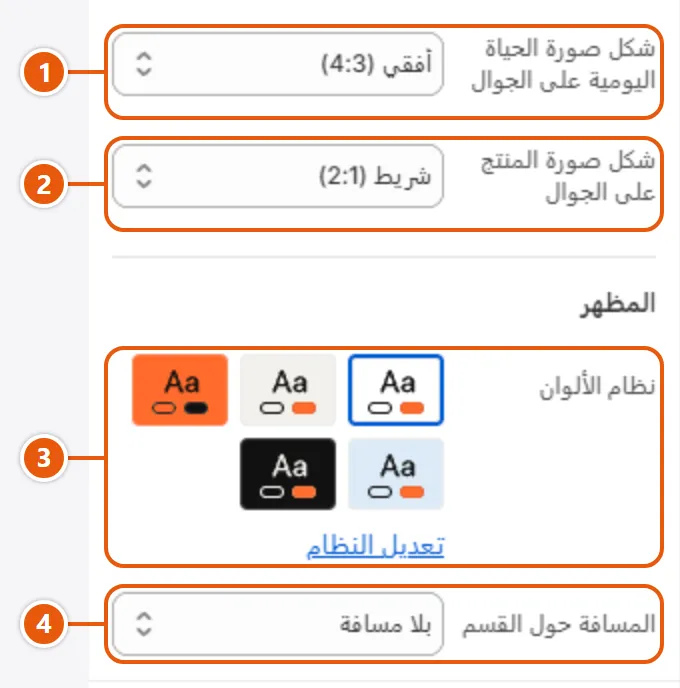
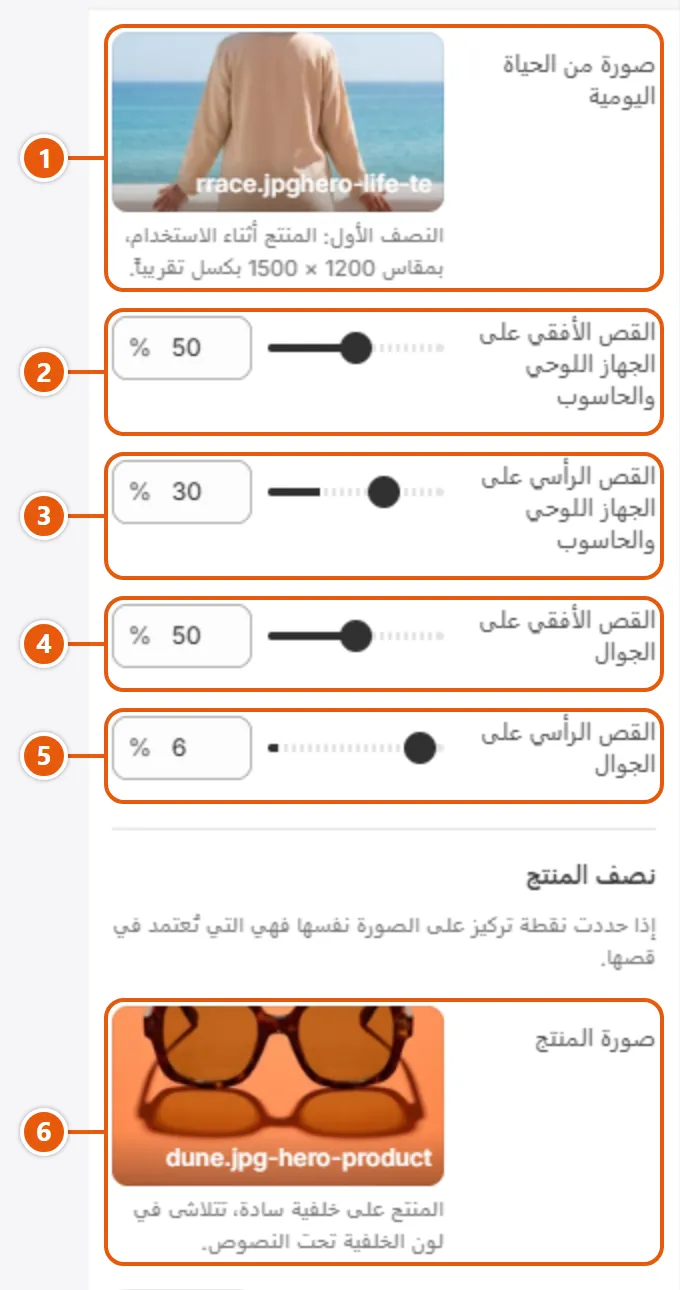
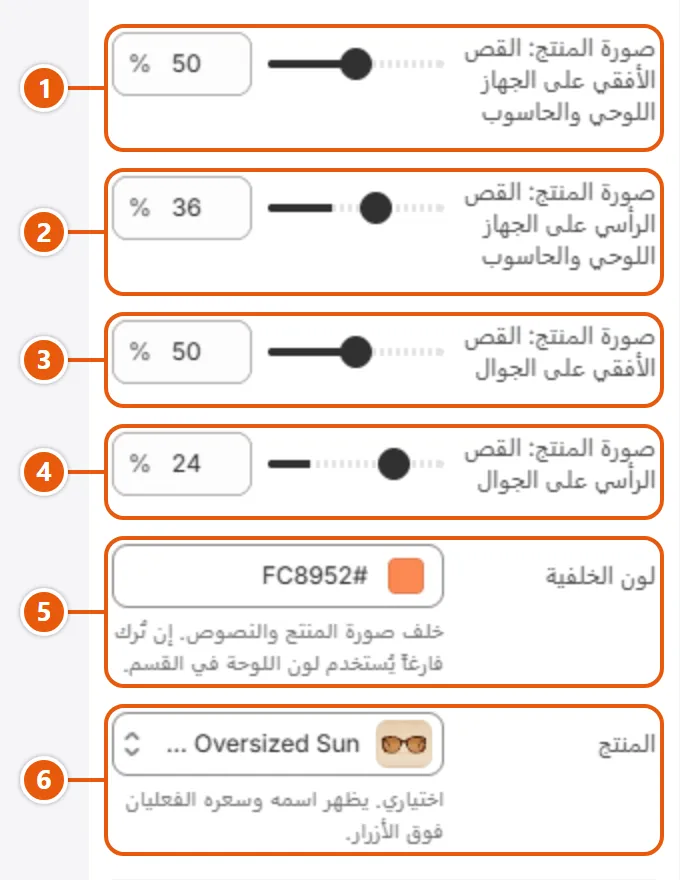
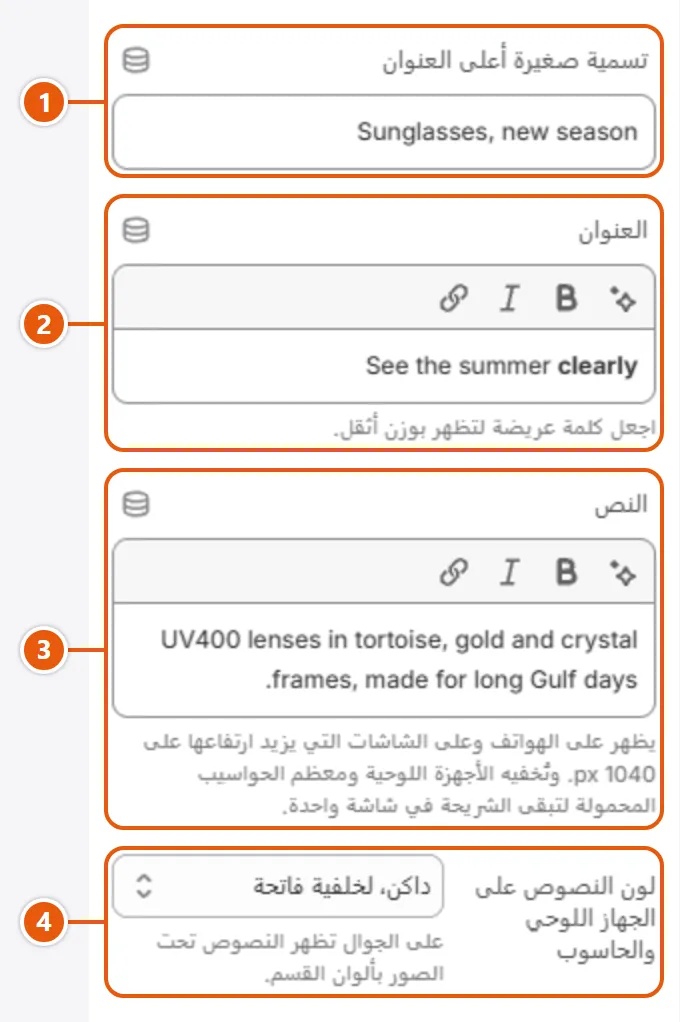
ثيم متعدد التصميمات · تصميمان

Caliper تصميمان
في ثيم واحد

كل منتج بيقول للعميل إذا كان مقاسه قبل ما يشتري. تصميمين جاهزين: Caliper للنظارات وInchling للأطفال، اختار الأقرب لنشاطك وانت بتضيف الثيم من متجر ثيمات شوبيفاي.

كل التصميمات بسعر واحد عربي وإنجليزي
التصميمات

تصميمان جاهزة للتطبيق

لكل تصميم رئيسية وهيدر وفوتر وكروت منتجات وألوان خاصة بيه. جرّب متجره التجريبي قبل ما تشتري.

تصميمان
hadaqa-caliper-b9de00nc.myshopify.com
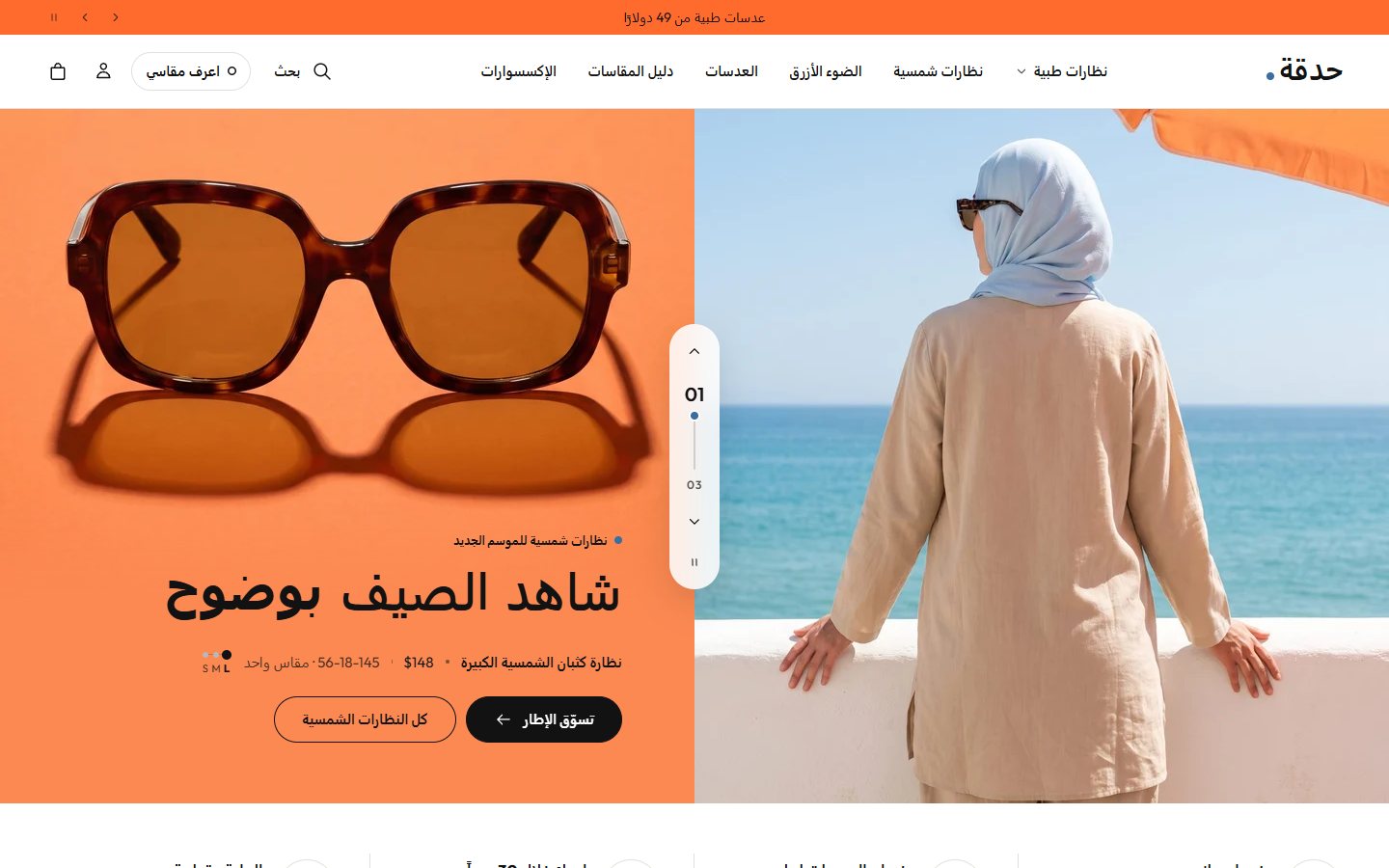
الصفحة الرئيسية لتصميم Caliper على سطح المكتب
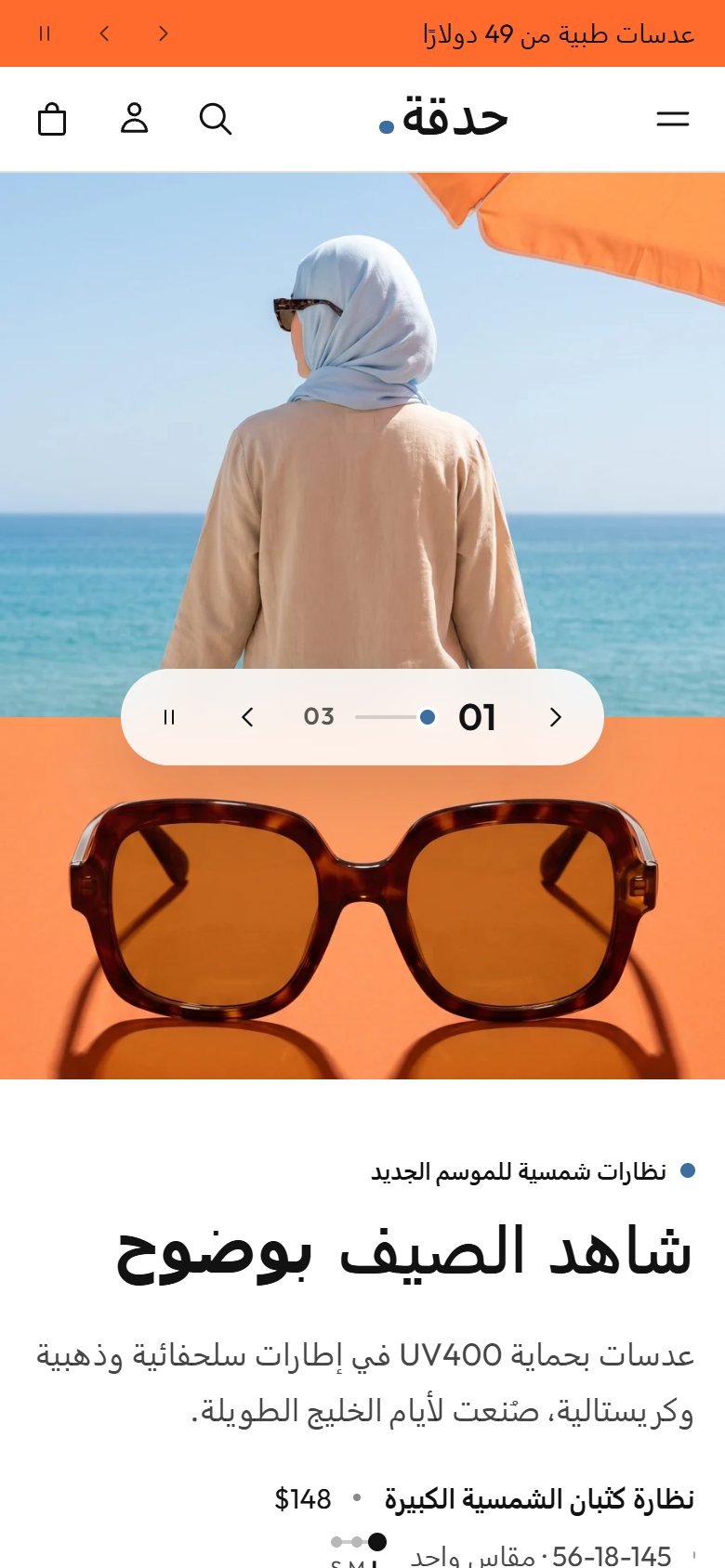
تصميم Caliper على الجوال
مرّر أو اضغط على الصورة لتصفح الصفحةاضغط على الصورة لتصفح الصفحة
التصميم 01
1 من 2

Caliper

للنظارات الطبية والشمسية
نظارات
الألوانالخط: Josefin Sans
معاينة حية لـ«Caliper»

كل التصميمات في ثيم واحد بسعر واحد، وبنفس المميزات والإعدادات.

اختيار التصميم

التصميم بيتثبّت من متجر ثيمات شوبيفاي

كل تصميم هنا ستايل (Style) من ستايلات «Caliper» في متجر ثيمات شوبيفاي، وليه هناك متجره التجريبي.

  1. 1

    افتح «Caliper» في متجر ثيمات شوبيفاي

    دوّر على «Caliper» في متجر ثيمات شوبيفاي.

  2. 2

    اختار الستايل

    في صفحة الثيم هناك اختار ستايل التصميم اللي يناسب نشاطك. تقدر تفتح متجره التجريبي الأول.

  3. 3

    ضيفه لمتجرك وانشره

    الثيم بينزل في مكتبة الثيمات في متجرك بالستايل اللي اخترته. خصّصه، وانشره لما يجهز.

عايز تصميم تاني بعدين؟ ضيف الثيم تاني بالستايل التاني. هينزل نسخة جديدة في مكتبة الثيمات، والثيم المنشور هيفضل زي ما هو.

المميزات

مميزات في كل التصميمات

مقاس العميل على كل منتج

العميل بيحفظ مقاسه أو عمر طفله مرة واحدة، وكل كارت وصفحة منتج وسطر في السلة بيقوله إذا كان مناسب.

محدد مقاس الإطار ومنشئ العدسات

الأرقام المكتوبة جوه ذراع النضارة بترسم الإطار بمقاسه الحقيقي، والعدسات بتتضاف مع الإطار بأسعارها في خطوة واحدة.

مسار الأعمار وقائمة المولود

تصفح حسب عمر الطفل من الولادة لست سنين، وقائمة أساسيات المولود بتتضاف للسلة مرة واحدة بإجماليها.

إزاي يناسبه

صفحة المنتج بترسم الإطار بمقاسه، وبتحول جدول مقاسات الملابس لرسم نمو بيختار المقاس.

عربي وإنجليزي

كل صفحة مترجمة للعربي، وبتتقلب من اليمين للشمال لوحدها.

مجسمات 3D وفيديو

المنتج بيلف قدام العميل بنقاط مرقمة على تفاصيله، وصور وفيديوهات قصيرة عليها المنتج.

سلة جانبية وبحث وفلاتر

إضافة سريعة بالمقاس المحفوظ، وبحث بالاقتراحات، وفلاتر وترتيب في التصنيفات والبحث.

دليل المستخدم

دليل استخدام الثيم

دليل واحد لكل التصميمات، لأن الإعدادات واحدة.

فهرس الدليل

ابدأ من هنا

لو لسه ضايف Caliper لمتجرك ابدأ من هنا. آخر تحديث للدليل ٢٣ أكتوبر ٢٠٢٦، لإصدار 1.0.0.

كل تعديل في Caliper بيتعمل من محرر الثيم من غير كود. افتحه من «المتجر الإلكتروني» (Online Store) بـ «تعديل القالب» (Edit theme).

خطوة بخطوة

  1. تضيف قسم: دوس «إضافة قسم» (Add section) واختاره من القايمة.
  2. تنقل قسم: اسحبه من المقبض اللي جنب اسمه لفوق أو لتحت.
  3. تخفي قسم من غير ما تمسحه: دوس العين اللي جنب اسمه.
  4. تمسح قسم: افتحه ودوس «إزالة القسم» (Remove section).
  5. تضيف بلوك جوه قسم: دوس الزرار اللي تحت بلوكاته، زي «إضافة رسالة» في «شريط الإعلانات».
  6. دوس «Save».
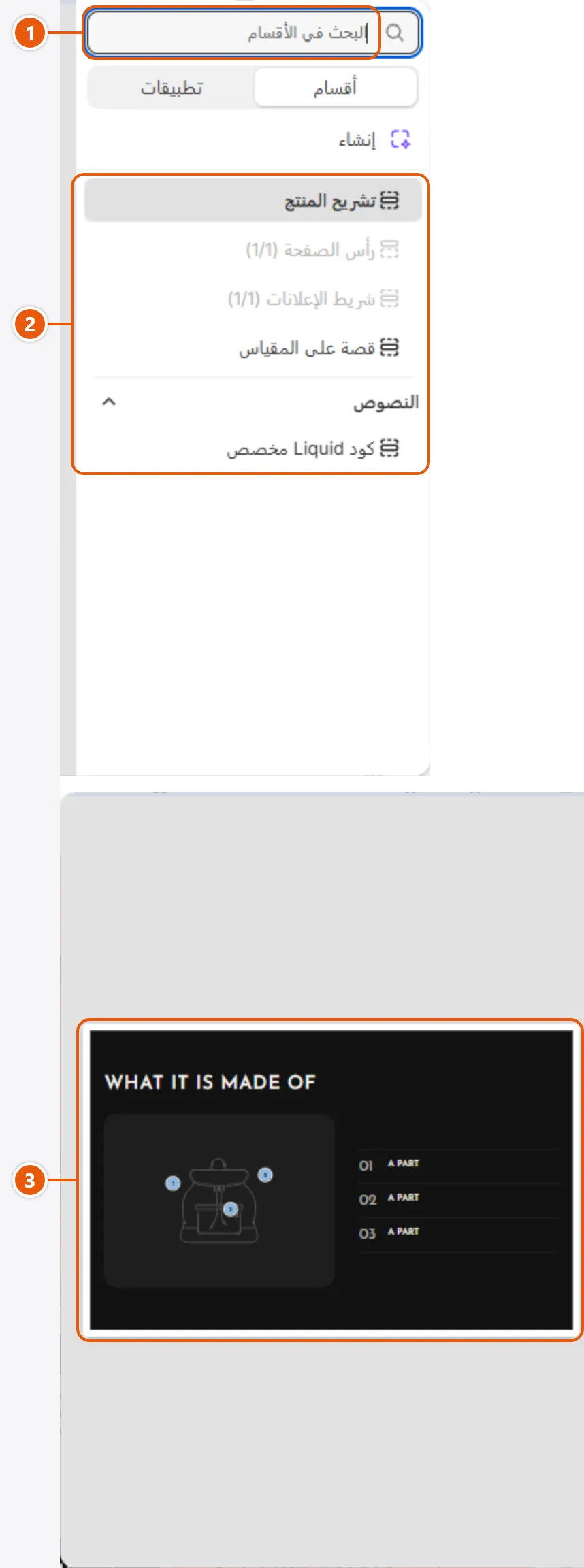
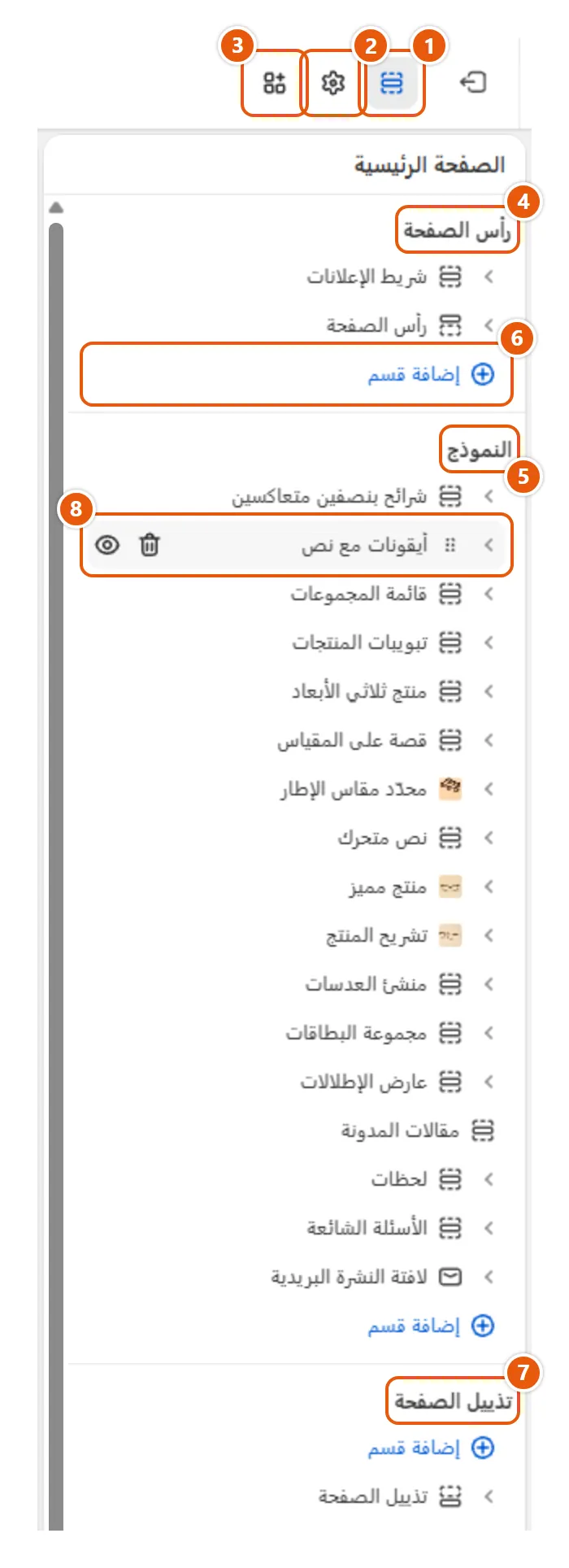
«خريطة المحرر» بالأرقام
  1. 1«خانة البحث» (Search field)
    اكتب جزء من اسم القسم.
  2. 2«قايمة الأقسام» (Section list)
    أقسام Caliper بأساميها في الدليل؛ القسم اللي ليه أكتر من بداية جاهزة بيظهر بأكتر من اسم.
  3. 3«المعاينة» (Preview)
    بتوريك شكل القسم قبل ما تضيفه.
«خريطة المحرر» بالأرقام
  1. 1«الأقسام» (Sections)
    أقسام الصفحة اللي فاتحها.
  2. 2«إعدادات القالب» (Theme settings)
    إعدادات المتجر كله: الشعار والألوان والخطوط والأزرار والبطاقات والمقاسات وغيرها.
  3. 3«تضمينات التطبيق» (App embeds)
    بتشغّل منها التطبيقات اللي بتظهر على كل الصفحات، زي فقاعة الشات.
  4. 4«رأس الصفحة» (Header)
    شريط الإعلانات ورأس الصفحة، مشتركين بين صفحات المتجر.
  5. 5«النموذج» (Template)
    أقسام الصفحة دي بس، بالترتيب اللي بتظهر بيه.
  6. 6«إضافة قسم» (Add section)
    بيضيف قسم جديد للصفحة.
  7. 7«تذييل الصفحة» (Footer)
    التذييل، مشترك بين صفحات المتجر.
  8. 8«المقبض والعين» (Drag handle and eye)
    بيظهروا لما توقف على اسم القسم: اسحب المقبض عشان تنقله، ودوس العين عشان تخفيه.
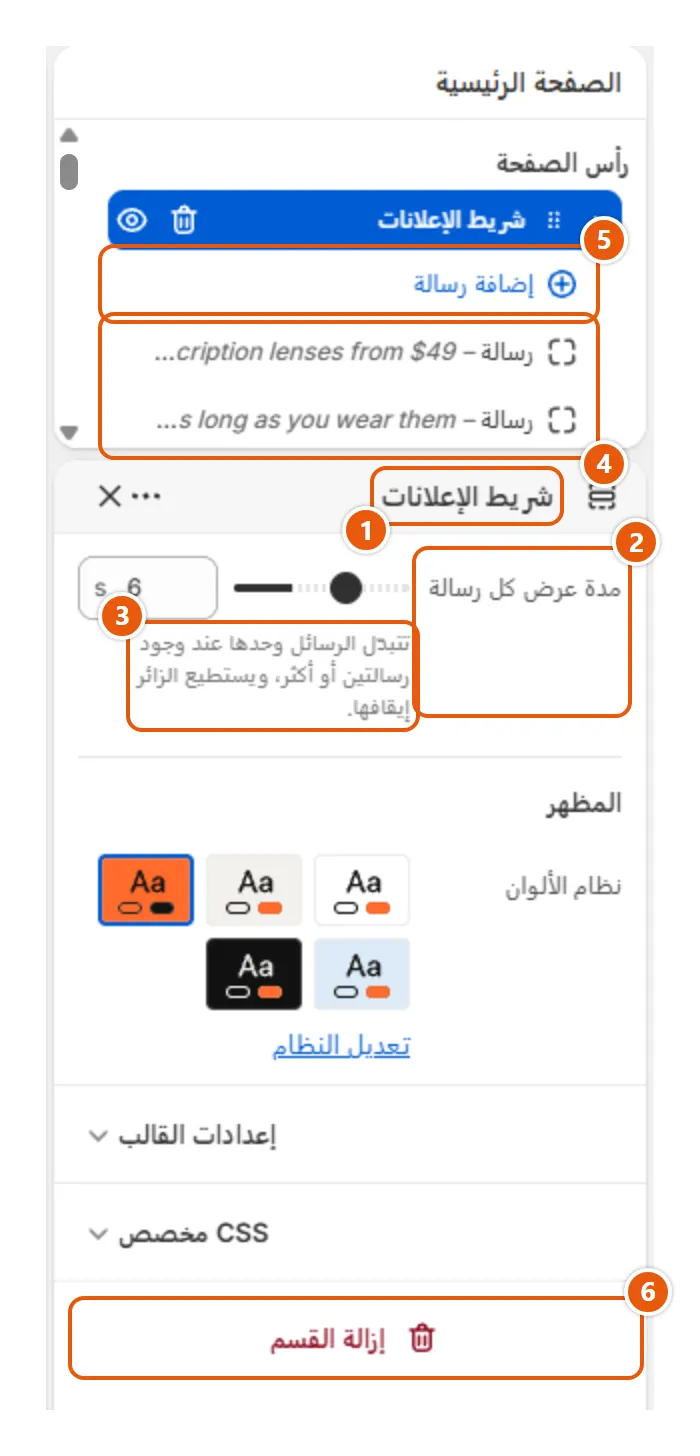
«خريطة المحرر» بالأرقام
  1. 1«اسم القسم» (Section name)
    القسم اللي إعداداته مفتوحة دلوقتي.
  2. 2«اسم الإعداد» (Setting name)
    الكلمة اللي الدليل بيكتبها بين «»، فدوّر بيها.
  3. 3«السطر الصغير تحت الإعداد» (The small line under a setting)
    شرح قصير من الثيم؛ اقراه قبل ما تغيّر.
  4. 4«البلوكات» (Blocks)
    أجزاء القسم، زي الرسائل أو الأسئلة: دوس على واحد عشان تفتحه، واسحبه عشان ترتبه.
  5. 5«إضافة رسالة» (Add Message)
    بيضيف بلوك جديد جوه القسم؛ الزرار بيحمل اسم البلوك.
  6. 6«إزالة القسم» (Remove section)
    بيمسح القسم من الصفحة. عايز تخفيه بس؟ استخدم العين.
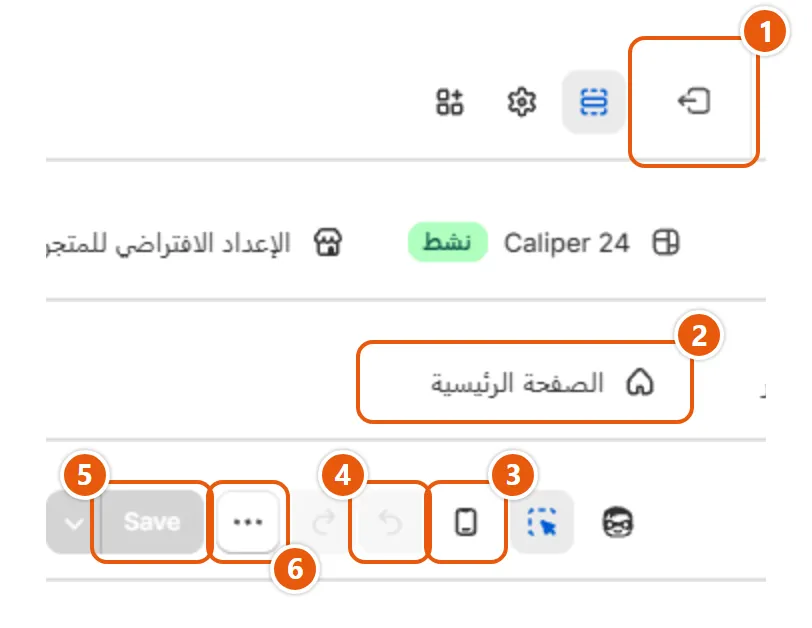
«خريطة المحرر» بالأرقام
  1. 1«Exit»
    بيرجعك لصفحة «المتجر الإلكتروني» (Online Store) في لوحة شوبيفاي.
  2. 2«الصفحة الرئيسية» (Home page)
    منها بتختار الصفحة اللي هتعدّلها: المنتج والمجموعة والسلة وغيرها.
  3. 3«Enable mobile preview»
    بيعرض الصفحة زي ما هتبان على الموبايل؛ دوسه تاني ترجع للكمبيوتر.
  4. 4«سهم التراجع» (Undo arrow)
    بيلغي آخر تغيير عملته.
  5. 5«Save»
    بيحفظ تعديلاتك. لو الثيم ده المنشور، الزوار بيشوفوها على طول.
  6. 6«النقط التلاتة» (The three dots)
    فيها «عرض الوثائق» (View documentation) اللي بيفتح الدليل ده.

أغلب خانات الصور بتملا مكانها وبتقص الزيادة من الأطراف، فخلي المهم في نص الصورة. المقاسات بالبكسل، العرض وبعده الطول، والأكبر بنفس الشكل ينفع. حدد «نقطة محورية» (Focal point) للصورة اللي المهم فيها بعيد عن نصها.

  • «العلامة والأيقونة»
    • «صورة أيقونة المتصفح»: 64 x 64 (1:1) PNG مربعة، ٣٢ × ٣٢ على الأقل.
  • «رأس الصفحة»
    • «الشعار»: 600 x 200 PNG أو WebP بخلفية شفافة، عرضه ٦٠٠ على الأقل (ضعف أكبر عرض ليه).
    • «الشعار فوق الصورة»: 600 x 200 نفس نسبة الشعار بلون فاتح، بخلفية شفافة.
    • «صورة الأيقونة»: 72 x 72 (1:1) بخلفية شفافة؛ بتظهر حوالي ٢٢ px.
    • «صورة البطاقة»: 456 x 608 (3:4)
  • «شرائح بنصفين متعاكسين»
    • «صورة من الحياة اليومية»: 1200 x 1500 (4:5)
    • «صورة المنتج»: 1440 x 1080 (4:3) المنتج في النص على خلفية سادة.
  • «أيقونات مع نص»
    • «أيقونة خاصة بك»: 136 x 136 (1:1) SVG أو PNG بخلفية شفافة؛ بتظهر ٣٤ px.
  • «قائمة المجموعات»
    • «الصورة»: 900 x 1200 (3:4) الموضوع في النص: الدواير والبلاطات بتقص من النص.
    • «صورة الشاشات المكتبية»: 1320 x 660 لبلاطات «بنتو» بس: السادسة 2:1، والأولى طويلة حوالي 1:2 (٦٦٠ × ١٣٦٠).
  • «منتج ثلاثي الأبعاد»
    • «صورة أثناء التحميل»: 1500 x 1125 (4:3) المنتج في النص على أبيض.
    • «صورة الدائرة الصغيرة»: 168 x 168 (1:1) بتظهر في دايرة ٥٦ px.
  • «قصة على المقياس»
    • «الصورة»: 1400 x 1400 (1:1) المساحة قريبة من المربع والصورة بتتقص عليها.
  • «نص متحرك»
    • «الصورة»: 256 x 256 (1:1) الموضوع في النص؛ بتظهر صغيرة جدًا (من ٣٠ لـ ١٢٨ px عرض).
  • «تشريح المنتج»
    • «الصورة»: 1360 x 1020 (4:3) القسم بياخد شكل صورتك؛ مفيش قص إلا لو أطول من ٧٨٪ من ارتفاع الشاشة.
  • «منشئ العدسات»
    • «صورة بديلة عند عدم وجود صورة للإطار»: 1296 x 972 (4:3)
  • «مجموعة البطاقات»
    • «الصورة»: 1600 x 1200 (4:3) أطرافها بتتقص على المساحة.
    • «الصورة على الجوال»: 1080 x 810 (4:3) بعرض الشاشة تحت ٧٦٨ px.
  • «عارض الإطلالات»
    • «الصورة»: 1200 x 1500 (4:5) بنفس «شكل الصورة» اللي اخترته (4:5 الافتراضي) عشان متتقصش.
  • «لحظات»
    • «الصورة»: 900 x 1200 (3:4) بتتقص على «شكل الصورة»: 3:4، أو 4:5 (٩٠٠ × ١١٢٥)، أو 2:3 (٩٠٠ × ١٣٥٠)، أو 9:16 (٩٠٠ × ١٦٠٠).
    • «صورة على كبسولة المنتج»: 252 x 252 (1:1) في دايرة ٥٨ px ومكبّرة ٢٥٪، فخلي المنتج مالي الإطار.
  • «لافتة النشرة البريدية»
    • «الصورة»: 1400 x 1000 مع «صورة بجانب النموذج» قريبة من 6:5، و4:3 على الجوال.
    • «الصورة على الهاتف»: 1080 x 810 (4:3) بعرض الشاشة.
  • «تسوّق حسب العمر»
    • «الصورة»: 360 x 360 (1:1)
  • «قائمة المشتريات»
    • «الصورة»: 1120 x 1400 (4:5)
  • «شبكة لافتات»
    • «الصورة»: 1200 x 1500 4:5 لـ «ثلاث في صف»، و١٤٠٠ × ١١٢٠ (5:4) لـ «اثنتان في صف».
    • «صورة الهاتف»: 1080 x 1350 (4:5) بعرض الشاشة وبشكل اللافتة.
  • «معلومات المنتج»
    • 1600 x 1600 صور المعرض من وسائط المنتج نفسه: ١٦٠٠ على الأقل في الضلع الأطول، وشكلها من «شكل الوسائط».
  • «واجهة المجموعة»
    • «الصورة»: 2400 x 800 (3:1)
    • «الصورة على الهواتف»: 1080 x 810 (4:3)
  • «منتجات المجموعة»
    • «الصورة»: 1200 x 1200 (1:1) تقريبًا.
  • «صورة مع نص»
    • «الصورة»: 1200 x 1500 (4:5) أو الشكل اللي تختاره في «شكل الصورة».
    • «الصورة الثانية»: 600 x 750 (4:5) بعرض ٤٦٪ من الصورة الأساسية، جوه إطار بلون الصفحة.
  • «قصة العلامة»
    • «الصورة الرئيسية»: 1200 x 1500 (4:5) في شكل قوس، وبعرض الشاشة على الجوال.
    • «الصورة الثانية»: 700 x 700 (1:1) إطارها بلون خلفية القسم بيقص الحافة شوية.
  • «الصفحة غير موجودة»
    • «الصورة»: 1200 x 1500 (4:5) أو مربعة أو 3:4 حسب «شكل الصورة».
  • «صفحة كلمة المرور»
    • «الصورة»: 2000 x 1500 قريبة من 4:3 والموضوع في النص.
    • «الشعار»: 600 x 240 أي نسبة، والأحسن PNG بخلفية شفافة.
  • «نافذة القائمة»
    • «الصورة»: 510 x 680 (3:4)
  • «نافذة الترحيب»
    • «الصورة»: 900 x 900 (1:1) الموضوع في النص.
  • «تذييل الصفحة»
    • «الشعار»: 600 x 200 PNG أو WebP بخلفية شفافة، عرضه ٦٠٠ على الأقل.

Caliper ثيم Shopify بالعربي والإنجليزي، بتصميمين: Caliper للنظارات وInchling للأطفال. فكرته إن كل منتج بيقول للزائر هل بيناسبه: مقياس مقاسات على كل بطاقة، وزر «اعرف مقاسي» في رأس الصفحة، وأدوات زي محدد مقاس الإطار ومنشئ العدسات ومسار الأعمار.

بيوصل مع التصميم: الصفحات بأقسامها، ورأس الصفحة والتذييل، والألوان والخطوط، وكلام الثيم نفسه بالعربي والإنجليزي.

مش بيوصل: المنتجات والمجموعات والصور والمقالات والصفحات وعينات الألوان وترجمة كلامك، والقوايم (Shopify بيعمل «Main menu» و«Footer menu» بس). بتضيفهم بالترتيب في «أول ١٢ خطوة بعد ما تضيف الثيم».

معلومة: أول ما تضيف الثيم هتلاقي رسومات باهتة مكان الصور والمنتجات: دي أماكن محتواك مش غلطة، وبتختفي لما تختاره.

بالترتيب:

  1. اعمل نسخة احتياطية من الثيم: «تختار التصميم وتغيّره إزاي».
  2. اختار اللغة الأساسية وضيف العربي: «تضيف العربي أو تخليه اللغة الأساسية».
  3. ارفع الشعار في «رأس الصفحة» وأيقونة المتصفح في «العلامة والأيقونة».
  4. راجع الألوان والخطوط: «الألوان»، «الخطوط».
  5. ضيف منتجاتك بصور كلها بنفس الشكل: «مقاسات الصور».
  6. حط على كل منتج وسم مقاساته: «تجهّز المقاسات: المقياس والوسوم والخيارات»، «أرقام الإطار: العدسة والجسر والذراع».
  7. اعمل مجموعاتك من «المنتجات» (Products) > «المجموعات» (Collections)، ولكل واحدة صورة: «قائمة المجموعات».
  8. اعمل القوايم: «القوائم اللي تصميمك مستنيها».
  9. املا أقسام الصفحة الرئيسية بترتيب خريطة تصميمك: «تصميم Caliper»، «تصميم Inchling».
  10. ظبّط صفحة المنتج: «معلومات المنتج»، وللنظارات اختيار العدسات: «اختيار العدسات في صفحة الإطار».
  11. حط بيانات التواصل والسوشيال والسياسات: «وسائل التواصل»، «تذييل الصفحة».
  12. شغّل الفلاتر: «فلاتر صفحة المجموعة». راجع كل صفحة على الموبايل، ودوس «Save» وبعدين «نشر» (Publish).
  • «الأقسام» (Sections): أجزاء الصفحة فوق بعض، زي «شرائح بنصفين متعاكسين».
  • «نظام الألوان»: ألوان الخلفية والكلام والأزرار باسم واحد، بتعدّله في «الألوان».
  • «نافذة جانبية»: لوحة بتطلع من جنب الشاشة، زي السلة وقايمة الموبايل.
  • «المقياس»: صف شرايح قصيرة بيوري مقاسات المنتج، وعليه الكرة عند مقاس الزائر.
  • «الكرة»: النقطة المدوّرة بلون التمييز اللي بتعلّم المقاس المحفوظ وغيره.
  • «شرايح الأعمار»: أعمار الأطفال (مولود، ٣-٦ أشهر...) بدل S وM وL.
  • «العدسة والجسر والذراع»: التلات أرقام المطبوعة جوه ذراع النظارة بالمليمتر.
  • «المنتج الإضافي»: منتج عادي بيتضاف مع الإطار، زي طبقة للعدسات.
  • «المتغيرات» (Variants): كل اختيار للمنتج بسعره ومخزونه، زي اللون والمقاس.
  • «الإشارات» (Tags): كلمات على المنتج، والثيم بيقرا منها مقاساته.
  • «نقطة محورية» (Focal point): النقطة اللي بتعلّمها على الصورة عشان تفضل ظاهرة لما تتقص.
  • «نمط القالب» (Theme style): واحد من التصميمين؛ بيغيّر الشكل ونوع المقياس، مش الأقسام.

اكتب لنا على [email protected] ونرد خلال يومين عمل.

الدعم بيغطي: إعدادات وأقسام Caliper، وأي حاجة في الثيم مش شغالة زي ما الدليل بيقول.

مبيغطيش: كود بتضيفه أو بتغيّره، والتطبيقات التانية وإعداداتها.

نصايح

  • ابعت عنوان متجرك، واسم التصميم، والصفحة، ولقطة شاشة للمشكلة.

كل تصميم ليه صفحة في Theme Store. اختار التصميم هناك قبل ما تضيف الثيم، لأن صفحاته بأقسامها ورأس الصفحة والتذييل بيوصلوا مع التصميم اللي اخترته بس.

بعدها «نمط القالب» (Theme style) بيحط إعدادات التصميم التاني: الألوان والخطوط وأحجام العناوين وشكل صورة البطاقة والظل، ونوع المقياس (حروف في Caliper وأعمار في Inchling) وبداية وسومه.

خد بالك: «نمط القالب» (Theme style) مبيغيّرش الأقسام ولا صورك وكلامك، لكنه بيرجّع ألوانك وخطوطك ومقياس المقاسات لقيم التصميم، فاعمل نسخة الأول.

خطوة بخطوة

  1. من «المتجر الإلكتروني» (Online Store) دوس النقط التلاتة جنب Caliper واختار «تكرار» (Duplicate).
  2. دوس «تعديل القالب» (Edit theme)، وافتح «إعدادات القالب» (Theme settings) وبعدين «نمط القالب» (Theme style).
  3. اختار التصميم ودوس «تغيير النمط» (Change style).
  4. راجع المعاينة على الكمبيوتر والموبايل، ودوس «Save».
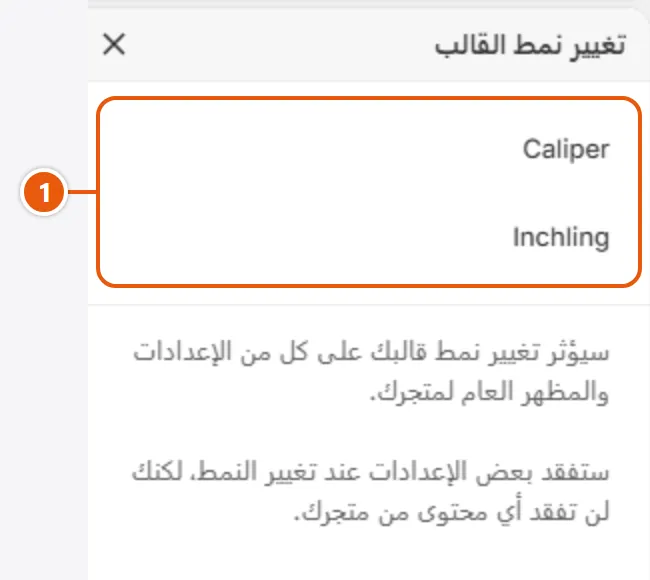
«تختار التصميم وتغيّره إزاي» بالأرقام
  1. 1«نمط القالب» (Theme style)
    التصميمين: Caliper وInchling.

نصايح

  • عايز الصفحة الرئيسية الكاملة لتصميم تاني؟ ضيف التصميم ده من صفحته في Theme Store كثيم تاني في مكتبتك.

تصميمات الثيم

ثيم واحد بتصميمين: Caliper للنظارات وInchling لملابس وحاجات الأطفال. نفس الأقسام وأدوات المقاس؛ الفرق في الألوان والخطوط والصفحة الرئيسية ونوع المقياس. اختار التصميم من صفحة الثيم في Theme Store قبل ما تضيفه.

للنظارات الطبية والشمسية: إطارات بمقاسات، وعدسات بتتضاف بأسعارها. الصفحة الرئيسية بتبدأ بشرائح بنصفين، وفيها «محدّد مقاس الإطار» و«منشئ العدسات»، بالبرتقالي والرملي وخط Josefin Sans للعناوين.

الصفحة الرئيسية لتصميم Caliper، أول شاشة

ده التصميم الافتراضي للثيم.

الصفحة الرئيسية في التصميم ده فيها ١٧ قسم بين رأس الصفحة والتذييل، بالترتيب ده:

رأس وأسفل الصفحة

  • شريط الإعلانات
  • رأس الصفحة
  • تذييل الصفحة

من «إعدادات القالب» (Theme settings)

  • خط النص: «Outfit»

خطوة بخطوة

  1. ضيف الثيم لمتجرك من صفحة تصميم Caliper في Theme Store.
  2. من «المتجر الإلكتروني» (Online Store) دوس «تعديل القالب» (Edit theme).
  3. املا أقسام الصفحة الرئيسية بمنتجاتك ومجموعاتك وصورك بترتيب الخريطة.
  4. جهّز المقاسات وأرقام الإطارات: «تجهّز المقاسات: المقياس والوسوم والخيارات»، «أرقام الإطار: العدسة والجسر والذراع».
  5. راجع الصفحة على الموبايل ودوس «Save» وبعدين «نشر» (Publish).

نصايح

  • صور المنتجات بتبان أحسن لو كلها بنفس الشكل وعلى خلفية فاتحة: «مقاسات الصور».

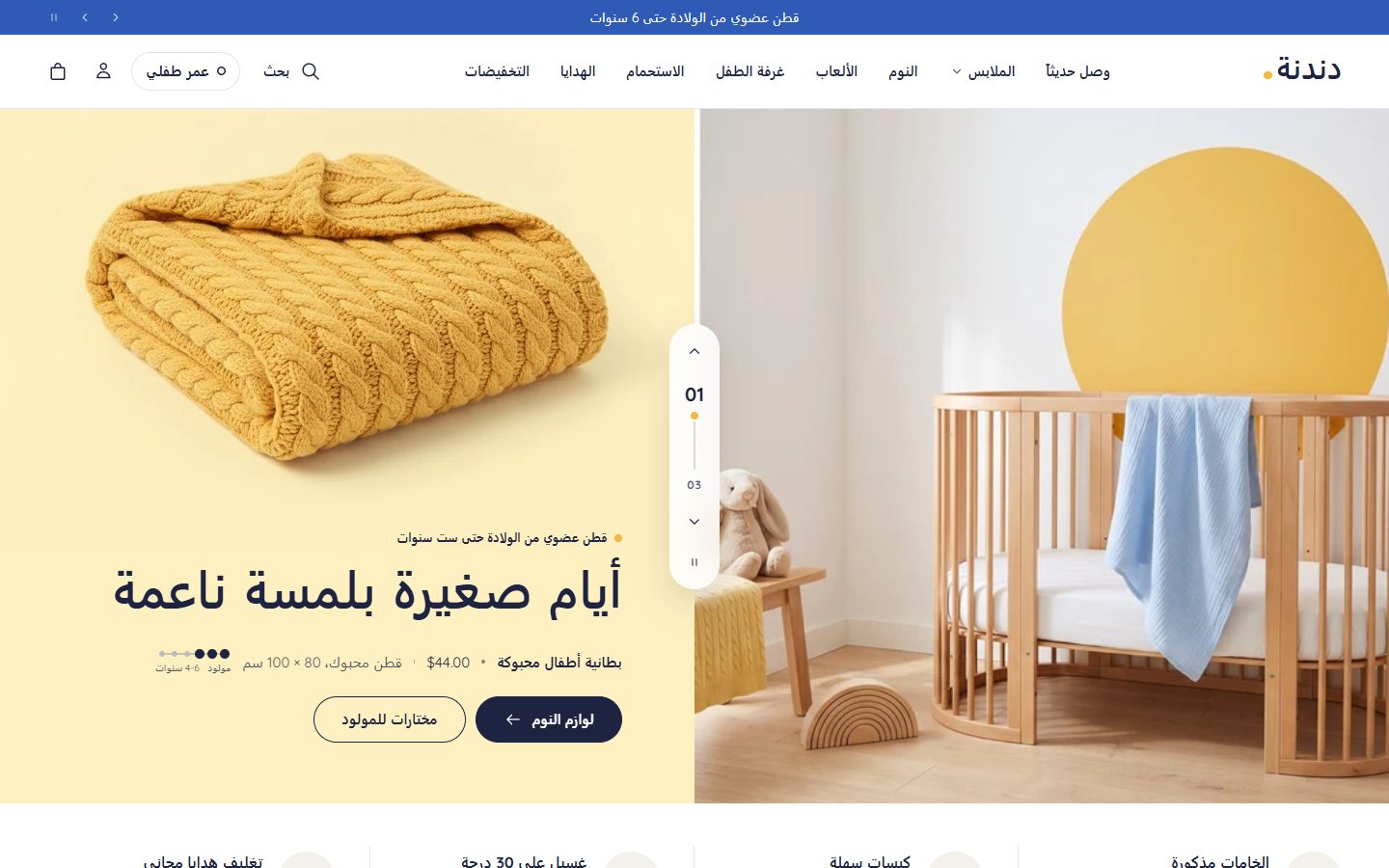
لملابس الأطفال وحاجاتهم: المقاس هنا عمر الطفل، فالمقياس شرايح أعمار والعبارة «مناسب لطفلك». الصفحة الرئيسية فيها «تسوّق حسب العمر» و«قائمة المشتريات» للمولود، بالأزرق والأصفر الدافي وخط Grandstander للعناوين.

الصفحة الرئيسية لتصميم Inchling، أول شاشة

الصفحة الرئيسية في التصميم ده فيها ١٧ قسم بين رأس الصفحة والتذييل، بالترتيب ده:

رأس وأسفل الصفحة

  • شريط الإعلانات
  • رأس الصفحة
  • تذييل الصفحة

من «إعدادات القالب» (Theme settings)

  • خط النص: «Quicksand»

خطوة بخطوة

  1. ضيف الثيم لمتجرك من صفحة تصميم Inchling في Theme Store.
  2. من «المتجر الإلكتروني» (Online Store) دوس «تعديل القالب» (Edit theme).
  3. املا أقسام الصفحة الرئيسية بمنتجاتك ومجموعاتك وصورك بترتيب الخريطة.
  4. حط على المنتجات وسوم الأعمار، زي age-3-6m: «تجهّز المقاسات: المقياس والوسوم والخيارات».
  5. راجع الصفحة على الموبايل ودوس «Save» وبعدين «نشر» (Publish).

المتجر بالعربي واللغات

كلام Caliper نفسه جاهز بالعربي والإنجليزي، والصفحة العربي بتتقلب من اليمين للشمال لوحدها. الباقي في Shopify: تضيف العربي وتنشره، وتترجم كلامك. اعمل ده قبل ما تكتب في المحرر، لأن اللي بتكتبه بيتحفظ بلغة المتجر الأساسية.

العربي بيتضاف وبيتنشر من «الإعدادات» (Settings) > «اللغات» (Languages)، وصفحاتك العربي بتفتح على رابط متجرك وبعده /ar.

خد بالك: تغيير اللغة الأساسية بيمسح الترجمات اللي اتعملت للغة الجديدة، فاختارها قبل ما تترجم.
معلومة: كلام الأقسام اللي بييجي مع الثيم إنجليزي؛ لو العربي بقى الأساسي، اكتبه من جديد بالعربي في المحرر.

خطوة بخطوة

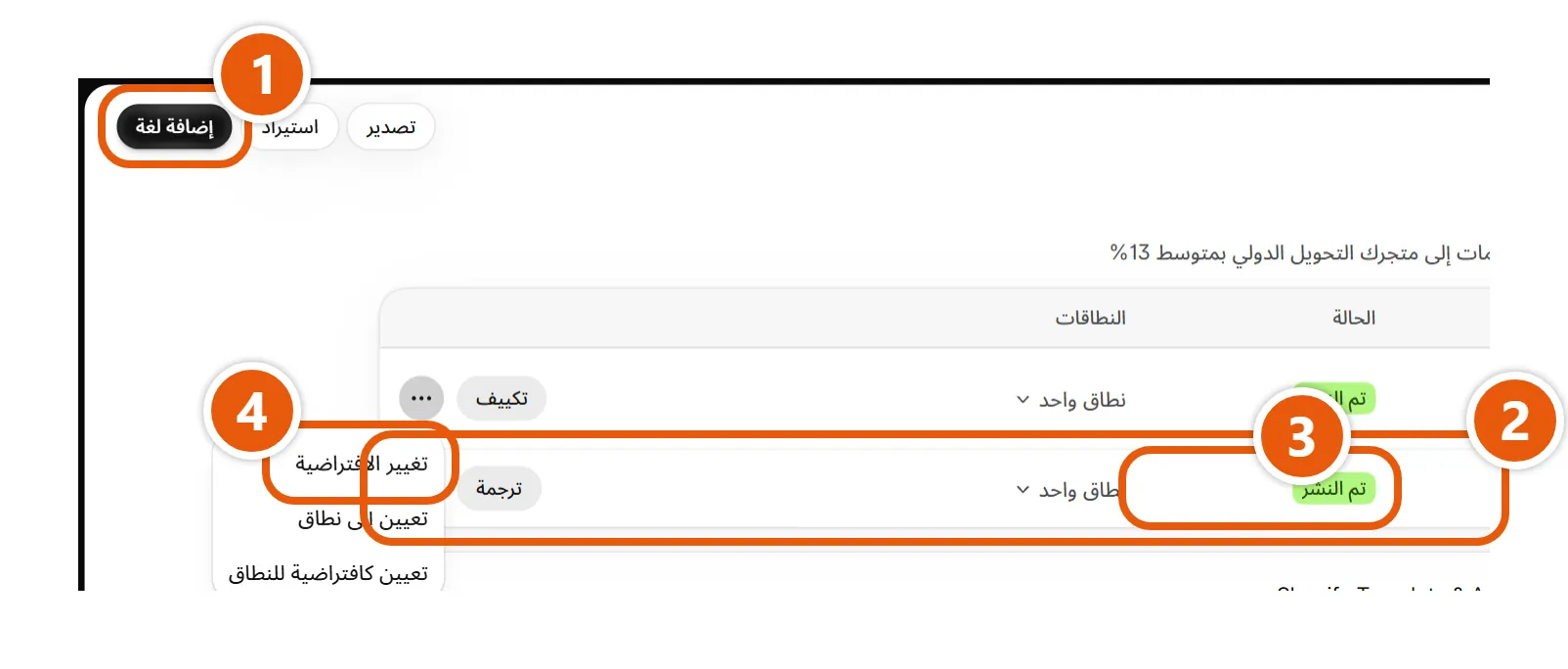
  1. من «الإعدادات» (Settings) > «اللغات» (Languages) دوس «إضافة لغة» (Add language).
  2. اختار «العربية» (Arabic) ودوس «التالي» (Next).
  3. شغّل دومين متجرك ودوس «تم» (Done).
  4. في صف العربي افتح القائمة ودوس «نشر» (Publish)، وأكّد لو سألك عن الترجمات.
  5. عشان تخليه الأساسي: في صف لغتك الأساسية الحالية افتح القائمة ودوس «تغيير الافتراضية» (Change default).
  6. اختار «العربية» (Arabic) ودوس «حفظ» (Save).
«تضيف العربي أو تخليه اللغة الأساسية» بالأرقام
  1. 1«إضافة لغة» (Add language)
    بيفتح قائمة اللغات عشان تختار منها العربي.
  2. 2«العربية» (Arabic)
    صف العربي؛ القائمة اللي جنبه فيها النشر والدومينات.
  3. 3«تم النشر» (Published)
    بيظهر جنب العربي بعد ما تنشره؛ قبلها اللغة مضافة ومستخبية عن الزوار.
  4. 4«تغيير الافتراضية» (Change default)
    في قائمة صف لغتك الأساسية الحالية؛ منه تخلي العربي لغة المتجر الأساسية، اللي المحرر بيحفظ بيها كلامك.

نصايح

  • عايز العربي يظهر أول ما الزائر يفتح متجرك من غير ما تغيّر الأساسية؟ «تعيين كافتراضية للنطاق» (Set as domain default) من قائمة صف العربي.

الأزرار ورسايل السلة والبحث وكل كلام Caliper مترجم للعربي، والصفحة العربي كلها بتتقلب من اليمين للشمال: رأس الصفحة والشرائح والبطاقات والسلة ومقياس المقاسات. مش محتاج تظبط حاجة.

معلومة: الصور مبتتعكسش في الصفحة العربي. الإعداد اللي بيقول «يمين» أو «شمال» يقصد ناحية الصورة، و«البداية» و«النهاية» بيتبعوا اللغة.

اللي بتكتبه أنت مش بيتترجم لوحده: المنتجات و«المجموعات» (Collections) والقوايم والصفحات وكل عنوان وكلام في الأقسام. بتترجمه في تطبيق «Translate & Adapt» المجاني، وفيه ترجمة تلقائية للعربي؛ لو مش متثبّت هتلاقي كارته في «الإعدادات» (Settings) > «اللغات» (Languages).

خطوة بخطوة

  1. من «التطبيقات» (Apps) افتح «Translate & Adapt».
  2. اختار اللغة اللي هتترجم ليها: «العربية» (Arabic)، أو الإنجليزي لو العربي هو الأساسي.
  3. من القايمة اللي فوق اختار اللي هتترجمه: منتج أو قائمة أو صفحة؛ وكلام الأقسام تحت «Theme».
  4. اكتب الترجمة جنب الكلام الأصلي ودوس «Save».

نصايح

  • للترجمة التلقائية: اختار اللغة ودوس «Auto-translate» وأكّد، وبعدها راجع الأسماء والعناوين. مبتغيّرش اللي ترجمته بإيدك.
  • ترجم كلام الأقسام بعد ما تخلّص المحرر: لو غيّرت عنوان بعدها، ترجمته بتتعلّم إنها قديمة.

لو لغة حسابك في Shopify عربي، المحرر بيعرض إعدادات Caliper بأساميها العربي، زي صور الدليل ده. ده بيغيّر اللي بتشوفه أنت بس، مش متجرك. لو حسابك إنجليزي، الدليل بيكتب الاسم الإنجليزي بخط صغير جنب العربي في قوايم الإعدادات.

معلومة: عربي Shopify لسه تجريبي: المحرر بيتقلب وقايمة الأقسام بتبقى على اليمين، وشوية أزرار بتفضل إنجليزي زي «Save».

خطوة بخطوة

  1. في الأدمن دوس على اسم متجرك فوق، وبعدين على حسابك.
  2. في «اللغة المفضلة» (Preferred language) اختار «العربية» (Arabic) من «اللغة» (Language) ودوس «حفظ» (Save).

مكتبة خطوط Shopify مفيهاش حروف عربي، فالخطوط اللي بتختارها في «الخطوط» بتظهر على الكلام الإنجليزي والأرقام، والحروف العربي بتاخد خط جهاز الزائر فشكلها بيختلف شوية من جهاز لجهاز. للعربي بتختار «العناوين العربية» («حديث» أو «نسخ») وبتظبط حجمها وتباعد أسطرها و«حجم النص العربي»: «الخطوط».

في الصفحة العربية الإعدادات دي ملهاش أثر: «وزن الخط العريض للنص»، و«حجم النص»، و«حالة أحرف العناوين»، و«حالة أحرف التسميات»، و«تباعد أحرف العناوين»، و«تباعد أحرف التسميات»، و«حالة الأحرف» في «الأزرار».

اختيار اللغة بيظهر لما يبقى عندك أكتر من لغة منشورة، واختيار الدولة والعملة لما متجرك يبيع في أكتر من دولة من «الأسواق» (Markets). مكانهم «نافذة القائمة» و«تذييل الصفحة»، وكل واحد فيهم بيخفيهم بـ «إظهار تبديل اللغة» و«إظهار اختيار الدولة والعملة».

الهوية وإعدادات الثيم

إعدادات بتغيّر المتجر كله مرة واحدة: الشعار والألوان والخطوط والأزرار والبطاقات والسلة والبحث، في «إعدادات القالب» (Theme settings) مجموعة مجموعة.

كل الألوان في أنظمة ألوان (خلفية ونص وأزرار) بيختار منها كل قسم. وهنا كمان نظام الصفحة ونظام النوافذ وألوان الشارات فوق الصور والخلفية ورا النوافذ.

أنظمة الألوان في كل تصميم

«تصميم Caliper»
Aaزرار
النظام 1
Aaزرار
النظام 2
Aaزرار
النظام 3
Aaزرار
النظام 4
Aaزرار
النظام 5
Aaزرار
النظام 6
Aaزرار
النظام 7
«تصميم Inchling»
Aaزرار
النظام 1
Aaزرار
النظام 2
Aaزرار
النظام 3
Aaزرار
النظام 4
Aaزرار
النظام 5
Aaزرار
النظام 6
Aaزرار
النظام 7

خطوة بخطوة

  1. دوس «تعديل القالب» (Edit theme) وافتح «إعدادات القالب» (Theme settings) ثم «الألوان».
  2. دوس على النظام اللي عايز تعدّله وغيّر ألوانه.
  3. اختار «نظام ألوان الصفحة» و«نظام ألوان النوافذ الجانبية».
  4. لتلوين قسم واحد افتحه واختار نظام تاني في «نظام الألوان».
  5. دوس «Save».

فين تلاقي إعداداته

إعدادات «الألوان» في محرر شوبيفاي
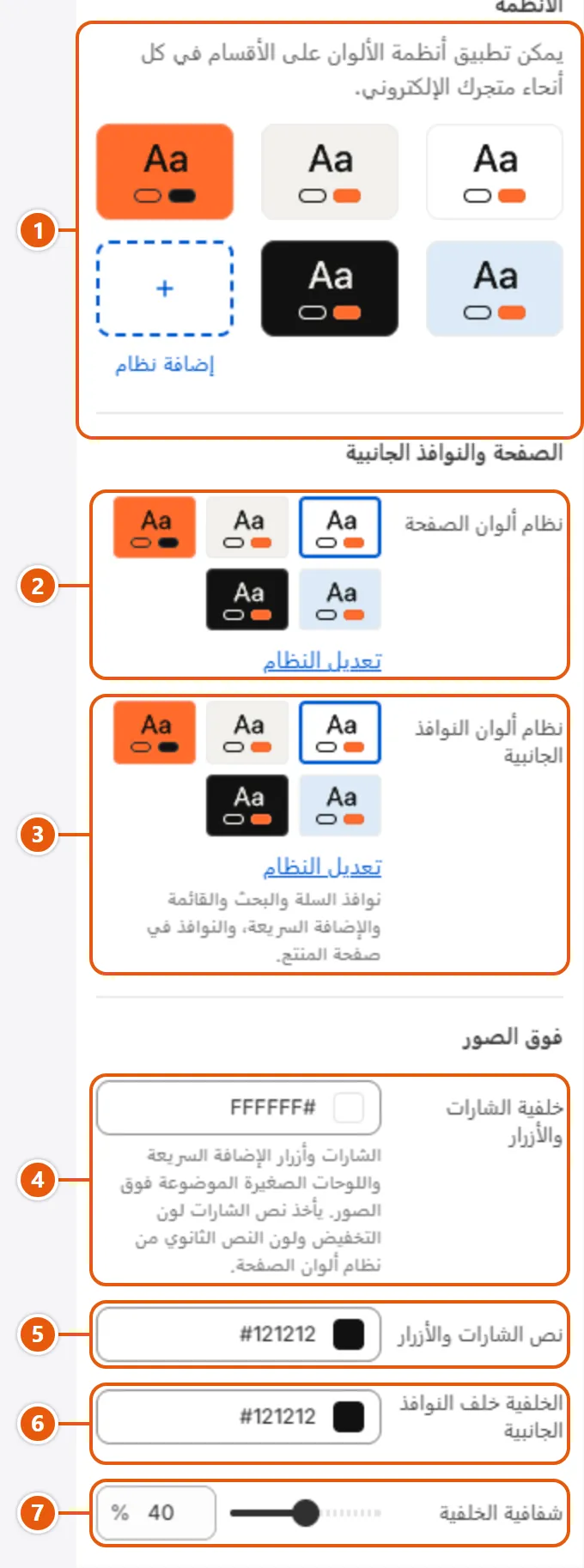
  1. 1«الأنظمة» (Schemes)
    الأنظمة اللي الأقسام بتختار منها. الثيم جاي بسبعة وتقدر تزوّد، وتعديل نظام بيغيّر كل قسم بيستخدمه.
  2. 2«نظام ألوان الصفحة» (Page color scheme)
    نظام الصفحة نفسها: خلفيتها ونصها. ومنه لون نص شارتي التخفيض ونفاد الكمية فوق الصور.
  3. 3«نظام ألوان النوافذ الجانبية» (Drawer color scheme)
    نوافذ السلة والبحث والقائمة والإضافة السريعة، والعرض السريع، ودليل المقاسات، وفلاتر المجموعة، والنوافذ في صفحة المنتج.
  4. 4«خلفية الشارات والأزرار» (Badge and button background)
    ورا الشارات وأزرار الإضافة السريعة والعرض السريع واللوحات الصغيرة فوق الصور. نص شارتي التخفيض ونفاد الكمية من نظام الصفحة.
  5. 5«نص الشارات والأزرار» (Badge and button text)
    الكلام والأيقونات على الشارات والأزرار فوق الصور، ما عدا شارتي التخفيض ونفاد الكمية.
  6. 6«الخلفية خلف النوافذ الجانبية» (Backdrop behind drawers)
    الطبقة اللي بتغطي الصفحة ورا النوافذ الجانبية ونافذة الترحيب.
  7. 7«شفافية الخلفية» (Backdrop opacity)
    قد إيه الطبقة دي معتمة؛ ٠ بيخليها شفافة خالص.
جوه كل «الأنظمة» (دوس عليه في القايمة الجانبية)
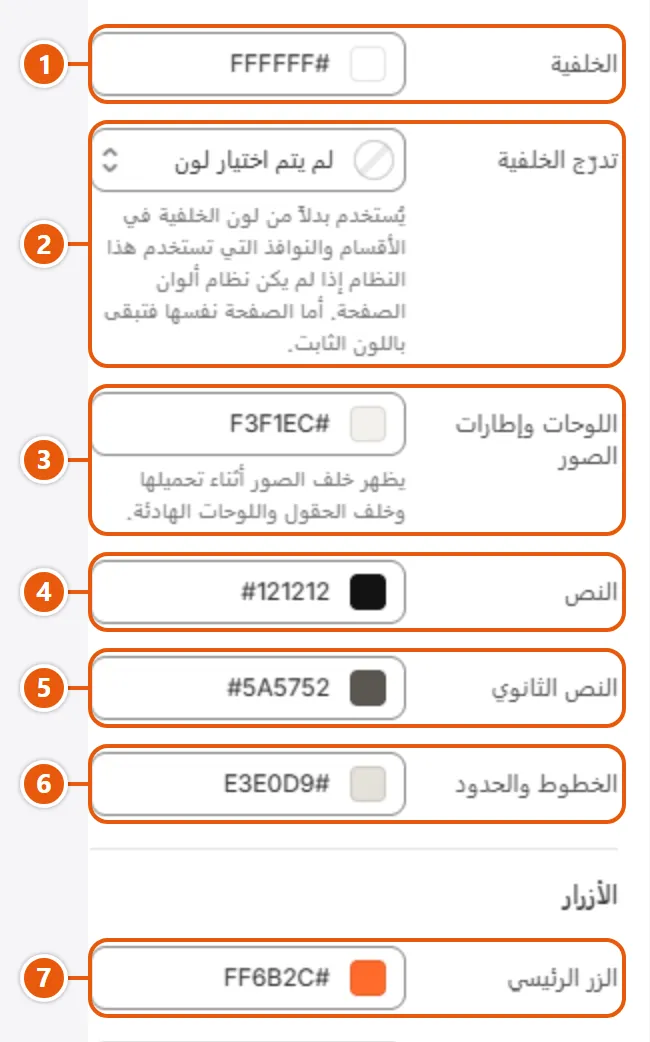
إعدادات «الأنظمة» في محرر شوبيفاي (1 من 2)
  1. 1«الخلفية» (Background)
    خلفية الأقسام اللي بتستخدم النظام؛ والنظام المختار في «نظام ألوان الصفحة» بيلوّن الصفحة نفسها كمان.
  2. 2«تدرّج الخلفية» (Background gradient)
    تدرّج بياخد مكان لون الخلفية في الأقسام والنوافذ اللي بتستخدم النظام. الصفحة والأقسام اللي على نظام ألوان الصفحة بيفضلوا باللون الثابت.
  3. 3«اللوحات وإطارات الصور» (Panels and image boxes)
    اللون ورا الصور وهي بتتحمّل، وورا الحقول واللوحات الهادية، وحوالين صورة المنتج مع «إظهار الصورة كاملة».
  4. 4«النص» (Text)
    لون النص والروابط والأيقونات.
  5. 5«النص الثانوي» (Secondary text)
    النص الأخف: الأوصاف والتسميات الصغيرة والسطر تحت عنوان البطاقة والسعر قبل الخصم.
  6. 6«الخطوط والحدود» (Lines and borders)
    الخطوط الفاصلة وحدود الحقول والبطاقات واللوحات.
  7. 7«الزر الرئيسي» (Primary button)
    خلفية الزر الرئيسي وحدوده، زي «أضف إلى السلة».
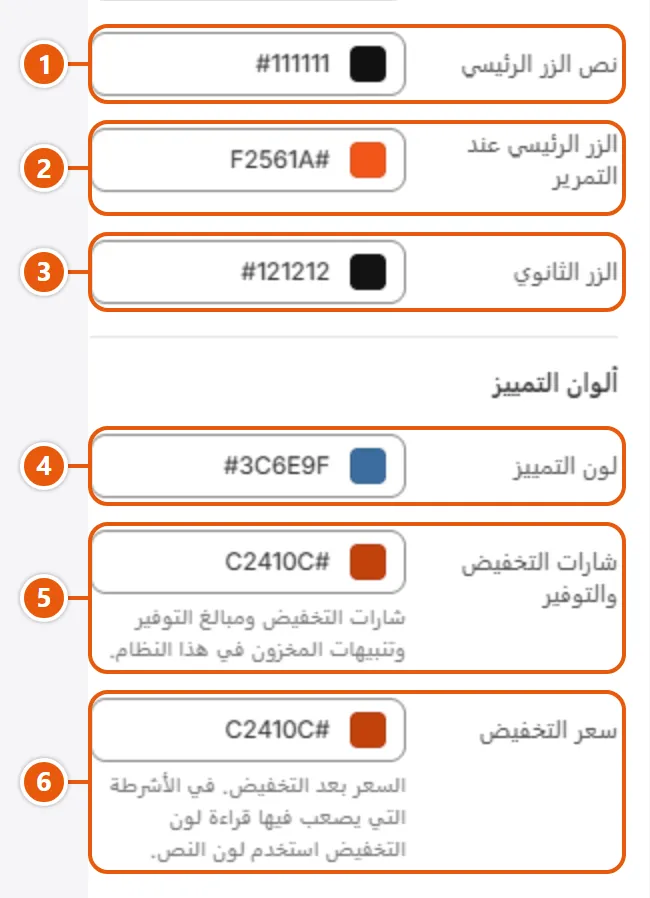
إعدادات «الأنظمة» في محرر شوبيفاي (2 من 2)
  1. 1«نص الزر الرئيسي» (Primary button text)
    لون كلام الزر الرئيسي؛ لازم يبان بوضوح على لون الزر.
  2. 2«الزر الرئيسي عند التمرير» (Primary button on hover)
    لون الزر الرئيسي تحت الماوس أو لما لوحة المفاتيح توصله.
  3. 3«الزر الثانوي» (Secondary button)
    كلام وإطار الزر الثانوي المفرّغ؛ تحت الماوس بيتملي باللون ده وكلامه بياخد لون الخلفية.
  4. 4«لون التمييز» (Accent)
    لون الكرة والعلامات الصغيرة: نقطة «بمقاسك» على المقياس، ونقط الصور على البطاقة، وكرة زر العودة إلى الأعلى.
  5. 5«شارات التخفيض والتوفير» (Sale badges and savings)
    شارة التوفير جنب السعر، ومبالغ التوفير، وتنبيهات المخزون، والخصم في السلة، وأخطاء الحقول. الشارات فوق صور البطاقات بتاخد لونها من نظام الصفحة.
  6. 6«سعر التخفيض» (Sale price)
    السعر بعد الخصم. في شريط لون التخفيض فيه صعب يتقري، خليه زي لون النص.

نصايح

  • غيّر اللون في النظام مش قسم قسم، وراجع بعدها إن الكلام بيبان على الأزرار والخلفيات، خصوصًا في النظام الغامق.

الخطوط وأحجام العناوين وحالة الأحرف. مكتبة خطوط Shopify مفيهاش حروف عربي، فالعربي دايمًا بخط جهاز الزائر وليه إعداداته تحت «النص العربي».

خطوة بخطوة

  1. دوس «تعديل القالب» (Edit theme) وافتح «إعدادات القالب» (Theme settings) ثم «الخطوط».
  2. اختار الخطوط تحت «النص اللاتيني».
  3. اضبط أحجام الكمبيوتر والهاتف تحت «أحجام العناوين».
  4. للمتجر العربي اضبط «النص العربي».
  5. دوس «Save».

فين تلاقي إعداداته

إعدادات «الخطوط» في محرر شوبيفاي (1 من 3)
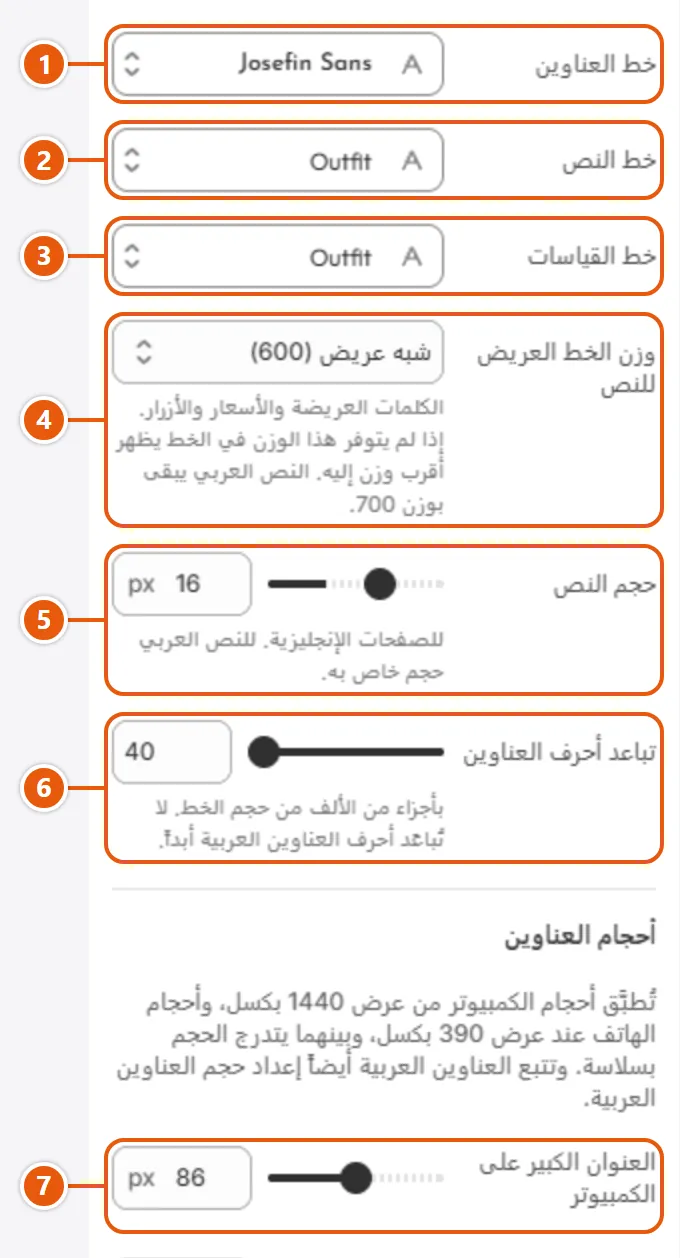
  1. 1«خط العناوين» (Heading font)
    خط العناوين للحروف اللاتينية والأرقام. في الصفحة العربية بيظهر على الكلام والأرقام اللاتينية جوه العناوين بس.
  2. 2«خط النص» (Body font)
    خط النص والأزرار والتسميات للحروف اللاتينية؛ في الصفحة العربية على الكلام والأرقام اللاتينية بس.
  3. 3«خط القياسات» (Readout font)
    خط الأرقام: حروف المقاس على مقياس البطاقة، وأرقام القياسات، والترقيم الصغير زي 01.
  4. 4«وزن الخط العريض للنص» (Bold body weight)
    وزن الكلام العريض والأسعار والأزرار في الصفحة الإنجليزي؛ الخط اللي مفيهوش الوزن ده بياخد أقرب وزن. الصفحة العربية دايمًا ٧٠٠.
  5. 5«حجم النص» (Body text size)
    حجم النص في الصفحة الإنجليزي؛ الصفحة العربية بتستخدم «حجم النص العربي».
  6. 6«تباعد أحرف العناوين» (Heading letter spacing)
    المسافة بين حروف العناوين اللاتينية، بأجزاء من الألف من حجم الخط: السالب بيقرّب والموجب بيبعّد. مش بيأثر على العنوان الصغير ولا الصفحة العربية.
  7. 7«العنوان الكبير على الكمبيوتر» (Large heading on desktop)
    العنوان الكبير (عناوين الصفحات والبانرات الكبيرة) على الكمبيوتر؛ بين الهاتف والكمبيوتر بيكبر بالتدريج.
إعدادات «الخطوط» في محرر شوبيفاي (2 من 3)
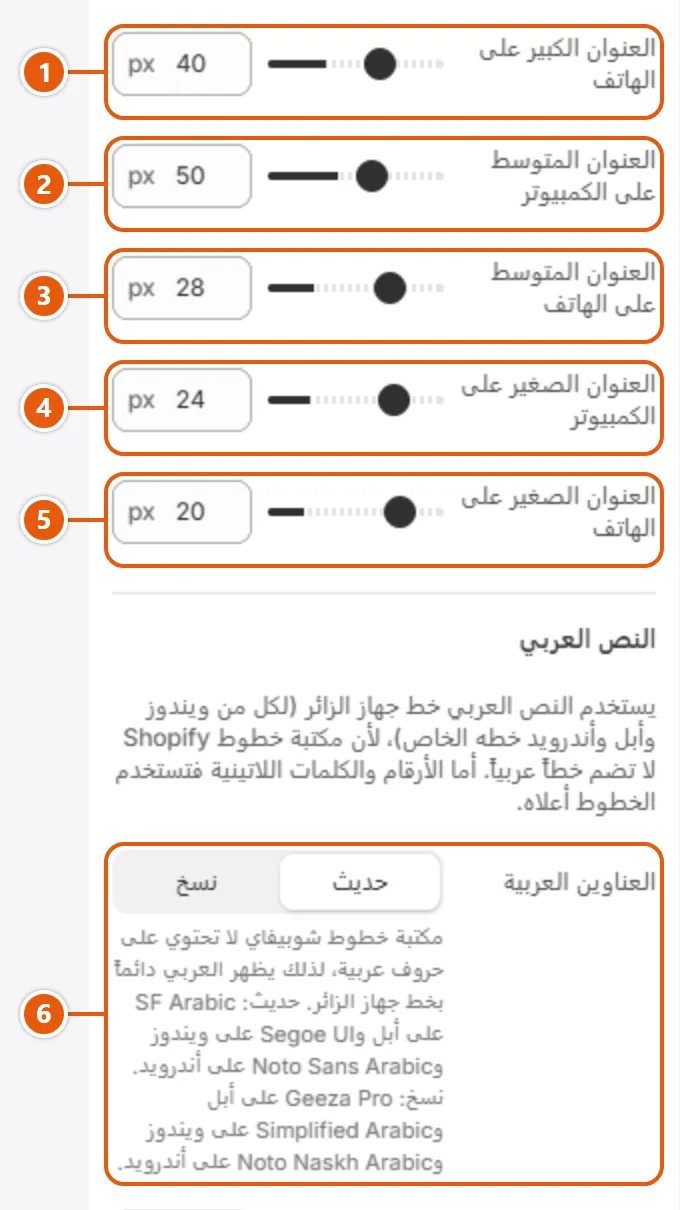
  1. 1«العنوان الكبير على الهاتف» (Large heading on phones)
    العنوان الكبير على الهاتف.
  2. 2«العنوان المتوسط على الكمبيوتر» (Medium heading on desktop)
    العنوان المتوسط، عنوان الأقسام، على الكمبيوتر.
  3. 3«العنوان المتوسط على الهاتف» (Medium heading on phones)
    العنوان المتوسط على الهاتف.
  4. 4«العنوان الصغير على الكمبيوتر» (Small heading on desktop)
    العنوان الصغير، للعناوين الفرعية جوه الأقسام، على الكمبيوتر.
  5. 5«العنوان الصغير على الهاتف» (Small heading on phones)
    العنوان الصغير على الهاتف.
  6. 6«العناوين العربية» (Arabic headings)
    شكل الحروف العربية في العناوين، بخط جهاز الزائر: «حديث» خط بسيط و«نسخ» الخط التقليدي. النص العادي بيفضل «حديث».
إعدادات «الخطوط» في محرر شوبيفاي (3 من 3)
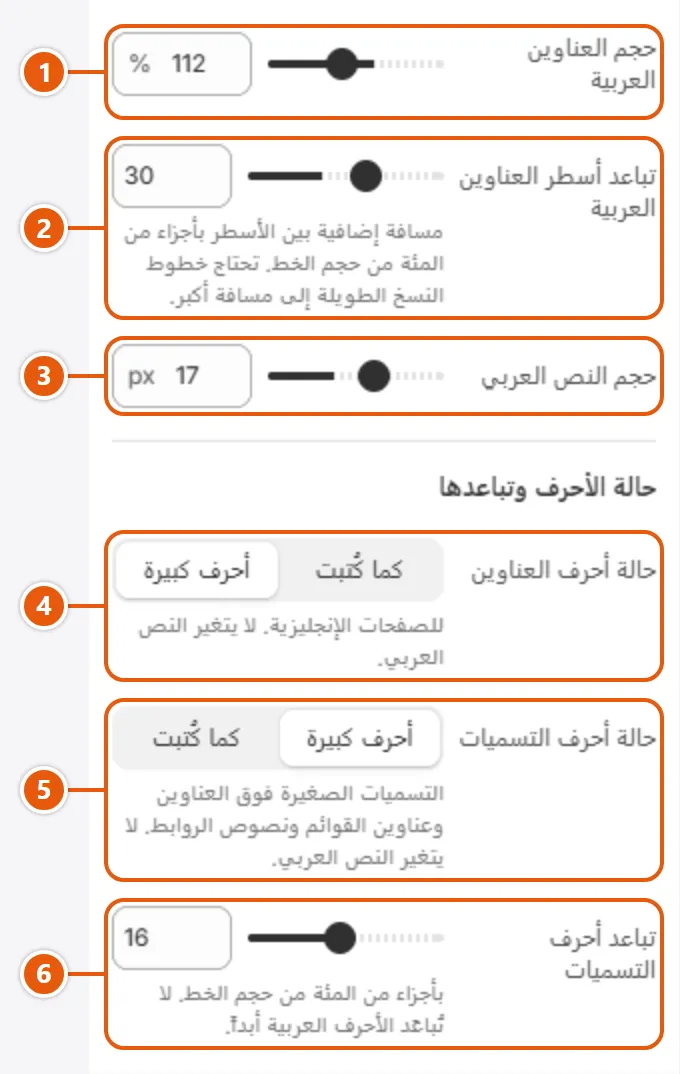
  1. 1«حجم العناوين العربية» (Arabic heading size)
    بيكبّر أو بيصغّر كل العناوين العربية بالنسبة لأحجام العناوين، و١٠٠٪ نفس الحجم؛ فاضبط أحجام اللاتيني الأول.
  2. 2«تباعد أسطر العناوين العربية» (Arabic heading line spacing)
    مسافة زيادة بين أسطر العناوين العربية، بأجزاء من المئة من حجم الخط؛ خطوط النسخ الطويلة محتاجة أكتر.
  3. 3«حجم النص العربي» (Arabic body text size)
    حجم النص في الصفحة العربية، مكان «حجم النص».
  4. 4«حالة أحرف العناوين» (Heading case)
    «أحرف كبيرة» بتكتب العناوين الإنجليزي كلها بالحروف الكبيرة، و«كما كُتبت» بتسيبها. ملوش أثر في الصفحة العربية.
  5. 5«حالة أحرف التسميات» (Label case)
    التسميات الصغيرة فوق العناوين وعناوين القوائم: «أحرف كبيرة» أو «كما كُتبت». ملوش أثر في الصفحة العربية.
  6. 6«تباعد أحرف التسميات» (Label letter spacing)
    المسافة بين حروف التسميات، بأجزاء من المئة من حجم الخط. ملوش أثر في الصفحة العربية.

نصايح

  • العربي بخط جهاز الزائر فشكله بيختلف من جهاز لجهاز. «حديث»: SF Arabic على أبل وSegoe UI على ويندوز وNoto Sans Arabic على أندرويد. «نسخ»: Geeza Pro وSimplified Arabic وNoto Naskh Arabic.

مقاسات الصفحة العامة: أقصى عرض، والهوامش، والمسافات بين الأقسام، واستدارة الزوايا، والظل.

خطوة بخطوة

  1. دوس «تعديل القالب» (Edit theme) وافتح «إعدادات القالب» (Theme settings) ثم «التخطيط».
  2. اضبط «عرض الصفحة» والهوامش.
  3. اضبط المسافات تحت «المسافة بين الأقسام».
  4. اختار الاستدارة تحت «الأشكال» وراجع «الظل».
  5. دوس «Save».

فين تلاقي إعداداته

إعدادات «التخطيط» في محرر شوبيفاي (1 من 3)
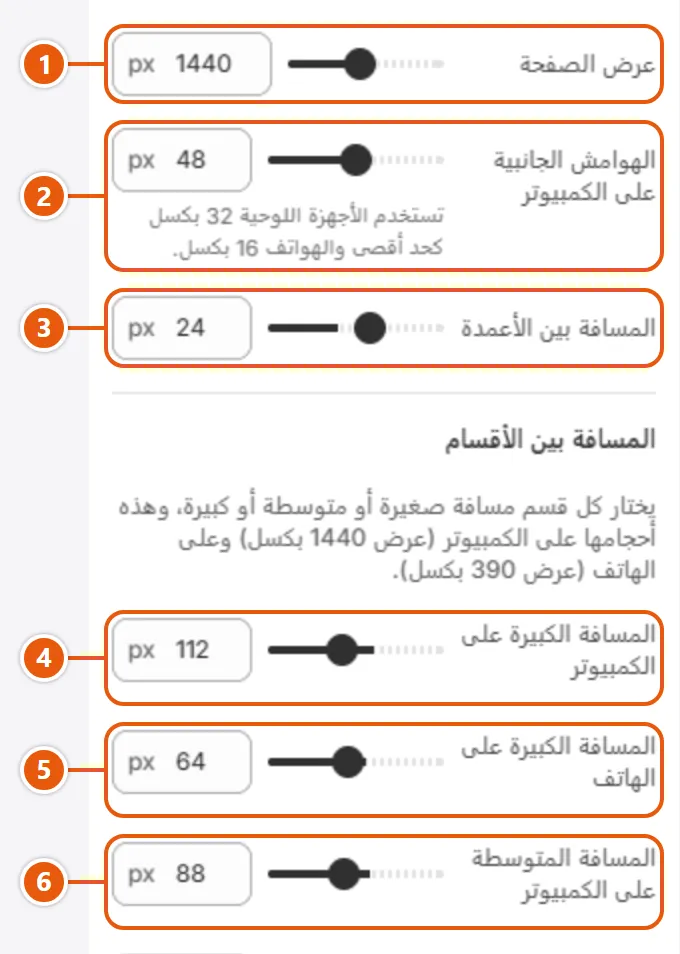
  1. 1«عرض الصفحة» (Page width)
    أقصى عرض للمحتوى؛ في الشاشة الأضيق بياخد العرض كله ناقص الهوامش.
  2. 2«الهوامش الجانبية على الكمبيوتر» (Side margins on desktop)
    المسافة بين حافة الشاشة والمحتوى على الكمبيوتر. الجهاز اللوحي بياخد ٣٢ على الأكتر والهاتف ١٦.
  3. 3«المسافة بين الأعمدة» (Space between columns)
    المسافة بين الأعمدة جوه الأقسام؛ على الهاتف ١٦ على الأكتر.
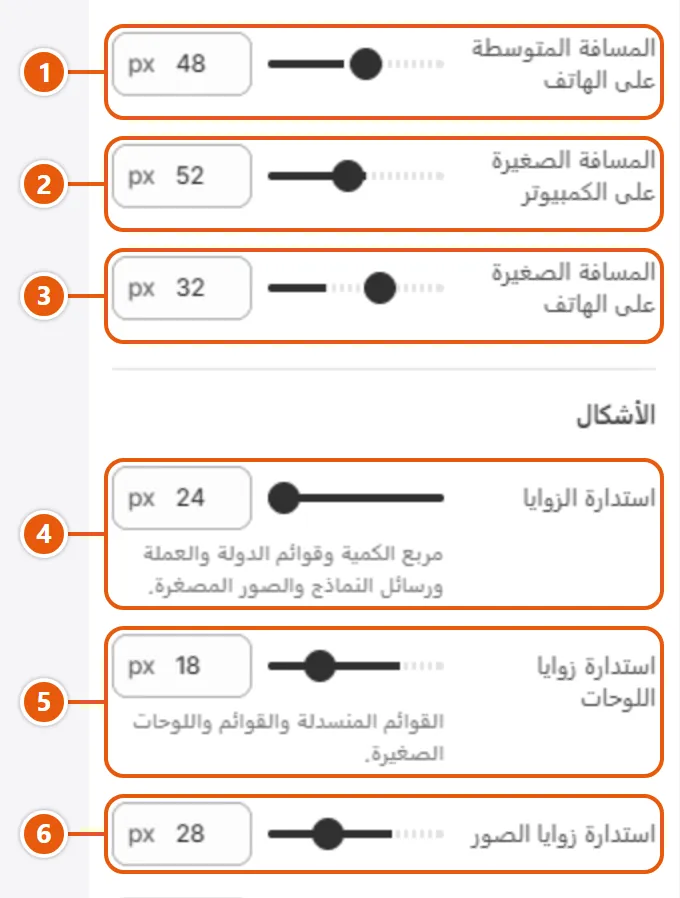
  4. 4«المسافة الكبيرة على الكمبيوتر» (Large spacing on desktop)
    فوق وتحت أي قسم «المسافة حول القسم» فيه «كبيرة»، على الكمبيوتر؛ بين الهاتف والكمبيوتر بتتدرّج.
  5. 5«المسافة الكبيرة على الهاتف» (Large spacing on phones)
    نفس مسافة «كبيرة» على الهاتف.
  6. 6«المسافة المتوسطة على الكمبيوتر» (Medium spacing on desktop)
    فوق وتحت القسم اللي مسافته «متوسطة»، على الكمبيوتر.
إعدادات «التخطيط» في محرر شوبيفاي (2 من 3)
  1. 1«المسافة المتوسطة على الهاتف» (Medium spacing on phones)
    نفس مسافة «متوسطة» على الهاتف.
  2. 2«المسافة الصغيرة على الكمبيوتر» (Small spacing on desktop)
    فوق وتحت القسم اللي مسافته «صغيرة»، على الكمبيوتر.
  3. 3«المسافة الصغيرة على الهاتف» (Small spacing on phones)
    نفس مسافة «صغيرة» على الهاتف.
  4. 4«استدارة الزوايا» (Corner radius)
    استدارة العناصر الصغيرة: مربع الكمية، وقوائم الدولة والعملة، ورسائل النماذج، والصور المصغّرة. الشارات والأزرار والحقول والبطاقات ليها إعداداتها.
  5. 5«استدارة زوايا اللوحات» (Panel corner radius)
    استدارة القوائم المنسدلة واللوحات الصغيرة: القائمة الكبيرة في الرأس، ولوحات صفحة المنتج، وملخص السلة، وجدول المقاسات.
  6. 6«استدارة زوايا الصور» (Image corner radius)
    استدارة صور الأقسام: المدونة والبانرات وقوائم المجموعات و«صورة مع نص». صور البطاقات ليها «استدارة زوايا الصورة» في «بطاقات المنتجات».
إعدادات «التخطيط» في محرر شوبيفاي (3 من 3)
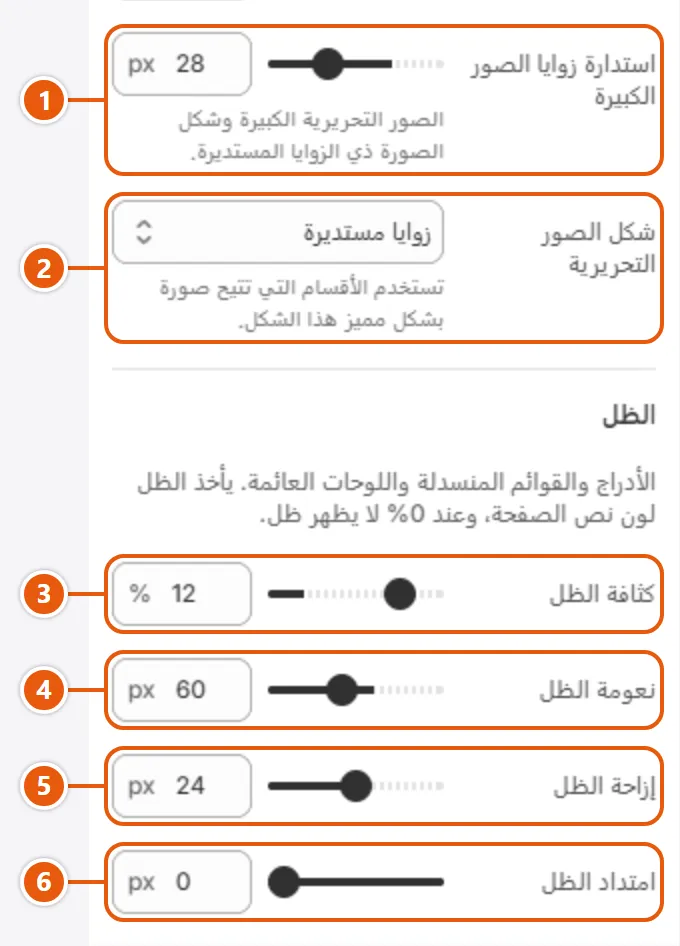
  1. 1«استدارة زوايا الصور الكبيرة» (Large image corner radius)
    استدارة الصور الكبيرة (صورة المقال، وبانر المجموعة، واللحظات، والمنتج ثلاثي الأبعاد) وشكل «زوايا مستديرة».
  2. 2«شكل الصور التحريرية» (Editorial image shape)
    شكل الصورة لما تختار «الشكل التحريري (إعدادات القالب)» في «نمط الصورة» بقسم «صورة مع نص» أو «شكل الصورة» بقسم «قصة العلامة»: «قوس» أعلاه مدوّر، و«كبسولة» بيضاوي كامل.
  3. 3«كثافة الظل» (Shadow opacity)
    كثافة ظل النوافذ الجانبية والقوائم المنسدلة واللوحات العايمة؛ ٠ بيشيله. لونه من نص الصفحة.
  4. 4«نعومة الظل» (Shadow blur)
    نعومة الظل: كل ما زادت حافته أنعم وأوسع.
  5. 5«إزاحة الظل» (Shadow offset)
    إزاحة الظل لتحت؛ ٠ بيوزّعه حوالين العنصر.
  6. 6«امتداد الظل» (Shadow spread)
    السالب بيصغّر الظل عن العنصر، و٠ بنفس حجمه.

نصايح

  • قسمين ورا بعض على خلفية الصفحة بيتشاركوا مسافة واحدة، فاللي بتشوفه بينهم هو مسافة القسم التاني بس.

شكل الأزرار في الثيم كله: الاستدارة والارتفاع وحالة الأحرف وأطراف الشرائح والتبويبات. ألوانها من نظام ألوان القسم: «الألوان».

مكان إعدادات «الأزرار» في المتجر
  1. 1«استدارة الزوايا» (Corner radius)
    استدارة زوايا الأزرار من ٠ (حادة). بتطبق كمان على شريط الإضافة السريعة وأزرار الدفع السريع، وعلى الشرائح لما «استدارة كاملة للشرائح والتبويبات» مقفول.
  2. 2«استدارة كاملة للشرائح والتبويبات» (Round chips and tabs fully)
    مفعّل: شرائح الفلترة والتبويبات وأزرار المقاس ومفاتيح العرض وروابط التذييل بأطراف مدوّرة كاملة. مقفول: بتتبع «استدارة الزوايا».
  3. 3«حالة الأحرف» (Text case)
    «أحرف كبيرة» بتكتب كلام الأزرار الإنجليزي بالحروف الكبيرة، و«كما كُتبت» بتسيبه. ملوش أثر في الصفحة العربية.

خطوة بخطوة

  1. دوس «تعديل القالب» (Edit theme) وافتح «إعدادات القالب» (Theme settings) ثم «الأزرار».
  2. اضبط «استدارة الزوايا» و«الارتفاع».
  3. فعّل «استدارة كاملة للشرائح والتبويبات» لو عايزها كبسولة، واختار «حالة الأحرف».
  4. دوس «Save».

باقي الإعدادات

  • الارتفاع (Height): أقل ارتفاع للزر على الكمبيوتر؛ على الهاتف ٤٤ على الأكتر.

حقول الكتابة (البحث والنشرة ونموذج التواصل وملاحظة الطلب) وعينات الألوان على المنتجات.

مكان إعدادات «الحقول وعينات الألوان» في المتجر
  1. 1«استدارة زوايا الحقول» (Field corner radius)
    استدارة حقول الكتابة والبحث.
  2. 2«ارتفاع الحقول» (Field height)
    أقل ارتفاع لحقول الكتابة والبحث.

خطوة بخطوة

  1. دوس «تعديل القالب» (Edit theme) وافتح «إعدادات القالب» (Theme settings) ثم «الحقول وعينات الألوان».
  2. اضبط «استدارة زوايا الحقول» و«ارتفاع الحقول».
  3. اختار «شكل عينات الألوان».
  4. دوس «Save».

باقي الإعدادات

البطاقة اللي بتتكرر في المجموعات والبحث والشرائح. الإعدادات دي لكل البطاقات، ما عدا «النمط» اللي كل قسم يقدر يغيّره.

مكان إعدادات «بطاقات المنتجات» في المتجر
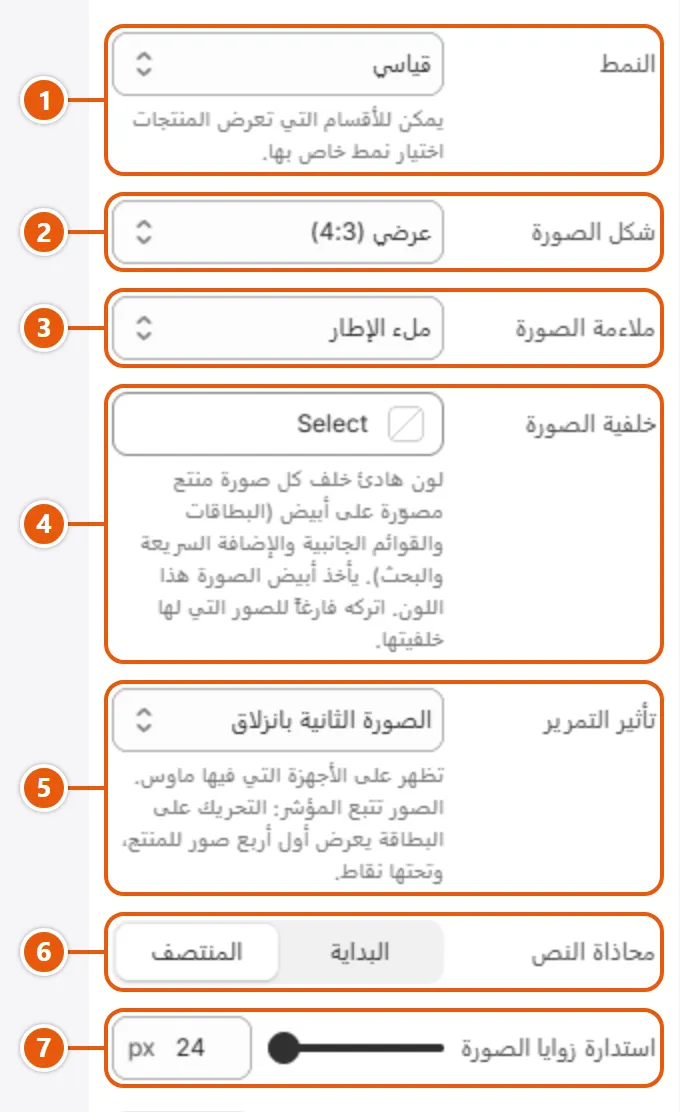
  1. 1«النمط» (Style)
    شكل البطاقة:
    • بسيط: من غير لوحة ورا الصورة وبزوايا حادة، والعنوان والسعر في سطر، ومن غير عينات ألوان.
    • بإطار: إطار رفيع بيغمق وبيطلع له ظل خفيف تحت الماوس.
    • في المنتصف: العنوان والسعر في النص.
    • شريط الإضافة السريعة: شريط بكلام بيطلع من تحت الصورة تحت الماوس؛ على اللمس بيفضل الزر المدوّر.
  2. 2«شكل الصورة» (Image shape)
    نسبة صورة البطاقة؛ بتتقص أو بتظهر كاملة حسب «ملاءمة الصورة».
  3. 3«إظهار الإضافة السريعة» (Show quick add)
    زر مدوّر بشنطة على صورة البطاقة: المنتج اللي ليه اختيار واحد بيتضاف للسلة على طول، وغيره بيفتح نافذة الخيارات. مع الماوس بيظهر تحت الماوس، ومبيظهرش على منتج نفد.
  4. 4«السطر أسفل العنوان» (Line under the title)
    سطر صغير تحت العنوان: «المورّد» (Vendor) أو نوع المنتج أو الاتنين، أو «حقل العنوان الفرعي»، وهو حقل منتج custom.subtitle (نص سطر واحد). «بلا سطر» بيلغيه.
  5. 5«عدد عينات الألوان المعروضة» (Color swatches shown)
    أقصى عدد عينات ألوان على البطاقة، والباقي بيظهر زي +2؛ ٠ بيخفيها. بتظهر لو كل قيم خيار اللون ليها عينة في Shopify وفيه لونين أو أكتر، ومش في نمط «بسيط»: «عينات الألوان على المنتجات».
  6. 6«محاذاة النص» (Text alignment)
    «المنتصف» بيحط العنوان والسعر والعينات في نص البطاقة، و«البداية» ناحية بداية القراءة.

خطوة بخطوة

  1. دوس «تعديل القالب» (Edit theme) وافتح «إعدادات القالب» (Theme settings) ثم «بطاقات المنتجات».
  2. اختار «النمط» و«شكل الصورة» و«ملاءمة الصورة» و«تأثير التمرير».
  3. حدد اللي يظهر على البطاقة: «إظهار الإضافة السريعة» و«إظهار العرض السريع» و«عدد عينات الألوان المعروضة» و«السطر أسفل العنوان».
  4. دوس «Save» وجرّب صفحة مجموعة على الكمبيوتر؛ تأثيرات التمرير محتاجة ماوس.

فين تلاقي إعداداته

إعدادات «بطاقات المنتجات» في محرر شوبيفاي (1 من 2)
  1. 1«النمط» (Style)
  2. 2«شكل الصورة» (Image shape)
  3. 3«ملاءمة الصورة» (Image fit)
    «ملء الإطار» بيقص الصورة عشان تملا البطاقة، و«إظهار الصورة كاملة» بيعرضها كلها بحواف بلون «خلفية الصورة» أو «اللوحات وإطارات الصور».
  4. 4«خلفية الصورة» (Picture field)
    لون هادي ورا صور المنتجات المصوّرة على أبيض (البطاقات، وصفحة المنتج، والسلة، والنوافذ، والبحث): الأبيض بياخد اللون ده. سيبه فاضي للصور اللي ليها خلفيتها.
  5. 5«تأثير التمرير» (Hover effect)
    تأثير الماوس على البطاقة (الأجهزة اللي فيها ماوس بس):
    • الصور تتبع المؤشر: أول ٤ صور حسب مكان الماوس، وتحتها نقط.
    • الصورة الثانية بانزلاق (التانية في القائمة): الأولى بتتزحلق ناحية بداية القراءة والتانية مكانها.
    • الصورة الثانية بدائرة: التانية بتتفتح دايرة من مكان دخول الماوس.
    • الصورة الثانية بانزلاق (الرابعة في القائمة): التانية بتتكشف من ناحية بداية القراءة.
    • الصورة الثانية بتلاشٍ: التانية بتظهر بالتدريج.
    • تكبير: الصورة بتكبر ببطء.
  6. 6«محاذاة النص» (Text alignment)
  7. 7«استدارة زوايا الصورة» (Image corner radius)
    استدارة صورة البطاقة؛ نمط «بإطار» بيزوّد ٦ على إطاره الخارجي.
إعدادات «بطاقات المنتجات» في محرر شوبيفاي (2 من 2)
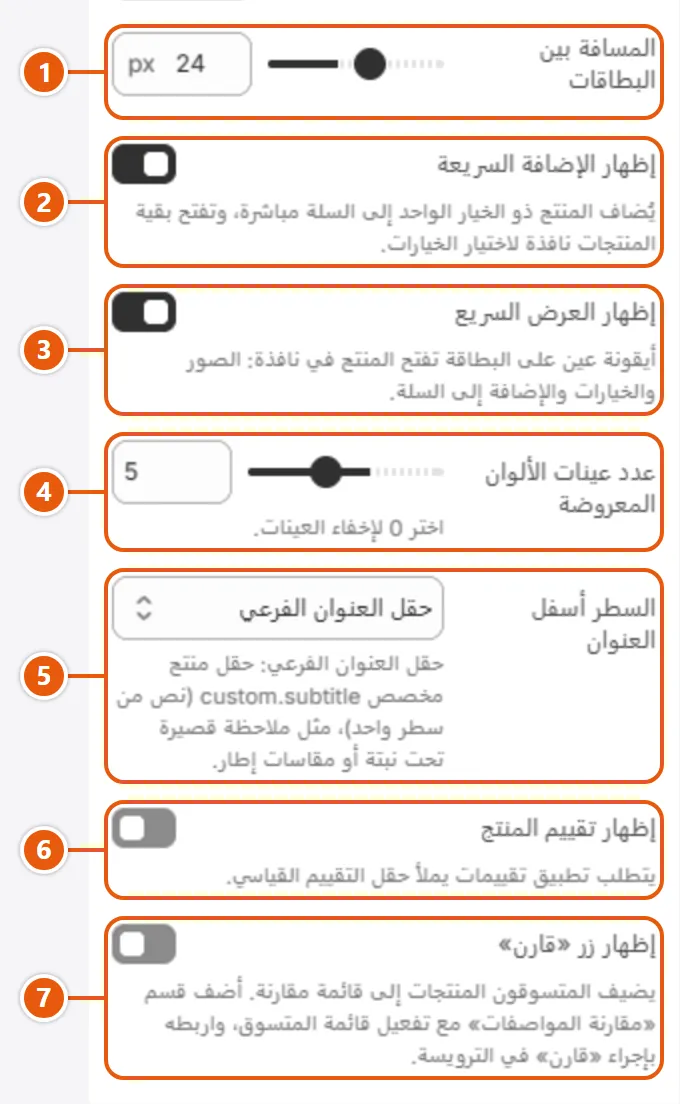
  1. 1«المسافة بين البطاقات» (Space between cards)
    المسافة بين البطاقات في الشبكات والشرائح؛ على الهاتف ١٢ على الأكتر.
  2. 2«إظهار الإضافة السريعة» (Show quick add)
  3. 3«إظهار العرض السريع» (Show quick view)
    أيقونة عين على الصورة بتفتح المنتج في نافذة بصوره وخياراته وزر الإضافة للسلة، على الأجهزة اللي فيها ماوس بس.
  4. 4«عدد عينات الألوان المعروضة» (Color swatches shown)
  5. 5«السطر أسفل العنوان» (Line under the title)
  6. 6«إظهار تقييم المنتج» (Show product rating)
    نجمة بالتقييم وعدد التقييمات تحت السعر. محتاج تطبيق تقييمات بيملا حقل التقييم القياسي، ومن غيره مفيش حاجة بتظهر.
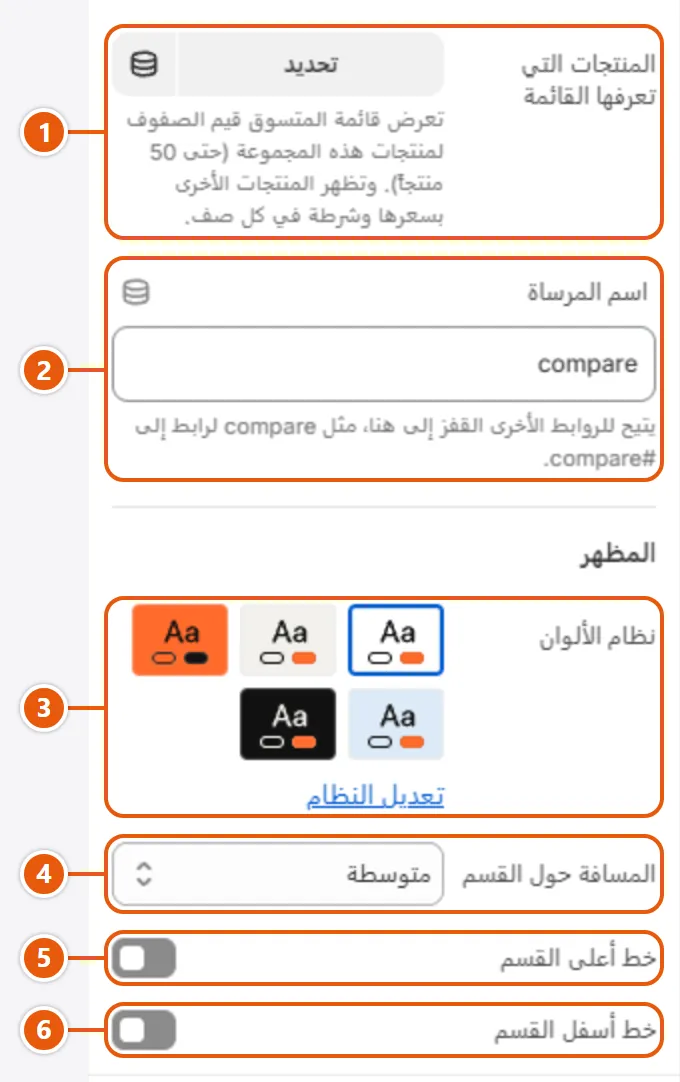
  7. 7«إظهار زر «قارن»» (Show Compare button)
    مربع «قارن» تحت كل بطاقة. ضيف قسم «مقارنة المواصفات» وفيه «إظهار قائمة المتسوق الخاصة» مفعّل، وإجراء «قارن» في «رأس الصفحة» بيودّي عليه.

باقي الإعدادات

  • عدد المنتجات في قائمة المقارنة (Products in the compare list): أقصى عدد منتجات في قائمة المقارنة؛ لما تتملي الزر بيكتب «القائمة ممتلئة».بيظهر لما تفعّل «إظهار زر «قارن»»

نصايح

  • تأثيرات الصورة التانية محتاجة منتج بصورتين على الأقل؛ المنتج اللي بصورة واحدة بيفضل ثابت (ما عدا «تكبير»).
  • لو «حقل العنوان الفرعي» فيه كلام، سطر الأعمار تحت مقياس البطاقة في تصميم Inchling بيختفي.

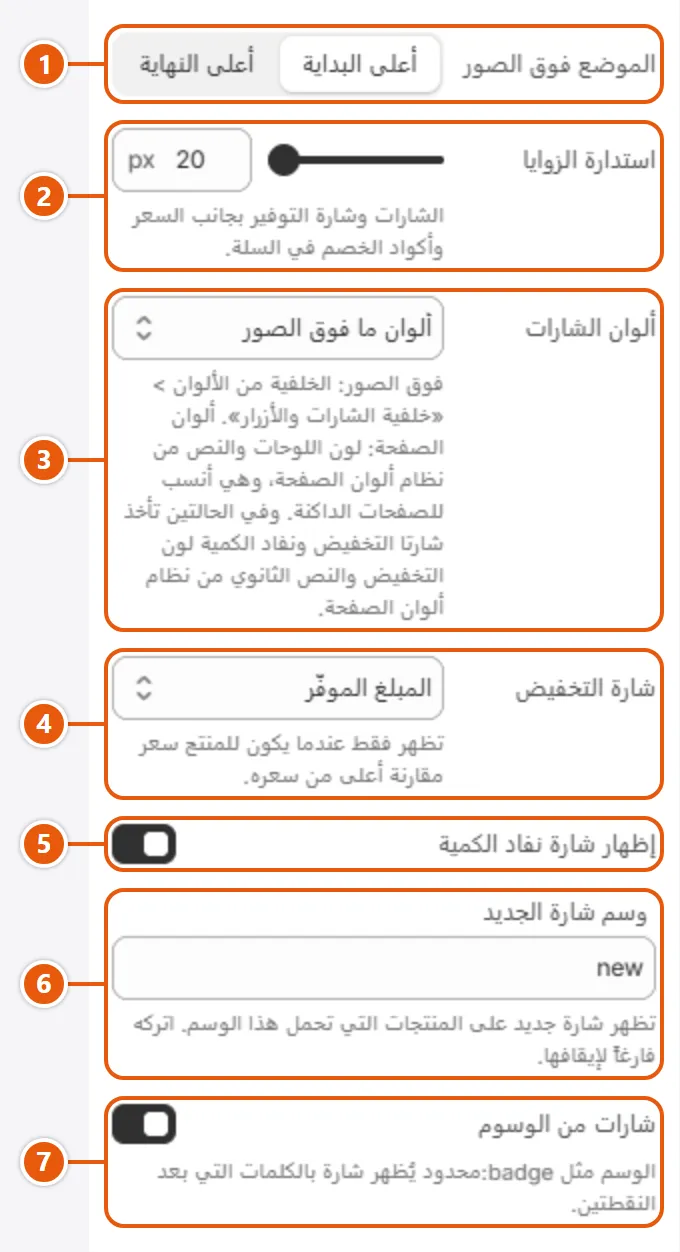
علامات صغيرة على البطاقات وفي صفحة المنتج: نفاد الكمية، والتخفيض، وجديد، وأي كلمات من وسم على المنتج. المنتج بيعرض شارتين على الأكتر، من بياناته الحقيقية بس.

خطوة بخطوة

  1. دوس «تعديل القالب» (Edit theme) وافتح «إعدادات القالب» (Theme settings) ثم «الشارات».
  2. اختار «شارة التخفيض» و«الموضع فوق الصور».
  3. اكتب في «وسم شارة الجديد» الوسم اللي هتحطه على المنتجات الجديدة.
  4. من «المنتجات» (Products) حط الوسم في «الإشارات» (Tags)، أو وسم زي badge:محدود لشارة بكلامك.
  5. دوس «Save».

فين تلاقي إعداداته

إعدادات «الشارات» في محرر شوبيفاي
  1. 1«الموضع فوق الصور» (Position on images)
    زاوية الشارات على صورة البطاقة: «أعلى البداية» ناحية بداية القراءة (يمين في العربي) و«أعلى النهاية» الناحية التانية. شارات صفحة المنتج مش بتتأثر.
  2. 2«استدارة الزوايا» (Corner radius)
    ٠ زوايا حادة، وكل ما زاد بتستدير أكتر. نفس الاستدارة لشارة «وفّر» جنب السعر وأكواد الخصم في السلة.
  3. 3«ألوان الشارات» (Badge colors)
    «ألوان ما فوق الصور»: من «خلفية الشارات والأزرار» و«نص الشارات والأزرار» في «الألوان». «ألوان الصفحة»: «اللوحات وإطارات الصور» ونص نظام الصفحة، أنسب للصفحة الغامقة. في الحالتين نص شارتي التخفيض ونفاد الكمية بلون التخفيض واللون الثانوي لنظام الصفحة.
  4. 4«شارة التخفيض» (Sale badge)
    «المبلغ الموفَّر» و«النسبة الموفَّرة» بيكتبوا «وفّر» والقيمة أو النسبة، و«تخفيض» الكلمة بس، و«بلا شارة» بيشيلها. بتظهر لما «السعر المقارن» (Compare-at) أعلى من السعر؛ والمنتج اللي متغيراته بأسعار مختلفة بيكتب «تخفيض» دايمًا.
  5. 5«إظهار شارة نفاد الكمية» (Show sold out badge)
    المنتج اللي مفيش منه حاجة تتشرى بيظهر عليه «نفدت الكمية».
  6. 6«وسم شارة الجديد» (New badge tag)
    المنتج اللي عليه الوسم ده بيظهر عليه «جديد»، أيًا كانت حالة الحروف؛ فاضي: مفيش شارة جديد.
  7. 7«شارات من الوسوم» (Badges from tags)
    وسم بيبدأ بـ badge: بيطلع شارة بالكلام اللي بعد النقطتين زي ما كتبته، زي badge:محدود.

نصايح

  • الترتيب: نفاد الكمية، ثم التخفيض، ثم جديد، ثم شارات الوسوم، وشارتين بس: منتج نفد وعليه تخفيض مش بيظهر عليه «جديد».
  • في صفحة المنتج الشارات فوق السعر، والموضع والألوان هنا مبيأثروش عليها؛ بتتحكم فيها بـ «إظهار الشارات» في بلوك «السعر» («معلومات المنتج»).

إعداد واحد لشكل كل سعر: برمز العملة أو من غيره.

مكان إعدادات «الأسعار» في المتجر
  1. 1«إظهار رموز العملات» (Show currency codes)
    بيكتب رمز العملة بعد كل مبلغ، زي USD، في البطاقات وصفحة المنتج والسلة ومجموع السلة في الرأس. مفيد لو بتبيع بعملات رموزها متشابهة.

خطوة بخطوة

  1. دوس «تعديل القالب» (Edit theme) وافتح «إعدادات القالب» (Theme settings) ثم «الأسعار».
  2. فعّل «إظهار رموز العملات» أو سيبه مقفول.
  3. دوس «Save».

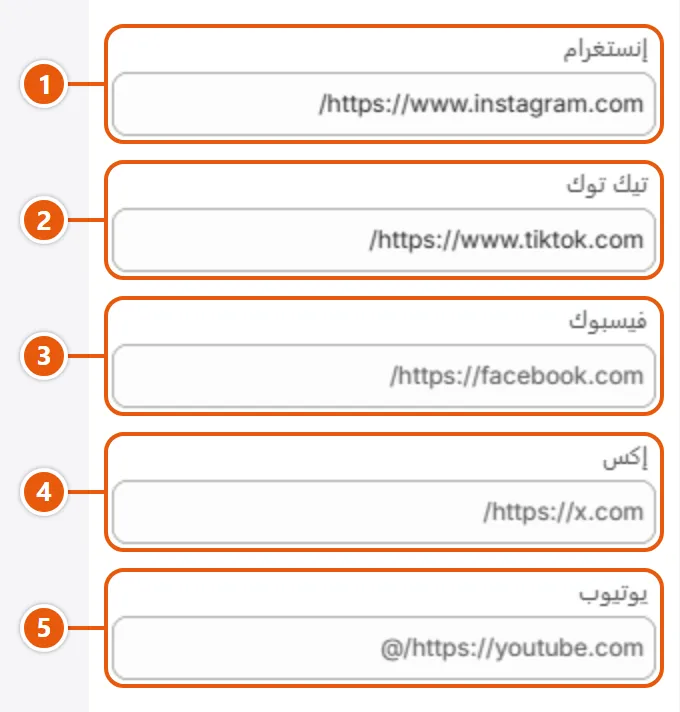
روابط حساباتك. اللي بتملاه بس هو اللي بيظهر، وكل رابط بيفتح في تبويب جديد.

مكان إعدادات «وسائل التواصل» في المتجر
  1. 1«إنستغرام» (Instagram)
    الرابط كامل، زي https://instagram.com/….
  2. 2«تيك توك» (TikTok)
    الرابط كامل، زي https://tiktok.com/@….

خطوة بخطوة

  1. دوس «تعديل القالب» (Edit theme) وافتح «إعدادات القالب» (Theme settings) ثم «وسائل التواصل».
  2. الصق رابط كل حساب كامل، بيبدأ بـ https://.
  3. دوس «Save» وبص على التذييل.

فين تلاقي إعداداته

إعدادات «وسائل التواصل» في محرر شوبيفاي (1 من 2)
  1. 1«إنستغرام» (Instagram)
  2. 2«تيك توك» (TikTok)
  3. 3«فيسبوك» (Facebook)
    الرابط كامل، زي https://facebook.com/….
  4. 4«إكس» (X)
    الرابط كامل، زي https://x.com/….
  5. 5«يوتيوب» (YouTube)
    رابط القناة، زي https://youtube.com/@….
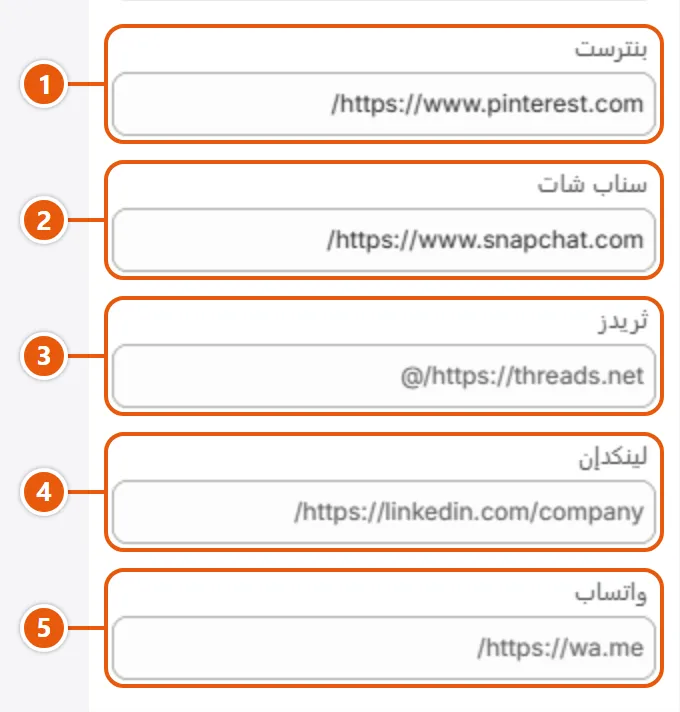
إعدادات «وسائل التواصل» في محرر شوبيفاي (2 من 2)
  1. 1«بنترست» (Pinterest)
    الرابط كامل، زي https://pinterest.com/….
  2. 2«سناب شات» (Snapchat)
    الرابط كامل، زي https://snapchat.com/add/….
  3. 3«ثريدز» (Threads)
    الرابط كامل، زي https://threads.net/@….
  4. 4«لينكدإن» (LinkedIn)
    رابط صفحة الشركة، زي https://linkedin.com/company/….
  5. 5«واتساب» (WhatsApp)
    https://wa.me/ وبعده رقمك بكود الدولة من غير مسافات.

نصايح

زر مدوّر بسهم بيرجّع الزائر لأول الصفحة، بيظهر بعد ما ينزل شوية، وحواليه حلقة بتوري قد إيه قرأ.

مكان إعدادات «العودة إلى الأعلى» في المتجر
  1. 1«إظهار زر العودة إلى الأعلى» (Show a back to top button)
    زر في الزاوية بيظهر بعد ما الصفحة تنزل حوالي ٨٠٪ من ارتفاع الشاشة، وبيختفي قرب أولها. بالضغط بيطلع بنعومة، إلا مع تقليل الحركة.
  2. 2«إظهار مقدار ما قُرئ من الصفحة» (Show how far the page has been read)
    حلقة حوالين الزر بتتملي مع القراءة، وفي طرفها كرة بـ «لون التمييز». مقفول: زر من غير حلقة.

خطوة بخطوة

  1. دوس «تعديل القالب» (Edit theme) وافتح «إعدادات القالب» (Theme settings) ثم «العودة إلى الأعلى».
  2. فعّل «إظهار زر العودة إلى الأعلى» واختار «الزاوية».
  3. فعّل أو اقفل «إظهار مقدار ما قُرئ من الصفحة».
  4. دوس «Save» وانزل في أي صفحة.

باقي الإعدادات

  • الزاوية (Corner): الزر بيعلى لوحده فوق زر نافذة الترحيب لو في نفس الزاوية، وفوق شريط الشراء الثابت في صفحة المنتج.

نصايح

  • خلفية الزر وسهمه من نظام ألوان الصفحة، والكرة من «لون التمييز» فيه: «الألوان».

حركة الصفحة: ظهور الأقسام مع النزول، وتحرك الشرائح لوحدها، وفتح النوافذ، وتأثيرات الماوس. الزائر اللي جهازه مظبوط على تقليل الحركة مبيشوفش حركة ولا تشغيل تلقائي.

خطوة بخطوة

  1. دوس «تعديل القالب» (Edit theme) وافتح «إعدادات القالب» (Theme settings) ثم «الحركة».
  2. فعّل «إظهار الأقسام بلطف عند التمرير» واختار «الحركة مع التمرير».
  3. اضبط «تتحرك الشرائح وحدها كل» (٠ ثابتة).
  4. اختار «النوافذ تفتح من» و«تأثيرات التمرير».
  5. دوس «Save».

الإعدادات

  • إظهار الأقسام بلطف عند التمرير (Reveal sections on scroll): عناوين الأقسام وعناصرها بتطلع بهدوء أول مرة تظهر وانت نازل. مقفول: كل حاجة ثابتة.
  • الحركة مع التمرير (Scroll motion): «حيوية»: العناوين بتطلع كلمة كلمة، والصور الكبيرة بتتفتح زي الستارة، ومقياس المقاسات بيرسم نفسه، وصور بعض الأقسام بتتحرك بهدوء مع التمرير. «هادئة»: الأقسام بتطلع بس.بيظهر لما تفعّل «إظهار الأقسام بلطف عند التمرير»
  • تتحرك الشرائح وحدها كل (Slideshows move on their own every): كل كام ثانية شرائح المنتجات والمجموعات والمقالات والإطلالات بتتحرك بطاقة وبترجع للأولى بعد الأخيرة؛ ٠ ثابتة. بتقف تحت الماوس ومع التركيز وبعد السحب، وفي آخرها زر إيقاف.
  • النوافذ تفتح من (Windows open from): «الزر الذي فتحها»: العرض السريع بيكبر دايرة من أيقونة العين. «المنتصف، صعودًا»: بيطلع لنص الشاشة. على الهاتف بيفتح من تحت في الحالتين.
  • تأثيرات التمرير (Hover effects): «الحركة والألوان»: الصور والبطاقات بتتحرك وألوانها بتتغير تحت الماوس. «الألوان فقط»: الألوان بس؛ مفيش تكبير ولا تحريك، وتأثير الصورة التانية بيبدّل الصورة في مكانها.

نصايح

  • حركة الظهور مبتشتغلش جوه المحرر ولا في أول شاشة؛ عشان تشوفها افتح معاينة المتجر وانزل.
  • نافذة الترحيب ليها طريقة فتح في إعداداتها: «نافذة الترحيب».

عينات الألوان (الدواير الصغيرة) بتظهر على البطاقة وفي صفحة المنتج بس لو كل قيم خيار اللون ليها عينة في Shopify، وفيه لونين على الأقل. غير كده صفحة المنتج بتعرض القيم أزرار بأساميها. الثيم مبيخمّنش اللون من الاسم.

خطوة بخطوة

  1. من «المنتجات» (Products) افتح المنتج واختار «فئة» (Category) المناسبة (مثلًا نظارات).
  2. في «المتغيرات» (Variants) دوس على خيار اللون واربطه بـ «Color» («متصل بـ Color» (Connected to Color)).
  3. لكل قيمة اختار لون من قايمة «Color» أو ضيف جديد.
  4. لتعريف لون جديد افتح «المحتوى» (Content) > Metaobjects > Color ودوس «إضافة إدخال» (Add entry): الاسم («Label») واللون أو الصورة.
  5. دوس «حفظ» (Save) وافتح المنتج في المتجر.

نصايح

أدوات المقاس والملاءمة

ده اللي بيميّز Caliper: كل منتج بيقول للزائر هل بيناسبه قبل ما يشتري. بتجهّز المقاسات مرة والباقي بيمشي لوحده. هنا الفكرة والتجهيز وإعدادات كل أداة.

المجموعة اللي بتشغّل نظام المقاسات في المتجر كله: لما تكون مفعّلة، كل بطاقة وصفحة منتج وسطر في السلة بيقول للزائر هل المنتج بمقاسه، وبيظهر زر «مقاسي» في رأس الصفحة. الفكرة كلها في «الفكرة: كل منتج يقول هل بيناسبك»، والتجهيز خطوة خطوة في «تجهّز المقاسات: المقياس والوسوم والخيارات».

مكان إعدادات «المقاسات» في المتجر
  1. 1«نوع المقياس» (Scale)
    «حروف أو أرقام (S, M, L)» بيرسم مقياس مقاسات، و«شرائح أعمار (للأطفال)» صف أعمار بيقول «مناسب لطفلك». العمر المحفوظ بيكبر لوحده مع الشهور، ولوحة «طفلي» بتطلب من الزائر يأكده.
  2. 2«المقاسات بالترتيب» (Sizes, in order)
    مقاسات المتجر بفواصل، بالترتيب اللي بيظهر بيه كل مقياس: S, M, L. مع الأعمار اكتب كل شريحة مدى (3-6m)، أو سيبها S, M, L للشرائح القياسية.
  3. 3«تبدأ وسوم المقاس بـ» (Size tags start with)
    أول الوسم اللي بيقول إن المنتج متاح في مقاس: مع size- وسم M هو size-m. المنتج اللي ملوش ولا وسم مقاس بيتقري مقاسه من خيار Size أو Age.

خطوة بخطوة

  1. دوس «تعديل القالب» (Edit theme) جنب القالب، وبعدين «إعدادات القالب» (Theme settings) في الشريط الجانبي.
  2. افتح «المقاسات» وفعّل «إظهار المقاسات و«مقاسي»».
  3. اختار «نوع المقياس»، واكتب «المقاسات بالترتيب» و«تبدأ وسوم المقاس بـ».
  4. لو عندك صفحة فيها قسم «محدّد مقاس الإطار» حط رابطها في «رابط محدد المقاس».
  5. دوس «Save» وراجع بطاقة منتج عليه وسم مقاس.

باقي الإعدادات

  • إظهار المقاسات و«مقاسي» (Show sizes and "My size"): مفعّل: البطاقات وصفحة المنتج والسلة بتعرض مقاسات كل منتج، وزر «مقاسي» بيظهر في رأس الصفحة. مقفول: كل ده بيختفي، ما عدا «كيف يناسب» لإطار ليه أرقام.
  • رابط محدد المقاس (Size finder link): الصفحة اللي بيفتحها «اعرف مقاس إطارك» من لوحة «مقاسي» ومقاسات المنتج و«كيف يناسب». مع الأعمار الرابط بيبقى «افتح دليل المقاسات»، فحطه على صفحة فيها جدول مقاساتك. فاضي: بيختفي.

نصايح

  • الوسم هو البادئة وبعدها المقاس زي ما اتكتب في «المقاسات بالترتيب»، بحروف صغيرة وشرطة مكان المسافة: XL يبقى size-xl، و«Extra Large» يبقى size-extra-large.
  • مع شرائح الأعمار، البادئة size- بتتقري age- لوحدها، فوسم 3-6m هو age-3-6m. الشرائح القياسية من Newborn (من ٠ لـ ٣ أشهر) لحد 4-6y.
  • «محدّد مقاس الإطار» ليه «بادئة وسم المقاس» بتاعته: خليها زي البادئة دي عشان نفس الوسوم تشتغل في الاتنين.

الزائر بيكتب التلات أرقام المطبوعة جوه ذراع نظارته (العدسة، الجسر، الذراع) أو بيختار عرض وجهه، فيشوف مقاسه ورسم للإطار بالمقياس الحقيقي والإطارات اللي بمقاسه. المقاس بيتحفظ «مقاسي»، وباقي المتجر بيرد عليه: «الفكرة: كل منتج يقول هل بيناسبك».

جدول المقاسات هو بلوكات «مقاس» اللي بتضيفها، وكل إطار بيتعرف على مقاسه من وسم زي size-m.

خد بالك: الإطار اللي مفيهوش وسم مقاس عمره ما بيظهر في الشريط، حتى لو في «إطارات في المقدمة». الوسم هو «بادئة وسم المقاس» وبعدها «المفتاح»، زي size-m.

خطوة بخطوة

  1. من «المنتجات» (Products) حط على كل إطار وسم مقاسه في «الإشارات» (Tags)، زي size-m.
  2. اعمل لكل مقاس مجموعة في «المجموعات» (Collections) شرطها الوسم ده (اختياري، بس العدد والرابط بيبقوا أدق).
  3. في المحرر دوس «إضافة قسم» (Add section) واختار «محدّد مقاس الإطار».
  4. في المقاسات الجاهزة (S وM وL) عدّل «الحرف» و«الاسم» و«المفتاح» و«من (مم)» و«إلى (مم)»، وزوّد مقاس بـ «إضافة مقاس».
  5. اختار «المجموعة» اللي فيها إطاراتك وراجع «الأرقام في البداية».
  6. دوس «Save» وجرّب بأرقام من كل مقاس.

فين تلاقي إعداداته

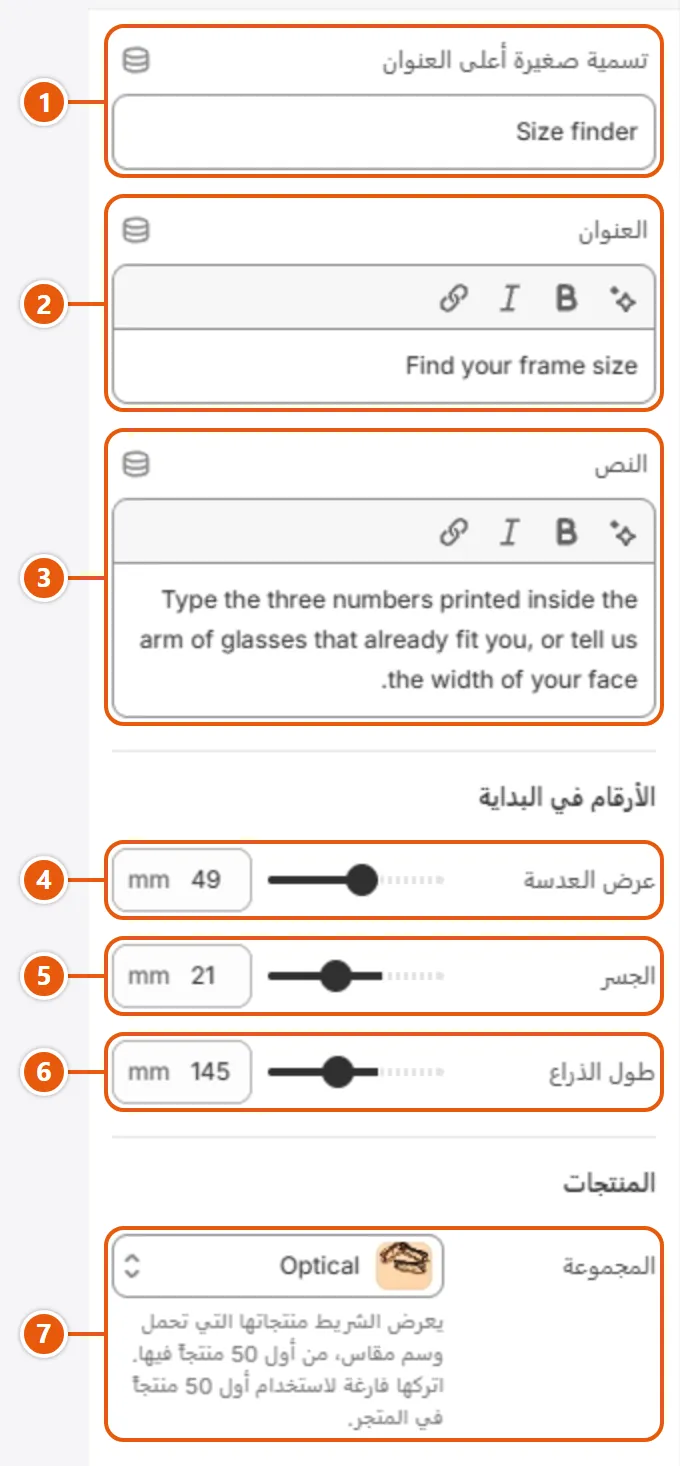
إعدادات «محدّد مقاس الإطار» في محرر شوبيفاي (1 من 2)
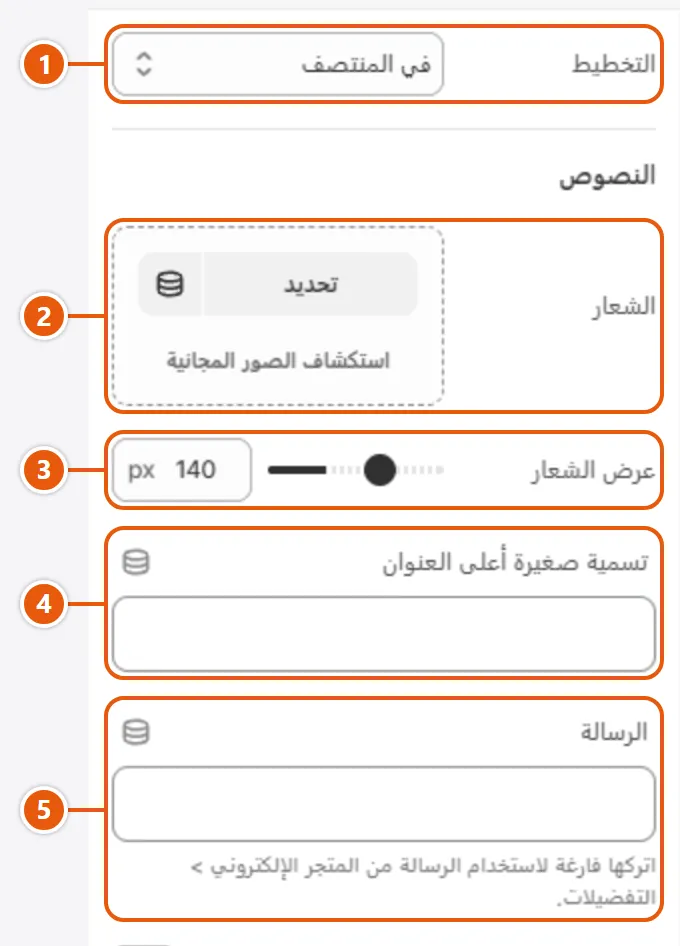
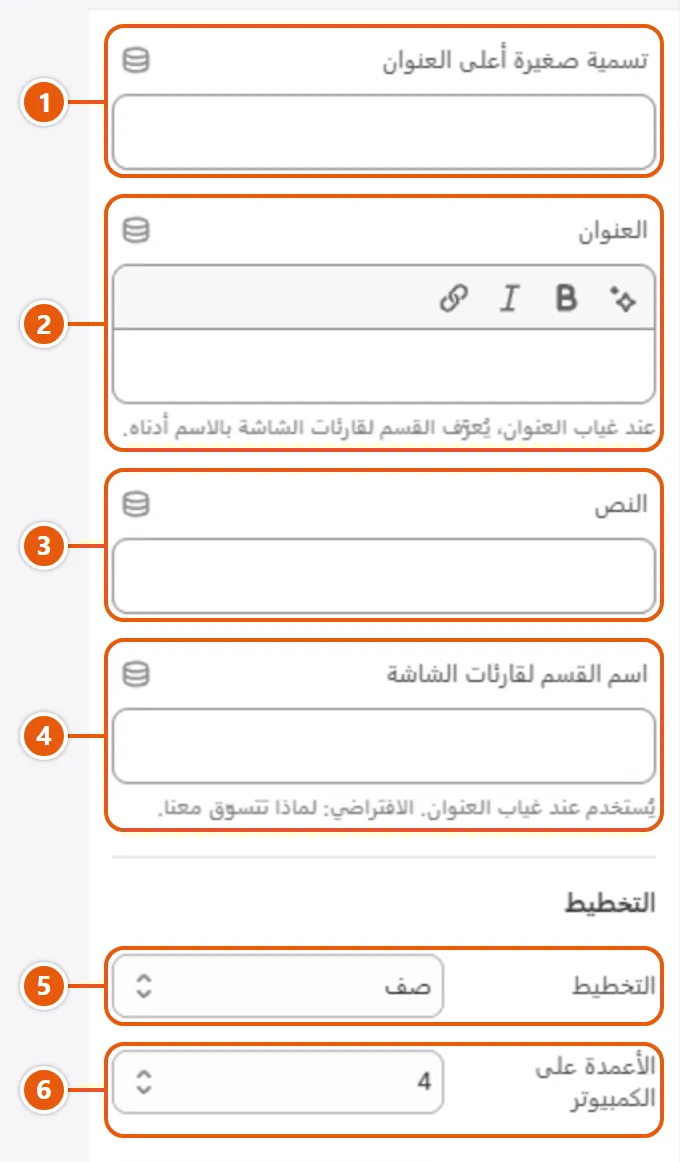
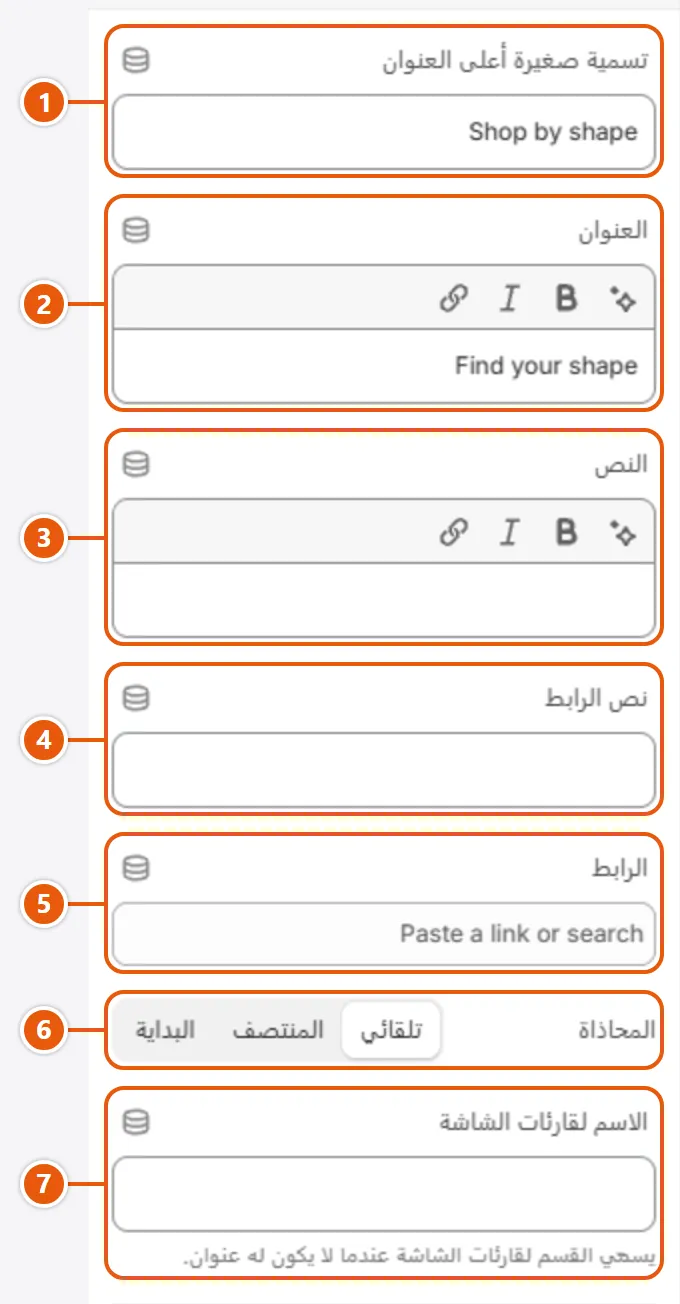
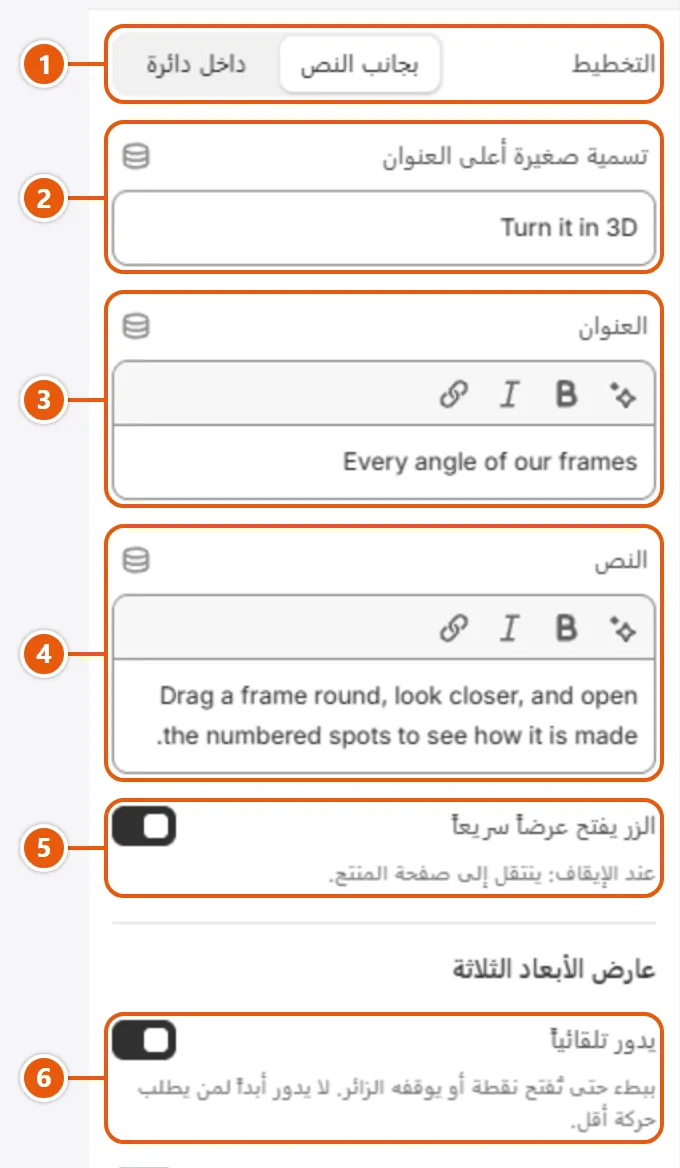
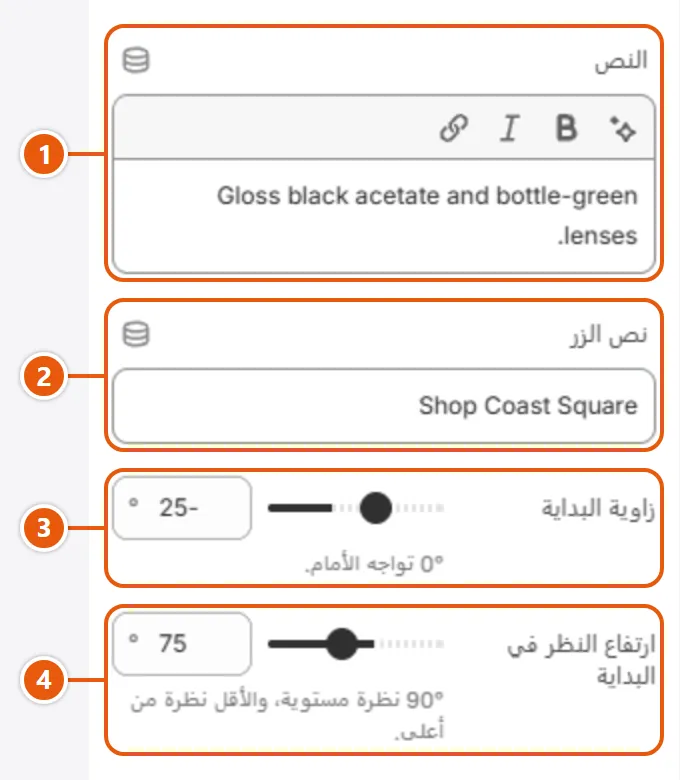
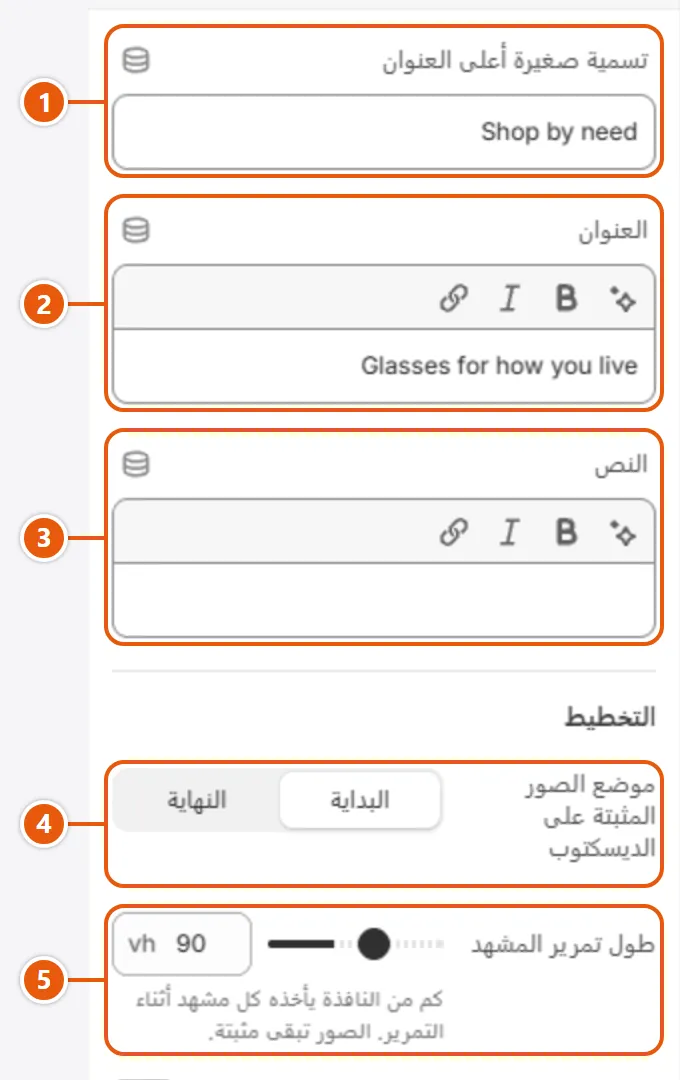
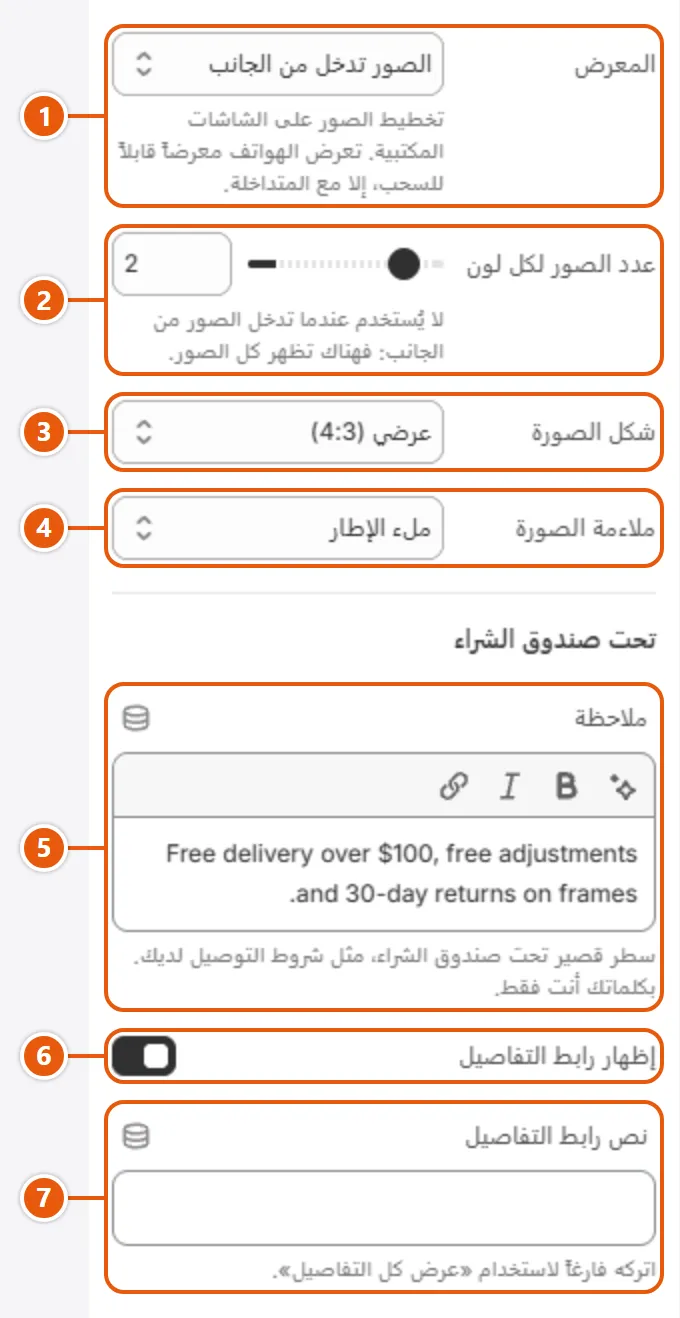
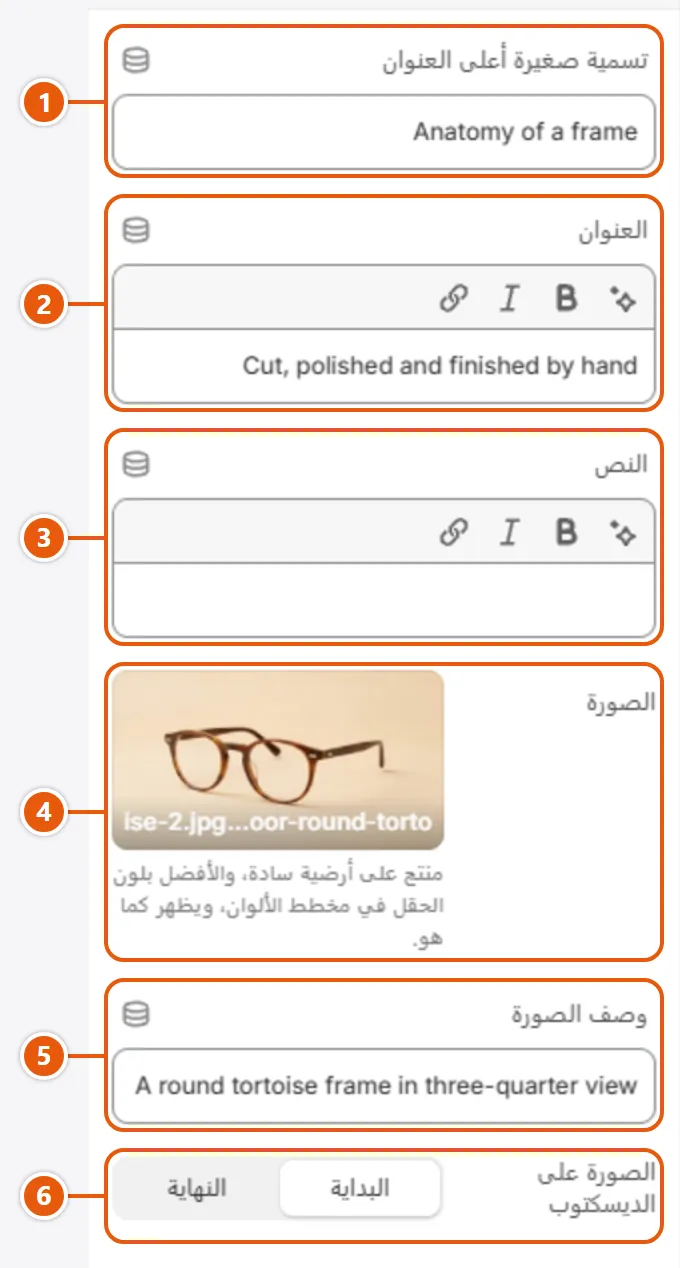
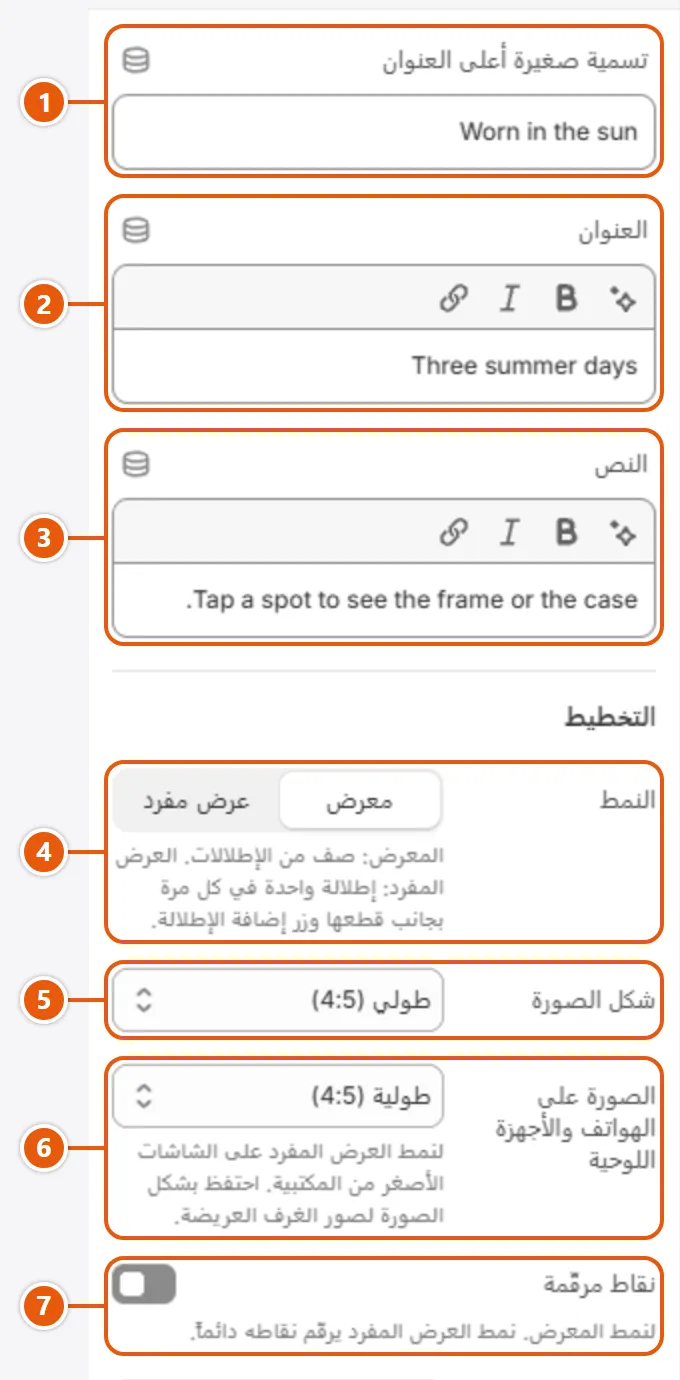
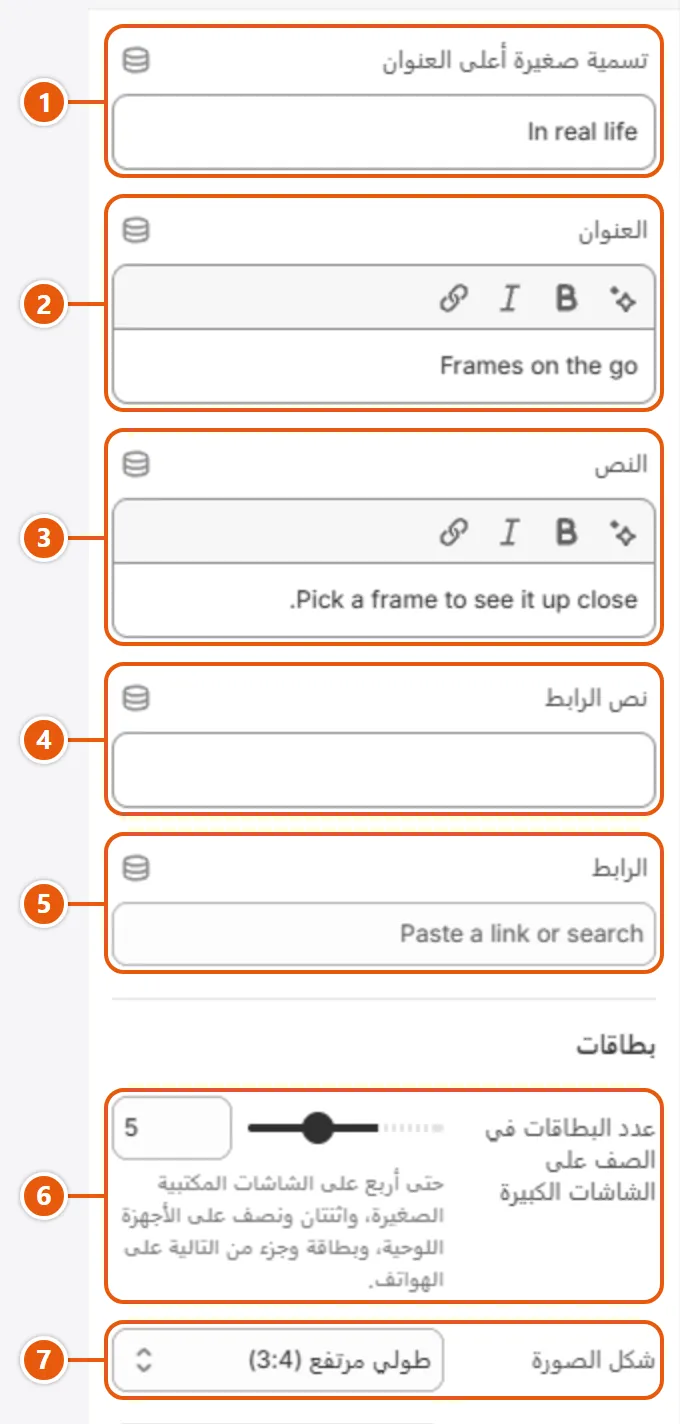
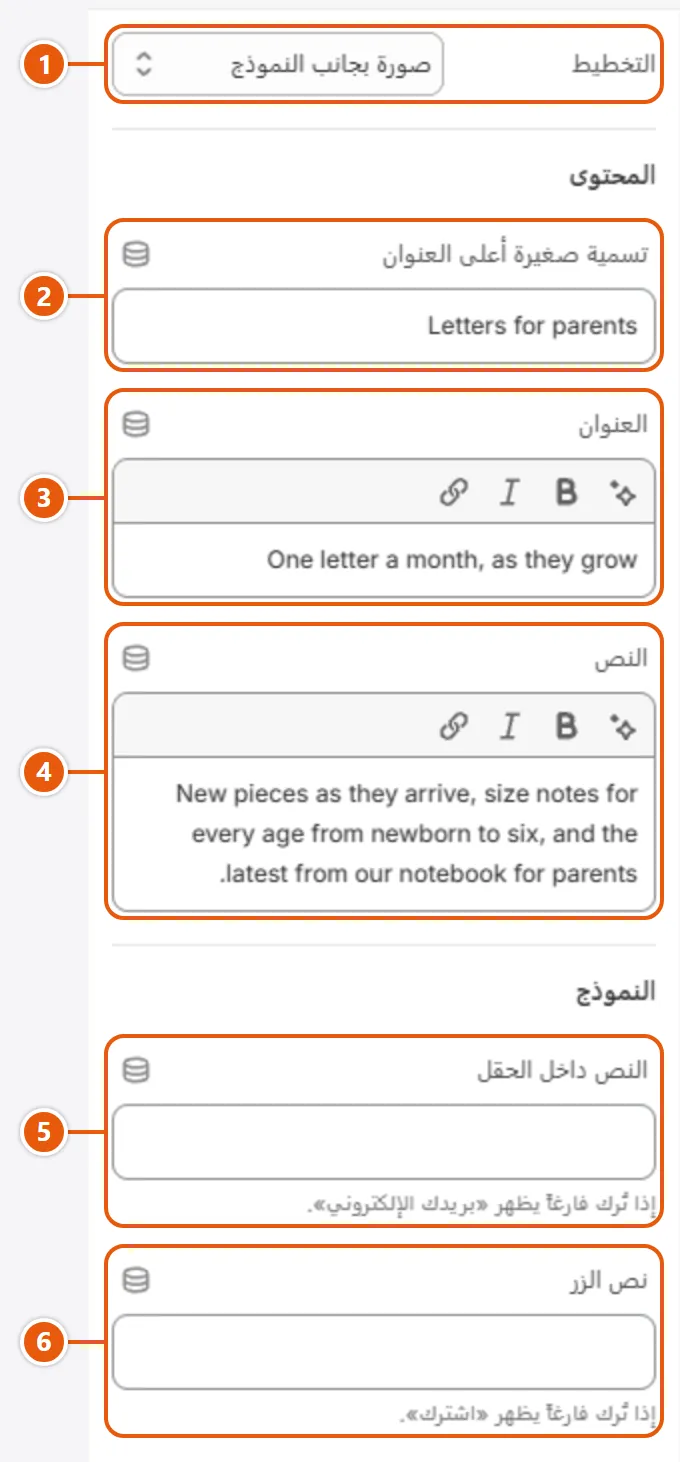
  1. 1«تسمية صغيرة أعلى العنوان» (Small label above)
    سطر صغير فوق العنوان؛ فاضي: مش بيظهر.
  2. 2«العنوان» (Heading)
    عنوان القسم، بيقبل تنسيق بسيط زي الغامق؛ فاضي: من غير عنوان.
  3. 3«النص» (Text)
    سطر تحت العنوان بيقول للزائر يعمل إيه؛ فاضي: مش بيظهر.
  4. 4«عرض العدسة» (Lens width)
    عرض العدسة اللي الأداة بتبدأ بيه، من ٣٨ لـ ٦٢ مم؛ مع الجسر بيحدد المقاس اللي بيظهر الأول.
  5. 5«الجسر» (Bridge)
    الجسر اللي الأداة بتبدأ بيه، من ١٢ لـ ٢٦ مم؛ مجموعه مع العدسة بيختار المقاس الأول من جدولك.
  6. 6«طول الذراع» (Temple length)
    طول الذراع في البداية، من ١٢٠ لـ ١٦٠ مم؛ بيغيّر الرسم والأرقام بس، مش المقاس.
  7. 7«المجموعة» (Collection)
    مجموعة إطارات الشريط (اللي عليها وسم مقاس بس)، ومنها رابط أي مقاس من غير «مجموعة المقاس». الشريط بيقرا أول ٥٠ منتج فيها؛ فاضية: أول ٥٠ منتج في المتجر.
إعدادات «محدّد مقاس الإطار» في محرر شوبيفاي (2 من 2)
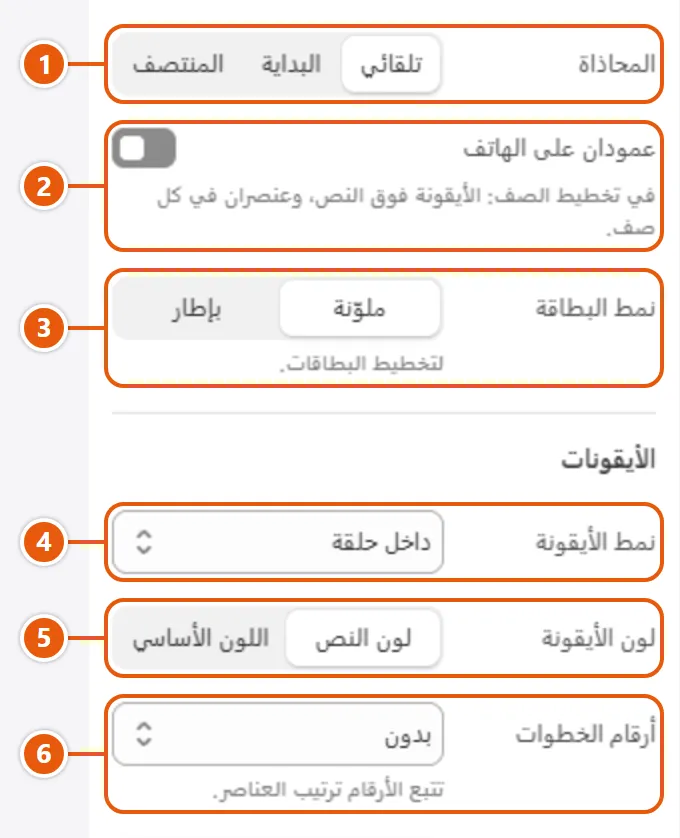
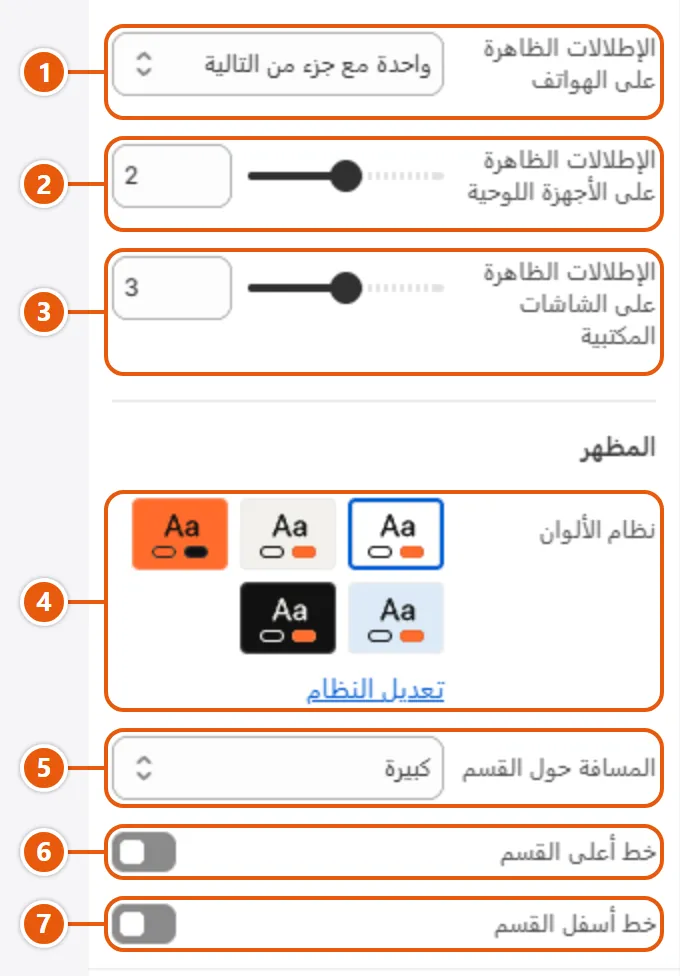
  1. 1«بادئة وسم المقاس» (Size tag prefix)
    أول الوسم قبل مفتاح المقاس: مع size- وسم المقاس M هو size-m؛ فاضية: size-. خليها زي «تبدأ وسوم المقاس بـ» في «المقاسات».
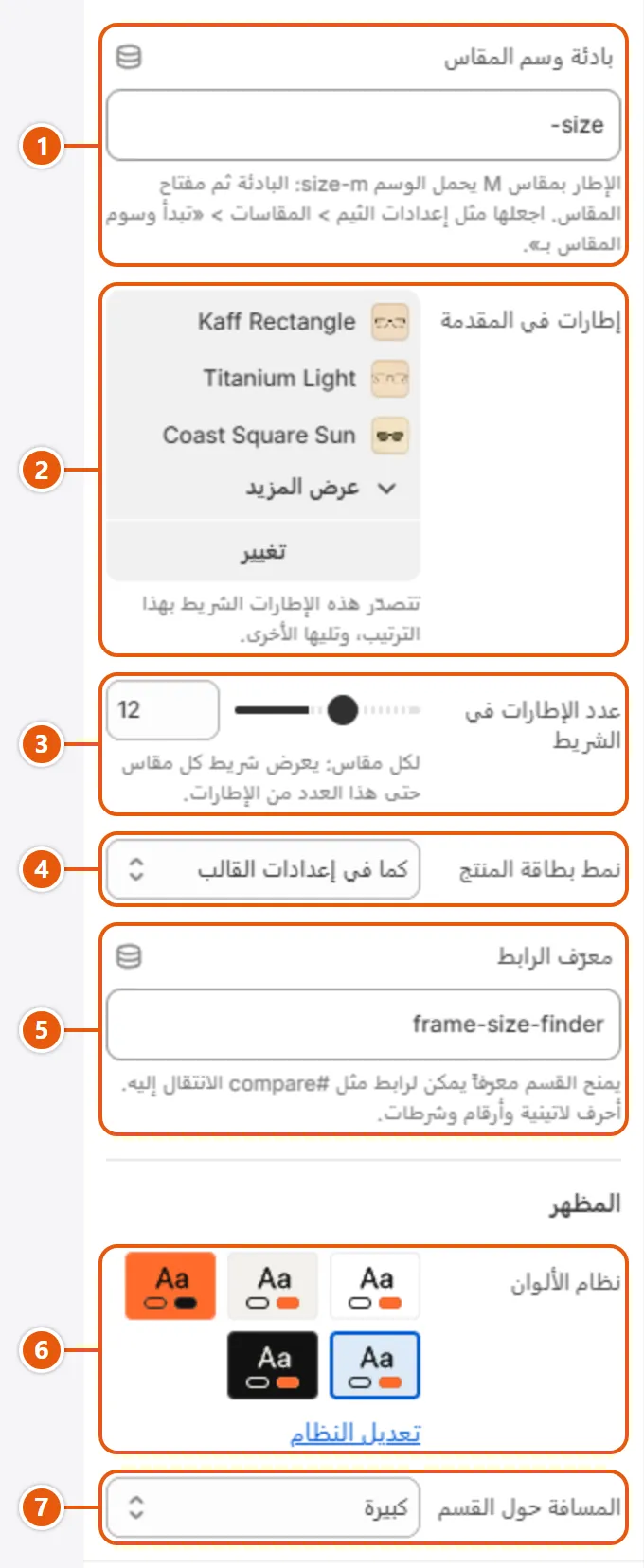
  2. 2«إطارات في المقدمة» (Frames first)
    إطارات بتختارها (لحد ١٢) بتيجي أول الشريط بترتيبك، وبعدها باقي المجموعة. الإطار اللي من غير وسم مقاس مش بيظهر.
  3. 3«عدد الإطارات في الشريط» (Frames in the rail)
    أقصى عدد إطارات في شريط كل مقاس، من ٤ لـ ٢٤.
  4. 4«نمط بطاقة المنتج» (Product card style)
    شكل بطاقة الإطار في الشريط. «كما في إعدادات القالب» بيتبع «النمط» في «بطاقات المنتجات»، والخيارات التانية موصوفة هناك.
  5. 5«معرّف الرابط» (Anchor)
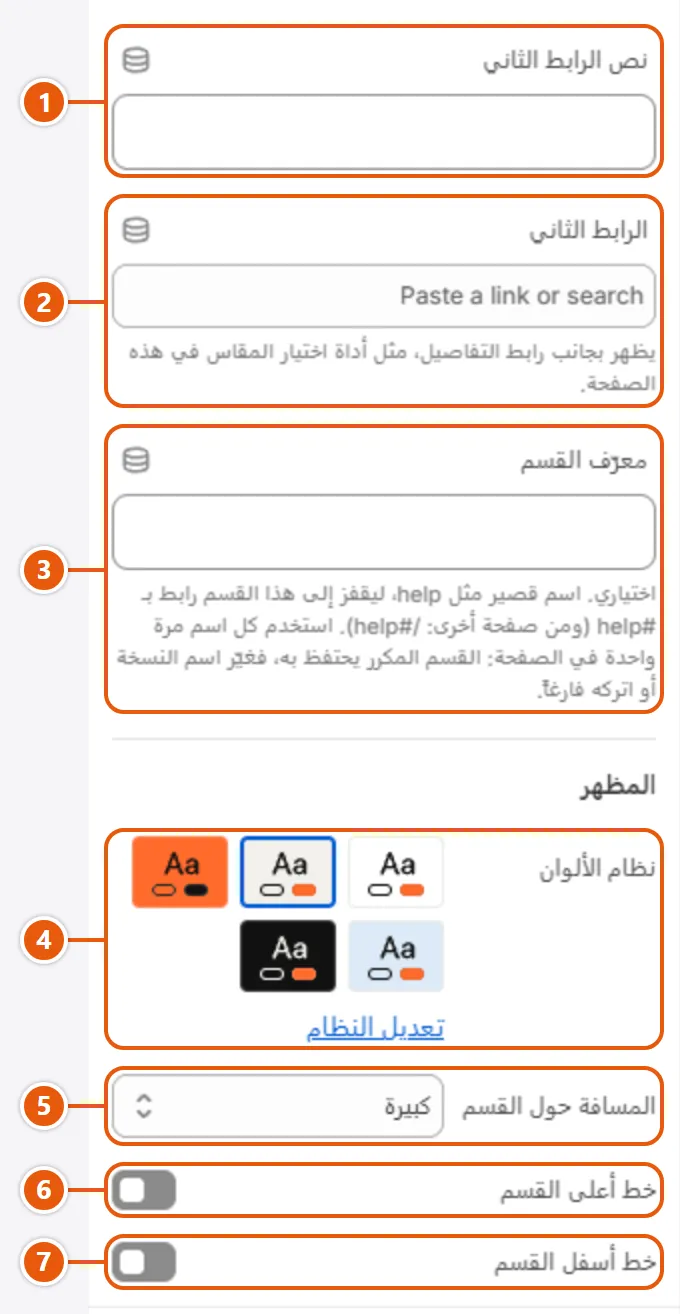
    معرّف للقسم عشان رابط بينتهي بـ #frame-size-finder (أو اللي تكتبه) يوصل له على طول. حروف لاتينية وأرقام وشرطات؛ فاضي: من غير معرّف.
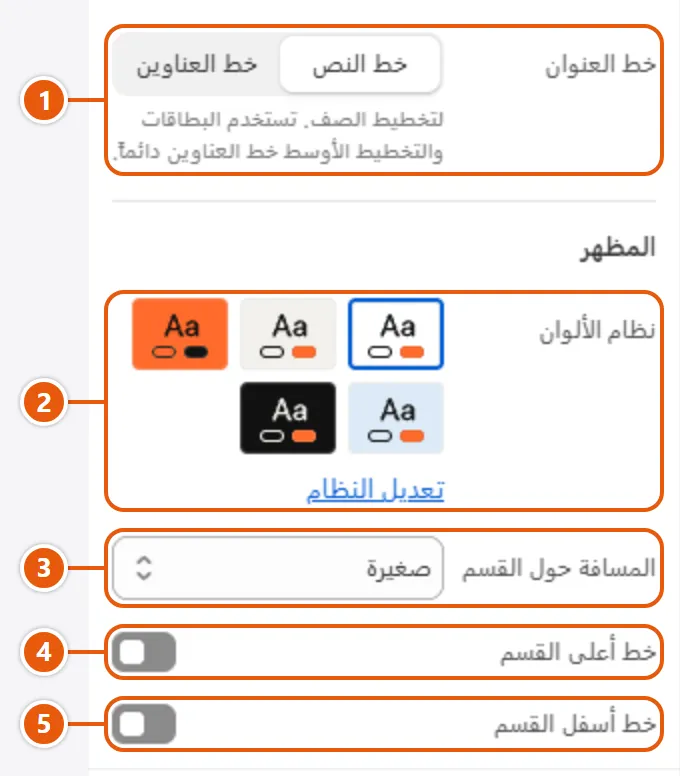
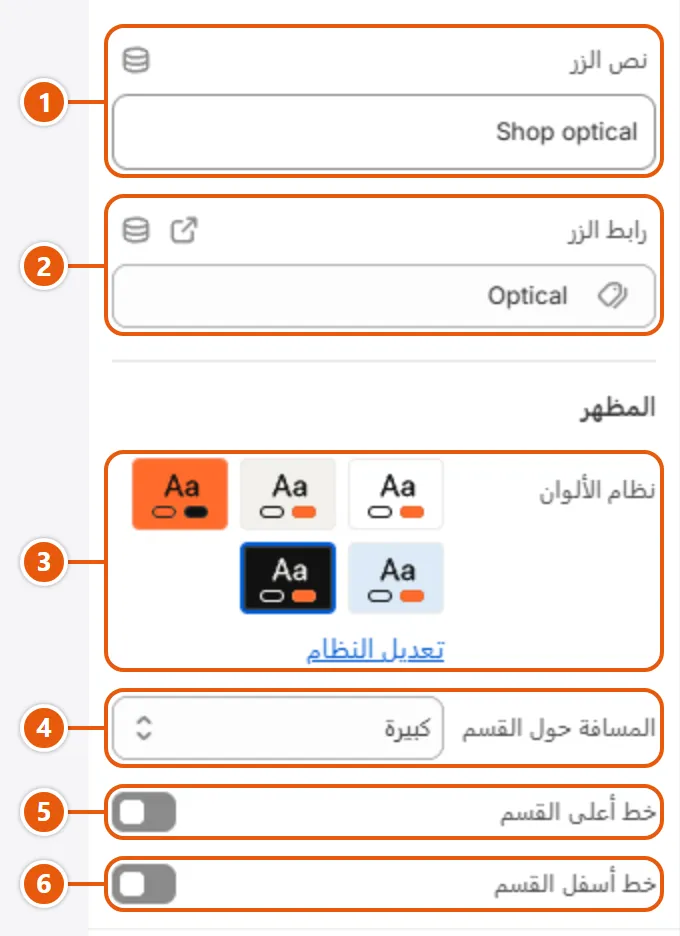
  6. 6«نظام الألوان» (Color scheme)
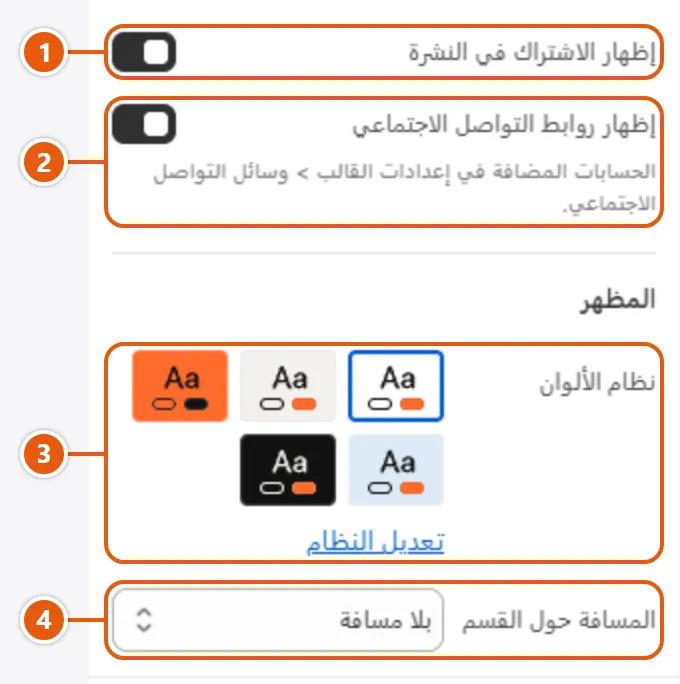
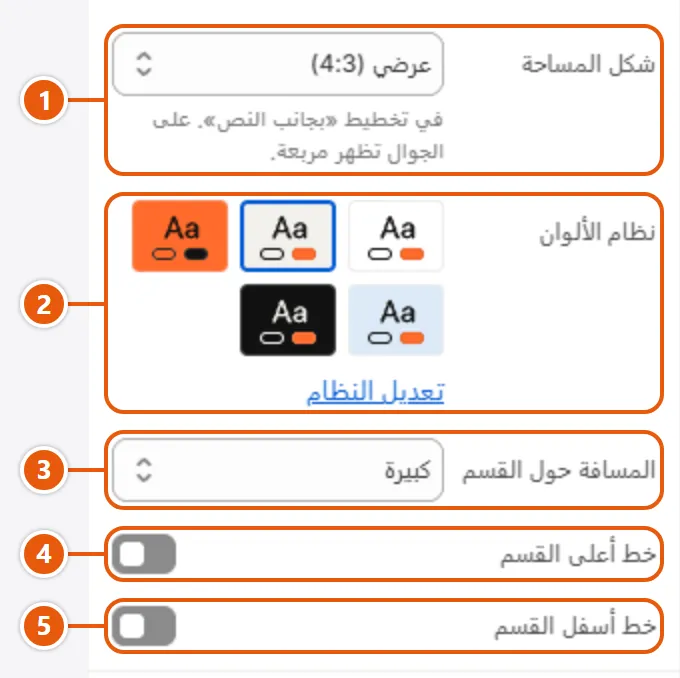
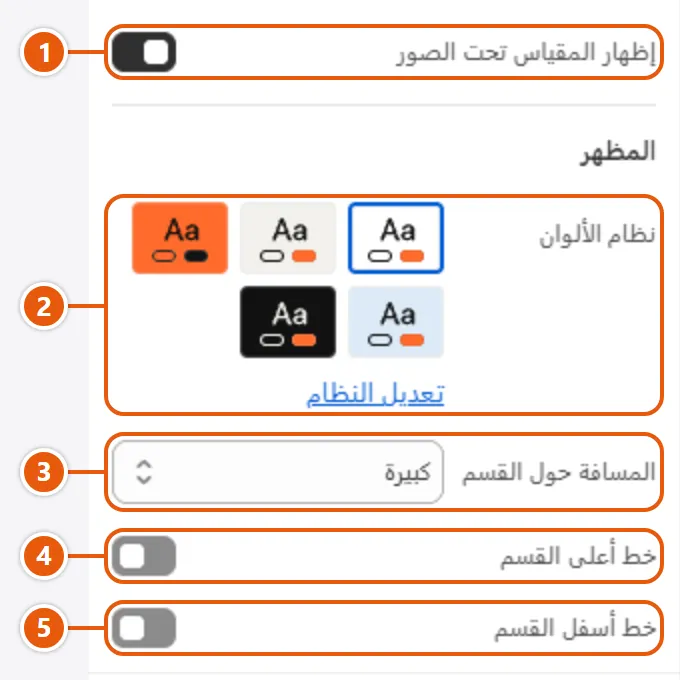
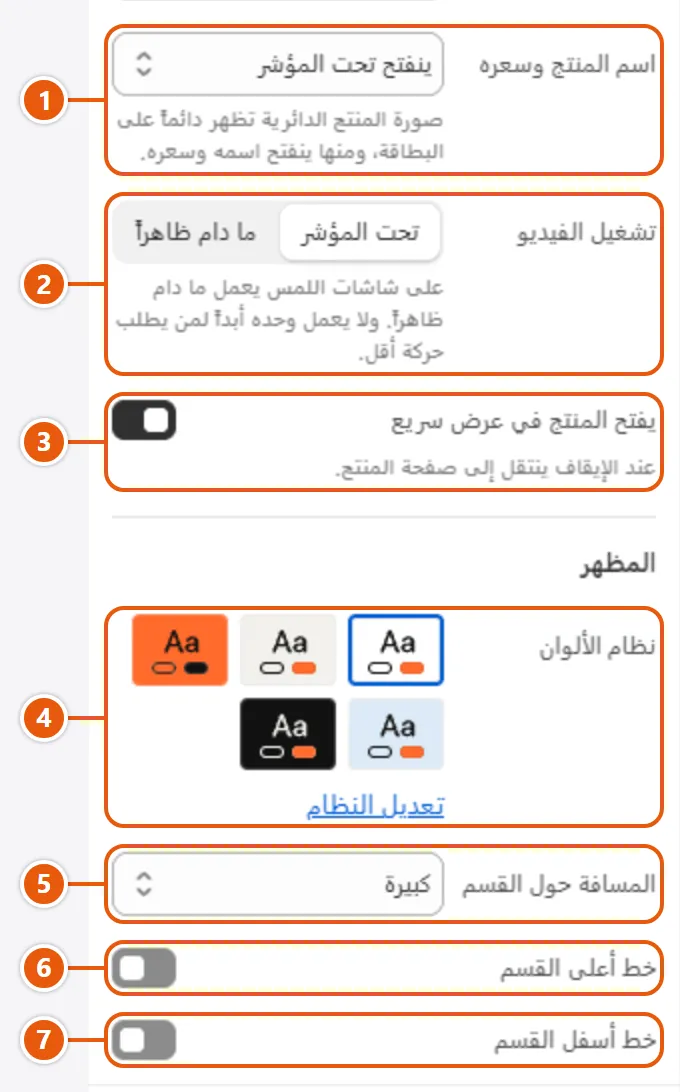
    ألوان القسم: الخلفية والكلام والروابط والأزرار، من أنظمة الألوان اللي بتظبطها في «الألوان». غيّر النظام عشان القسم يبقى فاتح أو غامق أو بلون التمييز من غير ما تغيّر ألوانه واحد واحد.
  7. 7«المسافة حول القسم» (Section spacing)
    المسافة فوق وتحت القسم: «بلا مسافة» بتلزقه في اللي جنبه، و«صغيرة» و«متوسطة» و«كبيرة» بتزوّدها.
جوه كل «مقاس» (دوس عليه في القايمة الجانبية)
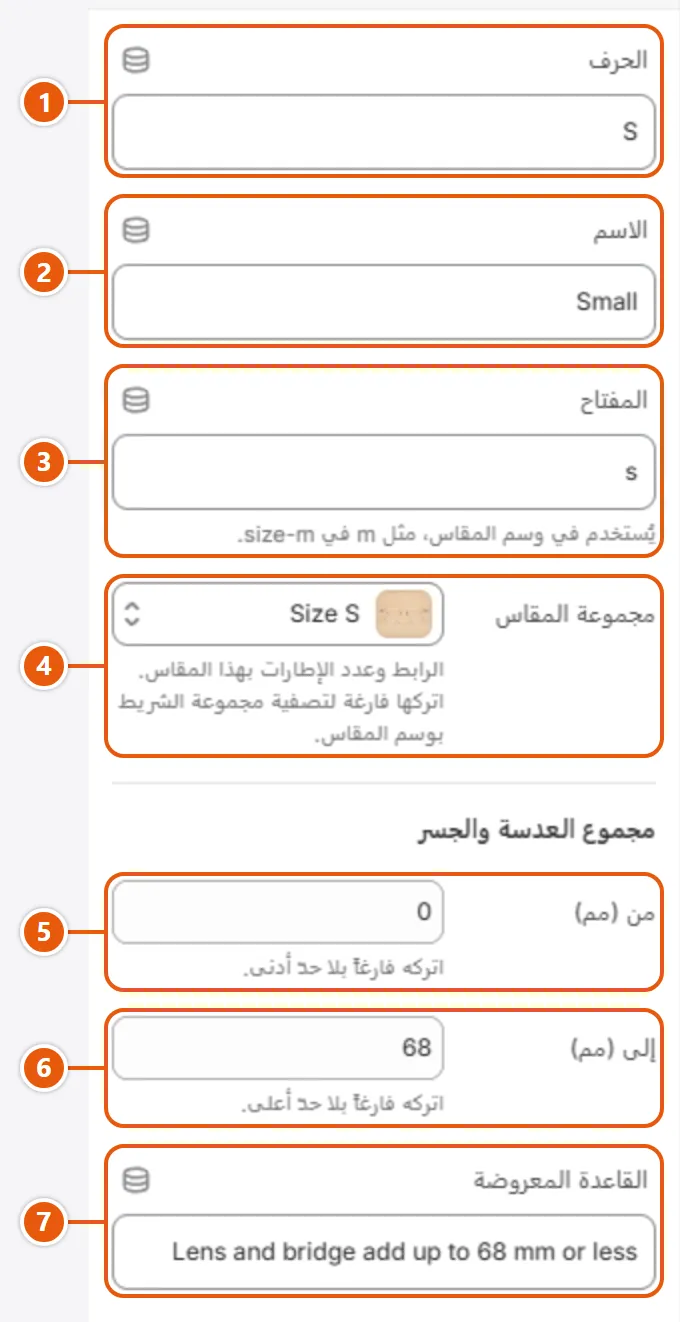
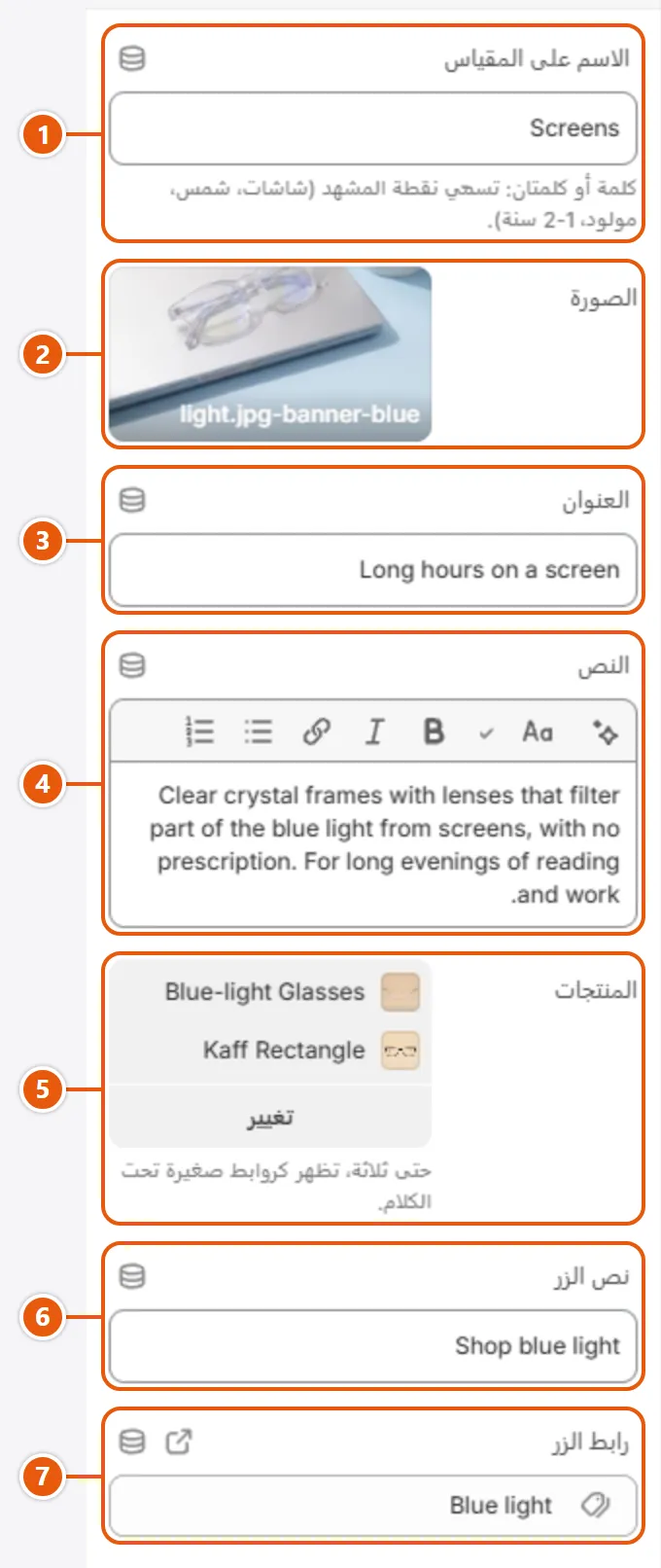
إعدادات «مقاس» في محرر شوبيفاي (1 من 2)
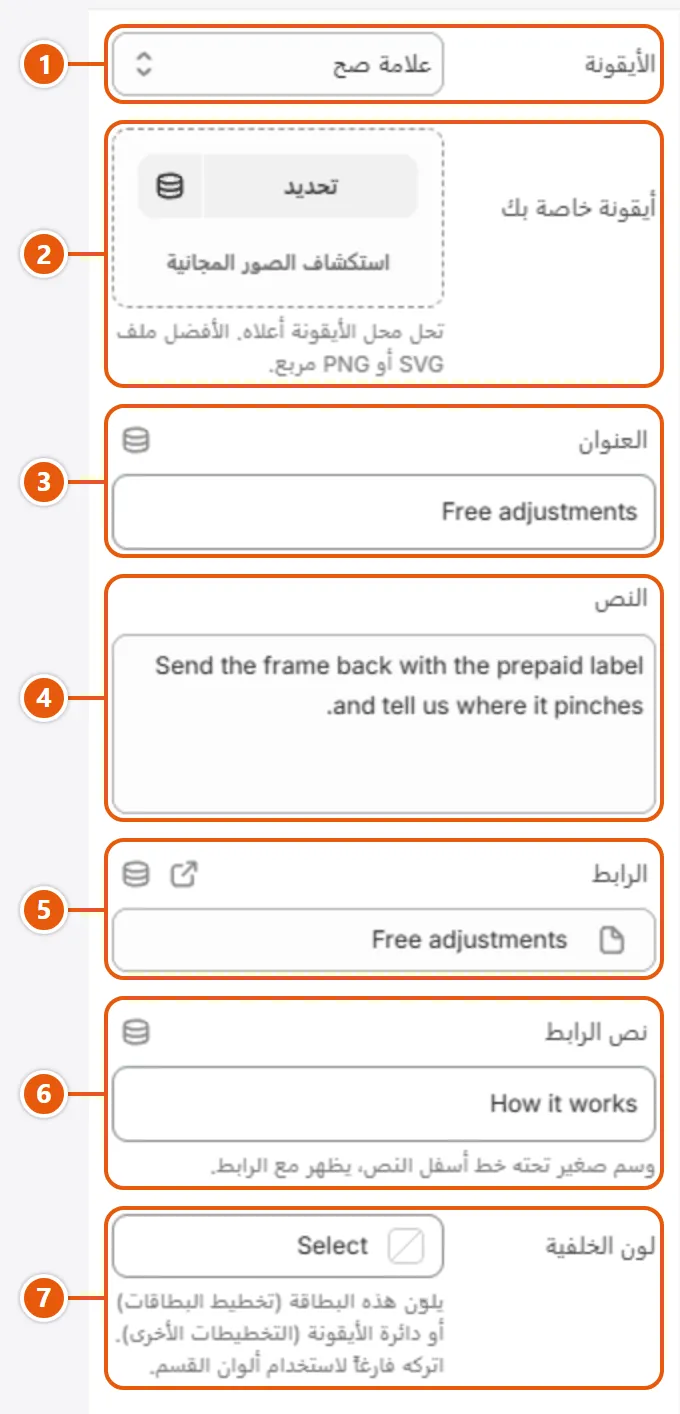
  1. 1«الحرف» (Letter)
    الحرف في الدايرة الكبيرة وعلى زر المقاس، زي M؛ فاضي: «المفتاح».
  2. 2«الاسم» (Name)
    اسم المقاس في الإجابة، زي متوسط؛ فاضي: الحرف بس.
  3. 3«المفتاح» (Key)
    اللي بعد البادئة في وسم الإطار: m مع size- يعني size-m. وهو اللي بيتحفظ «مقاسي»، فخليه زي مقاس في «المقاسات بالترتيب» في «المقاسات». من غير مسافات ومن غير تكرار.
  4. 4«مجموعة المقاس» (Size collection)
    مجموعة إطارات المقاس (الأحسن ذكية شرطها الوسم): منها رابط «تسوّق مقاس» والعدد الحقيقي. فاضية: الرابط بيفلتر مجموعة الشريط بالوسم، والعدد من أول ٥٠ منتج فيها.
  5. 5«من (مم)» (From (mm))
    أصغر مجموع للعدسة والجسر بالمليمتر في المقاس؛ فاضي: من غير حد أدنى. لو المجموع دخل في مقاسين، الأول في الترتيب هو اللي بيطلع.
  6. 6«إلى (مم)» (To (mm))
    أكبر مجموع للعدسة والجسر في المقاس؛ فاضي: من غير حد أعلى. المجموع اللي في فجوة بين مقاسين بياخد أقرب مقاس.
  7. 7«القاعدة المعروضة» (Rule shown)
    سطر تحت اسم المقاس في الإجابة، زي إن مجموع العدسة والجسر من ٦٩ لـ ٧١ مم. بتكتبه بإيدك، فخليه مطابق لـ «من (مم)» و«إلى (مم)».
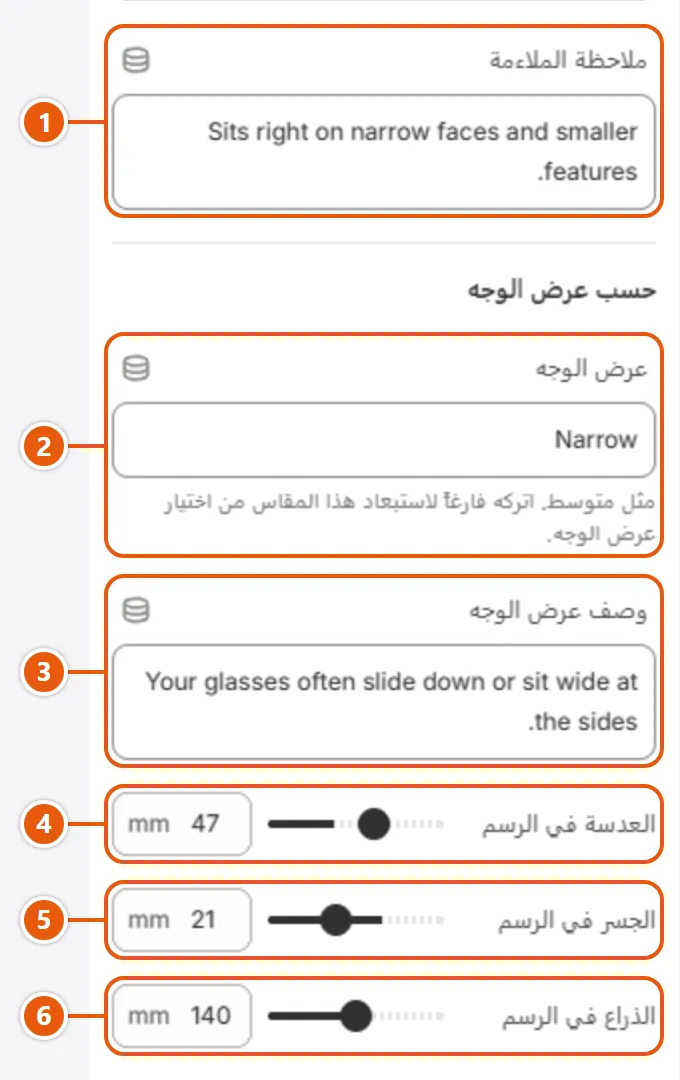
إعدادات «مقاس» في محرر شوبيفاي (2 من 2)
  1. 1«ملاحظة الملاءمة» (Fit note)
    جملة قصيرة عن الوجه اللي المقاس يناسبه، تحت القاعدة في الإجابة.
  2. 2«عرض الوجه» (Face width)
    اسم عرض الوجه اللي المقاس يناسبه، زي ضيق أو متوسط، كخيار في «حسب عرض الوجه». فاضي: المقاس مش في الاختيار ده؛ ولو كلهم فاضيين الاختيار كله بيختفي.
  3. 3«وصف عرض الوجه» (Face hint)
    سطر صغير تحت اسم عرض الوجه بيوصفه؛ بيظهر بس مع «عرض الوجه».
  4. 4«العدسة في الرسم» (Lens drawn)
    عرض العدسة في رسم المقاس لما الزائر يختار بعرض الوجه، من ٣٨ لـ ٦٢ مم؛ مع أرقامه هو الرسم بيتبعها.
  5. 5«الجسر في الرسم» (Bridge drawn)
    الجسر في الرسم لما الزائر يختار بعرض الوجه، من ١٢ لـ ٢٦ مم.
  6. 6«الذراع في الرسم» (Temple drawn)
    الذراع في الرسم لما الزائر يختار بعرض الوجه، من ١٢٠ لـ ١٦٠ مم.

باقي الإعدادات

  • مقاس (Size): جدول المقاسات: بلوك لكل مقاس (لحد ٦)، من الأصغر للأكبر. من غير بلوكات القسم بيظهر في المحرر بس. البلوك الجديد بيبدأ بقيم المقاس M فغيّرها.تقدر تضيف لحد ٦

وكمان كل «الخيارات المشتركة بين الأقسام».

نصايح

  • الإطار اللي عليه أكتر من وسم مقاس بيظهر في كل مقاساته.
  • الرابط المفلتر بالوسم (من غير «مجموعة المقاس») بيشتغل بس لو فلتر وسم المنتج مفعّل في تطبيق Search & Discovery.
  • خلي المدى متصل: لو مقاس بيخلص عند ٦٨ واللي بعده بيبدأ من ٧٠، المجموع ٦٩ بيروح لأقرب مقاس، وأول واحد لو المسافة واحدة. المقاس الجديد بيبدأ فاضي، ومش بيظهر لحد ما تكتب حرفه أو مفتاحه.

الزائر بيختار الإطار ولونه ومقاسه، وبعدين العدسة خطوة خطوة (الاستخدام، الطلاء، السُمك)، كل خيار بسعره الحقيقي والإجمالي قدامه، وبدوسة واحدة الإطار والعدسات يدخلوا السلة.

كل خطوة بلوك «خطوة» وبعده بلوكات «خيار»، وأول خيار في الخطوة هو المختار في الأول. الخيار اللي ليه «منتج الإضافة» بياخد سعره، ومن غيره بيبان «مشمول».

مكان إعدادات «منشئ العدسات» في المتجر
  1. 1«العنوان» (Heading)
    عنوان القسم، وبيقبل تنسيق بسيط. فاضي: «صمّم نظارتك».
  2. 2«الإطارات» (Frames)
    الإطارات اللي الزائر بيختار منها، لحد ١٢؛ الإطار اللي نفدت كل نسخه بيتشال. فاضية: أول ٤ منتجات في المتجر لحد ما تختار.
  3. 3«صورة الإطار» (Frame picture)
    الصورة الكبيرة بتتبع اللون المختار: «من زاوية: الصورة الثانية للخيار» بتعرض الصورة اللي بعد صورة اللون (إلا لو دي صورة لون تاني)، و«من الأمام: الصورة الأولى للخيار» صورة اللون نفسها.
  4. 4«مع كل إطار» (With every frame)
    قايمة بعلامة صح تحت الصورة، عنصر في كل سطر. اكتب بس اللي بييجي فعلًا مع كل إطار. فاضية: مفيش قايمة.
  5. 5«العنوان» (Heading)
    اسم الخطوة فوق خياراتها بعد رقمها (02، 03...)، وبيروح مع اختيار الزائر للسلة والطلب، زي «الطلاء: فلتر الضوء الأزرق».
  6. 6«منتج الإضافة» (Add-on product)
    منتج سعره (أول نسخة متاحة) بيتضاف على سعر الإطار، وبيدخل السلة سطر لوحده مكتوب عليه الإطار. فاضي: مشمول. نفد: الخيار بيتشطب.

خطوة بخطوة

  1. من «المتجر الإلكتروني» (Online Store) دوس «تعديل القالب» (Edit theme) جنب القالب.
  2. اختار الصفحة (مثلًا «الصفحة الرئيسية» (Home page))، دوس «إضافة قسم» (Add section) واختار «منشئ العدسات».
  3. في «الإطارات» اختار إطاراتك، وبعدين دوس «إضافة مربع» (Add block) واختار «خطوة» لكل خطوة.
  4. بعد كل «خطوة» ضيف بلوكات «خيار»: اكتب «التسمية»، واختار «منتج الإضافة» للخيار المدفوع وسيبه فاضي للمشمول.
  5. دوس «Save» وجرّب المنشئ في المتجر.

فين تلاقي إعداداته

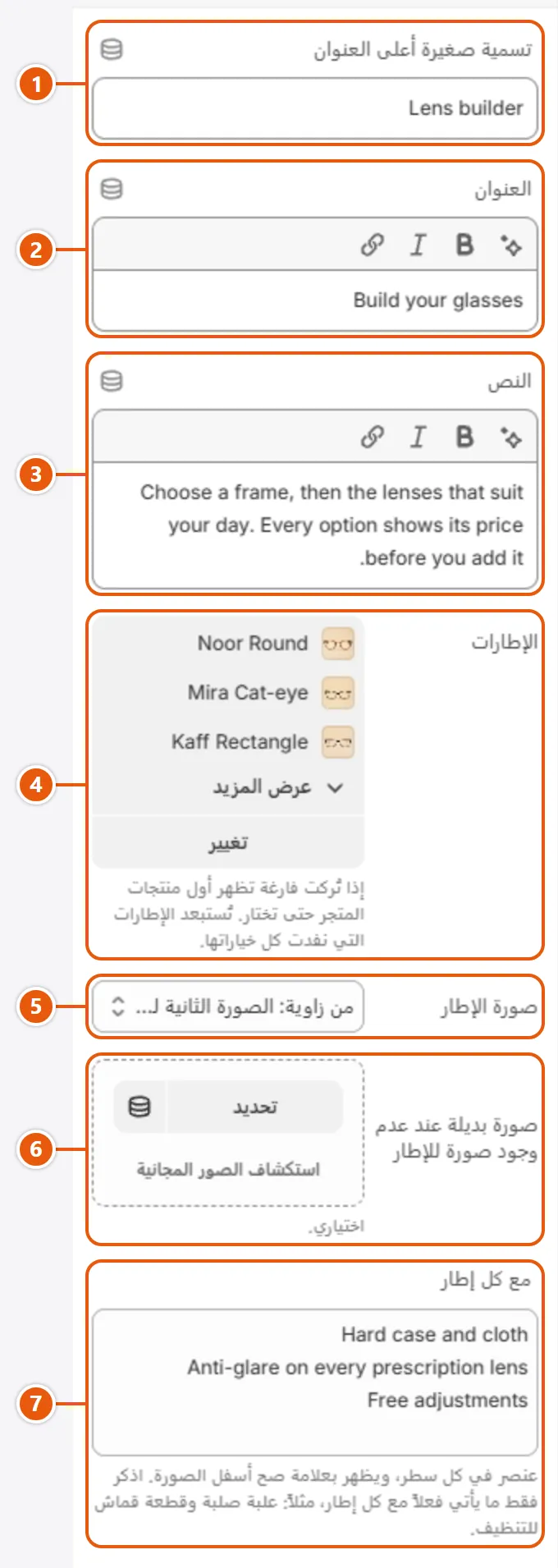
إعدادات «منشئ العدسات» في محرر شوبيفاي (1 من 2)
  1. 1«تسمية صغيرة أعلى العنوان» (Small label above)
    سطر صغير فوق العنوان. فاضي: مبيظهرش.
  2. 2«العنوان» (Heading)
  3. 3«النص» (Text)
    سطر تحت العنوان. فاضي: مبيظهرش.
  4. 4«الإطارات» (Frames)
  5. 5«صورة الإطار» (Frame picture)
  6. 6«صورة بديلة عند عدم وجود صورة للإطار» (Picture when a frame has none)
    بتظهر مكان صورة أي إطار ملوش صور. سيبها فاضية لو كل إطاراتك ليها صور.
  7. 7«مع كل إطار» (With every frame)
إعدادات «منشئ العدسات» في محرر شوبيفاي (2 من 2)
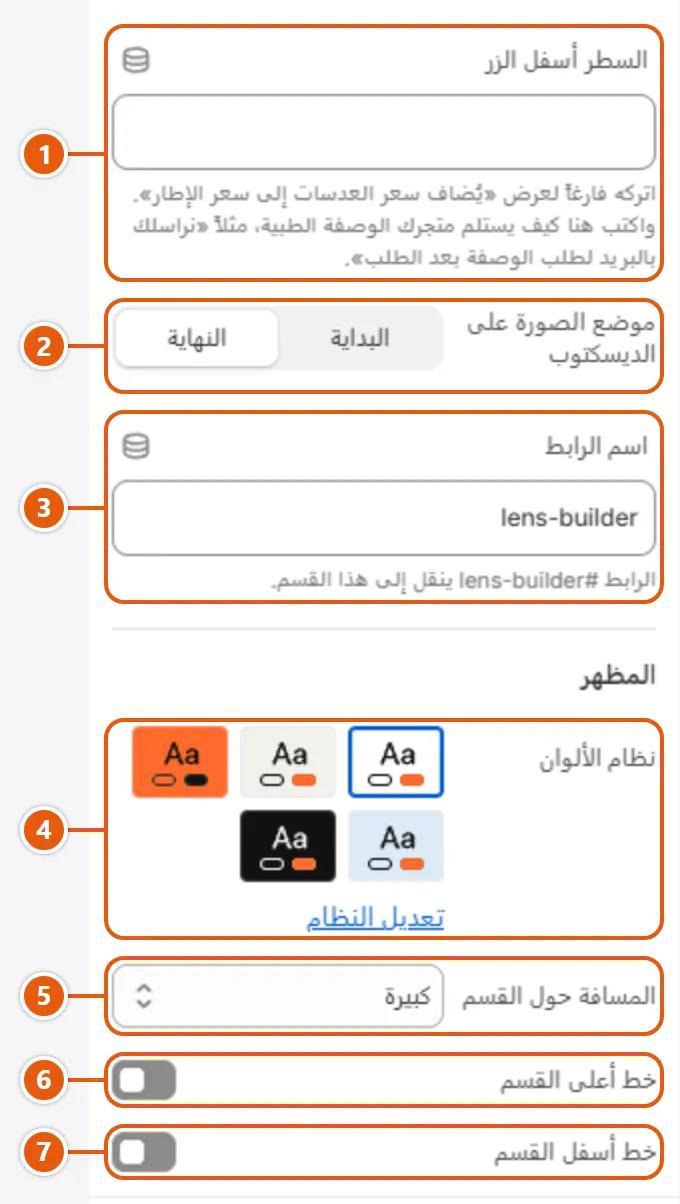
  1. 1«السطر أسفل الزر» (Line under the button)
    سطر صغير تحت زر الإضافة. فاضي: «يُضاف سعر العدسات إلى سعر الإطار.». اكتب هنا إزاي متجرك بياخد الوصفة الطبية، زي «نراسلك بالبريد لطلب الوصفة بعد الطلب».
  2. 2«موضع الصورة على الديسكتوب» (Image position on desktop)
    جهة الصورة على الكمبيوتر: «البداية» ناحية بداية القراءة (يمين في العربي، شمال في الإنجليزي)، و«النهاية» الناحية التانية. على الجوال والتابلت الصورة بعد العنوان على طول.
  3. 3«اسم الرابط» (Link name)
    اسم القسم في الروابط: رابط بينتهي بـ #lens-builder (أو اللي تكتبه) بينقل لهنا. حروف لاتينية وأرقام وشرطات؛ فاضي: اسم تلقائي مينفعش تربط بيه.
  4. 4«نظام الألوان» (Color scheme)
    ألوان القسم: الخلفية والكلام والروابط والأزرار، من أنظمة الألوان اللي بتظبطها في «الألوان». غيّر النظام عشان القسم يبقى فاتح أو غامق أو بلون التمييز من غير ما تغيّر ألوانه واحد واحد.
  5. 5«المسافة حول القسم» (Section spacing)
    المسافة فوق القسم وتحته؛ «بلا مسافة» بتلزقه في اللي جنبه. المقاسات من «التخطيط».
  6. 6«خط أعلى القسم» (Line above the section)
    خط رفيع على حافة القسم العليا.
  7. 7«خط أسفل القسم» (Line below the section)
    خط رفيع على حافة القسم السفلى.

باقي الإعدادات

  • خطوة (Step): كل خطوة سؤال عن العدسة، وخياراتها بلوكات «خيار» اللي بعدها لحد «خطوة» تانية. من غير خطوات القسم بيظهر في المحرر بس.
  • خيار (Option): خيار واحد في الخطوة اللي فوقه، زر باسمه وسعره. الخيار اللي قبل أول «خطوة» مبيظهرش. لحد ٤٠ بلوك في القسم.
    • التسمية (Label): اسم الخيار على زراره وفي الملخص والسلة. الخيارات التانية بتكتبه في «غير متاح مع»، فلو غيرته غيره هناك كمان.
    • السطر أسفل الخيارات (Line under the options): سطر تحت خيارات الخطوة طول ما الخيار ده مختار، زي الفرق بينه وبين اللي جنبه.
    • غير متاح مع (Not available with): أسماء خيارات في خطوات تانية بفواصل: اختيار واحد منها بيشطب الخيار ده بملحوظة. الاسم زي «التسمية» بالظبط، وحالة الحروف مش فارقة.

وكمان كل «الخيارات المشتركة بين الأقسام».

نصايح

  • مثال: اكتب شمسية في «غير متاح مع» بتاع خيار «فوتوكروميك»؛ اختيار «شمسية» بيشطب «فوتوكروميك»، ولو كان مختار الخطوة بترجع لأول خيار متاح. القاعدة في اتجاه واحد: للعكس اكتب فوتوكروميك في «غير متاح مع» بتاع «شمسية».
  • كل اختيار، مدفوع أو مشمول، بيتكتب على سطر الإطار في السلة والطلب، وكل عدسة مدفوعة سطر لوحدها عليه «للإطار» واسم الإطار ونسخته، فالطلب بيقول لمعمل العدسات كل حاجة.
  • نفس الخطوات تقدر تعملها في صفحة الإطار نفسها: «اختيار العدسات في صفحة الإطار».

مسار أعمار: كل محطة عمر بصورته واسمه وعدد منتجات مجموعته، والدوس على عمر بيبدّل شريط المنتجات تحت المسار من غير تحميل الصفحة. الزائر اللي حافظ عمر طفله بيلاقي المسار مفتوح على عمره.

مكان إعدادات «تسوّق حسب العمر» في المتجر
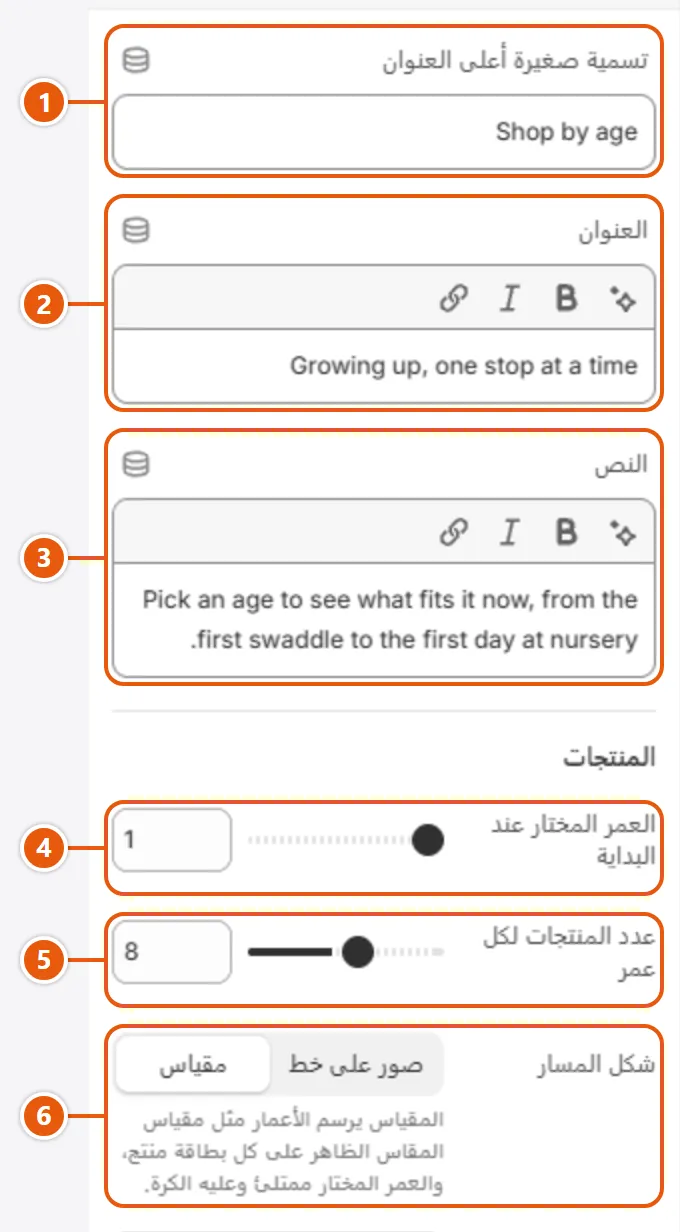
  1. 1«شكل المسار» (Path style)
    «صور على خط»: محطات بدواير صور على خط منقّط متعرّج. «مقياس»: نقط زي مقياس المقاس على البطاقات، والكرة على العمر المختار، من غير صور ولا ألوان شارات.
  2. 2«العمر المختار عند البداية» (Age chosen at first)
    المحطة المفتوحة أول ما الصفحة تفتح، بترتيب المحطات؛ رقم أكبر من عددها بياخد الأخيرة. عمر الطفل المحفوظ بيغلب الرقم ده.
  3. 3«العمر» (Age)
    اسم العمر على المحطة وفي «تسوّق الكل» وسطر العدد. فاضي: عنوان المجموعة.
  4. 4«السطر» (Line)
    سطر صغير تحت اسم العمر، زي «أول خطوات»؛ مبيظهرش على الجوال. فاضي: مبيظهرش.
  5. 5«المجموعة» (Collection)
    مجموعة العمر: منها منتجات الشريط والعدد ورابط «تسوّق الكل»، والفاضية بتكتب «قريباً». من غير مجموعة بتظهر بطاقات مؤقتة، للزوار كمان.
  6. 6«عدد المنتجات لكل عمر» (Products per age)
    أقصى عدد منتجات في الشريط لكل عمر، من أول المجموعة بترتيبها.

خطوة بخطوة

  1. من «المتجر الإلكتروني» (Online Store) دوس «تعديل القالب» (Edit theme) جنب القالب.
  2. اختار الصفحة (مثلًا «الصفحة الرئيسية» (Home page))، دوس «إضافة قسم» (Add section) واختار «تسوّق حسب العمر».
  3. دوس على كل محطة، واختار «المجموعة» واكتب «العمر» و«السطر»؛ لمحطة جديدة دوس «إضافة عمر».
  4. اختار «شكل المسار»، ومع «صور على خط» حدد «الصورة» و«لون الشارة» لكل محطة.
  5. دوس «Save».

فين تلاقي إعداداته

إعدادات «تسوّق حسب العمر» في محرر شوبيفاي (1 من 2)
  1. 1«تسمية صغيرة أعلى العنوان» (Small label above)
    سطر صغير فوق العنوان. فاضي: مبيظهرش.
  2. 2«العنوان» (Heading)
    عنوان القسم في النص، وبيقبل تنسيق بسيط. فاضي: مفيش عنوان.
  3. 3«النص» (Text)
    سطر تحت العنوان. فاضي: مبيظهرش.
  4. 4«العمر المختار عند البداية» (Age chosen at first)
  5. 5«عدد المنتجات لكل عمر» (Products per age)
  6. 6«شكل المسار» (Path style)
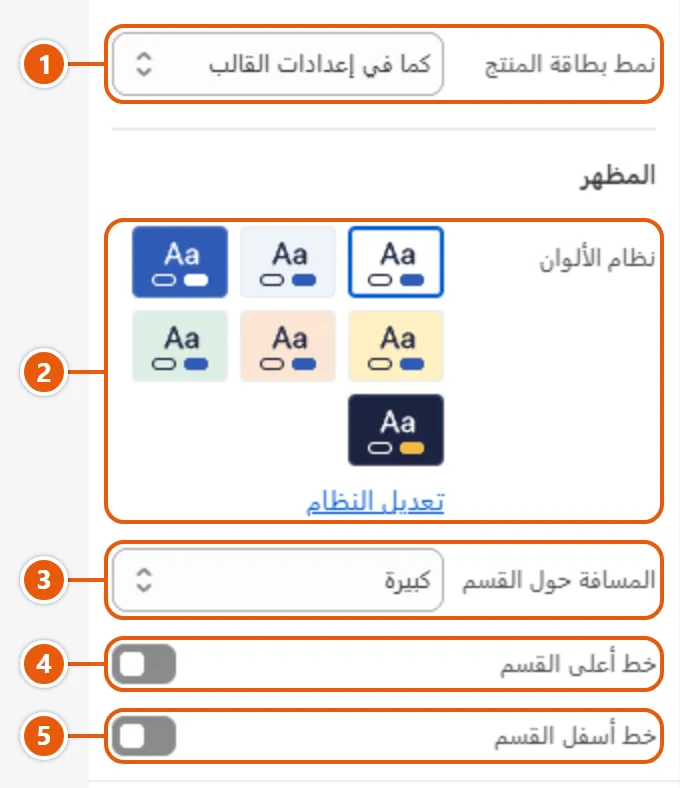
إعدادات «تسوّق حسب العمر» في محرر شوبيفاي (2 من 2)
  1. 1«نمط بطاقة المنتج» (Product card style)
    شكل البطاقة في الشريط. «كما في إعدادات القالب» بياخده من «بطاقات المنتجات»، والباقي للقسم ده بس.
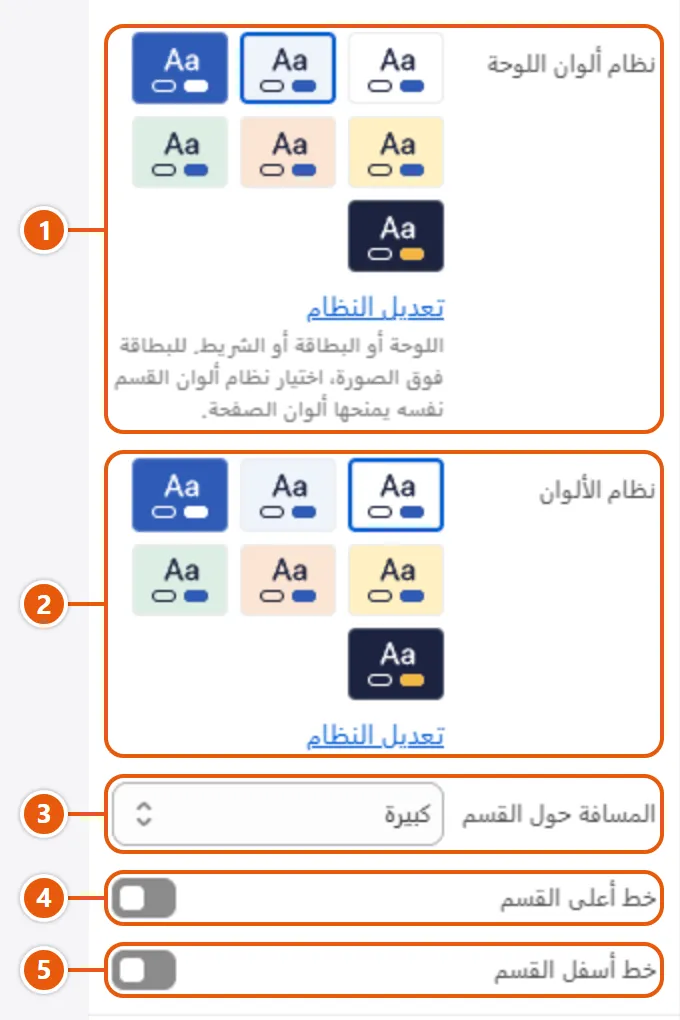
  2. 2«نظام الألوان» (Color scheme)
    ألوان القسم: الخلفية والكلام والروابط والأزرار، من أنظمة الألوان اللي بتظبطها في «الألوان». غيّر النظام عشان القسم يبقى فاتح أو غامق أو بلون التمييز من غير ما تغيّر ألوانه واحد واحد.
  3. 3«المسافة حول القسم» (Section spacing)
    المسافة فوق القسم وتحته؛ «بلا مسافة» بتلزقه في اللي جنبه. المقاسات من «التخطيط».
  4. 4«خط أعلى القسم» (Line above the section)
    خط رفيع على حافة القسم العليا.
  5. 5«خط أسفل القسم» (Line below the section)
    خط رفيع على حافة القسم السفلى.

باقي الإعدادات

  • عمر (Age): عمر واحد على المسار: صورة واسم وسطر وعدد منتجات المجموعة، والدوس عليه بيعرض منتجاته تحت. من غير محطات القسم بيظهر في المحرر بس.تقدر تضيف لحد ٨
    • الصورة (Image): صورة جوه دايرة المحطة بتتمزج مع «لون الشارة»، فالأنسب منتج على خلفية بيضاء. فاضية: صورة المجموعة. مبتظهرش مع «مقياس».
    • لون الشارة (Badge color): لون الدايرة ورا الصورة. فاضي: لون هادي من ألوان القالب بيتغير من محطة لمحطة. مبيظهرش مع «مقياس».

وكمان كل «الخيارات المشتركة بين الأقسام».

نصايح

  • دوسة الزائر على محطة بتحفظ عمر طفله لما «نوع المقياس» في «المقاسات» يكون «شرائح أعمار (للأطفال)» والـ handle بتاع المجموعة (آخر جزء في رابطها) بادئة الأعمار وبعدها الشريحة، زي age-3-6m.
  • في المحرر، اختيار بلوك محطة بيفتح عمرها في المسار.

قائمة منتجات حقيقية، كلها معلّمة من الأول. الزائر بيشيل العلامة عن اللي عنده ويختار المقاس من الصف، والإجمالي بيتغير قدامه، وبدوسة واحدة كل المعلّم بيدخل السلة. الإجمالي مجموع الأسعار بس، من غير سعر مجمّع ولا خصم.

مكان إعدادات «قائمة المشتريات» في المتجر
  1. 1«العنوان» (Heading)
    عنوان القائمة، وبيقبل تنسيق بسيط. فاضي: مفيش عنوان.
  2. 2«النص» (Text)
    سطر تحت العنوان. فاضي: مبيظهرش.
  3. 3«المنتج» (Product)
    المنتج بصورته واسمه (رابط) وسعره الحقيقي؛ لو نفد بيظهر غير معلّم ومينفعش يتعلّم. من غير منتج بيظهر صف مؤقت «اسم المنتج»، للزوار كمان.
  4. 4«ملاحظة» (Note)
    سطر صغير تحت اسم المنتج، زي «بيلف من الراس للرجل». فاضي: مبيظهرش.
  5. 5«البدء بـ» (Start with)
    قيم خيارات بفواصل زي Sky, 0-3m: الصف بيبدأ بأول نسخة متاحة فيها كل القيم دي. فاضي، أو مفيش نسخة فيها كلهم: أول نسخة متاحة.
  6. 6«ملاحظة أسفل الزر» (Note under the button)
    ملاحظة صغيرة تحت زر الإضافة، زي إن كل منتج بسعره. بتظهر بس لو في القائمة منتج حقيقي. فاضية: مبتظهرش.

خطوة بخطوة

  1. من «المتجر الإلكتروني» (Online Store) دوس «تعديل القالب» (Edit theme) جنب القالب.
  2. اختار الصفحة (مثلًا «الصفحة الرئيسية» (Home page))، دوس «إضافة قسم» (Add section) واختار «قائمة المشتريات».
  3. لكل منتج دوس «إضافة عنصر» (Add Item)، واختار «المنتج» واكتب «ملاحظة».
  4. لمنتج بألوان أو مقاسات حدد «البدء بـ» عشان الصف يبدأ بالقيم المناسبة.
  5. ارفع «الصورة» لو عايز صورة جنب القائمة، ودوس «Save».

فين تلاقي إعداداته

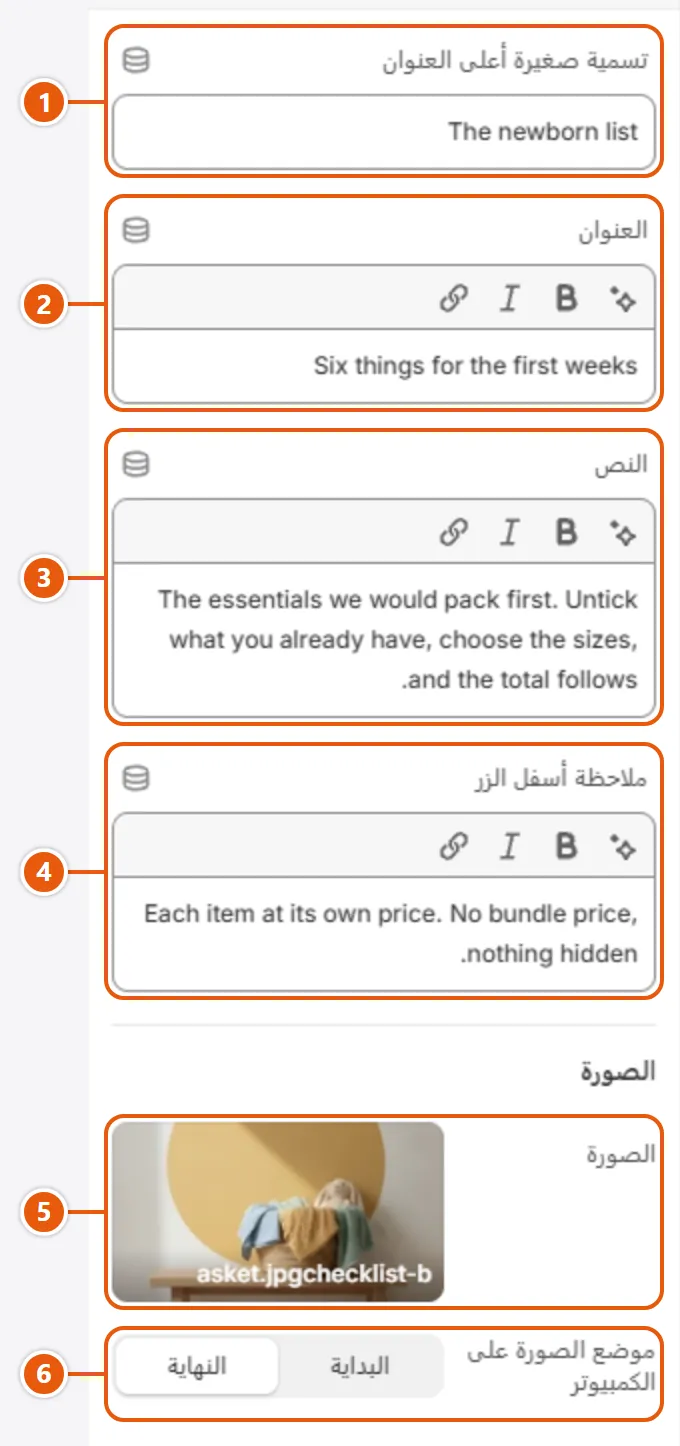
إعدادات «قائمة المشتريات» في محرر شوبيفاي (1 من 2)
  1. 1«تسمية صغيرة أعلى العنوان» (Small label above)
    سطر صغير فوق العنوان. فاضي: مبيظهرش.
  2. 2«العنوان» (Heading)
  3. 3«النص» (Text)
  4. 4«ملاحظة أسفل الزر» (Note under the button)
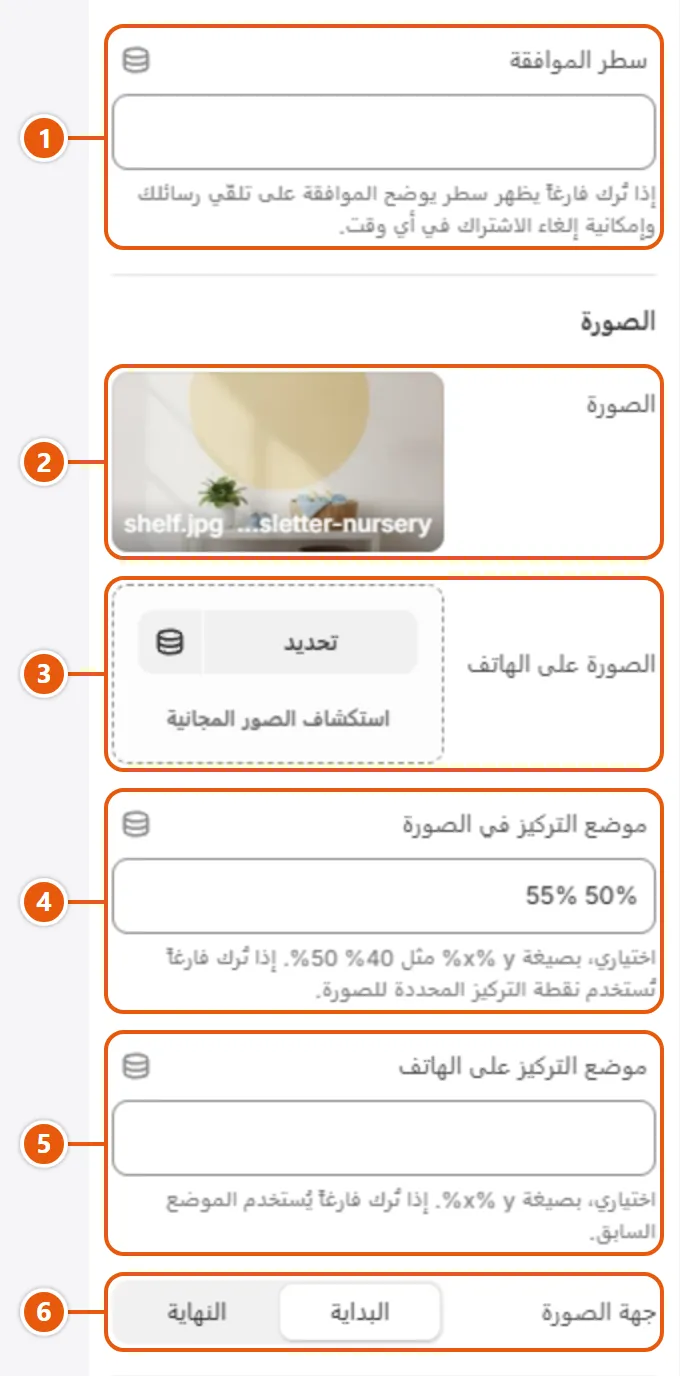
  5. 5«الصورة» (Image)
    صورة طولية جنب القائمة على الكمبيوتر وفوقها على الجوال، عليها دايرة بعدد المنتجات. من غيرها العنوان بيفضل ثابت جنب القائمة على الكمبيوتر وانت بتنزل.
  6. 6«موضع الصورة على الكمبيوتر» (Image position on desktop)
    جهة الصورة على الكمبيوتر: «البداية» ناحية بداية القراءة (يمين في العربي، شمال في الإنجليزي)، و«النهاية» الناحية التانية. من غير «الصورة» مبيغيرش حاجة.
إعدادات «قائمة المشتريات» في محرر شوبيفاي (2 من 2)
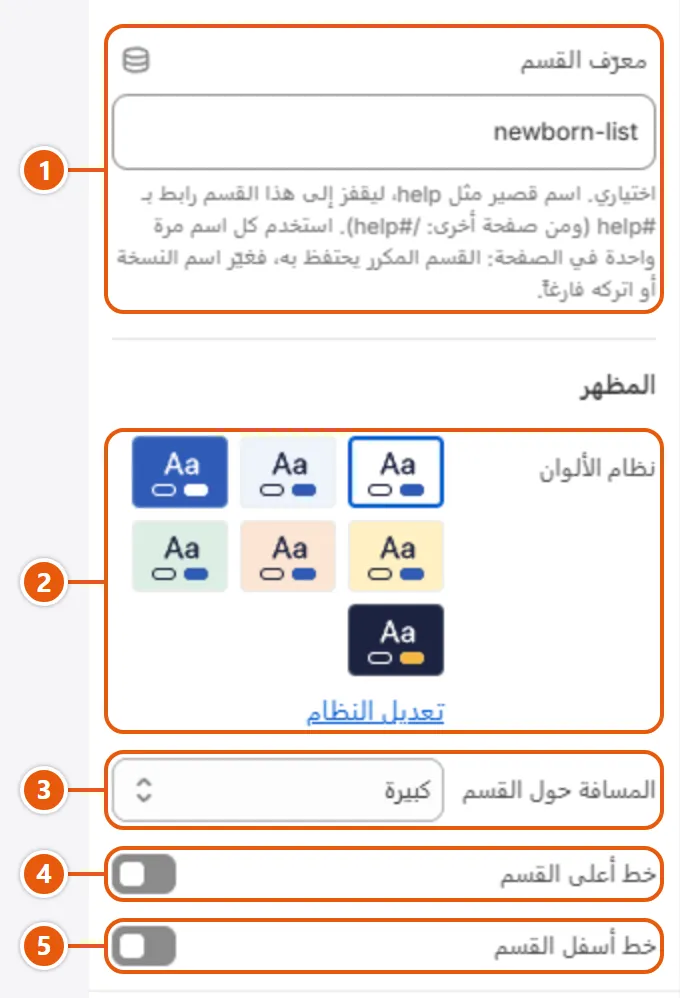
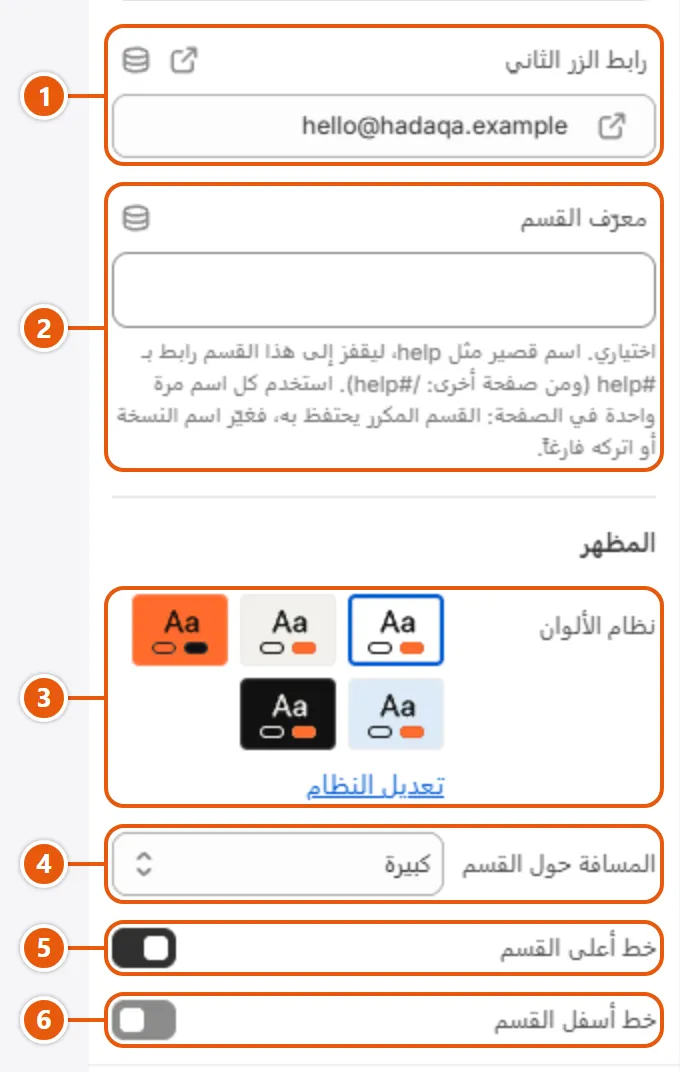
  1. 1«معرّف القسم» (Anchor)
    اسم قصير زي help عشان رابط بـ #help (ومن صفحة تانية /#help) ينقل لهنا. كل اسم مرة واحدة في الصفحة: القسم المنسوخ بياخد نفس الاسم، فغيّره أو امسحه.
  2. 2«نظام الألوان» (Color scheme)
    ألوان القسم: الخلفية والكلام والروابط والأزرار، من أنظمة الألوان اللي بتظبطها في «الألوان». غيّر النظام عشان القسم يبقى فاتح أو غامق أو بلون التمييز من غير ما تغيّر ألوانه واحد واحد.
  3. 3«المسافة حول القسم» (Section spacing)
    المسافة فوق القسم وتحته؛ «بلا مسافة» بتلزقه في اللي جنبه. المقاسات من «التخطيط».
  4. 4«خط أعلى القسم» (Line above the section)
    خط رفيع على حافة القسم العليا.
  5. 5«خط أسفل القسم» (Line below the section)
    خط رفيع على حافة القسم السفلى.

باقي الإعدادات

  • عنصر (Item): صف في القائمة: علامة صح وصورة واسم وملاحظة واختيار مقاس وسعر. الصف المعلّم بيدخل السلة بكمية ١.تقدر تضيف لحد ١٢

وكمان كل «الخيارات المشتركة بين الأقسام».

نصايح

  • الصف بيخلّي الزائر يختار قيمة آخر خيار ليه أكتر من قيمة (غالبًا المقاس)، والخيارات التانية زي اللون بتثبت على نسخة البداية، فحدد اللون في «البدء بـ». القيم بتتقارن بلغة الصفحة: في متجر بلغتين ترجم «البدء بـ» بالقيم المترجمة («تترجم كلامك أنت»).
  • «بقيت ٣ قطع فقط» بتظهر تحت الصف لما النسخة المختارة باقي منها من ١ لـ ٣، و«المخزون مُتتبّع» (Inventory tracked) مفعّل و«البيع عند نفاد المخزون» (Sell when out of stock) مقفول.

قسم تحت عمود الشراء في صفحة المنتج: لوحة ملوّنة فيها مقياس المنتج بالكبير، وقصادها رسم الإطار بمقياس رسم من أرقامه، أو منحنى نمو للملابس من «دليل المقاسات»، أو صورة المنتج التانية. المنتج من غير مقاسات ولا أرقام (علبة، قطعة تنظيف) مبيظهرش عليه القسم.

مكان إعدادات «كيف يناسب» في المتجر
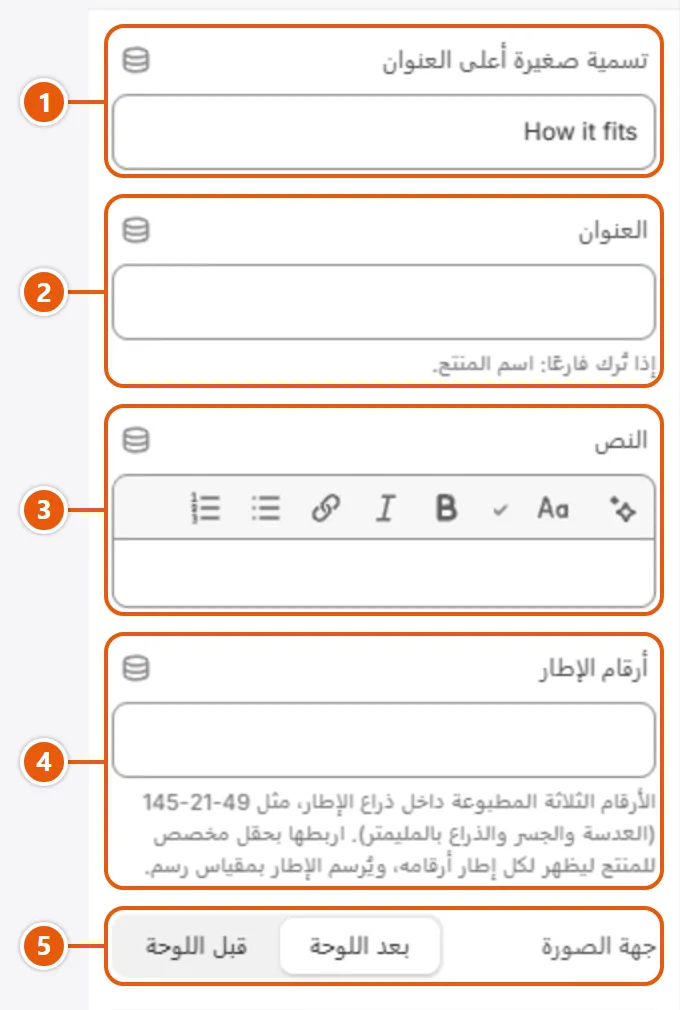
  1. 1«تسمية صغيرة أعلى العنوان» (Small label above)
    سطر صغير فوق العنوان. فاضي: مبيظهرش.
  2. 2«العنوان» (Heading)
    عنوان اللوحة. فاضي: اسم المنتج نفسه.
  3. 3«أرقام الإطار» (Frame numbers)
    الأرقام التلاتة جوه ذراع الإطار، زي 49-21-145 (عدسة وجسر وذراع بالمليمتر)، وبيترسم منها الإطار. سيبه فاضي (بيقرا حقل المنتج) أو اربطه بحقل؛ الرقم المكتوب هنا بيظهر على كل المنتجات. التجهيز في «أرقام الإطار: العدسة والجسر والذراع».
  4. 4«جهة الصورة» (Picture side)
    «بعد اللوحة» بيحط الرسم أو الصورة في آخر السطر (شمال في العربي، يمين في الإنجليزي)، و«قبل اللوحة» قبلها. على الجوال دايمًا تحت.
  5. 5«نظام ألوان اللوحة» (Panel color scheme)
    ألوان اللوحة اللي فيها الكلام. نص الصورة بيقعد على لون «خلفية الصورة» من «بطاقات المنتجات».

خطوة بخطوة

  1. من «المتجر الإلكتروني» (Online Store) دوس «تعديل القالب» (Edit theme) جنب القالب.
  2. من قايمة الصفحات فوق اختار «المنتجات» (Products) > «منتج افتراضي» (Default product)؛ «كيف يناسب» تحت «معلومات المنتج» (لو مش موجود ضيفه بـ «إضافة قسم» (Add section)).
  3. اكتب «العنوان» و«النص»، واختار «جهة الصورة» و«نظام ألوان اللوحة».
  4. للإطارات سيب «أرقام الإطار» فاضي (بيقرا حقل المنتج)، أو اربطه بحقل من أيقونة قاعدة البيانات («ربط مصدر ديناميكي» (Connect dynamic source)).
  5. دوس «Save» وافتح إطار وقطعة ملابس في المتجر.

فين تلاقي إعداداته

إعدادات «كيف يناسب» في محرر شوبيفاي (1 من 2)
  1. 1«تسمية صغيرة أعلى العنوان» (Small label above)
  2. 2«العنوان» (Heading)
  3. 3«النص» (Text)
    فقرة تحت العنوان بتنسيق كامل. فاضية: مبتظهرش.
  4. 4«أرقام الإطار» (Frame numbers)
  5. 5«جهة الصورة» (Picture side)
إعدادات «كيف يناسب» في محرر شوبيفاي (2 من 2)
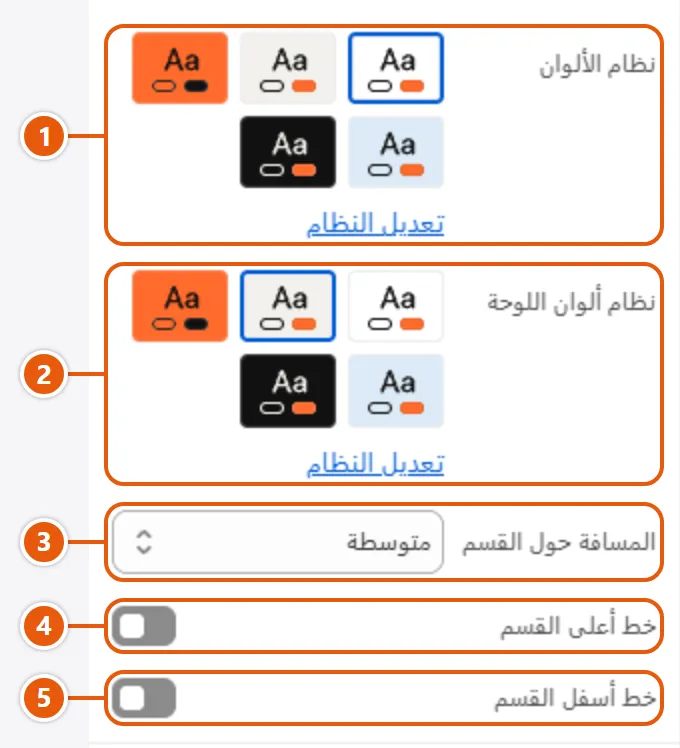
  1. 1«نظام الألوان» (Color scheme)
    خلفية القسم حوالين اللوحة والصورة، من أنظمة «الألوان» في «إعدادات القالب» (Theme settings). اللوحة ليها «نظام ألوان اللوحة».
  2. 2«نظام ألوان اللوحة» (Panel color scheme)
  3. 3«المسافة حول القسم» (Section spacing)
    المسافة فوق القسم وتحته؛ «بلا مسافة» بتلزقه في اللي جنبه. المقاسات من «التخطيط».
  4. 4«خط أعلى القسم» (Line above the section)
    خط رفيع على حافة القسم العليا.
  5. 5«خط أسفل القسم» (Line below the section)
    خط رفيع على حافة القسم السفلى.

نصايح

  • الصورة هي صورة المنتج التانية (الأولى في المعرض فوق) أو الأولى لو مفيش غيرها، وبتتمزج مع «خلفية الصورة»، فالأنسب صور على خلفية بيضاء.
  • منتج من غير أرقام إطار ومذكور في جدول بالسنتيمتر في دليل المقاسات بياخد منحنى نمو بدل الصورة، وقياسات المقاس المختار في اللوحة: «جداول المقاسات: دليل المقاسات ومنحنى النمو».
  • لو شايف في المحرر ملحوظة بدل القسم، المنتج المعروض ملوش مقاسات ولا أرقام: غيّر منتج المعاينة.

نافذة جانبية بتفتح من رابط «دليل المقاسات» جنب خيار المقاس في صفحة المنتج والإضافة السريعة: جدول المقاسات بزر سم/إنش، وطريقة القياس. كل منتج بيفتح جدوله؛ التجهيز في «جداول المقاسات: دليل المقاسات ومنحنى النمو».

خطوة بخطوة

  1. من «المتجر الإلكتروني» (Online Store) دوس «تعديل القالب» (Edit theme) جنب القالب.
  2. افتح «النوافذ الجانبية» في الشريط الجانبي؛ لو «دليل المقاسات» مش فيها دوس «إضافة قسم» (Add section) واختاره (مرة واحدة بس).
  3. ضيف الجداول وصفوفها ونقاط القياس زي ما في «جداول المقاسات: دليل المقاسات ومنحنى النمو».
  4. دوس «Save» وجرّب الرابط على منتج من جدول.

فين تلاقي إعداداته

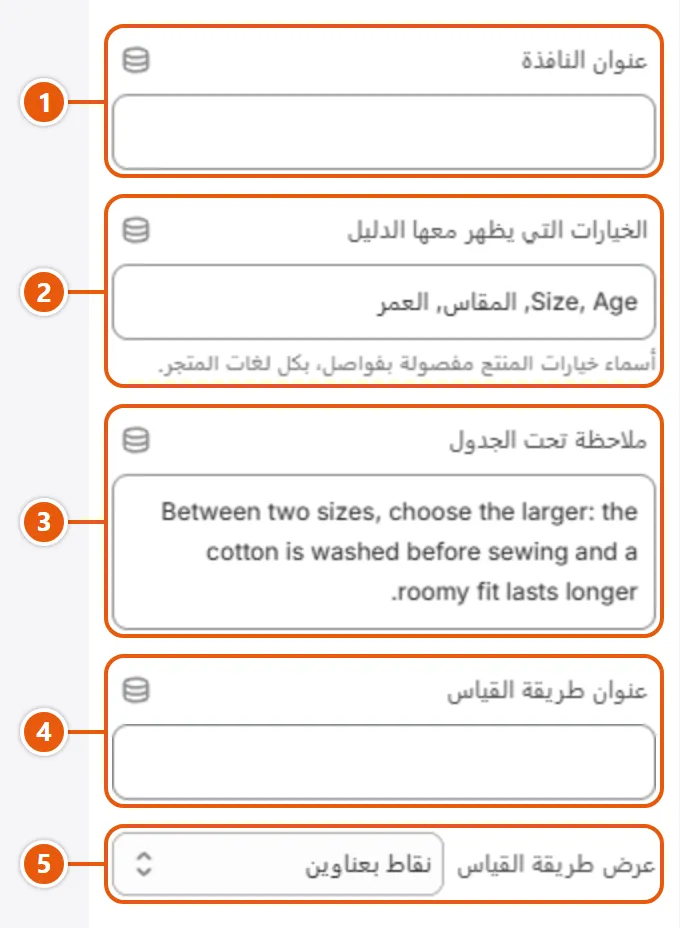
إعدادات «دليل المقاسات» في محرر شوبيفاي (1 من 2)
  1. 1«عنوان النافذة» (Drawer title)
    عنوان النافذة. فاضي: «دليل المقاسات».
  2. 2«الخيارات التي يظهر معها الدليل» (Options that show the guide)
    أسماء خيارات المنتج اللي بيظهر جنبها رابط الدليل، بفواصل وبكل لغات المتجر، زي Size, Sizes, المقاس؛ حالة الحروف مش فارقة. المنتج اللي مفيهوش خيار منها مفيش له رابط.
  3. 3«ملاحظة تحت الجدول» (Note under the chart)
    ملاحظة تحت كل الجداول، زي إن المقاس الأكبر أريح؛ الجدول اللي «إظهار النقاط المشتركة والملاحظة» فيه مقفول مبيعرضهاش. فاضية: مبتظهرش.
  4. 4«عنوان طريقة القياس» (How to measure heading)
    عنوان نقاط القياس. فاضي: «طريقة القياس»؛ ومبيظهرش لو مفيش نقطة ليها نص.
  5. 5«عرض طريقة القياس» (How to measure layout)
    «نقاط بعناوين» كل نقطة بعنوانها ونصها، و«خطوات مرقّمة» نفس النقاط بأرقام.
إعدادات «دليل المقاسات» في محرر شوبيفاي (2 من 2)
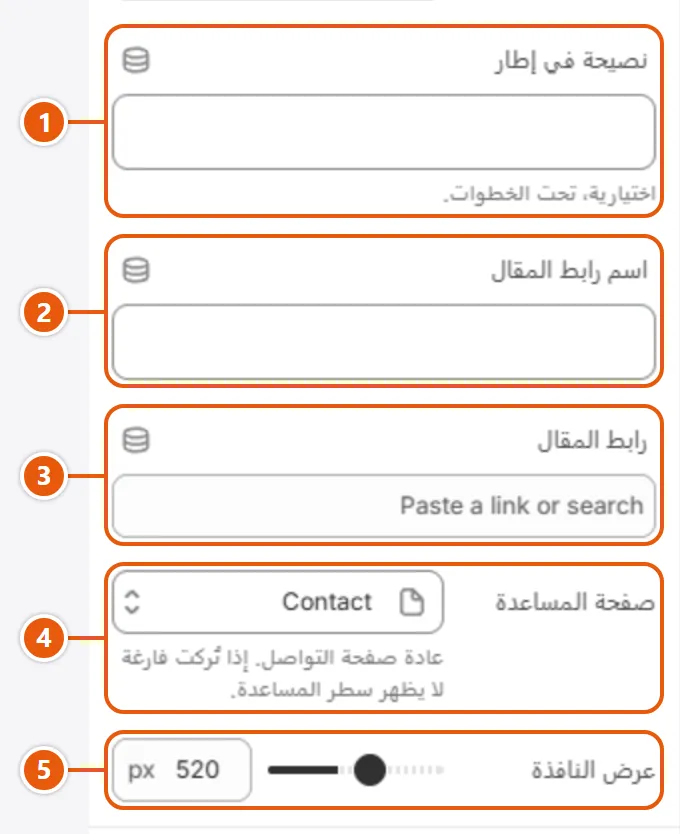
  1. 1«نصيحة في إطار» (Boxed tip)
    جملة في إطار بارز تحت نقاط القياس، زي نصيحة. فاضية: مبتظهرش.
  2. 2«اسم رابط المقال» (Article link label)
    كلام رابط المقال في آخر النافذة؛ الرابط بيظهر بس لما «رابط المقال» يتملي كمان.
  3. 3«رابط المقال» (Article link)
    الصفحة اللي رابط المقال بيفتحها، زي مقال عن اختيار المقاس؛ محتاج «اسم رابط المقال» كمان.
  4. 4«صفحة المساعدة» (Help page)
    صفحة (غالبًا التواصل) بيظهر لها في آخر النافذة سطر «ما زلت متردداً في اختيار المقاس؟» ورابط «اسأل فريقنا». فاضية: مفيش السطر ده.
  5. 5«عرض النافذة» (Drawer width)
    عرض النافذة على الكمبيوتر، من ٤٤٠ لـ ٦٤٠؛ على الجوال بتملا العرض.
جوه كل «جدول» (دوس عليه في القايمة الجانبية)
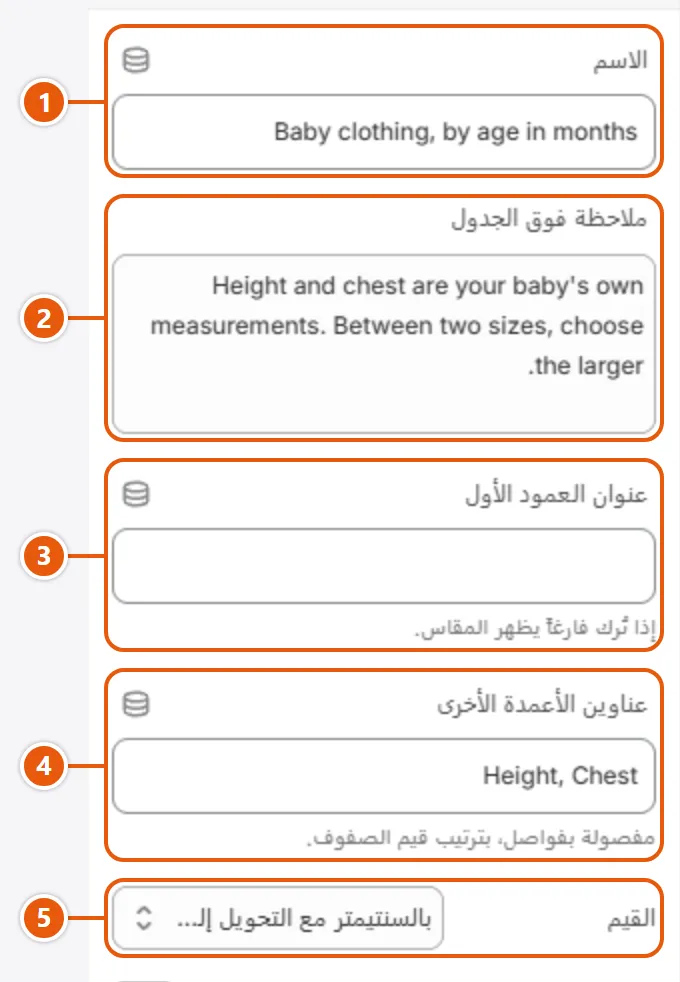
إعدادات «جدول» في محرر شوبيفاي (1 من 2)
  1. 1«الاسم» (Name)
    عنوان الجدول فوقه، وبيظهر كمان تحت منحنى النمو في «كيف يناسب».
  2. 2«ملاحظة فوق الجدول» (Note above the chart)
    فقرة قبل الجدول ده بس، زي «القياسات للجسم مش للقطعة». فاضية: مبتظهرش.
  3. 3«عنوان العمود الأول» (First column heading)
    عنوان عمود المقاسات (الأول)، زي «العمر». فاضي: «المقاس».
  4. 4«عناوين الأعمدة الأخرى» (Other column headings)
    عناوين باقي الأعمدة بفواصل، بترتيب قيم الصفوف (الطول، الصدر). منحنى النمو بيرسم أولهم، والقيمة اللي ملهاش عنوان مبتظهرش.
  5. 5«القيم» (Values)
    «بالسنتيمتر مع التحويل إلى الإنش» بيضيف زر سم/إنش، و«بالمليمتر» و«كما كُتبت» بيعرضوا القيم زي ما هي. السنتيمتر بس هو اللي بيرسم منحنى النمو في «كيف يناسب».
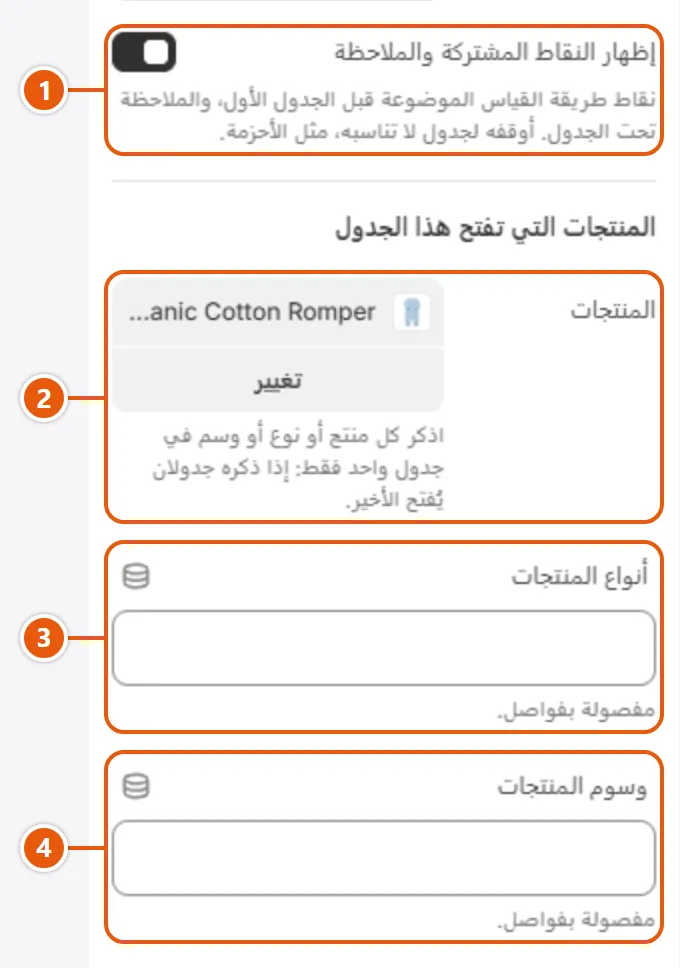
إعدادات «جدول» في محرر شوبيفاي (2 من 2)
  1. 1«إظهار النقاط المشتركة والملاحظة» (Show the shared points and note)
    مفعّل: نقاط «طريقة القياس» اللي قبل أول جدول والملاحظة تحت الجدول بيظهروا معاه. اقفله لجدول مش مناسبين له، زي الأحزمة.
  2. 2«المنتجات» (Products)
    منتجات بتفتح الدليل على الجدول ده. اذكر كل منتج أو نوع أو وسم في جدول واحد بس: لو جدولين ذكروه بيفتح الأخير.
  3. 3«أنواع المنتجات» (Product types)
    أنواع منتجات بفواصل (حالة الحروف مش فارقة)، بتتقري لو مفيش جدول فيه المنتج نفسه.
  4. 4«وسوم المنتجات» (Product tags)
    وسوم بفواصل (حالة الحروف مش فارقة)، بتتقري لو مفيش جدول فيه المنتج أو نوعه.

باقي الإعدادات

  • جدول (Chart): كل جدول لمنتجات بعينها، وصفوفه ونقاطه هي البلوكات اللي بعده لحد الجدول التالي. لحد ٥٠ بلوك في القسم. من غير جداول النافذة وروابطها بيختفوا.
  • صف (Row): مقاس واحد في الجدول اللي فوقه. الصف اللي قبل أول جدول مبيظهرش.
    • المقاس (Size): اسم المقاس في أول عمود، زي M أو 3-6 أشهر، زي ما اتكتب.
    • القيم (Values): قيم الصف بفواصل وبترتيب الأعمدة، والمدى بيتكتب 84-88، بأرقام لاتينية أو عربية.
  • طريقة القياس (How to measure): نقطة شرح للقياس: اللي قبل أول جدول بتظهر مع كل الجداول، واللي بعد جدول معاه هو بس.
    • العنوان (Heading): عنوان النقطة، زي «الصدر». فاضي: النص لوحده.
    • النص (Text): إزاي الزائر يقيس. النقطة من غير نص مبتظهرش.

نصايح

  • رابط الدليل في الإضافة السريعة بيتحكم فيه «إظهار زر دليل المقاسات» في «الإضافة السريعة».
  • في المحرر، اختيار بلوك «جدول» أو صف تحته بيعرض الجدول ده في النافذة.

الزائر بيحفظ مقاسه (أو عمر طفله) مرة، وكل مقياس في المتجر بيرد عليه بالكرة: بتقعد على مقاسه لو المنتج متاح فيه. بيشوف ده في:

  • البطاقات والبحث السريع: صف مقاسات، المتاح منها ممتلئ، وكلمة «بمقاسك» أو «قريب من مقاسك» أو «ليس بمقاسك».
  • صفحة المنتج: بلوك «المقاسات» تحت السعر، وقسم «كيف يناسب».
  • رأس الصفحة: زر «مقاسي» («طفلي» مع شرائح الأعمار)، وعلى الجوال كمان في أول القائمة.
  • المجموعات والبحث: شريط بنفس المقياس لو عندك فلتر اسمه Size أو Age.
  • السلة: سطر تحت كل منتج بيقول هل المقاس ده مقاسه.

والزائر بيحدد مقاسه من «مقاسي»، أو «محدّد مقاس الإطار»، أو «تسوّق حسب العمر».

معلومة: كل ده بيشتغل لما «إظهار المقاسات و«مقاسي»» مفعّل في «المقاسات» من «إعدادات القالب» (Theme settings). المنتج من غير مقاسات (علبة، قطعة تنظيف) مبيظهرش عليه حاجة.

الثيم بيعرف مقاسات المنتج من وسم عليه، أو من خيار اسمه Size أو Age. من غير الاتنين المنتج مبيعرضش مقاسات. جرّب على منتج واحد قبل الباقي.

خد بالك: خيار Size أو Age بيتقري بس لو المنتج مفيهوش ولا وسم مقاس. أول ما يكون عليه وسم واحد، الوسوم بس هي اللي بتتحسب، فحط وسم لكل مقاس.

خطوة بخطوة

  1. افتح «إعدادات القالب» (Theme settings) > «المقاسات» وفعّل «إظهار المقاسات و«مقاسي»».
  2. في «نوع المقياس» اختار الحروف أو الأرقام للنظارات والملابس، أو شرائح الأعمار للأطفال.
  3. في «المقاسات بالترتيب» اكتب مقاساتك بفواصل: S, M, L. مع الأعمار سيبها كده للشرائح القياسية.
  4. من «المنتجات» (Products) افتح المنتج وضيف في «الإشارات» (Tags) وسم لكل مقاس، زي size-m أو age-3-6m.
  5. في «رابط محدد المقاس» حط رابط صفحة فيها «محدّد مقاس الإطار»، أو سيبه فاضي.
  6. دوس «Save» وراجع بطاقة المنتج وصفحته في المتجر.

نصايح

  • مع شرائح الأعمار، السلة بتقرا خيار العمر لو مكتوب كمدى زي «3-6 أشهر» أو «2-3 سنوات» (أو Newborn)؛ عمر واحد زي «6M» مبيتقراش، فسطر السلة بيختفي.
  • عشان شريط المقاس يظهر في صفحة المجموعة، اعمل فلتر على خيار Size أو Age في تطبيق Search & Discovery.

أي نظارة مكتوب جوه ذراعها تلات أرقام بالمليمتر، زي 49-21-145: عرض العدسة والجسر وطول الذراع. Caliper بيقراها من حقل مخصص للمنتج اسمه custom.subtitle (نص من سطر واحد، زي 49-21-145 · 3 مقاسات)، ويعرضها في سطر تحت اسم المنتج في البطاقة، وفي رسمة الإطار بمقياس رسم في «كيف يناسب».

معلومة: الرسمة بتظهر بس لو الأرقام أرقام إطار حقيقي: العدسة من ٣٠ لـ ٧٠، والجسر من ١٠ لـ ٣٠، والذراع من ١٠٠ لـ ١٧٠.

خطوة بخطوة

  1. من «الإعدادات» (Settings) > «الحقول الوصفية والكائنات الوصفية» اختار «المنتجات» (Products) وضيف تعريف: الاسم Subtitle، والمفتاح custom.subtitle، والنوع نص من سطر واحد (Single line text).
  2. في كل نظارة اكتب أرقامها في الحقل ده: 49-21-145 · 3 مقاسات؛ أول تلات أرقام هي اللي بتتقري.
  3. في «إعدادات القالب» (Theme settings) > «بطاقات المنتجات» اختار «حقل العنوان الفرعي» في «السطر أسفل العنوان».
  4. في قسم «كيف يناسب» سيب «أرقام الإطار» فاضي (بيقرا الحقل)، أو اربطه بالحقل من أيقونة قاعدة البيانات («ربط مصدر ديناميكي» (Connect dynamic source)).
  5. دوس «Save» وافتح نظارة في المتجر.

«دليل المقاسات» بيفتح من رابط جنب الخيار اللي اسمه في «الخيارات التي يظهر معها الدليل» (زي Size)، في صفحة المنتج والإضافة السريعة، على الجدول اللي فيه اسم المنتج، وإلا نوعه، وإلا وسم من وسومه.

ولمنتج من غير أرقام إطار، الجدول بالسنتيمتر بيخلّي «كيف يناسب» يرسم منحنى نمو: شريط لكل مقاس على مقياس بالسنتيمتر من أول عمود قيم في الجدول (زي الطول)، وقياسات المقاس المختار في اللوحة. محتاج صفين على الأقل فيهم أرقام. المنحنى بيتبع المقاس اللي الزائر بيختاره، سواء اسمه بأرقام زي 3-6m أو بحروف زي S.

خطوة بخطوة

  1. افتح «النوافذ الجانبية» في الشريط الجانبي؛ لو «دليل المقاسات» مش فيها ضيفه بـ «إضافة قسم» (Add section). في «الخيارات التي يظهر معها الدليل» اكتب اسم خيار المقاس بكل لغات متجرك.
  2. ضيف بلوك «جدول»: اكتب «الاسم» و«عناوين الأعمدة الأخرى»، واختار في «القيم» السنتيمتر.
  3. حدد منتجات الجدول في «المنتجات» أو «أنواع المنتجات» أو «وسوم المنتجات».
  4. ضيف «صف» لكل مقاس: المقاس، والقيم بفواصل بترتيب الأعمدة؛ المدى بيتكتب 84-88.
  5. ضيف «طريقة القياس» لكل نقطة قياس.
  6. دوس «Save» وجرّب الرابط على منتج من الجدول.

نصايح

  • مفيش جدول للمنتج؟ الدليل بيفتح على آخر جدول اتعرض (الأول في البداية). ومن غير جداول خالص الرابط بيختفي.

الزائر بيختار عدسات الإطار في صفحته: خطوات مرقّمة (الاستخدام، الطلاء، السُمك)، كل خيار بسعره الحقيقي. الإطار والعدسات المدفوعة بيدخلوا السلة مع بعض، كل عدسة سطر مكتوب عليه الإطار، وكل اختيار (مدفوع أو مشمول) بيتكتب على سطر الإطار. زر الدفع المباشر بيختفي طول ما فيه عدسة مدفوعة مختارة، عشان محدش يشتري الإطار من غير عدساته.

خطوة بخطوة

  1. اعمل منتج لكل عدسة بفلوس (زي طبقة الضوء الأزرق) بسعرها الحقيقي.
  2. في المحرر افتح «المنتجات» (Products) > «منتج افتراضي» (Default product)، وفي «معلومات المنتج» دوس «إضافة مربع» (Add block) واختار «العدسات».
  3. جوه «العدسات» دوس «إضافة خطوة عدسات» لكل خطوة، وجوه كل خطوة «إضافة خيار عدسات» لكل خيار.
  4. في الخيار المدفوع اختار «منتج إضافي»، وسيبه فاضي للمشمول.
  5. في «تظهر للمنتجات ذات الوسوم» اكتب وسم النظارات، عشان العدسات متظهرش على الحافظات وقطع التنظيف.
  6. دوس «Save».

نصايح

  • خيار ممكن يلغي خيار تاني (فوتوكروميك مع شمسية): اكتب اسم الأول في «لا يجتمع مع» بتاع التاني.

مقاس الزائر (أو عمر طفله) بيتحفظ في متصفحه بس، ومبيتبعتش لأي مكان، ولا لمتجرك. لو مسح بيانات الموقع أو فتح نافذة خاصة بيبدأ من الأول، وزر «مسح» في لوحة «مقاسي» بيشيله على طول.

رأس الصفحة والقوائم

شريط الإعلانات ورأس الصفحة والقوائم، مشتركين بين كل الصفحات: بتعدّلهم مرة وبيتغيروا في كل مكان.

شريط رفيع فوق رأس الصفحة بيعرض رسالة واحدة في المرة، زي التوصيل المجاني أو مدة الإرجاع. لو أكتر من رسالة بتتبدل لوحدها، والزائر يقدر يوقفها أو يتنقل بالأسهم.

خطوة بخطوة

  1. من «المتجر الإلكتروني» (Online Store) دوس «تعديل القالب» (Edit theme)، وفي مجموعة «رأس الصفحة» دوس «شريط الإعلانات».
  2. دوس على رسالة واكتب «النص»، وحط «الرابط» لو عايزها تفتح صفحة.
  3. زوّد رسالة بـ «إضافة رسالة»، واسحب الرسايل عشان ترتبها.
  4. دوس «Save».

الإعدادات

  • مدة عرض كل رسالة (Time per message): مدة كل رسالة قبل اللي بعدها، من ٣ لـ ١٢ ثانية؛ بتفرق بس مع رسالتين أو أكتر، والزائر يقدر يوقف التبديل.
  • نظام الألوان (Color scheme): خلفية الشريط ولون كلامه وروابطه، من أنظمة الألوان في «الألوان».
  • رسالة (Message): كل رسالة بلوك؛ الرسالة الفاضية مش بتظهر، والأولى في الترتيب بتظهر الأول.تقدر تضيف لحد ٨
    • النص (Text): جملة الشريط، نص عادي من غير تنسيق. خليها قصيرة: الشريط بياخد ارتفاع أطول رسالة.
    • الرابط (Link): الرسالة كلها بتبقى رابط للصفحة دي؛ سيبه فاضي لرسالة للقراءة بس.

نصايح

  • الرسايل مش بتتبدل وانت بتجرب؟ ده طبيعي: التبديل بيقف والماوس فوق الشريط، ومع رسالة مختارة في المحرر، ومع الأجهزة المظبوطة على تقليل الحركة (الزائر بيدوس تشغيل بنفسه).

الشريط اللي فوق كل صفحة: الشعار والقائمة والبحث والحساب والسلة.

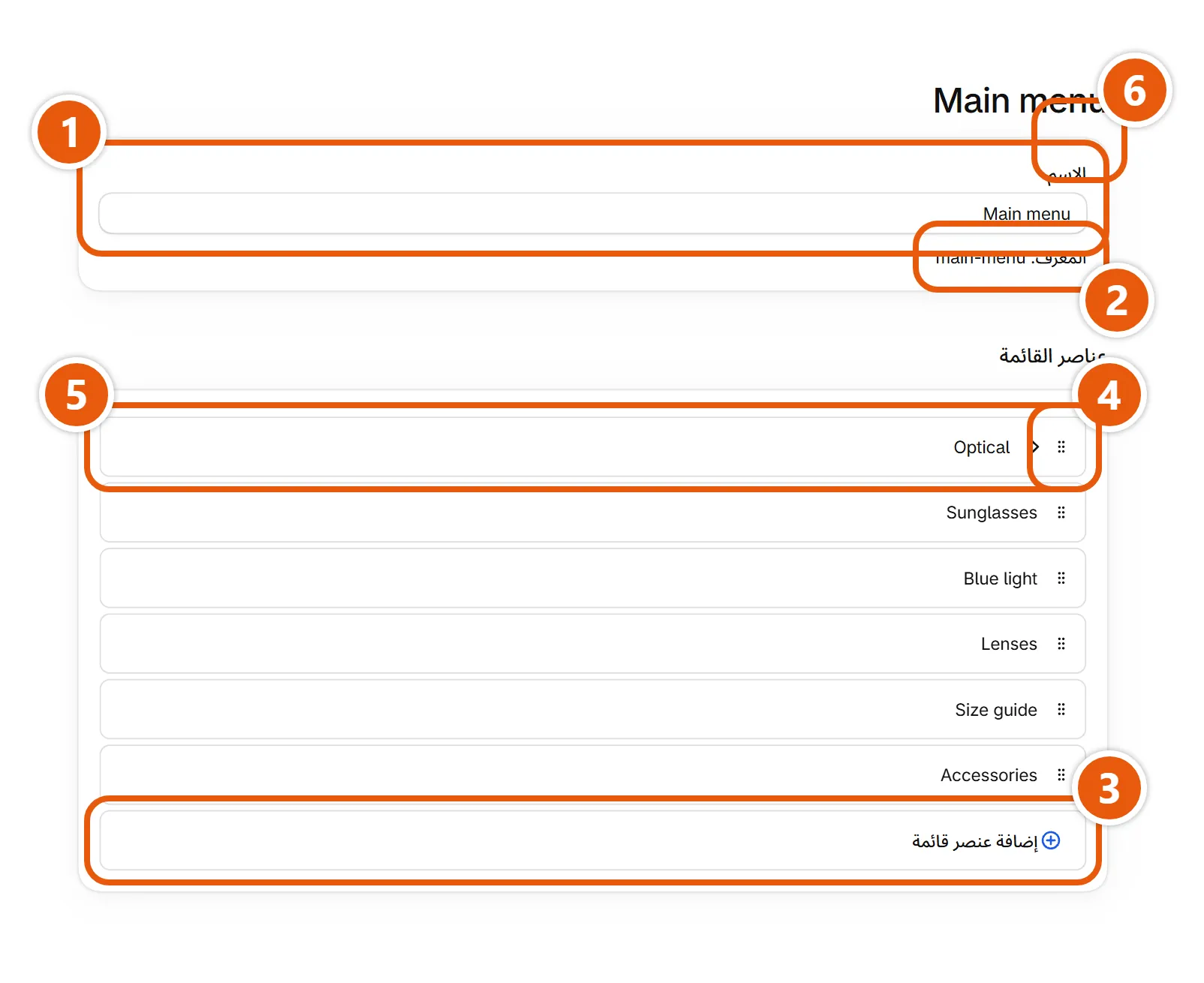
مستويات القائمة اللي بتعملها في «القوائم» (Menus) بتحدد إيه يظهر فين:

  • المستوى الأول: الكلمات اللي في الشريط.
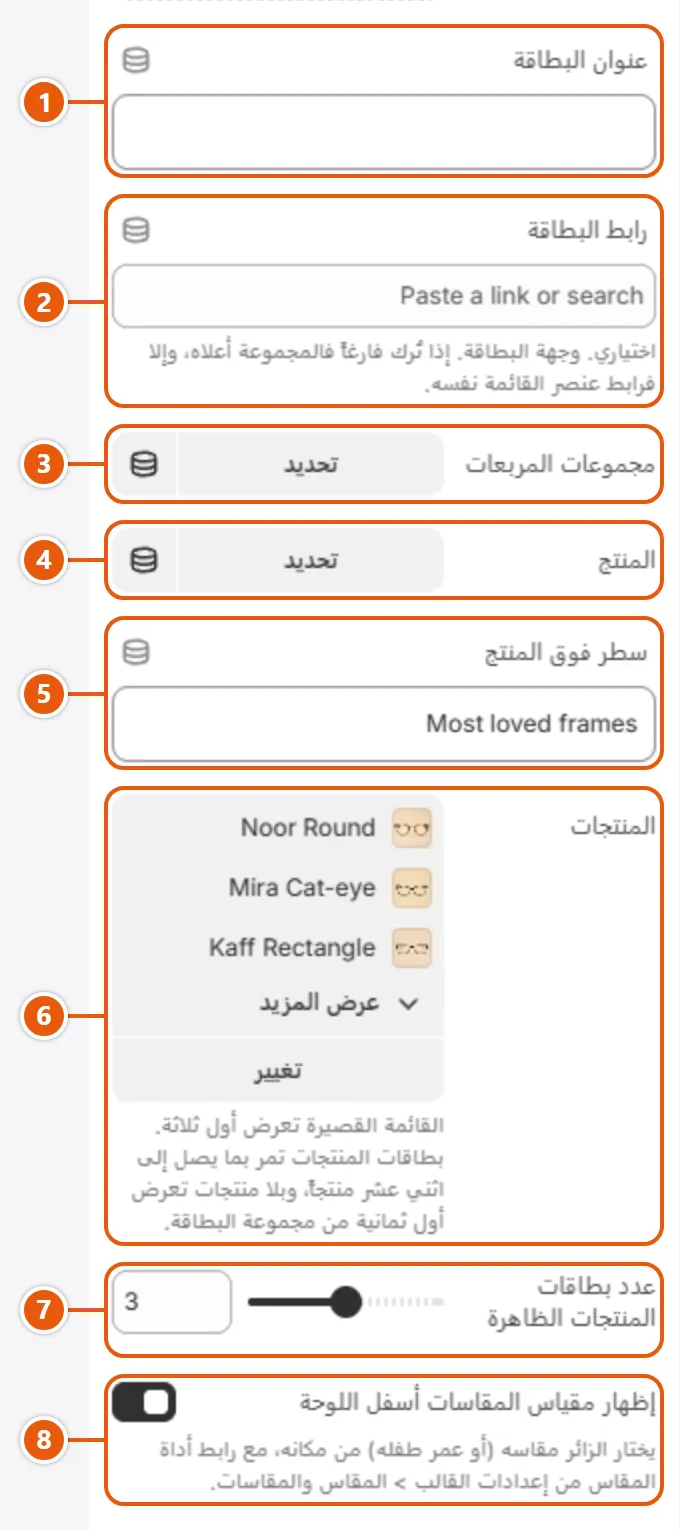
  • المستوى التاني: روابط اللوحة الكبيرة بتاعة العنصر على الكمبيوتر، وصفحة العنصر جوه «نافذة القائمة» على الجوال.
  • المستوى التالت: الروابط تحت عنوان كل عمود في اللوحة، وتحت عنوان كل مجموعة في نافذة القائمة.
معلومة: اللوحة على الكمبيوتر بتعرض لحد ١٨ عنصر فرعي (٣ أعمدة في كل واحد ٦)، أو ٤ أعمدة لو العناصر الفرعية تحتها عناصر. لو فيه أكتر، بيظهر تحتها رابط «عرض الكل» لصفحة العنصر، ونافذة القائمة على الجوال بتعرض كله.
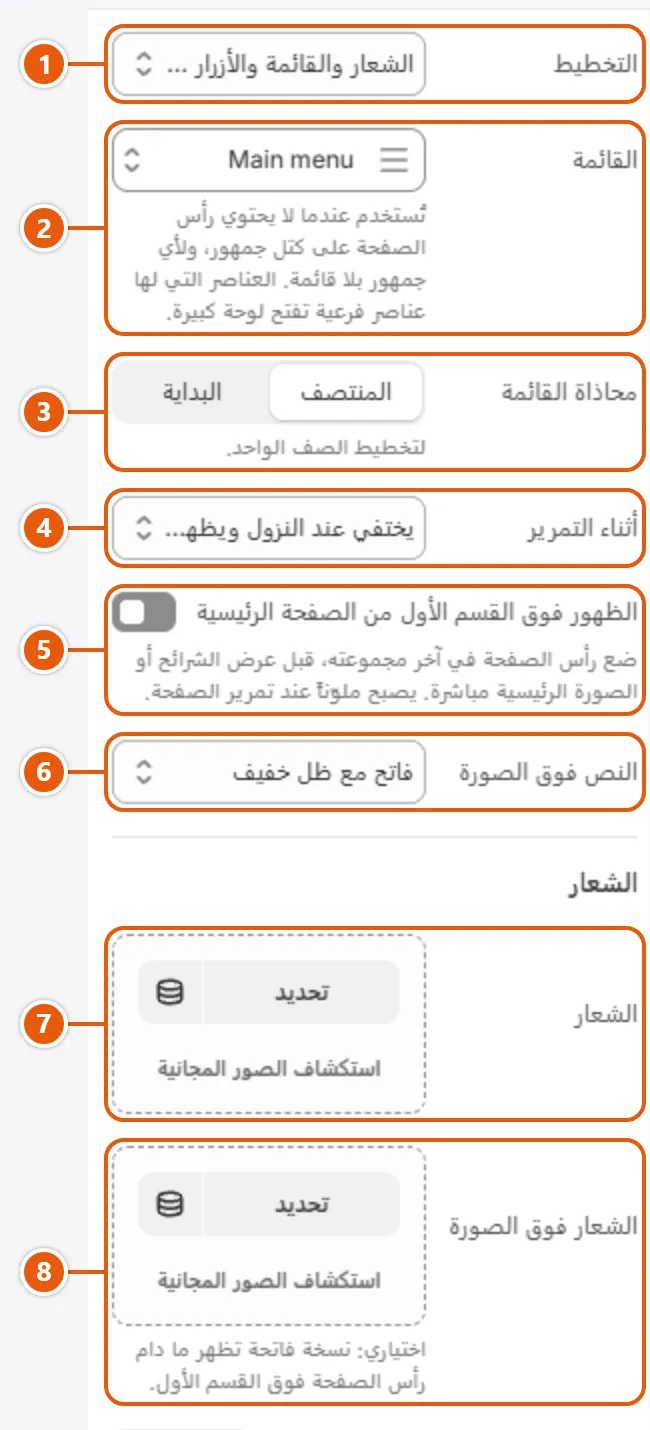
مكان إعدادات «رأس الصفحة» في المتجر
  1. 1«التخطيط» (Layout)
    ترتيب الرأس على الكمبيوتر. «البحث أولاً مع شريط الأقسام» للمتاجر الكبيرة، وهو اللي بيستخدم إعدادات «تخطيط البحث». على الجهاز اللوحي والجوال كل التخطيطات صف واحد: زرار القائمة والشعار والبحث والسلة.
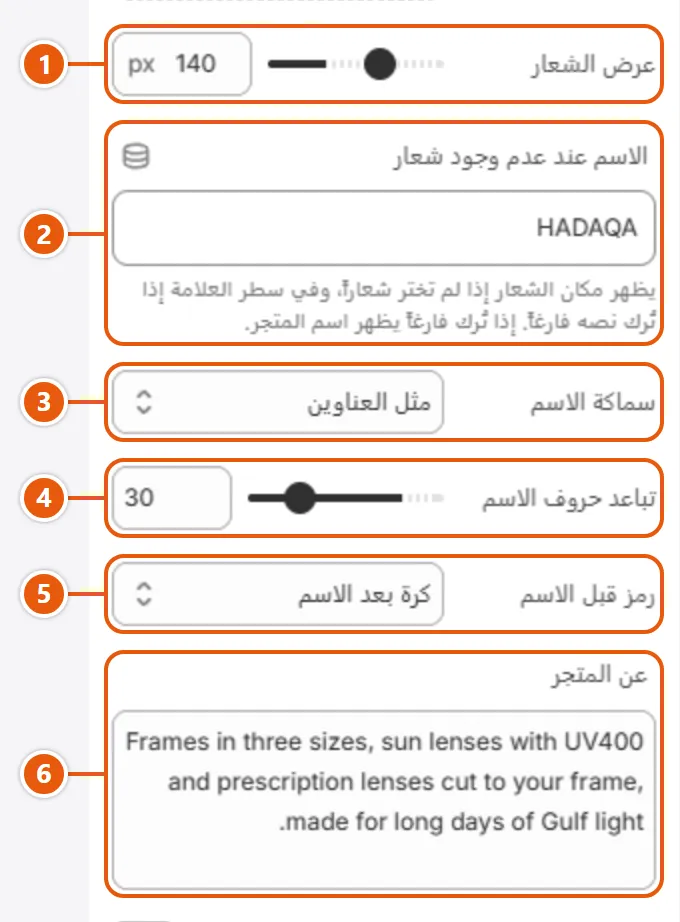
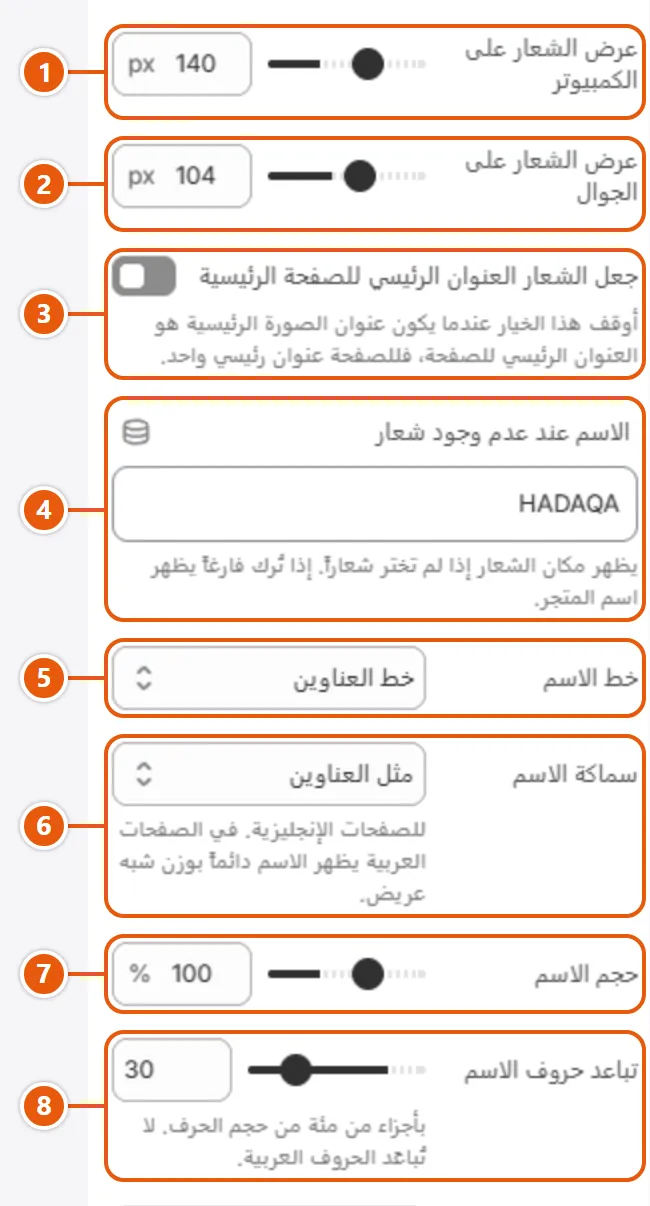
  2. 2«الاسم عند عدم وجود شعار» (Name without a logo)
    الاسم اللي بيظهر مكان الشعار لو ما اخترتش صورة. فاضي: اسم المتجر.
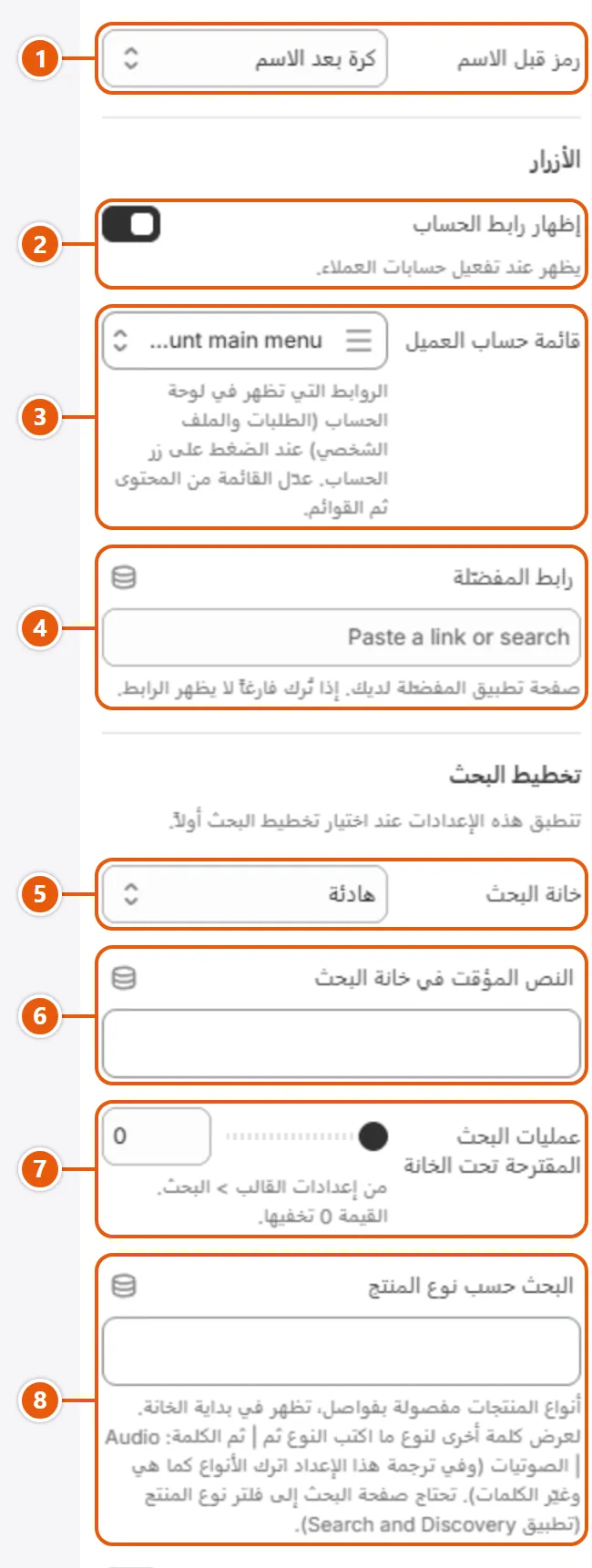
  3. 3«رمز قبل الاسم» (Mark before the name)
    «كرة بعد الاسم» نقطة بعده، و«برق» و«ورقة» شكل قبله. مع الاسم بس، مش مع صورة الشعار.
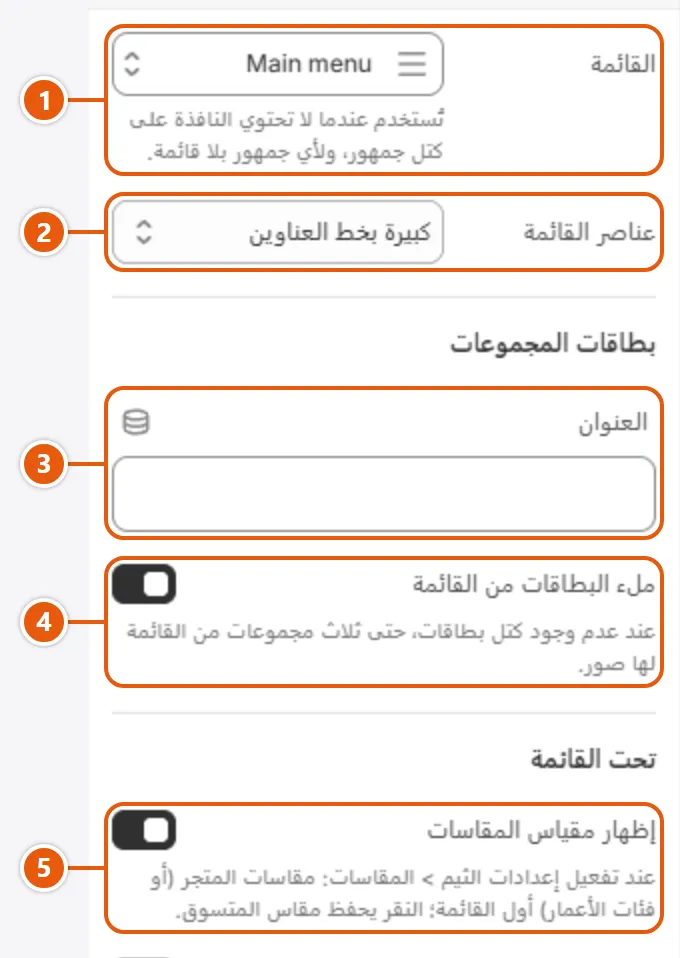
  4. 4«القائمة» (Menu)
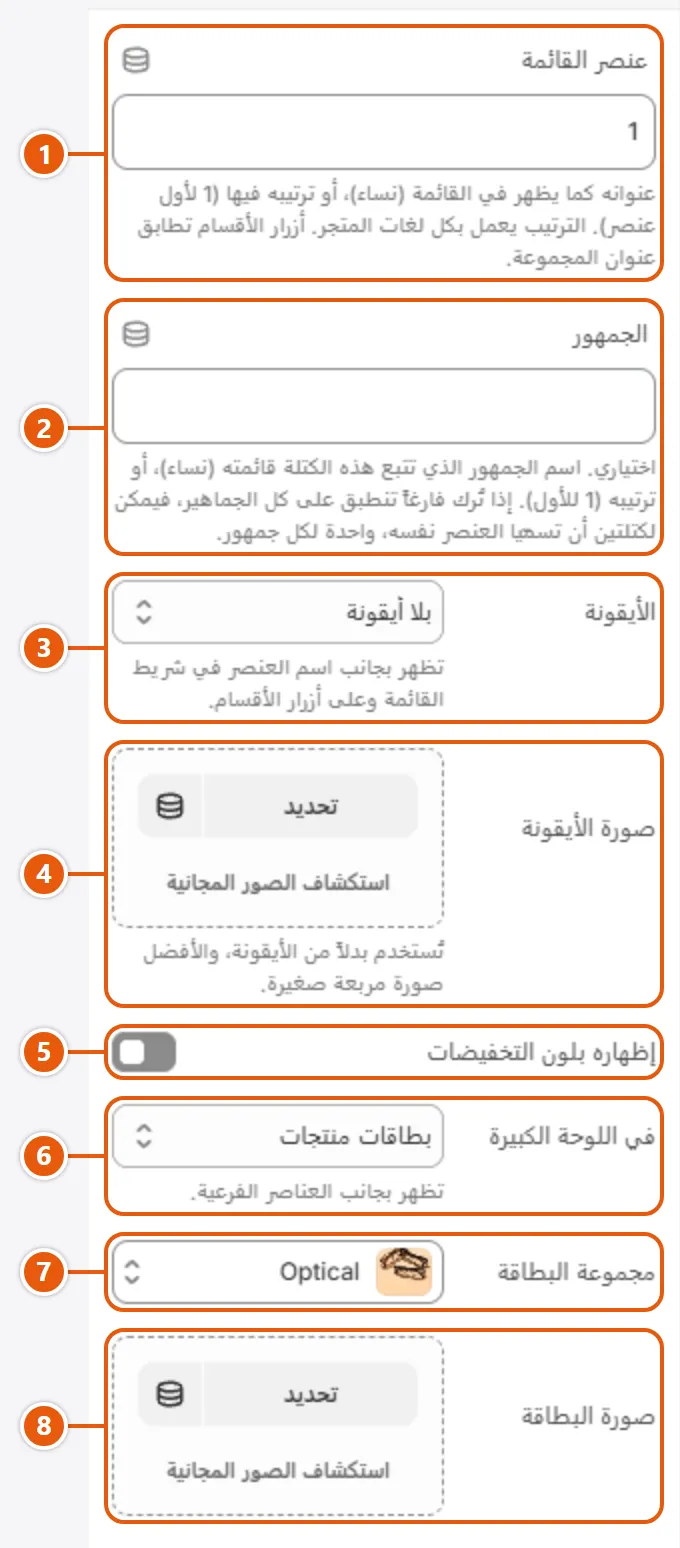
    القائمة اللي في الشريط، لما مفيش بلوكات «جمهور» ولأي جمهور مالوش قائمة. العنصر اللي تحته عناصر فرعية بيفتح لوحة كبيرة بالماوس أو بأول دوسة، والدوسة على عنصر لوحته مفتوحة بتفتح صفحته.
  5. 5«إظهار رابط الحساب» (Show the account link)
    زرار الحساب في الرأس، لما حسابات العملاء تكون شغالة في متجرك.

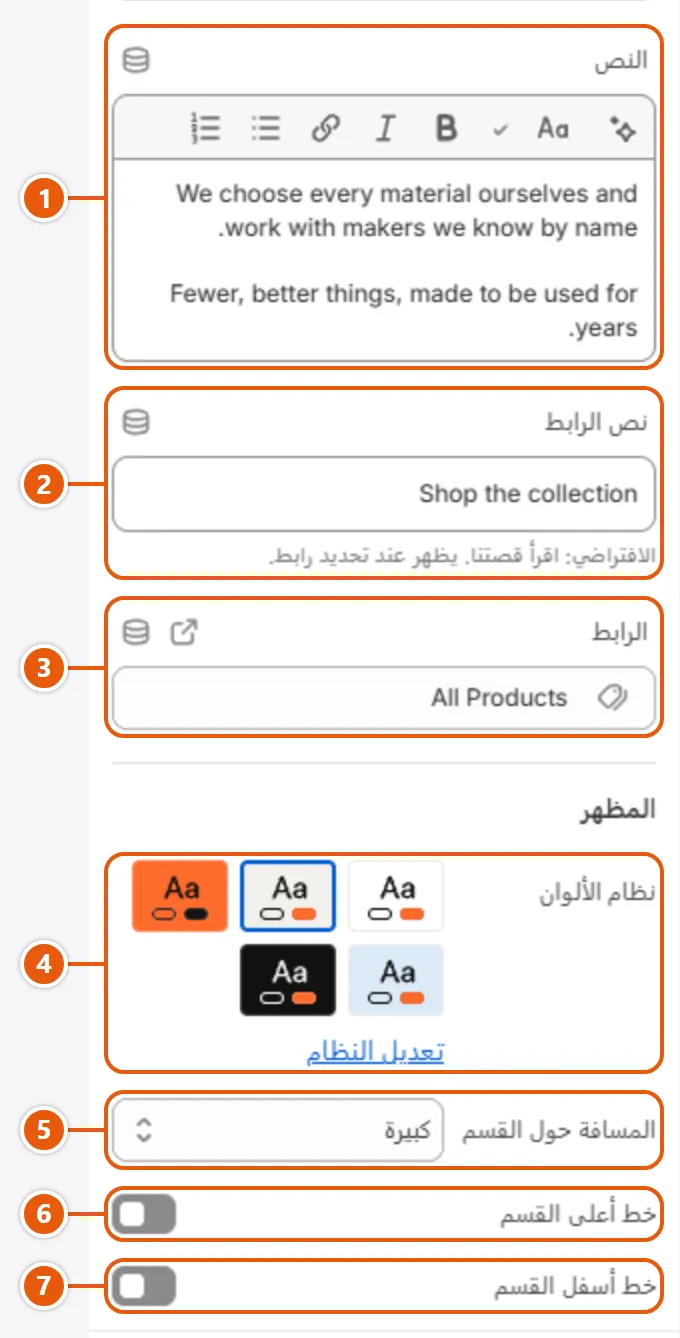
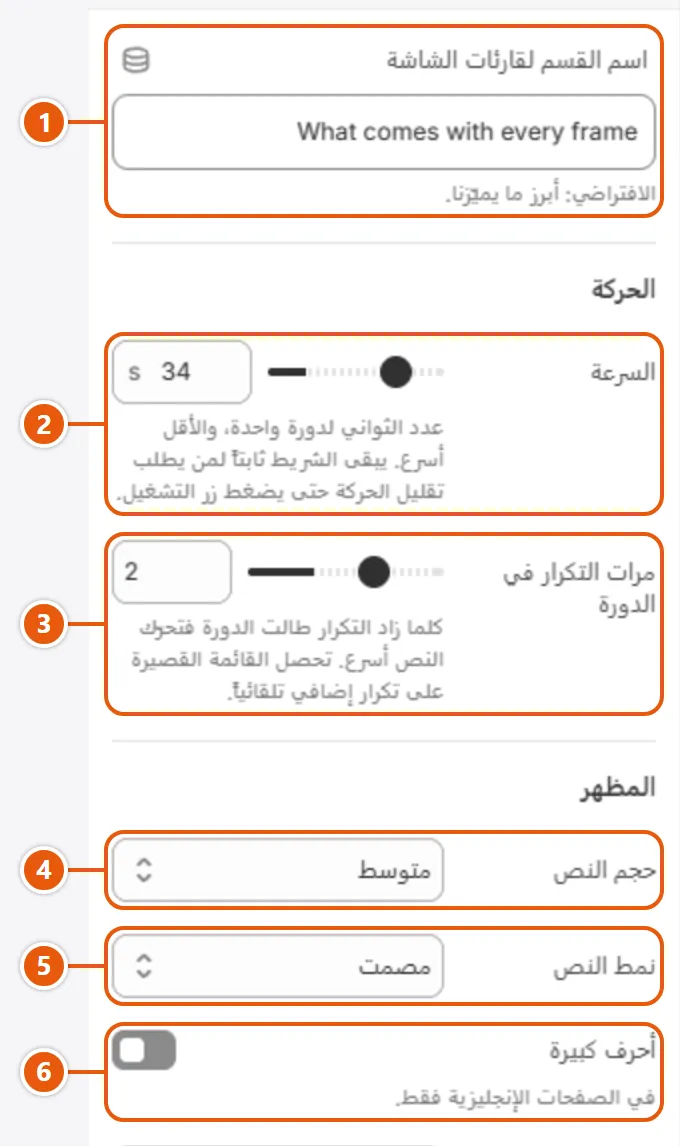
خطوة بخطوة

  1. من «المتجر الإلكتروني» (Online Store) دوس «تعديل القالب» (Edit theme)، وفي الشريط الجانبي دوس «رأس الصفحة» في مجموعة «رأس الصفحة».
  2. اختار «التخطيط» و«القائمة» (القائمة نفسها بتعملها في «القوائم» (Menus)).
  3. ارفع «الشعار» وظبّط عرضه، أو اكتب «الاسم عند عدم وجود شعار».
  4. عشان عنصر يفتح لوحة فيها صورة أو منتجات: دوس «إضافة مربع» (Add block) واختار «عنصر قائمة»، واكتب اسم العنصر في «عنصر القائمة».
  5. دوس «Save».

فين تلاقي إعداداته

إعدادات «رأس الصفحة» في محرر شوبيفاي (1 من 5)
  1. 1«التخطيط» (Layout)
  2. 2«القائمة» (Menu)
  3. 3«محاذاة القائمة» (Menu alignment)
    لتخطيط الصف الواحد: «المنتصف» القائمة في نص الصف، و«البداية» جنب الشعار.
  4. 4«أثناء التمرير» (While scrolling)
    «يختفي عند النزول ويظهر عند الصعود» بيخبّي الرأس والزائر نازل ويرجّعه أول ما يطلع، و«ظاهر دائماً» بيثبّته، و«يتحرك مع الصفحة» بيسيبه يمشي معاها.
  5. 5«الظهور فوق القسم الأول من الصفحة الرئيسية» (Lie over the first section of the home page)
    في الصفحة الرئيسية بس: الرأس بيقعد فوق القسم الأول من غير خلفية، ويبقى ملوّن لما الصفحة تتحرك أو الماوس يعدّي عليه أو لوحة تتفتح. حطه آخر قسم في مجموعته، قبل عرض الشرائح أو الصورة الرئيسية على طول.
  6. 6«النص فوق الصورة» (Text over the picture)
    لون الكلام وقت ما الرأس فوق الصورة: «فاتح مع ظل خفيف» أبيض على ظل غامق خفيف، و«داكن» غامق، و«داكن مع غشاء فاتح» غامق على غشاء فاتح.
  7. 7«الشعار» (Logo)
    صورة شعارك في كل الصفحات. من غيرها بيظهر «الاسم عند عدم وجود شعار».
  8. 8«الشعار فوق الصورة» (Logo over the picture)
    اختياري: نسخة فاتحة من الشعار بتظهر وقت ما الرأس فوق القسم الأول، ومحتاجة «الشعار» كمان.
إعدادات «رأس الصفحة» في محرر شوبيفاي (2 من 5)
  1. 1«عرض الشعار على الكمبيوتر» (Logo width on desktop)
    عرض الشعار على الكمبيوتر، والارتفاع بيتبع الصورة.
  2. 2«عرض الشعار على الجوال» (Logo width on mobile)
    عرض الشعار على الجهاز اللوحي والجوال.
  3. 3«جعل الشعار العنوان الرئيسي للصفحة الرئيسية» (Make the logo the home page's main heading)
    الشعار يبقى العنوان الرئيسي (h1) للصفحة الرئيسية. اقفله لما عنوان صورة رئيسية يبقى هو العنوان الرئيسي: الصفحة ليها عنوان رئيسي واحد.
  4. 4«الاسم عند عدم وجود شعار» (Name without a logo)
  5. 5«خط الاسم» (Name font)
    الاسم بخط العناوين أو بخط النصوص، من «الخطوط».
  6. 6«سماكة الاسم» (Name weight)
    سماكة الاسم في الصفحات الإنجليزية؛ «مثل العناوين» بتتبع سماكة العناوين. في الصفحات العربية الاسم دايماً «شبه عريض (600)».
  7. 7«حجم الاسم» (Name size)
    حجم الاسم كنسبة من حجمه العادي.
  8. 8«تباعد حروف الاسم» (Name letter spacing)
    المسافة بين حروف الاسم، بأجزاء من مية من حجم الحرف. الحروف العربية مش بتتباعد.
إعدادات «رأس الصفحة» في محرر شوبيفاي (3 من 5)
  1. 1«رمز قبل الاسم» (Mark before the name)
  2. 2«إظهار رابط الحساب» (Show the account link)
  3. 3«قائمة حساب العميل» (Customer account menu)
    الروابط اللي في لوحة زرار الحساب (الطلبات والملف الشخصي)، وبتعدّلها في «القوائم» (Menus).
  4. 4«رابط المفضّلة» (Wishlist link)
    صفحة تطبيق المفضّلة عندك: بيظهر زرار قلب مع أزرار الرأس على الكمبيوتر. فاضي: مفيش زرار.
  5. 5«خانة البحث» (Search field)
    «هادئة» خانة بسيطة، و«بإطار وزر بحث» بإطار واضح وزرار، و«مستديرة وفاتحة على شريط ملوّن» لرأس ملوّن.
  6. 6«النص المؤقت في خانة البحث» (Search field placeholder)
    الكلام الباهت جوه الخانة الفاضية. فاضي: «ابحث عن منتج أو قسم».
  7. 7«عمليات البحث المقترحة تحت الخانة» (Suggested searches under the field)
    عدد عمليات البحث المقترحة اللي بتظهر روابط تحت الخانة على الكمبيوتر، وكلماتها من «البحث». ٠ بيخفيها.
  8. 8«البحث حسب نوع المنتج» (Search by product type)
    أنواع منتجات بينها فواصل، بتظهر قايمة في أول الخانة. لكلمة تانية للنوع اكتب النوع ثم | ثم الكلمة (Audio | الصوتيات)، وفي ترجمة الإعداد غيّر الكلمات بس. صفحة البحث محتاجة فلتر نوع المنتج من تطبيق Search & Discovery.
إعدادات «رأس الصفحة» في محرر شوبيفاي (4 من 5)
  1. 1«إظهار إجمالي السلة تحت اسمها» (Show the cart total under its label)
    إجمالي السلة تحت كلمة «السلة» على الشاشات الكبيرة، لما يكون في السلة حاجة.
  2. 2«الأقسام» (Categories)
    لحد ٢٠ مجموعة، بعدد منتجاتها تحت زرار «كل الأقسام» وكأزرار صغيرة على الجوال. من غير مجموعات لا الزرار ولا الأزرار الصغيرة بيظهروا.
  3. 3«إظهار كل الأقسام في الشريط» (Show All categories in the bar)
    زرار «كل الأقسام» في أول شريط الأقسام، وبيفتح «الأقسام» بعدد منتجاتها.
  4. 4«اسم زر كل الأقسام» (All categories label)
    الكلام على الزرار ده. فاضي: «كل الأقسام».
  5. 5«رابط كل الأقسام عند تعطيل البرمجيات» (All categories link without scripts)
    الصفحة اللي زرار «كل الأقسام» بيفتحها لما الزائر يدوس عليه وقايمته مفتوحة، أو من غير سكربتات. فاضي: كل المنتجات.
  6. 6«إظهار أزرار الأقسام على الجوال» (Show category chips on phones)
    «الأقسام» صف أزرار صغيرة بتتسحب تحت خانة البحث على الجهاز اللوحي والجوال.
  7. 7«شريط الأقسام» (Category bar)
    شكل عناصر الشريط على الكمبيوتر: اختيارات الأيقونات بتوزّع العناصر على عرض الشريط، والأيقونة جنب الكلمة أو فوقها. الأيقونات من بلوكات «عنصر قائمة».
  8. 8«إعطاء شريط الأقسام ألواناً خاصة» (Give the category bar its own colors)
    بيدّي شريط الأقسام «نظام ألوان شريط الأقسام» بدل ألوان الرأس، لو النظامين مختلفين.
إعدادات «رأس الصفحة» في محرر شوبيفاي (5 من 5)
  1. 1«نظام ألوان شريط الأقسام» (Category bar color scheme)
    ألوان شريط الأقسام من «الألوان»، لما «إعطاء شريط الأقسام ألواناً خاصة» يكون مفعّل.
  2. 2«أزرار الأقسام على الجوال تأخذ ألوان الشريط» (Category chips on phones take the bar's colors)
    أزرار الأقسام على الجوال بتاخد ألوان الشريط كمان، لما الشريط ليه ألوان خاصة.
  3. 3«ملاحظة في نهاية الشريط» (Note at the end of the bar)
    سطر قصير في آخر شريط الأقسام على الكمبيوتر. «حد التوصيل المجاني» بيكتب المبلغ اللي حطيته لعملة الزائر في «السلة» (من غير مبلغ مفيش ملاحظة)، و«نص من اختياري» بيكتب «نص الملاحظة».
  4. 4«نص الملاحظة» (Note text)
    كلام الملاحظة مع «نص من اختياري». فاضي: مفيش ملاحظة.
  5. 5«أيقونة الملاحظة» (Note icon)
    الأيقونة قبل الملاحظة. «بلا أيقونة» بتعرض برضه شاحنة لملاحظة التوصيل وفقاعة محادثة للنص بتاعك.
  6. 6«رابط الملاحظة» (Note link)
    بيخلي الملاحظة رابط للصفحة دي. فاضي: نص عادي.
  7. 7«نظام الألوان» (Color scheme)
    ألوان الرأس ولوحاته الكبيرة، من «الألوان».
  8. 8«عدد منتجات السلة» (Cart count)
    لون الرقم على أيقونة السلة: لون الأزرار أو اللون المميز.
جوه كل «عنصر قائمة» (دوس عليه في القايمة الجانبية)
إعدادات «عنصر قائمة» في محرر شوبيفاي (1 من 2)
  1. 1«عنصر القائمة» (Menu item)
    العنصر اللي البلوك بتاعه: عنوانه زي ما في القائمة (نساء)، أو ترتيبه (1 للأول)، والترتيب بيشتغل بكل لغات المتجر. أزرار الأقسام بتطابق عنوان المجموعة.
  2. 2«الجمهور» (Audience)
    اختياري: الجمهور اللي البلوك تابع لقائمته، بالاسم (نساء) أو بالترتيب (1 للأول). فاضي: كل الجماهير، فممكن بلوكين لنفس العنصر، واحد لكل جمهور.
  3. 3«الأيقونة» (Icon)
    أيقونة جنب اسم العنصر في شريط القائمة وعلى زرار القسم بتاعه. «صورة الأيقونة» بتحل محلها.
  4. 4«صورة الأيقونة» (Icon image)
    صورة صغيرة بدل الأيقونة؛ الأحسن تكون مربعة.
  5. 5«إظهاره بلون التخفيضات» (Show in the sale color)
    العنصر وأيقونته وزرار القسم بتاعه بلون التخفيضات، لعنصر زي العروض.
  6. 6«في اللوحة الكبيرة» (In the large panel)
    اللي بتعرضه اللوحة جنب العناصر الفرعية، وكل اختيار بيستخدم حقوله بس. «مربعات مجموعات» بتحل محل العناصر الفرعية على الكمبيوتر. الاختيار اللي ملوش محتوى ومن غير عناصر فرعية بيفتح في المحرر بس، وفي المتجر العنصر رابط عادي.
  7. 7«مجموعة البطاقة» (Card collection)
    لـ«بطاقة مجموعة»: صورتها وعنوانها ورابطها. ولـ«بطاقات منتجات»: منها المنتجات لو ما اخترتش منتجات، ولها بيودّي «عرض الكل».
  8. 8«صورة البطاقة» (Card image)
    صورة «بطاقة مجموعة»، بنسبة 3:4. فاضي: صورة المجموعة.
إعدادات «عنصر قائمة» في محرر شوبيفاي (2 من 2)
  1. 1«عنوان البطاقة» (Card title)
    العنوان تحت صورة البطاقة. فاضي: عنوان المجموعة، وبعده اسم العنصر.
  2. 2«رابط البطاقة» (Card link)
    اختياري: الصفحة اللي البطاقة بتفتحها. فاضي: المجموعة، وإلا رابط العنصر نفسه.
  3. 3«مجموعات المربعات» (Tile collections)
    المجموعات اللي بتظهر مربعات في «مربعات مجموعات»، لحد ٦، كل واحدة بصورتها واسمها وعدد منتجاتها. من غير مجموعات ومن غير عناصر فرعية، العنصر بيبقى رابط عادي في المتجر.
  4. 4«المنتج» (Product)
    منتج «منتج واحد»: صورته واسمه وسعره ورابط «تسوّق الآن». من غيره مفيش بطاقة، ومن غير عناصر فرعية كمان العنصر بيبقى رابط عادي.
  5. 5«سطر فوق المنتج» (Line above the product)
    السطر فوق المنتج في «منتج واحد» (فاضي: «اختيارنا»)، وعنوان «بطاقات منتجات» (فاضي: «الأكثر طلباً في» واسم العنصر).
  6. 6«المنتجات» (Products)
    «قائمة قصيرة من المنتجات» بتعرض أول ٣ بصورتهم وسعرهم، و«بطاقات منتجات» بتعدّي لحد ١٢. «بطاقات منتجات» من غير منتجات بتعرض أول ٨ من «مجموعة البطاقة».
  7. 7«عدد بطاقات المنتجات الظاهرة» (Product cards in view)
    عدد البطاقات الظاهرة مرة واحدة في «بطاقات منتجات»، والباقي بيتحرك. الشاشات الأصغر بتعرض ٢.
  8. 8«إظهار مقياس المقاسات أسفل اللوحة» (Show the size scale under the panel)
    شريط في أسفل اللوحة فيه مقياس المقاسات (أو عمر الطفل) يختار منه الزائر، ورابط أداة المقاس، لما المقاسات شغالة في «المقاسات».

باقي الإعدادات

  • جمهور (Audience): بلوك لكل جمهور، لحد ٤، زي نساء ورجال، ولكل واحد قائمته. من جمهورين وأكتر بيظهروا تبويبات في الرأس. ضيف نفس الجماهير بنفس الترتيب في «نافذة القائمة».تقدر تضيف لحد ٤
    • الاسم (Name): اسم التبويب، زي نساء. بلوك «عنصر قائمة» يقدر يكتبه في «الجمهور» عشان يتبع الجمهور ده بس.
    • الرابط (Link): الصفحة اللي التبويب بيفتحها لما الزائر يدوس عليه وهو مفتوح، أو من غير سكربتات؛ غالباً مجموعة الجمهور. فاضي: كل المنتجات.
    • القائمة (Menu): قائمة التبويب. فاضي، أو قائمة من غير روابط: «القائمة» بتاعة الرأس.
  • عنصر قائمة (Menu item): إضافات لعنصر رئيسي واحد في القائمة: أيقونة، ولون التخفيضات، واللي بتعرضه لوحته جنب العناصر الفرعية. بلوك لكل عنصر.
  • زر إضافي (Action): أزرار إضافية في الرأس، لحد ٤: أيقونة (زي المقارنة)، أو زر مستدير بسطرين (زي التوصيل إلى)، أو زرار عادي (زي اشتري الآن).تقدر تضيف لحد ٤
    • النمط (Style): «أيقونة» مع أيقونات الرأس، و«زر مستدير بسطرين» قبلها بنص وسطر تاني، و«زر» بعد السلة. الأيقونة والزرار على الكمبيوتر بس، والزر المستدير على الجوال في تخطيط البحث بس.
    • التسمية (Label): كلام الزرار أو الزر المستدير؛ وللأيقونة اسمها لقارئ الشاشة (وبيظهر جنبها في تخطيط البحث). فاضي: البلوك مش بيظهر.
    • السطر الثاني (Second line): السطر التاني في الزر المستدير، زي اختر منطقتك.
    • الأيقونة (Icon): أيقونة الزرار. مع «بلا أيقونة» الزر المستدير بياخد دبوس موقع والأيقونة بتاخد الشبكة (في تخطيط البحث بيظهر اسمها بس). الزرار العادي بيتجاهلها.
    • الرابط (Link): الصفحة اللي الزرار بيفتحها. الزرار العادي محتاج رابط عشان يظهر؛ الأيقونة والزر المستدير من غير رابط مش بيودّوا لمكان إلا لو بيفتحوا نافذة.
    • يفتح نافذة (Opens a drawer): اختياري: معرّف نافذة في الصفحة، زي search-drawer أو cart-drawer، تتفتح بدل الرابط. من غيره، أو لو النافذة مش موجودة، الرابط بيتفتح.
    • العدد (Count): «منتجات المقارنة» بتحط على الأيقونة عدد المنتجات في قائمة المقارنة (مخفي عند ٠)، لما «إظهار زر «قارن»» يكون مفعّل في «بطاقات المنتجات». خلّي «الرابط» يودّي لقسم «مقارنة المواصفات».

نصايح

  • الصف ما بيلفّش: العناصر اللي ما بتساعهاش بتروح لـ«المزيد» في آخر الشريط، وكل عنصر ليه لوحة بياخد معاه لحد ٨ من عناصره الفرعية.

رأس الصفحة ونافذة القائمة والتذييل بيقروا قوايم بتعملها في «المحتوى» (Content) > «القوائم» (Menus)؛ Shopify بيعمل لك «Main menu» و«Footer menu». القايمة ليها لحد ٣ مستويات (عنصر، وتحته فرعي، وتحته فرعي تاني)، وكل مستوى بيظهر في مكان: «رأس الصفحة».

خطوة بخطوة

  1. من «المحتوى» (Content) > «القوائم» (Menus) افتح «Main menu»، أو دوس «إنشاء قائمة» (Create menu).
  2. دوس «إضافة عنصر قائمة» (Add menu item)، اكتب الاسم واختار الصفحة أو المجموعة.
  3. اسحب العنصر تحت عنصر تاني ولجوه عشان يبقى فرعي، ولبره عشان يرجع رئيسي.
  4. دوس «حفظ» (Save).
  5. في المحرر اختار القايمة في «القائمة» في «رأس الصفحة»، أو في بلوك عمود روابط في «تذييل الصفحة».
«القوائم اللي تصميمك مستنيها» بالأرقام
  1. 1«الاسم» (Name)
    اسم القايمة؛ هو اللي بتشوفه في اختيار «القائمة» في المحرر.
  2. 2«المعرّف» (Handle)
    اسم القايمة في الروابط والكود، بيتكتب من الاسم.
  3. 3«إضافة عنصر قائمة» (Add menu item)
    بيضيف عنصر جديد للقايمة.
  4. 4«مقبض السحب» (Drag handle)
    اسحب العنصر لفوق أو لتحت عشان ترتبه، ولناحية الداخل عشان يبقى فرعي.
  5. 5«تعديل العنصر» (Edit item)
    بيفتح اسم العنصر ورابطه.
  6. 6«حفظ» (Save)
    من غيره التعديلات مبتتحفظش.

أقسام الصفحة الرئيسية

الأقسام اللي بتبني بيها الصفحة الرئيسية، وتنفع لأي صفحة تانية. بتضيف القسم بـ «إضافة قسم» (Add section)، وبتنقله وتخفيه وتمسحه براحتك.

الخيارات دي بتتكرر في معظم أقسام الصفحة، فمكتوبة هنا مرة واحدة بدل ما تتكرر مع كل قسم. كل قسم تحت بيقول أنهي منها موجود عنده.

  • نظام الألوان (Color scheme): ألوان القسم: الخلفية والكلام والروابط والأزرار، من أنظمة الألوان اللي بتظبطها في «الألوان». غيّر النظام عشان القسم يبقى فاتح أو غامق أو بلون التمييز من غير ما تغيّر ألوانه واحد واحد.

صورة كبيرة بنصفين بيتحركوا عكس بعض: صورة من الحياة اليومية، وصورة المنتج على خلفية ملوّنة وتحتها الكلام. على الجوال الصورتين فوق بعض والكلام تحتهم.

مكان إعدادات «شرائح بنصفين متعاكسين» في المتجر
  1. 1«بدّل الشرائح كل» (Change slides every)
    ثواني كل شريحة قبل اللي بعدها. ٠ بيوقف التبديل ويشيل زر الإيقاف. الزائر يقدر يوقفه دايماً، ومش بيبدأ لمن جهازه على تقليل الحركة.
  2. 2«صورة من الحياة اليومية» (Lifestyle picture)
    النصف اللي ناحية بداية القراءة (اليمين في العربي): المنتج وهو مستخدم، بنسبة ٤:٥ تقريباً. من غيرها بتظهر صورة مؤقتة.
  3. 3«لون الخلفية» (Field color)
    اللون ورا صورة المنتج والكلام. فاضي: لون اللوحة في نظام ألوان القسم. على الجوال بيبان بس ورا صورة منتج شفافة.
  4. 4«العنوان» (Heading)
    عنوان الشريحة؛ الكلمة الغامقة بتظهر بوزن أتقل.
  5. 5«المنتج» (Product)
    اختياري: اسمه وسعره الحقيقيين وسطر مقاسه (زي بطاقات المنتجات) فوق الأزرار، برابط له. الشريحة من غير أزرار بيتضاف فيها زر «تسوّق الآن» له.
  6. 6«زر» (Button)
    زر تحت كلام الشريحة.

خطوة بخطوة

  1. من «المتجر الإلكتروني» (Online Store) دوس «تعديل القالب» (Edit theme)، واختار «الصفحة الرئيسية» (Home page) من قايمة الصفحات فوق، ودوس «إضافة قسم» (Add section) واختار «شرائح بنصفين متعاكسين».
  2. دوس على أول شريحة: ارفع «صورة من الحياة اليومية» و«صورة المنتج»، واختار «المنتج» لو عايز اسمه وسعره يظهروا، واكتب «العنوان» و«النص» واختار «لون الخلفية».
  3. دوس على الزر جوه الشريحة وعدّل «التسمية» و«الرابط». لشريحة جديدة دوس «إضافة شريحة» (Add Slide).
  4. ظبّط «بدّل الشرائح كل» و«الارتفاع على الجهاز اللوحي والحاسوب»، ودوس «Save».

فين تلاقي إعداداته

إعدادات «شرائح بنصفين متعاكسين» في محرر شوبيفاي (1 من 2)
  1. 1«اسم العرض لقارئات الشاشة» (Name for screen readers)
    اسم العرض لقارئ الشاشة؛ مش بيظهر للزائر. فاضي: «شرائح مختارة».
  2. 2«عنوان الشريحة الأولى هو العنوان الرئيسي للصفحة (H1)» (The first slide's heading is the page's main heading (H1))
    عنوان أول شريحة يبقى العنوان الرئيسي (h1) للصفحة. لأول قسم في الصفحة بس؛ وفي الصفحة الرئيسية اقفل كمان «جعل الشعار العنوان الرئيسي للصفحة الرئيسية» في «رأس الصفحة».
  3. 3«بدّل الشرائح كل» (Change slides every)
  4. 4«مدة الانتقال» (Travel time)
    مدة انتقال الشريحة؛ الرقم الأكبر حركة أبطأ. لمن جهازه على تقليل الحركة: تلاشي سريع بدل الحركة.
  5. 5«الارتفاع على الجهاز اللوحي والحاسوب» (Height on tablets and desktop)
    «ملء الشاشة» بيملا النافذة تحت رأس الصفحة. على الجوال الارتفاع من شكل الصورتين (الإعدادين اللي بعده).
إعدادات «شرائح بنصفين متعاكسين» في محرر شوبيفاي (2 من 2)
  1. 1«شكل صورة الحياة اليومية على الجوال» (Lifestyle picture shape on phones)
    الصورة بتتقص على الشكل ده على الجوال، وقص الجوال في كل شريحة بيختار الجزء اللي يفضل.
  2. 2«شكل صورة المنتج على الجوال» (Product picture shape on phones)
    زي اللي قبله لصورة المنتج؛ «شريط (2:1)» الأعرض وبيقص أكتر.
  3. 3«نظام الألوان» (Color scheme)
    ألوان القسم: الخلفية والكلام والروابط والأزرار، من أنظمة الألوان اللي بتظبطها في «الألوان». غيّر النظام عشان القسم يبقى فاتح أو غامق أو بلون التمييز من غير ما تغيّر ألوانه واحد واحد.
  4. 4«المسافة حول القسم» (Section spacing)
    المسافة فوق القسم وتحته، ومقاساتها من «إعدادات القالب» (Theme settings) > «التخطيط».
جوه كل «شريحة» (دوس عليه في القايمة الجانبية)
إعدادات «شريحة» في محرر شوبيفاي (1 من 3)
  1. 1«صورة من الحياة اليومية» (Lifestyle picture)
  2. 2«القص الأفقي على الجهاز اللوحي والحاسوب» (Horizontal crop on tablets and desktop)
    الجزء الأفقي اللي يفضل ظاهر لما الصورة تتقص: ٠ الحافة الشمال، ٥٠ النص، ١٠٠ اليمين. لو للصورة «نقطة محورية» (Focal point) في Shopify، هي اللي بتحدد القص.
  3. 3«القص الرأسي على الجهاز اللوحي والحاسوب» (Vertical crop on tablets and desktop)
    الجزء الرأسي اللي يفضل ظاهر: ٠ الحافة العليا و١٠٠ السفلى.
  4. 4«القص الأفقي على الجوال» (Horizontal crop on phones)
    نفس القص الأفقي على الجوال، على «شكل صورة الحياة اليومية على الجوال».
  5. 5«القص الرأسي على الجوال» (Vertical crop on phones)
    نفس القص الرأسي على الجوال.
  6. 6«صورة المنتج» (Product picture)
    المنتج على خلفية سادة؛ أسفلها بيتلاشى في «لون الخلفية» ورا الكلام. فاضية: أول صورة للمنتج المختار، ومن غير منتج صورة مؤقتة.
إعدادات «شريحة» في محرر شوبيفاي (2 من 3)
  1. 1«صورة المنتج: القص الأفقي على الجهاز اللوحي والحاسوب» (Product picture: horizontal crop on tablets and desktop)
    الجزء الأفقي اللي يفضل ظاهر من صورة المنتج: ٠ الحافة الشمال و١٠٠ اليمين.
  2. 2«صورة المنتج: القص الرأسي على الجهاز اللوحي والحاسوب» (Product picture: vertical crop on tablets and desktop)
    الجزء الرأسي اللي يفضل ظاهر من صورة المنتج: ٠ الحافة العليا و١٠٠ السفلى. على الحاسوب الصورة بتاخد الجزء العلوي من نصها بس.
  3. 3«صورة المنتج: القص الأفقي على الجوال» (Product picture: horizontal crop on phones)
    نفس القص الأفقي لصورة المنتج على الجوال، على «شكل صورة المنتج على الجوال».
  4. 4«صورة المنتج: القص الرأسي على الجوال» (Product picture: vertical crop on phones)
    نفس القص الرأسي لصورة المنتج على الجوال؛ مهم مع «شريط (2:1)» اللي بيقص كتير.
  5. 5«لون الخلفية» (Field color)
  6. 6«المنتج» (Product)
إعدادات «شريحة» في محرر شوبيفاي (3 من 3)
  1. 1«تسمية صغيرة أعلى العنوان» (Small label above)
    سطر صغير فوق العنوان.
  2. 2«العنوان» (Heading)
  3. 3«النص» (Text)
    سطر تحت العنوان. بيظهر على الجوال وشاشات الكمبيوتر العالية بس؛ الجهاز اللوحي وأغلب اللابتوبات بيخبّوه عشان الشريحة تفضل في شاشة واحدة.
  4. 4«لون النصوص على الجهاز اللوحي والحاسوب» (Words color on tablets and desktop)
    لون الكلام على «لون الخلفية»: داكن لخلفية فاتحة أو أبيض لخلفية داكنة. على الجوال الكلام تحت الصور بألوان القسم.

باقي الإعدادات

  • شريحة (Slide): شريحة واحدة: صورة من الحياة اليومية وصورة المنتج على لون، والكلام تحتها. لحد ٨.تقدر تضيف لحد ٨
    • زر (Button)
      • التسمية (Label): كلام الزر؛ الزر من غير كلام أو رابط مبيظهرش.
      • الرابط (Link): الصفحة اللي الزر بيفتحها، أو قسم في الصفحة زي #frame-size-finder.
      • النمط (Style): «رئيسي» مملوء، و«ثانوي» بإطار، و«فاتح فوق الصور» فاتح للقعدة فوق صورة. الألوان من «الألوان».
      • سهم بعد النص (Arrow after the label): سهم بعد كلام الزر بيتحرك شوية لما المؤشر يعدّي عليه.

وكمان كل «الخيارات المشتركة بين الأقسام».

نصايح

  • صورة المنتج بتتلاشى في «لون الخلفية»: استخدم صورة على خلفية سادة قريبة منه، أو خد اللون من خلفية الصورة.
  • في المحرر التبديل التلقائي بيقف لما تختار شريحة؛ جرّبه في المتجر نفسه.
  • القسم من غير شرائح بيعرض للزائر رسالة «أضف شريحة»، فسيب شريحة واحدة على الأقل أو شيل القسم.

وعود متجرك الصغيرة بأيقونات، زي التوصيل والإرجاع والضمان: كل واحد أيقونة وعنوان وسطر، في صف أو بطاقات أو في المنتصف.

في «إضافة قسم» (Add section) بتلاقيه باسم «أيقونات مع نص» أو «أيقونات مع نص: بطاقات».

مكان إعدادات «أيقونات مع نص» في المتجر
  1. 1«التخطيط» (Layout)
    «صف» الأيقونة جنب كلامها وبين العناصر خطوط رفيعة. «بطاقات» كل عنصر في بطاقة (صف بيتسحب على الجهاز اللوحي والجوال). «في المنتصف» الأيقونة فوق كلام في النص.
  2. 2«نمط الأيقونة» (Icon style)
    «داخل حلقة» الأيقونة جوه دايرة رفيعة، و«على دائرة ملوّنة» على دايرة بلون هادي.
  3. 3«الأيقونة» (Icon)
    واحدة من ٣٠ أيقونة، أو «بلا أيقونة».
  4. 4«العنوان» (Heading)
    عنوان العنصر. مع «الرابط» العنصر كله بيبقى رابط.
  5. 5«النص» (Text)
    سطر تحت العنوان، نص عادي.

خطوة بخطوة

  1. من «المتجر الإلكتروني» (Online Store) دوس «تعديل القالب» (Edit theme)، واختار «الصفحة الرئيسية» (Home page) من قايمة الصفحات فوق، ودوس «إضافة قسم» (Add section) واختار «أيقونات مع نص».
  2. دوس على عنصر، واختار «الأيقونة» واكتب «العنوان» و«النص». لعنصر جديد دوس «إضافة عنصر» (Add Item)، وجرّر العناصر لترتيبها.
  3. اختار «التخطيط» و«نمط الأيقونة»، ودوس «Save».

فين تلاقي إعداداته

إعدادات «أيقونات مع نص» في محرر شوبيفاي (1 من 3)
  1. 1«تسمية صغيرة أعلى العنوان» (Small label above)
    سطر صغير فوق العنوان.
  2. 2«العنوان» (Heading)
    عنوان القسم، وبيقبل خط غامق ومائل. من غيره «اسم القسم لقارئات الشاشة» هو اللي بيسمّي القسم.
  3. 3«النص» (Text)
    سطر تحت العنوان.
  4. 4«اسم القسم لقارئات الشاشة» (Name for screen readers)
    اسم القسم لقارئ الشاشة لما يكون من غير «العنوان»؛ مش بيظهر للزائر. فاضي: «لماذا تتسوّق معنا».
  5. 5«التخطيط» (Layout)
  6. 6«الأعمدة على الكمبيوتر» (Columns on desktop)
    عدد العناصر جنب بعض على الكمبيوتر. «تلقائي (حتى 4)» عدد العناصر لحد ٤. الشاشات الأصغر بتعرض أقل.
إعدادات «أيقونات مع نص» في محرر شوبيفاي (2 من 3)
  1. 1«المحاذاة» (Alignment)
    «تلقائي» بداية في «صف» ومنتصف في الباقي. في «صف» المنتصف بيشتغل على الكمبيوتر بس.
  2. 2«عمودان على الهاتف» (Two columns on phones)
    في «صف»: على الجوال عنصرين في كل صف والأيقونة فوق الكلام، بدل عنصر تحت التاني.
  3. 3«نمط البطاقة» (Card style)
    في «بطاقات»: «ملوّنة» بطاقة بلون هادي، و«بإطار» إطار رفيع بزوايا حادة من غير لون.
  4. 4«نمط الأيقونة» (Icon style)
  5. 5«لون الأيقونة» (Icon color)
    «اللون الأساسي» هو لون القالب الأساسي. صورة «أيقونة خاصة بك» بتفضل بألوانها.
  6. 6«أرقام الخطوات» (Step numbers)
    بيرقّم العناصر ٠١ و٠٢ و٠٣ بترتيبها. «صغيرة في الزاوية» رقم صغير والأيقونة باقية، و«كبيرة بدل الأيقونة» رقم كبير مفرّغ مكان الأيقونة.
إعدادات «أيقونات مع نص» في محرر شوبيفاي (3 من 3)
  1. 1«خط العنوان» (Title font)
    خط عنوان كل عنصر في «صف». «بطاقات» و«في المنتصف» دايماً بخط العناوين.
  2. 2«نظام الألوان» (Color scheme)
    ألوان القسم: الخلفية والكلام والروابط والأزرار، من أنظمة الألوان اللي بتظبطها في «الألوان». غيّر النظام عشان القسم يبقى فاتح أو غامق أو بلون التمييز من غير ما تغيّر ألوانه واحد واحد.
  3. 3«المسافة حول القسم» (Section spacing)
    المسافة فوق القسم وتحته، ومقاساتها من «إعدادات القالب» (Theme settings) > «التخطيط».
  4. 4«خط أعلى القسم» (Line above the section)
    خط رفيع على حافة القسم العليا.
  5. 5«خط أسفل القسم» (Line below the section)
    خط رفيع على حافة القسم السفلى.
جوه كل «عنصر» (دوس عليه في القايمة الجانبية)
إعدادات «عنصر» في محرر شوبيفاي
  1. 1«الأيقونة» (Icon)
  2. 2«أيقونة خاصة بك» (Your own icon)
    صورة مكان الأيقونة اللي فوق، بتظهر صغيرة وبألوانها. الأحسن SVG أو PNG مربع.
  3. 3«العنوان» (Heading)
  4. 4«النص» (Text)
  5. 5«الرابط» (Link)
    الصفحة اللي العنصر كله بيفتحها.
  6. 6«نص الرابط» (Link words)
    كلمة صغيرة تحتها خط تحت السطر، زي اعرف أكتر؛ بتظهر مع «الرابط» بس.
  7. 7«لون الخلفية» (Tint)
    لون العنصر ده: بيملا بطاقته في «بطاقات»، وفي باقي التخطيطات بيلوّن دايرة الأيقونة مع «داخل حلقة» أو «على دائرة ملوّنة». فاضي: ألوان القسم.

باقي الإعدادات

  • عنصر (Item): وعد واحد: أيقونة وعنوان وسطر ورابط اختياري. لحد ١٢؛ القسم من غير عناصر مبيظهرش في المتجر.تقدر تضيف لحد ١٢

وكمان كل «الخيارات المشتركة بين الأقسام».

مجموعاتك بصورها وعدد منتجات كل واحدة، والدوس على مجموعة بيفتحها. ٥ أنماط: دوائر وبطاقات ولوحات وبلاطات وشريط شارات.

مكان إعدادات «قائمة المجموعات» في المتجر
  1. 1«تسمية صغيرة أعلى العنوان» (Small label above)
    سطر صغير فوق العنوان.
  2. 2«العنوان» (Heading)
    عنوان القسم، وبيقبل خط غامق ومائل.
  3. 3«النمط» (Style)
    «دوائر» و«بطاقات» صف بيتسحب؛ «لوحات، واحدة مفتوحة» لوحة عريضة وسط لوحات رفيعة (تحت بعض على الجوال)؛ «بلاطات» شبكة والاسم فوق الصورة؛ «شريط شارات» شارات صغيرة.
  4. 4«المجموعة» (Collection)
    المجموعة اللي العنصر بيعرضها: صورتها واسمها وعددها ورابطها.
  5. 5«العنوان» (Title)
    اسم أقصر بيظهر بدل عنوان المجموعة. فاضي: عنوانها.
  6. 6«إظهار عدد المنتجات» (Show product count)
    عدد منتجات المجموعة الحقيقي. المجموعة الفاضية بتكتب «قريباً»، وفي شريط الشارات مبيظهرلهاش رقم.

خطوة بخطوة

  1. من «المتجر الإلكتروني» (Online Store) دوس «تعديل القالب» (Edit theme)، واختار «الصفحة الرئيسية» (Home page) من قايمة الصفحات فوق، ودوس «إضافة قسم» (Add section) واختار «قائمة المجموعات».
  2. دوس على كل مجموعة واختار «المجموعة»؛ وارفع «الصورة» بس لو عايز صورة غير صورة المجموعة. لمجموعة جديدة دوس «إضافة مجموعة» (Add Collection).
  3. اكتب «العنوان» واختار «النمط»، ودوس «Save».

فين تلاقي إعداداته

إعدادات «قائمة المجموعات» في محرر شوبيفاي (1 من 4)
  1. 1«تسمية صغيرة أعلى العنوان» (Small label above)
  2. 2«العنوان» (Heading)
  3. 3«النص» (Text)
    سطر تحت العنوان.
  4. 4«نص الرابط» (Link text)
    كلام رابط في آخر صف العنوان (تحت العنوان على الجوال)، زي عرض الكل؛ محتاج «الرابط» كمان.
  5. 5«الرابط» (Link)
    الصفحة اللي الرابط بيفتحها، زي صفحة كل المجموعات؛ محتاج «نص الرابط».
  6. 6«المحاذاة» (Alignment)
    مكان رأس القسم. «تلقائي» منتصف للدوائر وشريط الشارات وبداية للباقي. أسهم الدوائر والبطاقات بتظهر في الرأس إلا مع «المنتصف».
  7. 7«الاسم لقارئات الشاشة» (Name for screen readers)
    اسم القسم لقارئ الشاشة لما يكون من غير «العنوان»؛ مش بيظهر للزائر. فاضي: «تسوّق حسب المجموعة».
إعدادات «قائمة المجموعات» في محرر شوبيفاي (2 من 4)
  1. 1«النمط» (Style)
  2. 2«اللوحات تنفتح واحدة بعد الأخرى» (Panels open one after another)
    في نمط اللوحات على الكمبيوتر: اللوحة اللي بعدها بتنفتح لوحدها كل حوالي ٥ ثواني، وخط تحت رقمها بيعدّ الوقت. بتستنى طول ما المؤشر على القائمة.
  3. 3«إظهار عدد المنتجات» (Show product count)
  4. 4«شكل الصورة» (Image shape)
    للبطاقات والبلاطات. «تلقائي» طولي (3:4) للبطاقات ومربع للبلاطات.
  5. 5«ملاءمة الصورة» (Picture fit)
    للدوائر والبلاطات. «مقصوصة على لون» بتحط صورة المنتج المتصورة على أبيض فوق «خلفية الصورة المقصوصة» بتاعة كل مجموعة، والأبيض بيدوب فيها.
  6. 6«تخطيط البلاطات» (Tiles layout)
    «بنتو» على الكمبيوتر: شبكة ٤ أعمدة، الأولى بطول صفين والسادسة بعرض عمودين، وإعدادات الأعمدة مبتشتغلش هناك.
  7. 7«تحديد العناصر الظاهرة» (Set the items in view)
    للدوائر والبطاقات: مفعّل، الأرقام الأربعة اللي تحته بتحدد كام عنصر ظاهر. مقفول: توزيع كل نمط.
إعدادات «قائمة المجموعات» في محرر شوبيفاي (3 من 4)
  1. 1«على الهواتف» (On phones)
    كام عنصر ظاهر مرة واحدة؛ الكسر زي ٣٫٣ بيبيّن طرف اللي بعده. مع «تحديد العناصر الظاهرة» بس.
  2. 2«على الأجهزة اللوحية» (On tablets)
    زي «على الهواتف»، للأجهزة اللوحية.
  3. 3«على الشاشات المكتبية الصغيرة» (On small desktops)
    زي «على الهواتف»، للشاشات المكتبية الصغيرة.
  4. 4«على الشاشات المكتبية الكبيرة» (On large desktops)
    زي «على الهواتف»، للشاشات المكتبية الكبيرة.
  5. 5«الأعمدة على الهاتف» (Columns on mobile)
    أعمدة «بلاطات» على الهاتف.
  6. 6«الأعمدة على الجهاز اللوحي» (Columns on tablet)
    أعمدة «بلاطات» على الجهاز اللوحي.
إعدادات «قائمة المجموعات» في محرر شوبيفاي (4 من 4)
  1. 1«الأعمدة على الشاشات المكتبية الصغيرة» (Columns on small desktops)
    أعمدة «بلاطات» على الشاشات المكتبية الصغيرة؛ «بنتو» دايماً ٤.
  2. 2«الأعمدة على الكمبيوتر» (Columns on desktop)
    أعمدة «بلاطات» على الكمبيوتر؛ «بنتو» دايماً ٤.
  3. 3«نظام الألوان» (Color scheme)
    ألوان القسم: الخلفية والكلام والروابط والأزرار، من أنظمة الألوان اللي بتظبطها في «الألوان». غيّر النظام عشان القسم يبقى فاتح أو غامق أو بلون التمييز من غير ما تغيّر ألوانه واحد واحد.
  4. 4«المسافة حول القسم» (Section spacing)
    المسافة فوق القسم وتحته، ومقاساتها من «إعدادات القالب» (Theme settings) > «التخطيط».
  5. 5«خط أعلى القسم» (Line above the section)
    خط رفيع على حافة القسم العليا.
  6. 6«خط أسفل القسم» (Line below the section)
    خط رفيع على حافة القسم السفلى.
جوه كل «مجموعة» (دوس عليه في القايمة الجانبية)
إعدادات «مجموعة» في محرر شوبيفاي
  1. 1«المجموعة» (Collection)
  2. 2«العنوان» (Title)
  3. 3«الصورة» (Image)
    صورة بدل صورة المجموعة. فاضية: صورة المجموعة من «المجموعات» (Collections)، ولو مفيش صورة مؤقتة.
  4. 4«سطر قصير» (Line)
    في نمط اللوحات: سطر قصير بيظهر لما اللوحة تتفتح.
  5. 5«صورة الشاشات المكتبية» (Desktop image)
    لبلاطات «بنتو»: صورة البلاطة على الكمبيوتر، معمولة للأولى الطويلة والسادسة العريضة. الجوال بيستخدم «الصورة».
  6. 6«الأيقونة» (Icon)
    لشريط الشارات: أيقونة من ٢٥ في دايرة الشارة. «بدون» بتعرض الصورة في دايرة صغيرة.
  7. 7«خلفية الصورة المقصوصة» (Cut-out background)
    الخلفية الملونة ورا صورة المنتج مع «مقصوصة على لون». فاضية: لون اللوحة.

باقي الإعدادات

  • مجموعة (Collection): مجموعة واحدة بصورتها واسمها وعددها، والدوس بيفتحها. لحد ١٦. العنصر من غير مجموعة بيظهر للزائر كمان، بصورة مؤقتة واسم «اسم المجموعة» ومن غير رابط، فشيل اللي مش محتاجه.تقدر تضيف لحد ١٦

وكمان كل «الخيارات المشتركة بين الأقسام».

نصايح

  • صف الدوائر والبطاقات بيتحرك لوحده لما «تتحرك الشرائح وحدها كل» في «الحركة» تكون أكبر من ٠.
  • «مقصوصة على لون» بتمزج الصورة باللون، فالخلفية الرمادية أو الملوّنة بتطلع بقع؛ استخدم صور على أبيض صافي.

منتجات مجموعاتك في تبويبات: الزائر يدوس اسم تبويب فيشوف منتجاته في صف بيتسحب أو شبكة بزر «عرض المزيد»، وبعدها «عرض الكل».

مكان إعدادات «تبويبات المنتجات» في المتجر
  1. 1«تسمية صغيرة أعلى العنوان» (Small label above)
    سطر صغير فوق العنوان.
  2. 2«العنوان» (Heading)
    عنوان القسم، وبيقبل خط غامق ومائل.
  3. 3«نمط التبويبات» (Tab style)
    «كلمات مسطّرة» كلمات والمفتوح تحته خط، و«شارات» أزرار مستديرة والمفتوح مملوء. مع تبويب واحد مفيش أسماء.
  4. 4«عنوان التبويب» (Tab label)
    اسم التبويب. فاضي: عنوان المجموعة.
  5. 5«إظهار عرض الكل» (Show View all)
    زر «عرض الكل» بعد منتجات كل تبويب.

خطوة بخطوة

  1. من «المتجر الإلكتروني» (Online Store) دوس «تعديل القالب» (Edit theme)، واختار «الصفحة الرئيسية» (Home page) من قايمة الصفحات فوق، ودوس «إضافة قسم» (Add section) واختار «تبويبات المنتجات».
  2. دوس على تبويب واختار «المجموعة» (واكتب «عنوان التبويب» لو عايز اسم غير اسمها). لتبويب جديد دوس «إضافة تبويب»، وجرّر التبويبات لترتيبها.
  3. اختار «التخطيط» و«عدد البطاقات في الصف» و«عدد المنتجات لكل تبويب»، ودوس «Save».

فين تلاقي إعداداته

إعدادات «تبويبات المنتجات» في محرر شوبيفاي (1 من 3)
  1. 1«تسمية صغيرة أعلى العنوان» (Small label above)
  2. 2«العنوان» (Heading)
  3. 3«النص» (Text)
    سطر تحت العنوان.
  4. 4«نمط التبويبات» (Tab style)
  5. 5«خط التبويبات» (Tab font)
    «خط العناوين» الكلمات المسطّرة كبيرة بخط العناوين، و«خط النص بحجم القائمة» بخط النص بحجم القائمة. مع «شارات» الاختيار التاني بيغيّر حجم كلامها بس.
  6. 6«المحاذاة» (Alignment)
    «في الوسط» العنوان والتبويبات تحته في النص. التاني بيحطهم في صف واحد على الكمبيوتر، وعلى الأصغر كله عند البداية.
  7. 7«التخطيط» (Layout)
    «صف قابل للسحب» صف بأسهم تحته. «شبكة مع زر عرض المزيد» بتعرض جزء والزر بيكمّل الباقي.
إعدادات «تبويبات المنتجات» في محرر شوبيفاي (2 من 3)
  1. 1«عدد البطاقات في الصف» (Cards per row)
    على الشاشات العريضة؛ الشاشات المكتبية الأصغر ٤ بالكتير، والجهاز اللوحي ٣، والهاتف من «الأعمدة على الهاتف».
  2. 2«الأعمدة على الهاتف» (Columns on mobile)
    ١ بطاقة كبيرة (وطرف اللي بعدها في الصف)، أو ٢.
  3. 3«عدد المنتجات لكل تبويب» (Products per tab)
    أقصى عدد منتجات في كل تبويب، بترتيب المجموعة أو بترتيبك لو اخترتها بإيدك.
  4. 4«عدد المنتجات قبل زر عرض المزيد» (Products before Load more)
    للشبكة: البطاقات الظاهرة قبل «عرض المزيد». ٠ بيعرض الكل مرة واحدة، ولو الرقم مش أقل من «عدد المنتجات لكل تبويب» مفيش زر.
  5. 5«عدد المنتجات التي يضيفها كل نقر على عرض المزيد» (Products each Load more adds)
    للشبكة: البطاقات اللي كل دوسة على «عرض المزيد» بتضيفها؛ العدّاد (يُعرض ٦ من ٩) بيتحدّث معاها.
  6. 6«نمط بطاقة المنتج» (Product card style)
    «كما في إعدادات القالب» من «بطاقات المنتجات»؛ الباقي للقسم ده بس.
  7. 7«إظهار شارات الخيارات على البطاقات» (Show option pills on cards)
    قيم خيار واحد (زي المقاسات) كشارات صغيرة تحت عنوان كل بطاقة، والقيمة اللي نفدت في كل النسخ عليها شطب. للمنتجات اللي ليها أكتر من قيمة.
إعدادات «تبويبات المنتجات» في محرر شوبيفاي (3 من 3)
  1. 1«الخيار المعروض كشارات» (Option shown as pills)
    اسم الخيار بكل لغات متجرك بينهم فاصلة، زي Size, المقاس؛ ضيف أسماء تانية لو المنتجات بتسمّيه بأسماء مختلفة.
  2. 2«إظهار عرض الكل» (Show View all)
  3. 3«نص عرض الكل» (View all text)
    كلام زر عرض الكل. فاضي: «عرض الكل».
  4. 4«نظام الألوان» (Color scheme)
    ألوان القسم: الخلفية والكلام والروابط والأزرار، من أنظمة الألوان اللي بتظبطها في «الألوان». غيّر النظام عشان القسم يبقى فاتح أو غامق أو بلون التمييز من غير ما تغيّر ألوانه واحد واحد.
  5. 5«المسافة حول القسم» (Section spacing)
    المسافة فوق القسم وتحته، ومقاساتها من «إعدادات القالب» (Theme settings) > «التخطيط».
  6. 6«خط أعلى القسم» (Line above the section)
    خط رفيع على حافة القسم العليا.
  7. 7«خط أسفل القسم» (Line below the section)
    خط رفيع على حافة القسم السفلى.

باقي الإعدادات

  • تبويب (Tab): تبويب بمنتجات مجموعة أو منتجات بتختارها بإيدك. لحد ٨. التبويب الفاضي مبيظهرش لو فيه تبويبات تانية ليها منتجات، ولو كلهم فاضيين بتظهر بطاقات مؤقتة.تقدر تضيف لحد ٨
    • المجموعة (Collection): المجموعة اللي منتجاتها في التبويب، واللي «عرض الكل» بيفتحها.
    • منتجات مختارة يدوياً (Hand-picked products): لحد ٢٤ منتج بيحلّوا محل منتجات المجموعة وترتيبها؛ «عرض الكل» لسه بيفتح المجموعة.
    • اللون المعروض أولاً (Color shown first): اختياري: قيمة خيار بكل لغات متجرك بينها فاصلة، زي Silver, فضي. البطاقات اللي فيها القيمة دي بتعرض صورة اللون ده وبتفتح عليه.
    • رابط عرض الكل (View all link): الصفحة اللي «عرض الكل» بيفتحها. فاضي: المجموعة، ومن غير مجموعة صفحة كل المنتجات.

وكمان كل «الخيارات المشتركة بين الأقسام».

نصايح

  • التبويب بيمشي على ترتيب مجموعته: غيّره من «المجموعات» (Collections) لو عايز الأحدث أو الأكتر مبيعاً الأول.

الزائر بيلف مجسم المنتج ثلاثي الأبعاد ويكبّره، ويفتح نقط مرقّمة عليه بتشرح تفاصيله. دواير صغيرة بصور المنتجات بتنقل بين المجسمات.

خد بالك: من غير مجسم (ملف .glb في «الوسائط» أو «رابط ملف ثلاثي الأبعاد») المتجر بيعرض الصورة بس، من غير دوران ولا أزرار ولا نقط على المجسم. المحرر بيكتب ده مكان المجسم.
مكان إعدادات «منتج ثلاثي الأبعاد» في المتجر
  1. 1«العنوان» (Heading)
    عنوان القسم، وبيقبل خط غامق ومائل.
  2. 2«شكل المساحة» (Stage shape)
    في «بجانب النص»: شكل مساحة المجسم. على الجوال مربعة دايماً.
  3. 3«التكبير» (Zoom)
    التكبير بعجلة الماوس أو بصباعين، مع أزرار + و-. مقفول: مفيش تكبير.
  4. 4«نص الزر» (Button label)
    كلام زرار المنتج. فاضي: «تسوّق الآن».

خطوة بخطوة

  1. من «المنتجات» (Products) افتح المنتج وارفع ملف المجسم .glb في «الوسائط».
  2. من «المتجر الإلكتروني» (Online Store) دوس «تعديل القالب» (Edit theme)، واختار الصفحة من قايمة الصفحات فوق، ودوس «إضافة قسم» (Add section) واختار «منتج ثلاثي الأبعاد».
  3. في بلوك «مجسم ثلاثي الأبعاد» اختار «المنتج». لمجسم تاني دوس «إضافة مجسم ثلاثي الأبعاد».
  4. جوه المجسم دوس «إضافة نقطة تعريفية» واكتب «العنوان». في المحرر دوس زرار الدبوس («اختر نقطة») تحت المجسم وبعدين مكان النقطة عليه، والصق الموضع في «الموضع».
  5. دوس «Save» وجرّب المجسم في المتجر.

فين تلاقي إعداداته

إعدادات «منتج ثلاثي الأبعاد» في محرر شوبيفاي (1 من 3)
  1. 1«التخطيط» (Layout)
    «بجانب النص» المجسم جنب العنوان والكلام. «داخل دائرة» العنوان في النص فوق مساحة دايرية، والنقط مكتوبة على جانبيها (تحتها على الجوال).
  2. 2«تسمية صغيرة أعلى العنوان» (Small label above)
    سطر صغير فوق العنوان.
  3. 3«العنوان» (Heading)
  4. 4«النص» (Text)
    سطر تحت العنوان.
  5. 5«الزر يفتح عرضاً سريعاً» (The button opens a quick view)
    زرار المنتج تحت المجسم بيفتح عرض سريع؛ مقفول: بيروح لصفحة المنتج. الزرار بيظهر مع «المنتج» بس.
  6. 6«يدور تلقائياً» (Turns on its own)
    المجسم بيلف ببطء لوحده، بزرار إيقاف، لحد ما الزائر يفتح نقطة أو يوقفه. مش بيلف أبداً لمن جهازه على تقليل الحركة.
إعدادات «منتج ثلاثي الأبعاد» في محرر شوبيفاي (2 من 3)
  1. 1«التكبير» (Zoom)
  2. 2«شاهدها في مكانك (الواقع المعزز)» (See it in your room (AR))
    زرار «شاهدها في مكانك» على الجوالات والأجهزة اللوحية اللي بتدعم الواقع المعزز، بيحط المجسم في مكان الزائر بالكاميرا. الشاشات التانية بتعرض شارة 3D.
  3. 3«الظل تحت المجسم» (Shadow under the model)
    الظل تحت المجسم؛ ٠ بيشيله، والأكبر أغمق.
  4. 4«المجسم التالي تلقائياً» (Next model on its own)
    مع مجسمين أو أكتر، اللي بعده بيظهر لوحده والقسم باين ومحدش بيستخدمه، بزرار إيقاف. مش بيشتغل لمن جهازه على تقليل الحركة ولا في المحرر.
  5. 5«مدة كل مجسم» (Time on each model)
    ثواني كل مجسم قبل اللي بعده؛ الحلقة حوالين دايرته الصغيرة بتتملي وهي بتعدّ.
  6. 6«موضع المجسم على الشاشات الكبيرة» (Model position on large screens)
    في «بجانب النص»: «البداية» المجسم ناحية بداية القراءة (اليمين في العربي)، و«النهاية» الناحية التانية. على الجهاز اللوحي والجوال المجسم فوق الكلام.
إعدادات «منتج ثلاثي الأبعاد» في محرر شوبيفاي (3 من 3)
  1. 1«شكل المساحة» (Stage shape)
  2. 2«نظام الألوان» (Color scheme)
    ألوان القسم: الخلفية والكلام والروابط والأزرار، من أنظمة الألوان اللي بتظبطها في «الألوان». غيّر النظام عشان القسم يبقى فاتح أو غامق أو بلون التمييز من غير ما تغيّر ألوانه واحد واحد.
  3. 3«المسافة حول القسم» (Section spacing)
    المسافة فوق القسم وتحته، ومقاساتها من «إعدادات القالب» (Theme settings) > «التخطيط».
  4. 4«خط أعلى القسم» (Line above the section)
    خط رفيع على حافة القسم العليا.
  5. 5«خط أسفل القسم» (Line below the section)
    خط رفيع على حافة القسم السفلى.
جوه كل «مجسم ثلاثي الأبعاد» (دوس عليه في القايمة الجانبية)
إعدادات «مجسم ثلاثي الأبعاد» في محرر شوبيفاي (1 من 2)
  1. 1«المنتج» (Product)
    المنتج اللي مجسمه بيظهر (ملف .glb في «الوسائط»؛ Shopify بتعمل ملف الآيفون لوحدها)، واسمه وسعره وزراره تحت المجسم.
  2. 2«رابط ملف ثلاثي الأبعاد» (3D file link)
    رابط ملف .glb لمنتج مالوش مجسم، زي ملف مرفوع في «المحتوى» (Content) > «الملفات».
  3. 3«صورة أثناء التحميل» (Picture while loading)
    الصورة لحد ما المجسم يتحمّل. فاضي: صورة المجسم نفسه، وبعدها صورة المنتج.
  4. 4«لون المجسم» (Model color)
    لون المجسم ده: القسم كله بياخده طول ما المجسم ظاهر، والمساحة والدايرة الصغيرة درجة أفتح منه. فاضي: ألوان نظام الألوان.
  5. 5«صورة الدائرة الصغيرة» (Picture on its chip)
    اختيارية: صورة الدايرة الصغيرة. فاضي: صورة المنتج.
  6. 6«الاسم» (Name)
    اسم المجسم لو ما اخترتش «المنتج». من غير الاتنين: «عرض ثلاثي الأبعاد».
إعدادات «مجسم ثلاثي الأبعاد» في محرر شوبيفاي (2 من 2)
  1. 1«النص» (Text)
    سطر تحت اسم المجسم.
  2. 2«نص الزر» (Button label)
  3. 3«زاوية البداية» (Starting angle)
    زاوية البداية الأفقية؛ ٠ بيواجه الأمام. زرار الرجوع تحت المجسم بيرجّع للعرض ده.
  4. 4«ارتفاع النظر في البداية» (Starting height)
    ارتفاع النظر في البداية: ٩٠ نظرة مستوية، والأقل نظرة من فوق.

باقي الإعدادات

  • مجسم ثلاثي الأبعاد (3D model): كل مجسم بلوك: منتج بمجسمه وكلامه ونقطه. لحد ٦، والدواير الصغيرة بتظهر من مجسمين.تقدر تضيف لحد ٦
    • نقطة تعريفية (Hotspot): كل نقطة رقم على المجسم وسطر بنفس الرقم في القايمة. لما تتفتح الكاميرا بتلف عليها وتقرّب.
      • العنوان (Heading): اسم النقطة، في القايمة وجنبها على المجسم.
      • النص (Text): سطر بيشرح التفصيلة تحت اسمها في القايمة.
      • الموضع (Position): تلات أرقام بالمتر على المجسم، زي 0.03m 0.01m 0.07m: في المحرر دوس «اختر نقطة» تحت المجسم وبعدين المكان، فيتنسخ. فاضي: النقطة سطر في القايمة بس.
      • الاتجاه (Facing): اختياري: الاتجاه اللي النقطة بتواجهه (بيظهر مع «اختر نقطة»)، والكاميرا بتلف تواجهه. فاضي: الأمام (0m 0m 1m).
      • التكبير عند الفتح (Zoom when opened): قد إيه الكاميرا بتقرّب لما النقطة تتفتح؛ الأصغر أقرب.

وكمان كل «الخيارات المشتركة بين الأقسام».

نصايح

  • التكبير محدود حوالين العرض الأول، فاستخدم النقط للتفاصيل القريبة.
  • اختار ألوان مجسمات هادية وقريبة من بعض: القسم بيتلوّن بلون كل مجسم ويتبدّل بنعومة.
  • في المحرر اختيار بلوك مجسم بيعرضه واختيار نقطة بيفتحها، والتبديل التلقائي واقف؛ جرّبه في المتجر.

قصة بتتحكي والزائر نازل في الصفحة: الصور ثابتة على جنب وكل مشهد بيفتح صورته فوق اللي قبلها، وكلامه ومنتجاته بتعدّي جنبها. مقياس نقط تحت الصور بيقول هو فين.

مكان إعدادات «قصة على المقياس» في المتجر
  1. 1«العنوان» (Heading)
    عنوان القسم، وبيقبل خط غامق ومائل.
  2. 2«موضع الصور المثبتة على الديسكتوب» (Pinned pictures on desktop)
    «البداية» الصور ناحية بداية القراءة (اليمين في العربي) والمشاهد جنبها، و«النهاية» العكس. على الجهاز اللوحي والجوال الصور فوق.
  3. 3«الصورة» (Image)
    صورة المشهد في الصور الثابتة، مقصوصة على المساحة.
  4. 4«إظهار المقياس تحت الصور» (Show the scale under the pictures)
    نقطة لكل مشهد تحت الصور وكرة على الحالي، والدوس على نقطة بينقل لمشهدها. مع مشهد واحد مفيش مقياس.
  5. 5«العنوان» (Heading)
    عنوان المشهد، نص من غير تنسيق.
  6. 6«المنتجات» (Products)
    لحد ٣ منتجات كروابط صغيرة تحت الكلام، بالصورة والاسم والسعر.

خطوة بخطوة

  1. من «المتجر الإلكتروني» (Online Store) دوس «تعديل القالب» (Edit theme)، واختار «الصفحة الرئيسية» (Home page) من قايمة الصفحات فوق، ودوس «إضافة قسم» (Add section) واختار «قصة على المقياس».
  2. اكتب «العنوان»، ودوس على أول مشهد: اكتب «الاسم على المقياس» و«العنوان» و«النص»، وارفع «الصورة»، واختار «المنتجات».
  3. لمشهد جديد دوس «إضافة مشهد»، وجرّر المشاهد لترتيبها، ودوس «Save».

فين تلاقي إعداداته

إعدادات «قصة على المقياس» في محرر شوبيفاي (1 من 2)
  1. 1«تسمية صغيرة أعلى العنوان» (Small label above)
    سطر صغير فوق العنوان.
  2. 2«العنوان» (Heading)
  3. 3«النص» (Text)
    سطر تحت العنوان.
  4. 4«موضع الصور المثبتة على الديسكتوب» (Pinned pictures on desktop)
  5. 5«طول تمرير المشهد» (Scroll length of a scene)
    قد إيه من النافذة بياخده كل مشهد والزائر نازل: الأكبر قصة أبطأ. الصور بتفضل ثابتة.
إعدادات «قصة على المقياس» في محرر شوبيفاي (2 من 2)
  1. 1«إظهار المقياس تحت الصور» (Show the scale under the pictures)
  2. 2«نظام الألوان» (Color scheme)
    ألوان القسم: الخلفية والكلام والروابط والأزرار، من أنظمة الألوان اللي بتظبطها في «الألوان». غيّر النظام عشان القسم يبقى فاتح أو غامق أو بلون التمييز من غير ما تغيّر ألوانه واحد واحد.
  3. 3«المسافة حول القسم» (Section spacing)
    المسافة فوق القسم وتحته، ومقاساتها من «إعدادات القالب» (Theme settings) > «التخطيط».
  4. 4«خط أعلى القسم» (Line above the section)
    خط رفيع على حافة القسم العليا.
  5. 5«خط أسفل القسم» (Line below the section)
    خط رفيع على حافة القسم السفلى.
جوه كل «مشهد» (دوس عليه في القايمة الجانبية)
إعدادات «مشهد» في محرر شوبيفاي
  1. 1«الاسم على المقياس» (Name on the scale)
    كلمة أو كلمتين بتسمّي نقطة المشهد، وبتظهر سطر صغير فوق عنوانه، زي شاشات أو شمس. فاضي: النقطة بتاخد العنوان.
  2. 2«الصورة» (Image)
  3. 3«العنوان» (Heading)
  4. 4«النص» (Text)
    كلام المشهد، وبيقبل فقرات وخط غامق وروابط.
  5. 5«المنتجات» (Products)
  6. 6«نص الزر» (Button label)
    كلام زرار المشهد؛ الزرار محتاج «رابط الزر» كمان.
  7. 7«رابط الزر» (Button link)
    الصفحة اللي الزرار بيفتحها؛ محتاج «نص الزر».

باقي الإعدادات

  • مشهد (Scene): كل مشهد بلوك: صورة وعنوان وكلام ولحد ٣ منتجات وزرار. لحد ٦، والقسم من غير مشاهد مش بيظهر في المتجر.تقدر تضيف لحد ٦

وكمان كل «الخيارات المشتركة بين الأقسام».

نصايح

  • على الجوال الصور بتثبت فوق في شريط بعرض الشاشة ارتفاعه حوالي تلت النافذة، فخلّي المهم في نص الصورة.
  • في المحرر اختيار مشهد بيفتح صورته. في المتجر النزول بيبدّل المشاهد، ولمن جهازه على تقليل الحركة الصور بتتبدّل فوراً.

شريط عبارات قصيرة بيتحرك لوحده، وبين العبارات صورة صغيرة أو رمز. بيقف تحت المؤشر أو بزر الإيقاف.

مكان إعدادات «نص متحرك» في المتجر
  1. 1«السرعة» (Speed)
    ثواني الدورة الواحدة؛ الأقل أسرع. لمن جهازه على تقليل الحركة الشريط ثابت لحد ما يدوس تشغيل.
  2. 2«حجم النص» (Text size)
    ارتفاع الشريط والصور والمسافات بيمشوا معاه.
  3. 3«العبارة» (Phrase)
    خليها قصيرة: بتتكتب في سطر واحد.
  4. 4«الصورة» (Picture)
    بتظهر صغيرة بعد العبارة لما «بين العبارات» على «صورة العبارة». فاضية: صورة «أو صورة منتج»، وإلا صورة مؤقتة.
  5. 5«الشريط» (Band)
    «شريط مائل» الشريط مايل فوق خط ملوّن، نصه راكب على القسم اللي فوقه ونصه على اللي تحته.

خطوة بخطوة

  1. من «المتجر الإلكتروني» (Online Store) دوس «تعديل القالب» (Edit theme)، واختار «الصفحة الرئيسية» (Home page) من قايمة الصفحات فوق، ودوس «إضافة قسم» (Add section) واختار «نص متحرك».
  2. دوس على عبارة واكتبها في «العبارة»، وارفع «الصورة» لو «بين العبارات» على «صورة العبارة». لعبارة جديدة دوس «إضافة عبارة».
  3. ظبّط «السرعة» و«حجم النص»، ودوس «Save».

فين تلاقي إعداداته

إعدادات «نص متحرك» في محرر شوبيفاي (1 من 3)
  1. 1«اسم القسم لقارئات الشاشة» (Name for screen readers)
    اسم الشريط لقارئ الشاشة؛ مش بيظهر للزائر. فاضي: «أبرز ما يميّزنا».
  2. 2«السرعة» (Speed)
  3. 3«مرات التكرار في الدورة» (Repeats per loop)
    التكرار الأكتر بيطوّل الدورة، فالكلام بيتحرك أسرع على نفس «السرعة». القايمة القصيرة بتاخد تكرار زيادة لوحدها.
  4. 4«حجم النص» (Text size)
  5. 5«نمط النص» (Text style)
    العبارات بتتبادل: مفرّغة ومصمتة، أو مفرّغة وبلون التمييز. في العربي «عبارة مفرّغة وأخرى بلون التمييز» بيبدّل بين لون الكلام ولون التمييز.
  6. 6«أحرف كبيرة» (Capital letters)
    حروف كبيرة في الصفحات الإنجليزية؛ العربي مبيتغيرش.
إعدادات «نص متحرك» في محرر شوبيفاي (2 من 3)
  1. 1«لون النص» (Text color)
    لون العبارات. فاضي: لون الكلام في نظام الألوان.
  2. 2«بين العبارات» (Between the phrases)
    «صورة العبارة» صورة كل عبارة؛ الباقي رموز مرسومة، أو «لا شيء».
  3. 3«شكل الصورة» (Picture shape)
    إطار الصورة لما «بين العبارات» على «صورة العبارة»؛ «كبسولة» الأعرض.
  4. 4«لون الرمز» (Sign color)
    للرموز المرسومة. فاضي: لون التمييز.
  5. 5«لون الرمز الثاني» (Second sign color)
    لرمز من كل اتنين. فاضي: نفس «لون الرمز».
  6. 6«الشريط» (Band)
إعدادات «نص متحرك» في محرر شوبيفاي (3 من 3)
  1. 1«لون الخط خلف الشريط المائل» (Ribbon stripe color)
    الخط ورا الشريط المائل. فاضي: لون التمييز.
  2. 2«الحواف» (Edges)
    «متموّجة» حافة فوق وتحت على شكل موجات صغيرة.
  3. 3«نظام الألوان» (Color scheme)
    ألوان القسم: الخلفية والكلام والروابط والأزرار، من أنظمة الألوان اللي بتظبطها في «الألوان». غيّر النظام عشان القسم يبقى فاتح أو غامق أو بلون التمييز من غير ما تغيّر ألوانه واحد واحد.
  4. 4«المسافة حول القسم» (Section spacing)
    المسافة فوق القسم وتحته، ومقاساتها من «إعدادات القالب» (Theme settings) > «التخطيط».
  5. 5«خط أعلى القسم» (Line above the section)
    خط رفيع على حافة القسم العليا.
  6. 6«خط أسفل القسم» (Line below the section)
    خط رفيع على حافة القسم السفلى.

باقي الإعدادات

  • عبارة (Phrase): عبارة قصيرة ومعاها صورة اختيارية. لحد ١٢؛ القسم من غير عبارات بيظهر في المحرر بس.تقدر تضيف لحد ١٢
    • أو صورة منتج (Or a product's picture): أول صورة للمنتج ده، لما «الصورة» فاضية.

وكمان كل «الخيارات المشتركة بين الأقسام».

نصايح

  • الشريط بيتحرك ناحية بداية السطر (اليمين في العربي)، والاتجاه مش إعداد.

صورة منتج عليها علامات مرقّمة على أجزائه، وجنبها قايمة بنفس الأرقام بتسمّي كل جزء. الوقوف على علامة أو صف بينوّر التاني.

مكان إعدادات «تشريح المنتج» في المتجر
  1. 1«العنوان» (Heading)
    عنوان القسم، وبيقبل خط غامق ومائل.
  2. 2«الصورة» (Image)
    صورة المنتج اللي عليها العلامات، على أرضية سادة، والأحسن بلون الحقل في نظام الألوان؛ بتظهر زي ما هي. المساحة بتاخد شكل الصورة، والصورة الأطول من حوالي تلات أرباع النافذة بتتقص من فوق وتحت.
  3. 3«العلامة، من اليسار» (Marker, from the left)
    مكان العلامة أفقياً كنسبة من عرض الصورة، من حافتها الشمال في كل اللغات، فالعلامة بتقع في نفس المكان في الصفحة العربية والإنجليزية.
  4. 4«العنوان» (Heading)
    اسم الجزء في القايمة، وهو اسم العلامة لقارئ الشاشة.
  5. 5«سطر» (Line)
    سطر قصير تحت الاسم في القايمة.
  6. 6«نص الزر» (Button label)
    كلام زرار تحت القايمة؛ الزرار محتاج «رابط الزر» كمان.

خطوة بخطوة

  1. من «المتجر الإلكتروني» (Online Store) دوس «تعديل القالب» (Edit theme)، واختار الصفحة من قايمة الصفحات فوق، ودوس «إضافة قسم» (Add section) واختار «تشريح المنتج».
  2. ارفع «الصورة» واكتب «وصف الصورة».
  3. دوس على جزء، واكتب «العنوان» و«سطر»، وحرّك «العلامة، من اليسار» و«العلامة، من الأعلى» لحد ما العلامة تقع على الجزء.
  4. لجزء جديد دوس «إضافة جزء» (لحد ٦)، وجرّر الأجزاء لترقيمها، ودوس «Save».

فين تلاقي إعداداته

إعدادات «تشريح المنتج» في محرر شوبيفاي (1 من 2)
  1. 1«تسمية صغيرة أعلى العنوان» (Small label above)
    سطر صغير فوق العنوان.
  2. 2«العنوان» (Heading)
  3. 3«النص» (Text)
    سطر تحت العنوان.
  4. 4«الصورة» (Image)
  5. 5«وصف الصورة» (Picture description)
    وصف الصورة لقارئ الشاشة. فاضي: النص البديل المحفوظ مع الصورة.
  6. 6«الصورة على الديسكتوب» (Picture on desktop)
    «البداية» الصورة ناحية بداية القراءة (اليمين في العربي) والقايمة جنبها، و«النهاية» العكس. على الجهاز اللوحي والجوال الصورة فوق القايمة.
إعدادات «تشريح المنتج» في محرر شوبيفاي (2 من 2)
  1. 1«نص الزر» (Button label)
  2. 2«رابط الزر» (Button link)
    الصفحة اللي الزرار بيفتحها؛ محتاج «نص الزر».
  3. 3«نظام الألوان» (Color scheme)
    ألوان القسم: الخلفية والكلام والروابط والأزرار، من أنظمة الألوان اللي بتظبطها في «الألوان». غيّر النظام عشان القسم يبقى فاتح أو غامق أو بلون التمييز من غير ما تغيّر ألوانه واحد واحد.
  4. 4«المسافة حول القسم» (Section spacing)
    المسافة فوق القسم وتحته، ومقاساتها من «إعدادات القالب» (Theme settings) > «التخطيط».
  5. 5«خط أعلى القسم» (Line above the section)
    خط رفيع على حافة القسم العليا.
  6. 6«خط أسفل القسم» (Line below the section)
    خط رفيع على حافة القسم السفلى.

باقي الإعدادات

  • جزء (Part): كل جزء بلوك: علامة على الصورة وصف بنفس الرقم في القايمة، بترتيب البلوكات. لحد ٦.تقدر تضيف لحد ٦
    • العلامة، من الأعلى (Marker, from the top): مكان العلامة رأسياً، من أعلى الصورة (٠) لأسفلها (١٠٠).

وكمان كل «الخيارات المشتركة بين الأقسام».

نصايح

  • على الكمبيوتر الوقوف على علامة أو صف بينوّر التاني؛ على الجوال لمس العلامة بيمرّر القايمة لصفها.

أول الصفحة كروت مستديرة فوق بعض زي رزمة: الكارت اللي قدام وتحته اتنين باينين، والزائر يسحبه أو يدوس سهم فيروح ورا. كل كارت صورة جنب لوحة كلام بألوانها.

مكان إعدادات «مجموعة البطاقات» في المتجر
  1. 1«الصورة» (Picture)
    صورة البطاقة، بنسبة 4:3 على الأقل؛ اللوحة الأطول جنبها بتمطّها وتقص أطرافها.
  2. 2«الشكل» (Shape)
    الشكل الكبير في ركن اللوحة، وعلامة البطاقة في أزرار التنقل وجنب السطر الصغير.
  3. 3«تسمية صغيرة أعلى العنوان» (Small label above)
    سطر صغير على شكل حبة فوق العنوان، وجنبه علامة الشكل.
  4. 4«العنوان» (Heading)
    عنوان البطاقة، وبيقبل خط غامق ومائل.
  5. 5«نص الزر الأول» (First button label)
    كلام الزرار الأول؛ محتاج «رابط الزر الأول» كمان.
  6. 6«التبديل كل» (Change every)
    ثواني كل بطاقة قبل اللي بعدها. ٠ بيوقف التبديل ويشيل زرار الإيقاف. الزائر يقدر يوقفه دايماً، ومش بيبدأ لمن جهازه على تقليل الحركة.

خطوة بخطوة

  1. من «المتجر الإلكتروني» (Online Store) دوس «تعديل القالب» (Edit theme)، واختار «الصفحة الرئيسية» (Home page) من قايمة الصفحات فوق، ودوس «إضافة قسم» (Add section) واختار «مجموعة البطاقات».
  2. دوس على أول بطاقة: ارفع «الصورة»، واكتب «العنوان» و«النص»، واختار «ألوان اللوحة» و«الشكل»، واكتب «نص الزر الأول» و«رابط الزر الأول».
  3. لبطاقة جديدة دوس «إضافة بطاقة» (لحد ٨)، وجرّر البطاقات لترتيبها.
  4. ظبّط «التبديل كل»، ودوس «Save».

باقي الإعدادات

  • اسم القسم لقارئات الشاشة (Name for screen readers): اسم العرض لقارئ الشاشة، مش بيظهر للزائر. فاضي: «مختارات».
  • جانب الصورة على سطح المكتب (Picture side on desktop): «البداية» الصورة ناحية بداية القراءة (اليمين في العربي) واللوحة جنبها، و«النهاية» العكس. على الجهاز اللوحي والجوال الصورة فوق اللوحة.
  • اعتمد العنوان عنواناً رئيسياً للصفحة (Use the title as the page's main heading): عنوان أول بطاقة يبقى العنوان الرئيسي (h1) للصفحة. لأول قسم في الصفحة بس؛ وفي الصفحة الرئيسية اقفل كمان «جعل الشعار العنوان الرئيسي للصفحة الرئيسية» في «رأس الصفحة».
  • المسافة حول القسم (Section spacing): المسافة فوق القسم وتحته، ومقاساتها من «إعدادات القالب» (Theme settings) > «التخطيط».
  • بطاقة (Card): كل بطاقة صورة جنب لوحة كلام بألوانها وشكلها. الأولى قدام الرزمة؛ لحد ٨.تقدر تضيف لحد ٨
    • الصورة على الجوال (Picture on phones): اختيارية: صورة للجوال بدل «الصورة».
    • موضع القصّ على الجوال والأجهزة اللوحية (Crop on phones and tablets): اختياري: الجزء اللي يفضل باين من الصورة على الجوال والجهاز اللوحي، بنسبتين أفقية ثم رأسية زي 62% 50%. فاضي: «نقطة محورية» (Focal point) الصورة.
    • ألوان اللوحة (Panel colors): ألوان لوحة البطاقة دي (الخلفية والكلام والأزرار)، من «الألوان».
    • لون الشكل (Shape color): لون الشكل الكبير. فاضي: درجة من ألوان اللوحة.
    • النص (Text): سطر تحت العنوان.
    • شريحة المنتج (Product chip): اختياري: شريحة بصورة المنتج واسمه وسعره، بتفتحه. لو أسعار نسخه مختلفة بتكتب «ابتداءً من» قبل أقل سعر.
    • رابط الزر الأول (First button link): الصفحة اللي الزرار الأول بيفتحها؛ محتاج «نص الزر الأول».
    • نمط الزر الأول (First button style): «رئيسي» مملوء، و«ثانوي» بإطار، و«فاتح فوق الصور» فاتح يبان على لوحة غامقة.
    • نص الزر الثاني (Second button label): كلام الزرار التاني؛ محتاج «رابط الزر الثاني» كمان.
    • رابط الزر الثاني (Second button link): الصفحة اللي الزرار التاني بيفتحها؛ محتاج «نص الزر الثاني».
    • نمط الزر الثاني (Second button style): زي «نمط الزر الأول»؛ «ثانوي» بيبان أخف من الزرار الأول.

وكمان كل «الخيارات المشتركة بين الأقسام».

نصايح

  • التبديل التلقائي بيقف لما الزائر يسحب أو يدوس سهم أو نقطة أو زرار الإيقاف، وبيستنى والماوس أو التركيز على القسم.
  • كل البطاقات بارتفاع أطولها، فلوحة الكلام القصير بتتلوّن لحد تحت.

إطلالات بصور عليها نقط: الزائر يدوس نقطة فيشوف القطعة وسعرها ويضيفها. «معرض» صف إطلالات، و«عرض مفرد» إطلالة واحدة جنب قطعها وزرار بيضيفها كلها.

مكان إعدادات «عارض الإطلالات» في المتجر
  1. 1«العنوان» (Heading)
    عنوان القسم، وهو اسم أي إطلالة من غير عنوان.
  2. 2«الإطلالات الظاهرة على الشاشات المكتبية» (Looks in view on desktop)
    عدد الإطلالات الباينة على الشاشات المكتبية.بيظهر لما تختار «معرض» في «النمط»
  3. 3«شكل الصورة» (Image shape)
    شكل صورة الإطلالة، مقصوصة حوالين «نقطة محورية» (Focal point). في «عرض مفرد» على الجهاز اللوحي والجوال الشكل من «الصورة على الهواتف والأجهزة اللوحية».
  4. 4«العنوان» (Heading)
    عنوان الإطلالة. فاضي: عنوان القسم.
  5. 5«نقطة» (Spot)
    كل نقطة بلوك: منتج في مكان على صورة آخر إطلالة فوقها.
  6. 6«الرابط» (Link)
    اختياري: مجموعة أو صفحة للإطلالة كلها. في «معرض» العنوان بيبقى رابط بسهم دايري، وفي «عرض مفرد» بيظهر رابط «شاهد الإطلالة».

خطوة بخطوة

  1. من «المتجر الإلكتروني» (Online Store) دوس «تعديل القالب» (Edit theme)، واختار «الصفحة الرئيسية» (Home page) من قايمة الصفحات فوق، ودوس «إضافة قسم» (Add section) واختار «عارض الإطلالات».
  2. اكتب «العنوان» واختار «النمط».
  3. دوس «إضافة مربع» (Add block) واختار «إطلالة»، وارفع «الصورة» واكتب «العنوان».
  4. دوس «إضافة مربع» (Add block) واختار «نقطة» تحت الإطلالة دي: اختار «المنتج» وظبّط «المسافة من يسار الصورة» و«المسافة من أعلى الصورة». كرر لكل قطعة، ودوس «Save».

فين تلاقي إعداداته

إعدادات «عارض الإطلالات» في محرر شوبيفاي (1 من 2)
  1. 1«تسمية صغيرة أعلى العنوان» (Small label above)
    سطر صغير فوق العنوان.
  2. 2«العنوان» (Heading)
  3. 3«النص» (Text)
    سطر تحت العنوان.
  4. 4«النمط» (Style)
    «معرض» صف إطلالات بيتسحب، وتحت كل صورة اسمها وعدد قطعها. «عرض مفرد» إطلالة في المرة جنب قطعها بأسعارها وزرار «أضف الإطلالة».
  5. 5«شكل الصورة» (Image shape)
  6. 6«الصورة على الهواتف والأجهزة اللوحية» (Picture on phones and tablets)
    لـ«عرض مفرد» تحت مقاس الكمبيوتر: «طولية (4:5)» بتقص الصورة طولية، و«بالشكل نفسه كما على الشاشات المكتبية» بتسيب شكلها؛ اختارها لصور الغرف العريضة.
  7. 7«نقاط مرقّمة» (Numbered spots)
    لـ«معرض»: رقم على كل نقطة؛ مقفول: علامة +. «عرض مفرد» بيرقّم نقطه دايماً.
إعدادات «عارض الإطلالات» في محرر شوبيفاي (2 من 2)
  1. 1«الإطلالات الظاهرة على الهواتف» (Looks in view on phones)
    عدد الإطلالات الباينة مرة واحدة على الهواتف.بيظهر لما تختار «معرض» في «النمط»
  2. 2«الإطلالات الظاهرة على الأجهزة اللوحية» (Looks in view on tablets)
    عدد الإطلالات الباينة على الأجهزة اللوحية؛ الكسر زي ٢٫٥ بيسيب جزء من اللي بعدها باين.بيظهر لما تختار «معرض» في «النمط»
  3. 3«الإطلالات الظاهرة على الشاشات المكتبية» (Looks in view on desktop)
  4. 4«نظام الألوان» (Color scheme)
    ألوان القسم: الخلفية والكلام والروابط والأزرار، من أنظمة الألوان اللي بتظبطها في «الألوان». غيّر النظام عشان القسم يبقى فاتح أو غامق أو بلون التمييز من غير ما تغيّر ألوانه واحد واحد.
  5. 5«المسافة حول القسم» (Section spacing)
    المسافة فوق القسم وتحته، ومقاساتها من «إعدادات القالب» (Theme settings) > «التخطيط».
  6. 6«خط أعلى القسم» (Line above the section)
    خط رفيع على حافة القسم العليا.
  7. 7«خط أسفل القسم» (Line below the section)
    خط رفيع على حافة القسم السفلى.

باقي الإعدادات

  • إطلالة (Look): كل إطلالة بلوك: صورة وعنوان وكلام ورابط، والنقط اللي بعدها بتتحط على صورتها. لحد ٤٠ بلوك إطلالات ونقط مع بعض.
    • الصورة (Image): الصورة اللي النقط اللي بعد الإطلالة بتتحط عليها؛ القص من «نقطة محورية» (Focal point).
    • النص (Text): سطر عن الإطلالة جنب قطعها، في «عرض مفرد» بس.
  • نقطة (Spot)
    • المنتج (Product): المنتج: صورته واسمه وسعره في بطاقة صغيرة فيها «عرض المنتج» وزرار إضافة. من غير منتج النقطة مش بتظهر.
    • اللون (Color): اختياري: قيمة خيار اللون بكل لغات متجرك بينها فواصل (Pine, صنوبري): النقطة بتعرض صورة اللون ده وتفتح المنتج عليه.
    • المسافة من يسار الصورة (From the left of the picture): مكان النقطة من الحافة الشمال للصورة (٠) لليمين (١٠٠)، حتى في الصفحة العربية.
    • المسافة من أعلى الصورة (From the top of the picture): من أعلى الصورة (٠) لأسفلها (١٠٠).

وكمان كل «الخيارات المشتركة بين الأقسام».

نصايح

  • النقطة بتتبع آخر إطلالة فوقها: رتّب البلوكات إطلالة وبعدها نقطها. نقطة قبل أول إطلالة مش بتظهر.
  • في «عرض مفرد» زرار «أضف الإطلالة» بيضيف القطع اللي ليها نسخة واحدة متاحة؛ القطعة اللي ليها مقاسات بتطلع منه، وملاحظة بتبعت الزائر لزرارها. لو اللون هو الفرق الوحيد حدد «اللون» في النقطة.
  • الإطلالات بتتحرك لوحدها لما «تتحرك الشرائح وحدها كل» في «الحركة» تكون أكبر من ٠.

أحدث مقالات مدونتك: صورة وتاريخ وعنوان وأول سطور، والبطاقة كلها بتفتح المقال. بتكتب المقالات في «منشورات المدونة» (Blog posts)، والقسم بيعرض أحدثها لوحده.

مكان إعدادات «مقالات المدونة» في المتجر
  1. 1«تسمية صغيرة أعلى العنوان» (Small label above)
    سطر صغير فوق العنوان.
  2. 2«العنوان» (Heading)
    عنوان القسم، وبيقبل خط غامق ومائل. فاضي: قارئ الشاشة بيسمّي القسم «من المدونة».
  3. 3«عرض رابط إلى المدونة» (Show a link to the blog)
    رابط لصفحة المدونة في آخر صف العنوان، لما تكون اخترت «المدونة».
  4. 4«التخطيط» (Layout)
    «بطاقات» صف بيتسحب، ٣ ظاهرين على الكمبيوتر. «فهرس، الصور تتبع المؤشر» على الكمبيوتر بس (الأصغر بيعرض البطاقات): قايمة مرقمة وصورة المقال اللي تحت المؤشر جنبها.
  5. 5«عدد المقالات» (Articles)
    عدد أحدث المقالات اللي بتظهر.
  6. 6«عرض الأسطر الأولى» (Show the first lines)
    أول سطور المقال (حوالي ٢٠ كلمة) تحت العنوان.

خطوة بخطوة

  1. من «المتجر الإلكتروني» (Online Store) دوس «تعديل القالب» (Edit theme)، واختار «الصفحة الرئيسية» (Home page) من قايمة الصفحات فوق، ودوس «إضافة قسم» (Add section) واختار «مقالات المدونة».
  2. اختار «المدونة» واكتب «العنوان».
  3. اختار «التخطيط» و«عدد المقالات»، ودوس «Save».

فين تلاقي إعداداته

إعدادات «مقالات المدونة» في محرر شوبيفاي (1 من 2)
  1. 1«المدونة» (Blog)
    المدونة اللي بتتاخد منها أحدث المقالات. فاضي: بطاقات تجريبية من غير روابط؛ والمدونة من غير مقالات: جملة قصيرة.
  2. 2«التخطيط» (Layout)
  3. 3«عدد المقالات» (Articles)
  4. 4«عرض الأسطر الأولى» (Show the first lines)
  5. 5«تسمية صغيرة أعلى العنوان» (Small label above)
  6. 6«العنوان» (Heading)
إعدادات «مقالات المدونة» في محرر شوبيفاي (2 من 2)
  1. 1«عرض رابط إلى المدونة» (Show a link to the blog)
  2. 2«نص الرابط» (Link label)
    كلام الرابط. فاضي: «كل المقالات».
  3. 3«نظام الألوان» (Color scheme)
    ألوان القسم: الخلفية والكلام والروابط والأزرار، من أنظمة الألوان اللي بتظبطها في «الألوان». غيّر النظام عشان القسم يبقى فاتح أو غامق أو بلون التمييز من غير ما تغيّر ألوانه واحد واحد.
  4. 4«المسافة حول القسم» (Section spacing)
    المسافة فوق القسم وتحته، ومقاساتها من «إعدادات القالب» (Theme settings) > «التخطيط».
  5. 5«خط أعلى القسم» (Line above the section)
    خط رفيع على حافة القسم العليا.
  6. 6«خط أسفل القسم» (Line below the section)
    خط رفيع على حافة القسم السفلى.

وكمان كل «الخيارات المشتركة بين الأقسام».

نصايح

  • صورة كل بطاقة هي الصورة المميزة على المقال في «منشورات المدونة» (Blog posts)، بنسبة ١٦:١٠؛ المقال من غير صورة بيظهر بصورة مؤقتة.
  • صف البطاقات بيتحرك لوحده لما «تتحرك الشرائح وحدها كل» في «الحركة» تكون أكبر من ٠.

صور وفيديوهات قصيرة لمنتجاتك في الحقيقة، في صف بيتسحب. على كل بطاقة كبسولة بصورة المنتج الدايرية بيفتح منها اسمه وسعره، والدوس عليها بيفتح المنتج.

مكان إعدادات «لحظات» في المتجر
  1. 1«العنوان» (Heading)
    عنوان القسم، وبيقبل خط غامق ومائل.
  2. 2«عدد البطاقات في الصف على الشاشات الكبيرة» (Cards in a row on large screens)
    عدد البطاقات الباينة على الشاشات الكبيرة. الشاشات المكتبية الأصغر بتعرض ٤ بالكتير، والجهاز اللوحي اتنين ونص، والجوال بطاقة وجزء من اللي بعدها.
  3. 3«شكل الصورة» (Image shape)
    شكل بطاقة الصورة أو الفيديو، والاتنين بيتقصوا عليه.
  4. 4«تعليق» (Caption)
    كلمات قليلة فوق البطاقة، زي المكان أو الاسم الأول للعميل.
  5. 5«المنتج» (Product)
    المنتج اللي على الكبسولة: صورته الدايرية واسمه وسعره. من غير منتج مفيش كبسولة.
  6. 6«فيديو» (Video)
    فيديو بيشتغل من غير صوت ويتكرر بدل الصورة، بزرار دايري يوقفه ويشغّله. الأحسن مقاطع من ٥ لـ ١٥ ثانية.

خطوة بخطوة

  1. من «المتجر الإلكتروني» (Online Store) دوس «تعديل القالب» (Edit theme)، واختار «الصفحة الرئيسية» (Home page) من قايمة الصفحات فوق، ودوس «إضافة قسم» (Add section) واختار «لحظات».
  2. اكتب «العنوان» واختار «عدد البطاقات في الصف على الشاشات الكبيرة» و«شكل الصورة».
  3. دوس على لحظة: ارفع «الصورة» أو «فيديو»، واكتب «تعليق»، واختار «المنتج».
  4. للحظة جديدة دوس «إضافة لحظة» (لحد ١٢)، وجرّر اللحظات لترتيبها، ودوس «Save».

فين تلاقي إعداداته

إعدادات «لحظات» في محرر شوبيفاي (1 من 2)
  1. 1«تسمية صغيرة أعلى العنوان» (Small label above)
    سطر صغير فوق العنوان.
  2. 2«العنوان» (Heading)
  3. 3«النص» (Text)
    سطر تحت العنوان.
  4. 4«نص الرابط» (Link label)
    كلام رابط في آخر صف العنوان (تحت العنوان على الجوال)، زي عرض الكل؛ محتاج «الرابط» كمان.
  5. 5«الرابط» (Link)
    الصفحة اللي الرابط بيفتحها؛ محتاج «نص الرابط».
  6. 6«عدد البطاقات في الصف على الشاشات الكبيرة» (Cards in a row on large screens)
  7. 7«شكل الصورة» (Image shape)
إعدادات «لحظات» في محرر شوبيفاي (2 من 2)
  1. 1«اسم المنتج وسعره» (Product name and price)
    صورة المنتج الدايرية دايماً على البطاقة. «ينفتح تحت المؤشر» بيفتح الاسم والسعر والماوس على البطاقة أو التركيز على الكبسولة، و«ظاهر دائماً» مفتوح على طول. على اللمس مفتوح دايماً.
  2. 2«تشغيل الفيديو» (Videos play)
    «تحت المؤشر» الفيديو بيشتغل والماوس أو التركيز على بطاقته، و«ما دام ظاهراً» وهو باين. شاشات اللمس بتستخدم التاني، ومش بيشتغل لوحده أبداً لمن جهازه على تقليل الحركة.
  3. 3«يفتح المنتج في عرض سريع» (The product opens in a quick view)
    الكبسولة بتفتح عرض سريع؛ مقفول: صفحة المنتج.
  4. 4«نظام الألوان» (Color scheme)
    ألوان القسم: الخلفية والكلام والروابط والأزرار، من أنظمة الألوان اللي بتظبطها في «الألوان». غيّر النظام عشان القسم يبقى فاتح أو غامق أو بلون التمييز من غير ما تغيّر ألوانه واحد واحد.
  5. 5«المسافة حول القسم» (Section spacing)
    المسافة فوق القسم وتحته، ومقاساتها من «إعدادات القالب» (Theme settings) > «التخطيط».
  6. 6«خط أعلى القسم» (Line above the section)
    خط رفيع على حافة القسم العليا.
  7. 7«خط أسفل القسم» (Line below the section)
    خط رفيع على حافة القسم السفلى.

باقي الإعدادات

  • لحظة (Moment): كل لحظة بلوك: صورة أو فيديو قصير وتعليق وكبسولة منتج. لحد ١٢.تقدر تضيف لحد ١٢
    • الصورة (Image): صورة البطاقة؛ مع الفيديو هي اللي بتظهر قبل التشغيل، والفيديو مش بيتحمّل غير لما يشتغل.
    • صورة على كبسولة المنتج (Picture on the product chip): اختيارية: الصورة اللي في دايرة الكبسولة بدل صورة المنتج. للمنتج الشفاف أو الأبيض: صورة يملا فيها المنتج الإطار على خلفية أغمق.

وكمان كل «الخيارات المشتركة بين الأقسام».

نصايح

  • الصف بيتحرك لوحده لما «تتحرك الشرائح وحدها كل» في «الحركة» تكون أكبر من ٠.

أسئلة وأجوبة بتفتح وتقفل، في مجموعات (التوصيل، المقاسات، الإرجاع...). الأجوبة في الصفحة نفسها فمحركات البحث بتقراها، ومعاها بطاقة تواصل اختيارية.

مكان إعدادات «الأسئلة الشائعة» في المتجر
  1. 1«تسمية صغيرة أعلى العنوان» (Small label above)
    سطر صغير فوق العنوان.
  2. 2«العنوان» (Heading)
    عنوان القسم، وبيقبل خط غامق ومائل. فاضي: «الأسئلة الشائعة».
  3. 3«مجموعات الأسئلة» (Question groups)
    «تبويبات» مجموعة واحدة ظاهرة والزائر يبدّل، واسم التبويب «العنوان» بتاع المجموعة. محتاجة مجموعتين على الأقل.
  4. 4«السؤال» (Question)
    السؤال اللي الزائر بيدوس عليه.
  5. 5«مفتوح عند تحميل الصفحة» (Open when the page loads)
    السؤال ده مفتوح لما الصفحة تتحمل.
  6. 6«عنوان التواصل» (Contact heading)
    عنوان بطاقة التواصل (بأيقونة محادثة)؛ البطاقة بتظهر بس لما يكون مكتوب.

خطوة بخطوة

  1. من «المتجر الإلكتروني» (Online Store) دوس «تعديل القالب» (Edit theme)، واختار الصفحة من قايمة الصفحات فوق، ودوس «إضافة قسم» (Add section) واختار «الأسئلة الشائعة».
  2. دوس على مجموعة واكتب «العنوان»، وبعدين على سؤال واكتب «السؤال» و«الجواب». لسؤال جديد دوس «إضافة سؤال» (Add Question)، ولمجموعة جديدة «إضافة مجموعة أسئلة».
  3. اختار «التخطيط» و«مجموعات الأسئلة»، واكتب «عنوان التواصل» لو عايز بطاقة التواصل، ودوس «Save».

فين تلاقي إعداداته

إعدادات «الأسئلة الشائعة» في محرر شوبيفاي (1 من 3)
  1. 1«تسمية صغيرة أعلى العنوان» (Small label above)
  2. 2«العنوان» (Heading)
  3. 3«النص» (Text)
    سطر تحت العنوان، نص عادي.
  4. 4«التخطيط» (Layout)
    «العنوان بجانب الأجوبة»: على الكمبيوتر العنوان وبطاقة التواصل ثابتين في الجنب، وعلى الأصغر تحت بعض. «عمود واحد في المنتصف»: البطاقة تحت الأجوبة.
  5. 5«مجموعات الأسئلة» (Question groups)
  6. 6«جواب واحد مفتوح في كل مرة» (One answer open at a time)
    فتح جواب بيقفل اللي مفتوح في نفس المجموعة.
إعدادات «الأسئلة الشائعة» في محرر شوبيفاي (2 من 3)
  1. 1«إضافة بيانات منظمة للأسئلة الشائعة» (Add FAQ structured data)
    بيانات منظمة بتساعد محركات البحث تفهم أجوبتك. لقسم أسئلة واحد في الصفحة: لو اتفعّلت في قسمين، الأول بس اللي بيتوسم.
  2. 2«عنوان التواصل» (Contact heading)
  3. 3«نص التواصل» (Contact text)
    سطر تحت عنوان البطاقة، زي إمتى بترد.
  4. 4«نص الزر» (Button label)
    كلام الزر الأول (زر رئيسي)؛ محتاج «رابط الزر».
  5. 5«رابط الزر» (Button link)
    الصفحة اللي الزر الأول بيفتحها، زي صفحة التواصل؛ محتاج «نص الزر».
  6. 6«نص الزر الثاني» (Second button label)
    كلام الزر التاني (زر ثانوي)؛ محتاج «رابط الزر الثاني».
إعدادات «الأسئلة الشائعة» في محرر شوبيفاي (3 من 3)
  1. 1«رابط الزر الثاني» (Second button link)
    الصفحة اللي الزر التاني بيفتحها، زي رابط إيميل؛ محتاج «نص الزر الثاني».
  2. 2«معرّف القسم» (Anchor)
    اختياري: اسم قصير زي help عشان رابط بـ #help (ومن صفحة تانية /#help) ينقل للقسم ده. كل اسم مرة واحدة في الصفحة: النسخة المكررة من القسم بتاخد نفس الاسم، فغيّره فيها أو امسحه.
  3. 3«نظام الألوان» (Color scheme)
    ألوان القسم: الخلفية والكلام والروابط والأزرار، من أنظمة الألوان اللي بتظبطها في «الألوان». غيّر النظام عشان القسم يبقى فاتح أو غامق أو بلون التمييز من غير ما تغيّر ألوانه واحد واحد.
  4. 4«المسافة حول القسم» (Section spacing)
    المسافة فوق القسم وتحته، ومقاساتها من «إعدادات القالب» (Theme settings) > «التخطيط».
  5. 5«خط أعلى القسم» (Line above the section)
    خط رفيع على حافة القسم العليا.
  6. 6«خط أسفل القسم» (Line below the section)
    خط رفيع على حافة القسم السفلى.

باقي الإعدادات

  • مجموعة أسئلة (Question group): أسئلة تحت عنوان واحد، زي التوصيل؛ الأسئلة جواها. لحد ١٢.تقدر تضيف لحد ١٢
    • العنوان (Heading): عنوان المجموعة، واسم تبويبها مع التبويبات. التبويب من غير عنوان: «المجموعة 1» وهكذا.
    • سؤال (Question): سؤال وجوابه؛ السؤال الفاضي مبيظهرش.
      • الجواب (Answer): الجواب، بفقرات وغامق وروابط وقوايم.

وكمان كل «الخيارات المشتركة بين الأقسام».

نصايح

  • ابدأ كل جواب بالمعلومة نفسها، ورتّب المجموعات بالأهم الأول.

اشتراك في نشرتك البريدية: الزائر يكتب إيميله ويدوس الزر، فيوصلك في Shopify كعميل عليه الوسم newsletter. بصورة جنبه أو وراه، أو شريط رفيع من غير صورة.

في «إضافة قسم» (Add section) بتلاقيه باسم «نشرة بريدية مع صورة» أو «بطاقة النشرة فوق صورة» أو «شريط النشرة البريدية».

مكان إعدادات «لافتة النشرة البريدية» في المتجر
  1. 1«تسمية صغيرة أعلى العنوان» (Small label above)
    سطر صغير فوق العنوان.
  2. 2«العنوان» (Heading)
    عنوان القسم، وبيقبل خط غامق ومائل. فاضي: «كن أول من يعرف بكل جديد».
  3. 3«النص» (Text)
    سطر تحت العنوان.
  4. 4«النص داخل الحقل» (Words in the field)
    الكلام الباهت جوه خانة الإيميل. فاضي: «بريدك الإلكتروني».
  5. 5«نص الزر» (Button)
    كلام زر الاشتراك. فاضي: «اشترك».
  6. 6«ميزة» (Perk)
    نقطة صغيرة بعلامة صح تحت الكلام، زي مرتين في الشهر بس. لحد ٤، وبكلام صحيح عن رسائلك.تقدر تضيف لحد ٤

خطوة بخطوة

  1. من «المتجر الإلكتروني» (Online Store) دوس «تعديل القالب» (Edit theme)، واختار «الصفحة الرئيسية» (Home page) من قايمة الصفحات فوق، ودوس «إضافة قسم» (Add section) واختار «لافتة النشرة البريدية».
  2. اختار «التخطيط»، واكتب «العنوان» و«النص»، وارفع «الصورة» لو التخطيط فيه صورة.
  3. للنقاط الصغيرة دوس «إضافة ميزة» واكتب حاجة صحيحة عن رسائلك.
  4. دوس «Save»، وجرّب الاشتراك بإيميلك.

فين تلاقي إعداداته

إعدادات «لافتة النشرة البريدية» في محرر شوبيفاي (1 من 3)
  1. 1«التخطيط» (Layout)
    «بطاقة فوق صورة»: على الجوال البطاقة بتنزل تحت الصورة وراكبة على حافتها. «شريط رفيع»: من غير صورة.
  2. 2«تسمية صغيرة أعلى العنوان» (Small label above)
  3. 3«العنوان» (Heading)
  4. 4«النص» (Text)
  5. 5«النص داخل الحقل» (Words in the field)
  6. 6«نص الزر» (Button)
إعدادات «لافتة النشرة البريدية» في محرر شوبيفاي (2 من 3)
  1. 1«سطر الموافقة» (Consent line)
    سطر صغير تحت الخانة عن الموافقة. فاضي: سطر بيقول إن الاشتراك موافقة على رسائلك وإن الإلغاء ممكن في أي وقت.
  2. 2«الصورة» (Picture)
    الصورة جنب النموذج أو ورا البطاقة. من غيرها صورة مؤقتة.بيظهر لما تختار حاجة غير «شريط رفيع» في «التخطيط»
  3. 3«الصورة على الهاتف» (Picture on phones)
    اختيارية: بتحل محل «الصورة» على الهاتف، بنسبة ٤:٣.بيظهر لما تختار حاجة غير «شريط رفيع» في «التخطيط»
  4. 4«موضع التركيز في الصورة» (Picture focus)
    اختياري: الجزء اللي يفضل ظاهر بصيغة x% y%، زي 40% 50%. فاضي: «نقطة محورية» (Focal point) الصورة.بيظهر لما تختار حاجة غير «شريط رفيع» في «التخطيط»
  5. 5«موضع التركيز على الهاتف» (Picture focus on phones)
    نفس اللي قبله للهاتف. فاضي: نفس موضع الكمبيوتر.بيظهر لما تختار حاجة غير «شريط رفيع» في «التخطيط»
  6. 6«جهة الصورة» (Picture side)
    «البداية» ناحية بداية القراءة (اليمين في العربي).بيظهر لما تختار «صورة بجانب النموذج» في «التخطيط»
إعدادات «لافتة النشرة البريدية» في محرر شوبيفاي (3 من 3)
  1. 1«نظام ألوان اللوحة» (Panel color scheme)
    ألوان اللوحة أو البطاقة أو الشريط، من «الألوان». للبطاقة فوق الصورة، نظام القسم نفسه بيديها ألوان الصفحة.
  2. 2«نظام الألوان» (Color scheme)
    ألوان القسم: الخلفية والكلام والروابط والأزرار، من أنظمة الألوان اللي بتظبطها في «الألوان». غيّر النظام عشان القسم يبقى فاتح أو غامق أو بلون التمييز من غير ما تغيّر ألوانه واحد واحد.
  3. 3«المسافة حول القسم» (Section spacing)
    المسافة فوق القسم وتحته، ومقاساتها من «إعدادات القالب» (Theme settings) > «التخطيط».
  4. 4«خط أعلى القسم» (Line above the section)
    خط رفيع على حافة القسم العليا.
  5. 5«خط أسفل القسم» (Line below the section)
    خط رفيع على حافة القسم السفلى.

باقي الإعدادات

  • موضع البطاقة (Card position): «البداية» و«المنتصف» و«النهاية» بيتبعوا اتجاه اللغة، و«يسار الصورة» و«يمين الصورة» بيتبعوا الصورة اللي مبتنعكسش في العربي.بيظهر لما تختار «بطاقة فوق صورة» في «التخطيط»
  • ميزة (Perk)
    • النص (Text): معلومة قصيرة صحيحة، زي عدد مرات الإرسال؛ النقطة الفاضية مبتظهرش.

وكمان كل «الخيارات المشتركة بين الأقسام».

نصايح

  • الصفحة بتفحص الإيميل قبل الإرسال، وممكن Shopify يطلب كابتشا.
  • اكتب في «سطر الموافقة» والنقاط اللي بتعمله فعلاً بس، زي عدد الرسائل وإمكانية الإلغاء.

مكان لبلوكات التطبيقات اللي نصّبتها (تقييمات، نقاط ولاء، جداول مقاسات) في أي صفحة من غير كود.

خطوة بخطوة

  1. من «المتجر الإلكتروني» (Online Store) دوس «تعديل القالب» (Edit theme)، واختار الصفحة من قايمة الصفحات فوق، ودوس «إضافة قسم» (Add section) واختار «التطبيقات».
  2. دوس «إضافة مربع» (Add block) واختار بلوك التطبيق، ودوس «Save».

الإعدادات

  • بعرض الشاشة (Full width): البلوكات بعرض الشاشة كله من غير هوامش؛ مقفول: جوه إطار الصفحة.
  • المسافة حول القسم (Section spacing): المسافة فوق القسم وتحته، ومقاساتها من «إعدادات القالب» (Theme settings) > «التخطيط».
  • بلوكات التطبيقات (App blocks): بلوكات التطبيقات اللي نصّبتها، بالترتيب اللي تحطه.

وكمان كل «الخيارات المشتركة بين الأقسام».

نصايح

  • لو التطبيق مش في قايمة البلوكات ممكن يكون تضمين: دوّر عليه في «تضمينات التطبيق» (App embeds).
  • شكل البلوك من التطبيق نفسه؛ القسم بيحدد مكانه وعرضه والمسافة حواليه بس.

لافتات ترويجية جنب بعض، كل واحدة صورة وعنوان ورابط، زي عرض أو مجموعة جديدة. مش في الصفحات الرئيسية الجاهزة؛ ضيفه لأي صفحة.

خطوة بخطوة

  1. من «المتجر الإلكتروني» (Online Store) دوس «تعديل القالب» (Edit theme)، واختار الصفحة من قايمة الصفحات فوق، ودوس «إضافة قسم» (Add section) واختار «شبكة لافتات».
  2. دوس على لافتة: ارفع «الصورة» واكتب «العنوان» و«الرابط». للافتة جديدة دوس «إضافة لافتة».
  3. اختار «التخطيط» و«مكان النص»، و«موضع النص» لكل لافتة، ودوس «Save».

فين تلاقي إعداداته

إعدادات «شبكة لافتات» في محرر شوبيفاي (1 من 3)
  1. 1«تسمية صغيرة أعلى العنوان» (Small label above)
    سطر صغير فوق العنوان.
  2. 2«العنوان» (Heading)
    عنوان القسم، وبيقبل خط غامق ومائل.
  3. 3«النص» (Text)
    سطر تحت العنوان.
  4. 4«نص الرابط» (Link text)
    كلام رابط في آخر صف العنوان (تحت العنوان على الجوال)، زي عرض الكل؛ محتاج «الرابط» كمان.
  5. 5«الرابط» (Link)
    الصفحة اللي الرابط بيفتحها؛ محتاج «نص الرابط».
  6. 6«الاسم لقارئات الشاشة» (Name for screen readers)
    اسم القسم لقارئ الشاشة لما يكون من غير «العنوان»؛ مش بيظهر للزائر. فاضي: «عروض مختارة».
  7. 7«التخطيط» (Layout)
    «فسيفساء» لافتة كبيرة جنب الباقي، لحد ٥ والزيادة مبتظهرش.
إعدادات «شبكة لافتات» في محرر شوبيفاي (2 من 3)
  1. 1«مكان النص» (Text place)
    في «فسيفساء» الكلام دايماً فوق الصورة، واللافتة من غير صورة كلامها جواها.
  2. 2«شكل الصورة» (Image shape)
    شكل اللافتة في «ثلاث في صف» و«اثنتان في صف»، واللوحات الملونة كمان. «تلقائي» طولي (4:5) للثلاث وعرضي (5:4) للاتنين.
  3. 3«ارتفاع الصف» (Row height)
    للفسيفساء: ارتفاع كل صف؛ اللافتة الكبيرة بطول صفين.
  4. 4«على الهواتف» (On phones)
    «تلقائي» صف بيتسحب لـ«ثلاث في صف» وتحت بعض للاتنين. الصف اللي بيتسحب بيفضل صف واحد على كل الشاشات، فاللافتات الزيادة بتتسحب. الفسيفساء بتتجاهله.
  5. 5«عبارة الدعوة» (Call to action)
    شكل عبارة الدعوة على كل لافتة ليها رابط؛ كلامها من «عبارة الدعوة» في اللافتة.
  6. 6«تأثير التمرير» (Hover effect)
    «تكبير هادئ» بيكبّر الصورة ببطء تحت المؤشر أو التركيز. مع «الألوان فقط» في «تأثيرات التمرير» («الحركة») الصورة بتفضل ثابتة.
إعدادات «شبكة لافتات» في محرر شوبيفاي (3 من 3)
  1. 1«طبقة خلف النص الداكن» (Veil behind dark text)
    طبقة خفيفة بلون الصفحة ورا الكلام الداكن عشان يتقري فوق الصور المزدحمة: للافتات اللي «النص فوق الصورة» فيها «نص داكن»، مع «فوق الصورة».
  2. 2«النص على بطاقة فوق الصورة» (Words on a card over the picture)
    العنوان والرابط على بطاقة بيضاء هادية فوق الصورة، في مكان «موضع النص» بتاع كل لافتة («الوسط» في نص الصورة). مع «فوق الصورة».
  3. 3«نظام الألوان» (Color scheme)
    ألوان القسم: الخلفية والكلام والروابط والأزرار، من أنظمة الألوان اللي بتظبطها في «الألوان». غيّر النظام عشان القسم يبقى فاتح أو غامق أو بلون التمييز من غير ما تغيّر ألوانه واحد واحد.
  4. 4«المسافة حول القسم» (Section spacing)
    المسافة فوق القسم وتحته، ومقاساتها من «إعدادات القالب» (Theme settings) > «التخطيط».
  5. 5«خط أعلى القسم» (Line above the section)
    خط رفيع على حافة القسم العليا.
  6. 6«خط أسفل القسم» (Line below the section)
    خط رفيع على حافة القسم السفلى.

باقي الإعدادات

  • لافتة (Banner): صورة وكلام ورابط واحد، واللافتة كلها بتتدوس. لحد ١٢ (٥ في الفسيفساء)؛ من غير صورة بتبقى لوحة ملونة.تقدر تضيف لحد ١٢
    • الصورة (Image): اضبط «نقطة محورية» (Focal point) للصورة عشان تختار الجزء اللي يفضل ظاهر. من غير صورة اللافتة لوحة ملونة.
    • صورة الهاتف (Phone image): اختيارية: بتحل محل «الصورة» على الهواتف، لو قص الكمبيوتر مش مناسب.
    • نظام ألوان اللوحة (Panel color scheme): ألوان اللافتة اللي من غير صورة، من «الألوان».
    • الرسم (Drawing): رسم خطي في أسفل اللوحة الملونة؛ مبيظهرش على لافتة ليها صورة.
    • تسمية صغيرة أعلى العنوان (Small label above): سطر صغير فوق عنوان اللافتة؛ على الهاتف بيختفي في لافتات الفسيفساء الصغيرة.
    • العنوان (Heading): عنوان اللافتة، وهو اللي شايل الرابط. لو فيه رابط ومفيش عنوان، «عبارة الدعوة» بتبقى الرابط.
    • النص (Text): سطر تحت العنوان؛ في الفسيفساء بيظهر في الكبيرة بس.
    • الرابط (Link): اللافتة كلها بتفتح الصفحة دي. من غيره مفيش رابط ولا عبارة دعوة.
    • عبارة الدعوة (Call to action): كلام عبارة الدعوة. فاضي: «تسوّق الآن».
    • النص فوق الصورة (Text over the image): «نص فاتح على تظليل» كلام أبيض فوق تظليل غامق، و«نص داكن» من غير تظليل. اللوحة الملونة بتتجاهله.
    • موضع النص (Text position): «البداية» و«النهاية» بيتبعوا اتجاه اللغة، واليسار واليمين بيتبعوا الصورة اللي مبتنعكسش في العربي.

وكمان كل «الخيارات المشتركة بين الأقسام».

نصايح

  • لصور بأشكال مختلفة استخدم «فسيفساء»؛ التخطيطات التانية بتدي كل اللافتات شكل واحد.
  • في الفسيفساء: ٣ لافتات = كبيرة واتنين فوق بعض، و٤ = كبيرة وعريضة واتنين، و٥ = كبيرة و٤.

جدول بيحط منتجاتك جنب بعض (من ٢ لـ ٤) ومواصفاتهم صف صف. وممكن تبويب تاني بالمنتجات اللي الزائر ضافها بنفسه بزرار «قارن».

معلومة: مثال: تعريف اسمه Battery life مفتاحه custom.battery_life، وقيمته في كل منتج 12 hours، وفي الصف «حقل المنتج المخصص» = custom.battery_life. المنتج اللي مالوش قيمة بتظهر له شرطة (-).

خطوة بخطوة

  1. من «الإعدادات» (Settings) > «الحقول الوصفية والكائنات الوصفية» اختار «المنتجات» (Products) وضيف تعريف لكل مواصفة (مثلاً Battery life من نوع Single line text).
  2. في كل منتج اكتب قيمة المواصفة في خانتها، زي 12 hours.
  3. من «المتجر الإلكتروني» (Online Store) دوس «تعديل القالب» (Edit theme)، واختار الصفحة من قايمة الصفحات فوق، ودوس «إضافة قسم» (Add section) واختار «مقارنة المواصفات».
  4. في «المنتجات للمقارنة» اختار من ٢ لـ ٤ منتجات.
  5. دوس على صف مواصفة: اكتب «اسم الصف»، وفي «حقل المنتج المخصص» النطاق والمفتاح من التعريف. لصف جديد دوس «إضافة صف مواصفة»، وبعدين «Save».

فين تلاقي إعداداته

إعدادات «مقارنة المواصفات» في محرر شوبيفاي (1 من 2)
  1. 1«تسمية صغيرة أعلى العنوان» (Small label above)
    سطر صغير فوق العنوان.
  2. 2«العنوان» (Heading)
    عنوان القسم، وبيقبل خط غامق ومائل.
  3. 3«النص» (Text)
    سطر تحت العنوان.
  4. 4«المنتجات للمقارنة» (Products to compare)
    من ٢ لـ ٤ منتجات أعمدة جنب بعض؛ كل صف بيعرض قيمة حقله المخصص لكل منتج. اللي بعد «عدد المنتجات جنباً إلى جنب» مش بيظهر.
  5. 5«عدد المنتجات جنباً إلى جنب» (Products side by side)
    كام عمود من «المنتجات للمقارنة» بيظهر. قايمة الزائر حدها في «عدد المنتجات في قائمة المقارنة» في «بطاقات المنتجات».
  6. 6«السطر فوق اسم المنتج» (Line above the product name)
    سطر صغير فوق اسم كل منتج: «المورّد» أو «نوع المنتج» أو «حقل مخصص للمنتج»، أو «بلا سطر».
  7. 7«إظهار قائمة المتسوق الخاصة» (Show the shopper's own list)
    تبويب تاني بالمنتجات اللي الزائر ضافها بزرار «قارن» على الكروت، بتفضل طول الزيارة. بيظهر بس لما «إظهار زر «قارن»» يكون مفعّل في «بطاقات المنتجات».
إعدادات «مقارنة المواصفات» في محرر شوبيفاي (2 من 2)
  1. 1«المنتجات التي تعرفها القائمة» (Products the list knows)
    قايمة الزائر بتعرض قيم الصفوف لمنتجات المجموعة دي (لحد ٥٠)؛ المنتجات التانية بسعرها وشرطة في كل صف.
  2. 2«اسم المرساة» (Anchor name)
    اسم للقسم عشان رابط آخره #compare (أو اللي تكتبه) ينقل له؛ اكتبه بحروف لاتينية. سيبه compare لو زرار «قارن» في «رأس الصفحة» بيودّي هنا.
  3. 3«نظام الألوان» (Color scheme)
    ألوان القسم: الخلفية والكلام والروابط والأزرار، من أنظمة الألوان اللي بتظبطها في «الألوان». غيّر النظام عشان القسم يبقى فاتح أو غامق أو بلون التمييز من غير ما تغيّر ألوانه واحد واحد.
  4. 4«المسافة حول القسم» (Section spacing)
    المسافة فوق القسم وتحته، ومقاساتها من «إعدادات القالب» (Theme settings) > «التخطيط».
  5. 5«خط أعلى القسم» (Line above the section)
    خط رفيع على حافة القسم العليا.
  6. 6«خط أسفل القسم» (Line below the section)
    خط رفيع على حافة القسم السفلى.

باقي الإعدادات

  • الحقل المخصص للسطر (Metafield for the line): النطاق والمفتاح، زي custom.line. أي نوع حقل بيظهر نصه، والكائن الوصفي أو قايمة منه بأسمائها.بيظهر لما تختار «حقل مخصص للمنتج» في «السطر فوق اسم المنتج»
  • التبويب الأول (First tab): اسم تبويب منتجاتك. فاضي: «اختياراتنا».بيظهر لما تفعّل «إظهار قائمة المتسوق الخاصة»
  • التبويب الثاني (Second tab): اسم تبويب قايمة الزائر، وجنبه عدد منتجاتها. فاضي: «قائمتك».بيظهر لما تفعّل «إظهار قائمة المتسوق الخاصة»
  • صف مواصفة (Spec row): كل صف مواصفة: اسمها والحقل المخصص اللي منه قيمتها، وشرطة للمنتج اللي مالوش قيمة. لحد ٢٤ صف.تقدر تضيف لحد ٢٤
    • اسم الصف (Row name): اسم المواصفة في أول الصف، زي Battery life.
    • حقل المنتج المخصص (Product metafield): النطاق والمفتاح من تعريف الحقل، زي specs.battery؛ أي نوع بيظهر نصه.

وكمان كل «الخيارات المشتركة بين الأقسام».

نصايح

  • مفتاح «إظهار الاختلافات فقط» فوق الجدول بيخبي الصفوف اللي قيمتها واحدة في كل المنتجات.
  • على الجوال أسماء الصفوف ثابتة وأعمدة المنتجات بتتسحب.
  • من غير منتجات مختارة والقايمة مقفولة القسم مش بيظهر في المتجر، والمحرر بيكتب «اختر منتجين أو ثلاثة للمقارنة.».

صفحة المنتج

صفحة المنتج: معلومات المنتج وبلوكاتها، والمنتجات ذات الصلة، واللي شافه الزائر مؤخراً. اللي بتضيفه هنا بيظهر على كل المنتجات اللي على نفس القالب.

صفحة المنتج: الصور على جنب، ومعلومات المنتج على الجنب التاني من بلوكات بترتبها بالسحب، وشريط إضافة للسلة ثابت بيظهر والزائر بينزل. الترتيب المعتاد: أعلى العمود (المورّد والعنوان والسعر والمقاسات)، ثم صندوق الشراء (الخيارات والعدسات والمخزون وأزرار الشراء)، ثم الإضافات (التوصيل واللوحات الجانبية والميزات والوصف). إعدادات الصور في «الصور والوسائط».

الأقسام اللي تحت ليها إعداداتها: «كيف يناسب» و«منتجات ذات صلة» و«شاهدتها مؤخراً».

مكان إعدادات «معلومات المنتج» في المتجر
  1. 1«إظهار مسار التنقل» (Show breadcrumbs)
    مسار فوق الصور: الرئيسية، ثم مجموعة المنتج (اللي جه منها الزائر، أو أول مجموعة فيها المنتج في القايمة الرئيسية)، ثم اسمه.
  2. 2«عرض الصور على الكمبيوتر» (Gallery on desktop)
    ترتيب الصور على الكمبيوتر. الشبكة والصورة الأولى الكبيرة والعرض الكامل بيعرضوا كل الصور مرة واحدة من غير أسهم ولا صور مصغّرة. الجوال والتابلت دايمًا شريط بيتسحب.
  3. 3«السعر» (Price)
    السعر والسعر قبل التخفيض والتوفير والشارات، بتتبع النسخة المختارة. سعر الوحدة بيظهر لو متسجل على النسخة.
  4. 4«اختيار الخيارات» (Variant picker)
    خيارات المنتج (اللون والمقاس مثلًا) كعينات وأزرار؛ القيم اللي مش متاحة مع الاختيارات التانية بتتشطب. المنتج من غير خيارات مبيظهرش له.
  5. 5«أزرار الشراء» (Buy buttons)
    زر الإضافة للسلة (بيبقى «نفدت الكمية» أو «غير متوفر») وتحته زر الدفع المباشر. الزائر بيفضل في الصفحة، والسلة بتتصرف زي «السلة».

خطوة بخطوة

  1. من «المتجر الإلكتروني» (Online Store) دوس «تعديل القالب» (Edit theme) جنب القالب.
  2. من قايمة الصفحات فوق اختار «المنتجات» (Products) > «منتج افتراضي» (Default product)، ودوس «معلومات المنتج».
  3. في «الصور والوسائط» اختار «عرض الصور على الكمبيوتر» و«شكل الوسائط» و«التكبير».
  4. رتّب البلوكات بالسحب، وضيف بـ «إضافة مربع» (Add block) (زي «العدسات» أو «ميزة»). البلوك اللي ليه لوحة جانبية بيفتحها في المعاينة لما تختاره.
  5. دوس «Save» وجرّب الخيارات والإضافة للسلة في المتجر.

فين تلاقي إعداداته

إعدادات «معلومات المنتج» في محرر شوبيفاي (1 من 2)
  1. 1«إظهار مسار التنقل» (Show breadcrumbs)
  2. 2«عرض الصور على الكمبيوتر» (Gallery on desktop)
  3. 3«عرض الوسائط على الكمبيوتر» (Media width on desktop)
    عرض عمود الصور على الكمبيوتر: «كبير» أكتر من نص الصفحة، و«متوسط» النص، و«صغير» أقل، والمعلومات بتاخد الباقي.
  4. 4«شكل الوسائط» (Media shape)
    شكل إطار كل صورة وفيديو وصورة مصغّرة. «كما رُفعت» بياخد شكل أول صورة ويطبقه على الكل، والباقي بيفرض نسبة واحدة.
  5. 5«ملاءمة الوسائط» (Media fit)
    «ملء الإطار» بيقص الصورة عشان تملا الإطار، و«إظهار الصورة كاملة» بيعرضها كلها بفراغ حواليها. للصور والفيديو؛ نموذج الـ 3D بيملا دايمًا.
  6. 6«التكبير» (Zoom)
    غير «متوقف»: الدوس على الصورة بيفتحها بملء الشاشة للتكبير والتحريك، وخيار المؤشر كمان بيكبّرها مرتين تحت الماوس. للصور بس.
  7. 7«إظهار الصور المصغّرة على الهاتف» (Show thumbnails on phones)
    مفعّل: صف صور مصغّرة تحت المعرض على الجوال. مقفول: المعرض بيتسحب بس، وعليه عدّاد زي 1 / 5.
  8. 8«تشغيل الفيديو دون صوت عند ظهوره» (Play videos muted when they come into view)
    مفعّل: فيديو مرفوع على Shopify بيشتغل من غير صوت ومتكرر لما يظهر ويقف لما يخرج؛ اللي الزائر يوقفه بيفضل واقف. مبيشتغلش لمن طالب تقليل الحركة.
إعدادات «معلومات المنتج» في محرر شوبيفاي (2 من 2)
  1. 1«إبقاء معلومات المنتج ظاهرة أثناء التمرير» (Keep the product information in view while scrolling)
    مفعّل: عمود المعلومات بيمشي مع الزائر وهو بينزل بالصور، على التابلت والكمبيوتر. العمود الأطول من الشاشة بيثبت من آخره.
  2. 2«عرض المعلومات» (Information width)
    أقصى عرض لعمود المعلومات: «ضيق» و«عادي» أعرض شوية، و«بعرض العمود» العمود كله.
  3. 3«إظهار الشريط» (Show the bar)
    شريط ثابت تحت الشاشة فيه المنتج وسعره وزر الإضافة، بيظهر لما زر الإضافة يخرج من الشاشة ويفضل لآخر الصفحة. التابلت هنا مع الكمبيوتر.
  4. 4«نظام الألوان» (Color scheme)
    ألوان القسم كله، من أنظمة «الألوان» في «إعدادات القالب» (Theme settings). اللوحات الجانبية بتاخد «نظام ألوان النوافذ الجانبية».
  5. 5«المسافة حول القسم» (Section spacing)
    المسافة فوق القسم وتحته؛ «بلا مسافة» بتلزقه في اللي جنبه. المقاسات من «التخطيط».
  6. 6«خط أعلى القسم» (Line above the section)
    خط رفيع على حافة القسم العليا.
  7. 7«خط أسفل القسم» (Line below the section)
    خط رفيع على حافة القسم السفلى.
جوه كل «رابط بلوحة جانبية» (دوس عليه في القايمة الجانبية)
إعدادات «رابط بلوحة جانبية» في محرر شوبيفاي
  1. 1«التسمية» (Label)
    كلام الرابط. فاضي: اسم السياسة المختارة (زي «التوصيل والإرجاع»)، أو عنوان الصفحة لما «سياسات المتجر» تكون «لا شيء».
  2. 2«الأيقونة» (Icon)
    أيقونة جنب الكلام من أيقونات جاهزة، أو «بلا أيقونة».
  3. 3«النمط» (Style)
    «رابط في صف مع الروابط الأخرى» بيرصّه جنب الروابط اللي جنبه، و«صف بعرض كامل» صف بسهم في سطر لوحده.
  4. 4«العنوان» (Heading)
    عنوان اللوحة. فاضي: كلام الرابط.
  5. 5«النص» (Text)
    الكلام جوه اللوحة بتنسيق كامل، وبيظهر قبل الصفحة والسياسات.
  6. 6«الصفحة» (Page)
    صفحة من «الصفحات» (Pages) محتواها بيظهر في اللوحة بعد النص، تنفع لجدول مقاسات أو سياسة بتستخدمها كتير.
  7. 7«سياسات المتجر» (Store policies)
    سياسات من «الإعدادات» (Settings) > «السياسات» (Policies) بتظهر بعد النص والصفحة. «الشحن والاسترداد» بيعرض الاتنين بعنوان لكل واحدة، والسياسة الفاضية مبتظهرش.

باقي الإعدادات

  • المورّد (العلامة التجارية) (Vendor): المورّد أو نوع المنتج، عادةً فوق العنوان. المنتج من غير قيمة مفيش له سطر.
    • إظهار (Show): حقل «المورّد» (Vendor) أو «نوع المنتج» من بيانات المنتج، كرابط لصفحة كل المنتجات اللي ليها نفس القيمة.
    • النمط (Style): «تسمية صغيرة» حروف صغيرة غامقة متباعدة، و«نص» كلام عادي صغير.
  • العنوان (Title): اسم المنتج، العنوان الرئيسي للصفحة (مهم للبحث).
    • الحجم (Size): حجم الاسم، نسبة من حجم العناوين في «الخطوط».
    • إظهار العلامة التجارية (Show vendor): مفعّل: اسم المورّد رابط فوق العنوان. مع بلوك «المورّد (العلامة التجارية)» كمان هيظهر مرتين، فاستخدم واحد.
  • رمز المنتج (SKU): رمز المنتج (SKU) للنسخة المختارة، وبيتغير معاها. النسخة من غير رمز ولا باركود مفيش لها سطر.
    • إظهار الباركود (Show barcode): مفعّل: الباركود بعد الرمز لو النسخة ليها باركود.
  • التقييم (Rating): نجوم وعدد المراجعات من التقييم اللي تطبيق المراجعات بيحفظه على المنتج. من غير تقييم مبيظهرش حاجة؛ مفيش نجوم مألفة.
    • إظهار رقم التقييم (Show the rating number): الرقم بيظهر جنب النجوم.
    • معرّف المراجعات في الصفحة (Reviews anchor): معرّف قسم المراجعات في الصفحة من غير #، زي reviews، عشان عدد المراجعات يبقى رابط له. فاضي: العدد كلام عادي.
  • السعر (Price)
    • الحجم (Size): حجم رقم السعر.
    • إظهار المبلغ الموفَّر (Show amount saved): مفعّل: التوفير بعد السعر، بس لما «السعر المقارن» (Compare-at) للنسخة المختارة أعلى من سعرها.
    • عرض المبلغ الموفَّر (Amount saved as): بالمبلغ، أو بالنسبة مقرّبة لتحت.بيظهر لما تفعّل «إظهار المبلغ الموفَّر»
    • إظهار الشارات (Show badges): مفعّل: شارات المنتج (نفدت الكمية، تخفيض، جديد، شارات الوسوم) فوق السعر، شارتين بالكتير. شكلها من «الشارات».
    • إظهار ملاحظة الضرائب والشحن (Show taxes and shipping note): مفعّل: سطر تحت السعر، «شامل الضرائب» أو «تُحتسب الضرائب عند إتمام الطلب»، ومعاه رابط الشحن لو سياسة الشحن مكتوبة.
  • المقاسات (Sizes): مقياس المقاسات بالكبير تحت السعر، والكرة على مقاس الزائر بكلمة بتقول هل بمقاسه. تجهيز المقاسات في «تجهّز المقاسات: المقياس والوسوم والخيارات».
    • إظهار رابط محدد المقاس (Show the size finder link): مفعّل: رابط «اعرف مقاس إطارك» (أو «افتح دليل المقاسات» مع الأعمار) تحت المقياس، لـ «رابط محدد المقاس» في «المقاسات». من غير الرابط ده مفيش حاجة.
  • اختيار الخيارات (Variant picker)
    • النمط (Style): «عينات للألوان وأزرار لغيرها» بيعرض الخيار عينات بس لو كل قيمه ليها عينة في Shopify («عينات الألوان على المنتجات»)، وغير كده أزرار. «أزرار لكل الخيارات» بيلغي العينات.
    • شكل الأزرار (Button shape): شكل أزرار القيم؛ «كما في إعدادات القالب» بيتبع «استدارة الزوايا» في «التخطيط». مبيغيرش العينات ولا مقياس المقاس.
    • حجم عينات الألوان (Swatch size): حجم العينات؛ «كبير» أسهل في الدوس. شكلها من «شكل عينات الألوان» في «الحقول وعينات الألوان».
    • صفحة دليل المقاسات (Size guide page): صفحة من «الصفحات» (Pages) بتفتح في لوحة جانبية من رابط جنب آخر خيار. فاضية: الرابط بيفتح «دليل المقاسات» لو فيه جدول وخيار المنتج في «الخيارات التي يظهر معها الدليل».
    • نص رابط دليل المقاسات (Size guide link text): كلام رابط دليل المقاسات. فاضي: «دليل المقاسات».
  • العدسات (Lenses): خطوات اختيار العدسات في صفحة الإطار، كل خيار بسعره؛ التفاصيل في «اختيار العدسات في صفحة الإطار».
    • العنوان (Heading): عنوان صغير فوق الخطوات. فاضي: مبيظهرش.
    • النص (Text): سطر تحت العنوان. فاضي: مبيظهرش.
    • تظهر للمنتجات ذات الوسوم (Show for product tags): وسوم بفواصل: العدسات بتظهر بس على منتج عليه واحد منها (حالة الحروف مش فارقة). فاضي: على كل المنتجات، حتى الحافظات.
    • خطوة عدسات (Lens step): خطوة واحدة زي الاستخدام أو الطلاء، مرقّمة بالترتيب. الزائر بيختار خيار واحد في كل خطوة، وأولها بيبدأ مختار.
      • العنوان (Heading): اسم الخطوة، زي «استخدام العدسة». بيروح مع اختيار الزائر لسطر الإطار في السلة والطلب.
      • خيار عدسات (Lens option): خيار واحد في الخطوة، بسعره الحقيقي أو «مشمول» مع الإطار.
        • التسمية (Label): اسم الخيار على زراره، زي «فلتر الضوء الأزرق»، وهو اللي بتكتبه في «لا يجتمع مع» في خيار تاني.
        • النص (Text): سطر تحت الخطوة لما الخيار ده يتختار. فاضي: مبيظهرش.
        • منتج إضافي (Add-on product): منتج سعره بيتضاف على سعر الإطار وبيدخل السلة سطر لوحده. فاضي: مشمول مع الإطار. لو المنتج مش متاح للشراء الخيار بيتقفل.
        • لا يجتمع مع (Not with): أسماء خيارات في خطوات تانية بفواصل: لو الزائر اختار واحد منها الخيار ده بيتشطب بملاحظة. الاسم لازم يطابق «التسمية»، وحالة الحروف مش فارقة.
  • الكمية (Quantity): خانة الكمية في مكانها من العمود، بحدود قاعدة كمية النسخة والمخزون الحقيقي (لو البيع بعد النفاد مقفول). بتحل محل «الكمية بجانب الزر».
  • أزرار الشراء (Buy buttons)
    • الكمية بجانب الزر (Quantity beside the button): مفعّل: خانة الكمية في صف زر الإضافة. مبتظهرش لو في العمود بلوك «الكمية».
    • إظهار زر الدفع المباشر (Show dynamic checkout button): زر دفع سريع من Shopify تحت زر الإضافة، بطريقة الدفع المفضلة للعميل زي Shop Pay أو Apple Pay. مبيظهرش على بطاقات الهدايا، وبيختفي طول ما فيه عدسة مدفوعة مختارة في «العدسات».
    • إظهار نموذج مستلم بطاقة الهدية (Show gift card recipient form): مفعّل: على بطاقات الهدايا بس، العميل يقدر يبعت البطاقة لحد تاني بالإيميل مع رسالة وتاريخ إرسال لحد ٩٠ يوم.
    • نمط زر الإضافة إلى السلة (Add to cart button style): «رئيسي» مملوء و«ثانوي» بإطار. زر الشريط الثابت دايمًا رئيسي.
  • الدفع بالتقسيط (Installments): الدفع بالتقسيط من Shop Pay للنسخة المختارة. مبيظهرش لو متجرك مش بيقدّمه.
  • المخزون (Stock): حالة المخزون من مخزون Shopify الحقيقي، بتتبع النسخة المختارة. مبتظهرش لو المخزون مش متتبّع («المخزون مُتتبّع» (Inventory tracked)).
    • المخزون منخفض عند (Low stock from): لما المخزون يوصل للرقم ده أو أقل بيظهر «بقيت ٣ قطع فقط» مثلًا، بس لو «البيع عند نفاد المخزون» (Sell when out of stock) مقفول للنسخة.
    • النمط (Style): «نص وشريط للمخزون» بيزوّد خط تحت جملة المخزون المنخفض طوله المخزون بالنسبة للحد (٣ من ١٠ بتملا ٣٠%).
    • عرض "متوفر" فوق هذا العدد (Say "In stock" above that number): مفعّل: «متوفر» لما المخزون فوق الحد. مقفول: مفيش سطر طول ما المخزون كفاية.
    • عرض "متاح للطلب" عند البيع بعد نفاد المخزون (Say "Available to order" when selling past zero): مفعّل: «متاح للطلب» لما المخزون ٠ أو أقل والبيع بعد النفاد مفتوح.
  • توفر الاستلام (Pickup availability): توفر الاستلام للنسخة المختارة من فروعك. مبيظهرش لو مفيش فرع بيقدّم استلام.
  • موعد التوصيل المتوقع (Delivery estimate): بيحوّل مدة توصيلك لتواريخ حقيقية بلغة الزائر من يوم زيارته. بتظبطها هنا مرة لكل المنتجات اللي على القالب ده.
    • أقل عدد من الأيام (Fewest days): أقل عدد أيام للتوصيل، ومنه بيبدأ أول تاريخ.
    • أكبر عدد من الأيام (Most days): أكبر عدد أيام. لو أقل من «أقل عدد من الأيام» بيتعدّل ليساويه، ولو اتساووا بيظهر تاريخ واحد.
    • أيام بلا توصيل (Days without delivery): أيام من غير توصيل: بتتخطى في العدّ، والتاريخ اللي يقع فيها بيتأجل لأقرب يوم توصيل.
    • الأيقونة (Icon): أيقونة قبل السطر، أو «بلا أيقونة».
    • ملاحظة (Note): سطر اختياري تحت التاريخ، زي آخر موعد للطلب ليتشحن في نفس اليوم. الثيم مبيحسبش الموعد ده.
  • رابط بلوحة جانبية (Pop-up link): رابط أو صف، زي «التوصيل والإرجاع»، بيفتح لوحة جانبية بنص من عندك أو صفحة أو سياسات المتجر. من غير أي محتوى مبيظهرش للزائر.
  • اطرح سؤالاً (Ask a question): رابط بيفتح لوحة فيها نموذج سؤال عن المنتج. الرسالة بتوصل لإيميل المتجر باسم المنتج ورابطه، وبعد الإرسال بتظهر رسالة الشكر.
    • التسمية (Label): كلام الرابط. فاضي: «اطرح سؤالاً».
    • الأيقونة (Icon): أيقونة جنب الكلام من أيقونات جاهزة، أو «بلا أيقونة».
    • النمط (Style): «رابط في صف مع الروابط الأخرى» بيرصّه جنب الروابط اللي جنبه، و«صف بعرض كامل» صف بسهم في سطر لوحده.
    • العنوان (Heading): عنوان اللوحة. فاضي: «اسأل عن هذا المنتج».
    • النص (Text): كلام فوق النموذج جوه اللوحة، زي ميعاد ردّك. فاضي: مبيظهرش.
    • طلب رقم الهاتف (Ask for a phone number): الخانة اختيارية للزائر.
  • مشاركة (Share): زر بيشارك رابط المنتج من قايمة المشاركة بتاعة الجهاز، أو بينسخ الرابط ويكتب «نُسخ الرابط».
    • التسمية (Label): كلام الزر. فاضي: «مشاركة».
    • إظهار روابط فيسبوك وإكس وبنترست وواتساب (Show Facebook, X, Pinterest and WhatsApp links): أيقونات جنب الزر، كل واحدة بتفتح صفحة المشاركة بتاعتها.
  • ميزة (Perk): سطر قصير بأيقونة فيه وعد منك، زي الإرجاع أو الضمان. الميزات اللي ورا بعض بتبقى قايمة واحدة.
    • الأيقونة (Icon): أيقونة قبل الجملة من أيقونات جاهزة، أو «بلا أيقونة».
    • النص (Text): الجملة، بتنسيق بسيط. الميزة من غير نص مبتظهرش.
    • الرابط (Link): لو حطيت رابط، الجملة كلها بتبقى رابط ليه.
    • النمط (Style): «بسيط» على الخلفية، و«داخل إطار ملوّن» جوه مربع بخلفية مميزة.
  • أيقونات الدفع (Payment icons): أيقونات طرق الدفع اللي متجرك بيقبلها فعلًا، من «الإعدادات» (Settings) > «المدفوعات». مبتظهرش لو مفيش طريقة مفعّلة.
    • إظهار العنوان (Show heading): مفعّل: عنوان صغير بقفل فوق الأيقونات.
    • العنوان (Heading): كلام العنوان. فاضي: «دفع آمن عبر».
    • النمط (Style): «بسيط» على الخلفية، و«داخل إطار ملوّن» جوه مربع بخلفية مميزة.
  • الوصف (Description): وصف المنتج من «المنتجات» (Products). المنتج من غير وصف مبيظهرش له حاجة.
    • طريقة العرض (Display): «النص كاملاً» كله، و«الأسطر الأولى مع "اقرأ المزيد"» بيقصّه وبيفتحه بزر، و«صف قابل للطي» بيحطه في صف عنوانه «الوصف».
    • عدد الأسطر قبل "اقرأ المزيد" (Lines before Read more): الوصف الأقصر من كده مبيظهرش له الزر.بيظهر لما تختار «الأسطر الأولى مع "اقرأ المزيد"» في «طريقة العرض»
  • منتجات مكمّلة (Complementary products): منتجات بتتناسب مع المنتج، اللي بتختارها في تطبيق Search & Discovery. من غير اختيار مبيظهرش حاجة للزائر.
    • العنوان (Heading): العنوان فوق المنتجات. فاضي: «يتناسق مع».
    • عدد المنتجات المعروضة (Products to show): أقصى عدد بيظهر من المنتجات المختارة، من ١ لـ ١٠.
    • النمط (Style): «بسيط» على الخلفية، و«داخل إطار ملوّن» جوه مربع بخلفية مميزة.
  • صف قابل للطي (Collapsible row): صف بيفتح ويقفل للتفاصيل زي الخامات والعناية. الصفوف اللي ورا بعض بتبقى قايمة واحدة.
    • العنوان (Heading): الكلام على الصف وهو مقفول، زي «التوصيل والإرجاع».
    • الأيقونة (Icon): أيقونة قبل العنوان من أيقونات جاهزة، أو «بلا أيقونة».
    • النص (Text): اللي بيظهر لما الصف يتفتح، بتنسيق كامل؛ «محتوى من صفحة» بيحل محله.
    • محتوى من صفحة (Content from a page): صفحة من «الصفحات» (Pages) محتواها بيظهر في الصف بدل النص، تنفع لسياسة بتستخدمها في منتجات كتير.
    • مفتوح افتراضياً (Open by default): مفعّل: الصف مفتوح لما الصفحة تفتح.
  • Liquid مخصص (Custom Liquid): كود Liquid أو HTML بتاعك في مكانه من العمود. الكود الغلط ممكن يبوّظ الصفحة، فجرّبه على نسخة من القالب الأول.
    • كود Liquid (Liquid code): الكود اللي بيتحط هنا، زي مقتطفات التطبيقات.
  • نص (Text): فقرة نص في العمود بتنسيق كامل، بعرض محدود عشان السطور تفضل مقروءة.
    • النص (Text): النص، بفقرات وتنسيق زي الغامق والروابط.
    • الحجم (Size): حجم الكلام.
    • المحاذاة (Alignment): مكان الكلام في العمود.
  • بلوكات التطبيقات (App blocks): بلوكات من التطبيقات المنصّبة على متجرك، زي التقييمات أو الولاء، بتظهر في مكانها بين البلوكات.

نصايح

  • صور المعرض هي صور المنتج في «المنتجات» (Products). ارفعها كلها بنفس النسبة عشان «شكل الوسائط» يقصها زي بعض.
  • عشان زر الشراء يستنى «اختر المقاس» لحد ما الزائر يختار، سمّي الخيار Size أو Sizes أو «المقاس» أو «مقاس» وخليه بقيمتين أو أكتر؛ أي اسم تاني بيبدأ بأول مقاس. تجهيز المقاسات في «تجهّز المقاسات: المقياس والوسوم والخيارات».
  • البلوك اللي مفيهوش حاجة يعرضها مبيظهرش للزائر، وفي المحرر بيظهر بملاحظة: رابط بلوحة جانبية من غير محتوى، وميزة من غير نص، وتقييم من غير تطبيق مراجعات، ومنتجات مكمّلة من غير اختيار.

آخر منتجات فتحها الزائر، الأحدث الأول، ومعاها زر «مسح». السجل بيفضل في متصفحه هو بس، والقسم مخفي لحد ما يفتح منتج غير اللي قدامه.

خطوة بخطوة

  1. من «المتجر الإلكتروني» (Online Store) دوس «تعديل القالب» (Edit theme)، واختار «المنتجات» (Products) > «منتج افتراضي» (Default product) من قايمة الصفحات فوق، ودوس «شاهدتها مؤخراً»؛ وفي أي صفحة تانية ضيفه بـ «إضافة قسم» (Add section).
  2. اضبط «عدد المنتجات المعروضة» و«التخطيط» و«الأعمدة على الكمبيوتر»، ودوس «Save».
  3. في المتجر افتح منتجين ورا بعض: القسم بيظهر في صفحة التاني.

فين تلاقي إعداداته

إعدادات «شاهدتها مؤخراً» في محرر شوبيفاي (1 من 2)
  1. 1«العنوان» (Heading)
    العنوان فوق المنتجات. فاضي: «شاهدتها مؤخراً».
  2. 2«المحاذاة» (Alignment)
    «المنتصف» بيوسّط العنوان وتحته زر «مسح» والأسهم؛ و«البداية» بتحطهم في الطرف التاني.
  3. 3«عدد المنتجات المعروضة» (Products to show)
    أقصى عدد بيظهر، الأحدث الأول، من غير منتج الصفحة نفسه.
  4. 4«التخطيط» (Layout)
    «صف قابل للتمرير» بأسهم جنب العنوان (مش على الجوال) وخط تقدم تحته، و«شبكة» بتنزّل المنتجات صفوف.
  5. 5«الأعمدة على الكمبيوتر» (Columns on desktop)
    عدد المنتجات في الصف على الكمبيوتر؛ التابلت بيعرض واحد أقل، ومش أقل من ٢.
  6. 6«المنتجات في كل صف على الهاتف» (Products per row on phones)
    في الصف القابل للتمرير الكسر زي ٢٫٢ بيبيّن جزء من الكارت اللي بعده؛ وفي الشبكة أي رقم فوق ١ بيعمل عمودين.
إعدادات «شاهدتها مؤخراً» في محرر شوبيفاي (2 من 2)
  1. 1«نمط بطاقة المنتج» (Product card style)
    «كما في إعدادات القالب» بيمشي على «بطاقات المنتجات»، والباقي للقسم ده بس.
  2. 2«نظام الألوان» (Color scheme)
    ألوان القسم، من أنظمة الألوان في «الألوان».
  3. 3«المسافة حول القسم» (Section spacing)
    المسافة فوق القسم وتحته، ومقاساتها من «إعدادات القالب» (Theme settings) > «التخطيط»؛ والقسم المخفي مبياخدش مسافة.
  4. 4«خط أعلى القسم» (Line above the section)
    خط رفيع على حافة القسم العليا.
  5. 5«خط أسفل القسم» (Line below the section)
    خط رفيع على حافة القسم السفلى.

نصايح

  • المتصفح بيحفظ آخر ١٢ منتج؛ المنتج اللي اتمسح من المتجر بيتشال لوحده، و«مسح» بيفضّي السجل ويخفي القسم.
  • المحرر بيعرض ٤ كروت مؤقتة وملاحظة بدل السجل: جرّب القسم في المتجر.

المجموعات والفلاتر والبحث

صفحات المجموعات والبحث: واجهة المجموعة، وشبكة المنتجات والفلاتر، وقائمة المجموعات، ونتائج البحث.

رأس صفحة المجموعة: اسمها وعدد منتجاتها ووصفها ومسار التنقل، على لون القسم أو فوق صورة أو جنبها. المنتجات تحته في «منتجات المجموعة».

مكان إعدادات «واجهة المجموعة» في المتجر
  1. 1«التخطيط» (Layout)
    «صورة فقط» مبيطبعش كلام، فخلّي «عنوان المجموعة» في «منتجات المجموعة» على شريط الأدوات. ولو مفيش صورة خالص، تخطيطات الصورة التانية بتعرض الكلام بس و«صورة فقط» مبيعرضش حاجة.
  2. 2«العنوان هو العنوان الرئيسي للصفحة» (The title is the page's main heading)
    مفعّل: اسم المجموعة هو العنوان الرئيسي للصفحة. اقفله بس لو «منتجات المجموعة» بيطبع العنوان في شريط الأدوات: للصفحة عنوان رئيسي واحد.
  3. 3«إظهار مسار التنقل» (Show breadcrumbs)
    مسار «الرئيسية» واسم المجموعة فوق الاسم.

خطوة بخطوة

  1. من «المتجر الإلكتروني» (Online Store) دوس «تعديل القالب» (Edit theme)، واختار «المجموعات» (Collections) والقالب من قايمة الصفحات فوق، ودوس «واجهة المجموعة».
  2. اختار «التخطيط». مع تخطيط بصورة سيب «استخدام صورة المجموعة» شغّال عشان كل مجموعة تعرض صورتها، أو اختار «الصورة» واحدة للكل.
  3. اختار «الارتفاع»، ومع الكلام فوق الصورة «موضع النص على الصورة» و«لون النص على الصورة».
  4. دوس «Save» وافتح مجموعتين في المتجر.

فين تلاقي إعداداته

إعدادات «واجهة المجموعة» في محرر شوبيفاي (1 من 2)
  1. 1«التخطيط» (Layout)
  2. 2«العنوان هو العنوان الرئيسي للصفحة» (The title is the page's main heading)
  3. 3«تسمية صغيرة أعلى العنوان» (Small label above)
    سطر صغير فوق الاسم، نفسه في كل مجموعات القالب ده.
  4. 4«إظهار مسار التنقل» (Show breadcrumbs)
  5. 5«إضافة صفحة المجموعات إلى مسار التنقل» (Add the collections page to the breadcrumbs)
    بيضيف «المجموعات» للمسار، ورابطه بيفتح «قائمة المجموعات».
  6. 6«إظهار عدد المنتجات» (Show product count)
    عدد منتجات المجموعة الحقيقي تحت الاسم؛ والمجموعة الفاضية من غير عدد.
  7. 7«إظهار الوصف» (Show description)
    وصف المجموعة من «المجموعات» (Collections) بتنسيقه.
  8. 8«المحاذاة» (Alignment)
    محاذاة الاسم والمسار والوصف.
إعدادات «واجهة المجموعة» في محرر شوبيفاي (2 من 2)
  1. 1«استخدام صورة المجموعة» (Use the collection's image)
    مفعّل: لو مفيش «الصورة» تحت، كل مجموعة بتعرض صورتها. مقفول أو من غير صورة، تخطيطات الصورة بتعرض الكلام بس.
  2. 2«الصورة» (Picture)
    صورة واحدة لكل مجموعات القالب ده بدل صورها. سيبها فاضية عشان كل مجموعة تعرض صورتها.
  3. 3«الصورة على الهواتف» (Picture on phones)
    نسخة «الصورة» للجوال، بتتستخدم معاها بس؛ والمجموعات اللي بتعرض صورتها بتفضل بيها على الجوال.
  4. 4«الارتفاع» (Height)
    «صغير» و«متوسط» و«كبير» ارتفاعات ثابتة بتقل على الجوال، و«حسب الصورة» بياخد شكلها من غير قص. المقاسات: «مقاسات الصور».
  5. 5«جهة الصورة» (Picture side)
    جهة الصورة في «الصورة بجانب النص»؛ على الجوال بتبقى فوق الكلام.
  6. 6«نظام الألوان» (Color scheme)
    خلفية «نص فقط» ولوحة الكلام في «الصورة بجانب النص»، من «الألوان». الكلام فوق الصورة بياخد «لون النص على الصورة».
  7. 7«المسافة حول القسم» (Section spacing)
    المسافة فوق القسم وتحته، ومقاساتها من «إعدادات القالب» (Theme settings) > «التخطيط».
  8. 8«خط أسفل القسم» (Line below the section)
    خط رفيع على حافة القسم السفلى.

باقي الإعدادات

  • موضع النص على الصورة (Words on the picture): «في الأسفل» فوق تظليل بيخف لفوق، و«في المنتصف» فوق تظليل ثابت. للتخطيط بعرض الصفحة وداخل إطار بس.بيظهر لما تختار «صورة بعرض الصفحة والنص فوقها» في «التخطيط»، أو لما تختار «صورة داخل إطار والنص فوقها» في «التخطيط»
  • لون النص على الصورة (Words color on the picture): «فاتح» كلام فاتح على تظليل غامق، و«داكن» كلام غامق على تظليل فاتح.بيظهر لما تختار «صورة بعرض الصفحة والنص فوقها» في «التخطيط»، أو لما تختار «صورة داخل إطار والنص فوقها» في «التخطيط»
  • التظليل تحت النص (Shade under the words): قوة التظليل ورا الكلام؛ ٠ بيشيله.بيظهر لما تختار «صورة بعرض الصفحة والنص فوقها» في «التخطيط»، أو لما تختار «صورة داخل إطار والنص فوقها» في «التخطيط»

نصايح

  • صورة كل مجموعة بتتحط من صفحتها في «المجموعات» (Collections).
  • لمجموعة بشكل مختلف اعمل قالب بـ «إنشاء نموذج» (Create template) من قايمة الصفحات، واختاره من «قالب السمة» (Theme template) في صفحة المجموعة.
  • الصورة بتتقص حوالين «نقطة محورية» (Focal point) بتاعها عشان تملا الإطار: حددها من اختيار الصورة عشان الموضوع ميتقصش.

منتجات المجموعة، وفوقها شريط أدوات (أزرار المجموعات الفرعية، و«تصفية»، و«الترتيب حسب»، ومبدّل العرض)، وتحتها الترقيم، وبينها بطاقات ترويجية لو حبيت. الاسم والوصف في «واجهة المجموعة».

خد بالك: البطاقة الترويجية الجديدة بتيجي بكلام إنجليزي (The new edit، Shop the edit...): غيّره، وإلا هيظهر بالإنجليزي في متجر عربي.
مكان إعدادات «منتجات المجموعة» في المتجر
  1. 1«إظهار الفلاتر» (Show filters)
    زر «تصفية» (أو الفلاتر نفسها) بالفلاتر المعمولة في تطبيق Search & Discovery («فلاتر صفحة المجموعة»)؛ لو مفيش، مفيش حاجة.
  2. 2«إظهار الترتيب» (Show sorting)
    قايمة «الترتيب حسب» في شريط الأدوات بخيارات ترتيب Shopify.
  3. 3«الأعمدة على الكمبيوتر» (Columns on desktop)
    الـ ٥ بتظهر على الشاشات العريضة (٤ قبلها)؛ ومع الشريط الجانبي للفلاتر ٤ و٥ بيقلّوا عمود على الكمبيوتر الأصغر.
  4. 4«نمط بطاقة المنتج» (Product card style)
    «كما في إعدادات القالب» بيمشي على «بطاقات المنتجات»، والباقي للصفحة دي بس. زر الإضافة السريعة ونافذته في «الإضافة السريعة».

خطوة بخطوة

  1. من «المتجر الإلكتروني» (Online Store) دوس «تعديل القالب» (Edit theme)، واختار «المجموعات» (Collections) والقالب من قايمة الصفحات فوق، ودوس «منتجات المجموعة».
  2. تحت «شبكة المنتجات» اضبط «عدد المنتجات في الصفحة» والأعمدة و«نمط بطاقة المنتج».
  3. تحت «التصفية والترتيب» اختار «تخطيط التصفية»؛ والفلاتر نفسها بتتعمل في Search & Discovery: «فلاتر صفحة المجموعة».
  4. لبطاقة ترويجية دوس «إضافة مربع» (Add block) واختار «بطاقة ترويجية»، وبعدين «Save».

فين تلاقي إعداداته

إعدادات «منتجات المجموعة» في محرر شوبيفاي (1 من 3)
  1. 1«عنوان المجموعة» (Collection title)
    مكان اسم المجموعة، العنوان الرئيسي الوحيد للصفحة: في «واجهة المجموعة»، أو في شريط الأدوات لو القالب من غير واجهة أو واجهته «صورة فقط».
  2. 2«الأزرار» (Pills)
    «تلقائياً لكل مجموعة» بياخد المجموعات الفرعية من الحقل الوصفي custom.subcollections للمجموعة، وإلا من قائمة الـ handle بتاعها هو handle المجموعة؛ و«من قائمة واحدة» قائمة واحدة للكل. من غيرهم مفيش أزرار.
  3. 3«القائمة» (Menu)
    مع «من قائمة واحدة»: روابط المستوى الأول فيها هي الأزرار في كل مجموعات القالب ده.
  4. 4«شكل الأزرار» (Pill style)
    «صورة صغيرة ونص» بيضيف صورة المجموعة في دايرة، والرابط اللي مش مجموعة بياخد دايرة فاضية.
  5. 5«إظهار عدد المنتجات» (Show product counts)
    عدد المنتجات صغير بعد اسم كل زر.
  6. 6«عدد المنتجات في الصفحة» (Products per page)
    بعد العدد ده بيبدأ الترقيم اللي في «عرض المزيد من المنتجات».
  7. 7«الأعمدة على الكمبيوتر» (Columns on desktop)
إعدادات «منتجات المجموعة» في محرر شوبيفاي (2 من 3)
  1. 1«الأعمدة على الجهاز اللوحي» (Columns on tablet)
    عدد المنتجات في الصف على التابلت.
  2. 2«الأعمدة على الهاتف» (Columns on mobile)
    ١ كل منتج كبير، و٢ منتجين جنب بعض.
  3. 3«نمط بطاقة المنتج» (Product card style)
  4. 4«إظهار مبدّل طريقة العرض» (Show the grid switcher)
    بيخلي الزائر يختار عرض القائمة (بوصف قصير) أو عدد الأعمدة، ومتصفحه بيفتكر اختياره. خيار ٥ أعمدة بيظهر بس لو «الأعمدة على الكمبيوتر» ٥.
  5. 5«عرض المزيد من المنتجات» (More products)
    «زر عرض المزيد» بيضيف الصفحة اللي بعدها تحت المنتجات مع عدّاد وخط تقدم، و«تمرير مستمر» بيضيفها لوحده قرب الآخر. الاتنين بيحتفظوا بروابط صفحات حقيقية لمحركات البحث.
  6. 6«إظهار الفلاتر» (Show filters)
  7. 7«تخطيط التصفية» (Filter layout)
    «شريط جانبي» عمود جنب المنتجات، و«درج منزلق» بيتفتح من زر «تصفية»، و«شريط قوائم منسدلة» صف قوايم فوق المنتجات. الشريط الجانبي والقوايم بيبقوا درج على التابلت والجوال.
إعدادات «منتجات المجموعة» في محرر شوبيفاي (3 من 3)
  1. 1«جهة الشريط الجانبي» (Sidebar side)
    جهة عمود الفلاتر؛ «البداية» ناحية بداية القراءة (يمين في العربي).
  2. 2«مجموعات التصفية المفتوحة في البداية» (Filter groups open at first)
    مجموعات الفلاتر اللي بتبدأ مفتوحة في الشريط الجانبي والدرج؛ والمجموعة المستخدمة مفتوحة دايمًا.
  3. 3«إظهار الترتيب» (Show sorting)
  4. 4«منتجات مقترحة» (Products to suggest)
    مجموعة بيظهر أول ٤ منتجات منها تحت المجموعة الفاضية، ولما الفلاتر متلاقيش منتجات.
  5. 5«نظام الألوان» (Color scheme)
    ألوان القسم من «الألوان»؛ ودرج الفلاتر بياخد «نظام ألوان النوافذ الجانبية».
  6. 6«المسافة حول القسم» (Section spacing)
    المسافة فوق القسم وتحته، ومقاساتها من «إعدادات القالب» (Theme settings) > «التخطيط».

باقي الإعدادات

  • طريقة العرض في البداية (View at first): الصفحة بتفتح إزاي: «شبكة»، أو «قائمة» منتج في كل صف بوصف قصير.بيظهر لما تفعّل «إظهار مبدّل طريقة العرض»
  • بطاقة ترويجية (Promotion tile): بطاقة بين منتجات الصفحة الأولى: صورة أو لوحة ملونة بكلام ورابط؛ ومع «الرابط» البطاقة كلها بتبقى رابط.تقدر تضيف لحد ٦
    • الموضع في الشبكة (Position in the grid): البطاقة بتتحط قبل المنتج اللي في الترتيب ده، في الصفحة الأولى بس؛ ولو الرقم بعد آخر منتج بتروح للآخر.
    • العرض (Width): «عمودان» بعرض كارتين لما الشبكة فيها عمودين أو أكتر؛ وفي عرض القائمة البطاقة بتاخد الصف كله.
    • الصورة (Picture): بتتقص لتملا البطاقة، والكلام فوقها على تظليل. من غيرها البطاقة لوحة بـ «نظام الألوان دون صورة».
    • تسمية صغيرة أعلى العنوان (Small label above): سطر صغير فوق عنوان البطاقة.
    • العنوان (Heading): عنوان البطاقة، وبيقبل تنسيق بسيط زي الغامق.
    • النص (Text): سطر تحت العنوان.
    • نص الرابط (Link label): كلام الرابط بسهم في آخر البطاقة؛ بيظهر بس مع «الرابط».
    • الرابط (Link): الصفحة اللي البطاقة كلها بتفتحها؛ من غيره البطاقة مش رابط.
    • لون النص على الصورة (Words color on the picture): فوق الصورة: «فاتح» كلام أبيض على تظليل غامق، و«داكن» كلام غامق على تظليل فاتح. من غير صورة مبيتستخدمش.
    • نظام الألوان دون صورة (Color scheme without a picture): خلفية البطاقة وكلامها لما مفيش صورة، من «الألوان».
  • بلوكات التطبيقات (App blocks): بلوكات من التطبيقات اللي منصّبها، بتظهر فوق شبكة المنتجات بترتيبك.

نصايح

  • فلتر اسمه Size أو Age بيظهر فوق المنتجات كمقياس المقاسات: «تجهّز المقاسات: المقياس والوسوم والخيارات».
  • ترتيب المنتجات الأول هو «الفرز الافتراضي» (Default sort) بتاع المجموعة في «المجموعات» (Collections).
  • «تلقائياً لكل مجموعة» بتبدأ بزر «الكل» للمجموعة نفسها، و«من قائمة واحدة» من غيره.

صفحة كل المجموعات: عنوان وسطر اختياري، وبعدهم مجموعاتك (كلها أو اللي تختارها)، كل واحدة بصورتها وعدد منتجاتها ورابطها: بطاقات أو كلام فوق الصورة أو دوائر أو قائمة.

مكان إعدادات «قائمة المجموعات» في المتجر
  1. 1«العنوان» (Heading)
    عنوان الصفحة الرئيسي. فاضي: «المجموعات».
  2. 2«التخطيط» (Layout)
    «بطاقات» الاسم والعدد تحت الصورة، و«النص فوق الصورة» عليها مع سهم لما الماوس يقف عليها، و«دوائر» صور دايرية، و«قائمة» صفوف بصورة صغيرة دايرية.
  3. 3«شكل الصورة» (Image shape)
    لـ «بطاقات» و«النص فوق الصورة»، والصور بتتقص على الشكل. الدوائر والقائمة مربعة دايمًا.
  4. 4«الأعمدة على الكمبيوتر» (Columns on desktop)
    الأعمدة على الكمبيوتر؛ «قائمة» بتفضل عمودين.
  5. 5«إظهار عدد المنتجات» (Show product count)
    عدد المنتجات الحقيقي تحت كل اسم؛ والمجموعة الفاضية «قريباً».

خطوة بخطوة

  1. من «المتجر الإلكتروني» (Online Store) دوس «تعديل القالب» (Edit theme)، واختار «قائمة المجموعات» (Collections list) من قايمة الصفحات فوق، ودوس «قائمة المجموعات».
  2. اكتب «العنوان»، واختار «التخطيط» والأعمدة.
  3. في «المعروض» اختار «كل المجموعات» أو «مجموعات مختارة» وضيفهم في «المجموعات»، ودوس «Save».

فين تلاقي إعداداته

إعدادات «قائمة المجموعات» في محرر شوبيفاي (1 من 2)
  1. 1«العنوان» (Heading)
  2. 2«النص» (Text)
    سطر أو فقرة تحت العنوان بتنسيق بسيط.
  3. 3«المحاذاة» (Alignment)
    محاذاة العنوان والنص.
  4. 4«المعروض» (Show)
    «كل المجموعات» كلها على صفحات مرقمة، و«مجموعات مختارة» اللي في «المجموعات».
  5. 5«المجموعات» (Collections)
    لحد ٥٠ بترتيبك في صفحة واحدة، مع «مجموعات مختارة». لو ماختارتش حاجة كل المجموعات بتظهر.
  6. 6«إخفاء المجموعات الفارغة» (Hide empty collections)
    مفعّل: المجموعات الفاضية مبتظهرش. مقفول: بتظهر و«قريباً» مكان العدد.
  7. 7«عدد المجموعات في الصفحة» (Collections per page)
    عدد المجموعات في الصفحة مع «كل المجموعات»، وتحتها أرقام الصفحات.
  8. 8«التخطيط» (Layout)
إعدادات «قائمة المجموعات» في محرر شوبيفاي (2 من 2)
  1. 1«شكل الصورة» (Image shape)
  2. 2«الأعمدة على الكمبيوتر» (Columns on desktop)
  3. 3«الأعمدة على الجهاز اللوحي» (Columns on tablet)
    الأعمدة على التابلت؛ «قائمة» بتفضل عمودين.
  4. 4«الأعمدة على الهاتف» (Columns on mobile)
    ١ كارت كبير، أو ٢ جنب بعض؛ «قائمة» بتفضل عمود واحد.
  5. 5«إظهار عدد المنتجات» (Show product count)
  6. 6«إظهار الوصف» (Show description)
    أول ١٨ كلمة من الوصف، في «بطاقات» و«النص فوق الصورة» بس.
  7. 7«نظام الألوان» (Color scheme)
    ألوان الصفحة، من أنظمة الألوان في «الألوان».
  8. 8«المسافة حول القسم» (Section spacing)
    المسافة فوق القسم وتحته، ومقاساتها من «إعدادات القالب» (Theme settings) > «التخطيط».

نصايح

  • صورة الكارت هي صورة المجموعة، وإلا صورة أول منتج فيها، وإلا صورة مؤقتة: ادّي كل مجموعة صورة بنفس الشكل.
  • الصفحة على /collections، و«واجهة المجموعة» تقدر توصّل لها من مسار التنقل.

اللوحة اللي بتنزل من فوق لما الزائر يدوس على البحث: خانة كبيرة بنتايج وهو بيكتب، وقبل ما يكتب كلمات مقترحة وروابط للأقسام.

خطوة بخطوة

  1. من «المتجر الإلكتروني» (Online Store) دوس «تعديل القالب» (Edit theme)، وفي الشريط الجانبي دوس «نافذة البحث» في مجموعة «النوافذ الجانبية».
  2. اختار «الأقسام» اللي تظهر روابط سريعة، وغيّر عنوانها في «عنوان الأقسام» لو عايز.
  3. دوس «Save».

الإعدادات

  • النص المؤقت في الخانة (Field placeholder): الكلام الباهت في الخانة الفاضية. فاضي: «عمّ تبحث؟».
  • إظهار عمليات البحث المقترحة (Show suggested searches): عمليات البحث المقترحة من «البحث» كأزرار قبل ما الزائر يكتب، وكمان لما البحث ما يلاقيش حاجة.
  • الأقسام (Categories): لحد ١٢ مجموعة كروابط سريعة قبل ما الزائر يكتب، وكمان لما البحث ما يلاقيش حاجة.
  • عنوان الأقسام (Categories heading): العنوان فوق الروابط دي. فاضي: «تسوّق حسب الفئة».

نصايح

  • النتايج وقت الكتابة بتتظبط في «البحث».
  • في تخطيط «البحث أولاً مع شريط الأقسام» بتاع «رأس الصفحة»، الدوس على الخانة العريضة أو كتابة أول حرف بيفتح النافذة دي ويكمّل فيها.
  • ألوان النافذة من «نظام ألوان النوافذ الجانبية» في «الألوان».

الفلاتر (اللون، السعر، المقاس، التوفر...) بتتعمل في تطبيق Search & Discovery المجاني من Shopify، وبعدها بتظهر لوحدها في صفحة المجموعة وصفحة البحث، وشكلها من «منتجات المجموعة». الفلتر اللي اسمه Size أو Age (أو المقاس أو العمر) بيترسم كمان كمقياس فوق المنتجات: «تجهّز المقاسات: المقياس والوسوم والخيارات».

خطوة بخطوة

  1. من «التطبيقات» (Apps) افتح Search & Discovery، وبعدين «Filters».
  2. دوس «Add filter» واختار المصدر: لون، أو مقاس، أو خيار منتج، أو السعر، أو التوفر.
  3. رتّب الفلاتر بالسحب: الأول بيظهر الأول.
  4. للون دوس «Manage values» وشغّل «Include swatch» عشان تظهر العينات.
  5. دوس «حفظ» (Save)، وافتح مجموعة في المتجر.
«فلاتر صفحة المجموعة» بالأرقام
  1. 1«قايمة الفلاتر» (The filter list)
    كل فلتر بيظهر هنا بمصدره (لون، سعر، توفر...).
  2. 2«ترتيب الفلاتر» (Filter order)
    اسحب الفلتر لفوق أو لتحت؛ ترتيبه هنا هو ترتيبه في المتجر.

نصايح

  • على الموبايل الفلاتر بتفتح من زرار «تصفية» فوق المنتجات.
  • المقياس فوق المنتجات بيظهر لما «إظهار المقاسات و«مقاسي»» مفعّل وقيم الفلتر من ٢ لـ ١٢ (شرايح الأعمار من غير حد).

السلة

السلة: اللي بيحصل بعد الإضافة، وشريط التوصيل المجاني، وصفحة السلة.

اللي بيحصل بعد الإضافة، وملاحظة الطلب، وشريط التوصيل المجاني، ورابط زر السلة الفاضية. شكل السلة في «نافذة السلة» و«السلة».

خد بالك: الشريط رسالة بس ومبيغيّرش الشحن: اضبط الشحن المجاني في Shopify بنفس المبلغ، وإلا الزائر هيقرا «طلبك مؤهّل للتوصيل المجاني» ويدفع شحن.
مكان إعدادات «السلة» في المتجر
  1. 1«حد التوصيل المجاني لكل عملة» (Free delivery threshold per currency)
    رمز العملة والمبلغ، وبين كل عملة والتانية فاصلة، زي USD 150, SAR 550. الشريط بيظهر بالعملات المكتوبة بس، وكمان في ملاحظة «رأس الصفحة» لو اخترت لها «حد التوصيل المجاني».

خطوة بخطوة

  1. دوس «تعديل القالب» (Edit theme) وافتح «إعدادات القالب» (Theme settings) ثم «السلة».
  2. اختار «بعد الإضافة إلى السلة».
  3. فعّل «إظهار ملاحظة الطلب» لو عايزها.
  4. اكتب حدك بكل عملة في «حد التوصيل المجاني لكل عملة»، زي SAR 550.
  5. دوس «Save» وجرّب تضيف منتج.

باقي الإعدادات

  • بعد الإضافة إلى السلة (After adding to cart): «افتح نافذة السلة»: بعد الإضافة بتفتح النافذة، وأيقونة السلة في الرأس بتفتحها. «انتقل إلى صفحة السلة»: الزائر بيروح لصفحة السلة، والأيقونة بتودّي عليها.
  • إظهار ملاحظة الطلب (Show order note): خانة «أضف ملاحظة إلى طلبك» في نافذة السلة وصفحتها، لتعليمات التوصيل أو رسالة هدية، وبتتحفظ مع الطلب.
  • رابط الزر (Button link): وجهة زر متابعة التسوق في نافذة السلة الفاضية (لو مفيش روابط فيها) وفي صفحة السلة (إلا لو ملّيت «رابط متابعة التسوق» في «السلة»).

صفحة السلة: المنتجات، وملخص الطلب (شريط التوصيل المجاني وكود الخصم والإجمالي وزر الدفع) جنبها أو تحتها، ومنتجات مقترحة. السلة الفاضية ليها شاشة بروابط لمجموعات.

ملاحظة الطلب وشريط التوصيل المجاني في «إعدادات القالب» (Theme settings) > «السلة»، ونافذة السلة في «نافذة السلة».

مكان إعدادات «السلة» في المتجر
  1. 1«رابط متابعة التسوق» (Continue shopping link)
    الصفحة اللي بيفتحها رابط «متابعة التسوق» فوق السلة وزر السلة الفاضية. فاضي: «رابط الزر» من «إعدادات القالب» (Theme settings) > «السلة»، وإلا كل المنتجات.
  2. 2«إظهار عناوين الأعمدة» (Show column labels)
    «المنتج» و«الكمية» و«الإجمالي» فوق المنتجات، على التابلت والكمبيوتر.
  3. 3«موضع الملخص» (Summary position)
    «بجانب المنتجات» بيحط الملخص جنبها على الكمبيوتر وبيفضل قدام الزائر وهو بينزل؛ و«أسفل المنتجات» تحتها في صفحة أضيق. على التابلت والجوال الملخص دايمًا تحت.
  4. 4«إظهار حقل رمز الخصم» (Show the discount code field)
    حقل «رمز الخصم» بزر «تطبيق» في الملخص، والكود المطبّق بيظهر شارة تتشال. الأكواد بتتعمل من «الخصومات» في Shopify، والزائر يقدر يكتبها وقت الدفع كمان.
  5. 5«إظهار أيقونات وسائل الدفع» (Show payment icons)
    أيقونات وسائل الدفع في متجرك تحت زر الدفع.
  6. 6«إظهار المنتجات المقترحة» (Show recommended products)
    منتجات مقترحة لأول منتج في السلة، بتتحمل بعد الصفحة؛ ومبتظهرش لو Shopify مالقاش حاجة أو كلها في السلة أصلاً.

خطوة بخطوة

  1. من «المتجر الإلكتروني» (Online Store) دوس «تعديل القالب» (Edit theme)، واختار «عربة التسوق» (Cart) من قايمة الصفحات فوق، ودوس «السلة».
  2. اختار «موضع الملخص» و«شكل الملخص»، وتحت «ملخص الطلب» شغّل أو اقفل حقل الخصم وأزرار الدفع السريع وأيقونات الدفع.
  3. تحت «منتجات تناسب سلتك» اضبط المنتجات المقترحة، وتحت «السلة الفارغة» اختار «مجموعات مقترحة».
  4. دوس «Save»، وضيف منتج للسلة في المتجر وافتح صفحة السلة.

فين تلاقي إعداداته

إعدادات «السلة» في محرر شوبيفاي (1 من 2)
  1. 1«موضع الملخص» (Summary position)
  2. 2«شكل الملخص» (Summary style)
    «لوحة ملونة» بخلفية ملونة، و«إطار» بخط رفيع حواليه، و«بسيط» بخط فوقه بس.
  3. 3«إظهار عناوين الأعمدة» (Show column labels)
  4. 4«رابط متابعة التسوق» (Continue shopping link)
  5. 5«إظهار حقل رمز الخصم» (Show the discount code field)
  6. 6«إظهار أزرار الدفع السريع» (Show express checkout buttons)
    أزرار الدفع السريع من Shopify (زي Shop Pay) تحت زر الدفع، حسب وسائل الدفع المتاحة في متجرك؛ لو مفيش، مفيش أزرار.
  7. 7«إظهار أيقونات وسائل الدفع» (Show payment icons)
إعدادات «السلة» في محرر شوبيفاي (2 من 2)
  1. 1«إظهار المنتجات المقترحة» (Show recommended products)
  2. 2«العنوان» (Heading)
    عنوان المقترحات. فاضي: «يتناسق مع».بيظهر لما تفعّل «إظهار المنتجات المقترحة»
  3. 3«المنتجات المعروضة» (Products to show)
    «المكمّلة، ثم المشابهة» بترجع للمشابهة لو مفيش مكمّلة متحددة في Search & Discovery.بيظهر لما تفعّل «إظهار المنتجات المقترحة»
  4. 4«عدد المنتجات» (Number of products)
    أقصى عدد مقترحات؛ واللي في السلة أصلاً مبيظهرش.بيظهر لما تفعّل «إظهار المنتجات المقترحة»
  5. 5«مجموعات مقترحة» (Collections to suggest)
    لحد ٦ مجموعات بتظهر روابط بصورة صغيرة تحت زر السلة الفاضية.
  6. 6«نظام الألوان» (Color scheme)
    ألوان الصفحة، من أنظمة الألوان في «الألوان».
  7. 7«المسافة حول القسم» (Section spacing)
    المسافة فوق القسم وتحته، ومقاساتها من «إعدادات القالب» (Theme settings) > «التخطيط».

باقي الإعدادات

  • بلوكات التطبيقات (App blocks): بلوكات من التطبيقات اللي منصّبها (تغليف هدايا، تاريخ توصيل...)، بتظهر في الملخص بين ملاحظة الطلب وزر الدفع.

نصايح

  • «بعد الإضافة إلى السلة» في «إعدادات القالب» (Theme settings) > «السلة» بيحدد الإضافة تفتح نافذة السلة ولا الصفحة دي.

باقي الصفحات

باقي صفحات المتجر: المدونة والمقالات والصفحات العادية وقصة العلامة ونموذج التواصل وصفحة الخطأ وصفحة كلمة المرور، والنوافذ الجانبية ونافذة الترحيب.

صفحة المدونة: عنوانها، وروابط مواضيع للتصفية، والمقالات بطاقات أو صفوف تحريرية، وأحدث مقال ممكن يظهر كبير. المدونة الفاضية والموضوع الفاضي ليهم شاشة جاهزة.

العنوان هو اسم المدونة، والمقالات ووسومها بتتكتب من «منشورات المدونة» (Blog posts).

مكان إعدادات «المدونة» في المتجر
  1. 1«المحاذاة» (Alignment)
    محاذاة التسمية والعنوان والسطر والمواضيع؛ والكروت مبتتأثرش.
  2. 2«إبراز أحدث مقال بحجم كبير» (Show the newest article large)
    أحدث مقال بياخد الصف كله وصورته جنب كلامه على الكمبيوتر: في الصفحة الأولى بس، من غير موضوع مختار، ومع أكتر من مقال.
  3. 3«الأعمدة على الكمبيوتر» (Columns on desktop)
    الأعمدة على الكمبيوتر؛ التابلت والجوال الكبير عمودين، والجوال الصغير عمود.بيظهر لما تختار «شبكة بطاقات» في «شكل القائمة»
  4. 4«شكل الصورة» (Image shape)
    كل صور المقالات بتتقص على الشكل ده، ومعاها المقال الكبير والقائمة التحريرية.
  5. 5«إظهار الموضوع» (Show topic)
    أول وسم على المقال كموضوعه، في السطر الصغير فوق العنوان.

خطوة بخطوة

  1. من «المتجر الإلكتروني» (Online Store) دوس «تعديل القالب» (Edit theme)، واختار مدونتك من قايمة الصفحات فوق، ودوس «المدونة».
  2. تحت «رأس الصفحة» اكتب «النص»، وشغّل أو اقفل «إظهار تصفية المواضيع».
  3. تحت «المقالات» اختار «شكل القائمة» والأعمدة و«عدد المقالات في الصفحة» و«شكل الصورة».
  4. تحت «تفاصيل المقال» اختار اللي يظهر على كل كارت، ودوس «Save».

فين تلاقي إعداداته

إعدادات «المدونة» في محرر شوبيفاي (1 من 3)
  1. 1«تسمية صغيرة أعلى العنوان» (Small label above)
    سطر صغير فوق عنوان المدونة.
  2. 2«النص» (Text)
    سطر تحت عنوان المدونة بتنسيق بسيط؛ وصفحة الموضوع بتعرض «مقالات عن» واسم الموضوع مكانه.
  3. 3«المحاذاة» (Alignment)
  4. 4«إظهار تصفية المواضيع» (Show topic filter)
    صف مواضيع المدونة تحت العنوان، «الكل» الأول والمختار ملوّن؛ والمدونة من غير وسوم مفيهاش الصف.
  5. 5«شكل القائمة» (List style)
    «شبكة بطاقات» المقالات جنب بعض، و«قائمة تحريرية» كل مقال في صف وصورته جنب كلامه على التابلت والكمبيوتر.
  6. 6«إبراز أحدث مقال بحجم كبير» (Show the newest article large)
إعدادات «المدونة» في محرر شوبيفاي (2 من 3)
  1. 1«الأعمدة على الكمبيوتر» (Columns on desktop)
  2. 2«عدد المقالات في الصفحة» (Articles per page)
    عدد المقالات في الصفحة؛ ولو أكتر بيظهر ترقيم تحتها.
  3. 3«شكل الصورة» (Image shape)
  4. 4«إظهار الموضوع» (Show topic)
  5. 5«إظهار التاريخ» (Show date)
    تاريخ النشر في السطر الصغير فوق العنوان.
  6. 6«إظهار مدة القراءة» (Show reading time)
    مدة القراءة في نفس السطر، من كلام المقال بمعدل ٢٠٠ كلمة في الدقيقة، وأقلها دقيقة.
إعدادات «المدونة» في محرر شوبيفاي (3 من 3)
  1. 1«إظهار المقتطف» (Show excerpt)
    المقتطف المكتوب في المقال، وإلا أول كلامه، لحد ٢٦ كلمة.
  2. 2«إظهار الكاتب» (Show author)
    سطر «بقلم» واسم الكاتب تحت المقتطف.
  3. 3«اسم الكاتب» (Author name)
    بيحل محل كاتب كل مقال في سطر «بقلم»؛ فاضي: الكاتب نفسه. Shopify بيحفظ اسم كاتب واحد لكل اللغات، فترجم الاسم ده: «تترجم كلامك أنت».
  4. 4«نظام الألوان» (Color scheme)
    ألوان الصفحة، من أنظمة الألوان في «الألوان».
  5. 5«المسافة حول القسم» (Section spacing)
    المسافة فوق القسم وتحته، ومقاساتها من «إعدادات القالب» (Theme settings) > «التخطيط».

نصايح

  • المواضيع هي وسوم المقالات (من «الإشارات» (Tags) في كل مقال)، وموضوع الكارت أول وسم عليه.
  • المقال اللي من غير صورة بيعرض أول حرف من عنوانه على خلفية ملونة.
  • كلمات زي «اقرأ» و«الكل» و«بقلم» من كلام الثيم، وبتغيّرها من «تعديل محتوى الثيم الافتراضي».

صفحة المقال: عنوانه وصورته وكلامه، وبعدها المواضيع وأزرار المشاركة ونبذة الكاتب والمقالين السابق والتالي والتعليقات، وفي الآخر مقالات ذات صلة من نفس المدونة.

الكلام والصورة والوسوم بتتكتب من «منشورات المدونة» (Blog posts).

مكان إعدادات «المقال» في المتجر
  1. 1«العنوان والصورة» (Title and picture)
    «العنوان بجانب الصورة» جنب بعض على الكمبيوتر، و«العنوان على الصورة» كلام أبيض على صورة بعرض الشاشة. المقال من غير صورة بيعرض العنوان بس.
  2. 2«إظهار الكاتب» (Show author)
    «بقلم» واسم الكاتب تحت العنوان، ومعاه صورة حساب الكاتب لو ليه صورة.
  3. 3«إظهار زر المشاركة» (Show share button)
    صف «شارك» تحت المقال: إكس وفيسبوك وواتساب وبنترست (لو فيه صورة) ولينكدإن والإيميل، وزر لمشاركة الجهاز أو نسخ الرابط.
  4. 4«إظهار المقالين السابق والتالي» (Show previous and next articles)
    روابط المقال السابق والتالي في المدونة تحت المقال.
  5. 5«إظهار مقالات ذات صلة» (Show related articles)
    مقالات من نفس المدونة آخر الصفحة، اللي بتشترك في وسم الأول وبعدها الأحدث.

خطوة بخطوة

  1. من «المتجر الإلكتروني» (Online Store) دوس «تعديل القالب» (Edit theme)، واختار «منشورات المدونة» (Blog posts) ومقال من قايمة الصفحات فوق، ودوس «المقال».
  2. تحت «أعلى المقال» اختار «العنوان والصورة» واللي يظهر في السطر تحت العنوان.
  3. تحت «بعد المقال» اختار زر المشاركة ونبذة الكاتب والمقالين السابق والتالي.
  4. تحت «مقالات ذات صلة» اضبط «العنوان» و«عدد المقالات»، ودوس «Save».

فين تلاقي إعداداته
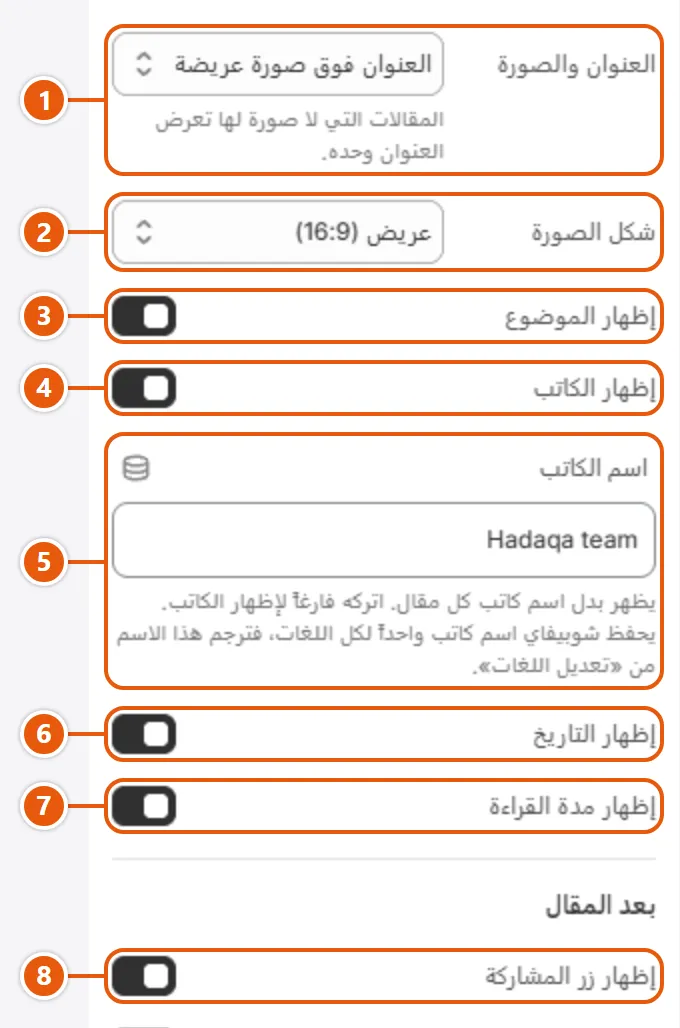
إعدادات «المقال» في محرر شوبيفاي (1 من 2)
  1. 1«العنوان والصورة» (Title and picture)
  2. 2«شكل الصورة» (Image shape)
    صورة الغلاف بتتقص على الشكل ده.بيظهر لما تختار «العنوان فوق صورة عريضة» في «العنوان والصورة»، أو لما تختار «العنوان بجانب الصورة» في «العنوان والصورة»
  3. 3«إظهار الموضوع» (Show topic)
    أول وسم فوق العنوان، رابط للمدونة مصفّاة بيه.
  4. 4«إظهار الكاتب» (Show author)
  5. 5«اسم الكاتب» (Author name)
    بيحل محل كاتب المقال في سطر «بقلم» وبطاقة «عن الكاتب»؛ فاضي: الكاتب نفسه. Shopify بيحفظ اسم كاتب واحد لكل اللغات، فترجم الاسم ده: «تترجم كلامك أنت».
  6. 6«إظهار التاريخ» (Show date)
    تاريخ النشر تحت العنوان.
  7. 7«إظهار مدة القراءة» (Show reading time)
    مدة القراءة تحت العنوان، بمعدل ٢٠٠ كلمة في الدقيقة، وأقلها دقيقة.
  8. 8«إظهار زر المشاركة» (Show share button)
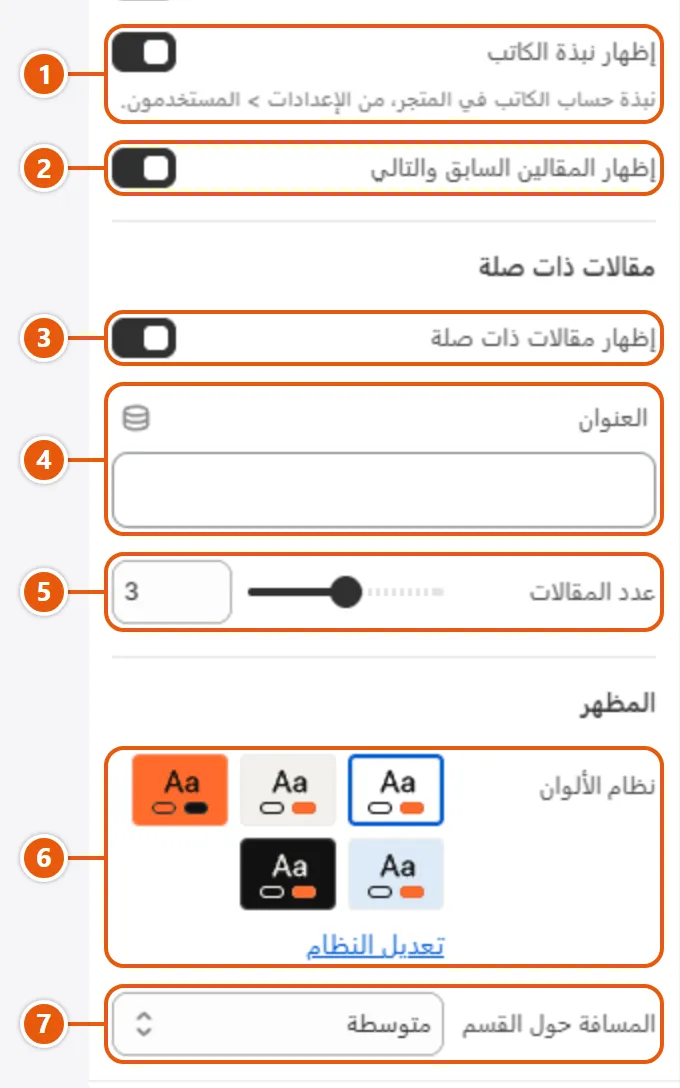
إعدادات «المقال» في محرر شوبيفاي (2 من 2)
  1. 1«إظهار نبذة الكاتب» (Show the author's note)
    بطاقة «عن الكاتب» بنبذة حساب الكاتب (من «الإعدادات» (Settings) > «المستخدمون»)؛ ومبتظهرش من غير نبذة.
  2. 2«إظهار المقالين السابق والتالي» (Show previous and next articles)
  3. 3«إظهار مقالات ذات صلة» (Show related articles)
  4. 4«العنوان» (Heading)
    عنوان المقالات ذات الصلة. فاضي: «تابع القراءة» بلغة الصفحة؛ وكلامك انت محتاج ترجمة.بيظهر لما تفعّل «إظهار مقالات ذات صلة»
  5. 5«عدد المقالات» (Number of articles)
    عدد المقالات ذات الصلة، في نفس العدد من الأعمدة على الكمبيوتر، وعمودين على التابلت والجوال الكبير.بيظهر لما تفعّل «إظهار مقالات ذات صلة»
  6. 6«نظام الألوان» (Color scheme)
    ألوان الصفحة، من «الألوان»؛ والكلام على الصورة بيفضل أبيض.
  7. 7«المسافة حول القسم» (Section spacing)
    المسافة فوق القسم وتحته، ومقاساتها من «إعدادات القالب» (Theme settings) > «التخطيط»؛ ومع «العنوان على الصورة» الصورة بتلزق في الهيدر.

باقي الإعدادات

  • تعتيم الصورة (Picture darkening): قد إيه الصورة معتّمة تحت الكلام الأبيض؛ التعتيم بيزيد لتحت، فحتى ٠ بيسيب ظل خفيف تحت العنوان.بيظهر لما تختار «العنوان على الصورة» في «العنوان والصورة»
  • بلوكات التطبيقات (App blocks): بلوكات من التطبيقات اللي منصّبها (تقييمات، تعليقات...)، بتظهر بعد كلام المقال على طول.

نصايح

  • الإعدادات دي بتتطبق على كل المقالات اللي على نفس القالب.
  • التعليقات بتظهر بس لو المدونة بتقبل تعليقات من إعداداتها في Shopify؛ ولو التعليقات بتتراجع، الزائر بيعرف إن تعليقه هيظهر بعد الموافقة.
  • مع «اسم الكاتب»، بطاقة «عن الكاتب» بتفضل بنبذة حساب الموظف، وصورته بتظهر فيها بس لو «اسم الكاتب» فاضي.

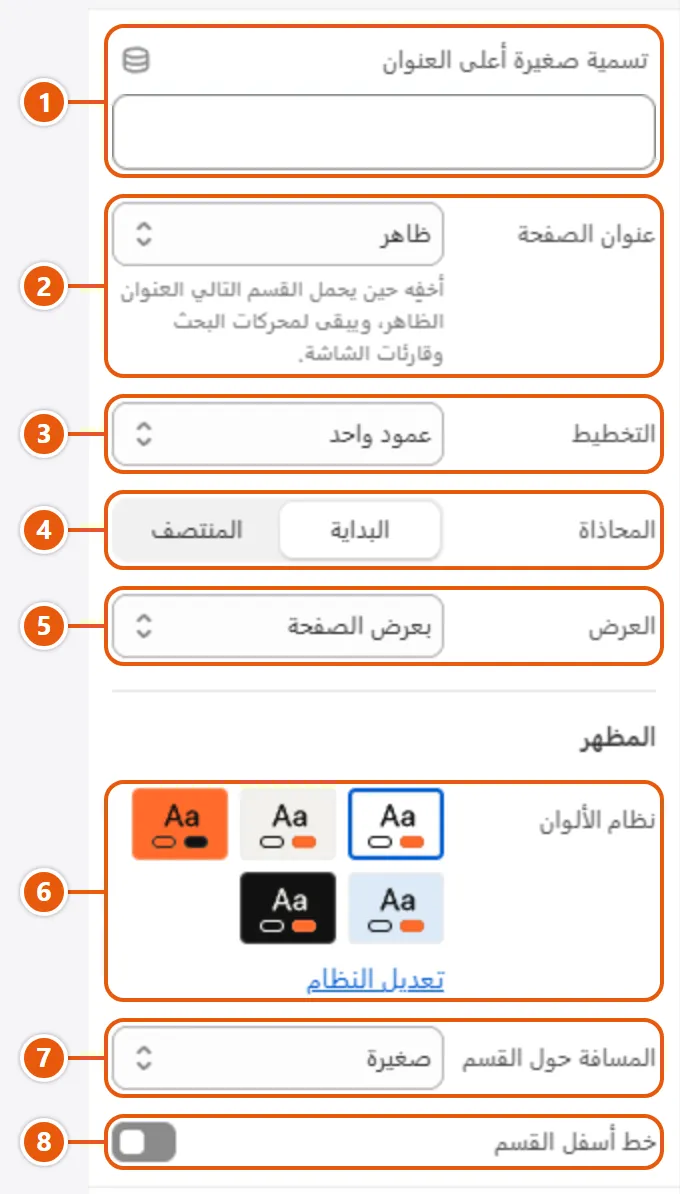
بيعرض أي صفحة عادية في متجرك، زي التوصيل أو الشروط: عنوانها وكلامها. وهو كمان اللي بيطبع عنوان صفحات التعريف والأسئلة والتواصل.

الكلام بيتكتب من «الصفحات» (Pages).

مكان إعدادات «الصفحة» في المتجر
  1. 1«عنوان الصفحة» (Page title)
    الاختيار التاني بيخفي العنوان من الصفحة ويسيبه لمحركات البحث وقارئات الشاشة: لما القسم اللي بعده هو اللي فيه العنوان الظاهر.
  2. 2«التخطيط» (Layout)
    «العنوان بجانب المحتوى» جنب بعض على الكمبيوتر، والعنوان بيفضل ظاهر وانت بتنزل: للصفحات الطويلة زي الشروط.
  3. 3«المحاذاة» (Alignment)
    محاذاة التسمية والعنوان؛ وفي «عمود واحد» «المنتصف» بيوسّط الكلام كمان، والقوايم والجداول بتفضل من البداية.
  4. 4«العرض» (Width)
    «ضيق» عمود للقراءة، و«متوسط» أوسع، و«بعرض الصفحة» الإطار كله عشان يتساوى مع قسم بعرض كامل تحته زي نموذج التواصل.بيظهر لما تختار «عمود واحد» في «التخطيط»

خطوة بخطوة

  1. من «المتجر الإلكتروني» (Online Store) دوس «تعديل القالب» (Edit theme)، واختار «الصفحات» (Pages) وصفحة من قايمة الصفحات فوق، ودوس «الصفحة».
  2. اختار «التخطيط»، ومع «عمود واحد» اختار «العرض».
  3. اختار «المحاذاة»، ودوس «Save».

فين تلاقي إعداداته

إعدادات «الصفحة» في محرر شوبيفاي
  1. 1«تسمية صغيرة أعلى العنوان» (Small label above)
    سطر صغير فوق العنوان، وبيستخبى معاه.
  2. 2«عنوان الصفحة» (Page title)
  3. 3«التخطيط» (Layout)
  4. 4«المحاذاة» (Alignment)
  5. 5«العرض» (Width)
  6. 6«نظام الألوان» (Color scheme)
    ألوان الصفحة، من أنظمة الألوان في «الألوان».
  7. 7«المسافة حول القسم» (Section spacing)
    المسافة فوق القسم وتحته، ومقاساتها من «إعدادات القالب» (Theme settings) > «التخطيط».
  8. 8«خط أسفل القسم» (Line below the section)
    خط رفيع على حافة القسم السفلى.

نصايح

  • الإعدادات تبع قالب الصفحة، فكل الصفحات اللي على نفس القالب بتتغير مع بعض؛ والتواصل والتعريف والأسئلة ليهم قوالبهم.
  • لو العنوان مخفي والصفحة من غير كلام، القسم مبياخدش مكان خالص.

صورة جنب كلامها: عنوان وفقرة، وتحتهم نقاط أو حقائق عن متجرك أو أزرار. موجود في قالب صفحة من نحن الجاهز، وتقدر تضيفه لأي صفحة.

في «إضافة قسم» (Add section) بتلاقيه باسم «صورة مع نص» أو «صورة مع نص: صورتان متداخلتان» أو «صورة مع نص: لوحة».

خطوة بخطوة

  1. من «المتجر الإلكتروني» (Online Store) دوس «تعديل القالب» (Edit theme)، واختار الصفحة من قايمة الصفحات فوق، ودوس «إضافة قسم» (Add section) واختار «صورة مع نص».
  2. ارفع «الصورة» واكتب «العنوان» و«النص».
  3. دوس «إضافة مربع» (Add block) واختار «نقاط» أو «حقائق» أو «أزرار»، وضيف جواه نقطة أو حقيقة أو زر.
  4. اختار «النمط» و«موضع الصورة على الحاسوب»، ودوس «Save».

فين تلاقي إعداداته

إعدادات «صورة مع نص» في محرر شوبيفاي (1 من 3)
  1. 1«الصورة» (Picture)
    القص بيتبع «نقطة محورية» (Focal point) المحددة على الصورة. من غيرها صورة مؤقتة.
  2. 2«النمط» (Style)
    «صورتان متداخلتان» بتضيف صورة صغيرة فوق ركن الصورة. «لوحة» الصورة والكلام في بطاقة واحدة ملوّنة.
  3. 3«الصورة الثانية» (Second picture)
    لنمط «صورتان متداخلتان» بس: الصورة الصغيرة على الركن السفلي للصورة الأساسية، وبتتحرك شوية مع النزول. من غيرها صورة مؤقتة.
  4. 4«موضع الصورة على الحاسوب» (Picture position on desktop)
    «البداية» ناحية بداية القراءة (اليمين في العربي). على الجوال والجهاز اللوحي الصورة فوق الكلام.
  5. 5«عرض الصورة» (Picture width)
    «عريض» أوسع شوية على حساب الكلام. مبيشتغلش مع «لوحة».
  6. 6«شكل الصورة» (Image shape)
    نسبة الصورة. في «لوحة» على الكمبيوتر الصورة بتملا ارتفاع اللوحة.
  7. 7«نمط الصورة» (Picture style)
    زوايا الصورة: الأول من «استدارة زوايا الصور» والتاني من «شكل الصور التحريرية»، الاتنين في «التخطيط»؛ و«مستدير الزوايا» أكتر استدارة.
إعدادات «صورة مع نص» في محرر شوبيفاي (2 من 3)
  1. 1«تعليق على الصورة» (Caption)
    كلمات صغيرة على الصورة، زي اسم مكان أو سنة.
  2. 2«نمط التعليق» (Caption style)
    «كبسولة» بأطراف مستديرة و«مربع» بزوايا حادة، لما يكون فيه «تعليق على الصورة».
  3. 3«موضع التعليق» (Caption position)
    مكان التعليق على الصورة، لما يكون فيه «تعليق على الصورة».
  4. 4«تسمية صغيرة أعلى العنوان» (Small label above)
    سطر صغير فوق العنوان.
  5. 5«العنوان» (Heading)
    عنوان القسم، وبيقبل خط غامق ومائل. من غيره «اسم القسم لقارئات الشاشة» هو اللي بيسمّي القسم.
  6. 6«النص» (Text)
    الفقرة، وبتقبل فقرات وغامق وروابط.
  7. 7«موضع النص» (Text position)
    مكان الكلام قصاد الصورة على الكمبيوتر، في كل الأنماط.
إعدادات «صورة مع نص» في محرر شوبيفاي (3 من 3)
  1. 1«أحرف كبيرة» (Capital letters)
    العنوان وقيم الحقائق بحروف كبيرة في الصفحات الإنجليزية؛ العربي مبيتغيرش.
  2. 2«الحقائق في ثلاثة أعمدة على الهاتف» (Facts in three columns on phones)
    على الهاتف الحقائق في ٣ أعمدة متساوية بدل ما تلف على سطور.
  3. 3«اسم القسم لقارئات الشاشة» (Name for screen readers)
    اسم القسم لقارئ الشاشة لما يكون من غير «العنوان»؛ مش بيظهر للزائر. فاضي: «من نحن».
  4. 4«نظام الألوان» (Color scheme)
    ألوان القسم، من أنظمة الألوان في «الألوان»؛ في «لوحة» بتلوّن البطاقة كلها.
  5. 5«المسافة حول القسم» (Section spacing)
    المسافة فوق القسم وتحته، ومقاساتها من «إعدادات القالب» (Theme settings) > «التخطيط».
  6. 6«خط أعلى القسم» (Line above the section)
    خط رفيع على حافة القسم العليا.
  7. 7«خط أسفل القسم» (Line below the section)
    خط رفيع على حافة القسم السفلى.

باقي الإعدادات

  • نقاط (Bullets): قايمة نقاط بعلامة صح تحت الفقرة؛ النقاط جواها، والقايمة الفاضية مبتظهرش.
    • نقطة (Bullet): نقطة واحدة: عنوان وسطر اختياري تحته.
      • العنوان (Heading): عنوان النقطة جنب علامة الصح.
      • النص (Text): سطر صغير بلون أهدى تحت العنوان.
  • حقائق (Facts): صف حقائق حقيقية عن متجرك، كل واحدة قيمة كبيرة وكلام صغير تحتها؛ الصف الفاضي مبيظهرش.
    • حقيقة (Fact): حقيقة واحدة؛ من غير «القيمة» مبتظهرش.
      • القيمة (Value): الرقم أو الكلمة الكبيرة، زي ٣٠ أو كتان. حقيقة صحيحة بس، زي أيام الإرجاع أو وزن القماش؛ مش أرقام مبيعات أو متابعين أو تقييمات.
      • التسمية (Label): الكلام الصغير تحت القيمة، زي يوم للإرجاع؛ خليه قصير.
  • أزرار (Buttons): صف أزرار أو روابط بسهم تحت الكلام.
    • زر (Button): زر أو رابط بسهم؛ من غير «التسمية» و«الرابط» مبيظهرش.
      • التسمية (Label): الكلام على الزر، زي تسوّق المجموعة.
      • الرابط (Link): الصفحة اللي الزر بيفتحها.
      • النمط (Style): «رابط نصي مع سهم» كلام وسهم من غير شكل زر؛ الباقي أزرار.
  • بلوكات التطبيقات (App blocks): بلوكات التطبيقات المنصّبة اللي بتوفّر بلوكات، في الترتيب اللي تحطه.

قصة علامتك: صورة على شكل قوس وفوق ركنها التحتاني صورة مربعة صغيرة، وجنبهم العنوان وكام فقرة ورابط. على الجوال الصورة الرئيسية لوحدها وبعدها الكلام.

خطوة بخطوة

  1. من «المتجر الإلكتروني» (Online Store) دوس «تعديل القالب» (Edit theme)، واختار الصفحة من قايمة الصفحات فوق، ودوس «إضافة قسم» (Add section) واختار «قصة العلامة».
  2. ارفع «الصورة الرئيسية» و«الصورة الثانية»، واكتب «العنوان» و«النص».
  3. اكتب «نص الرابط» و«الرابط» لو عايز، واختار «موضع الصور» و«شكل الصورة»، ودوس «Save».

فين تلاقي إعداداته

إعدادات «قصة العلامة» في محرر شوبيفاي (1 من 2)
  1. 1«الصورة الرئيسية» (Main picture)
    الصورة الكبيرة على شكل قوس (أو الشكل التحريري)، بنسبة 4:5 ومقصوصة عليها.
  2. 2«عرض صورة ثانية» (Show a second picture)
    صورة مربعة صغيرة فوق الركن التحتاني للصورة الرئيسية؛ مقفول: الرئيسية لوحدها. مش بتظهر على الجوال.
  3. 3«الصورة الثانية» (Second picture)
    الصورة المربعة، بإطار بلون خلفية القسم، على الجهاز اللوحي والكمبيوتر.
  4. 4«موضع الصور» (Pictures position)
    «البداية» الصور ناحية بداية القراءة (اليمين في العربي) والكلام جنبها، و«النهاية» العكس. على الجوال الصورة فوق الكلام.
  5. 5«شكل الصورة» (Picture shape)
    «قوس» بيدّي الصورة الرئيسية قمة نص دايرة، و«الشكل التحريري (إعدادات القالب)» بياخد «شكل الصور التحريرية» من «التخطيط». الصورة التانية مربعة دايماً.
  6. 6«تسمية صغيرة أعلى العنوان» (Small label above)
    سطر صغير فوق العنوان.
  7. 7«العنوان» (Heading)
    عنوان القسم، وبيقبل خط غامق ومائل.
إعدادات «قصة العلامة» في محرر شوبيفاي (2 من 2)
  1. 1«النص» (Text)
    فقرتين أو تلاتة عن علامتك، وبيقبل خط غامق وروابط.
  2. 2«نص الرابط» (Link label)
    كلام الرابط تحت النص. فاضي: «اقرأ قصتنا». بيظهر مع «الرابط» بس.
  3. 3«الرابط» (Link)
    الصفحة اللي الرابط بيفتحها.
  4. 4«نظام الألوان» (Color scheme)
    ألوان القسم، من أنظمة الألوان في «الألوان».
  5. 5«المسافة حول القسم» (Section spacing)
    المسافة فوق القسم وتحته، ومقاساتها من «إعدادات القالب» (Theme settings) > «التخطيط».
  6. 6«خط أعلى القسم» (Line above the section)
    خط رفيع على حافة القسم العليا.
  7. 7«خط أسفل القسم» (Line below the section)
    خط رفيع على حافة القسم السفلى.

نصايح

  • قمة القوس بتقص ركنين الصورة اللي فوق، فخلّي الموضوع بعيد عنهم.

نموذج رسائل: الاسم والإيميل والرسالة، والهاتف ورقم الطلب لو طلبتهم، وجنبه بطاقة ببياناتك. بعد الإرسال الصفحة بترجع للنموذج برسالة شكر.

الرسائل بتوصلك بالإيميل. الكلام هنا بلغة المتجر الأساسية، وترجمته في «تترجم كلامك أنت».

خد بالك: الرسائل بتتبعت للإيميل اللي في «الإعدادات» (Settings) > «الإشعارات» (إيميل صاحب المتجر لحد ما تغيّره)، بعنوان لكل خانة: Name وPhone وOrder number. ابعت رسالة تجربة قبل ما تنشر الصفحة.
مكان إعدادات «نموذج التواصل» في المتجر
  1. 1«التخطيط» (Layout)
    «النموذج وبطاقة العنوان» البطاقة جنب النموذج على الكمبيوتر وتحته على الأصغر؛ و«النموذج فقط» النموذج لوحده في عمود ضيق وعنوانه في النص.
  2. 2«العنوان» (Heading)
    عنوان النموذج؛ فاضي: من غير عنوان (وقارئات الشاشة بتسمع «نموذج التواصل»).
  3. 3«طلب رقم الهاتف» (Ask for a phone number)
    خانة «رقم الهاتف» اختيارية للزائر.
  4. 4«طلب رقم الطلب» (Ask for an order number)
    خانة «رقم الطلب» اختيارية، بتوصلك في الإيميل بعنوان Order number.
  5. 5«عنوان البطاقة» (Card heading)
    عنوان البطاقة؛ فاضي: «زورونا أو اتصلوا بنا» بلغة الصفحة.بيظهر لما تختار «النموذج وبطاقة العنوان» في «التخطيط»
  6. 6«تفصيل» (Detail)
    معلومة على البطاقة بأيقونة وعنوان وكلام ورابط اختياري. البلوك اللي فيه عنوان بس (زي الجديد) مبيظهرش في المتجر. لحد ٨ بلوكات في القسم.

خطوة بخطوة

  1. من «المتجر الإلكتروني» (Online Store) دوس «تعديل القالب» (Edit theme)، واختار «الصفحات» (Pages) وصفحة التواصل من قايمة الصفحات فوق، ودوس «نموذج التواصل».
  2. اختار «التخطيط»، وتحت «النموذج» اكتب «العنوان» و«النص» واختار خانات الهاتف ورقم الطلب.
  3. تحت «بطاقة العنوان» اكتب «عنوان البطاقة»، وضيف بياناتك بـ «إضافة مربع» (Add block): «تفصيل» أو «رقم الهاتف» أو «البريد الإلكتروني».
  4. دوس «Save»، وابعت رسالة تجربة من المتجر وتأكد إنها وصلت.

فين تلاقي إعداداته

إعدادات «نموذج التواصل» في محرر شوبيفاي (1 من 2)
  1. 1«التخطيط» (Layout)
  2. 2«موضع البطاقة» (Card position)
    جهة البطاقة على الكمبيوتر؛ على الشاشات الأصغر دايمًا تحت النموذج.بيظهر لما تختار «النموذج وبطاقة العنوان» في «التخطيط»
  3. 3«تسمية صغيرة أعلى العنوان» (Small label above)
    سطر صغير فوق عنوان النموذج.
  4. 4«العنوان» (Heading)
  5. 5«النص» (Text)
    سطر تحت العنوان، بتنسيق بسيط.
  6. 6«طلب رقم الهاتف» (Ask for a phone number)
  7. 7«طلب رقم الطلب» (Ask for an order number)
إعدادات «نموذج التواصل» في محرر شوبيفاي (2 من 2)
  1. 1«عنوان البطاقة» (Card heading)
  2. 2«إظهار بيانات المتجر» (Show store details)
    عنوان المتجر وتليفونه وإيميله من «الإعدادات» (Settings) > «عام»، كل واحد لو متكتب هناك؛ والتليفون والإيميل روابط.بيظهر لما تختار «النموذج وبطاقة العنوان» في «التخطيط»
  3. 3«إظهار روابط التواصل الاجتماعي» (Show social media links)
    أيقونات الحسابات المكتوبة في «وسائل التواصل»، في آخر البطاقة.بيظهر لما تختار «النموذج وبطاقة العنوان» في «التخطيط»
  4. 4«ألوان البطاقة» (Card color scheme)
    ألوان البطاقة، من «الألوان».بيظهر لما تختار «النموذج وبطاقة العنوان» في «التخطيط»
  5. 5«نظام الألوان» (Color scheme)
    الألوان حوالين النموذج، من «الألوان»؛ والبطاقة ليها ألوانها.
  6. 6«المسافة حول القسم» (Section spacing)
    المسافة فوق القسم وتحته، ومقاساتها من «إعدادات القالب» (Theme settings) > «التخطيط».
  7. 7«خط أعلى القسم» (Line above the section)
    خط رفيع على حافة القسم العليا.

باقي الإعدادات

  • تفصيل (Detail)
    • الأيقونة (Icon): الأيقونة في الدايرة جنب المعلومة.
    • العنوان (Heading): عنوان صغير فوق المعلومة، زي مواعيد العمل.
    • النص (Text): المعلومة نفسها، بتنسيق بسيط.
    • نص الرابط (Link words): كلام الرابط؛ الرابط بيظهر بس لو «الرابط» متكتب كمان.
    • الرابط (Link): الرابط بيفتح فين، زي خريطة أو صفحة من صفحاتك؛ بيظهر بس مع «نص الرابط».
  • رقم الهاتف (Phone number): رقم تليفون بأيقونة تليفون، والرقم رابط اتصال.
    • العنوان (Heading): عنوان صغير فوق الرقم، زي خدمة العملاء.
    • الرقم (Number): اكتبه زي ما الزائر هيطلبه، بكود الدولة؛ المسافات والشرطات والأقواس بتتشال من رابط الاتصال بس.
  • البريد الإلكتروني (Email address): إيميل بأيقونة ظرف، بيفتح برنامج البريد عند الزائر.
    • العنوان (Heading): عنوان صغير فوق الإيميل، زي الطلبات والإرجاع.
    • البريد الإلكتروني (Email): الإيميل اللي بيظهر في البطاقة.
  • بلوكات التطبيقات (App blocks): بلوكات من التطبيقات اللي منصّبها، بتظهر في البطاقة بين باقي البلوكات.

نصايح

  • البلوكات مكانها البطاقة، فـ «النموذج فقط» مبيعرضش ولا واحد منها.
  • الإيميل والرسالة مطلوبين؛ ولو فيه غلط Shopify بيرجّع الزائر بقايمة الخانات اللي محتاجة تتصلح.
  • عشان تضيف النموذج لصفحة تانية دوس «إضافة قسم» (Add section) واختاره من «النماذج».

اللي بيشوفه الزائر لما يفتح عنوان مش موجود (رابط قديم، منتج اتمسح، غلطة كتابة)، ومعاه طرق يكمّل بيها: بحث، وكل المنتجات، والرئيسية، ومجموعات بتختارها.

العنوان والجملة اللي تحته كلام ثابت في الثيم، مش إعدادات.

مكان إعدادات «الصفحة غير موجودة» في المتجر
  1. 1«التخطيط» (Layout)
    «بجانب صورة» الكلام والصورة جنب بعض على الكمبيوتر، والصورة تحت الكلام على الأصغر. من غير صورة الصفحة بتفضل في المنتصف.
  2. 2«إظهار الرقم 404 كبيرًا» (Show the large 404)
    رقم 404 كبير للزينة بلون الثيم الأساسي فوق العنوان.
  3. 3«إظهار البحث» (Show search)
    خانة بحث بتفتح نتايج البحث. مقفول: «تسوّق كل المنتجات» بيبقى الزر الملوّن.

خطوة بخطوة

  1. من «المتجر الإلكتروني» (Online Store) دوس «تعديل القالب» (Edit theme)، واختار صفحة 404 من قايمة الصفحات فوق، ودوس «الصفحة غير موجودة».
  2. اختار «التخطيط»، ومع «بجانب صورة» اختار «الصورة» و«شكل الصورة».
  3. اختار لحد ٦ «مجموعات مقترحة»، ودوس «Save».

فين تلاقي إعداداته

إعدادات «الصفحة غير موجودة» في محرر شوبيفاي
  1. 1«التخطيط» (Layout)
  2. 2«إظهار الرقم 404 كبيرًا» (Show the large 404)
  3. 3«إظهار البحث» (Show search)
  4. 4«مجموعات مقترحة» (Collections to suggest)
    لحد ٦ مجموعات بتظهر روابط بصورتها الدايرية تحت الأزرار.
  5. 5«نظام الألوان» (Color scheme)
    ألوان الصفحة، من أنظمة الألوان في «الألوان».
  6. 6«المسافة حول القسم» (Section spacing)
    المسافة فوق القسم وتحته، ومقاساتها من «إعدادات القالب» (Theme settings) > «التخطيط».

باقي الإعدادات

  • الصورة (Picture): الصورة جنب الكلام؛ من غيرها الصفحة في المنتصف.بيظهر لما تختار «بجانب صورة» في «التخطيط»
  • شكل الصورة (Image shape): الصورة بتتقص على الشكل ده.بيظهر لما تختار «بجانب صورة» في «التخطيط»

نصايح

  • عشان تشوف الصفحة افتح عنوان متجرك وبعده /no-such-page.
  • العنوان والجملة و«تسوّق كل المنتجات» و«العودة إلى الصفحة الرئيسية» من كلام الثيم، وبتغيّرها من «تعديل محتوى الثيم الافتراضي».

اللي بيشوفه الزائر بدل متجرك وهو مقفول بكلمة مرور، زي قبل الافتتاح: اسمك أو شعارك، ورسالة، واشتراك في النشرة، وحساباتك، وزر لخانة كلمة المرور.

الرسالة الأساسية بتتكتب من «المتجر الإلكتروني» (Online Store) > «التفضيلات» (Preferences). الكلام هنا بلغة المتجر الأساسية: «تترجم كلامك أنت».

خد بالك: الصفحة دي بتظهر طول ما كلمة المرور شغالة في «المتجر الإلكتروني» (Online Store) > «التفضيلات» (Preferences) > «الوصول إلى المتجر» (Store access). شيلها وقت الافتتاح: لحد ساعتها الزوار ومحركات البحث مبيوصلوش لمتجرك.
مكان إعدادات «صفحة كلمة المرور» في المتجر
  1. 1«التخطيط» (Layout)
    «بجانب صورة» بيقسم الشاشة على الكمبيوتر بين صورة بطولها والكلام، و«على صورة كاملة» الكلام على لوحة فوق الصورة. من غير صورة: «في المنتصف».
  2. 2«الشعار» (Logo)
    شعارك كعنوان الصفحة. من غيره بيظهر اسم العلامة كنص، من «اسم العلامة الظاهر للعملاء» في «العلامة والأيقونة»، وإلا اسم المتجر.
  3. 3«إظهار الاشتراك في النشرة» (Show newsletter signup)
    جملة «كن أول من يعرف عند افتتاحنا.» وخانة إيميل وزر «اشترك»؛ والمشترك بيوصلك كعميل عليه الوسمين newsletter وpassword-page.
  4. 4«إظهار روابط التواصل الاجتماعي» (Show social media links)
    أيقونات الحسابات المكتوبة في «وسائل التواصل»، تحت الاشتراك.

خطوة بخطوة

  1. من «المتجر الإلكتروني» (Online Store) دوس «تعديل القالب» (Edit theme)، واختار «كلمة المرور» (Password) من قايمة الصفحات فوق، ودوس «صفحة كلمة المرور».
  2. اختار «التخطيط»، ومع تخطيط بصورة اختار «الصورة».
  3. تحت «النصوص» اختار «الشعار» واكتب «الرسالة».
  4. شغّل أو اقفل الاشتراك في النشرة وروابط التواصل، ودوس «Save».

فين تلاقي إعداداته

إعدادات «صفحة كلمة المرور» في محرر شوبيفاي (1 من 2)
  1. 1«التخطيط» (Layout)
  2. 2«الشعار» (Logo)
  3. 3«عرض الشعار» (Logo width)
    عرض الشعار على كل الشاشات، ومبيزيدش عن عرض الشاشة.
  4. 4«تسمية صغيرة أعلى العنوان» (Small label above)
    سطر صغير تحت الاسم أو الشعار، زي افتتاح قريبًا.
  5. 5«الرسالة» (Message)
    الرسالة تحت الاسم. فاضية: «رسالة إلى زوارك» (Message to your visitors) من «المتجر الإلكتروني» (Online Store) > «التفضيلات» (Preferences).
إعدادات «صفحة كلمة المرور» في محرر شوبيفاي (2 من 2)
  1. 1«إظهار الاشتراك في النشرة» (Show newsletter signup)
  2. 2«إظهار روابط التواصل الاجتماعي» (Show social media links)
  3. 3«نظام الألوان» (Color scheme)
    ألوان الصفحة، من «الألوان»؛ ونافذة كلمة المرور بتاخد «نظام ألوان النوافذ الجانبية».
  4. 4«المسافة حول القسم» (Section spacing)
    المسافة فوق القسم وتحته، ومقاساتها من «إعدادات القالب» (Theme settings) > «التخطيط».

باقي الإعدادات

  • الصورة (Picture): صورة التخطيطين اللي بصورة؛ من غيرها الصفحة في المنتصف.بيظهر لما تختار حاجة غير «في المنتصف» في «التخطيط»
  • تعتيم الصورة (Picture darkening): قد إيه الصورة معتّمة ورا اللوحة؛ ٠ بيسيبها زي ما هي.بيظهر لما تختار «على صورة كاملة» في «التخطيط»

نصايح

  • والمتجر مفتوح، افتح /password بعد عنوان متجرك، أو اختارها من قايمة الصفحات في المحرر.
  • في نافذة كلمة المرور رابط ثابت «سجّل الدخول من هنا» بيودّي صاحب المتجر للوحة التحكم.

السلة اللي بتنزلق من الجنب لما الزائر يضيف منتج أو يدوس على أيقونة السلة: المنتجات وشريط التوصيل المجاني والإجمالي وزرار إتمام الطلب. هنا بتظبط أزرار السلة الفاضية بس.

خطوة بخطوة

  1. من «المتجر الإلكتروني» (Online Store) دوس «تعديل القالب» (Edit theme)، وفي الشريط الجانبي دوس «نافذة السلة» في مجموعة «النوافذ الجانبية».
  2. دوس «إضافة رابط السلة الفارغة» واكتب «التسمية» و«الرابط»؛ لحد ٣ أزرار، وجرّرهم لترتيبهم.
  3. دوس «Save».

الإعدادات

  • رابط السلة الفارغة (Empty cart link): أزرار السلة الفاضية، لحد ٣: الأول رئيسي والباقي أخف. من غيرها النافذة بتعرض زرار «متابعة التسوق» لـ«رابط الزر» في «السلة».تقدر تضيف لحد ٣
    • التسمية (Label): كلام الزرار. البلوك محتاج «التسمية» و«الرابط» عشان يظهر.
    • الرابط (Link): الصفحة اللي الزرار بيفتحها، زي كل المنتجات.

نصايح

  • السلة بتفتح كنافذة لما «بعد الإضافة إلى السلة» في «السلة» يكون «افتح نافذة السلة»؛ غير كده الزائر بيروح لصفحة السلة.
  • شريط التوصيل المجاني وملاحظة الطلب من «السلة»، وصفحة السلة في «السلة».
  • ألوان النافذة من «نظام ألوان النوافذ الجانبية» في «الألوان».

النافذة اللي بتفتح من زرار القائمة على الجهاز اللوحي والجوال: قايمتك، وبعدها بطاقات مجموعات، وبعدها الحساب واللغة والدولة.

العنصر اللي تحته عناصر فرعية بيفتح صفحة جوه النافذة فيها «رجوع» و«تسوّق الكل» وروابطه: العناصر الفرعية اللي مالهاش عناصر الأول، وبعدها كل عنصر ليه عناصر كمجموعة بعنوانه.

خطوة بخطوة

  1. من «المتجر الإلكتروني» (Online Store) دوس «تعديل القالب» (Edit theme)، وفي الشريط الجانبي دوس «نافذة القائمة» في مجموعة «النوافذ الجانبية».
  2. اختار «القائمة» و«عناصر القائمة».
  3. لبطاقات تحت القائمة دوس «إضافة مربع» (Add block) واختار «بطاقة مجموعة» واختار «المجموعة».
  4. اختار الصفوف اللي تحت القائمة (الحساب واللغة والدولة والتواصل)، ودوس «Save».

فين تلاقي إعداداته

إعدادات «نافذة القائمة» في محرر شوبيفاي (1 من 2)
  1. 1«القائمة» (Menu)
    قائمة النافذة، من «القوائم» (Menus)، لما مفيش بلوكات «جمهور» ولأي جمهور مالوش قائمة.
  2. 2«عناصر القائمة» (Menu items)
    شكل المستوى الأول: «كبيرة بخط العناوين» كلمات كبيرة، و«قائمة تفصلها خطوط» قايمة عادية بخطوط.
  3. 3«العنوان» (Heading)
    العنوان فوق بطاقات المجموعات. فاضي: «تشكيلات تستحق الاكتشاف».
  4. 4«ملء البطاقات من القائمة» (Fill the cards from the menu)
    من غير بلوكات «بطاقة مجموعة»: أول ٣ روابط مجموعات في المستوى الأول من القائمة ليها صورة بيبقوا بطاقات. مقفول: مفيش بطاقات من غير بلوكات.
  5. 5«إظهار مقياس المقاسات» (Show the size scale)
    مقياس المقاسات («اختر مقاسك») أول النافذة، لما المقاسات شغالة في «المقاسات». اقفله لو مش عايزه في القائمة.
إعدادات «نافذة القائمة» في محرر شوبيفاي (2 من 2)
  1. 1«إظهار رابط الحساب» (Show the account link)
    صف «تسجيل الدخول» أو «حسابي» تحت القائمة، لما حسابات العملاء تكون شغالة.
  2. 2«إظهار تبديل اللغة» (Show the language switch)
    زرار لكل لغة تحت القائمة، لما المتجر فيه لغتين منشورتين أو أكتر.
  3. 3«إظهار اختيار الدولة والعملة» (Show the country and currency picker)
    اختيار الدولة والعملة تحت القائمة، لما المتجر بيبيع لأكتر من دولة.
  4. 4«إظهار روابط التواصل» (Show social links)
    أيقونات حساباتك من «وسائل التواصل» تحت القائمة.

باقي الإعدادات

  • جمهور (Audience): بلوك لكل جمهور، لحد ٤، زي نساء ورجال، بيظهروا تبويبات فوق القائمة. خلّيهم نفس جماهير «رأس الصفحة» وبنفس الترتيب: التبويب هنا بيبدّل الرأس كمان.تقدر تضيف لحد ٤
    • الاسم (Name): اسم التبويب، زي نساء. بلوك «بطاقة مجموعة» يقدر يكتبه في «الجمهور» عشان يظهر مع الجمهور ده بس.
    • القائمة (Menu): قائمة التبويب. فاضي، أو قائمة من غير روابط: «القائمة» اللي فوق.
  • بطاقة مجموعة (Collection card): بطاقة في الشريط اللي تحت القائمة: صورة واسم. محتاجة اسم ورابط، يعني مجموعة أو «العنوان» و«الرابط».
    • المجموعة (Collection): المجموعة اللي البطاقة بتعرضها وبتفتحها؛ صورتها وعنوانها بيملّوا الحقول الفاضية.
    • الصورة (Image): صورة البطاقة، بنسبة 3:4. فاضي: صورة المجموعة.
    • العنوان (Title): الاسم تحت الصورة. فاضي: عنوان المجموعة.
    • الرابط (Link): الصفحة اللي البطاقة بتفتحها. فاضي: المجموعة.
    • الجمهور (Audience): اختياري: الجمهور اللي البطاقة بتظهر في قائمته، بالاسم (نساء) أو بالترتيب (1 للأول). فاضي: في كل القوايم.

نصايح

  • اللوحات والأيقونات والصور اللي في بلوكات «عنصر قائمة» بتاعة «رأس الصفحة» مش بتظهر هنا: النافذة بتعرض مستويات القائمة زي ما هي، كلها.
  • ألوان النافذة من «نظام ألوان النوافذ الجانبية» في «الألوان».

النافذة اللي بتفتح من زرار الإضافة السريعة في كارت منتج: الصورة والسعر والخيارات والكمية وزرار الإضافة للسلة، من غير ما الزائر يسيب الصفحة. على الجوال بتطلع من تحت.

خطوة بخطوة

  1. من «المتجر الإلكتروني» (Online Store) دوس «تعديل القالب» (Edit theme)، وفي الشريط الجانبي دوس «الإضافة السريعة» في مجموعة «النوافذ الجانبية».
  2. فعّل أو اقفل «إظهار وصف مختصر» و«إظهار زر دليل المقاسات»، ودوس «Save».

الإعدادات

  • إظهار وصف مختصر (Show a short description): أول ٢٦ كلمة من وصف المنتج تحت السعر، من غير تنسيق.
  • إظهار زر دليل المقاسات (Show the size guide button): زرار عند خيار المقاس بيفتح «دليل المقاسات» ويرجع للنافذة والاختيار زي ما هو، لما نافذة دليل المقاسات تكون في الصفحة.
  • اسم زر دليل المقاسات (Size guide button label): كلام الزرار. فاضي: «دليل المقاسات»؛ متجر أثاث ممكن يفضّل كلمة الأبعاد.

نصايح

  • زرار الإضافة السريعة على الكروت بيتظبط في «بطاقات المنتجات»؛ المنتج اللي ليه نسخة واحدة بيتضاف للسلة على طول من غير النافذة.
  • لو شلت القسم ده من «النوافذ الجانبية»، زرار الإضافة السريعة بيودّي لصفحة المنتج.
  • ألوان النافذة من «نظام ألوان النوافذ الجانبية» في «الألوان».

نافذة بتفتح لوحدها بخانة إيميل للاشتراك في نشرتك، ومعاها زر دايري صغير في الركن بيفتحها تاني. ممكن تدّي كود خصم بعد الاشتراك.

المشتركين بيوصلوك كعملاء عليهم الوسم newsletter. الكلام هنا بلغة المتجر الأساسية: «تترجم كلامك أنت».

خد بالك: النافذة جاية مقفولة وفيها كلام إنجليزي كمثال: عن الإطارات الجديدة في Caliper، وعن رسائل الأهل في Inchling. اكتب كلامك (وترجمه) قبل ما تشغّلها.

خطوة بخطوة

  1. من «المتجر الإلكتروني» (Online Store) دوس «تعديل القالب» (Edit theme)، وفي الشريط الجانبي افتح مجموعة «النوافذ الجانبية» ودوس «نافذة الترحيب».
  2. شغّل «إظهار نافذة الترحيب» واختار «تظهر في».
  3. تحت «الكلمات» اكتب «العنوان» و«النص»، وراجع «سطر الموافقة» عشان يطابق اللي بتعمله فعلًا.
  4. تحت «متى تفتح» اختار «تفتح عندما» و«لا تظهر مرة أخرى قبل»، ودوس «Save».
  5. افتح متجرك في نافذة خاصة واستنى تظهر.

فين تلاقي إعداداته

إعدادات «نافذة الترحيب» في محرر شوبيفاي (1 من 3)
  1. 1«إظهار نافذة الترحيب» (Show the welcome window)
    نافذة بخانة إيميل بتفتح لوحدها مرة كل كام يوم، وزر دايري بيفضل بعد ما تتقفل. مقفولة من الأول.
  2. 2«تظهر في» (Show on)
    مكان ظهور النافذة والزر الدايري.
  3. 3«تسمية صغيرة أعلى العنوان» (Small label above)
    سطر صغير فوق العنوان.
  4. 4«العنوان» (Heading)
    عنوان النافذة، بيطلع كلمة كلمة وهي بتفتح. فاضي: «اعرف بالوصول الجديد أولًا».
  5. 5«النص» (Text)
    سطر تحت العنوان، نص عادي؛ بيختفي بعد ما الزائر يشترك.
  6. 6«الصورة» (Image)
    صورة جنب الكلام على التابلت والكمبيوتر؛ الجوال بيعرض الكلام بس.
  7. 7«وصف الصورة» (Picture description)
    وصف الصورة لقارئات الشاشة؛ فاضي: الوصف المحفوظ على الصورة، ولو مفيش بتتعامل كزينة.
إعدادات «نافذة الترحيب» في محرر شوبيفاي (2 من 3)
  1. 1«نص الزر» (Button label)
    كلام زر الاشتراك؛ فاضي: «اشترك».
  2. 2«سطر الموافقة» (Consent line)
    سطر الموافقة الصغير تحت الخانة؛ فاضي: إن الاشتراك موافقة على رسائلك وإن الإلغاء ممكن في أي وقت.
  3. 3«عنوان الشكر» (Thank-you heading)
    العنوان بعد الاشتراك مكان الخانة؛ فاضي: «شكراً لاشتراكك.»
  4. 4«نص الشكر» (Thank-you text)
    السطر تحته؛ فاضي: «ترقّب رسالتنا القادمة في بريدك.»
  5. 5«كود الخصم» (Discount code)
    كود بيظهر بعد الاشتراك بزر نسخ. اعمله الأول من «الخصومات»: النافذة بتعرضه بس. فاضي: مفيش وعد.
  6. 6«تفتح عندما» (Opens when)
    «عندما يغادر المؤشر النافذة (ديسكتوب)» بيفتح لما الماوس يخرج من أعلى الصفحة؛ وعلى الأجهزة من غير ماوس بيستنى «ثوانٍ» بدله.
  7. 7«ثوانٍ» (Seconds)
    الثواني بعد فتح الصفحة؛ واختيار المؤشر بيستخدمها كمان على الأجهزة من غير ماوس.بيظهر لما تختار حاجة غير «بعد تمرير جزء من الصفحة» في «تفتح عندما»
إعدادات «نافذة الترحيب» في محرر شوبيفاي (3 من 3)
  1. 1«لا تظهر مرة أخرى قبل» (Not again for)
    بعد ما الزائر يقفلها مبتفتحش لوحدها تاني قبل العدد ده من الأيام. متصفحه هو اللي بيفتكر، فمتصفح تاني أو نافذة خاصة بيشوفها من جديد.
  2. 2«طريقة الفتح» (Opening effect)
    على الكمبيوتر والتابلت كل اختيار زي اسمه؛ على الجوال «من الكرة، دائرة تكبر» بتبدأ من ركن الزر الدايري، والاتنين التانيين ورقة بتطلع من تحت.
  3. 3«إظهار الزر الدائري» (Show the round launcher)
    زر دايري صغير في الركن بيفتح النافذة تاني، وبيختفي بعد الاشتراك.
  4. 4«كلمات الزر» (Launcher words)
    كلام بيتفتح جنب الزر لما الماوس يقف عليه، واسمه لقارئات الشاشة؛ فاضي: «وصول مبكر». الجوال بيعرض الدايرة بس، ومبيعرضهاش في صفحات المنتجات.
  5. 5«جهة الزر» (Launcher side)
    الركن السفلي اللي فيه الزر؛ «البداية» ناحية بداية القراءة (يمين في العربي).
  6. 6«نظام الألوان» (Color scheme)
    ألوان النافذة، من «الألوان»؛ والزر الدايري بياخد اللون الأساسي للثيم.

باقي الإعدادات

  • نسبة التمرير (Scrolled): قد إيه من الصفحة الزائر ينزل قبل ما تفتح.بيظهر لما تختار «بعد تمرير جزء من الصفحة» في «تفتح عندما»

نصايح

  • النافذة مبتفتحش لوحدها في المحرر. متصفحك بيفتكر إنك قفلتها أو اشتركت، فجرّبها في نافذة خاصة.
  • الزر الدايري بيطلع بعد ما الزائر ينزل أغلب أول شاشة، أو لما النافذة تفتح لوحدها، وبيختفي بعد الاشتراك.
  • بعد الاشتراك الصفحة بتتحمل من جديد والنافذة بتفتح على الشكر، ومعاها الكود لو كتبت واحد.

التذييل

تذييل الصفحة: قوائم الروابط، وبيانات التواصل، والاشتراك في النشرة، وروابط السوشيال، وطرق الدفع، وحقوق النشر.

للمطورين: كود مخصص

أقسام وبلوكات لمحتوى حر أو كود بتكتبه أنت. استخدمها لو الأقسام الجاهزة مش كفاية.

خد بالك: اعمل نسخة من الثيم قبل أي كود: الكود اللي بتضيفه مش مغطى بالدعم.

عمود حر تبنيه من بلوكات الثيم (عنوان ونص وزرار وصف قابل للطي وLiquid مخصص) وبلوكات التطبيقات، لصفحة بسيطة أو فقرة بين قسمين.

خطوة بخطوة

  1. من «المتجر الإلكتروني» (Online Store) دوس «تعديل القالب» (Edit theme)، واختار الصفحة من قايمة الصفحات فوق، ودوس «إضافة قسم» (Add section) واختار «محتوى مخصص».
  2. دوس «إضافة مربع» (Add block) واختار «عنوان» أو «نص» أو «زر» أو «صف قابل للطي» أو «Liquid مخصص»، وجرّر البلوكات لترتيبها.
  3. اختار «العرض» و«المحاذاة»، ودوس «Save».

فين تلاقي إعداداته

إعدادات «محتوى مخصص» في محرر شوبيفاي
  1. 1«اسم القسم لقارئات الشاشة» (Name for screen readers)
    اختياري: اسم القسم لقارئ الشاشة، مش بيظهر للزائر.
  2. 2«العرض» (Width)
    «ضيق» عمود رفيع مريح للقراية، و«بعرض الصفحة» عرض إطار الصفحة كله.
  3. 3«المحاذاة» (Alignment)
    «المنتصف» بيوسّط البلوكات وكلامها، و«البداية» بيرصّها عند بداية القراءة. بلوك «زر» أو «عنوان» على «مثل القسم» بيمشي على ده، وأي اختيار تاني بيمشي على محاذاته هو.
  4. 4«نظام الألوان» (Color scheme)
    ألوان القسم: الخلفية والكلام والروابط والأزرار، من أنظمة الألوان اللي بتظبطها في «الألوان». غيّر النظام عشان القسم يبقى فاتح أو غامق أو بلون التمييز من غير ما تغيّر ألوانه واحد واحد.
  5. 5«المسافة حول القسم» (Section spacing)
    المسافة فوق القسم وتحته، ومقاساتها من «إعدادات القالب» (Theme settings) > «التخطيط».
  6. 6«خط أعلى القسم» (Line above the section)
    خط رفيع على حافة القسم العليا.
  7. 7«خط أسفل القسم» (Line below the section)
    خط رفيع على حافة القسم السفلى.

باقي الإعدادات

  • بلوكات الثيم (Theme blocks): بلوكات الثيم: «زر» و«صف قابل للطي» و«Liquid مخصص» و«عنوان» و«نص»، بالترتيب اللي تحطه، وتقدر تكرر أي واحد.
  • بلوكات التطبيقات (App blocks): بلوكات التطبيقات اللي نصّبتها، بين بلوكات الثيم.

وكمان كل «الخيارات المشتركة بين الأقسام».

نصايح

  • للكلام اللي بيتكرر في كذا صفحة (المقاسات، الإرجاع) اعمل صفحة في «الصفحات» (Pages) واختارها في «محتوى من صفحة» في بلوك «صف قابل للطي».

قسم بتكتب فيه Liquid أو HTML أو CSS، أو تلصق كود تطبيق، ويشتغل زي ما هو جوه إطار الصفحة. الكود ده مش مشمول بالدعم، والمحرر مش بيفحصه.

خد بالك: غلطة في الكود ممكن توقّع القسم: احتفظ بنسخة من الكود قبل ما تعدّله، وراجع الصفحة في المتجر بعد كل تعديل.

خطوة بخطوة

  1. من «المتجر الإلكتروني» (Online Store) دوس «تعديل القالب» (Edit theme)، واختار الصفحة من قايمة الصفحات فوق، ودوس «إضافة قسم» (Add section) واختار «كود Liquid مخصص».
  2. الصق الكود في «كود Liquid مخصص»، ودوس «Save».
  3. افتح الصفحة في المتجر على الكمبيوتر والجوال واتأكد إن الكود شغال.

الإعدادات

  • كود Liquid مخصص (Custom Liquid): Liquid أو HTML أو CSS أو مقتطفات تطبيقات، بتشتغل زي ما كتبتها. القسم من غير كود مش بيظهر في المتجر.
  • المسافة حول القسم (Section spacing): المسافة فوق القسم وتحته، ومقاساتها من «إعدادات القالب» (Theme settings) > «التخطيط».
  • خط أعلى القسم (Line above the section): خط رفيع على حافة القسم العليا.
  • خط أسفل القسم (Line below the section): خط رفيع على حافة القسم السفلى.

وكمان كل «الخيارات المشتركة بين الأقسام».

زرار بيفتح رابط، في «محتوى مخصص» و«منتج مميز». بيظهر بس لما يكون ليه «التسمية» و«الرابط».

خطوة بخطوة

  1. من «المتجر الإلكتروني» (Online Store) دوس «تعديل القالب» (Edit theme)، واختار الصفحة، ودوس على قسم «محتوى مخصص» (أو ضيفه بـ «إضافة قسم» (Add section)).
  2. دوس «إضافة مربع» (Add block) واختار «زر»، واكتب «التسمية» و«الرابط»، واختار «النمط»، ودوس «Save».

الإعدادات

  • التسمية (Label): كلام الزرار.
  • الرابط (Link): المكان اللي الزرار بيودّي له: صفحة أو منتج أو مجموعة أو رابط بره المتجر.
  • النمط (Style): «رئيسي» مملوء، و«ثانوي» بإطار، و«فاتح فوق الصور» فاتح يقعد فوق صورة.
  • المحاذاة (Alignment): مكان الزرار في عموده. «مثل القسم» بيتبع «المحاذاة» بتاعة القسم؛ «البداية» و«المنتصف» و«النهاية» بيشتغلوا مع أي محاذاة للقسم.

صف بيفتح ويقفل بالدوس: عنوان بأيقونة وتحته كلام، زي التوصيل والإرجاع والمقاسات. في «محتوى مخصص» و«منتج مميز» و«معلومات المنتج».

خطوة بخطوة

  1. من «المتجر الإلكتروني» (Online Store) دوس «تعديل القالب» (Edit theme)، واختار الصفحة، ودوس على قسم «محتوى مخصص» (أو ضيفه بـ «إضافة قسم» (Add section)).
  2. دوس «إضافة مربع» (Add block) واختار «صف قابل للطي»، واكتب «العنوان» واختار «الأيقونة».
  3. اكتب «النص» أو اختار «محتوى من صفحة»، ودوس «Save».

الإعدادات

  • العنوان (Heading): الكلام على الصف وهو مقفول.
  • الأيقونة (Icon): أيقونة جنب العنوان، أو «بلا أيقونة».
  • النص (Text): الكلام لما الصف يتفتح، وبيقبل فقرات وقوايم وروابط.
  • محتوى من صفحة (Content from a page): اختياري: صفحة من «الصفحات» (Pages) محتواها بيظهر بدل «النص»، فتعدّل الكلام في مكان واحد.
  • مفتوح افتراضياً (Open by default): الصف بيبدأ مفتوح، والزائر يقدر يقفله.

بلوك بتلصق فيه Liquid أو HTML أو مقتطف تطبيق، في «محتوى مخصص» و«منتج مميز» و«معلومات المنتج». الكود مش مشمول بالدعم، والمحرر مش بيفحصه.

خد بالك: المحرر مش بيختبر الكود، وغلطة فيه ممكن توقّع باقي القسم: افتح الصفحة في المتجر بعد الحفظ.

خطوة بخطوة

  1. من «المتجر الإلكتروني» (Online Store) دوس «تعديل القالب» (Edit theme)، واختار الصفحة، ودوس على قسم «محتوى مخصص» (أو ضيفه بـ «إضافة قسم» (Add section)).
  2. دوس «إضافة مربع» (Add block) واختار «Liquid مخصص»، والصق الكود في «كود Liquid».
  3. دوس «Save» وجرّب الصفحة في المتجر.

الإعدادات

  • كود Liquid (Liquid code): الكود، بيتطبع مكان البلوك زي ما كتبته.

عنوان بسطر صغير فوقه لو عايز، في «محتوى مخصص». العنوان الرئيسي للصفحة (H1) مش هنا: ده بتاع الصفحة نفسها.

خطوة بخطوة

  1. من «المتجر الإلكتروني» (Online Store) دوس «تعديل القالب» (Edit theme)، واختار الصفحة، ودوس على قسم «محتوى مخصص» (أو ضيفه بـ «إضافة قسم» (Add section)).
  2. دوس «إضافة مربع» (Add block) واختار «عنوان»، واكتب «العنوان»، واختار «الحجم» و«المحاذاة»، ودوس «Save».

الإعدادات

  • تسمية صغيرة أعلى العنوان (Small label above): سطر صغير فوق العنوان.
  • العنوان (Heading): كلام العنوان، وبيقبل خط غامق ومائل.
  • مستوى العنوان (Heading level): مستوى العنوان لمحركات البحث وقارئ الشاشة؛ الشكل من «الحجم».
  • الحجم (Size): «كبير» بحجم أكبر عناوين الثيم، و«متوسط» عنوان قسم، و«صغير» عنوان فرعي.
  • المحاذاة (Alignment): مكان العنوان في عموده. «مثل القسم» بيتبع «المحاذاة» بتاعة القسم؛ «البداية» و«المنتصف» و«النهاية» بيشتغلوا مع أي محاذاة للقسم.

فقرات كلام بحجم تختاره، في «محتوى مخصص» و«منتج مميز» و«معلومات المنتج». عرض السطر محدود عشان القراية تفضل مريحة.

خطوة بخطوة

  1. من «المتجر الإلكتروني» (Online Store) دوس «تعديل القالب» (Edit theme)، واختار الصفحة، ودوس على قسم «محتوى مخصص» (أو ضيفه بـ «إضافة قسم» (Add section)).
  2. دوس «إضافة مربع» (Add block) واختار «نص»، واكتب «النص»، واختار «الحجم» و«المحاذاة»، ودوس «Save».

الإعدادات

  • النص (Text): الكلام، وبيقبل فقرات وخط غامق وقوايم وروابط. السطر حوالي ٦٢ حرف بالكتير.
  • الحجم (Size): «صغير» أصغر من كلام الصفحة، و«متوسط» بحجمه، و«كبير» أكبر بحوالي ١٥%.
  • المحاذاة (Alignment): محاذاة الكلام؛ «المنتصف» و«النهاية» بيحرّكوا البلوك نفسه كمان في عموده.

أسئلة وحلول

أكتر اللي التجار بيسألوا عنه؛ تحت كل سؤال الأسباب من الأكتر احتمالاً لحد الأقل، وكل سبب معاه حله.

  • «إظهار المقاسات و«مقاسي»» مقفول: شغّله في «المقاسات»: «المقاسات».
  • المنتج مفيهوش وسم مقاس ولا خيار Size أو Age: حط الوسم، زي size-m: «تجهّز المقاسات: المقياس والوسوم والخيارات».
  • الوسم مش بيبدأ باللي في «تبدأ وسوم المقاس بـ»: خليهم زي بعض.
  • المقاس مش في «المقاسات بالترتيب»: وسم size-xl من غير XL في القايمة مبيترسمش.
  • «نوع المقياس» شرايح أعمار: الوسوم بتبقى زي age-3-6m.
  • «إظهار المقاسات و«مقاسي»» مقفول: «المقاسات»
  • أنت على الموبايل: الزرار مش في رأس الصفحة هناك؛ المقاسات في أول نافذة القائمة: «نافذة القائمة».
  • الجافاسكريبت مقفول في المتصفح: الزرار بيشتغل بيه بس.

في تصميم الأطفال الزرار اسمه «عمر طفلي»، و«طفلي» بعد ما يتحفظ عمر.

  • القسم مش ظاهر في المتجر: مفيهوش بلوكات «مقاس»، والمحرر بس اللي بيقولك. ضيف بلوك لكل مقاس: «محدّد مقاس الإطار».
  • شريط الإطارات فاضي: الإطارات مفيهاش وسم المقاس (size-m): «تجهّز المقاسات: المقياس والوسوم والخيارات».
  • شريط مقاس فاضي أو ناقص: الشريط بيقرا أول ٥٠ منتج في «المجموعة» بس؛ اختار مجموعة أصغر أو حط الإطارات في «إطارات في المقدمة».
  • المقاس اللي اتحفظ مش بيطابق المنتجات: «المفتاح» لازم يبقى مقاس من «المقاسات بالترتيب».
  • منشئ العدسات في الصفحة الرئيسية: بيختفي في المتجر من غير بلوك «خطوة»، ومن غير «الإطارات» بياخد أول منتجات المتجر: «منشئ العدسات».
  • اختيار العدسات في صفحة الإطار: محتاج بلوك «العدسات» في «معلومات المنتج»: «اختيار العدسات في صفحة الإطار».
  • العدسات ظاهرة على قطع تانية أو مش ظاهرة على الإطارات: اكتب وسم النظارات في «تظهر للمنتجات ذات الوسوم» في البلوك.
  • خيار بسعر مش بيتضاف: «منتج إضافي» لازم يكون منتج متاح للبيع.
  • مفيش جداول: من غير جدول القسم مبيتطبعش ورابطه بيختفي: «جداول المقاسات: دليل المقاسات ومنحنى النمو».
  • اسم خيار المقاس مش في «الخيارات التي يظهر معها الدليل»: اكتبه بكل لغات متجرك.
  • جدول غلط: المنتج بيفتح الجدول اللي بيذكره، وبعده جدول نوعه، وبعده جدول وسم من وسومه. اذكر كل حاجة في جدول واحد: لو في جدولين بيفتح الأخير.
  • مفيش فلتر اسمه Size أو Age (أو المقاس أو العمر): اعمل واحد على خيار المقاس في Search & Discovery: «فلاتر صفحة المجموعة».
  • للفلتر قيمة واحدة أو أكتر من ١٢: الشريط بيختفي (شرايح الأعمار من غير حد).
  • «إظهار المقاسات و«مقاسي»» مقفول: «المقاسات»
  • مفيش تطبيق تقييمات: الثيم بيقرا التقييم من حقل التقييم بتاع Shopify، فثبّت تطبيق بيملاه.
  • «إظهار تقييم المنتج» مقفول: شغّله في «بطاقات المنتجات».
  • المنتج لسه ملوش تقييمات: النجوم بتظهر مع أول تقييم.
  • «شارة التخفيض» على «بلا شارة»: اختار شكل في «الشارات».
  • مفيش سعر قبل الخصم: اكتب «السعر المقارن» (Compare-at) أعلى من السعر، على كل المتغيرات لو سعرهم واحد (البطاقة بتقرا أول متغير متاح).
  • في صفحة المنتج: الشارة فوق السعر، وبتظهر بـ «إظهار الشارات» في بلوك «السعر»: «معلومات المنتج».
  • «الظهور فوق القسم الأول من الصفحة الرئيسية» مقفول: شغّله في «رأس الصفحة».
  • أنت مش في الصفحة الرئيسية: ده بيحصل في الرئيسية بس.
  • رأس الصفحة مش آخر قسم في مجموعته: خليه الأخير، قبل القسم اللي تحته على طول.
  • مكتبة خطوط Shopify مفيهاش حروف عربي: العربي بخط جهاز الزائر، وخطك بيظهر على الإنجليزي والأرقام: «الخطوط والكلام العربي».
  • إعداد ملوش أثر في الصفحة العربية: زي «حالة أحرف العناوين»: «الخطوط».
  • لسه مدوستش «Save»: اخرج من المحرر من غير حفظ وكل حاجة ترجع.
  • حفظت وعندك نسخة: خد ألوانك من النسخة اللي عملتها بـ «تكرار» (Duplicate)، أو انشرها.
  • حفظت ومعندكش نسخة: «نمط القالب» (Theme style) حط ألوان التصميم ومقياسه مكان إعداداتك؛ ظبطهم تاني في «الألوان» و«المقاسات»، واعمل نسخة قبل أي تغيير بعد كده: «تختار التصميم وتغيّره إزاي».
  • شكل الصورة غير شكل مكانها: المكان بيتملي والزيادة بتتقص، فارفعها بالشكل المكتوب في «مقاسات الصور».
  • صور المنتجات بأشكال مختلفة: قصها كلها لشكل واحد، أو اختار «إظهار الصورة كاملة» في «ملاءمة الصورة»: «بطاقات المنتجات».
  • المهم في الصورة بعيد عن نصها: حدد «نقطة محورية» (Focal point)؛ أغلب الأقسام بتقص حواليها.
  • لسه مدوستش «Save»: التغييرات مبتوصلش المتجر من غيره.
  • الثيم ده مش المنشور: الزوار بيشوفوا المنشور بس؛ انشره من «المتجر الإلكتروني» (Online Store) بـ «نشر» (Publish).
  • القسم مخفي: دوس العين اللي جنب اسمه: «خريطة المحرر».
  • اللي اخترته فاضي: مجموعة من غير منتجات أو مدونة من غير مقالات؛ المحرر بيعرضها والمتجر لأ.
  • ضفته لصفحة تانية: راجع الصفحة اللي فوق في المحرر.

مش لاقي إجابتك؟ اكتب لنا على [email protected] ومعاك عنوان متجرك، واسم التصميم، والصفحة، ولقطة شاشة. الدعم بيغطي إيه: «لو احتجت مساعدة».

220 دولارتصميمان في ثيم واحد
التصميمات

محتار تختار أنهي ثيم؟

فريقنا يساعدك تختار الثيم وتخصّصه لمتجرك.

تواصل معنا